Как изменить иконку (favicon) для сайта?
Favicon (англ. favorite icon — избранный значок) — это небольшое изображение, которое ассоциируется с определенным вебсайтом. Вы, наверняка, замечали, что у каждого сайта есть такая иконка:

Вот где можно увидеть такую иконку:
- Закладки и вкладки браузера
- Результаты поиска Яндекс, Google
- Каталоги и рейтинги, которые загружают favicon сайтов
- Панель задач и рабочий стол операционной системы
Иконка сайта позволяет пользователям быстрее находить сайт во вкладках браузера или результатах поиска. Favicon повышает узнаваемость сайта.
Где взять иконку для сайта?
По умолчанию все сайты uCoz имеют стандартный favicon. Чтобы получить свою иконку сайта, вы можете сделать следующее:
- Найти в интернете готовый файл иконки с расширением .ico (например, здесь)
- Перевести изображение в иконку с помощью онлайн сервисов конвертации или специальных программ
- Самостоятельно нарисовать иконку в графическом редакторе (например, в GIMP)
При создании файла favicon.ico важно знать, что иконка должна быть квадратной. Рекомендованные размеры 16х16, 32х32 и 48х48 пикселей.
Наряду с расширением .ico, в настоящее время используются иконки формата .png. Разрешение таких изображений может достигать 180×180 пикселей.
Как установить иконку на сайт?
Когда у вас будут готовы файлы иконок с расширением ico и png, с помощью файлового менеджера загрузите их в корень сайта (корень — это то, что вы видите первым при входе в файловый менеджер не переходя в другие директории):


Стандартная иконка favicon.ico будет заменена на новую и через некоторое время вы сможете увидеть ее во вкладках браузера, в закладках и в результатах поисковых систем.
Важно! Чтобы иконка отобразилась сразу, достаточно открыть ее по прямой ссылке http:// ваш-сайт.ру /favicon.ico и несколько раз выполнить комбинацию клавиш CTRL+F5. В результате вы в кеше обновите иконку на новую, далее при открытии главной страницы сайта просто обновите ее несколько раз и иконка в вкладке должна обновиться на новую.
Как объявить Apple Touch icon и плитку для Windows 10?
Apple Touch icon используется на многих платформах за пределами iOS. Поэтому важно предусмотреть несколько размеров иконок, чтобы каждая платформа смогла выбрать подходящую:
В Windows 10 есть плитки, иконки к которым могут быть объявлены следующим образом:
Как изменить иконку сайта (favicon) в несколько простых шагов
Каждый сайт имеет свой уникальный значок favicon, который отображается во вкладке браузера, закладках и других местах. Смена этого значка может помочь отличить ваш сайт от других и улучшить его узнаваемость. Это можно сделать в несколько простых шагов.
Существует несколько способов изменения значка, но наиболее распространенным является использование файла ICO формата. Он содержит изображения разных размеров и форматов, что позволяет использовать ваш значок на разных устройствах с различными разрешениями.
Для изменения значка в ICON нужно сначала подготовить изображение, затем создать или обновить файл ICO и добавить его в код вашего сайта. Вы можете использовать любой графический редактор для создания вашего значка, но убедитесь, что он сохранен в формате PNG или JPEG и его размер не превышает 2 Мб.
В этой статье мы рассмотрим, как поменять значок в ICON с помощью HTML-кода и убедимся, что ваш сайт будет выглядеть более профессионально и узнаваемо.
Как менять значки в приложении?
Изменение значков на рабочем столе
Если вы хотите изменить значок приложения на рабочем столе, то можете выполнить следующие шаги:
- Кликните правой кнопкой мыши на значке приложения
- Выберите «Свойства»
- Перейдите на вкладку «Ярлык»
- Кликните на кнопку «Изменить значок»
- Выберите новый значок
Изменение значков в панели задач
Если вы хотите изменить значок приложения в панели задач, то можете выполнить следующие шаги:
- Откройте приложение
- Кликните правой кнопкой мыши на значке приложения в панели задач
- Выберите «Закрепить на панели задач»
- Кликните правой кнопкой мыши на закрепленном значке приложения в панели задач
- Выберите «Свойства»
- Перейдите на вкладку «Ярлык»
- Кликните на кнопку «Изменить значок»
- Выберите новый значок
Изменение значков в файловом менеджере
Если вы хотите изменить значок приложения в файловом менеджере, то можете выполнить следующие шаги:
- Найдите файл с расширением .exe, который является исполняемым файлом приложения
- Кликните на нем правой кнопкой мыши
- Выберите «Свойства»
- Перейдите на вкладку «Ярлык»
- Кликните на кнопку «Изменить значок»
- Выберите новый значок
Теперь вы знаете, как менять значки в приложениях на разных устройствах и платформах. Замена значков может помочь сделать приложение более удобным и персональным для вас и ваших пользователей.
Как изменить значок приложения
Когда вы создаете приложение, очень важно, чтобы его значок выглядел красиво и соответствовал концепции приложения. В этом руководстве мы расскажем вам, как изменить значок приложения для web-сайта и для мобильных устройств.
Шаг 1: Создайте ваш новый значок
Прежде чем вы начнете, вам нужно создать новый значок для вашего приложения. Создайте файл изображения в формате .png или .ico, который будет содержать ваш новый значок.
Шаг 2: Загрузите значок на ваш сайт
Если вы хотите изменить значок для вашего web-сайта, вы должны разместить ваш новый значок в корневом каталоге сайта. Создайте файл с именем «favicon.ico» или «apple-touch-icon.png» (для устройств Apple) и разместите его на сервере. Этот файл будет использоваться в качестве значка для вашего сайта.
Шаг 3: Измените манифест для мобильных устройств
Если вы хотите изменить значок для мобильных устройств, вам необходимо изменить манифест приложения. В манифесте вы можете указать URL-адрес изображения, которое будет использоваться в качестве значка приложения. Для этого вы можете использовать тег «link» и атрибут «rel» со значением «apple-touch-icon» или «icon».
Подведение итогов
- Чтобы изменить значок приложения, создайте новый файл изображения с вашим новым значком.
- Для web-сайта разместите его в корневом каталоге и назовите файл «favicon.ico» или «apple-touch-icon.png».
- Для мобильных устройств измените манифест, указав URL-адрес вашего нового значка.
Как изменить иконки на айфоне
1. Найти новую иконку
Прежде чем изменять иконки на айфоне, необходимо подобрать новые иконки. Новые иконки можно найти на различных сайтах, например, на сайтах, которые специализируются на иконках для айфона.
2. Скачать иконку
Когда новые иконки для айфона найдены, их нужно скачать на устройство. Это можно сделать с помощью браузера, который имеется на айфоне. Нажмите на ссылку и подождите, пока иконки загрузятся на ваше устройство.
3. Изменить иконку
Чтобы изменить иконку, нужно нажать на текущую иконку приложения и удерживать ее, пока она не начнет трястись. Затем нажмите на «Изменить», чтобы начать процесс изменения. Выберите нужную иконку из списка загруженных иконок и нажмите «Готово».
4. Проверить изменения
После того, как вы изменили иконку, необходимо проверить изменения. Зайдите в приложение, для которого вы изменили иконку, и убедитесь, что на место старой иконки появилась новая. Если все в порядке, вы успешно изменили иконку на айфоне.
5. Другие способы изменения иконок
Существуют и другие способы, как изменить иконку на айфоне, например, с помощью специальных приложений. Однако, процесс изменения иконок на айфоне остается простым и доступным каждому пользователю.
Изменение иконки exe файла
Как менять значок .exe файла на Windows? Ответ прост — это можно сделать достаточно быстро и легко. Для этого потребуется выбрать несколько простых действий.
Шаг 1: Поиск необходимой иконки
Необходимо определиться с тем, какую иконку вы хотите использовать. Вы можете найти иконки в своей системе операционной системы, загрузить ее из интернета, или создать свою собственную. Наиболее удобным способом является поиск иконки на сайтах, специализирующихся на обмене иконками. Найдя нужную иконку, загрузите ее на компьютер.
Шаг 2: Замена иконки файла
Когда вы выбрали иконку, переименуйте ее в «icon.ico», затем скопируйте в папку с exe файлом. Выберите файл, и нажмите на «Properties». Выберите «Change Icon» и при выборе новой иконки перейдите в папку, в которую вы сохранили иконку. Выбранная иконка автоматически будет установлена для файла exe.
Это был последний шаг и путь к изменению иконки вашего exe файла был успешно завершен. Перезапустите рабочий стол, чтобы убедиться, что новый значок был установлен. Вы можете убедиться в успешном изменении иконки выделением файла и просмотром новой иконки, которая появится слева от названия файла.
Как изменить значок на рабочем столе компьютера?
Для изменения значка на рабочем столе компьютера вам может понадобиться использовать специальные программы или настроить параметры графического интерфейса вашей операционной системы. В операционных системах Windows и macOS, это можно сделать через настройки «Персонализация» или «Системные настройки».
В Windows, достаточно щелкнуть правой кнопкой мыши на иконку программы, выбрать «Свойства», а затем перейти на вкладку «Ярлык». Нажмите на кнопку «Изменить значок» и выберите нужный значок из списка или загрузите его с вашего компьютера.
Если вы хотите изменить значок папки на рабочем столе компьютера, то вам нужно кликнуть правой кнопкой мыши на папке и выбрать «Свойства». Затем нужно перейти на вкладку «Пользовательские значки» и выбрать нужный значок.
В macOS тоже можно легко изменить значок, для этого, достаточно выбрать иконку, щелкнуть правой кнопкой мыши и выбрать «Показать содержание пакета». Затем нужно выбрать файл с нужным расширением, скопировать изображение, которое вы хотите использовать, и вставьте его в качестве нового значка.
Если вы хотите изменить значок приложения на вашем мобильном устройстве, то вам нужно открыть Настройки -> Основные -> Обои и ярлыки -> выбрать приложение, для которого нужно изменить значок и выбрать новый значок из готового списка или загрузить свой собственный.
Таким образом, изменение значков — очень простая задача и доступна даже для новичков в области работы с компьютером.
Как переименовать значок:
Шаг 1: Открыть папку с значком
Перед тем, как переименовать значок, необходимо найти его на компьютере. Для этого откройте папку, где находится нужный значок. Вы можете использовать любой метод для поиска нужной папки.
Шаг 2: Выбрать значок
Выберите нужный значок, щелкнув на нем правой кнопкой мыши. В открывшемся контекстном меню выберите пункт «Переименовать».
Шаг 3: Ввести новое имя
В появившемся поле введите новое имя для значка. Новое имя должно быть уникальным и содержать не более 255 символов. После ввода нового имени нажмите клавишу «Enter».
Шаг 4: Завершить переименование
После завершения ввода нового имени, закройте окно папки или нажмите клавишу «Enter». Значок теперь будет отображаться на рабочем столе или в папке с новым именем.
Как изменить иконки на компьютере?
У каждого приложения на компьютере есть своя иконка, которая отображается на рабочем столе и в панели задач. Однако, иногда мы хотим изменить эту иконку на свою. В этом случае мы можем воспользоваться несколькими способами.
Способ 1: Изменение значка в свойствах файла
Для изменения иконки одного файла на компьютере, можно зайти в его свойства и выбрать новую иконку. Для этого нужно выполнить следующие действия:
- Щелкнуть правой кнопкой мыши по файлу и выбрать «Свойства».
- Перейти во вкладку «Сочетание».
- Нажать кнопку «Изменить значок».
- Выбрать новую иконку из списка или добавить свою.
Способ 2: Использование сторонних программ
Если мы хотим изменить иконки нескольких файлов сразу или изменить иконки приложений, то можно воспользоваться сторонними программами. Например, программа IconPackager позволяет изменить иконки всех приложений на компьютере, а программа CustomizerGod позволяет изменять иконки элементов операционной системы.
Способ 3: Использование редакторов значков
Для того чтобы создать свою иконку с нуля, необходимо воспользоваться редактором значков. В Windows 10 уже есть встроенный редактор, который называется Paint 3D. В этом редакторе мы можем создать иконку любого размера, добавить нужные элементы и сохранить ее в формате .ico. Также есть множество бесплатных редакторов значков в интернете, которые можно скачать и использовать.
Как изменить вид значка на сайте
Использование специальных программ
Для изменения иконки сайта существуют специальные программы, такие как Adobe Photoshop или GIMP. Вам необходимо выбрать подходящее изображение для новой иконки и отредактировать его с помощью одной из этих программ. Затем сохраните готовую иконку в формате, который поддерживает ваш сайт, например, .ico, .png или .jpeg.
Использование генераторов иконок
Для тех, кто не знает, как изменить иконку на сайте, существуют специальные сайты, которые генерируют иконки из готовых изображений. Вы можете загрузить свою картинку на таком сайте и выбрать нужный размер и формат иконки. Полученный файл с иконкой можно загрузить на свой сервер и установить код в раздел head вашего сайта.
Использование кода HTML
Вы также можете изменить иконку на своем сайте, добавив необходимый код в раздел head HTML-страницы. Для этого вам понадобится готовый файл с нужной иконкой, который вы загрузите на свой сервер и укажите его путь в теге HTML. Например:
- <link rel=»shortcut icon» href=»favicon.ico» type=»image/x-icon»>
- <link rel=»icon» href=»favicon.ico» type=»image/x-icon»>
Важно убедиться, что путь к файлу иконки указан правильно и файл находится в нужной директории.
Как изменить значок корзины
Шаг 1: Подготовка изображения
Перед тем, как изменить значок корзины, нужно подготовить новое изображение в формате .ico или .png.
- Если вы решили использовать готовый значок, найдите его в интернете или в пакете иконок на компьютере.
- Если вы решили создать свой значок, откройте любой графический редактор и нарисуйте нужную картинку.
- Сохраните изображение в формате .ico или .png и запомните путь к нему на компьютере.
Шаг 2: Изменение значка в HTML-коде
Для изменения значка корзины в HTML-коде нужно добавить тег <link> со следующими атрибутами:
- rel — указывает отношения между текущим документом и подключаемым ресурсом. Установите значение «icon», чтобы браузер мог распознать иконку страницы.
- type — указывает тип подключаемого ресурса. Установите значение «image/png» или «image/x-icon», в зависимости от формата вашего изображения.
- href — указывает путь к файлу с новым значком корзины.
| <link rel=»icon» type=»image/png» href=»images/new-cart.png»> |
Шаг 3: Обновление страницы
После изменения значка корзины в HTML-коде нужно перезагрузить страницу в браузере, чтобы новый значок отобразился.
Если значок не появился, проверьте правильность указанного пути к файлу с изображением и его формат.
Меняем название и значок приложения
Шаг 1: Подготовительные действия
Перед тем, как начать процесс замены названия и значка приложения, необходимо убедиться в наличии нужных ресурсов. Вам понадобится новый значок, который должен соответствовать определенным требованиям, а также новое название приложения.
Обычно, значок должен быть квадратным, 512х512 или более высокого разрешения и сохраненным в формате PNG. Название приложения же должно быть коротким и легко запоминающимся.
Шаг 2: Замена значка
Для замены значка вам необходимо перейти в папку с приложением и открыть ее. Затем нажмите правую кнопку мыши на значке приложения и выберите пункт «Свойства». Далее перейдите на вкладку «Ярлык». В верхней части окна будет расположена кнопка «Изменить значок». Нажмите на нее и выберите файл с новым значком в формате PNG.
Если вам нужно изменить значок в самом приложении, а не в ярлыке на рабочем столе, откройте проект приложения в среде разработки и отредактируйте файл манифеста, в котором указан путь к значку. Замените уже существующий путь на путь к новому файлу с значком.
Шаг 3: Замена названия
Для замены названия вам также необходимо открыть свойства приложения, но уже перейти на вкладку «Значки и наименование». Здесь можно изменить название приложения и его описание, а также добавить соответствующий значок в файле ресурсов. Затем сохраните изменения и закройте окно свойств.
Если вы используете среду разработки, откройте проект и перейдите в файл манифеста. Здесь также можно изменить название и описание приложения, а также указать новый файл с значком.
Вот и все, вы успешно изменили название и значок своего приложения!
Как поставить свой значок
Выберите и подготовьте изображение
Первым шагом для установки своего значка ICON является выбор и подготовка изображения. Для того чтобы ваш значок был ясным и легко узнаваемым, выберите изображение, которое хорошо читается в маленьких размерах. Рекомендуется использовать формат PNG или ICO.
Переименуйте изображение
После выбора нужного изображения, переименуйте его на «favicon.ico». Это имя используется браузерами для поиска значка на вашем сайте.
Загрузите на сервер
Теперь, загрузите изображение на ваш сервер. Поместите его в корневую директорию вашего сайта.
Добавьте код на страницу
Чтобы браузеры смогли найти ваш значок, необходимо добавить соответствующую ссылку в код вашей страницы. Добавьте следующий код внутри тега :
Обновите кэш браузера
После завершения всех вышеперечисленных шагов, необходимо обновить кэш вашего браузера. Лучший способ — перезапустить браузер.
Теперь вы знаете, как поставить свой уникальный значок ICON. Это поможет вашему сайту выделиться среди множества других сайтов в интернете.
Как сделать значки обычными
Часто бывает так, что при скачивании значков, они приобретают нестандартный вид. Чтобы вернуть им обычный вид, можно воспользоваться несколькими методами.
- Используйте стандартные значки операционной системы. Они будут выглядеть привычно и гармонично в рамках интерфейса вашего компьютера.
- Скачайте значок в другом формате. Возможно, он не совместим с вашей системой или использованным вами редактором.
- Обрежьте значок до нужного размера. Иногда значки имеют избыточное пространство, что мешает им выглядеть хорошо.
- Используйте стандартную цветовую палитру. Если вы используете необычные цвета в значке, то он может выглядеть шокирующе и неуместно в интерфейсе.
Несмотря на простоту темы, не стоит недооценивать значение правильного выбора значков. Именно они могут сделать интерфейс приятным и удобным в использовании.
Как изменить значок на файле
Шаг 1. Выбор файла
Для того, чтобы изменить значок на файле, необходимо выбрать соответствующий файл, на который нужно поменять значок. Это может быть любой файл различных форматов, включая картинки, документы или программные файлы.
Шаг 2. Выбор значка
Для выбора нового значка для файла можно воспользоваться готовыми значками из системных ресурсов, либо загрузить собственный значок из внешнего файла. Для этого нужно нажать правой кнопкой мыши на выбранном файле и выбрать пункт «Свойства». Затем открыть вкладку «Пользовательские значки» и выбрать готовый или загрузить собственный.
Шаг 3. Сохранение изменений
После того, как новый значок был выбран, необходимо сохранить изменения. Для этого нужно нажать кнопку «ОК» в окне свойств файла. После этого, новый значок должен появиться на файле вместо старого.
Изменение значка на файле может быть полезным для того, чтобы отличать файлы друг от друга или для создания эстетического внешнего вида файловой системы.
Как сменить значок на свой
Чтобы сменить значок на свой, вам нужно создать свой пиктограмму формата .ico или .png. Для создания такой пиктограммы, вы можете использовать бесплатный онлайн-конвертер и редактор изображений.
После того, как вы создали свою пиктограмму, вы должны переименовать ее в «favicon.ico» для использования в качестве значка для вашего сайта. Помните, что имя файла должно быть точно таким же, как и в ссылке на него в разметке HTML.
Далее, вы можете загрузить свою пиктограмму на свой хостинг или сервер, и добавить ее ссылку в код вашего сайта. Вы можете использовать тег <link> с атрибутом «rel» со значением «icon» и атрибутом «href», содержащим ссылку на ваш файл «favicon.ico».
Не забудьте, что пиктограмма должна быть соответствующего размера, чтобы корректно отображаться на различных устройствах и браузерах. Рекомендуется использовать размер 16×16 пикселей или 32×32 пикселей.
Как поменять фавикон на сайте

Фавикон – это совершенно неправильное слово, просто оно используется в разговорной лексике веб-мастеров и под ним понимают картинку, которую вы можете видеть во вкладке браузера, а также при нахождении сайта в поисковой системе Яндекс.
Эта иконка, хотя она и совсем крошечная (16х16), имеет большое значение в общем восприятии сайта. Но ее самая главная роль – привлечь пользователей в поисковой выдаче. Я вам гарантирую, если у вас нет такой картинки, вы теряете 10-30% кликов из поиска, потому что люди кликают на те сайты, у которых есть favicon!
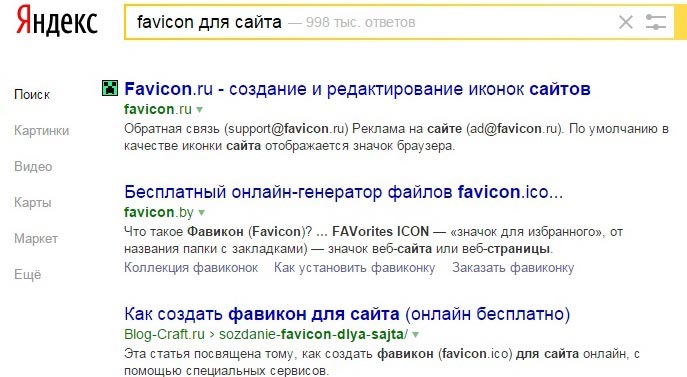
И кому теперь дело, какую вы написали статью, насколько хорошо она отвечает на вопрос человека и т.д. Ее просто могут не заметить, а все по одной причине – нет favicon.
Итак, казалось бы такая мелочь, но значение ее огромно. Таким образом, нужно разобраться, как такую иконку добавлять, а также как из менять в случае необходимости. Сегодня я расскажу вам о двух вариантах: как это сделать через админку WordPress и как через html-код.
Задаем иконку через админку WordPress
Я не помню с какой версии движка появилась возможность задавать иконку для сайта. По крайней мере, желательно иметь 4.0 или выше. Итак, вам необходимо выбрать пункт Внешний вид, а в нем нажать на “Настроить”. Здесь в первой вкладке “Свойства сайта” есть соответствующая настойка, которая позволит вам загрузить изображение. Я рекомендую загружать в формате png.
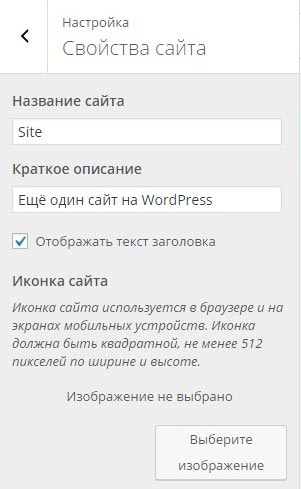
Кстати, сама система советует загружать картинку не менее 512 писелей по ширине и высоте. Такая рекомендация дается потому, что на мобильных приложениях в браузерах могут действительно использоваться такие размеры. Но в целом вы имеете право полностью проигнорировать эту рекомендацию и загрузить файл любого размера. Главное, чтобы ширина и высота были одинаковыми.
Как поменять favicon через html код
Этот способ уже для тех, кто хочет залезть в код и вообще разобраться, как это работает изнутри. Иконка сайта всегда задавалась в теге head, где подключаются внешние файлы: стили, скрипты, библиотеки и т.д.
Для такого подключения используется одинарный тег link. В нем нужно задать некоторые атрибуты, а также задать путь к файлу.
Подробное руководство по фавикону для сайта

Favicon (от англ. FAVorites ICON — «значок для избранного») — значок сайта или страницы.
- браузером на открытой вкладке и в закладках рядом с URL сайта;
- в качестве ярлыка на смартфоне, если пользователь вынесет сайт на рабочий стол;
- в поисковой выдаче Яндекса около заголовка на сниппете сайта.
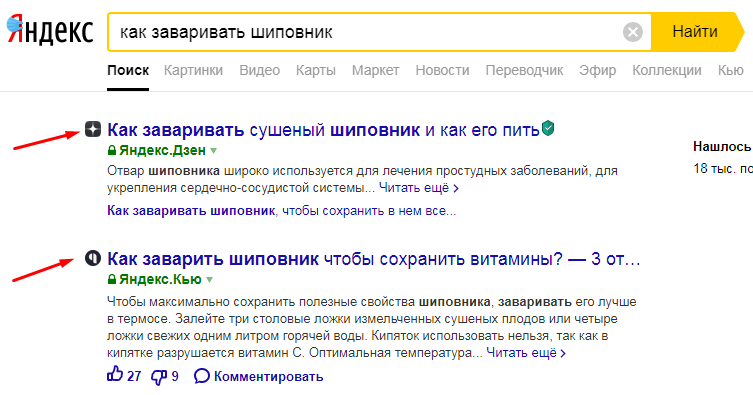 Сайты с фавиконами в выдаче Яндекса
В Google фавиконки не отображаются. Поисковик периодически тестирует эту функцию, так что они могут появиться в будущем.
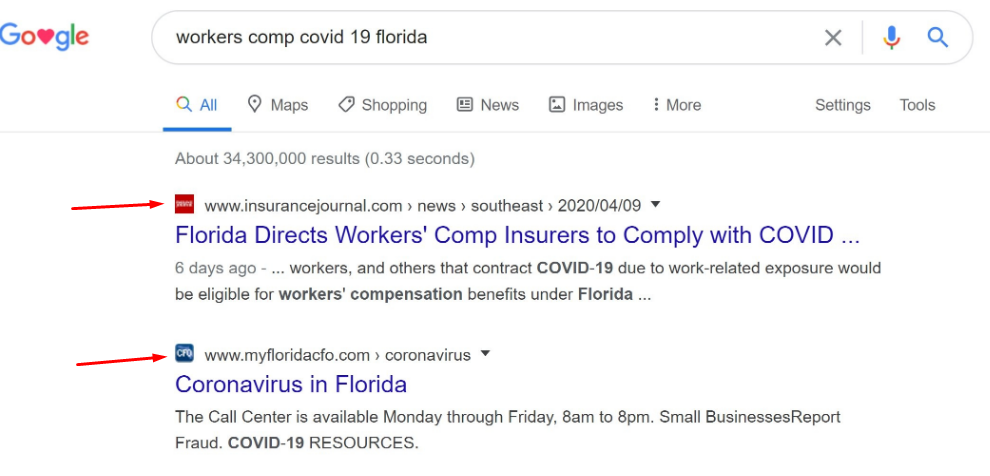 Фавиконки в выдаче Google (тест)
Хотя в результатах иностранного поисковика фавиконов нет, они все равно отображаются на вкладках браузера и в закладках.
Зачем нужен фавикон
Посмотрим, для чего нужен файл favicon.ico и можно ли без него обойтись. Иногда на форумах новички спрашивают, дает ли использование favicon.ico бонусы при продвижении. Фавикон никак не влияет на оптимизацию и ранжирование, тем не менее, у него есть другие плюсы.
- Выделяет сайт в выдаче
Favicon привлекает внимание к сайту. Без иконки сниппет меньше заметен взгляду, кажется, что ему чего-то не хватает.
- С фавиконом сайт запоминается лучше
Иконка для сайта — элемент бренда. Пользователь лучше запомнит логотип из фавикона и свяжет его с брендом, если будет видеть его на сайте и других площадках.
- Упрощает поиск нужного сайта
В закладках и истории проще искать нужный сайт не по тексту заголовка, а по опознавательной картинке — знакомому фавикону.
- Избавляет от ошибки в лог-файлах
Браузеры запрашивают файл favicon.ico и если не находят строку с указанием фавикона, сервер отмечает в логах ошибку 404.
К примеру, такую:
Какую картинку выбрать для фавикона
- Тематическую
Если сайт представляет компанию, в фавикон лучше поставить логотип бренда или его фрагмент, если логотип сложный, детализированный или вытянутый. Если логотипа нет, подберите изображение и цветовую гамму по ассоциации с тематикой сайта.
- Контрастную
Раньше любая иконка бросалась в глаза, потому что не все сайты их ставили. Сейчас выделиться сложнее, по запросу «как варить кофе» сайт без фавикона нашелся только на восьмой странице. Привлечь внимание лучше яркой контрастной иконкой, иногда для этого ставят стрелку, указывающую на сайт.
- Упрощенную
Фавикон в выдаче, на вкладках браузера и в закладках очень маленького размера. Детализированное изображение никто не разглядит. Подберите картинку, где будет минимум деталей, два-три цвета, однозначное прочтение смысла.
- Оригинальную
Фавикон не будет выделять сайт в выдаче, если у конкурентов будут такие же картинки. Банальные популярные иконки лучше не использовать.
Как создать favicon для сайта
Есть три самых распространенных способа:
- Специальный плагин для Photoshop
Позволяет работать этому популярному редактору изображений с форматом ico. - Специальные программы для изготовления фавиконов
Они специально «заточены» для изготовления иконок для сайта. - Онлайн генератор favicon
Самый простой и доступный способ — загрузить картинку в генератор, который сделает иконку для сайта из любого изображения. Иконка получится красивее, если изображение-донор кадрировать до квадрата.
Загрузите квадратную картинку в генератор от PR-CY, он создаст архив с файлом ICO, в котором будет несколько вариантов фавикона, в том числе ретина иконки.
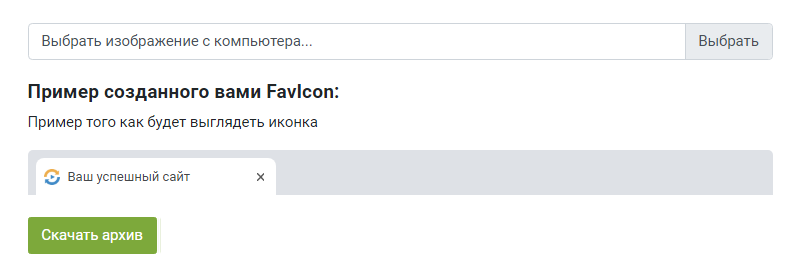 Панель бесплатного генератора фавикона
Как установить фавикон на сайт
- Создайте картинку для фавикона с именем favicon.ico.
- Готовый файл нужно сохранить в корневом каталоге сайта.
- Если вы захотите использовать разные фавиконы для разделов сайта, скопируйте путь к изображению https://sitename.ru/favicon.ico. Если вы используете один favicon для всего сайта, путь к нему указывать не нужно.
- Добавьте ссылку на размещенный файл в HTML-код главной:
Атрибут «rel» указывает на тип ресурса. Большинство браузеров распознают «icon», для Internet Explorer нужен «shortcut icon».
От формата файла зависит тип передаваемых данных. Для ICO это «image/x-icon» или «image/vnd.microsoft.icon», для PNG — «image/png» и аналогично для других форматов.
Для мобильных устройств часто прописывают отдельные фавиконы, указывая, к примеру, rel=»apple-touch-icon».
Фавиконка не появится сразу после установки кода, нужно дождаться, пока поисковик ее проиндексирует.
Как установить разные favicon для отдельных страниц
Разным страницам сайта можно указать разные фавиконки, чтобы они различались на вкладках. К примеру, веб-мастер может установить разные цвета одной иконки для блога, каталога и форума или для главной и разных сервисов, как у PR-CY:
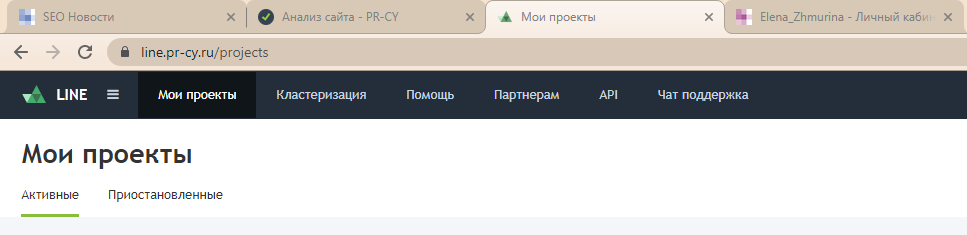 Фавиконы на разных разделах одного сайта
Как установить разные фавиконки разделам сайта:
- Фавикон для главной и остальных страниц назовите favicon.ico, для отдельных разделов укажите названия по этим разделам, чтобы не запутаться.
- В коде нужной страницы пропишите путь к другой фавиконке раздела:
Размеры фавиконов для браузеров и устройств
С технической точки зрения быстрее и проще сделать одну иконку ICO, PNG или SVG для всех устройств. С точки зрения юзабилити лучше сделать несколько для разных устройств и браузеров, потому что они могут отличаться внешне — где-то требуется больший размер, где-то достаточно небольшого файла.
Если мобильный пользователь захочет добавить ссылку на сайт на главный экран смартфона, в Android и iOS иконкой для ссылки станет фавикон.
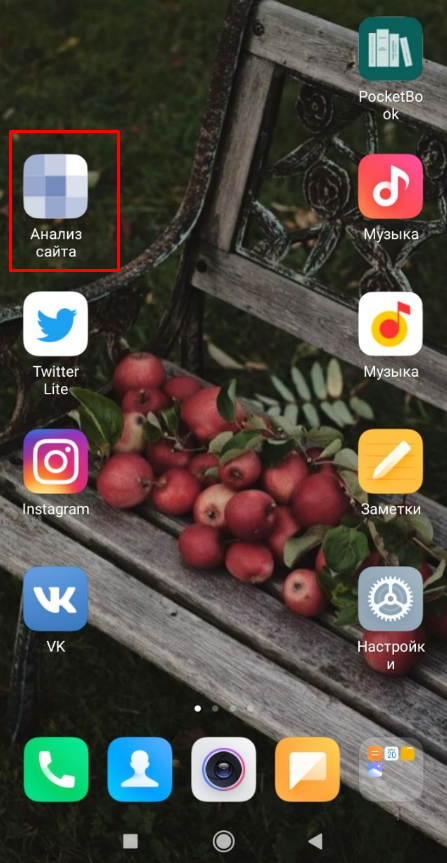
Фавиконы сайтов на экране смартфона
Если это возможно, ориентируйтесь на каждую платформу, с которой пользователи могут открыть сайт.
Достаточный пакет фавиконок для популярных браузеров
Стандартно для фавикона делают файл favicon.ico — это контейнер для нескольких файлов. Будет достаточно favicon.ico с файлами в размерах 16×16, 32×32 и 48×48.
Этот пакет обеспечит нормальный внешний вид фавиконок на разных платформах. В остальных случаях система масштабирует до нужного размера.
Дополнительно можно добавить файлы для мобильных устройств.
Android
Обычно используют файл .png размером 180×180, можно использовать прозрачность. Указать фавикон и его расположение для Android можно через спецификацию Web App Manifest. В ней описан простой JSON-файл, в котором веб-мастеры указывают иконки, размеры и форматы для сайта или приложения.
Манифест указывают с помощью:
С помощью файла-манифеста у сайта, который пользователь вынес на главный экран смартфона, будет настроенный качественный фавикон.
Цвет файла и фона для иконки можно указать с помощью метаданных в HTML, к примеру:
Apple
Для iOS иногда используют размер 57×57, но рекомендуют лучше делать иконку PNG размером 180×180. В документации Safari такие называются Web Clips, в них не должно быть прозрачности, углы автоматически округлятся при добавлении на главный экран. Это значок высокого расширения, он будет отображаться и в других браузерах.
В rel нужно указать “apple-touch-icon.png”.
Apple поддерживает и другой формат иконок. Для закрепленных вкладок в Safari и кнопок на Touch Bar в MacBook есть возможность указать монохромную векторную маску и цвет, который ее заполнит при наведении.
Настраивают с помощью link rel=»mask-icon».
Edge и IE 12
Цвет файла и фона для иконки можно указать с помощью метаданных в HTML.
У Microsoft есть «Browser configuration schema reference» — XML-документ, в котором перечислены различные значки, соответствующие интерфейсу. Файлы конфигурации браузера позволяют задавать настройки с помощью внешних XML-файлов.
Зачастую для сайта хватит фавикона одного или трех размеров, чтобы они выглядели нормально. Но лучше уделить немного времени и отдельно прописать файлы для разных ОС и браузеров, чтобы фавикон выглядел качественно на любом устройстве в выдаче поисковика, на вкладке, панели закладок и на экране смартфона.