Как изменить количество знаков после запятой в маткаде
Для изменения количества знаков после запятой в программе Mathcad вам понадобится использовать функцию округления ROUND.
1. Откройте программу Mathcad и создайте переменную, для которой вы хотите изменить количество знаков после запятой. Например, пусть переменная называется x.
2. Используйте функцию ROUND, чтобы округлить значение переменной x до определенного количества знаков после запятой. Синтаксис функции ROUND следующий:
где x — значение переменной, которую нужно округлить, а n — количество знаков после запятой, до которого нужно округлить.
3. Вставьте функцию ROUND перед переменной x и укажите желаемое количество знаков после запятой. Например, если вы хотите округлить значение переменной x до двух знаков после запятой, введите:
4. Запустите программу Mathcad и проверьте, что значение переменной x округлено до указанного количества знаков после запятой.
Кроме функции ROUND есть также и другие функции округления в Mathcad, такие как FLOOR и CEILING. Они округляют значения переменных до меньшего или большего целого числа соответственно. Вы можете использовать эти функции по аналогии с функцией ROUND для указания нужного количества знаков после запятой.
"Как в Mathcad форматировать результат, или как изменить количество знаков после запятой"
Mathcad – очень удобный и, вместе с тем, очень мощный пакет компьютерной математики. Но у начинающего пользователя при работе с ним, конечно же, часто возникают вопросы. Например, как в результате изменить количество десятичных знаков после запятой? А у того, кто уже знает, как это делается, возникает другой вопрос: почему при этом иногда оказывается «испорченным» весь файл? Ну, вот представьте: Вам нужно вывести с точностью до 10 знака после запятой результат лишь одного из вычислений в документе, а не все результаты, которые Вас вполне устраивают с точностью до второго или третьего знака. А получилось почему-то, что Вы увеличили точность вывода не одного, а многих результатов. Почему? Или наоборот, как сделать так, чтобы изменить точность вывода сразу всех результатов? Сделать это очень просто, читайте!
Инструкция
Уровень сложности: Легко
Что вам понадобится:
- Компьютер
- Mathcad
1 шаг
Щелкнуть по результату левой кнопкой мышки. Появится синий уголок.
2 шаг
В главном меню выбрать: Формат → Результат. Щелкнуть по строке «Результат» левой кнопкой мышки. Появится окно «Формат результата».
3 шаг
На вкладке «Формат числа» (эта вкладка и будет открыта) выбрать нужный формат числа и указать нужное количество десятичных знаков.
4 шаг
Нажать на «ОК». При этом изменится формат только одного результата.
5 шаг
Если нужно изменить формат вывода сразу всех результатов в одном маткадовском документе – выделите левой кнопкой мышки несколько результатов (вокруг них появятся прямоугольники из черных штриховых линий). Далее последовательность действий такая же, как и при форматировании только одного результата.
Как увеличить число знаков после запятой в mathcad

Для настройки параметров вычислений необходимо выбрать команду Options (Параметры) меню Math (Математика). При этом на экране появится диалоговое окно (Свойства), содержащее следующие вкладки:
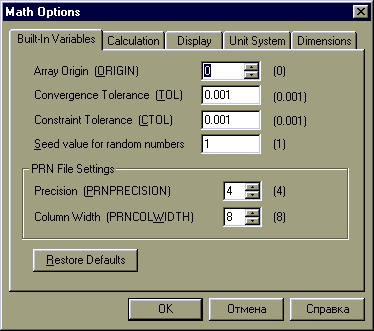
Built-In Variabls(Встроенные переменные) — позволяет установить значения встроенных системных переменных, влияющих на точность вычислений и параметры некоторых функций системы.
Calculation(Вычисление) — Эта вкладка содержит две опции, задающие режим автоматических вычислений и оптимизации выражений перед вычислением.
Display(Отображение) — Позволяет форматировать вид символов, отображающих основные операторы системы (умножение, деление, локальное и глобальное присваивание и др.)
Unit System(Система единиц) — Позволяет выбрать систему единиц для размерных величин: SI, MKS, CGS, Us и None (не используется ни одна из этих систем).
Dimensions(Размерность) — Позволяет изменить формат размерных величин (на вкладке содержится их перечень). Для этого надо "включить" опциюDisplay Dimensions(Просмотр размерностей)
Остановимся подробнее на изучении параметров вкладки Built-In Variabls (Встроенные переменные). Здесь можно изменить значения системных констант и переменных. К ним относятся:
Array Origin (ORIGIN)— Начальное значение для индексов. Например, трехмерный векторvприORIGIN=0(по умолчанию) имеет компонентыv0, v1, v2.
Convergence Tolerance (TOL) — Допустимое отклонение. MathACD использует эту переменную при различных численных расчетах, таких как вычисление определенных интегралов и при решении уравнений с использованием функцийrootиpolyroots. По умолчаниюTOL=10 -3 .
Constraint Tolerance (CTOL)— Задает точность вычислений при использовании блока решений уравнений и систем. Блок начинается со словаGivenи заканчивается словамиFind, Minerrи др. По умолчаниюCTOL=10 -3
Seed value for random numbers— Определяет интервал от0до указанного в поле значения, из которого функцияrnd(x)генерируетxслучайных чисел. Возможность менять этот интервал позволяет получать разные последовательности случайных чисел.
Presision (PRNPRESISION)— Задает точность числовых значений, которые помещаются в файл, создаваемый функциейWRITEPRN
Column Width (PRNCOLWIDTH)— Задает ширину столбца (в символах) при создании файлов с помощью функцииWRITEPRN
Кнопка Restore Defaults(Васстановить по умолчанию) позволяет вернуть стандартно установленные в системе MathCAD параметры вычислений (те, что установлены по умолчанию), если внесенные вами изменения в системные переменные вас не устраивают. Значения переменных по умолчанию указаны справа от полей, предназначенных для ввода.

Форматирование результатов вычислений.
MathCAD представляет результаты вычислений в определенном формате. Этот формат включает в себя, например, число знаков после запятой, Величину, начиная с которой используется экспоненциальное представление чисел, символ i или j для представления мномой единицы и многое другое. Чтобы задать формат представления результатов вычислений надо выбрать команду Result (Результат) меню Format (Формат). В результате на экране появится диалоговое окно Result Format, содержащее несколько вкладок.

1. На вкладке Number format (Формат числа) находятся :
поле Number of decimal places(Число десятичных знаков), в котором задается количество отображаемых знаков после запятой (по умолчанию — 3).
Опция Show trailing zeroz(Показывать конечные нули) -Если установлена эта опция, все числа будут отображаться с тем количеством знаков после запятой, которое указано в полеNumber of decimal places, даже если без этого можно обойтись. В этом случае число5будет иметь вид5.000, а число0—0.000.
Поле Exponential threshold(Порог экспоненты) — Здесь необходимо задать целое числоn. Оно указывает, что чмслаx, для которых справедливы неравенства |x|<10 n и |x|>10 -n+1 , представляются в экспоненциальной форме. Чмслуnможно присваивать знвчения от 0 до 15, по умолчаниюn=3. MathCAD производит вычисления с точностью 15 знаков после запятой.
Опция Show exponents in engeneering format(Показывать экспоненты в инженерном формате) всегда представляет число в экспоненциальном формате, если показатель степени больше 3 или меньше -3,выделяя при этом 3 целых и 3 десятичных разряда. В противном случае число отображается в явном виде, например, число 2233446 при включении опции будет выглядеть как 222.344 10 3 .
Список Format(Формат) — позволяет выбрать формат представления чисел. Выделим среди указанных в списке форматDecimal— при его выборе результат никогда не представляется в экспоненциальной форме. Остальные форматы могут представлять числа в экспоненциальной форме. Более подробно с видами форматов можно познакомиться, нажав кнопкуСправка.
2. На вкладке Tolerance (Допуск) находятся поля Complex threshold (Комплексный порог) и Zero threshold (Нулевой порог).
Целое число n, заданное в поле Complex threshold, указывает, что комплексные числа z, для которых справедливо неравенство |Re(z)/Im(z)|<10 -n , представляются как чисто мнимые. А числа, для которых |Im(z)/Re(z)|<10 -n — как действительные. При вычислениях MathCAD не пренебрегает даже незначительной мнимой. Числу n можно присваивать значения от 0 до 63, по умолчанию n=10.
Целое число n, заданное в поле Zero threshold, указывает, что числа x, для которых справедливо неравенство |x|<10 -n , принимаются равными 0. Числу n можно присваивать значения от 0 до 307, по умолчанию n=15. Для комплексных чисел, у которых |Re(z)|<10 -n , действительная часть принимается равной нулю, то же самое справедливо и для мнимой части. Значение, заданное в поле Zero threshold, действительно для всего документа.
3. Вкладка Display Options содержит следующие поля и опции:
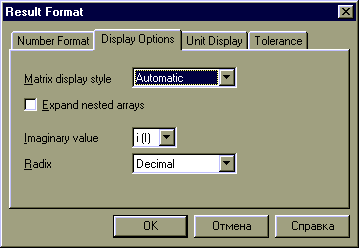
Matrix display style(Стиль отображения матриц) — выпадающий список позаоляет установить отображение матриц в стандартном математическом виде —Matrix, в виде таблицы —Table, либо предоставляет выбрать стиль прелставления матриц системе MathCAD —Automatic.
При этом, если матрица содержит менее 10 строк и столбцов, она представляется в стандартном виде матрицы, в противном случае — в виде таблицы в полосами прокрутки. По умолчанию установлена опция Automatic.
Опция Expand nested arrays (Развернуть вложенные массивы) — позволяет явно вывести элементы матрицы, представляющие, в свою очередь, матрицы.
Поле Imaginary value (Мнимая единица) — позволяет определить символ, который будет использоваться для обозначения мнимой единицы (i или j).
В поле списка Radix (Система) — можно выбрать десятичную, двоичную, восьмеричную или шестнадцатиричную систему счисления.
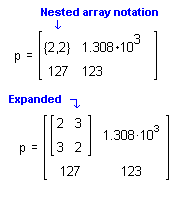
4. Вкладка Unit display (Отображение единиц измерения) содержит две опции: Format Units (Формат единиц) — включает отображение единиц измерения; Simplify units when possible — включает упрощение единиц измерения (если это возможно).
Окно Result Format можно открыть двойным щелчком на числе, представляющем собой результат вычислений.
Если вы хотите увидеть точное значение некоторого числа, не изменяя его формат, выделите это число и нажмите клавиши [Ctrl+Shift+N]. В строке состояния вы увидите данное число с 15 знаками после запятой.
Если вы хотите применять выполненные установки и в других документах, вам необходимо открыть соответствующий файл шаблона с расширением MCT из папки TEMPLATE и произвести в нем нужные изменения. Кроме того, вы можете сохранить текущий документ как шаблон.
Лабораторная работа №1
Вычислите для каждого значения Х=1,5,7 следующие функции:
Рекомендуется использовать операцию векторизации (MathPalette, матричные операции) Измените количество значащих цифр , выводимых на экран после десятичной точки, на 6.
Решите двумя способами (матричным и с помощью функции lsolve) систему линейных уравнений,¶Справку по использованию функцииlsolveнайдите в справочной системе MathCAD.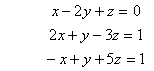
Смените нижнюю границу индексации массивов на 1.Выведете решение системы уравнений из п.2 в виде вектора-столбца и поэлементно.
Скопируйте первую из формул п.1 и замените в ней первое подкоренное выражение в знаменателе на sin(x), а второй операнд в знаменателе — наctg(x/2). Присвойте полученное выражение новой переменнойG(удаливу).
Вставьте в документ текстовую область: "Построение простейшего графика."
Определите функцию f(x)= sin(x)+cos(x)-1.
Постройте график функции f(x)(воспользуйтесь быстрым построением графиков).
Настройка MathCAD для работы.
Для настройки параметров вычислений необходимо выбрать команду Options (Параметры) меню Math (Математика). При этом на экране появится диалоговое окно (Свойства), содержащее следующие вкладки:
- Built-In Variabls (Встроенные переменные) — позволяет установить значения встроенных системных переменных, влияющих на точность вычислений и параметры некоторых функций системы.
- Calculation (Вычисление) — Эта вкладка содержит две опции, задающие режим автоматических вычислений и оптимизации выражений перед вычислением.
- Display (Отображение) — Позволяет форматировать вид символов, отображающих основные операторы системы (умножение, деление, локальное и глобальное присваивание и др.)
- Unit System (Система единиц) — Позволяет выбрать систему единиц для размерных величин: SI, MKS, CGS, Us и None (не используется ни одна из этих систем).
- Dimensions (Размерность) — Позволяет изменить формат размерных величин (на вкладке содержится их перечень). Для этого надо "включить" опцию Display Dimensions (Просмотр размерностей)
Остановимся подробнее на изучении параметров вкладки Built-In Variabls (Встроенные переменные). Здесь можно изменить значения системных констант и переменных. К ним относятся:
- Array Origin (ORIGIN) — Начальное значение для индексов. Например, трехмерный вектор v при ORIGIN=0 (по умолчанию) имеет компоненты v0, v1, v2.
- Convergence Tolerance (TOL) — Допустимое отклонение. MathACD использует эту переменную при различных численных расчетах, таких как вычисление определенных интегралов и при решении уравнений с использованием функций root и polyroots. По умолчанию TOL=10 -3 .
- Constraint Tolerance (CTOL) — Задает точность вычислений при использовании блока решений уравнений и систем. Блок начинается со слова Given и заканчивается словами Find, Minerr и др. По умолчанию CTOL=10 -3
- Seed value for random numbers — Определяет интервал от 0 до указанного в поле значения, из которого функция rnd(x)
генерирует x случайных чисел. Возможность менять этот интервал позволяет получать разные последовательности случайных чисел.
- Presision (PRNPRESISION) — Задает точность числовых значений, которые помещаются в файл, создаваемый функцией WRITEPRN
- Column Width (PRNCOLWIDTH) — Задает ширину столбца (в символах) при создании файлов с помощью функции WRITEPRN
- Кнопка Restore Defaults (Васстановить по умолчанию) позволяет вернуть стандартно установленные в системе MathCAD параметры вычислений (те, что установлены по умолчанию), если внесенные вами изменения в системные переменные вас не устраивают. Значения переменных по умолчанию указаны справа от полей, предназначенных для ввода.
MathCAD представляет результаты вычислений в определенном формате. Этот формат включает в себя, например, число знаков после запятой, Величину, начиная с которой используется экспоненциальное представление чисел, символ i или j для представления мномой единицы и многое другое. Чтобы задать формат представления результатов вычислений надо выбрать команду Result (Результат) меню Format (Формат). В результате на экране появится диалоговое окно Result Format, содержащее несколько вкладок.
- поле Number of decimal places (Число десятичных знаков), в котором задается количество отображаемых знаков после запятой (по умолчанию — 3).
- Опция Show trailing zeroz (Показывать конечные нули) -Если установлена эта опция, все числа будут отображаться с тем количеством знаков после запятой, которое указано в поле Number of decimal places, даже если без этого можно обойтись. В этом случае число 5 будет иметь вид 5.000, а число 0 — 0.000.
- Поле Exponential threshold (Порог экспоненты) — Здесь необходимо задать целое число n. Оно указывает, что чмсла x, для которых справедливы неравенства |x|<10 n
и |x|>10 -n+1 , представляются в экспоненциальной форме. Чмслу n можно присваивать знвчения от 0 до 15, по умолчанию n=3. MathCAD производит вычисления с точностью 15 знаков после запятой.
- Опция Show exponents in engeneering format (Показывать экспоненты в инженерном формате) всегда представляет число в экспоненциальном формате, если показатель степени больше 3 или меньше -3,выделяя при этом 3 целых и 3 десятичных разряда. В противном случае число отображается в явном виде, например, число 2233446 при включении опции будет выглядеть как 222.344 10 3 .
- Список Format (Формат) — позволяет выбрать формат представления чисел. Выделим среди указанных в списке формат Decimal — при его выборе результат никогда не представляется в экспоненциальной форме. Остальные форматы могут представлять числа в экспоненциальной форме. Более подробно с видами форматов можно познакомиться, нажав кнопку Справка.
2. На вкладке Tolerance (Допуск) находятся поля Complex threshold (Комплексный порог) и Zero threshold (Нулевой порог).
Целое число n, заданное в поле Complex threshold, указывает, что комплексные числа z, для которых справедливо неравенство |Re(z)/Im(z)|<10 -n , представляются как чисто мнимые. А числа, для которых |Im(z)/Re(z)|<10 -n — как действительные. При вычислениях MathCAD не пренебрегает даже незначительной мнимой. Числу n можно присваивать значения от 0 до 63, по умолчанию n=10.
Целое число n, заданное в поле Zero threshold, указывает, что числа x, для которых справедливо неравенство |x|<10 -n , принимаются равными 0. Числу n можно присваивать значения от 0 до 307, по умолчанию n=15. Для комплексных чисел, у которых |Re(z)|<10 -n , действительная часть принимается равной нулю, то же самое справедливо и для мнимой части. Значение, заданное в поле Zero threshold, действительно для всего документа.
3. Вкладка Display Options содержит следующие поля и опции:
| o Matrix display style (Стиль отображения матриц) — выпадающий список позаоляет установить отображение матриц в стандартном математическом виде — Matrix, в виде таблицы — Table, либо предоставляет выбрать стиль прелставления матриц системе MathCAD — Automatic. |
При этом, если матрица содержит менее 10 строк и столбцов, она представляется в стандартном виде матрицы, в противном случае — в виде таблицы в полосами прокрутки. По умолчанию установлена опция Automatic.
| Опция Expand nested arrays (Развернуть вложенные массивы) — позволяет явно вывести элементы матрицы, представляющие, в свою очередь, матрицы. Поле Imaginary value (Мнимая единица) — позволяет определить символ, который будет использоваться для обозначения мнимой единицы (i или j). В поле списка Radix (Система) — можно выбрать десятичную, двоичную, восьмеричную или шестнадцатиричную систему счисления. |
4. Вкладка Unit display (Отображение единиц измерения) содержит две опции: Format Units (Формат единиц) — включает отображение единиц измерения; Simplify units when possible — включает упрощение единиц измерения (если это возможно).
Окно Result Format можно открыть двойным щелчком на числе, представляющем собой результат вычислений.
Если вы хотите увидеть точное значение некоторого числа, не изменяя его формат, выделите это число и нажмите клавиши [Ctrl+Shift+N]. В строке состояния вы увидите данное число с 15 знаками после запятой.
Если вы хотите применять выполненные установки и в других документах, вам необходимо открыть соответствующий файл шаблона с расширением MCT из папки TEMPLATE и произвести в нем нужные изменения. Кроме того, вы можете сохранить текущий документ как шаблон.