Как переключать язык на клавиатуре Macbook, iMac, Mac Pro или Mac Mini – 3 способа
Большинство русскоязычных владельцев компьютеров Mac пользуются двумя языками при работе — русским и английским, один из которых является основным системным (все меню, окна и так далее отображаются на этом языке). Одним из первых вопросов Mac-новичка является: «Как переключать язык на клавиатуре Mac». В этом материале мы расскажем, как переключать, добавлять и изменять системные языки на компьютерах Apple.

Как добавить новый язык (раскладку клавиатуры) в macOS Ventura или более новой версии ПО?
1. Откройте приложение «Системные настройки» и перейдите в раздел «Клавиатура».
2. Нажмите кнопку «Изменить» в строке «Источники ввода».

3. Нажмите «+» для добавления языка («-» для удаления выбранного языка).

4. Нажмите «Добавить».

Как добавить новый язык (раскладку клавиатуры) в macOS Big Sur и более старых версиях macOS?
1. Откройте меню → Системные настройки…

2. Перейдите в раздел «Язык и регион».

3. В нижней части левого бокового меню с языками нажмите на плюсик («+»).

4. Выберите из списка интересующий вас язык и нажмите кнопку «добавить». При необходимости добавить сразу несколько языков, зажмите и удерживайте клавишу Command (⌘).

5. Появится сообщение с просьбой выбрать основной язык, который будет системным. То есть все диалоговые окна и прочие элементы интерфейса macOS будут на выбранном языке. Для того, чтобы применить новый язык в качестве системного, потребуется перезагрузка Mac.

Как поменять (переключить) язык на клавиатуре Mac
Переключение языка на Mac можно осуществлять минимум тремя способами:
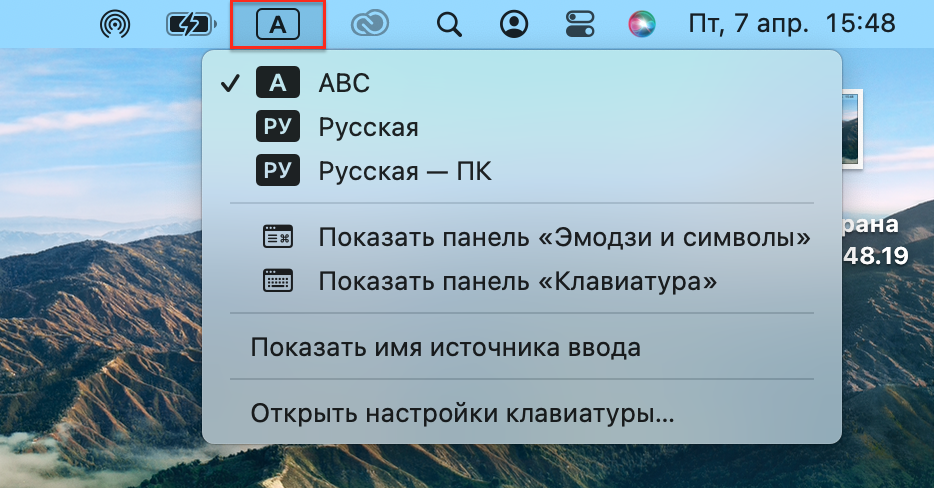
1. Нажав на иконку с изображением букв (или буквы), например «РУ» – русская раскладка, «А» или «US» – США (английский язык), «БЕ» – белорусский язык и т.д.


В более старых версиях macOS использовались значки с изображением флагов государств.


2. Используя сочетания клавиш на клавиатуре Ctrl + Пробел (в некоторых случаях настроено как: Command (⌘) + Пробел).
3. Самый удобный способ переключения языка – использование приложения Caramba Switcher, которое позволяет автоматически изменять раскладку клавиатуры на Mac.
Вам вообще не придется никогда изменять раскладку – программа все сделает за вас. Например, если был установлен английский язык и вы начали писать слово ghbdtn, то после нажатия на пробел набранное слово автоматически превратится в «привет», а последующие слова уже будут набираться по-русски и наоборот. Очень удобно.

Как выбрать другой язык macOS в качестве системного в macOS Ventura и более новых версиях ПО?
1. Откройте приложение «Системные настройки» и перейдите по пути «Основные» → «Язык и регион».

2. Выделите интересующий вас язык и перетащите его на верхнюю строчку. Выбранный язык будет отображен в качестве основного (системного).
Если вы измените системный язык macOS на тот, который в данный момент изучаете (например, английский), то это станет ещё одним эффективным шагом, который приблизит вас к заветной цели. Кстати, как только вы измените системный язык, все поддерживаемые игры и программы автоматически будут отображать информацию на выбранном языке.

Как выбрать другой язык macOS в качестве системного в macOS Big Sur и более старых версиях ПО?
1. Откройте раздел настроек «Язык и регион».
2. Выделите интересующий вас язык в левом боковом меню и перетащите его на верхнюю строчку. Выбранный язык будет отображён в качестве системного.

Как только вы измените системный язык, все поддерживаемые игры и программы автоматически будут отображать информацию на выбранном языке.
Here’s how to change the language on your Mac

Having spent some years coding applications for macOS, we’ve created a tool that everybody can use. The all-round problem fixer for Mac.

So here’s a tip for you: Download CleanMyMac to quickly solve some of the issues mentioned in this article. But to help you do it all by yourself, we’ve gathered our best ideas and solutions below.
Features described in this article refer to the MacPaw site version of CleanMyMac X.
If your native language is different from the one your Mac shipped with, or if you speak multiple languages and want to use a different one, you can change it. There are two parts to changing the language. The first is to change the language used by the system – menus, dialog boxes, etc. And the other is to change the keyboard to output the characters you want to use in your chosen language. Bear in mind that changing the keyboard may mean that the characters that appear on the screen when you press a key may be different from those printed on the keycap. Here’s how to change the language on your Mac.
How to remove unneeded language files
When you install some applications on your Mac they will install files for every language they support. As you can imagine, once you’ve installed a few of these applications, the unnecessary language files can take up lots of room, several gigabytes in fact. The good news is that there is an easy way to remove them, using CleanMyMac X.
CleanMyMac X’s System Junk module tracks these language files and allows you to select which ones you want to remove.

-
CleanMyMac X, install and launch the app.
- Choose System Junk, then press Scan.
- When it’s scanned your Mac, click Review Details, then check the box next to Language Files.
- Uncheck any languages you don’t want to remove.
- Press Clean.
How to switch language on your Mac

The first step is to change the system language.
- Click on the Apple menu and choose System Preferences.
- Select the Language & Region pane.
- Click General.
- If the language you want to add is in the Preferred languages list, select it.
- If the language you want is not in the list, click the ‘+’ and choose it from the list. Press Add.
- Quit System Preferences.
There are a couple of things to note. When you choose a language from the list in Step 5, you’ll notice a line separating two groups of languages. The group at the top is languages that are fully supported, and that will be displayed in menu items, dialog boxes, as well as on some websites and apps that support them. Languages below the line aren’t fully supported by macOS but may be supported by websites and apps you use. The second thing to note is that when you choose a language that isn’t fully supported, macOS will refer to the next language in the list of Preferred languages to display text in menus and dialog boxes. If that language is not supported, it will look at the next one, and so on.
How to change the keyboard language on your Mac

Now that we’ve changed the system language so that menus, dialog boxes, websites, and apps display in the language you’ve chosen, it’s a good idea to change the keyboard settings to match that language. If you’re going to spend a lot of time working in a language different from the one shipped with your Mac, it’s a good idea to use an external keyboard designed for that language. That will mean that currency labels and other characters specific to that language will be displayed on the keycaps and appear on the screen when you press the key.
Here’s how to change the keyboard language on your Mac.
- Click on the Apple menu and choose System Preferences.
- Select the Keyboard pane and then the Input Sources tab.
- If the language you want to use is not displayed in the sidebar, press the ‘+’.
- Select the language you want from the menu. You will see the on-screen keyboard in the window change to match your selection.
- Press Add.
- Select the language in the sidebar.
- Make sure the Show Input Sources in the Menu Bar box is checked.
- Quit System Preferences.
Now that the Input Sources selector is in the menu bar, you can switch keyboard languages by clicking on the menu bar item and choosing the language you want.
If you visit a website that’s in a language you don’t understand, you can now translate it in Safari, without having to visit Google Translate. Here’s how to use it.
- Navigate to the web page in Safari.
- If Safari can translate the page, you’ll see ‘Translation available’ in the toolbar.
- Click on the speech bubbles icon at the right of the address bar.
- If you don’t see the language you want to translate to in the list of languages that appears, click Preferred Language.
- You will be taken to the Language & Region System Preferences pane. Use the ‘+’ to choose a new language.
- Press Add.
- The language should now appear in the list. Select it to translate the web page.
If there is no translation available in Safari, you can still go to translate.google.com and paste in the URL of the page. It will then translate it for you.
Changing the language on your Mac isn’t difficult, but there are a number of things you need to think about. These are the language in which menus and dialogs are displayed, the languages used by applications you run, the keyboard’s language when you press keys, and the characters shown on the keycaps. To completely change the language on your Mac, you may need to change all of those things. Follow the steps above to do that; you will easily switch back and forth between languages.
Как переключить язык на клавиатуре mac?

Для переключения языка на компьютере Mac обычно используется сочетание двух клавиш "Command + Space".
Если данное сочетание клавиш не помогает сменить язык, то тогда можно попробовать сочетание трёх клавиш "Option + Command + Space".
Для переключения разных языков, установленных на компьютере с операционкой Mac OS World и клавой Mac до некоторого времени происходило как обычно нажатием двух клавиш "Cmd + Пробел". Но после выхода версии 10.4 и последующих в системе завёлся глюк, который не хочет менять раскладку.
Но это исправимо, необходимо просто пройти по пути:
Системные настройки -> Клавиатура -> Spotlite
там справа надо отменить две галочки для "Spotlite".
Далее идём по пути:
Системные настройки -> Клавиатура -> Клавиатуры и ввод.
В этом меню выбираете сочетание "Cmd + Пробел", если у вас два языка, либо "Cmd + Option + Пробел", если более двух.
Как изменить язык ввода на Mac?

По умолчанию на Mac установлен язык региона, в котором он был куплен. Но вы можете его изменить. А также установить определенный язык для конкретного приложения.
Как добавить новый язык (раскладку клавиатуры) на Mac
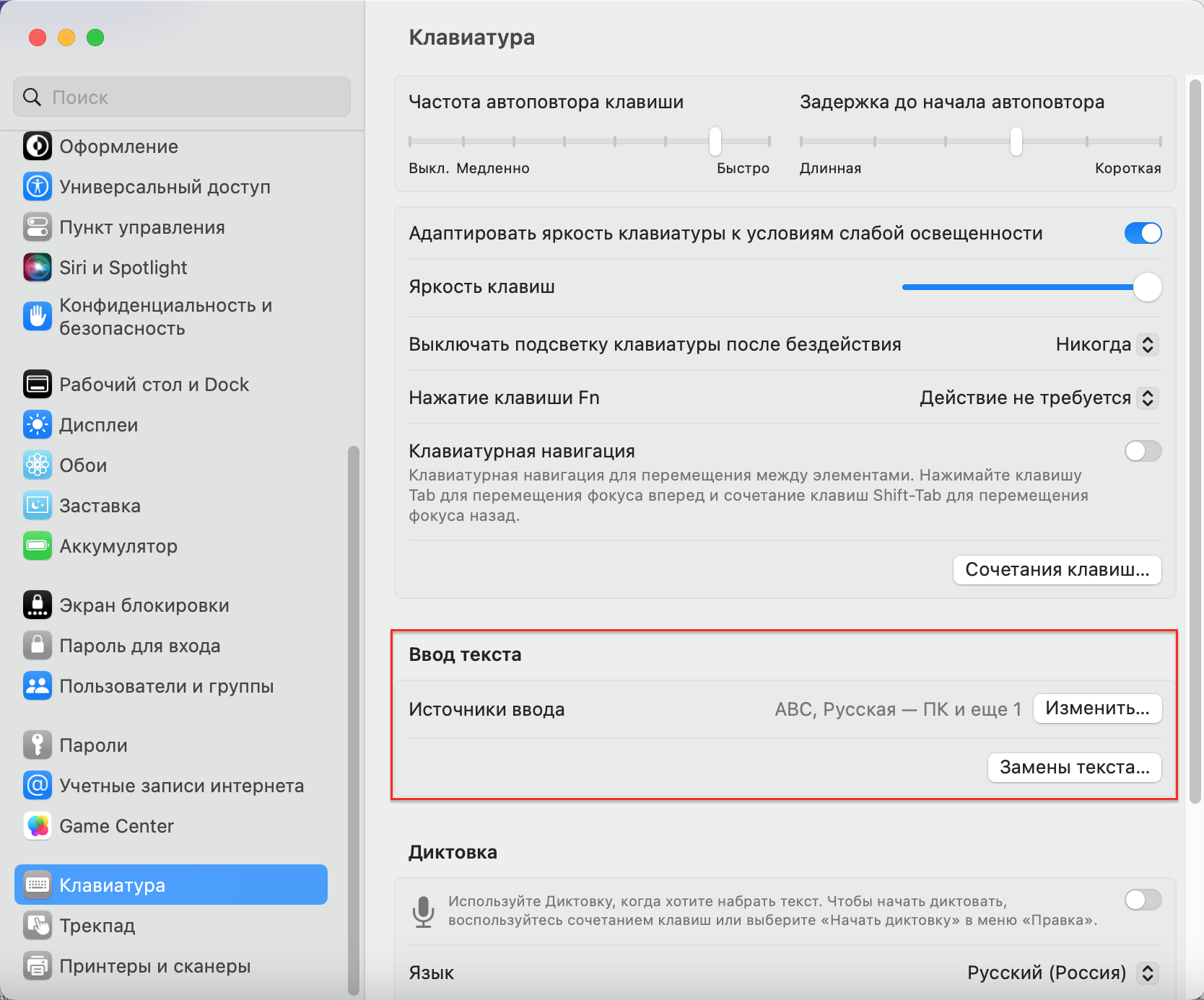
- Откройте «Системные настройки» и прокрутите вниз до раздела «Клавиатура».
- В блоке «Ввод текста» нажмите «Изменить».
- Нажмите на плюс в левом нижнем углу, чтобы добавить язык (минус — чтобы удалить).
- Выберите язык из списка и нажмите «Добавить».
После этого выбранный язык автоматически появится в списке доступных языков в меню ввода. Вы можете быстро переключаться между ними с помощью одной клавиши или их комбинации.
Как в macOS поставить смену языка на Fn
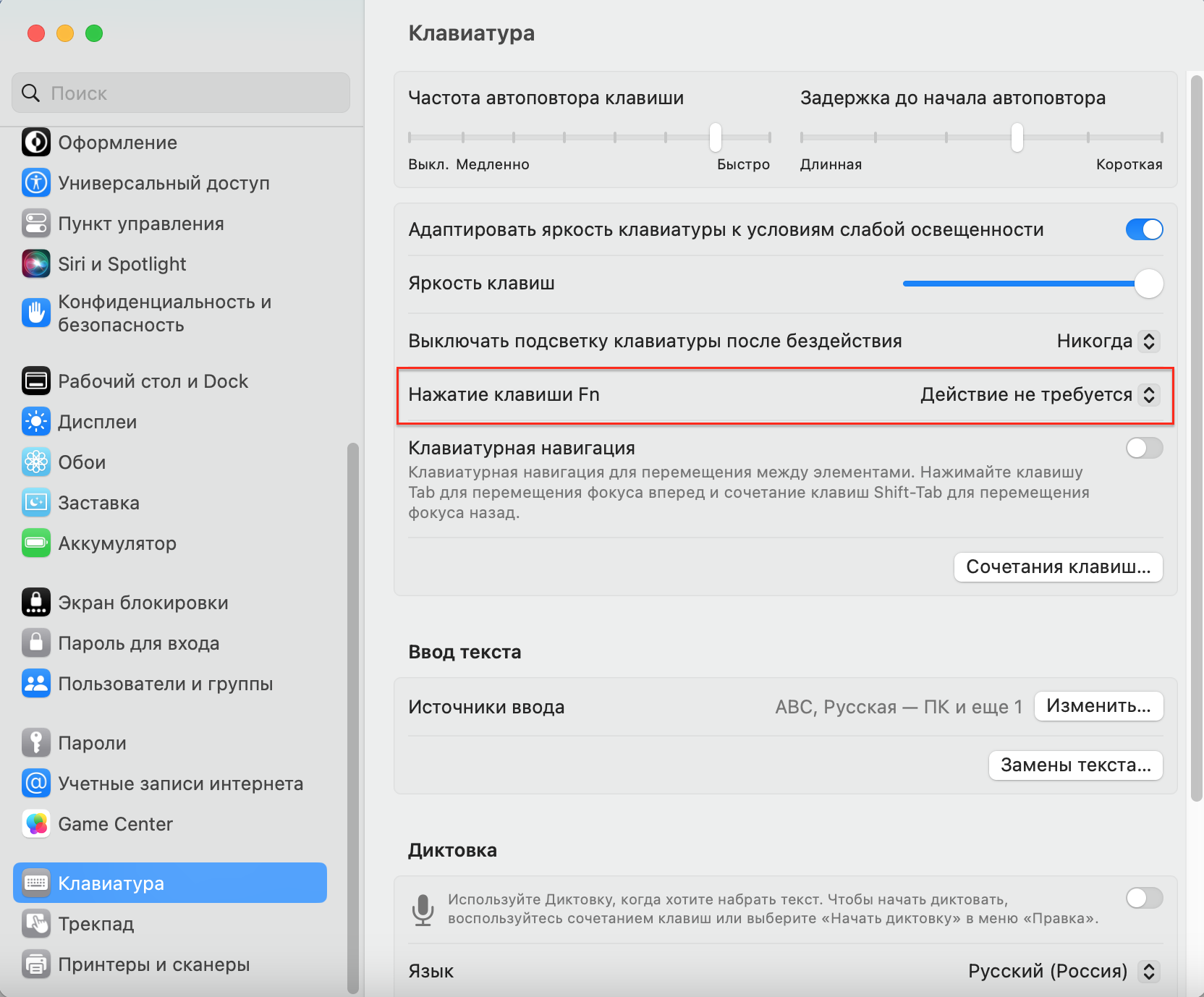
Этот способ без дополнительных настроек работает в MacBook с чипами М1 и в более новых моделях. На их клавиатуре (на клавише Fn) есть значок глобуса. Эта кнопка отвечает за переключение языка и вызов эмодзи. Но даже на старых Macможно назначить переключение языков кнопкой Fn. Для этого:
- Откройте «Системные настройки» > «Клавиатура».
- В строке «Нажатие клавиши Fn» выберите «переключает источник ввода».
Как переключить язык на клавиатуре MacBook
Также изменить язык ввода на Mac можно еще тремя простыми способами.
1. С помощью комбинации клавиш. По умолчанию — Control + пробел или Command + пробел. Это сочетание кнопок можно изменить в настройках клавиатуры.
2. В меню ввода. Для этого нажмите на значок с изображением букв в строке меню. Оно находится в правом верхнем углу.
3. Нажатием кнопки Caps Lock. Но для этого функцию нужно предварительно включить («Системные настройки» > «Клавиатура» > «Изменить»).
Есть еще один быстрый способ для владельцев Mac с панелью Touch Bar. Вам нужно настроить полосу Control Strip, добавив на нее кнопку «Источники ввода».
Важно: эта инструкция написана по самой актуальной версии операционной системы – macOS Ventura. Если у вас более старая ОС, то системная навигация может незначительно отличаться. Нужные вам опции находятся в настройках клавиатуры.