Установка картриджа в принтер Canon

Спустя определенное количество времени чернильница в принтере опустошается, наступает время ее замены. Большинство картриджей в продуктах Canon имеют формат FINE и монтируются примерно по одному и тому же принципу. Далее мы пошагово разберем процесс установки новой чернильницы в печатающие устройства упомянутой выше компании.
Вставляем картридж в принтер Canon
Необходимость в замене требуется, когда на готовых листах появляются полосы, картинка становится нечеткой или же отсутствует один из цветов. Кроме этого об окончании краски может свидетельствовать уведомление, которое отображается на компьютере при попытке отправить документ в печать. После приобретения новой чернильницы вам нужно выполнить следующую инструкцию.
Если вы столкнулись с появлением полос на листа, это еще не значит, что краска начала заканчиваться. Существует ряд других причин их возникновения. Детальную информацию по этой теме вы найдете в материале по следующей ссылке.
Шаг 1: Извлечение израсходованного картриджа
В первую очередь следует извлечь пустую емкость, на место которой и будет установлена новая. Делается это буквально в несколько действий, а процедура выглядит так:
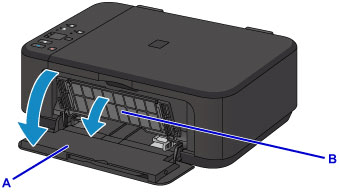
- Включите питание и запустите принтер. Подключаться к ПК при этом необязательно.
- Откройте боковую крышку и лоток приема бумаги, что находится прямо за ней.
Рекомендуется установить картридж сразу же после того, как вы извлекли старый. Кроме этого не стоит использовать оборудование без чернильницы.
Шаг 2: Установка картриджа
Во время распаковки бережно обращайтесь с компонентом. Не прикасайтесь руками к металлическим контактам, не роняйте картридж на пол и не встряхивайте его. Не оставляйте его в открытом виде, сразу же вставляйте в девайс, а делается это так:
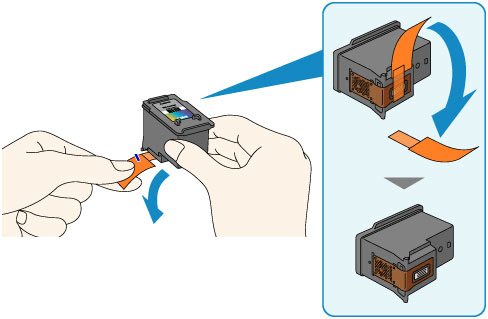
- Извлеките картридж из коробки и полностью избавьтесь от защитной ленты.
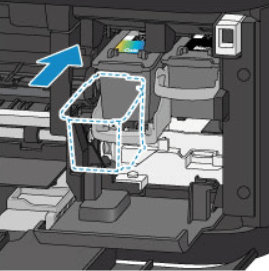
- Устанавливайте его на свое место до упора, пока он не коснется задней стенки.
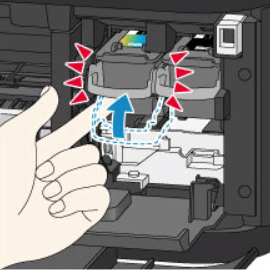
- Поднимите фиксирующий рычаг вверх. Когда он достигнет правильного положения, вы услышите соответствующий щелчок.
- Закройте крышку лотка приема бумаги.
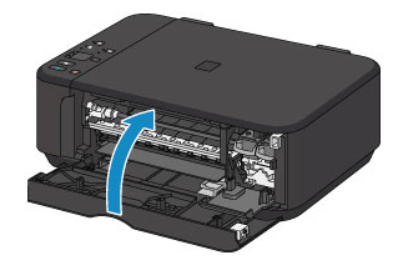
Держатель будет перемещен в стандартную позицию, после чего можно сразу же приступать к печати, однако если вы используете только чернильницы определенных цветов, потребуется выполнить третий шаг.
Шаг 3: Выбор используемого картриджа
Иногда у пользователей нет возможности сразу заменить картридж или появляется необходимость печати только одним цветом. В таком случае следует указать периферии, какую краску ему нужно задействовать. Делается это через встроенное программное обеспечение:
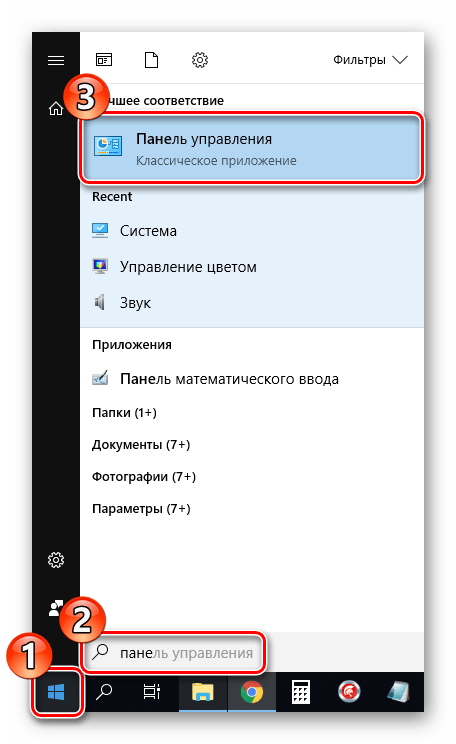
- Откройте меню «Панель управления» через «Пуск».
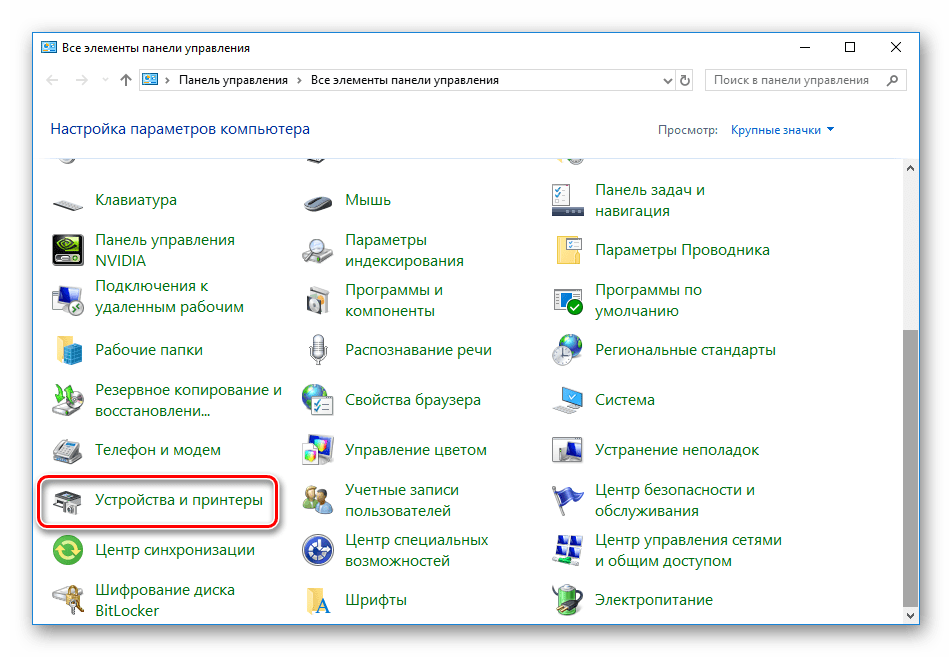
- Перейдите к разделу «Устройства и принтеры».
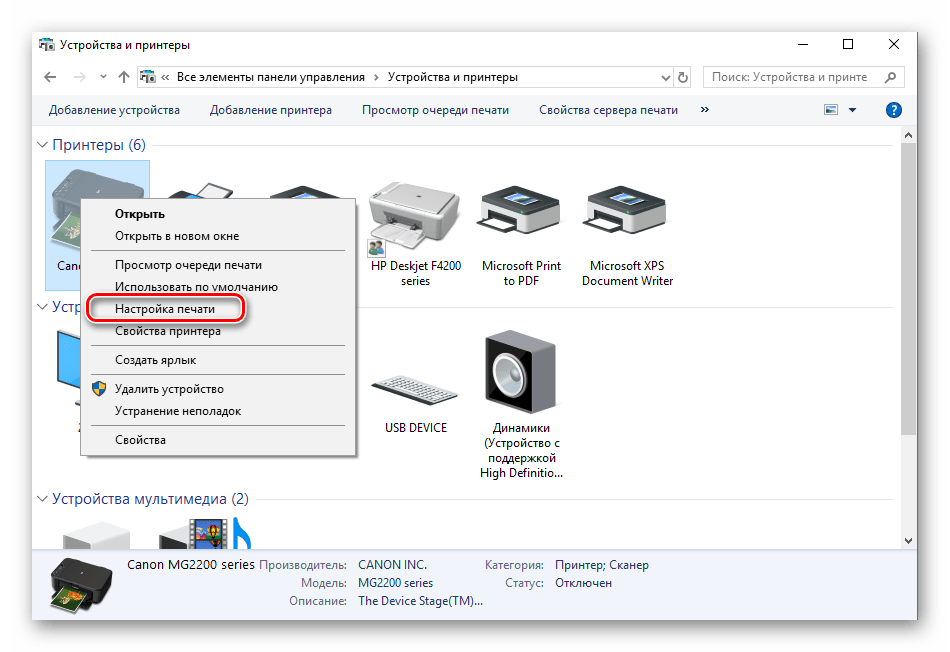
- Найдите свой продукт Canon, кликните на нем ПКМ и выберите пункт «Настройка печати».
- В открывшемся окне найдите вкладку «Обслуживание».
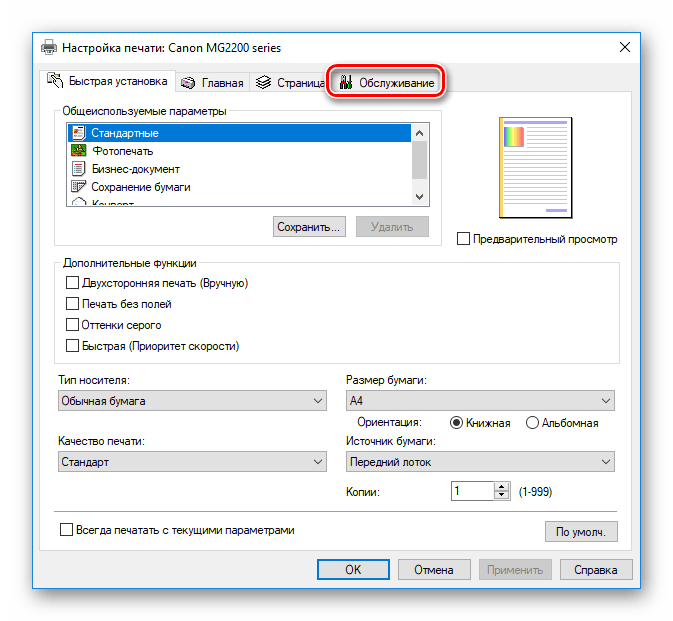
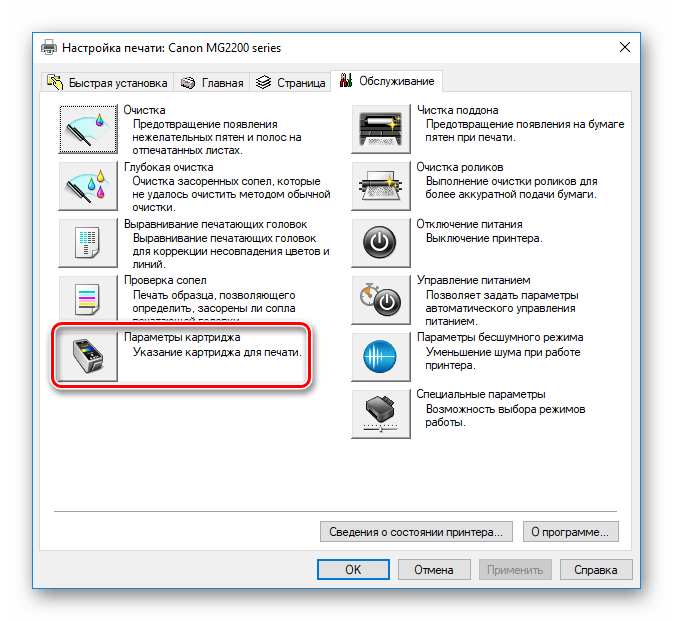
- Нажмите на инструмент «Параметры картриджа».
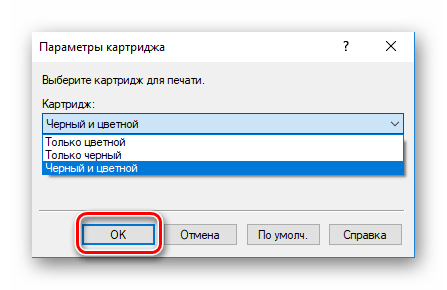
- Выберите необходимую чернильницу для печати и подтвердите действие, кликнув на «ОК».
Теперь нужно перезагрузить устройство и можно переходить к распечатке необходимых документов. Если при попытке осуществления данного шага вы не нашли свой принтер в списке, обратите внимание на статью по ссылке ниже. В ней вы найдете инструкции по исправлению этой ситуации.
Иногда случается так, что новые картриджи слишком долго хранились или подвергались воздействию внешней среды. Из-за этого часто происходит высыхание сопла. Существует несколько методов того, как можно восстановить работу компонента, наладив подачу краски. Подробнее об этом читайте в другом нашем материале.
На этом наша статья подходит к концу. Вы были ознакомлены с процедурой установки картриджа в принтер Canon. Как видите, все выполняется буквально за несколько действий, а данная задача не будет сложной даже для неопытного пользователя.
Как в принтере Canon поменять картридж
Чернил или краска в принтере, как правило может хватать на то, что бы распечатать определенное количества текста, и после чего каждый пользователь, у которого имеется свой принтер, будет вынужден либо заменить, либо заново заправить свой картридж.
И конечно же, для выполнения данного процесса, нужно научится сперва извлекать его и потом снова устанавливать картридж заново на место. Конструкции и структуру у различных версий принтеров Canon почти всегда очень разные, хотя и у некоторых узлов есть очень много общего.Считается, что проще всего делается замена картриджа в принтере Canon mp250, поскольку снять лазерный картридж у монохромного принтера очень легкий процесс, учитывая то, что для него не нужно подключить аппарата к локальной сети. Тут самое главное, это дойти до нужной детали и снять его. У принтерах, в которых есть лотки, предназначенные для бумаги,можно сначала только поднять крышку (отличать его можете исходя из того, что материалом для создании крышки является полупрозрачный пластик). Основная функция данной крышки в том, что она принимает уже распечатанные страницы. После уже может открыть вторую крышку, которая служит для закрытии внутренних частей и механизмов принтера.
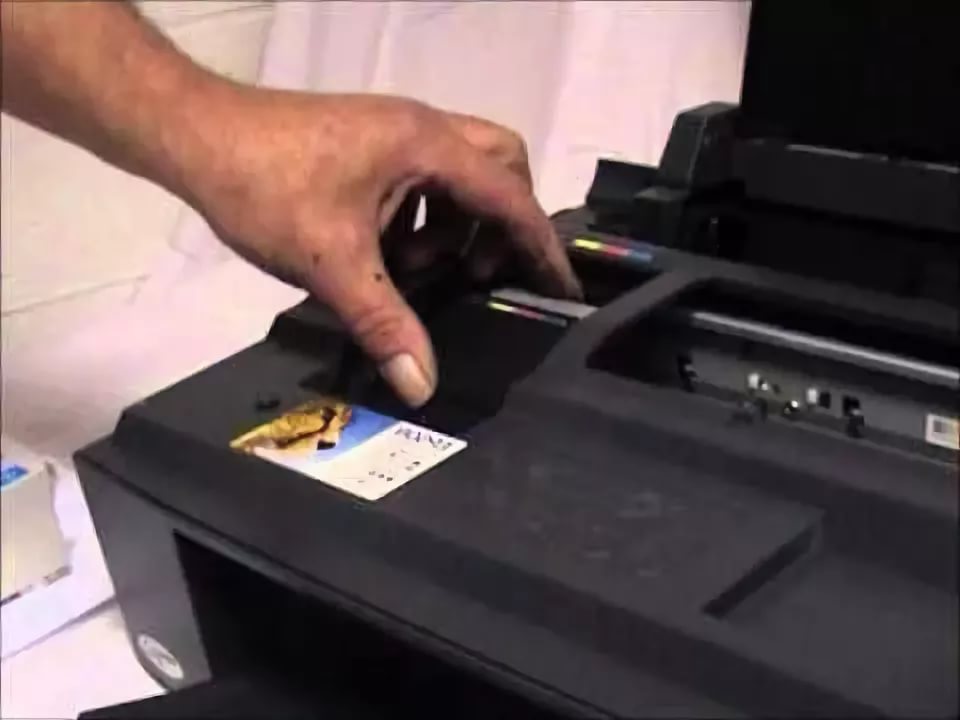
На этой крышке есть небольшая выемка (располагаться может как слева, так и справа), под которую легко подсовываются кончики пальцев.
В некоторых моделях принтеров Canon, например, LBP810, бумага загружается сверху. В таком принтере картридж обычно помещается за крышкой, расположенной на передней стенке корпуса. Необходимо потянуть ее на себя и откинуть вниз.
Теперь путь свободен, и картридж легко вытянуть за ручку. Вернуть деталь обратно также просто, но, если что-то не получается, применять силу ни в коем случае нельзя. Возможен перекос, и во избежание поломки лучше сделать вторую попытку. Когда картридж поднесен к направляющим ровно, он практически проваливается в предназначенное для него место, и нужно бывает понять как поменять в принтере Canon картридж. Завершающий этап: надавить до характерного щелчка, чтобы контакты стали на место.
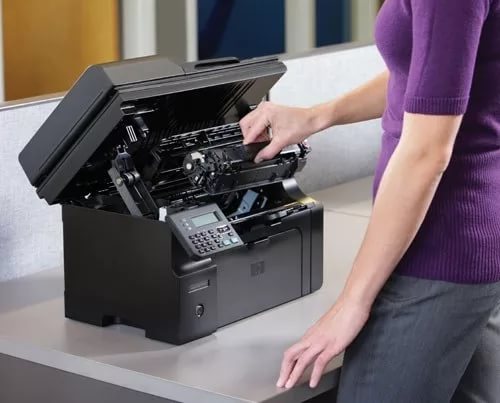
Как заменить картридж в принтере Canon
Если вы даже не представляете, где находится картридж в принтере Canon, не рекомендуем делать это самостоятельно. Расположение и конструкция картриджей зависит от технологии, применяемой в конкретном устройстве. Например, принтер Canon i-SENSYS LBP7110Cw работает по методу однопроходной печати и включает в себя четыре отдельных печатающих механизма. Картриджи расположены один за другим в специальном лотке. Их замена осуществляется следующим образом:потянуть на себя и опустить крышку на передней стенке устройства;выдвинуть блок за ручку;достать картридж, требующий заправки;установить полный. Важно: не оставляйте открытой крышку в принтере, помните, что фотобарабан может быть засвечен.Тонер-картридж.
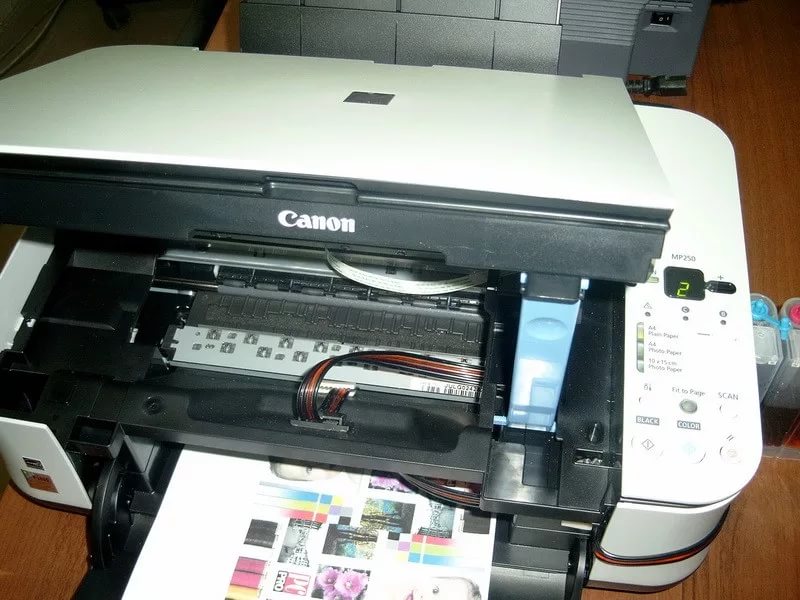
Панель управления Canon i-sensys LBP7010CВ цветных лазерных принтерах Canon i-SENSYS LBP7010C (7018С) используется технология многопроходной печати и, кроме четырех блоков с тонером, в конструкцию входит драм-картридж, представляющий собой фотобарабан с системой очистки. Если открыть верхнюю крышку, можно получить доступ только к тонер-картриджам. Кроме того, в доступе оказывается лишь один из них, остальные находятся в глубине устройства. При помощи кнопки «Бумага на панели управления – нажать и удерживать в течение 2 секунд – принтер переводится в режим замены картриджей. Индикатор «Бумага горит, а лампочка тонера того цвета, емкость с которым готова к замене, мигает.После повторного однократного нажатия кнопки картриджи приводятся в движение, и все индикаторы мигают. В этот момент нельзя открывать крышку принтера. Когда операция по перемещению завершена, мигать продолжает один из индикаторов, указывающий, какой из тонер-картриджей можно извлечь. Так в доступное положение последовательно переводится каждый из блоков. Замена происходит аналогичным образом и на место устанавливается картридж того цвета тонера, напротив обозначения которого мигает индикатор. Чтобы вывести принтер из этого режима необходимо снова нажать и удерживать клавишу «Бумага в течение 2 секунд. На видео в конце статьи наглядная инструкция по извлечению из принтера Canon i-SENSYS LBP7010C тонер-картриджей.
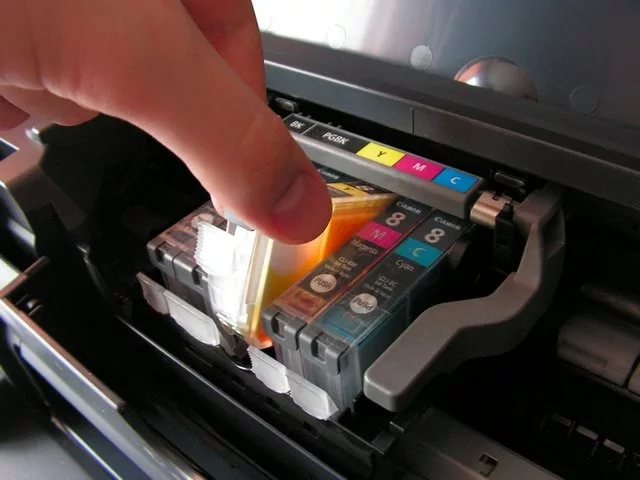
Здесь без включения устройства не обойтись, так как картриджи находятся на парковочной площадке и для изъятия недоступны. После нажатия на кнопку ON (ВКЛ) нужно подождать, пока принтер будет готов к работе (индикатор горит) и открыть крышку. Каретка выезжает в положение замены картриджей.Необходимо отметить, что руководства по эксплуатации устройств компании Canon не дают рекомендации отключить принтер. Более того, на первых страницах инструкции пользователя есть предупреждение, что при горящем или мигающем индикаторе питания нельзя отсоединять шнур. Однако если сейчас нажать кнопку ВКЛ, каретка снова переместится на парковочную площадку. Единственный способ обесточить принтер – выдернуть шнур из розетки. Картриджи могут иметь фиксаторы, на которые требуется нажать. Или каретка оснащена крышками, закрепляющими чернильницы в нужном положении, и их нужно поднять. Если же никакого рычажка нет, достаточно просто потянуть картридж на себя и извлечь его из слота. Установка картриджа в принтер Canon происходит в обратном порядке.
Вставка/замена картриджей Canon — инструкции
Эта инструкция подойдет ко многим струйным принтерам Canon. Здесь будет разобран пример с моделью MP270.
1. Сначала включите принтер.
2. Затем откройте переднюю крышку.
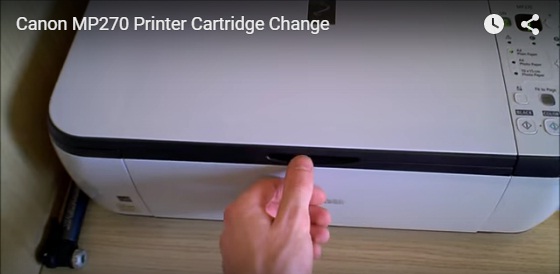
3. Потом верхнюю.
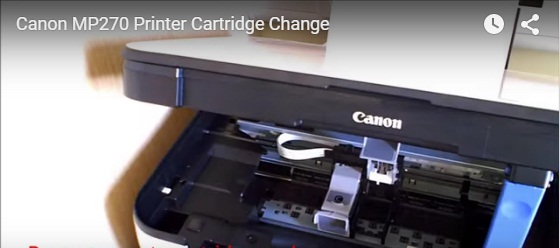
4. Теперь подождите, пока картриджи остановятся по середине.
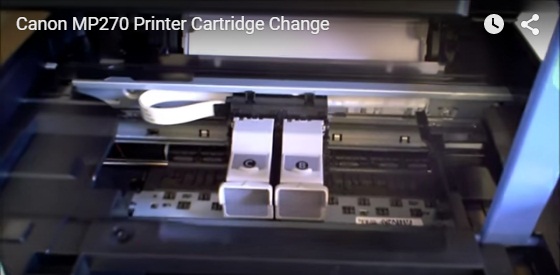
5. Нажмите на крышку картриджа, и она откроется.
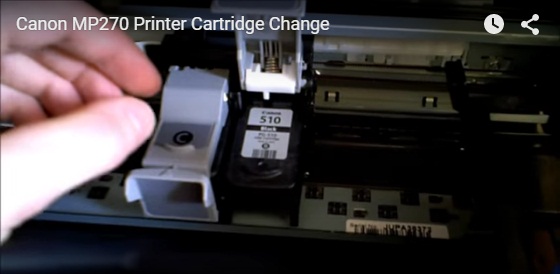
6. Достаньте старый картридж и вставьте новый. Той же стороной в то же место. Важно не перепутать положение черного и цветного картриджа.
Замена картриджа в принтерах Canon

Не секрет, что объем чернил и тонера рассчитан на распечатку определенного количества страниц. При этом каждый владелец принтера Canon неизбежно сталкивается с необходимостью замены картриджа или же его заправкой. С одной стороны подобная процедура является достаточно простой. Однако рекомендуется предварительно запастись определенными знаниями, что поможет избежать серьезных ошибок.
Особенности замены
Естественно, самым простым вариантом будет обращение в сервисный центр, специалисты которого быстро поменяют картриджи Canon Pixma любой модели. Однако многие пользователи предпочитают подобные операции осуществлять самостоятельно с целью экономии средств и времени. В принципе, речь идет о максимально простых манипуляциях. Помимо этого, сейчас в сети можно найти достаточное количество подробных инструкций.
В то же время нелишним будет позаботиться о наличии базовых знаний, касающихся конструктивных особенностей тех или иных моделей офисной техники.
Важно помнить, что допущенные ошибки могут привести к повреждению как резервуаров для краски, так и самих периферийных устройств.
Исходя из этого, следует к каждому шагу подходить с соответствующим вниманием и осторожностью. В противном случае можно столкнуться с необходимостью осуществления дорогостоящего ремонта.
Не менее важный момент – это техника безопасности. Особенно актуальна данная тема для лазерных принтеров и многофункциональных устройств. Необходимо помнить, что заправочный материал для картриджей, именуемый тонером, при неосторожном обращении может нанести вред здоровью.
Как правильно поменять картридж?
Уже было отмечено, что менять картриджи как в струйных, так и лазерных периферийных устройствах пользователь вполне может самостоятельно. С одной стороны алгоритм действий в подавляющем большинстве случаев будет одинаковом (стандартным). Однако не стоит забывать о существовании определенных общих правил.
От конкретной модели принтера или МФУ последовательность шагов не зависит. Определяющим фактором является тип оборудования. Естественно, струйные и лазерные печатающие устройства имеют свои конструктивные особенности и требуют соответствующего подхода к замене расходников.
Извлечение старого
На первоначальном этапе требуется извлечь пустой или же вышедший из строя картридж. Данная процедура включает в себя несколько таких несложных манипуляций.
- Запустить оборудование. При этом совсем необязательно подключать его к ПК или ноутбуку.
- Открыть или снять, в зависимости от модели, боковую крышку, а также лоток для бумаги, расположенный за ней.
- Запустить в автоматическом режиме движение картриджей, открыв крышку поддона. Важно при этом не прикасаться к движущимся элементам и, тем более не пытаться их остановить.
- Чтобы достать резервуар для краски, нажав держатель, опустить его до характерного щелчка.
- Вытащить из отсека картридж, подлежащий замене. Следует помнить, что в этой емкости еще могут оставаться чернила.
Процедура извлечения контейнера для тонера в лазерных принтерах выглядит еще проще. Однако необходимо помнить о вредности порошка. Независимо от типа и модели периферийного устройства, настоятельно рекомендуется максимально оперативно производить замену расходника, не оставляя оборудование надолго без картриджей.
Подготовка нового
Опытные пользователи и специалисты советуют распаковывать резервуары для чернил и контейнеры для тонера непосредственно перед их установкой. Это наиболее актуально для лазерных принтеров и МФУ, элементы которых чувствительны к воздействию света. В ситуации со струйными моделями необходимо свести к минимуму вероятность контакта посторонних предметов и рук с рабочей поверхностью и соплами картриджа.
Перед установкой емкости снимают защитную ленту, потянув за небольшой «хвостик».
Если осуществляется замена расходника в лазерном принтере, то особое внимание уделяется осторожности, поскольку элемент, подлежащий замене, является довольно хрупким.
Речь в подобной ситуации будет идти о следующих важных моментах.
- Нельзя прикасаться к фотобарабану, а также зеленой (голубой) части самого картриджа.
- Указанные элементы надо беречь от попадания прямых лучей света при помощи бумаги или чистой ткани.
- Нельзя переворачивать контейнер с тонером его задней частью вниз.
При распаковке картриджей категорически запрещено использовать острые предметы. При этом рекомендуется предварительно изучить соответствующие инструкции производителя. После извлечения из коробки емкости с тонером для лазерных МФУ и принтеров ее требуется один раз встряхнуть. Это позволяет устранить комки и равномерно распределить порошок. Подобные манипуляции осуществляются над листом бумаги или клеенкой, которыми стоит предварительно застелить рабочее место.
Установка
После того как старый расходник, который требуется заменить, будет извлечен из устройства, а новый из упаковки, следует все действия выполнять максимально оперативно. Алгоритм в данном случае будет выглядеть следующим образом.
- Полностью устранить всю защитную пленку.
- Вставить в принтер новый или же обслуженный (заправленный) картридж. Вставлять резервуар требуется до упора в соответствующий отсек каретки.
- Поднять фиксатор в верхнее положение до характерного щелчка.
- Закрыть или же поставить на место крышку приемного лотка для бумаги.
После завершения всех манипуляций подвижный модуль с картриджами автоматически будет перемещен в рабочее положение. В принципе периферийное устройство уже будет готово к дальнейшей эксплуатации. Однако в некоторых случаях могут потребоваться дополнительные манипуляции. И речь идет о выборе замененного резервуара с краской. Для этого используется предустановленное программное обеспечение, а чтобы выбрать нужный картридж, требуется следующее.
- В меню «Пуск» открыть вкладку «Панель управления».
- Перейти в пункт «Устройства и принтеры».
- В представленном списке девайсов найти используемый принтер или многофункциональное устройство марки Canon.
- Кликнуть по соответствующей иконке правой кнопкой мыши и перейти в раздел «Настройка печати».
- Открыть вкладку «Обслуживание» и выбрать пункт «Параметры картриджа».
- Отметить нужный резервуар с чернилами и подтвердить свои действия, нажав кнопку Ok.
Если в процессе поиска принтера или МФУ нужной модели не оказалось в списке, то стоит переустановить драйверы.
Завершающим шагом будет перезагрузка оборудования, после которой можно смело переходить к печати текстовых документов и изображений.
Рекомендации
Невзирая на то, что замена картриджей выполняется чаще всего по стандартной схеме, многие модели имеют свои конструктивные особенности, которые следует учитывать. Исходя из этого, настоятельно рекомендуется изучать инструкции производителей как самой техники, так и расходников для нее. Важно помнить, что часто к серьезным поломкам приводит несоблюдение правил.
В перечень последних входят следующие важные моменты.
- Эксплуатировать периферийное устройство при отсутствии хотя бы одного картриджа крайне нежелательно. Кстати, в подавляющем большинстве случаев это будет невозможно сделать из-за блокировки оборудования.
- С расходниками вне принтера следует обращаться максимально осторожно. Это касается, прежде всего, контактов, микроплат, печатающих головок, чипов, а также сопел, дюзов и фотовалов.
- С целью максимального продления эксплуатационного срока расходников вынимать их рекомендуется только для замены, что само по себе предотвращает засыхание контактной поверхности.
- Все описанные выше манипуляции следует осуществлять в резиновых перчатках.
Помимо всего прочего, стоит уделить внимание основным отличиям замены картриджей в струйных и лазерных устройствах Canon.
Речь идет о следующих ключевых моментах.
- Сами картриджи отличаются своими габаритами и формами.
- В струйных принтерах и МФУ используются при печати чернила, которые впитываются в бумагу, а в лазерных их функции выполняет порошок, изменяющий свои свойства и структуру под действием луча.
- Многие чернильницы для «струйников» являются одноразовыми.
Чаще всего, чтобы извлечь картридж, его достаточно просто потянуть на себя. При этом фиксаторы отщелкиваются сами, освобождая резервуары с краской. Если на данном этапе возникли проблемы, то крайне нежелательно прилагать усилия. На некоторых моделях могут присутствовать дополнительные фиксирующие элементы, отщелкиваемые вручную.