Как подключить компьютер к Wi-Fi: простой и доступный способ

Wi-Fi настолько удобен, что мы уже даже не знаем, как раньше обходились без него. Сегодня иметь дома лишь одно устройство с выходом в интернет – моветон.
Практически все современные устройства, будь то ноутбуки, смартфоны или планшеты, имеют встроенный Wi-Fi модуль. Это позволяет этим устройствам без проблем подключаться к доступной сети без дополнительных адаптеров. Однако как подключить к Wi-Fi ваш стационарный ПК, который таким модулем не оборудован? WirelessCover.ru поможет вам разобраться с проблемой!
Покупаем модуль
Если в вашем ПК не хватает какого-то модуля – купите его! Модули подключения Wi-Fi бывают внутренние и внешние.
- Внутренние модули подключаются к компьютеру непосредственно через материнскую плату, поэтому перед покупкой внутреннего модуля проверьте, свободен ли слот PCI/PCI-E на вашей материнской плате. Для установки внутреннего модуля понадобятся инструменты, плюс некоторая сноровка.
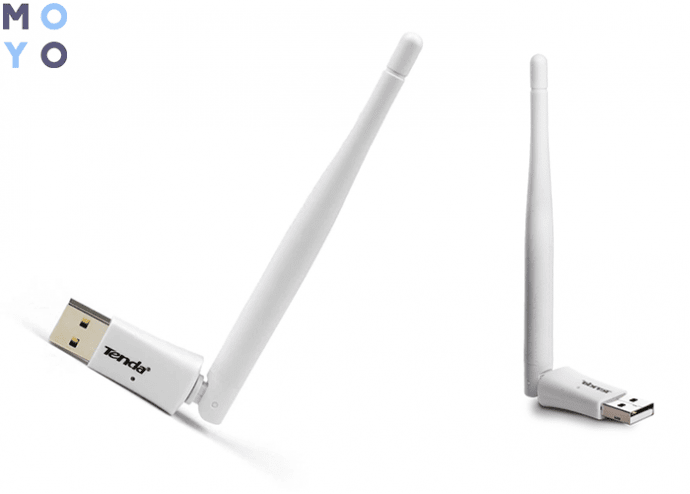
- Внешние модули требуют свободный USB-порт для установки, и ничего больше. Установка внешнего модуля ничем не отличается от установки USB-накопителя.
Что касается стоимости, то внутренний модуль доступен по цене от 400 рублей, а внешний – от 200.
Что дальше?
Итак, у вас есть модуль, Wi-Fi-роутер с подключением к интернету и стационарный ПК. Можно приступать к делу.
Без предварительной установки специального программного обеспечения, ваш ПК не распознает модуль, подключенный к нему. Обычно это ПО (драйвер) поставляется в комплекте с устройством на диске. Если же диска в комплекте не было, то зайдите на официальный сайт производителя и поищите нужное ПО там. Предварительно узнайте точное название вашей модели. Разделы с драйверами обозначаются словами Downloads или Drivers. Скачав файл, запустите его и следуйте инструкции мастера установки.
После того, как система установит ПО, и устройство будет опознано, можно подключать компьютер к интернету. Для этого откройте «Панель управления» и перейдите в «Центр управления сетями». В списке подключений вы найдёте «Беспроводное сетевое соединение». Если оно неактивно, нажмите правой кнопкой мыши на него, и из выпадающего списка выберите «Включить». После этого на панели задач появится значок беспроводных сетей. Нажмите на него, найдите вашу сеть, и подключайтесь.
Как установить Wi-Fi-адаптер на компьютер

Что делать, если из домашней техники имеется только настольный компьютер и Wi-Fi-роутер на подоконнике, а работать приходится на удалении от розетки с доступом в интернет? Нужно настроить беспроводную связь с помощью Wi-Fi-адаптера. Но как все подключить и настроить? Давайте разбираться.
С внешними беспроводными адаптерами обычно вопросов нет — вставляете в USB-разъем и пользуетесь. При этом полезные характеристики таких моделей раскрываются в соответствующей градации: чем больше адаптер, тем лучше связь. Например, мини-адаптер — очень слабый приемник, который неплохо показывает себя в непосредственной близости от передающего устройства и в геометрической прогрессии теряет качество сигнала по мере удаления от роутера.
В классическом формате возможности становятся чуть шире: более мощная начинка, полноценная экранизация сигнальной части устройства и довольно неплохие антенна, которая уверенно примет сигнал даже через стену от источника сигнала. Такой адаптер разгоняется до 400 Мбит/с и подключается к компьютеру по USB 3.1, чего должно с лихвой хватить для приема потокового вещания в 4К, онлайн-игр, стримов и трансляций.
Но на рынке есть Wi-Fi -адаптеры для установки в системный блок — это адаптеры с разъемом PCIe, а также модули, встроенные в материнскую плату. Последний может пригодиться для замены неисправного адаптера в ноутбуке или для установки в компактном компьютере типа Intel NUC.
Поскольку адаптеры на PCIe более сложны в установке, то рассмотрим именно их установку на реальном примере. Для этого понадобится самый доступный на рынке Wi-Fi-адаптер с разъемом PCIe, а также прямые руки.
Адаптер
Так выглядит стандартный модуль беспроводной связи для установки в настольную систему — «зеленая» классика без дополнительных диапазонов, без встроенного Bluetooth и без функции подогрева кофе.

Несмотря на бюджетность устройства в нашем примере, карта идет с двумя креплениями в комплекте. Для стандартного корпуса нужно оставить длинную планку. Для компактной системы придется сменить планку на короткую: открутить антенну и два крепежных болта.

В отличие от USB-адаптеров, где антенны могут оставаться частью корпуса, встраиваемые модули позволяют заменить комплектную антенну на любую другую, подключающуюся через стандартный разъем SMA:

На задней части устройства устроился светодиод, сигнализирующий о работе модуля на случай, если пользователь компьютера следит за работой системы не с помощью монитора, а пробегая взглядом по задней части корпуса.

Устройство не требует предварительной настройки. Адаптер «из коробки» готов к установке.
Установка
Отключаемся от розетки, открываем боковую крышку. Разъемы PCIe находятся на материнской плате там, где установлена видеокарта. Количество и тип разъемов может варьироваться в зависимости от модели платы. Это могут быть полноразмерные слоты PCIe X16 или PCIe x8, x4 и x1. В нашем случае это PCIe x1, которого будет достаточно для работы модуля беспроводной связи.

Чтобы установить модуль, необходимо снять заглушку задней части корпуса и открутить антенну.

Затем, если установке не мешают видеокарта или другие комплектующие, живущие на этих же разъемах, можно вставить новое устройство согласно ключу:

Вставляем до упора, чтобы контакты модуля полностью оказались в разъеме материнской платы. Обращаем внимание на прижимное устройство: не забываем затянуть винт крепления планки.

Возвращаем на место антенну, подключаем компьютер и проверяем работу системы. Грузится — значит, ничего не испортили. Собираем систему полностью и загружаемся в Windows.

Настройка и тестирование
Актуальная версия Windows способна самостоятельно настроить новое устройство без установки специальных драйверов. Если система автоматически включилась в работу, установку можно считать завершенной. В нашем случае Windows 10 самостоятельно подружилась с новым устройством, определила адаптер как Wi-Fi и даже нашла сеть:
Затем предложила подключиться, но тут же «обрадовала» ошибкой:
Без паники! Переходим на сайт производителя, открываем страничку устройства, находим вкладку «Поддержка» и загружаем драйвер:

Если с интернетом засада, то драйвер можно найти на диске в комплекте.
Устанавливаем загруженный софт, перезагружаем компьютер и снова пытаемся подружить адаптер и роутер:

Теперь все окей. Открываем браузер и проверяем скорость соединения. Так компьютер работает по проводу:

А так по Wi-Fi с помощью самого доступного PCIe-адаптера в мире:

Из 600-700 Мбит/с, которые наш роутер может выдать как по проводу, так и по Wi-Fi, адаптер PCIe принимает стабильные 100 Мбит/с, находясь за кирпичной стеной от источника сигнала.
Максимальная скорость зависит не только от адаптера, но и от роутера. Если бюджетные роутеры с заявленной скоростью до 1000 Мбит/с могут передать по проводу близкие к максимуму значения, то передать по Wi-Fi ту же ширину потока они не смогут. Для этого необходим мощный передатчик с поддержкой скоростных технологий и кучей антенн, которые объединяются в MIMO и работают одновременно на одно устройство. При этом приемник тоже должен поддерживать все то, что посылает ему роутер, а это зависит и от аппаратных характеристик и, соответственно, от ценовой категории устройства. Поэтому стоит учитывать, что беспроводные устройства должны соответствовать друг другу, чтобы добиться максимальной производительности.
Як можна підключити системний блок до Wi-Fi: інструкція в 5 розділах
Купа проводів біля системника іноді дико дратує. Хороша новина: кількість проводів можна скоротити, наприклад, забезпечивши бездротовий доступ до інтернету. Що потрібно робити, щоб стаціонарний ПК зміг працювати по вай-фай? Цей гайд розкаже.
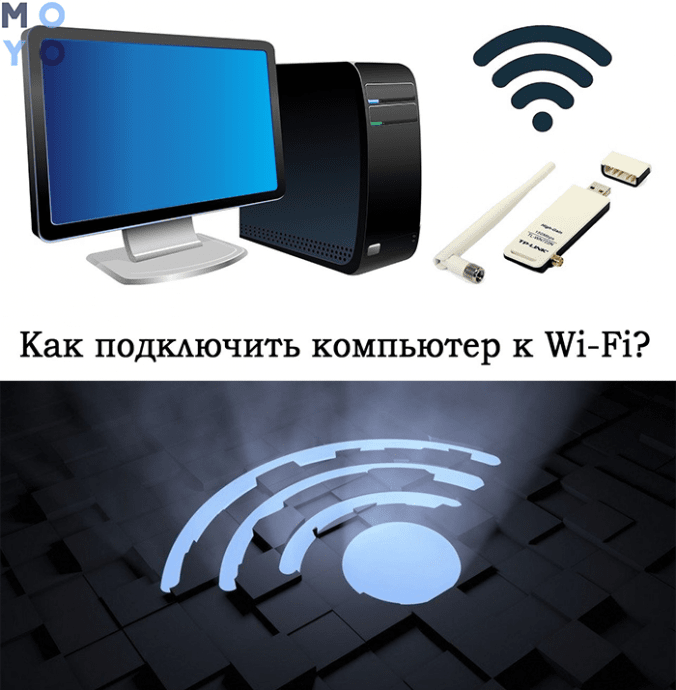
Чи можна системний блок підключити до Wi-Fi
Підключити стаціонарний комп’ютер до бездротового інтернету – посильне завдання. Деякі сучасні материнки, на ЗРАЗОКSTRIX-B350-I-GAMING MPG Z390 GAMING PRO CRAC, вже оснащені потрібним для цього модулем.
Але навіть якщо ні, підключити системник до Wi Fi мережі можна. Для цього знадобиться спеціальний адаптер. Також необхідно, щоб у будинку користувача вже був підключений роутер.
Вибір адаптера
Усі адаптери можна умовно розділити на дві групи. Є варіанти, які встановлюються всередину корпусу та під’єднуються до слота PCI або PCI-Е, а також зовнішні моделі, які підключаються по USB.
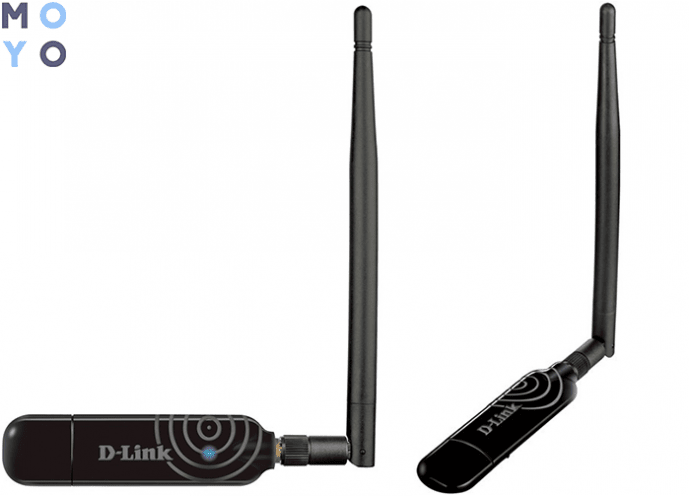
Зовнішні адаптери
Нагадують мініатюрний варіант флешки. Бувають пристрої з антеною, як DWA-137 N300 High-Gain, і без – як TL-WN725N. Підключаються до будь-якого вільного USB-порту. Головна перевага – простота використання та невисока ціна. Такі WiFi аксесуари є універсальними.
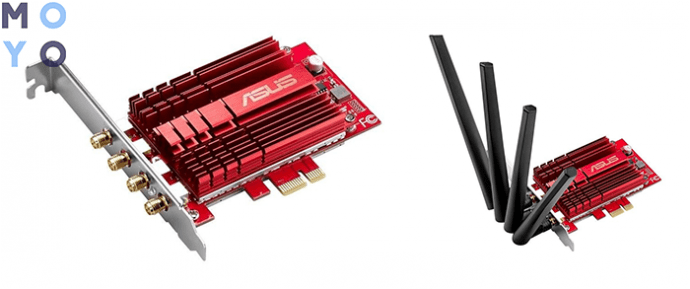
Внутрішні адаптери
Варіант вважається надійнішим. Працюють Такі девайси стабільніше, демонструють куди більш високу продуктивність та впевнений сигнал. Особливо Хороші моделі з великою кількістю антен, на кшталт PCE-AC88. Звичайно, коштують вони дорожче за зовнішні вай-фай модулі.
Підключення
Підключити адаптер вай-фай до системного блоку ПК неважко. Для зовнішніх пристроїв, як уже говорилося раніше, потрібно всього знайти вільний USB вхід. У випадку з внутрішніми справами не набагато складніше. Потрібно:
- відключити системник від живлення;
- відкрити корпус;
- знайти на системній платі необхідний вільний вхід;
- встановити до нього адаптер;
- закрити корпус, включити комп’ютер у розетку та запустити.
Установка драйверів
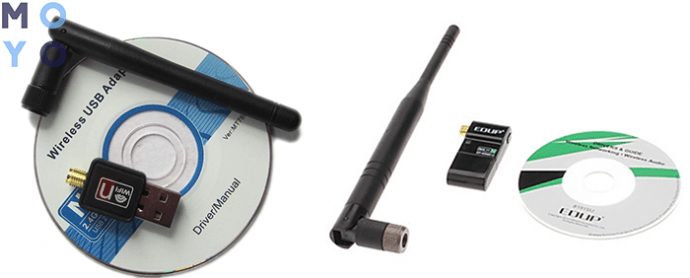
Як правило, таке ПЗ поставляється разом з девайсом. Навіть якщо операційна система автоматично виявила новий пристрій і активувала його для користування, відобразивши бездротову мережу, встановити комплектні драйвера все ж таки Варто. За рахунок цієї нехитрої операції пристрій працюватиме стабільніше, та й можливих проблем з інтернетом, типу зниження рівня сигналу чи швидкості, вдасться уникнути.
Примітка: важливо, щоб пристрій був сумісний із встановленою ОС. Зазвичай проблем з новими віндовами не виникає. Так що це більшою мірою стосується користувачів, які віддають перевагу менш популярним операційним системам (на зразок LINUX), або з якихось причин все ще використовують Windows XP.
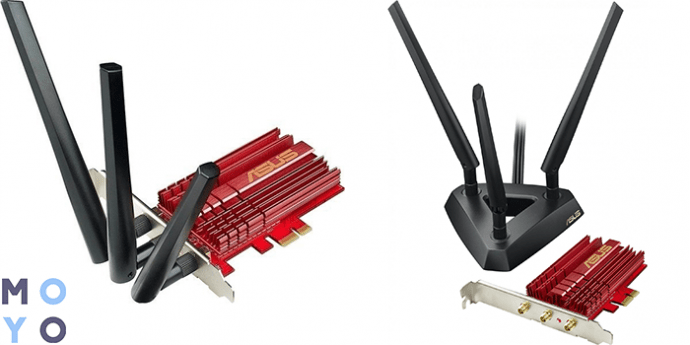
Цікаво: адаптер бездротової мережі PCE-AC68 одна з найшвидших моделей. Вона здатна передавати 1300 мегабіт даних за секунду по вай-фай.
Пошук мережі
Після того, як установка драйверів завершиться, на панелі завдань з’явиться значок Wi-Fi, поділки на якому будуть відповідати рівню прийому сигналу.
Що далі:
- Клікнувши по цьому значку лівою клавішею мишки (ЛКМ), користувач відкриє список всіх з’єднань, які потрапили в поле видимості комп’ютера.
- Серед них необхідно знайти власне інтернет-підключення на ім’я мережі.
Рекомендація: якщо після підключення пристрою та встановлення драйверів ім’я мережі не відображається у списку, то потрібно натиснути значок» оновити», який знаходиться вгорі праворуч у вікні списку доступних підключень.
- Клікнути по ньому ЛКМ і набрати пароль.
Рада: потрібен недорогий юсб-варіант зі знімною антеною, W311MA підійде.
Як видно, системник неважко підключити до Wi-Fi. Для цього потрібні лише дві речі: активний маршрутизатор та адаптер внутрішнього або зовнішнього типу. Найчастіше» дрова» до аксесуара додаються, встановлювати їх недовго.
Как подключить обычный компьютер (ПК) к Wi-Fi сети?
После установки Wi-Fi роутера у многих возникает вопрос, а как же теперь подключать к интернету обычный стационарный компьютер, у которого нет Wi-Fi. Раньше интернет был подключен к компьютеру по кабелю, а теперь что делать? Прокладывать сетевой кабель от роутера к компьютеру не очень хочется. Мы ведь для того и устанавливали роутер, чтобы избавится от проводов в доме.
Да, после установки роутера и настройки Wi-Fi сети дома, или в офисе, все ноутбуки, планшеты, телефоны и ряд других устройств смогут подключатся к Wi-Fi сети, «по воздуху». В этих устройствах есть встроенный Wi-Fi приемник. А если у вас есть еще стационарный компьютер, к которому так же нужно подключить интернет, то здесь только два варианта:
- От роутера, к стационарному компьютеру проложить сетевой кабель. Но, такой вариант не часто подходит, так как не всегда хочется возиться с кабелями, да и иногда просто нет возможности провести этот кабель к ПК.
- Ну и второй вариант, о котором мы поговорим в этой статье, это подключение к вашему компьютеру внешнего, или внутреннего Wi-Fi адаптера. С его помощью, обычный, стационарный компьютер сможет подключаться к интернету по Wi-Fi.
Точно с такой же ситуацией я столкнулся у себя дома. После установки маршрутизатора, все устройства подключались по беспроводной сети. А вот компьютер, который нужно было оставить, я подключил по Wi-Fi с помощью USB Wi-Fi приемника. Именно об этих приемниках я сейчас расскажу подробнее.
С помощью Wi-Fi адаптера, о которых я расскажу ниже, можно раздавать интернет по Wi-Fi. Например, у вас к ПК подключен кабельный интернет. Мы к компьютеру подключаем адаптер, и он может раздавать интернет на другие устройства. Как все это настроить, я писал в отдельной статье: как раздать Wi-Fi с ноутбука или компьютера без роутера.
Подключение компьютера к Wi-Fi с помощью адаптера. Без кабеля
Как я уже писал выше, для обычных компьютеров, в которых нет встроенных приемников беспроводных сетей, в продаже есть большое количество сетевых адаптеров. Эти адаптеры есть как внешние, так и внутренние. Что качается цены, то они не очень дорогие. Есть конечно же разные модели, у разных производителей. Но, самый дешевый обойдется вам примерно в 6-7 долларов (это устройства популярных производителей) . У Tenda есть недорогие модели. У меня, например, так же есть недорогой, внешний USB Wi-Fi адаптер TP-LINK TL-WN721N. Выглядит он вот так:

Работает отлично. Нужно будет подготовить инструкцию по его настройке на ПК. Кстати, многие называют такие адаптеры «флешками для подключения к Wi-Fi»:)
Как выбрать Wi-Fi адаптер для компьютера: внешние и внутренние
Давайте разберемся, какие адаптеры бывают, и как выбрать такой адаптер для вашего ПК. Значит, бывают они внешние и внутренние.
Внешние адаптеры
Подключаются в USB разъем компьютера. Для его установки не нужно разбирать системный блок, это несомненно плюс. Выглядят они как обычные флешки. Есть маленькие, есть такие как на картинке выше, а есть еще и с антеннами. Те которые с антеннами, я советую покупать в том случае, если в комнате, где у вас стоит компьютер, не очень сильный сигнал Wi-Fi сети.
Если вы не очень сильно разбираетесь в компьютерах, то рекомендую купить именно внешний Wi-Fi приемник. Подойдет практически любой. Установка не сложная: подключили адаптер в USB разъем компьютера, установили драйвера (если он не установился автоматически) , и все, можете подключатся к Wi-Fi.

Вот, еще фото внешних адаптеров:
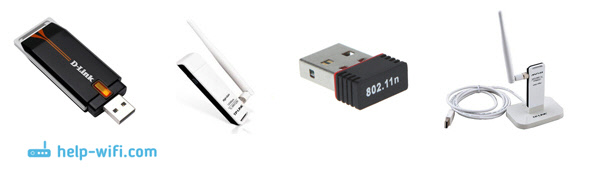
С этими устройствами разобрались. Идем дальше.
Внутренние адаптеры
Эти адаптеры подключаются в PCI, PCI Express или M.2 разъем на материнской плате вашего компьютера. Понятное дело, что для установки такого адаптера нужно разбирать системный блок. Установка в принципе тоже не сложная. Сняли крышку с системного блока, установили в PCI или M.2 разъем адаптер, перезагрузили компьютер, установили драйвер и все.
Снаружи системного блока, будет выглядывать антенна адаптера, или даже несколько. Это все для лучшего приема. Ведь если обычный USB приемник можно подключить через удлинитель, что бы он лучше принимал сигнал, то с внутренним адаптером так не получится.
Вот как выглядят внутренние PCI адаптеры:

Какой адаптер лучше купить для подключения обычного компьютера к Wi-Fi? На этот вопрос я ответил в статье как выбрать Wi-Fi адаптер для ПК. Мне почему-то кажется, что внешние USB адаптеры более удобные и практичные. Их можно без проблем подключить к другому компьютеру. Процесс подключения и установки немного проще.
Как видите, подключить стационарный компьютер к Wi-Fi сети совсем не сложно. Зато, можно избавится от проводов. Это актуально особенно в том случае, если роутер находится далеко от компьютера.