Как подключить наушники к компу через провод, USB и Bluetooth
Всем доброго времени суток! Наушники, гарнитуры, микрофоны, колонки – компьютерная периферия, хотя и предполагает разнообразие с точки зрения производителей, назначения и качества, во многом придерживается давно известных стандартов и особенностей. И интерфейсы у звукового оборудования часто одни и те же (USB или 3,5 мм разъем).
И настройка во многом проходит в полуавтоматическом режиме. И все же, порой встречаются и неожиданные «представители жанра» – например, Bluetooth-гарнитуры, подключение которых происходит по нестандартному пути, из-за этого приходится подстраиваться под ситуацию.
Наушники и интерфейсы
Стационарные компьютеры (а точнее материнские платы) и ноутбуки по умолчанию оснащаются стандартными 3,5 миллиметровыми разъемами, предназначенными для подключения звукового оборудования. Тип и назначение разъемов производители старательно размечают с помощью давно устоявшихся принципов маркировки:

- Линейный вход – Помечается синим цветом. Предназначен для подключения CD-проигрывателей, музыкальных инструментов.
- Разъем для микрофона – Розовая или красная каемка. Обозначает возможность подключения отдельных микрофонов или наушников с гарнитурой.
- Линейный выход – интерфейс зеленого цвета, предназначен для акустических систем, наушников или колонок.
- Комбинированный разъем – встречается на ноутбуках, совмещает выход для микрофона и наушников сразу, без разделения по цветам.

- Дополнительные инструменты – часто звуковые карты оснащены и сторонними слотами – для боковых и задних колонок в системах 5.1 и 8.1 или сабвуферов.
Кроме звуковых карт перечисленные разъемы встречаются и на передней части корпуса стационарного компьютера. Для удобства производители помечают назначение каждого интерфейса соответствующими иконками (как на ноутбуках), из-за чего даже новички едва ли потеряются среди штекеров, переходников и аудиоканалов.
Plantronics GameCom 780
Это USB-наушники с микрофоном для компьютера от известного и хорошо зарекомендовавшего себя производителя. Данную модель можно назвать полноценной игровой гарнитурой с расширенным функционалом. Наушники отличились вполне адекватной ценой в сравнении с конкурирующими аналогами.

Отдельно стоит отметить режим объемного звучания. Здесь он реализован весьма качественно: все музыкальные партии хорошо различаются, а сам объем чувствуется в полной мере. Конечно, до продвинутых моделей с исключительной частотой звука этим USB-наушникам далеко, но и цена явно не способствует высочайшему качеству.
Эргономичность модели на высоком уровне. Все основные элементы расположены на одной чашечке, и управляться с ними очень удобно. По своему внешнему виду наушники похожи на смесь 70-х годов и будущего. Цветовые акценты расставлены довольно грамотно и не вызывают неприязни. В целом дизайн удался, и добрая половина пользователей от него в восторге.
Как подключить проводные наушники
Если звуковое оборудование распаковано, маркировка изучена, а компьютер или ноутбук уже готов к экспериментам – значит, пора совмещать штекеры с разъемами.

Процедура крайне предсказуемая и едва ли потребует чтения дополнительных инструкций. Схема следующая: подключение наушников без микрофона происходит через разъем, помеченный зеленым цветом. Если рядом еще и штекер для микрофона, то понадобится розовый интерфейс, расположенный по соседству с зеленым.

Если звуковое оборудование «заканчивается» USB-разъемом, то и вовсе экспериментировать не придется – подходящий интерфейс располагается и на передней части системного блока, и часто сзади, а еще – со всех сторон ноутбука.
После подключения наушники редко нуждаются в дополнительных настройках или драйверах, но лучше заранее разобраться в деталях:


✔ ХАРАКТЕРИСТИКИ

Дополнительная информация
Features: .100% brand new and high quality .Professional USB vibration gaming headphone for PC/Laptop .50mm optimally neodymium drivers Multi-remote to satisfy your gaming experience 7.1 simulated surrounding sound system Upgraded wearing comfort, sectional bridge cushion .External USB sound card, plug and play .Hidden microphones, save space and more efficient .Eliminate sweat heat, skin-friendly earmuffs .Three colors changing logo .Vibration control button (off/weak/strong) .Exquisite craftsmanship and fashion appearance .Perfect for playing game, listening to music, watching movie, chatting online, etc.
.Brand Model:SADES A60 .Color:Available in Black + Blue, White + Blue,Black+White .Material: PP + Soft Leather .Loudspeaker Diameter: 50mm .Cable Length: Approx. 2.2m .Frequency Range: 20 to 20.000Hz .Sensitivity: 113 ± 3dB at 1kHz .Impedance: 16 Ohm at 1kHz .Input Power: 30mW (Maximum) .Mic Dimension: 6 x 5mm .Mic Sensitivity: -38±3dB .Plug: USB .Weight:700g .Package Dimensions:250*250*110mm .Packing: Colorful Carton
.1 x Gaming Headset .1 x Chinese User Manual .1 x Warranty Card
Как выбирать устройство воспроизведения
В трее рядом с иконкой сетевого окружения и временем, по умолчанию располагается значок, разрешающий менять громкость, а заодно выбирать – какое оборудование станет «ведущим» при воспроизведении музыки и стороннего контента.

Если нажать на верхнюю часть появившегося интерфейса, то система, кроме ползунка громкости, отобразит еще и список девайсов, которые можно задействовать в текущий момент.

✔ ИТОГО
Тяжело передать звучание наушников, но даже сейчас при написании этого обзора слушаю музыку в них. В целом раскрыт весь спектр, высокие, средние и басы, но акцент сделан на басы. Про 7,1 звук — это маркетинговая фишка, но стерео играет довольно хорошо. Но вот при включении «сабвуфера» на полную мощность становилось не очень комфортно, мне было щекотно, на первой «скорости» значительно усиливает эффект баса. Я бы назвал эту функцию просто фишкой. так как кроме «качания» толку нет.
Но в целом как бы ни было сложно обозревать наушники, всем кому я давал прослушать музыку в них отмечали хорошее качество звука, глубокие басы и удобство,. Приятно порадовал пульт, громкость увеличивается или уменьшается очень медленно, и даже при нажатии на выключение звука, громкость «падает» постепенно.
Со своей же стороны отмечу минусы, хоть звук действительно довольно хороший, и высокие и низкие частоты «играют», но отмечу несколько минусов: — если громкость на самом минимуме, то слышно как трется о стол провод, мелочь, но неприятно. — нет прищепки закрепить шнурок на футболке. — уши не потеют, но есть ощущение, что сидишь в шапке. — ПО бесполезное
В целом, звук при прослушивании разных музыкальных композиций, мне понравился, а в играх при стрельбе прикольно еще вибрируют в такт басам.
Товар предоставлен для написания обзора магазином. Обзор опубликован в соответствии с п.18 Правил сайта.
Параметры пространственного звука
Новая опция, появившаяся в Windows 10 и сосредоточенная вокруг активации специальных инструментов, обеспечивающих трехмерное звучание. Меню вызывается правой кнопкой мыши при клике по значку «громкости» в трее.

Активировать можно и технологии, поставляемые производителем звукового оборудования – колонок, наушников, акустических систем – и от сторонних разработчиков, вроде «Dolby Access» и «DTS Sound Unbound», представленные в цифровом магазине «Microsoft Store».
Средство устранения неполадок
Альтернативная мера защиты от технических неполадок, ошибок и проблем программного порядка.

Поиск происходит в полуавтоматическом режиме – разработчики частично разрешают повлиять на диагностику и выбрать, с каким устройством возникли сложности. Для новичков предусмотрены дополнительные инструкции и рекомендации – с чего начать, и как действовать дальше, если ничего не изменилось.

Настройки микрофона и наушников
«Параметры» в Windows 10 помогают разобраться с дополнительными особенностями, связанными с балансом и распределением звука, усилением громкости или даже улучшениями (вроде подавления шума и эквалайзером).

Перечисленные особенности скрываются все в том же контекстном меню, вызываемом правой кнопкой мыши по значку «громкости».

Дальше, уже в «Параметрах» выбирается тип устройства, а затем – открываются «Свойства». Сначала отобразится неполный список: с пространственным звуком, возможностью переименовать оборудование в Windows и прочими деталями, – но после можно вызвать и дополнительные, с кучей второстепенных надстроек и пресетов.

Беспроводные наушники. Альтернативный подход
Если в руках звуковое оборудование без USB-кабеля и разъем TRS (3.5 мм), то подключение к ПК придется начать не с поиска подходящих интерфейсов на корпусе компьютера, а с проверки наличия специального модуля связи Bluetooth.
Стационарные ПК редко оснащаются похожими адаптерами – за исключением дорогостоящих материнских плат, поддерживающих в том числе и сторонние беспроводные технологии, вроде Wi-Fi. А вот ноутбуки без Bluetooth встречаются редко. В любом случае адаптер или активируется с клавиатуры и из панели быстрого доступа, или же – из раздела с «Параметрами» и меню «Bluetooth».

Вне зависимости от выбора сначала придется заняться поиском совместимого оборудования через кнопку, расположенную в верхней части интерфейса.

Далее система предложит определиться – какие устройства необходимо искать: обычные наушники, игровые геймпады, беспроводные мониторы или колонки. Поиск проходит быстро – уже через пару секунд появится меню сопряжения с дополнительными инструкциями.

Если же во время поиска появилась ошибка, то разбираться с неполадками предстоит в «Диспетчере устройств». Среди перечисленных элементов списка важно найти Bluetooth-адаптер (в том числе и среди скрытого оборудования, которое можно отобразить в меню «Вид») и загрузить недостающие драйвера.

Когда адаптер появится в списке, процедуру сопряжения рекомендуется начать заново.
Особенности модели
Микрофон в USB-наушниках работает отлично: отсекает сторонние шумы, передает понятный собеседнику звук и имеет грамотное управление. Собственно, большего для игровых моделей и не требуется. Также стоит отметить очень удобные амбушюры, выполненные из ткани. Уши от них практически не устают. Конечно, они быстрее собирают пыль и грязь в отличие от кожаных вариантов, но легко протираются и чистятся.

Из минусов можно отметить посредственную шумоизоляцию. Несмотря на закрытый форм-фактор, окружающие хорошо слышат звуки, раздающиеся из наушников. Некоторые пользователи также иногда сетуют на эксплуатационные качества модели: иногда ломаются крепления чашек или перестает работать кнопка отключения микрофона. Но эти недочеты встречаются крайне редко и лишь спустя как минимум год пользования (как правило, халатного), поэтому критичными их назвать сложно.
Примерная стоимость наушников – около 2500 рублей.
FAQ. Почему ничего не работает
В редких случаях, но даже после ряда экспериментов с воспроизведением звука могут возникать проблемы. А потому важно знать – как наушники подключить к компьютеру и избежать неполадок. Можете посмотреть отдельные подробные инструкции:
- Нет звука на ноутбуке.
- Нет звука на ПК.
- Правильное подключение Bluetooth наушников.
Или почитать быстрые рекомендации от меня:
- Bluetooth-наушники не отображаются в «Параметрах». Порядок подключения беспроводной техники часто описывается производителем в инструкциях, дополняющих стандартную комплектацию. И, как подсказывает практика, описанным алгоритмом действий лучше не пренебрегать, иначе возникнут проблемы с подключением гарнитуры. Банальный пример – наушники Apple AirPods сначала придется подготовить, открыв кейс, а затем – зажать кнопку для активации поиска совместимого Bluetooth-оборудования, расположенную в нижней части корпуса. Возможно, установить с наушниками сторонних производителей Sven или Razor – тоже нужно определенным образом.
- Звук не воспроизводится или прерывается. Кроме программных проблем, связанных с несовместимыми или устаревшими драйверами, важно помнить и об аппаратных особенностях. Часто и штекер вставляет в разъем не до конца или с недостаточным усилием и без характерного щелчка, порой же на колонках или наушниках не нажимаются кнопки «включения». А иногда даже в микшере не выбираются подходящие элементы для воспроизведения звука. Лучше пройтись по каждому из пунктов еще раз – возможно, какие-то детали упущены или забыты.
- Наушники не определяются системой. Если звуковое оборудование (в том числе и колонки с аудиосистемой) даже после корректного подключения не отображается в «Диспетчере устройств» или в микшере Windows 10, то проблема с вероятностью в 99% связана с отсутствующими драйверами. И, если ни диска с недостающими файлами, ни сайта с производителя с программным обеспечением под рукой уже не осталось, то подыскать недостающую информацию поможет специальный инструмент – Driver Booster.

После запуска в центральной части интерфейса сразу появится кнопка «Пуск», разрешающая перейти к процессу поиска необходимых драйверов и исправления проблем с загруженными ранее.

Процедура занимает от 5 до 10 минут. Обновлять все оборудование сразу – необязательно. А вот подготовить точку для восстановления системы все же рекомендуется. Хотя бы на всякий случай. Вдруг после того, как получилось включить наушники, неожиданно пропадет звук.
Audio-Technica ATH-ADG1
Это уже премиум-сегмент, речь идет о модели без каких-либо компромиссов – исключительно качественной и профессиональной. Полноразмерные наушники с открытым акустическим оформлением сделаны на базе прошлого, не менее удачного поколения – АТН-AD700x. О последней модели меломаны оставляли сплошь положительные отзывы, а здесь же получаем отличную базу плюс работу над ошибками прошлых серий.

Тандем ЦАПа и усилителя позволяет в полной мере реализовать Hi-Fi звучание, к которому нельзя придраться, можно только похвалить. Звук на выходе получается детализированным и натуральным. Возможности наушников позволяют работать с любыми сценами, причем без привлечения каких-то виртуальных партий, которыми грешат устройства среднего ценового сегмента.
USB-наушники: обзор моделей и способы подключения
Качественными и многофункциональными наушниками в наше время никого не удивишь. Подобная техника для прослушивания музыки представлена в огромном ассортименте, и каждый потребитель может найти для себя оптимальную модель. В сегодняшней статье мы познакомимся с современными USB-наушниками и узнаем, как их надо правильно подключать.
Особенности
Раньше в продаже можно было встретить наушники, которые подключаются к звуковым источникам при помощи разъема mini-jack 3.5. Сегодня же потребители имеют возможность приобрести обновленные гаджеты с USB кабелем. Подобные элементы актуальны в наше время, поскольку большинство современных устройств оснащено соответствующими разъемами.
Рассмотрим, чем отличаются современные USB-наушники.
- Это очень удобные в использовании музыкальные девайсы, которые можно легко включить, подключить к самым разным устройствам (источникам звука) и правильно настроить.
- Большинство таких музыкальных гаджетов может похвастать отличным качеством воспроизведения музыкальных треков. В качественных брендовых моделях меломан не услышит ни лишних искажений, ни посторонних шумов.
- Наушники подобного типа выпускают многие бренды, среди которых достаточно известных марок, прославленных безупречным качеством выпускаемой продукции. Брендовая продукция отличается отличным качеством сборки, привлекательным дизайном. Обычно такие наушники сопровождаются гарантией производителя.
- В использовании современные модели USB-наушников являются очень простыми и понятными. Совладать с таким аксессуаром под силу каждому. При возникновении каких-либо вопросов пользователь может в любой момент взять инструкцию по применению и найти на ее страницах всю необходимую информацию.
- USB-наушники представлены в широком ассортименте. Нынешнему потребителю есть, из чего выбирать.
- Дизайн современных USB-девайсов бывает самым разным. В магазинах можно найти как строгие и минималистичные, так и пестрые варианты, привлекающие к себе много внимания.
- Стоимость USB-наушников бывает разной. Многие потребители ошибочно полагают, что подобные изделия могут обойтись дорого только из-за наличия соответствующего кабеля рассматриваемого типа. На самом деле многие производители выпускают удобные и совсем недорогие USB-девайсы для прослушивания любимых музыкальных треков.
- Рассматриваемые девайсы могут похвастать высокой функциональностью. В магазинах продается множество моделей, оснащенных микрофоном, встроенным Bluetooth-модулем и многими другими полезными компонентами.
Музыкальный гаджет подобного типа очень удобен тем, что его можно подключить к самым разным изделиям. Это может быть персональный компьютер, современная модель телевизора, ноутбук, нетбук и многие другие устройства.
USB-наушники очень легко подключаются к звуковому источнику. Разобраться с тем, как правильно подсоединить их, не составляет труда.
Сегодня USB-наушники представлены в богатом ассортименте. Покупатель имеет возможность подобрать для себя идеальный вариант любого типа. Рассмотрим подробно, на какие разновидности подразделяются подобные девайсы.
- Проводные. Классические модели, которые выпускают многие известные бренды. К примеру, южнокорейский производитель Samsung предлагает на выбор покупателей очень хорошие вакуумные USB-наушники высокого качества. Проводные экземпляры нравятся многим пользователям, поскольку являются простыми в эксплуатации и не нуждаются в дополнительных подзарядках. Однако имея девайс с проводами, меломан должен быть готов к их постоянному распутыванию.
- Беспроводные. Чаще всего беспроводные USB-наушники оснащены встроенным модулем Bluetooth, благодаря которому и синхронизируются с различными источниками звука. Это подходящая модель для компьютера, телефона, планшета и прочих актуальных гаджетов. Подобные разновидности удобны, поскольку не «отягощены» вечно запутанными проводами. Но таким наушникам требуется своевременная подзарядка.
Также наушники подразделяются на различные типы, исходя из форм-фактора.
- Накладные. Обычно это полноразмерные модели, в которых динамики закрывают уши слушателя. Популярное решение для компьютера. На улице такими устройствами пользоваться не рекомендуется, поскольку они хорошо подавляют шум вокруг, и человек может не услышать приближающуюся опасность (например, надвигающийся автомобиль). В остальном, это очень удобные изделия, которыми можно пользоваться в течение долгого времени без ощущения усталости.
- Вставные. Наушники-затычки никогда не утратят своей популярности. Обычно это компактные изделия, которые везде можно носить с собой. Такие экземпляры также выпускаются в виде USB-девайсов и пользуются большим спросом. В подобных изделиях присутствуют амбушюры, которые следует вставить в слуховой канал, чтобы можно было слушать музыку, воспроизводимую со звукового источника.
Производители
Как упоминалось выше, USB-наушники выпускаются в огромном ассортименте и многими крупными производителями. Познакомимся поближе с некоторыми популярными фирмами, изготавливающими такие популярные девайсы для прослушивания любимых треков.
- Samsung. Южнокорейский бренд давно прославился высоким качеством выпускаемой продукции. В арсенале производителя можно найти много моделей красивых и функциональных наушников самых разных типов. К примеру, под маркой AKG брендом были выпущены высококачественные USB-наушники с активным шумоподавлением. Новинка легко синхронизируется со всеми видами смартфоном и планшетов.
- Sony. Всемирно известный японский бренд выпускает исключительно высококачественную технику, рассчитанную на долгий срок службы. В магазинах можно встретить много удобных и практичных наушников этого популярного производителя. К примеру, одной из спросовых моделей USB-девайсов является Sony MDR-1ADAC (micro USB). Музыкальное устройство можно подключить к телефону. Относится к типу накладных наушников и выдает очень хорошее звучание.
- Plantronics. Это известный производитель гарнитур для самых разных областей связи. Американский бренд выпускает высококачественные наушники, отличающиеся интересным дизайном и хорошим звучанием. Например, востребованное USB-устройство GameCom 780 является полноразмерным и является одним из лучших в соотношении цена/качество.
- Audio-Technica. Крупная японская компания, выпускающая качественное звуковое оборудование. В ассортименте бренда имеются и высококачественные USB-наушники. К примеру, огромным спросом среди игроманов пользуется модель ATH-ADG1. Это игровые накладные USB-наушники, выдающие натуральный и чистейший звук.
- Mads Cats. Это известная фирма, прославившаяся благодаря своим инновациям в области компьютерных аксессуаров и периферии. Mads Cats выпускает высококачественные наушники с интересным и современным дизайном, а также качественным звучанием. Одной из топовых моделей USB-наушников является F. R. E. Q. 4D. Это яркий, но не вычурный девайс игровой направленности. Отличается хорошим объемным звучанием. Правда, F. R. E. Q. 4D является довольно дорогой моделью.
- SteelSeries. Крупная датская компания, выпускающая высококачественные компьютерные манипуляторы – мышки, клавиатуры, коврики, а также качественные наушники. В ассортименте бренда можно найти неплохие USB девайсы. Очень популярна привлекательная модель SteelSeries Arctic Pro USB. Гарнитура является компьютерной, относится к игровому типу. Оснащена качественным микрофоном с шумоподавлением, встроенным регулятором громкости. Подключение техники осуществляется при помощи USB.
- Defender. Продукция этого известного бренда известна многим пользователям ПК (и не только). В ассортименте производителя можно встретить качественную музыкальную технику, в том числе и удобные, практичные наушники. Есть в арсенале Defender и USB-модели, такие как Redragon Aspis Pro. Это стильные наушники проводного типа, подключаются к звуковому источнику при помощи USB-разъема. Выдают хороший объемный звук формата 7.1. Полноразмерный девайс пользуется большим спросом, но при этом имеет демократичную стоимость.
- Kingston Technology. Американская международная компания, которая специализируется на выпуске компьютерных комплектующих и карт памяти. Бренд может предложить покупателям неплохие модели наушников. Например, отличное качество могут продемонстрировать USB-устройства Hyper X Cloud Revolver S. Это популярное устройство накладного закрытого типа, отличается внушительным весом. Диапазон частот: от 12 до 28000 Гц.
Как выбрать?
Рассмотрим, на что стоит обращать внимание, подбирая оптимальную модель USB-наушников.
- Определитесь, в каких целях будете использовать девайс. В магазинах продаются разные устройства. К примеру, для игр на компьютере лучше выбирать игровые модели накладного типа. Для прослушивания любимых треков во время спортивных занятий или прогулок подойдут популярные вставные варианты. Точно зная, в каких условиях будут использоваться USB-наушники, покупателю будет гораздо проще быстро найти нужную модель в магазине.
- Выберите подходящий тип устройства – проводной или беспроводной. Одни люди считают, что будущее за наушниками без проводов, а другие уверены в том, что проводные изделия являются самыми удобными и практичными. Каждый покупатель сам для себя решает, какой вариант подойдет ему больше.
- Внимательно изучите технические характеристики подбираемого музыкального девайса с функцией подключения к USB-порту. Рекомендуется рассматривать все параметры устройств, рассматривая их техническую документацию. Таким образом вы убережете себя от покупки товара, хорошо разрекламированного продавцом, завысившим важные показатели техники.
- Убедитесь в том, что техника работает исправно. Подключите наушники к звуковому источнику (в магазине или во время домашней проверки). Прослушайте, какое звучание выдает изделие. Если подключение происходит плохо, со сбоями и рассинхронизацией, а звук кажется вам глухим, плоским и шумным, от покупки лучше отказаться и поискать другой вариант.
- Осмотрите наушники перед оплатой. Товар не должен иметь повреждений, затертых проводов. На корпусных основаниях вы не должны найти ни одного дефекта. Плохо зафиксированных деталей также быть не должно ни в коем случае.
- Подберите такую модель USB-наушников, которая будет нравиться вам не только по техническим характеристикам, но и по внешним данным. Многие пользователи недооценивают роль дизайна в использовании подобных аксессуаров и делают это зря. Красивыми вещами, которые нравятся человеку, пользоваться гораздо приятнее.
- Покупайте исключительно брендовые USB-девайсы высокого качества. Не рекомендуется приобретать в целях экономии дешевые китайские гаджеты среднего и низкого качества. Хороший звук такие наушники не продемонстрируют, как и долгий срок службы.
Рекомендуется покупать качественные фирменные наушники в специализированных магазинах или крупных торговых сетях («М-Видео», «Эльдорадо» и другие). Не стоит искать хорошую модель оригинального производства на рынке или в уличных палатках.
Как подключить?
Подключить USB-наушники нетрудно. С этой операцией легко справится каждый пользователь. Разберем детально, как это нужно делать правильно, используя разные выводы.
Через вывод звука
USB-наушники вполне возможно подключить к выбранному устройству (звуковому источнику) при помощи звукового выхода. Тут многие пользователи сталкиваются с незнанием такого способа подключения, поскольку в USB-девайсах отсутствует штекер 3,5. В таком случае подключение удастся произвести, пользуясь специальным USB-адаптером. В таких переходниках один конец (USB) нужно подключить к наушникам, а второй (штекер 3,5 mini-Jack) к звуковому выводу выбранного источника.
Через цифровой вывод
Таким образом подключить USB-наушники проще всего. Сегодня практически вся современная техника выпускается с USB-входом (обычно их несколько). Чаще всего такие устройства сразу «видят» подключенные аксессуары. Пользователю достаточно подсоединить к источнику свои наушники. Конечно, впоследствии вы сможете переключить технику на другое гнездо, но иногда из-за этого сбиваются прежние настройки, и технику приходится настроить заново.
Подключив наушники к USB-порту в выбранном устройстве (например, компьютере или ноутбуке), вам может понадобиться установить нужные драйверы задействованных устройств. Обычно необходимые программы идут в комплекте с девайсами (записаны на компакт-диск или маленькую флэш-карту). Если же в наборе с наушниками драйверов не было, их можно найти в интернете на официальном сайте производителя.
В следующем видео вы можете посмотреть обзор на USB-наушники Razer Kraken 7.1.
как подключить юсб наушники к ноутбуку
Самостоятельное подключение наушников к ноутбуку и их настройка
Для удобного прослушивания музыки, просмотра фильмов или разговоров в «Скайп» многие пользователи используют наушники. В статье будут описаны способы того, как подключить наушники к ноутбуку, рассмотрены различные типы гарнитур, методы настройки и диагностики.
Способы подключения наушников к ноутбуку
Подключение наушников к лэптопу зависит от их типа. Проводные наушники подключаются через кабель, а для беспроводных моделей необходимо выполнять настройку соединения. Далее вы узнаете, как подключить наушники к компьютеру или ноутбуку по кабелю, Bluetooth и Wi-Fi.
Через кабель
Самыми простыми и распространенными являются проводные наушники. Их подключение происходит через кабель в соответствующие разъемы на компьютере или ноутбуке. Здесь может быть фактически несколько вариантов. К примеру, если у вас гарнитура с одним проводом, а на компьютере 2 входа (розовый и зеленый), то необходимо приобрести специальный переходник. Благодаря ему, у вас в наушниках будут работать и динамики, и микрофон. Обратную ситуацию (когда у наушников два штекера, а на ноутбуке только один вход) решает другой переходник.
Во всех остальных ситуациях, когда количество штекеров совпадает, просто вставьте их в нужные гнезда. На ноутбуке, как правило, разъемы для микрофона и наушников находятся на боковой панели. Зеленый – это наушники, розовый – микрофон. Дополнительно рядом с входом имеется небольшое изображение для распознавания.

После подключения проверьте звук (не забудьте повысить громкость в системе). Если звука нет, необходимы настройки в ОС. Этот пункт будет рассмотрен отдельно в следующих разделах.
По Bluetooth
Беспроводные гарнитуры часто подключаются посредством блютус. Перед подключением необходимо выполнить ряд подготовительных действий:

Если блютус-адаптер не работает, обновите или поставьте драйвера. После проверки этих пунктов можно переходить к подключению bluetooth-гарнитуры. Для этого следуйте пунктам следующей инструкции:
Если звук после подключения не поступает на наушники, переходите к пункту «Настройки в ОС».
По Wi-Fi
Существует класс гарнитур, которые передают сигнал на ноутбук через радиомодуль. Такая продукция имеет специальную базовую станцию. Она может подключаться через стандартные аудиовходы (микрофон и наушники). В этом случае вставьте штекеры в необходимые гнезда (при необходимости используйте переходник). После следует выполнить сопряжение подключенных наушников с базовой станцией (читайте об этом в инструкции).
Второй вариант – базовая станция подключается через USB-порт. Для корректной работы может понадобиться установка драйверов. Согласно инструкции, далее выполните сопряжение.

Ноутбук не видит наушники после инсталляции Windows 10
Если ноутбук не видит наушники на операционной системе Windows 10, не стоит паниковать. Прежде чем полностью переустанавливать ОС, выполните несколько простых действий, которые в большинстве случаев решат проблему.
Общие советы
Каждому пользователю рекомендуется выполнить ряд действий, если Windows 10 не видит гарнитуру:
Диагностика звукового устройства
Первое, что стоит попробовать, – это устранить неполадки стандартными средствами Windows. Для этого выполните следующие действия:
Вы можете посмотреть также дополнительные сведения.
Обновляем драйвер
Часто некорректность работы драйвера звуковой карты не дает использовать наушники. Обновить их можно через меню «Диспетчер устройств». На звуковой карте нажмите правой кнопкой мыши и выберите «Обновить драйверы».

Однако самым надежным способом является самостоятельная установка. Зайдите на официальный сайт производителя вашей материнской платы и найдите актуальный драйвер.
Настройки в ОС
Если звука в наушниках нет, при этом и микрофон не работает, необходимо правильно выбрать устройства воспроизведения и записи:
Аналогичные действия необходимо выполнить для микрофона в разделе «Записывающие устройства»:
Этим способом осуществляется настройка наушников с микрофоном. Также настройка наушников на Windows 10 может выполняться в диспетчере Realtek HD или стандартном микшере.
Диспетчер Realtek HD
Если вышеописанные действия не помогли, попробуйте выполнить настройки в Realtek HD:
Если звук не появился, проблема может быть в кодеках воспроизведения музыкальных файлов. Скачать их можно в Интернет.
Стандартный микшер
Звук может отсутствовать по одной банальной причине – он просто отключен в стандартном микшере. Нажмите на динамик в панели пуск левой кнопкой мыши и поднимите бегунки на шкале наушников, а также системных звуков.

Дополнительные программы
Как правило, производители материнских плат с диском драйверов включают дополнительно программное обеспечение по настройке звука. Рекомендуем установить его или скачать с официального сайта. Такие программы позволяют достаточно тонко настроить звуковые параметры на вашем ноутбуке или ПК. Среди сторонних приложений стоит отметить FxSound Enhancer и ViPER4Windows. 
Как подключить usb наушники к компьютеру или ноутбуку
Вы решились и купили USB наушники для прослушивания музыки на компьютере или ноутбуке, или для озвучивания компьютерных игр. В любом случае вы сделали правильный выбор.
Основное преимущество USB наушников перед обычными заключается в стабильном качестве звучания, т.к. по USB компьютер посылает сигнал в цифровом виде и уже сами наушники собственными силами его обрабатывают, переводят в аналоговый вид и его вы слышите. В то время как качество звучания обычных проводных наушников критически зависит от качества звуковой карты или усилителя к которому они подключаются.
USB наушники созданы для значительного упрощения и унифицирования качества звучания.
Однако, если вы никогда до этого не сталкивались с USB наушниками у вас могут возникнуть вопросы о том как их подключать и каким образом использовать на полную катушку, ведь многие USB наушники имеют дополнительный функционал.
Я покажу вам весь процесс подключения и настройки на примере великолепного усилителя для наушников Sennheiser GSX 1200 Pro. Не удивляйтесь, я покажу вам пример с усилителем, но т.к. USB наушники все компьютеры воспринимают как внешнее аудио устройство, то разницы никакой не будет. Ещё одна причина заключается в том, что сейчас у меня нет на руках полноценных USB наушников и я не смогу сделать необходимые снимки экрана, а усилитель есть и я сделал снимки для каждого шага настройки ваших наушников.
Как подключить наушники с микрофоном к компьютеру по USB
Помните, что я вам привожу пример на оборудовании Sennheiser GSX 1200 Pro, в вашем случае устройство будет иметь наименование вашей модели наушников.
Шаг 1 — подключение USB наушников
Выберите удобный для вас свободный USB порт компьютера или ноутбука и подключите к нему наушники. Постарайтесь выбрать тот USB порт к которому вы будете постоянно подключать наушники. Конечно, вы можете потом подключать к любому другому свободному USB порту, но нет гарантии того что настройки не сбросятся.
Шаг 2 — нюанс с микрофоном
Если ваши наушники не имеют встроенного микрофона, компьютер увидит их как внешнее звуковое устройство. Если же наушники имеют встроенный микрофон — тут начинаются нюансы. Некоторые производители делают так, что компьютер видит микрофон и наушники как 2 различных аудио устройства, а некоторые производители делают так, что компьютер видит микрофон и наушники как одно устройство.
Из моего опыта я могу констатировать следующее: если USB наушники имеют функцию объёмного виртуального звучания, скорее всего компьютер будет видеть 2 виртуальных устройства: одно мы будем использовать для вывода основного звука (музыки, игр, фильмов, системных звуков), а второе устройство будет использоваться только для программ с голосовым общением (skype, discord, raid call и похожие). 2 виртуальных устройства создаются не случайно, таким образом наушники смогут обрабатывать звук из игр для придания ему большего объёма и глубины, при этом не затрагивая голос ваших собеседников.
В случае моего примера как раз 2 виртуальных устройства.
Шаг 3 — настройка драйверов
Подключите наушники к USB порту, компьютер должен сообщить вам, что нашёл новое устройство. Если ваши USB наушники имеют функцию виртуального объёмного звучания, убедитесь, что вы скачали с официального сайта производителя необходимые драйвера. Бывают наушники которые не нуждаются в драйверах, вам нужно обязательно убедится в том, что если драйвера нужны — они скачены и установлены.
Помните, что устанавливать драйвера нужно при подключенных наушниках.
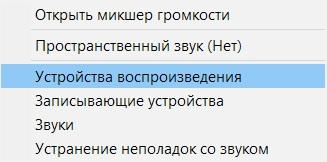
В правом нижнем углу вашего экрана есть значёк динамика, нажмите на него правой кнопкой мыши. Вы увидите меню, снимок которого располагается выше. Выберите «Устройства воспроизведения».
Шаг 4 — разграничение прав устройств
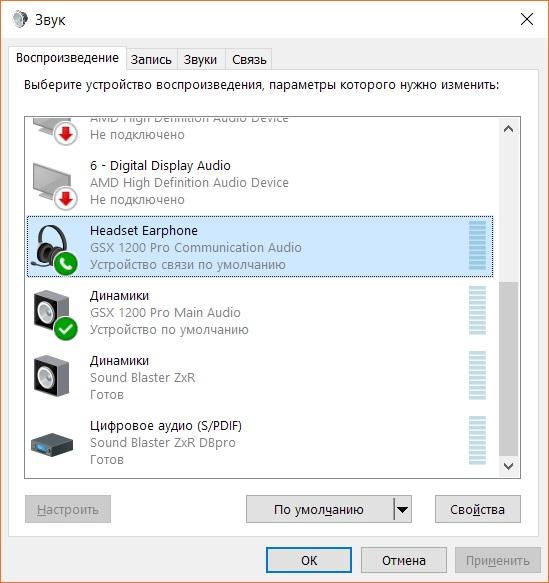
Если ваши наушники система видит как 2 виртуальных устройства, внимательно прочитайте как они называются. Обычно то устройство, которое предназначено для вывода основного звука имеет статус «Динамики», а второстепенное, которое предназначено для голосового общения имеет статус «Headset earphone» или похожим образом.
Выберите главное устройство (Main Audio) и нажмите на него правой кнопкой мыши. Выберите пункт «Использовать по умолчанию».
Если система видит ваши наушники как одно устройство, нажмите на него правой кнопкой и выберите пункт «Использовать по умолчанию».
Шаг 5 — выбор устройства для разговора
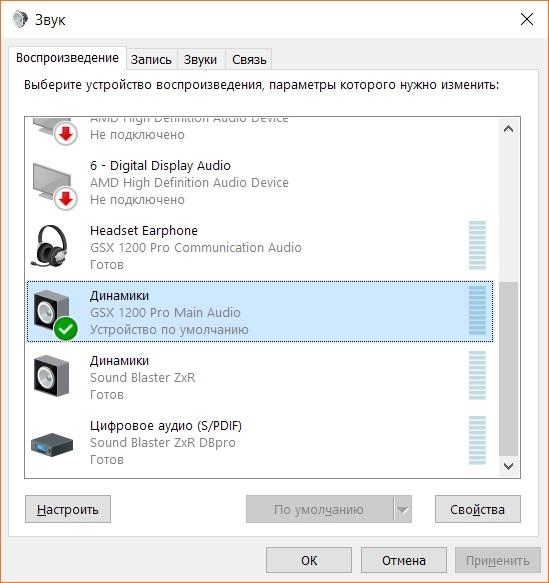
Найдите в списке устройство со статусом «Headset Earphone», нажмите на него правой кнопкой мыши. Выберите пункт «Использовать устройство связи по умолчанию».
Главное — не перепутайте, иначе вы не получите многоканальный звук в играх, а некоторые приложения вообще будут работать с ошибками.
Шаг 6 — настройка объёмного звука
Если ваши наушники поддерживают виртуальный объёмный звук, вам нужно настроить вывод звука в Windows таким образом, чтобы наушники получали многоканальный сигнал. Для этого найдите ваши наушники в списке устройств со статусом «Динамики» из шага 4, нажмите на него правой кнопкой мыши. Выберите пункт «Настроить динамики».
Шаг 7 — многоканальный звук
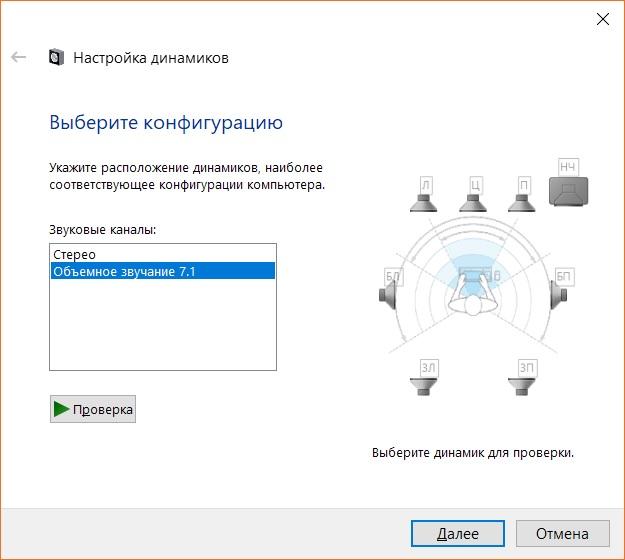
Выберите конфигурацию динамиков 7.1 или 5.1 в зависимости от того какой вариант вам доступен. Если доступны оба варианта — выбирайте 7.1
Шаг 8 — настройка конфигурации объёмного звука
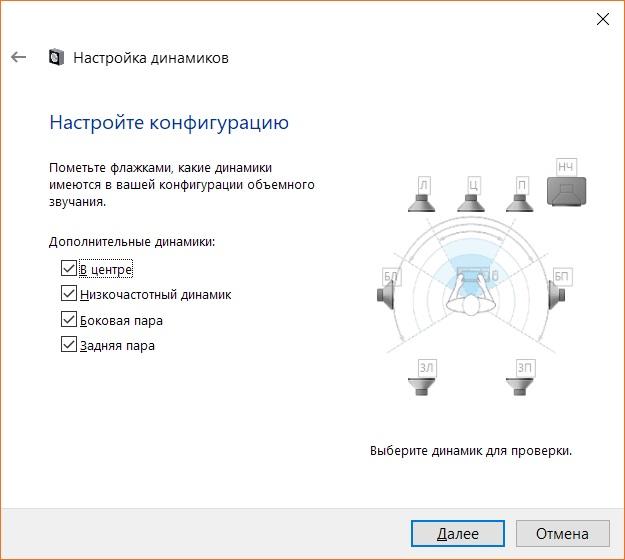
Обязательно проверьте, чтобы были включены все галочки.
Шаг 9 — широкополосность звучания
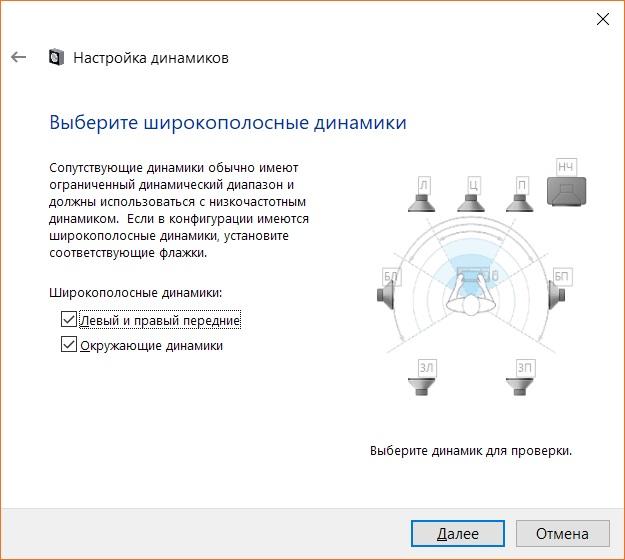
Обязательно проверьте, чтобы были включены все галочки.
Шаг 10 — отключение дополнительных функций
Выберите устройство «Main Audio» и нажмите на него правой кнопкой мыши. Выберите пункт «Свойства».
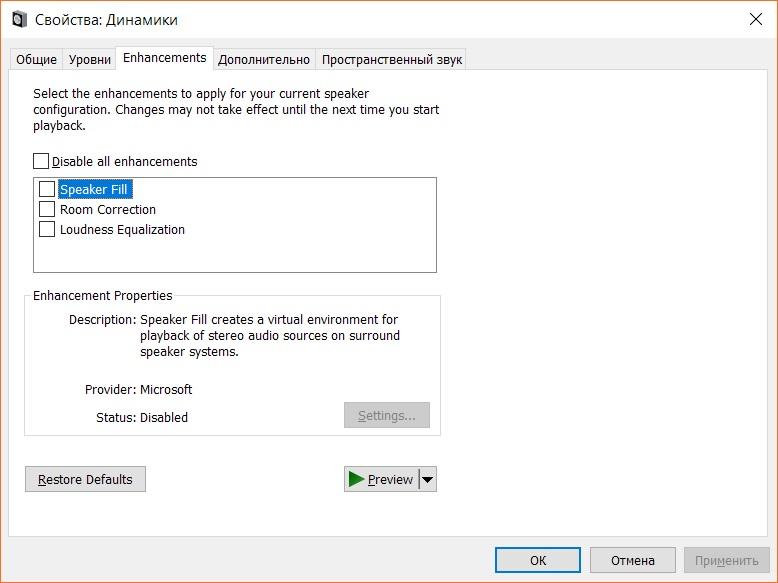
Выберите вкладку «Enhancements». Проверьте, чтобы все галочки были снятыми, в противном случае устройство не сможет самостоятельно обрабатывать звук и создавать виртуальный объёмный звук.
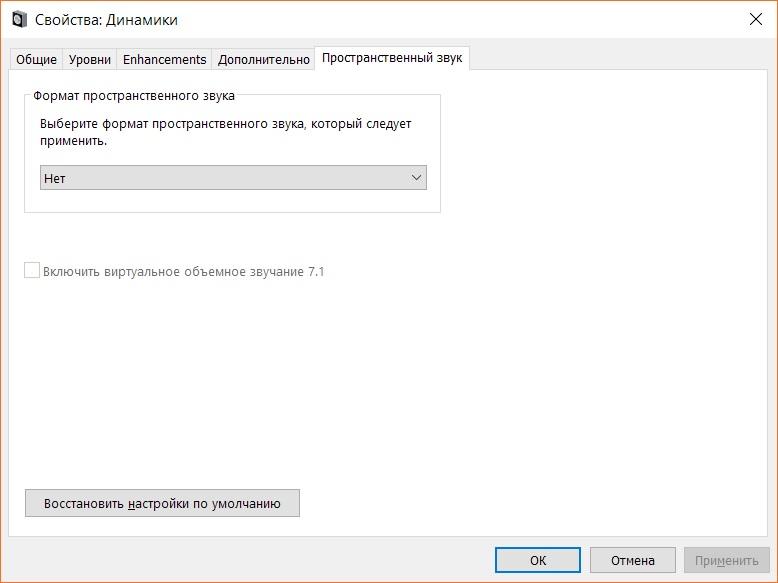
В последнем крупном обновлении Windows 10 появился новый пункт меню «Пространственный звук». В нашем случае он должен быть отключен. Этот пункт добавили для того, чтобы люди, использующие простые встроенные в материнские платы и ноутбуки звуковые кодеки, смогли получить программную эмуляцию объёмного звука в играх. Для обработки используются мощности центрального процессора и качество виртуального звука слабое.
Если включить этот пункт при использовании ваших USB наушников звук будет очень сильно искажён, обязательно выключите этот пункт.
Всё, первоначальная настройка и подключение USB наушников к компьютеру или ноутбуку окончена. Дальше уже всё зависит от того какие драйверы и программу для управления функциями наушников вы установили.
Помните, что в программах голосовой связи вам нужно всегда выбирать устройством связи второстепенное виртуальное устройство со статусом «Headset earphone» для правильного разграничения звуковых потоков и их последующей обработке, конечно, если ваши наушники компьютер видит в виде двух виртуальных устройство. Если у вас одно устройство — выбирать ничего не нужно, программы должны работать правильно автоматически.
Как подключить наушники к ноутбуку через usb
Для удобного прослушивания музыки, просмотра фильмов или разговоров в «Скайп» многие пользователи используют наушники. В статье будут описаны способы того, как подключить наушники к ноутбуку, рассмотрены различные типы гарнитур, методы настройки и диагностики.
Способы подключения наушников к ноутбуку
Подключение наушников к лэптопу зависит от их типа. Проводные наушники подключаются через кабель, а для беспроводных моделей необходимо выполнять настройку соединения. Далее вы узнаете, как подключить наушники к компьютеру или ноутбуку по кабелю, Bluetooth и Wi-Fi.
Через кабель
Самыми простыми и распространенными являются проводные наушники. Их подключение происходит через кабель в соответствующие разъемы на компьютере или ноутбуке. Здесь может быть фактически несколько вариантов. К примеру, если у вас гарнитура с одним проводом, а на компьютере 2 входа (розовый и зеленый), то необходимо приобрести специальный переходник. Благодаря ему, у вас в наушниках будут работать и динамики, и микрофон. Обратную ситуацию (когда у наушников два штекера, а на ноутбуке только один вход) решает другой переходник.
Во всех остальных ситуациях, когда количество штекеров совпадает, просто вставьте их в нужные гнезда. На ноутбуке, как правило, разъемы для микрофона и наушников находятся на боковой панели. Зеленый – это наушники, розовый – микрофон. Дополнительно рядом с входом имеется небольшое изображение для распознавания.

После подключения проверьте звук (не забудьте повысить громкость в системе). Если звука нет, необходимы настройки в ОС. Этот пункт будет рассмотрен отдельно в следующих разделах.
По Bluetooth
Беспроводные гарнитуры часто подключаются посредством блютус. Перед подключением необходимо выполнить ряд подготовительных действий:

Если блютус-адаптер не работает, обновите или поставьте драйвера. После проверки этих пунктов можно переходить к подключению bluetooth-гарнитуры. Для этого следуйте пунктам следующей инструкции:
Если звук после подключения не поступает на наушники, переходите к пункту «Настройки в ОС».
По Wi-Fi
Существует класс гарнитур, которые передают сигнал на ноутбук через радиомодуль. Такая продукция имеет специальную базовую станцию. Она может подключаться через стандартные аудиовходы (микрофон и наушники). В этом случае вставьте штекеры в необходимые гнезда (при необходимости используйте переходник). После следует выполнить сопряжение подключенных наушников с базовой станцией (читайте об этом в инструкции).
Второй вариант – базовая станция подключается через USB-порт. Для корректной работы может понадобиться установка драйверов. Согласно инструкции, далее выполните сопряжение.

Ноутбук не видит наушники после инсталляции Windows 10
Если ноутбук не видит наушники на операционной системе Windows 10, не стоит паниковать. Прежде чем полностью переустанавливать ОС, выполните несколько простых действий, которые в большинстве случаев решат проблему.
Общие советы
Каждому пользователю рекомендуется выполнить ряд действий, если Windows 10 не видит гарнитуру:
Диагностика звукового устройства
Первое, что стоит попробовать, – это устранить неполадки стандартными средствами Windows. Для этого выполните следующие действия:
Вы можете посмотреть также дополнительные сведения.
Обновляем драйвер
Часто некорректность работы драйвера звуковой карты не дает использовать наушники. Обновить их можно через меню «Диспетчер устройств». На звуковой карте нажмите правой кнопкой мыши и выберите «Обновить драйверы».

Однако самым надежным способом является самостоятельная установка. Зайдите на официальный сайт производителя вашей материнской платы и найдите актуальный драйвер.
Настройки в ОС
Если звука в наушниках нет, при этом и микрофон не работает, необходимо правильно выбрать устройства воспроизведения и записи:
Аналогичные действия необходимо выполнить для микрофона в разделе «Записывающие устройства»:
Этим способом осуществляется настройка наушников с микрофоном. Также настройка наушников на Windows 10 может выполняться в диспетчере Realtek HD или стандартном микшере.
Диспетчер Realtek HD
Если вышеописанные действия не помогли, попробуйте выполнить настройки в Realtek HD:
Если звук не появился, проблема может быть в кодеках воспроизведения музыкальных файлов. Скачать их можно в Интернет.
Стандартный микшер
Звук может отсутствовать по одной банальной причине – он просто отключен в стандартном микшере. Нажмите на динамик в панели пуск левой кнопкой мыши и поднимите бегунки на шкале наушников, а также системных звуков.

Дополнительные программы
Как правило, производители материнских плат с диском драйверов включают дополнительно программное обеспечение по настройке звука. Рекомендуем установить его или скачать с официального сайта. Такие программы позволяют достаточно тонко настроить звуковые параметры на вашем ноутбуке или ПК. Среди сторонних приложений стоит отметить FxSound Enhancer и ViPER4Windows. 
Вы решились и купили USB наушники для прослушивания музыки на компьютере или ноутбуке, или для озвучивания компьютерных игр. В любом случае вы сделали правильный выбор.
Основное преимущество USB наушников перед обычными заключается в стабильном качестве звучания, т.к. по USB компьютер посылает сигнал в цифровом виде и уже сами наушники собственными силами его обрабатывают, переводят в аналоговый вид и его вы слышите. В то время как качество звучания обычных проводных наушников критически зависит от качества звуковой карты или усилителя к которому они подключаются.
USB наушники созданы для значительного упрощения и унифицирования качества звучания.
Однако, если вы никогда до этого не сталкивались с USB наушниками у вас могут возникнуть вопросы о том как их подключать и каким образом использовать на полную катушку, ведь многие USB наушники имеют дополнительный функционал.
Я покажу вам весь процесс подключения и настройки на примере великолепного усилителя для наушников Sennheiser GSX 1200 Pro. Не удивляйтесь, я покажу вам пример с усилителем, но т.к. USB наушники все компьютеры воспринимают как внешнее аудио устройство, то разницы никакой не будет. Ещё одна причина заключается в том, что сейчас у меня нет на руках полноценных USB наушников и я не смогу сделать необходимые снимки экрана, а усилитель есть и я сделал снимки для каждого шага настройки ваших наушников.
Как подключить наушники с микрофоном к компьютеру по USB
Помните, что я вам привожу пример на оборудовании Sennheiser GSX 1200 Pro, в вашем случае устройство будет иметь наименование вашей модели наушников.
Шаг 1 — подключение USB наушников
Выберите удобный для вас свободный USB порт компьютера или ноутбука и подключите к нему наушники. Постарайтесь выбрать тот USB порт к которому вы будете постоянно подключать наушники. Конечно, вы можете потом подключать к любому другому свободному USB порту, но нет гарантии того что настройки не сбросятся.
Шаг 2 — нюанс с микрофоном
Если ваши наушники не имеют встроенного микрофона, компьютер увидит их как внешнее звуковое устройство. Если же наушники имеют встроенный микрофон — тут начинаются нюансы. Некоторые производители делают так, что компьютер видит микрофон и наушники как 2 различных аудио устройства, а некоторые производители делают так, что компьютер видит микрофон и наушники как одно устройство.
Из моего опыта я могу констатировать следующее: если USB наушники имеют функцию объёмного виртуального звучания, скорее всего компьютер будет видеть 2 виртуальных устройства: одно мы будем использовать для вывода основного звука (музыки, игр, фильмов, системных звуков), а второе устройство будет использоваться только для программ с голосовым общением (skype, discord, raid call и похожие). 2 виртуальных устройства создаются не случайно, таким образом наушники смогут обрабатывать звук из игр для придания ему большего объёма и глубины, при этом не затрагивая голос ваших собеседников.
В случае моего примера как раз 2 виртуальных устройства.
Шаг 3 — настройка драйверов
Подключите наушники к USB порту, компьютер должен сообщить вам, что нашёл новое устройство. Если ваши USB наушники имеют функцию виртуального объёмного звучания, убедитесь, что вы скачали с официального сайта производителя необходимые драйвера. Бывают наушники которые не нуждаются в драйверах, вам нужно обязательно убедится в том, что если драйвера нужны — они скачены и установлены.
Помните, что устанавливать драйвера нужно при подключенных наушниках.
В правом нижнем углу вашего экрана есть значёк динамика, нажмите на него правой кнопкой мыши. Вы увидите меню, снимок которого располагается выше. Выберите «Устройства воспроизведения».
Шаг 4 — разграничение прав устройств
Если ваши наушники система видит как 2 виртуальных устройства, внимательно прочитайте как они называются. Обычно то устройство, которое предназначено для вывода основного звука имеет статус «Динамики», а второстепенное, которое предназначено для голосового общения имеет статус «Headset earphone» или похожим образом.
Выберите главное устройство (Main Audio) и нажмите на него правой кнопкой мыши. Выберите пункт «Использовать по умолчанию».
Если система видит ваши наушники как одно устройство, нажмите на него правой кнопкой и выберите пункт «Использовать по умолчанию».
Шаг 5 — выбор устройства для разговора
Найдите в списке устройство со статусом «Headset Earphone», нажмите на него правой кнопкой мыши. Выберите пункт «Использовать устройство связи по умолчанию».
Главное — не перепутайте, иначе вы не получите многоканальный звук в играх, а некоторые приложения вообще будут работать с ошибками.
Шаг 6 — настройка объёмного звука
Если ваши наушники поддерживают виртуальный объёмный звук, вам нужно настроить вывод звука в Windows таким образом, чтобы наушники получали многоканальный сигнал. Для этого найдите ваши наушники в списке устройств со статусом «Динамики» из шага 4, нажмите на него правой кнопкой мыши. Выберите пункт «Настроить динамики».
Шаг 7 — многоканальный звук
Выберите конфигурацию динамиков 7.1 или 5.1 в зависимости от того какой вариант вам доступен. Если доступны оба варианта — выбирайте 7.1
Шаг 8 — настройка конфигурации объёмного звука
Обязательно проверьте, чтобы были включены все галочки.
Шаг 9 — широкополосность звучания
Обязательно проверьте, чтобы были включены все галочки.
Шаг 10 — отключение дополнительных функций
Выберите устройство «Main Audio» и нажмите на него правой кнопкой мыши. Выберите пункт «Свойства».
Выберите вкладку «Enhancements». Проверьте, чтобы все галочки были снятыми, в противном случае устройство не сможет самостоятельно обрабатывать звук и создавать виртуальный объёмный звук.
В последнем крупном обновлении Windows 10 появился новый пункт меню «Пространственный звук». В нашем случае он должен быть отключен. Этот пункт добавили для того, чтобы люди, использующие простые встроенные в материнские платы и ноутбуки звуковые кодеки, смогли получить программную эмуляцию объёмного звука в играх. Для обработки используются мощности центрального процессора и качество виртуального звука слабое.
Если включить этот пункт при использовании ваших USB наушников звук будет очень сильно искажён, обязательно выключите этот пункт.
Всё, первоначальная настройка и подключение USB наушников к компьютеру или ноутбуку окончена. Дальше уже всё зависит от того какие драйверы и программу для управления функциями наушников вы установили.
Помните, что в программах голосовой связи вам нужно всегда выбирать устройством связи второстепенное виртуальное устройство со статусом «Headset earphone» для правильного разграничения звуковых потоков и их последующей обработке, конечно, если ваши наушники компьютер видит в виде двух виртуальных устройство. Если у вас одно устройство — выбирать ничего не нужно, программы должны работать правильно автоматически.
Чтобы подключить наушники с микрофоном к компьютеру или ноутбуку, нужно правильно «подружить» штекер наушников и соответствующий разъем.
Проблемы возникают когда один комбинированный штекер (наушники+микрофон), нужно подключить к двум отдельным разъемам для наушников и отдельно для микрофона. Либо наоборот. Это можно исправить переходниками.
Рассмотрим проблемы с подключением проводных наушников к ПК и похожие проблемы.

1. Как подключить наушники с микрофоном к компьютеру
С одним штекером → в один или 2 разъема
У вас может быть 2 варианта подключения наушников с микрофоном к ПК с одним (комбинированным) штекером. В одинарный или двойной разъем.
1. Комбинированный одинарный штекер (наушники+микрофон) подключается → в комбинированный одинарный разъем (наушники+микрофон) = наушники и микрофон должны работать сразу после подключения. Если нет — делаем настройку.
2. Комбинированный одинарный штекер (наушники+микрофон) подключается → в раздвоенный разъем (отдельно наушники и отдельно микрофон) = для нормальной работы наушников и микрофона, нужен переходник с 1 разъема на 2.

1.1 Как подключить наушники с микрофоном к ПК с 2мя штекерами

Обозначение по цветам
Здесь опять же 2 варианта.
1. Раздвоенный штекер → в раздвоенный разъем, необходимо найти разъемы на задней или передней панели компьютера:
Цвета могут быть другие, но обычно разъемы помечаются иконками. Выглядят они вот так:
2. Раздвоенный штекер → в одинарный разъем. Нужен переходник.

2. Раздвоенный переходник для подключения 2х «проводов» в 1 разъем.
1.2 Как подключить гарнитуру к ПК чтобы работал микрофон
Если звук в наушниках есть, но микрофон не работает (или наоборот)
Бывает, что при подключении наушников с микрофоном к компьютеру, последний не настраивается автоматически, хотя должно быть именно так. В таких случаях обычно нужно настроить уровни микрофона. В правом нижнем углу: правой кнопкой по динамику → записывающие устройства → правой кнопкой по вашему микрофону → свойства → уровни → и выставляем уровень примерно на 85-95.

Иногда нужно выбрать конкретный микрофон устройством записи по умолчанию. Делается это в меню, описанном выше. Чаще всего нужно тогда, когда у вас несколько микрофонов или гарнитур. Если же ваш микрофон система не распознаёт, скорее всего, нужно либо скачать фирменные драйверыПО для него, либо обновить драйверы звуковой карты, как было описано выше.
1.3 Что делать, если компьютер не видит наушники?
Пример проводных наушников на Windows 10
Если компьютер «не видит» проводные наушники, воткнутые в разъём, нужно сделать следующее:
-
Открыть Диспетчер устройств.
1.1 Windows 10.
1.2 Windows 7. Пуск –> Панель управления –> Система и безопасность –> Диспетчер устройств.
Более подробно всё разобрано в нашей специализированной статье.

1.4. Как подключить обычные проводные наушники к компьютеру
К передней или задней панели
Подключить проводные наушники к компьютеру гораздо проще: просто «втыкаем» штекер в соответствующий разъём. Он может быть на передней и задней панели. На задней панели может быть несколько похожих разъёмов: линейный, наушниковый, для микрофона.
Мы будем обсуждать подключение проводных наушников со штекером mini-jack 3,5 мм. Это самый распространённый вариант. Если у ваших наушников штекер 6,3 мм («большой» jack), то достаточно приобрести переходник. Если 2 штекера по 3,5 мм (один – микрофон) или USB, выше есть соответствующие пункты.

Разъёмы на задней панели. Зелёный – для наушников. Line Out – линейный выход.
На задней панели разъёмы обычно помечены разными цветами: наушниковый – зелёный. Около каждого разъёма дополнительно обычно есть пиктограммы (иили подписи), указывающие на их назначение, соответственно, смотрим, у какого разъёма нарисованы наушники. Подключить наушники к передней панели компьютера ещё проще, так как там обычно 1 или 2 разъёма и около каждого тоже есть соответствующий значок: наушники или микрофон. Перепутать сложно. 😉
В большинстве случаев при подключении проводных наушников к компьютеру через аналоговые разъёмы (3,5 мм), никакой настройки не требуется, как и установки драйверов. Разве что, у вас в системе что-то «слетело», или вы программно переназначали выходы на звуковой карте.
Важно также проверить, через какое устройство по умолчанию выводится звук. Например, у вас встроенная и дискретная аудио-карта, звук выводится через встроенную, а подключаете к дискретной. Тогда тоже и может потребоваться настройка.
Пример настройки Realtek – видео
1.5. 3 вида штекера наушников — каждый подключается в свой разъем

Нужно знать, как и куда правильно подключить наушники с микрофоном.
Соответственно для USB штекера, нужен любой свободный USB:
Если у вас возникают проблемы. К примеру вы подключили наушники к компьютеру, но они не работают, то здесь простое решение этих проблем. Или посмотреть видео.
1.6 Как подключить USB наушники к компьютеру
На примере игровых наушников с микрофоном
Подключить наушники к компьютеру через USB можно примерно так же, как описано выше. Однако, для USB-наушников всегда нужны драйверы. Они либо устанавливаются автоматически, либо их нужно скачать и «поставить» вручную. Если это игровые наушники, то, чаще всего. имеется приложение-компаньон для настройки. Его стоит искать на официальном сайте производителя.
Подключить ЮСБ наушники к компьютеру можно через любой USB разъём. Если в каком-то не работают, проверьте все остальные. Иногда бывает так, что они настроены по-разному.

1.7 Как подключить наушники к колонкам компьютера
К активным компьютерным колонкам (у которых есть встроенный усилитель) зачастую можно подключить наушники. Понять, получится ли к вашим, просто: если где-то на колонках есть разъём 3,5 мм (и не для соединения между собой), то можно. В противном случае – нельзя. Само подключение аналогично описанному выше.
Если звук есть в колонках, значит, должен быть и в наушниках. Если же наушники, подключённые к колонкам, «молчат», хотя сама акустика работает, – сломался разъём. Обновлять драйвера и проверять, правильно ли подключены колонки стоит только в том случае, если звука из них нет вообще.

Кстати, иногда при подключении наушников к колонкам, звук лучше, чем при подключении к компьютеру. Обычно, это верно, если у вас встроенная звуковая карта и довольно высокоомные наушники. Усилитель в колонках справляется с ними лучше. Экспериментируйте. 😉
2. Как подключить наушники от телефона к компьютеру (Windows)
Все наушники от телефона имеют один комбинированный штекер (наушники + микрофон). И при подключении телефонной гарнитуры к ПК есть 2 варианта.

2.1 Как подключить наушники от телефона к компьютеру чтобы работал микрофон
Если после подключения наушников от телефона к компьютеру микрофон не работает, и вы уверены что штекер подключен в подходящий разъем, нужно сделать настройку на компьютере.
3. Подключение наушников с микрофоном к ноутбуку — с одним и двумя разъемами
Подключение наушников с микрофоном к ноутбуку, ничем не отличается от подключения гарнитуры к стационарному компьютеру. За одним лишь исключением:

3,5 мм вход на наушники
Как вы видите, в современных ноутбуках для удобства и экономии места, нет отдельного разъема под микрофон. За частую только один комбинированный разъем для наушников и микрофона 3,5 мм (нет отдельного разъема для микрофона).
1. И если на ваших наушниках 2 штекера, то проще всего, приобрести соответствующий переходник. Они бывают разные (с проводом, без провода), стоят недорого. Кстати, есть и такие, которые позволяют к 1 аудио-разъёму подключать 2 пары наушников.
Переходник с 2 разъемов на 1
2. Отдельные разъемы на микрофон и наушники, можно встретить сегодня только в старых моделях ноутбуков (либо в игровых ноутах):

Старая модель ноутбука с раздельными разъемами
Если вам нужно подключить комбинированный штекер (одни наушники + микрофон) к раздельным разъемам, решается это так-же переходником:
Как подключить usb наушники к компьютеру или ноутбуку
Вы решились и купили USB наушники для прослушивания музыки на компьютере или ноутбуке, или для озвучивания компьютерных игр. В любом случае вы сделали правильный выбор.
Основное преимущество USB наушников перед обычными заключается в стабильном качестве звучания, т.к. по USB компьютер посылает сигнал в цифровом виде и уже сами наушники собственными силами его обрабатывают, переводят в аналоговый вид и его вы слышите. В то время как качество звучания обычных проводных наушников критически зависит от качества звуковой карты или усилителя к которому они подключаются.
USB наушники созданы для значительного упрощения и унифицирования качества звучания.
Однако, если вы никогда до этого не сталкивались с USB наушниками у вас могут возникнуть вопросы о том как их подключать и каким образом использовать на полную катушку, ведь многие USB наушники имеют дополнительный функционал.
Я покажу вам весь процесс подключения и настройки на примере великолепного усилителя для наушников Sennheiser GSX 1200 Pro. Не удивляйтесь, я покажу вам пример с усилителем, но т.к. USB наушники все компьютеры воспринимают как внешнее аудио устройство, то разницы никакой не будет. Ещё одна причина заключается в том, что сейчас у меня нет на руках полноценных USB наушников и я не смогу сделать необходимые снимки экрана, а усилитель есть и я сделал снимки для каждого шага настройки ваших наушников.
Как подключить наушники с микрофоном к компьютеру по USB
Помните, что я вам привожу пример на оборудовании Sennheiser GSX 1200 Pro, в вашем случае устройство будет иметь наименование вашей модели наушников.
Шаг 1 — подключение USB наушников
Выберите удобный для вас свободный USB порт компьютера или ноутбука и подключите к нему наушники. Постарайтесь выбрать тот USB порт к которому вы будете постоянно подключать наушники. Конечно, вы можете потом подключать к любому другому свободному USB порту, но нет гарантии того что настройки не сбросятся.
Шаг 2 — нюанс с микрофоном
Если ваши наушники не имеют встроенного микрофона, компьютер увидит их как внешнее звуковое устройство. Если же наушники имеют встроенный микрофон — тут начинаются нюансы. Некоторые производители делают так, что компьютер видит микрофон и наушники как 2 различных аудио устройства, а некоторые производители делают так, что компьютер видит микрофон и наушники как одно устройство.
Из моего опыта я могу констатировать следующее: если USB наушники имеют функцию объёмного виртуального звучания, скорее всего компьютер будет видеть 2 виртуальных устройства: одно мы будем использовать для вывода основного звука (музыки, игр, фильмов, системных звуков), а второе устройство будет использоваться только для программ с голосовым общением (skype, discord, raid call и похожие). 2 виртуальных устройства создаются не случайно, таким образом наушники смогут обрабатывать звук из игр для придания ему большего объёма и глубины, при этом не затрагивая голос ваших собеседников.
В случае моего примера как раз 2 виртуальных устройства.
Шаг 3 — настройка драйверов
Подключите наушники к USB порту, компьютер должен сообщить вам, что нашёл новое устройство. Если ваши USB наушники имеют функцию виртуального объёмного звучания, убедитесь, что вы скачали с официального сайта производителя необходимые драйвера. Бывают наушники которые не нуждаются в драйверах, вам нужно обязательно убедится в том, что если драйвера нужны — они скачены и установлены.
Помните, что устанавливать драйвера нужно при подключенных наушниках.
В правом нижнем углу вашего экрана есть значёк динамика, нажмите на него правой кнопкой мыши. Вы увидите меню, снимок которого располагается выше. Выберите «Устройства воспроизведения».
Шаг 4 — разграничение прав устройств
Если ваши наушники система видит как 2 виртуальных устройства, внимательно прочитайте как они называются. Обычно то устройство, которое предназначено для вывода основного звука имеет статус «Динамики», а второстепенное, которое предназначено для голосового общения имеет статус «Headset earphone» или похожим образом.
Выберите главное устройство (Main Audio) и нажмите на него правой кнопкой мыши. Выберите пункт «Использовать по умолчанию».
Если система видит ваши наушники как одно устройство, нажмите на него правой кнопкой и выберите пункт «Использовать по умолчанию».
Шаг 5 — выбор устройства для разговора
Найдите в списке устройство со статусом «Headset Earphone», нажмите на него правой кнопкой мыши. Выберите пункт «Использовать устройство связи по умолчанию».
Главное — не перепутайте, иначе вы не получите многоканальный звук в играх, а некоторые приложения вообще будут работать с ошибками.
Шаг 6 — настройка объёмного звука
Если ваши наушники поддерживают виртуальный объёмный звук, вам нужно настроить вывод звука в Windows таким образом, чтобы наушники получали многоканальный сигнал. Для этого найдите ваши наушники в списке устройств со статусом «Динамики» из шага 4, нажмите на него правой кнопкой мыши. Выберите пункт «Настроить динамики».
Шаг 7 — многоканальный звук
Выберите конфигурацию динамиков 7.1 или 5.1 в зависимости от того какой вариант вам доступен. Если доступны оба варианта — выбирайте 7.1
Шаг 8 — настройка конфигурации объёмного звука
Обязательно проверьте, чтобы были включены все галочки.
Шаг 9 — широкополосность звучания
Обязательно проверьте, чтобы были включены все галочки.
Шаг 10 — отключение дополнительных функций
Выберите устройство «Main Audio» и нажмите на него правой кнопкой мыши. Выберите пункт «Свойства».
Выберите вкладку «Enhancements». Проверьте, чтобы все галочки были снятыми, в противном случае устройство не сможет самостоятельно обрабатывать звук и создавать виртуальный объёмный звук.
В последнем крупном обновлении Windows 10 появился новый пункт меню «Пространственный звук». В нашем случае он должен быть отключен. Этот пункт добавили для того, чтобы люди, использующие простые встроенные в материнские платы и ноутбуки звуковые кодеки, смогли получить программную эмуляцию объёмного звука в играх. Для обработки используются мощности центрального процессора и качество виртуального звука слабое.
Если включить этот пункт при использовании ваших USB наушников звук будет очень сильно искажён, обязательно выключите этот пункт.
Всё, первоначальная настройка и подключение USB наушников к компьютеру или ноутбуку окончена. Дальше уже всё зависит от того какие драйверы и программу для управления функциями наушников вы установили.
Помните, что в программах голосовой связи вам нужно всегда выбирать устройством связи второстепенное виртуальное устройство со статусом «Headset earphone» для правильного разграничения звуковых потоков и их последующей обработке, конечно, если ваши наушники компьютер видит в виде двух виртуальных устройство. Если у вас одно устройство — выбирать ничего не нужно, программы должны работать правильно автоматически.