Как построить гистограмму по годам
Гистограммы полезны для представления изменений данных с течением времени и для наглядного сравнения различных величин. В гистограммах категории обычно располагаются по горизонтальной оси, а значения — по вертикальной.
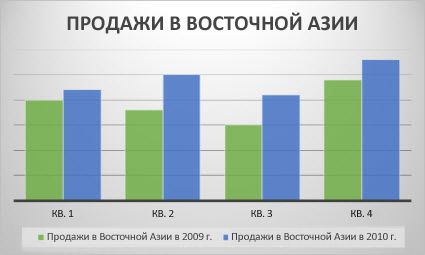
Сведения о гистограммах и о том, когда их следует использовать, см. в статье Типы диаграмм в Office.
Чтобы создать гистограмму, сделайте следующее:
Введите данные в электронную таблицу.
В зависимости от используемой версии Excel выполните одно из указанных ниже действий.
Excel 2016: на вкладке Вставка щелкните значок Вставить гистограмму или линейчатую диаграмму, а затем выберите нужный тип гистограммы.
Excel 2013: на вкладке Вставка щелкните значок Вставить гистограмму, а затем выберите нужный тип гистограммы.
Excel 2010 и Excel 2007: на вкладке Вставка щелкните значок Гистограмма, а затем выберите нужный тип гистограммы.
Вы можете при необходимости отформатировать диаграмму. Ниже описаны некоторые варианты.
Примечание: Перед применением форматирования нужно щелкнуть диаграмму.
Чтобы изменить макет диаграммы, щелкните Конструктор > Макет диаграммы и выберите макет.
Чтобы изменить стиль диаграммы, щелкните Конструктор > Стили диаграмм и выберите стиль.
Чтобы применить другой стиль фигуры, щелкните Формат > Стили фигур и выберите стиль.
Примечание: Стили фигур отличаются от стилей диаграмм. Стиль фигуры — это форматирование, применяемое к границе диаграммы, а стиль диаграммы — это форматирование, которое применяется ко всей диаграмме.
Чтобы применить различные эффекты, выберите Формат > Эффекты фигуры и выберите нужный вариант, например Рельеф или Свечение, и его параметры.
Чтобы применить тему, щелкните Разметка страницы > Темы и выберите тему.
Чтобы изменить форматирование определенного компонента диаграммы (например, вертикальной оси (значений), горизонтальной оси (категорий) или области диаграммы), щелкните Формат, выберите компонент в раскрывающемся списке Элементы диаграммы, щелкните Формат выделенного фрагментаи внесите необходимые изменения. Повторите это действие для каждого компонента, который вы хотите изменить.
Примечание: Если вы хорошо знакомы с диаграммами, вы также можете щелкнуть правой кнопкой мыши определенную область на диаграмме и выбрать параметр форматирования.
Чтобы создать гистограмму, сделайте следующее:
В окне сообщения выберите Вставка > Диаграмма.
В диалоговом окне Вставка диаграммы щелкните Гистограмма, выберите нужный тип гистограммы и нажмите кнопку ОК.
В разделенном окне откроется лист Excel с примером данных.
Замените их собственными данными.
Примечание: Если на диаграмме не отображаются данные листа, перетащите вертикальные линии вниз до последней строки таблицы.
При необходимости вы можете сохранить лист:
Щелкните значок Измените данные Microsoft Excel на панели быстрого доступа.

Лист откроется в Excel.
Совет: Чтобы повторно открыть лист, щелкните Конструктор > Изменить данные и выберите нужный вариант.
Вы можете при необходимости отформатировать диаграмму. Ниже описаны некоторые варианты.
Примечание: Перед применением форматирования нужно щелкнуть диаграмму.
Чтобы изменить макет диаграммы, щелкните Конструктор > Макет диаграммы и выберите макет.
Чтобы изменить стиль диаграммы, щелкните Конструктор > Стили диаграмм и выберите стиль.
Чтобы применить другой стиль фигуры, щелкните Формат > Стили фигур и выберите стиль.
Примечание: Стили фигур отличаются от стилей диаграмм. Стиль фигуры — это форматирование, применяемое к границе диаграммы, а стиль диаграммы — это форматирование, которое применяется ко всей диаграмме.
Чтобы применить различные эффекты, выберите Формат > Эффекты фигуры и выберите нужный вариант, например Рельеф или Свечение, и его параметры.
Чтобы изменить форматирование определенного компонента диаграммы (например, вертикальной оси (значений), горизонтальной оси (категорий) или области диаграммы), щелкните Формат, выберите компонент в раскрывающемся списке Элементы диаграммы, щелкните Формат выделенного фрагментаи внесите необходимые изменения. Повторите это действие для каждого компонента, который вы хотите изменить.
Примечание: Если вы хорошо знакомы с диаграммами, вы также можете щелкнуть правой кнопкой мыши определенную область на диаграмме и выбрать параметр форматирования.
Вы знали?
Если у вас нет подписки Microsoft 365 или последней Office, вы можете попробовать:
Как построить гистограмму в Excel и объединить ее с графиком
Гистограмма в Excel – это способ построения наглядной диаграммы, отражающей изменение нескольких видов данных за какой-то период времени.
С помощью гистограммы удобно иллюстрировать различные параметры и сравнивать их. Рассмотрим самые популярные виды гистограмм и научимся их строить.
Как построить обновляемую гистограмму?
Имеем данные по продажам разных видов молочной продукции по каждому месяцу за 2015 год.

Построим обновляемую гистограмму, которая будет реагировать на вносимые в таблицу изменения. Выделим весь массив вместе с шапкой и кликнем на вкладку ВСТАВКА. Найдем так ДИАГРАММЫ – ГИСТОГРАММА и выберем самый первый тип. Он называется ГИСТОГРАММА С ГРУППИРОВКОЙ.
Получили гистограмму, размер поля которой можно менять. На такой диаграмме наглядно видно, например, что самые большие продажи были по молоку в ноябре, а самые маленькие – по сливкам в июне.
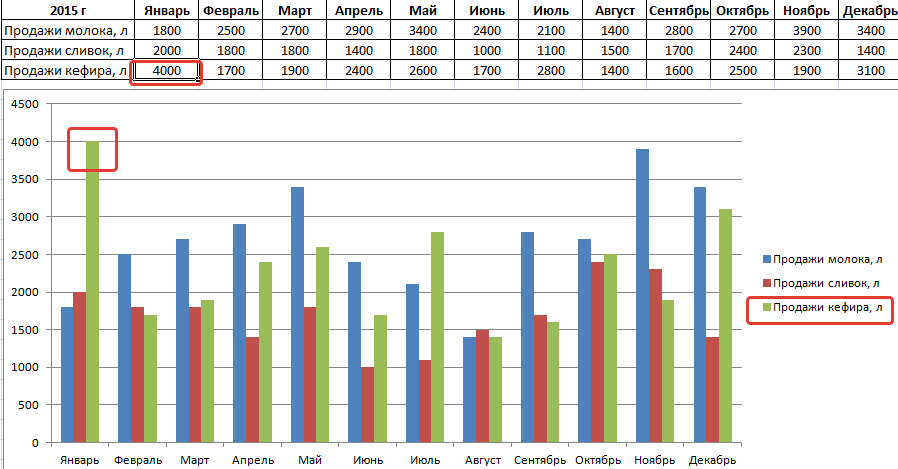
Если мы будем вносить в таблицу изменения, внешний вид гистограммы тоже будет меняться. Для примера вместо 1400 в январе по кефиру поставим 4000. Видим, как зеленый столбец полетел вверх.
Гистограмма с накоплением
Теперь рассмотрим, как построить гистограмму с накоплением в Excel. Еще один тип гистограмм, который позволяет отразить данные в процентном соотношении. Строится она точно так же, но выбирается другой тип.
Получаем диаграмму, на которой можно видеть, что, например, в январе больше продано молока, чем кефира или сливок. А в августе, по сравнению с другими молочными продуктами, молока было продано мало. И т.п.
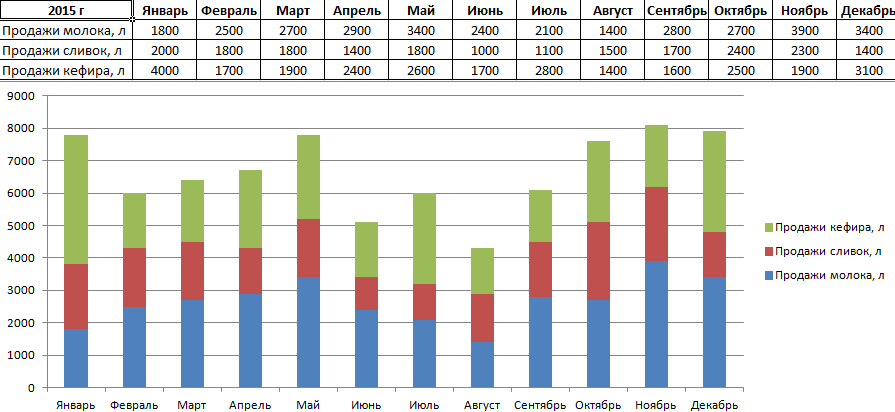
Гистограммы в Excel можно изменять. Так, если мы кликнем правой кнопкой мыши в пустом месте диаграммы и выберем ИЗМЕНИТЬ ТИП, то сможем несколько ее видоизменить. Поменяем тип нашей гистограммы с накоплением на нормированную. Результатом будет та же самая диаграмма, но по оси Y будут отражены соотношения в процентном эквиваленте.
Аналогично можно производить и другие изменения гистограммы, что мы и сделали:
- поменяли шрифта на Arial и изменили его цвет на фиолетовый;
- сделали подчеркивание пунктирной линией;
- переместили легенду немного выше;
- добавили подписи к столбцам.
Как объединить гистограмму и график в Excel?
Некоторые массивы данных подразумевают построение более сложных диаграмм, которые совмещают несколько их видов. К примеру, гистограмма и график.
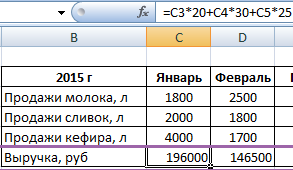
Рассмотрим пример. Для начала добавим к таблице с данными еще одну строку, где прописана выручка за каждый месяц. Она указана в рублях.
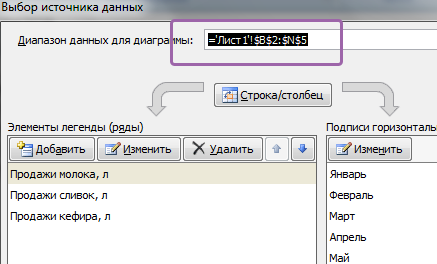
Теперь изменим существующую диаграмму. Кликнем в пустом месте правой кнопкой и выберем ВЫБРАТЬ ДАННЫЕ. Появится такое поле, на котором будет предложено выбрать другой интервал. Выделяем всю таблицу снова, но уже охватывая и строку с выручкой.
Excel автоматически расширил область значений по оси Y, поэтому данные по количеству продаж остались в самом низу в виде незаметных столбиков.
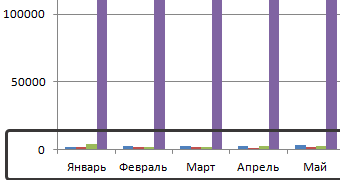
Но такая гистограмма неверна, потому что на одной диаграмме у нас значатся числа в рублевом и количественном эквиваленте (рублей и литров). Поэтому нужно произвести изменения. Перенесем данные по выручке на правую сторону. Кликнем по фиолетовым столбикам правой кнопкой, выберем ФОРМАТ РЯДА ДАННЫХ и отметим ПО ВСПОМОГАТЕЛЬНОЙ ОСИ.
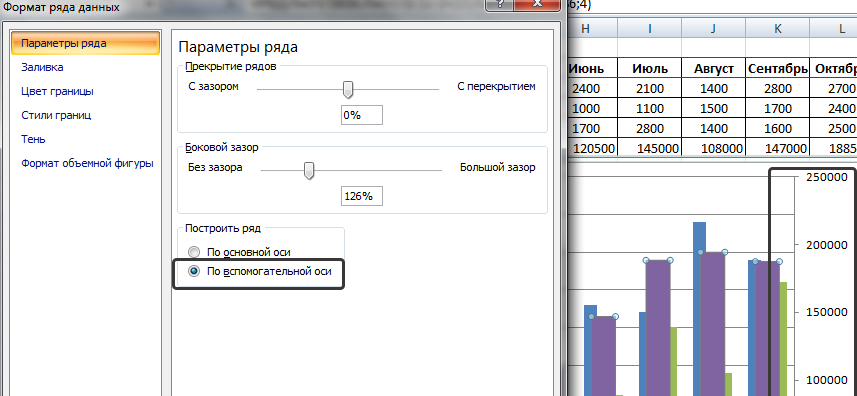
Видим, что график сразу изменился. Теперь фиолетовый столбик с выручкой имеет свою область значения (справа).
Но это все равно не очень удобно, потому что столбики почти сливаются. Поэтому произведем еще одно дополнительное действие: кликнем правой кнопкой по фиолетовым столбцам и выберем ИЗМЕНИТЬ ТИП ДИАГРАММЫ ДЛЯ РЯДА. Появится окно, в котором выбираем график, самый первый тип.
Получаем вполне наглядную диаграмму, представляющую собой объединение гистограммы и графика. Видим, что максимальная выручка была в январе и ноябре, а минимальная – в августе.
Как сделать гистограмму в excel по данным таблицы из разных столбцов по годам датам, двумя цветами?
Всем позитива и хорошего настроения! Сегодня мы продолжим изучение табличного редактора excel. В этом редакторе можно представлять различные данные не только в виде скучных таблиц но и в более наглядном виде. .
Обычно вы заполняете таблицу, а в нужном столбце вычисляется результат в зависимости от введенной ранее формулы. Но у программы excel есть и еще одно замечательное свойство – все результаты, которые у вас приведены в табличном формате, можно представить в виде различного типа диаграмм.
Это, так называемая наглядная визуализация или «инфографика». Как говориться — посмотрел и сразу понял.
Сейчас понятие инфографики имеет очень большое значение. Если в таблице представлено мало данных, то проанализировать ее не составит особого труда. Но если этих данных очень много, то анализ будет несколько трудноватым. Тут на помощь и приходят графики. На одной картинке представлены данные, которые могут занимать несколько листов.
Анализировать такие графики уже довольно просто. Типов графиков существует несколько – это и диаграммы, которые представляют собой различного вида круги, и гистограммы, которые представлены в виде столбцов.
По сути, гистограммы являются самым распространенным графическим выполнением различного рода данных. Вот о том, как построить такую гистограмму мы и разберем сегодня.
Как построить гистограмму в excel по данным таблицы
Сам процесс создания гистограммы очень прост. Независимо от того, какой тип графика вы хотите создать, начинаем с того, что выделяем все данные в таблице, включая названия в шапке, если таковые имеются. После этого идем во вкладку «Вставка» и выбираем там пункт «гистограмма».
В раскрывшемся меню выбираем необходимый нам график. При наведении мыши на каждый вариант, появляется надпись с обозначением для чего применяется эта гистограмма.

Можно пойти и другим путем. В этой же вкладке идем в самый низ и находим там пункт: «все типы диаграмм».

Выбираем этот пункт и видим в открывшемся окне все варианты графиков, среди которых выбираем нужный.

После этого нажимаем на ОК и готовая гистограмма встраивается на страничку с таблицей.

Как видим на рисунке, при выделении гистограммы, выделяется и область данных в таблице, которая включена в эту гистограмму. И это важно, поскольку, как вы выделите таблицу, такие данные и войдут в гистограмму.
Гистограмму рекомендуется помещать на отдельном листе документа для того, чтобы удобнее было печатать или демонстрировать на проекторе.
Делаем гистограмму с накоплением в таблице excel, по двум рядам данных
Как видно из списка графиков, их можно построить много самых разнообразных. Выше мы говорили о самом простом стандартном способе. Однако есть случаи, когда у нас столбцы должны выглядеть разным цветом. Это, так называемая, гистограмма с накоплением.

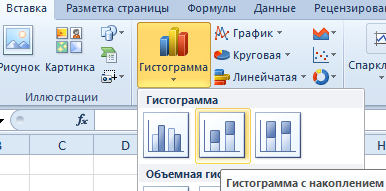
Очень интересный вариант. Казалось бы сделать такую гистограмму сложно. Однако, на самом деле, ничего сложного здесь нет. Возьмем вариант таблицы из двух столбцов. Как обычно выделяем таблицу. Затем заходим в пункт «гистограммы» вкладки «вставка» и выбираем здесь гистограмму с накоплением.
По умолчанию – это вторая по счету гистограмма в списке:

Выбираем ее и нажимаем ОК. В результате получаем следующее:

Как видите, все достаточно просто и быстро. Причем, если вы хотите добавить данные в уже готовую гистограмму, для этого совсем необязательно строить новую таблицу и, соответственно, новую гистограмму.
Достаточно дописать в таблице еще одну колонку, или де, три, сколько задумано. Затем выделяем гистограмму, одновременно выделятся и данные в таблице, которые включены в эту гистограмму.
Добавленная колонка, естественно, не выделилась, поскольку она еще не включена в гистограмму. Теперь ее надо добавить. Делается все просто. Берем за точку, которая является узлом выделения данных и двигаем за нее в сторону включаемой колонки.

В результате новые данные войдут в гистограмму и отобразятся на ней. На столбцах гистограммы появится третий цвет.

Сколько столбцов будем включать в диаграмму, столько цветов в столбцах и получим.
Как изменить цвет столбцов в гистограмме?
И, последнее. Построив гистограмму по данным таблицы из разных столбцов по годам датам, двумя цветами, можно изменить цвет столбцов, если они вас не устраивают. Для этого выделяем любой столбец и нажимаем правую клавишу мыши.
Откроется окно, в котором выбираем пункт «заливка фигуры» и нажимаем на располагающуюся рядом стрелку выпадающего меню. В этом меню выбираем любой понравившийся цвет.

Выбрав, применяем его. Автоматически, все столбцы данных одного столбца таблицы окрасятся в выбранный цвет. Вот так можно построить гистограмму в программе excel. Но это еще не все возможности, которые предлагает программа. Различных вариантов очень много. Изучив их можно делать свои наглядные пособия еще более наглядными. Успехов в освоении!
Как сделать гистограмму в Excel: полезный урок
Всем привет! Сегодня я расскажу вам, как построить гистограмму в Excel. В программе предусмотрено сразу несколько вариантов – если быть точным, то их всего четыре. Мы постараемся рассмотреть каждый из способов. Гистограмма – это очень удобный способ быстро предоставить информацию в удобном графическом виде. Особенно это важно при работе с большим количеством числовых данных. Так специалисту проще анализировать предоставленную информацию. Ну не будем тянуть и начнем наш урок.
Помните – в случае возникновения вопросов, смело пишите в комментариях.
Способ 1: Стандартная вставка
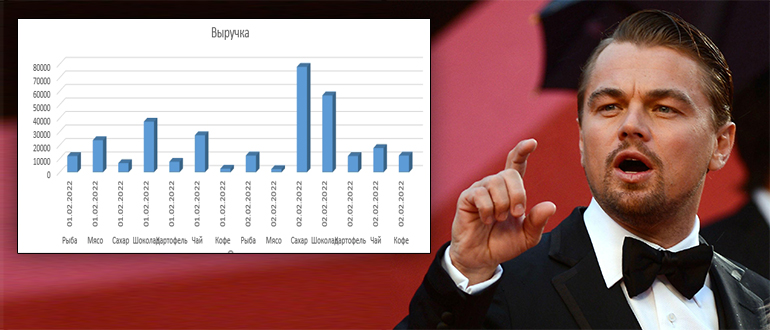
Давайте посмотрим, как проще всего сделать гистограмму в программе Excel. Для этого мы будем использовать стандартную вставку объекта. Пока пугаться не стоит – давайте попробуем все сделать на конкретном примере.
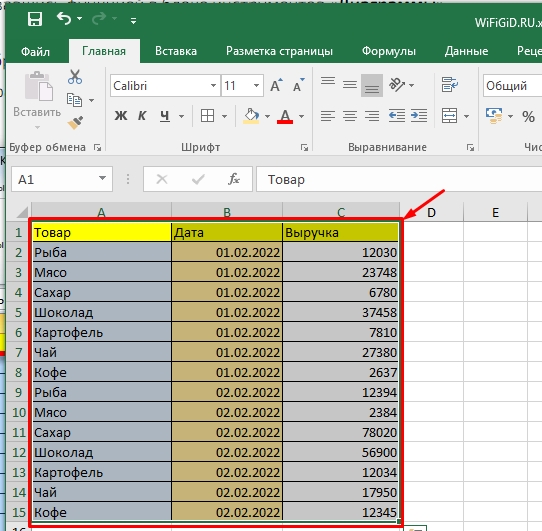
- Сначала выделите те столбцы и строки, которые вы хотите добавить в гистограмму. Можете выбрать вообще всю таблицу.
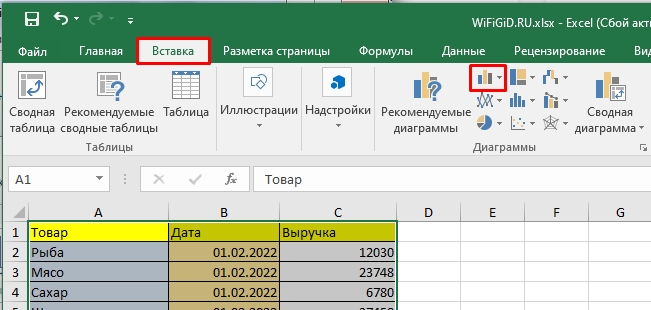
- Перейдите на вкладку «Вставка» и найдите раздел «Диаграммы». Там нужно выбрать кнопку создания «Гистограммы» – ориентируйтесь на скриншот ниже.
- Останется просто выбрать уже готовый вариант. По мере выбора вы будете видеть, как будет примерно выглядеть наша будущая гистограмма. В этой главе мы рассмотрим только простые гистограммы – они расположены в самом начале каждого ряда.
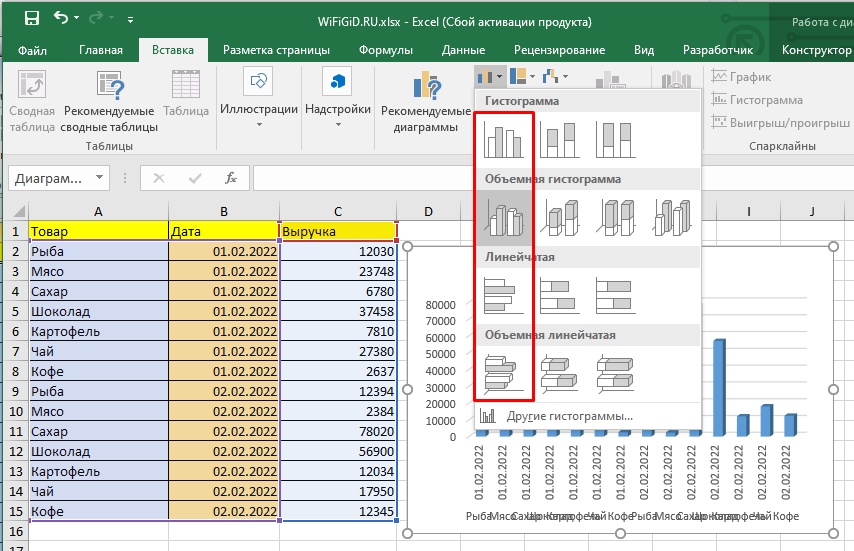
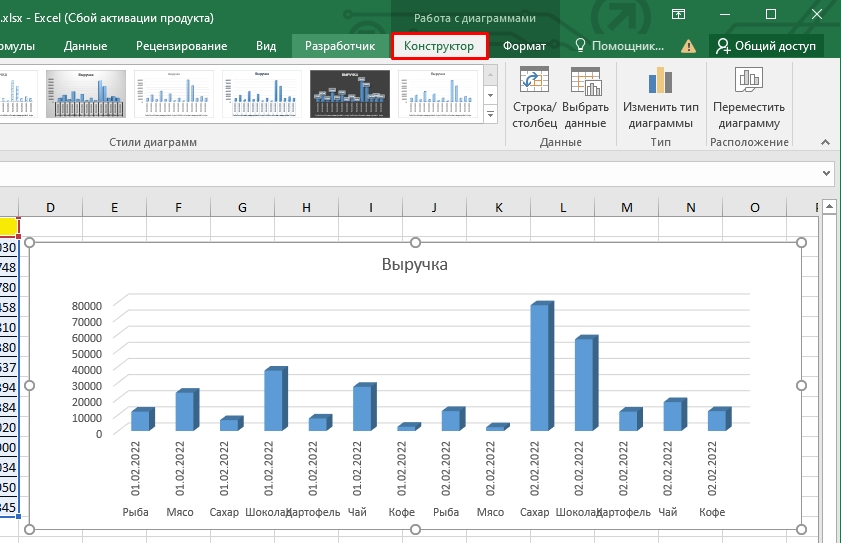
- Как только она будет создана, вы автоматически попадете в «Конструктор», в котором можно изменить стиль графика.
Способ 2: Гистограмма с накоплением
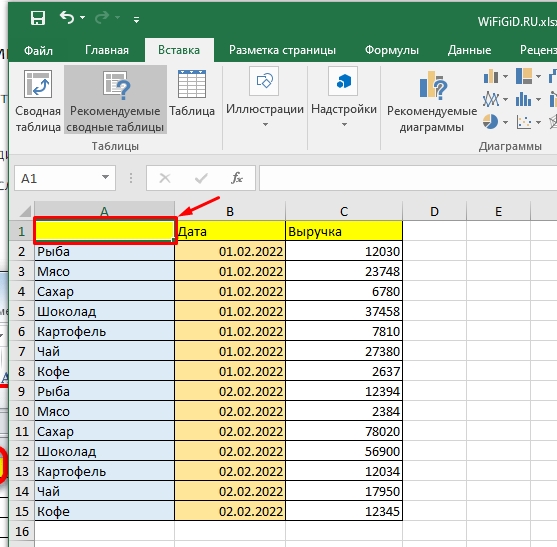
В этой главе я расскажу вам, как создать гистограмму в Excel с отклонением. Она создается примерно так же, как и в прошлом варианте, но перед этим нам нужно выделить первую строку и первый столбец и убрать оттуда наименование. Просто выделяем и жмем:
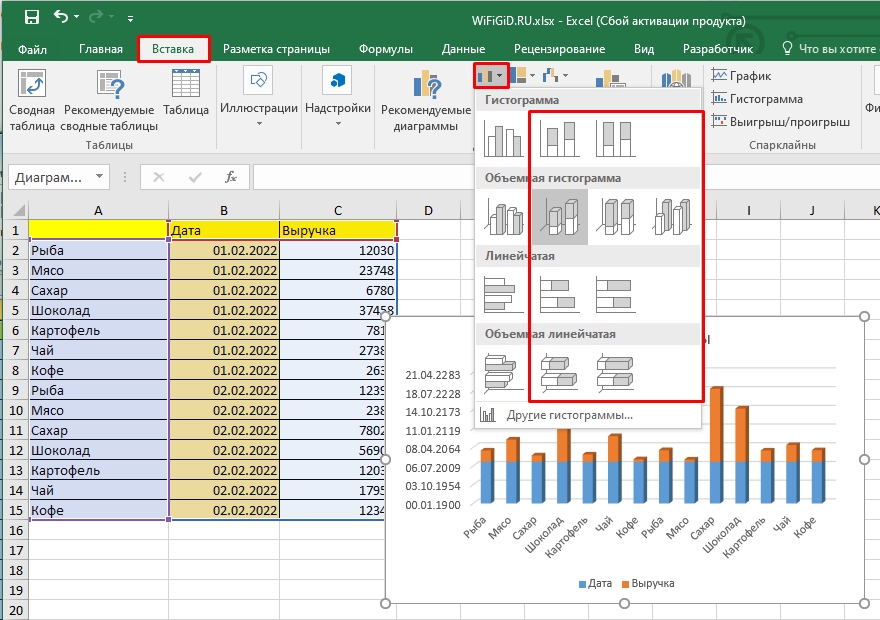
Теперь делаем вставку таким же образом, как и в прошлой главе, только теперь выбираем любой из вариантов, но не первый – посмотрите на картинку ниже. Наша задача, чтобы оба параметра столбцов были в одном блоке. Аналогично после вставки вы можете изменить некоторые детали и отображение в режиме «Конструктора».
Способ 3: Пакет анализа
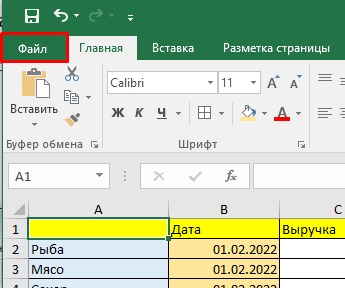
- Построить столбчатую диаграмму в Excel можно с помощью отдельного «Пакета анализа», но он по умолчанию выключен в программе. Нам нужно эту штуку активировать. Для этого переходим во вкладку «Файл».
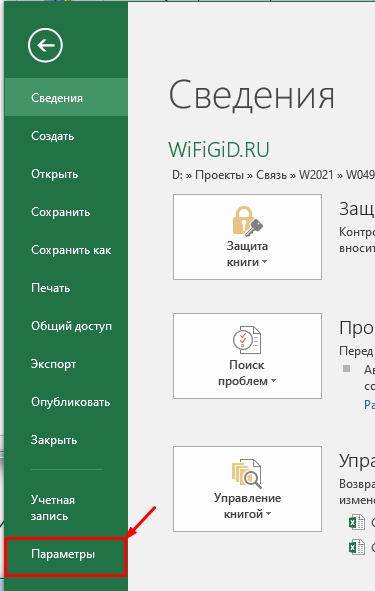
- Переходим в раздел «Параметры».
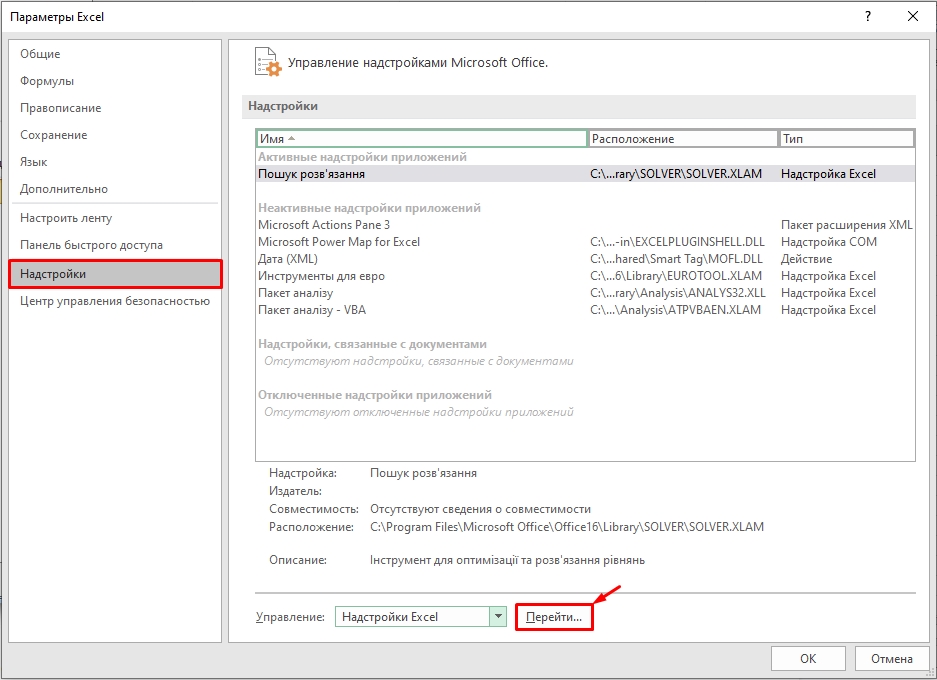
- Открываем раздел «Настройки».
- Посмотрите, чтобы в самом низу, рядом с кнопкой «Перейти…» в строке «Управление» стояло значение – «Надстройки Excel». После этого жмем по кнопке перехода.
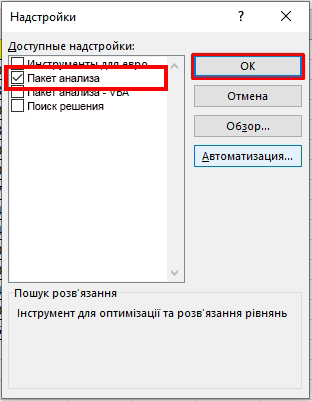
- Оставляем только «Пакет анализа» и жмем «ОК». Пакет сразу же будет загружен в программу.
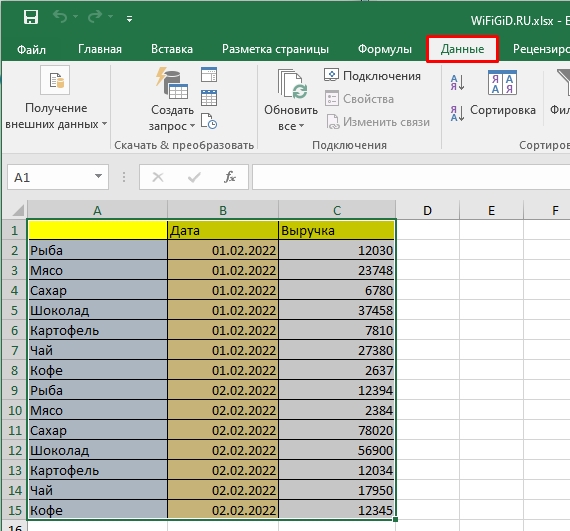
- Теперь переходим во вкладку «Данные».
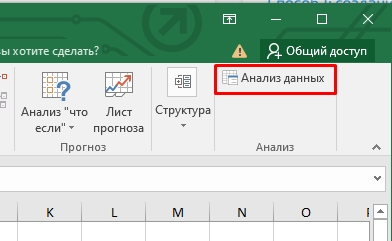
- Справа должен появиться дополнительный подраздел – выбираем «Анализ данных».
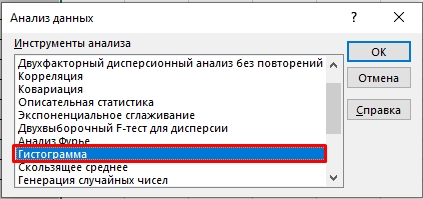
- Из списка кликаем по «Гистограмме».
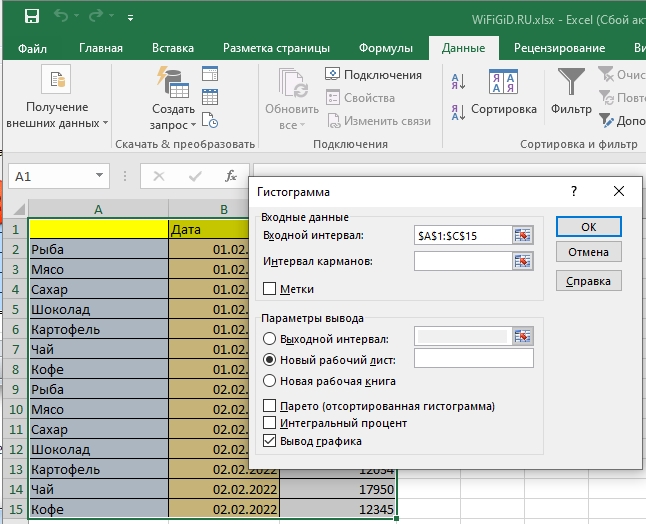
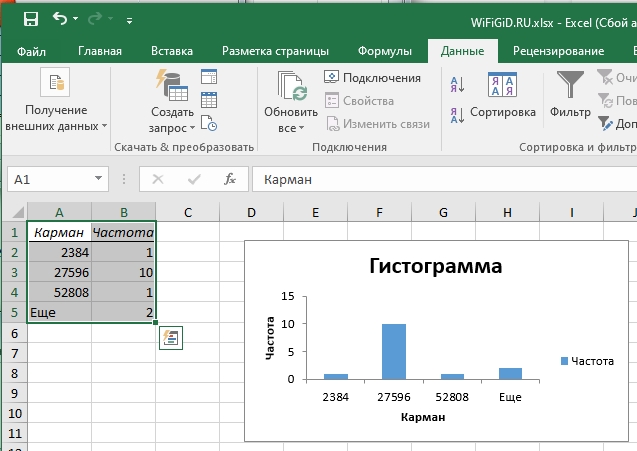
- Кликните один раз по «Входному интервалу» и выделите только те ячейки с числами, которые вы хотите посмотреть. Ниже в «Параметрах вывода» можно выбрать – как именно будут выводиться данные. Лучше использовать «Новый рабочий лист». Обязательно поставьте галочку «Вывод графика».
- Вы увидите гистограмму, созданную на новом листе с анализом данных.
Способ 4: Условное форматирование
Уровень заполнения данных можно отобразить сразу в ячейках. Лучше всего показать на примере, чтобы вам было понятнее. Выделите только те столбцы, которые вы хотите преобразовать в графический вид – лучше выбирать с цифирными значениями. На «Главной» находим кнопку «Условное форматирование» – «Гистограммы» – далее выберите любой вариант по цвету, который вам нравится больше всего.