Как добавить свои AirPods в iCloud
Я уверен, что ваши AirPods действительно важны для вас, не только потому, что вы используете их для прослушивания, но и потому, что у них довольно высокая цена. Убедиться, что ваши AirPods подключены к вашей учетной записи iCloud, важно не только для включения функций Find My, но и для того, чтобы вы могли легко слушать между устройствами.
Вот как это сделать.
Добавление ваших AirPods в iCloud
Добавить свои AirPods в учетную запись iCloud действительно просто. На самом деле, это так просто, что вам не нужно ничего делать!
Когда вы соединяете свои AirPods с устройством, на котором выполнен вход в вашу учетную запись iCloud, они также автоматически добавляются в эту учетную запись iCloud. Это означает, что вы не можете, но и не должны вручную добавлять их в свою учетную запись iCloud.
После того, как ваши AirPods связаны с вашей учетной записью iCloud, вы можете быстро переключаться между устройствами Apple без повторного сопряжения, если эти устройства также вошли в ту же учетную запись iCloud.
Как переключать AirPods между устройствами iCloud
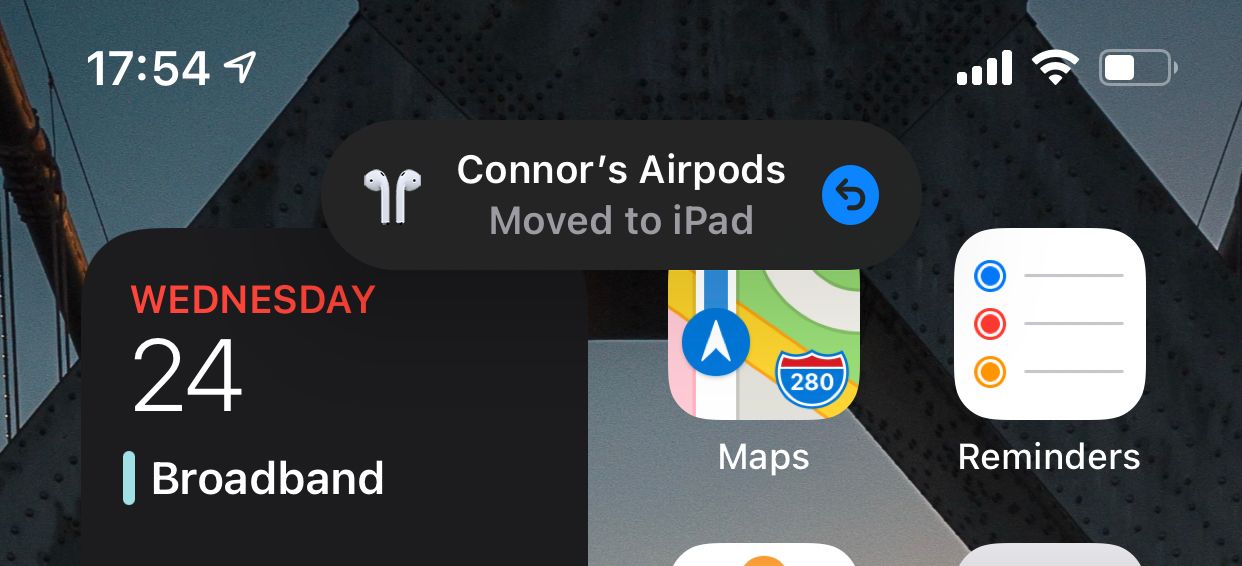
Просто переместите свои AirPods ближе к другому устройству и начав его использовать, соединение Bluetooth автоматически переместится на это устройство. Эта функция была представлена в выпусках iOS 14 и Big Sur в 2020 году. Если ваши AirPods не переключаются автоматически , у нас есть руководство, как это исправить.
Как добавить AirPods, чтобы найти меня
Следует иметь в виду, что ваши AirPods не отображаются в списке «Мои устройства» в iCloud. Однако вы можете использовать AirPods с Find My, и они будут отображаться как одно из ваших устройств в приложении Find My на любом устройстве.
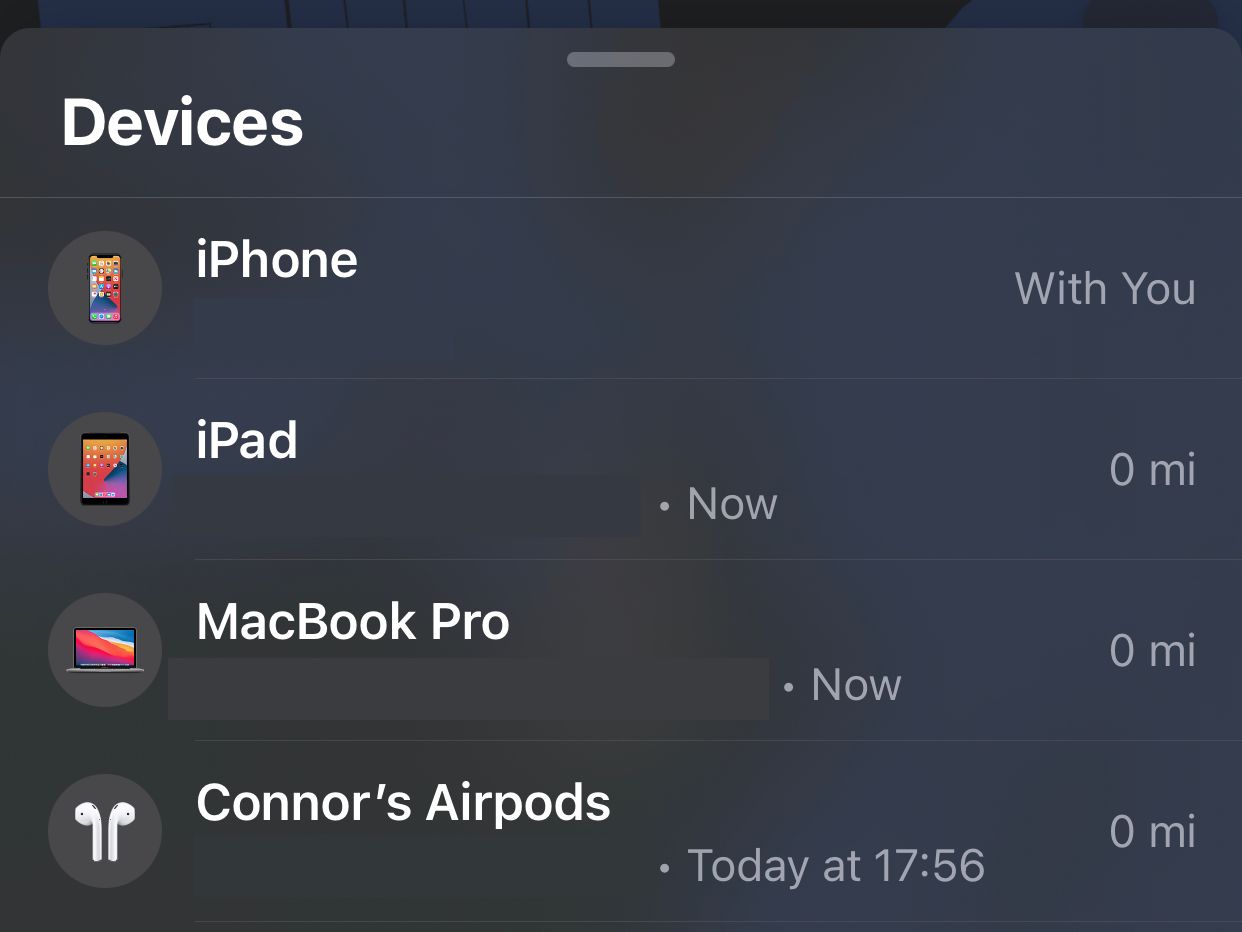
Это идеально, потому что, если вы потеряете один или оба своих AirPods, приложение Find My поможет вам легко найти наушники. Если вы не знакомы с Find My и с тем, как использовать его для поиска своих AirPods , у нас есть руководство по этому поводу.
Еще одно преимущество экосистемы Apple
Возможность переключать устройства без повторного подключения наушников – отличная и удобная функция. Это еще один бонус экосистемы Apple. Независимо от того, нравится вам эта экосистема или нет, вы не можете оспаривать ее блестящее исполнение.
Как привязать наушники airpods к icloud
Вы можете слушать музыку, совершать телефонные звонки, использовать Siri и многое другое AirPods.
Прежде чем начать
Если у вас есть AirPods (2-го поколения), вам нужно по крайней мере один из этих:
- для iPhone, iPad или iPod с iOS 12.2 или более поздней версии
- Apple часы с watchOS 5.2 или более поздней
- Яблоко ТВ с tvOS 12.2 или более поздней версии
- Мак с macOS 10.14.4 или поздно
Если у вас есть AirPods (1-го поколения), вам нужно по крайней мере один из этих:
- для iPhone, iPad или iPod с iOS 10 или позже
- Apple часы с watchOS 3 или позже
- Яблочный телевизор с tvOS 11 или позже
- Мак с macOS Сьерра или поздно
Используйте свой iPhone, чтобы настроить ваш AirPods
Если вы настраиваете ваш AirPods в первый раз, выполните следующие действия:
- Перейти на домашний экран.
- Открыть дело—с вашим AirPods внутри—и держать его рядом с вашего iPhone.
- Появляется настройки анимации на вашем iPhone.
- Нажмите Подключиться, а затем коснитесь готово.
- Если у вас есть AirPods (2-го поколения) и вы уже настроили функцию «Привет, Siri» на вашем iPhone, тогда «Привет, Siri» будет готов к использованию с вашим AirPods. Если вы не настроили «Привет, Siri» уже и у вас есть AirPods (2-го поколения), вы будете руководствоваться через настройки.
Если вы вошли в iCloud, ваши AirPods настроены автоматически с любого из поддерживаемых устройств, которые зарегистрированы в iCloud с использованием того же идентификатора Apple.
Если вы не можете настроить свой AirPods, вам помочь.

Слушай AirPods
Когда вы берете AirPods из корпуса, они и готовы к использованию. Когда вы кладете их в ваши уши, ваши AirPods автоматически воспроизводить аудио с вашего устройства. Если вы берете AirPod выход, аудио пауз. Взять их обоих и аудио останавливается. Если вы слушаете с одним AirPod и вы берете его, AirPod пауз. Если вы положить его обратно в уху в течение 15 секунд, воспроизведение автоматически возобновляется.
AirPods подключены к вашему iPhone и Apple Watch в то же время. Звук автоматически переключается между ними.
Выполните следующие шаги, чтобы использовать свое AirPods для воспроизведения аудио с другого устройства или переключить звук с разных наушников или динамиков.
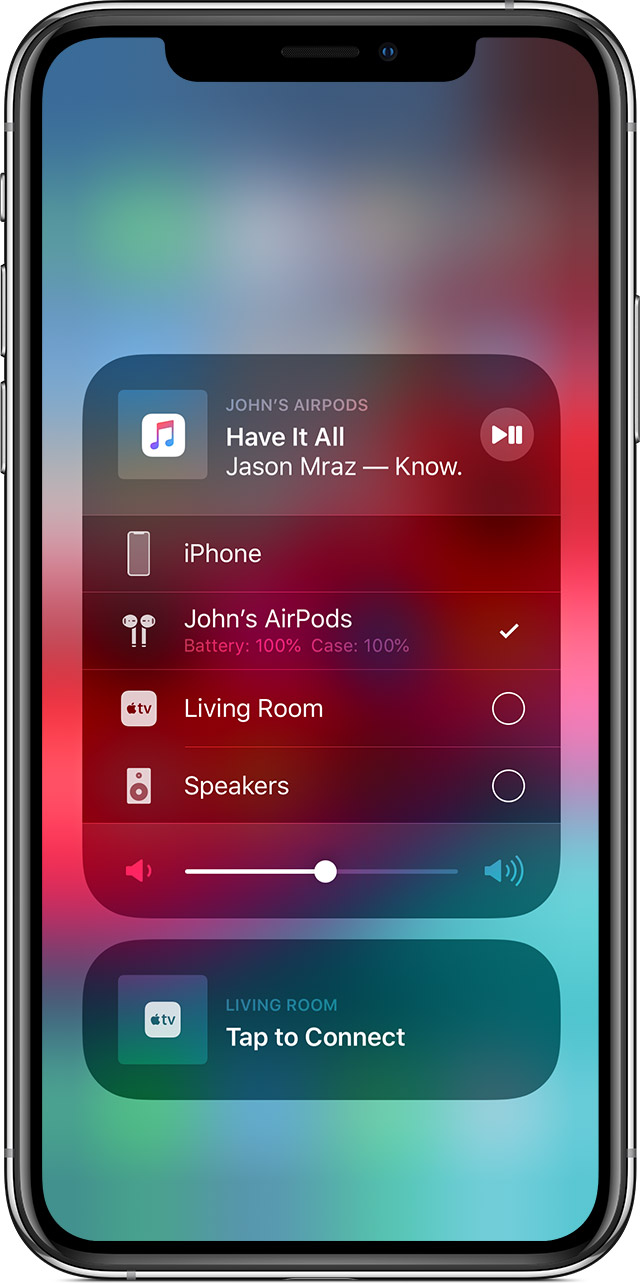
На вашем устройстве iOS
- Откройте Центр Управления.
- Глубоко нажмите или коснитесь и удерживайте звуковой карты в верхнем правом углу Центра управления для управления аудио.
- Коснитесь , а затем выберите нужное устройство из списка. 1
На вашем Mac
Нажмите кнопку регулировки громкости в строке меню и выберите свой AirPods 2 или другие выступающие под устройство вывода.
Управлять вашим устройством
Вы можете использовать ваш AirPods использовать Siri и управлять воспроизведением аудио контента.
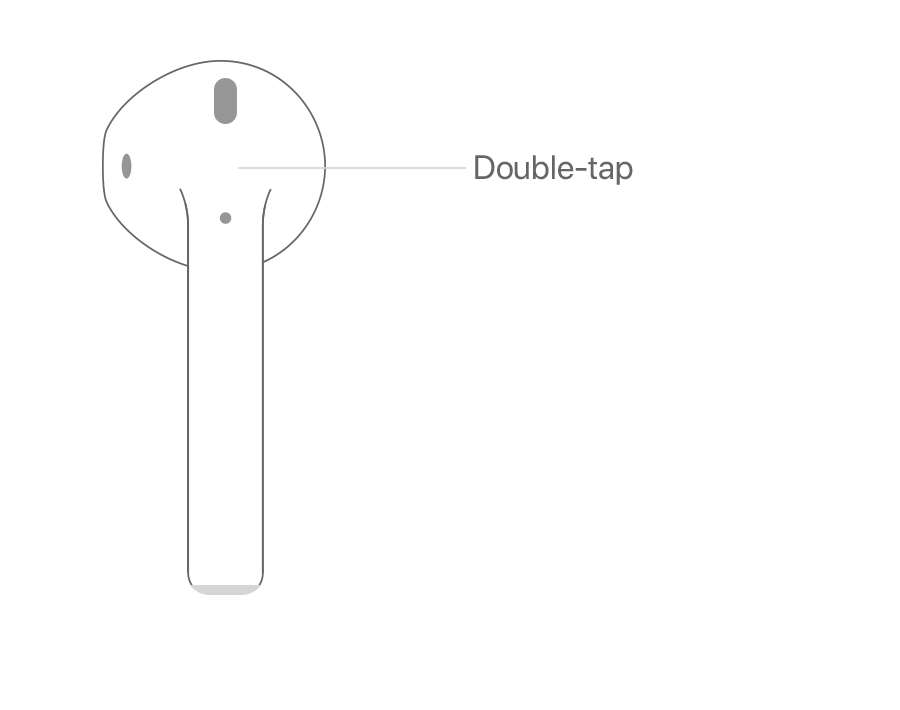
С AirPods (2-го поколения), по умолчанию вы пользуетесь Сири, сказав «Привет, Siri». И когда вы дважды коснитесь AirPod, вы либо воспроизводить аудио или пропустить вперед.
С AirPods (1-го поколения), по умолчанию, дважды нажмите, чтобы использовать Siri.
Независимо от того, какая модель AirPods у вас есть, вы можете установить каждый AirPod, чтобы сделать одну из них, когда вы дважды нажмите на него:
- Использовать Сири3
- Воспроизведение и пауза аудио контента
- Перейти к следующей дорожке
- Вернуться к предыдущему треку
- Выключите свой аудио контент
Использовать Siri
С AirPods (2-го поколения), можно сказать «Привет, Siri» или дважды нажмите, чтобы использовать Siri. С AirPods (1-го поколения), дважды нажмите, чтобы использовать Siri.
Вы можете использовать Siri с вашим AirPods, чтобы задать вопросы и сделать телефонные звонки. Siri также может управлять музыкой и проверить на вашем AirPods. Вот некоторые примеры Сири просит:
- «Играть мой плейлист «избранное»».
- «Громкость».
- «Как мне добраться домой?»
- «Перейти к следующей песне».
- «Музыкальная пауза».
- «Как батарея на моем AirPods?»
Использовать телефон
Когда поступает вызов, а ты носишь либо AirPod, Siri может объявить призыв. Дважды коснитесь для ответа. Позже, вы можете дважды нажмите, чтобы повесить или переключиться на другой вызов.
Заряжать AirPods и дело
Чтобы зарядить вашего AirPods, поставить их в корпус и закрыть крышкой. 4 AirPods закрыли и заряд, когда они по делу.
Вы можете зарядить свой AirPods (1-го или 2-го поколения) в беспроводной зарядки чехол или AirPods для зарядки, чехол. Если у вас есть беспроводной случай зарядки, можно заряжать без проводов с Qi-совместимое зарядное устройство. Вы можете зарядить любом случае, подключив его к Apple, молния в USB-кабель.
Как привязать airpods к айфону icloud
Как привязать airpods к айфону icloud — советы и пошаговая инструкция
Привязывание AirPods к iPhone через iCloud требует выполнения следующих шагов:
1. Убедитесь, что на вашем iPhone включен Bluetooth и вы подключены к интернету.
2. Откройте меню «Настройки» на вашем iPhone.
3. Нажмите на ваше имя в верхней части меню «Настройки».
4. Выберите «iCloud» в списке.
5. Прокрутите вниз до раздела «Устройства», и найдите «AirPods» в списке.
6. Проверьте, что слайдер «Найти мое устройство» переключен в положение «Вкл.» Если он выключен, включите его.
7. Если у вас есть несколько устройств, которые привязаны к iCloud, включите опцию «AirPods» для каждого устройства.
8. Теперь ваши AirPods будут привязаны к iCloud и устройству, подключенному к вашей учетной записи iCloud. Если вы потеряете AirPods, вы можете использовать функцию «Найти мое устройство», чтобы найти их, или вы можете воспользоваться картой на экране вашего iPhone, чтобы определить их местоположение.
Дополнение: Чтобы подключить свои AirPods к iPhone, сначала убедитесь, что они полностью заряжены. Затем откройте крышку зарядного футляра, удерживая ее рядом с вашим iPhone. На экране появится окно с предложением подключить AirPods к iPhone. Нажмите на кнопку «Подключить» и следуйте инструкциям на экране.
Привязывание AirPods к iPhone через iCloud — это очень удобный способ управления своими наушниками и обеспечения безопасности. Если вы зарегистрировали свои AirPods в iCloud, то можете легко находить их, если они потерялись или были украдены.
Кроме того, привязывание AirPods к iCloud позволяет использовать их на любом устройстве, подключенном к вашей учетной записи iCloud. Это значит, что вы можете легко переключаться между своим iPhone, iPad и Mac, не теряя возможность прослушивания музыки или звонков.
Чтобы использовать AirPods с другим устройством, просто подключите их к устройству через Bluetooth. После этого вы можете использовать свои AirPods для прослушивания музыки, звонков и других функций, поддерживаемых вашим устройством.
В целом, привязывание AirPods к iPhone через iCloud — это очень удобный и безопасный способ использования своих наушников. Он дает вам больше контроля над вашими AirPods и позволяет использовать их на любом устройстве, подключенном к вашей учетной записи iCloud.
Как привязать аирподс к айклауд
 В закладки
В закладки
Как привязать AirPods к iCloud?
Перейдите на экран «Домой». Не вынимая наушники AirPods из зарядного футляра, откройте зарядный футляр и поднесите к устройству iPhone. На iPhone отобразится анимационная заставка процесса настройки. Нажмите «Подключить».
Как добавить Аирподс в локатор на айфоне?
Чтобы добавить устройство в «Локатору», вам потребуется:
- Включите Bluetooth на устройстве, которое хотите добавить;
- Выполните вход со своей учётной записью iCloud на iPhone;
- Запустите приложение Локатор и перейдите во вкладку Вещи;
- Установите соединение и подтвердите добавление устройства.
Почему AirPods не отображаются в Найти айфон?
Если до потери наушников AirPods вы не включили функцию «Найти iPhone», вам не удастся найти их с помощью этой службы. Если рядом с наушниками AirPods на карте отображается серая точка, на них нельзя воспроизвести звук, но можно построить маршрут до точки, где они в последний раз были на связи.
Как найти Аирподс по серийному номеру?
Через сервисы Apple отследить местоположение потерянного устройства AirPods по его серийному номеру невозможно.
Можно ли купить 1 Аирподс?
Вы не первый, кто сталкивается с подобной проблемой. К сожалению, заказать один наушник или кейс для зарядки на сайте Apple или у реселлеров невозможно. Apple предлагает специальную программу по замене утерянных AirPods, но для получения наушника или кейса нужно обратиться в ближайший сервисный центр.
Как подключить новый наушник AirPods?
На устройстве iPhone перейдите на экран «Домой». Откройте чехол, в котором находятся наушники AirPods, и положите его рядом с iPhone. На устройстве iPhone отобразится анимационная заставка программы настройки. Нажмите «Подключить» и выберите «Готово».
Как привязать airpods к icloud
Вы можете слушать музыку, совершать телефонные звонки, использовать Siri и многое другое AirPods.
Прежде чем начать
Если у вас есть AirPods (2-го поколения), вам нужно по крайней мере один из этих:
- для iPhone, iPad или iPod с iOS 12.2 или более поздней версии
- Apple часы с watchOS 5.2 или более поздней
- Яблоко ТВ с tvOS 12.2 или более поздней версии
- Мак с macOS 10.14.4 или поздно
Если у вас есть AirPods (1-го поколения), вам нужно по крайней мере один из этих:
- для iPhone, iPad или iPod с iOS 10 или позже
- Apple часы с watchOS 3 или позже
- Яблочный телевизор с tvOS 11 или позже
- Мак с macOS Сьерра или поздно
Используйте свой iPhone, чтобы настроить ваш AirPods
Если вы настраиваете ваш AirPods в первый раз, выполните следующие действия:
Если вы не можете настроить свой AirPods, вам помочь.

Слушай AirPods
Когда вы берете AirPods из корпуса, они и готовы к использованию. Когда вы кладете их в ваши уши, ваши AirPods автоматически воспроизводить аудио с вашего устройства. Если вы берете AirPod выход, аудио пауз. Взять их обоих и аудио останавливается. Если вы слушаете с одним AirPod и вы берете его, AirPod пауз. Если вы положить его обратно в уху в течение 15 секунд, воспроизведение автоматически возобновляется.
AirPods подключены к вашему iPhone и Apple Watch в то же время. Звук автоматически переключается между ними.
Выполните следующие шаги, чтобы использовать свое AirPods для воспроизведения аудио с другого устройства или переключить звук с разных наушников или динамиков.
На вашем устройстве iOS
- Откройте Центр Управления.
- Глубоко нажмите или коснитесь и удерживайте звуковой карты в верхнем правом углу Центра управления для управления аудио.
- Коснитесь , а затем выберите нужное устройство из списка. 1
На вашем Mac

Управлять вашим устройством
Вы можете использовать ваш AirPods использовать Siri и управлять воспроизведением аудио контента.
С AirPods (1-го поколения), по умолчанию, дважды нажмите, чтобы использовать Siri.
Независимо от того, какая модель AirPods у вас есть, вы можете установить каждый AirPod, чтобы сделать одну из них, когда вы дважды нажмите на него:
- Использовать Сири3
- Воспроизведение и пауза аудио контента
- Перейти к следующей дорожке
- Вернуться к предыдущему треку
- Выключите свой аудио контент
Использовать Siri
Вы можете использовать Siri с вашим AirPods, чтобы задать вопросы и сделать телефонные звонки. Siri также может управлять музыкой и проверить на вашем AirPods. Вот некоторые примеры Сири просит:
Использовать телефон
Когда поступает вызов, а ты носишь либо AirPod, Siri может объявить призыв. Дважды коснитесь для ответа. Позже, вы можете дважды нажмите, чтобы повесить или переключиться на другой вызов.
Заряжать AirPods и дело
Чтобы зарядить вашего AirPods, поставить их в корпус и закрыть крышкой. 4 AirPods закрыли и заряд, когда они по делу.
Вы можете зарядить свой AirPods (1-го или 2-го поколения) в беспроводной зарядки чехол или AirPods для зарядки, чехол. Если у вас есть беспроводной случай зарядки, можно заряжать без проводов с Qi-совместимое зарядное устройство. Вы можете зарядить любом случае, подключив его к Apple, молния в USB-кабель.
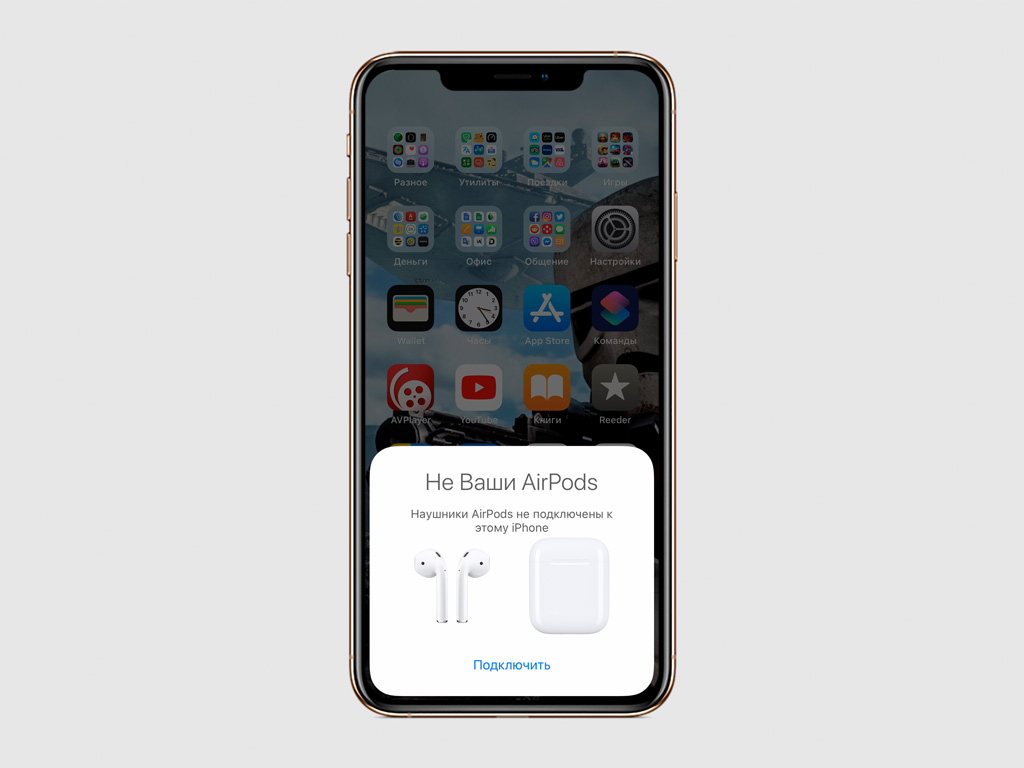
Шаг 2. Откройте футляр AirPods с наушниками внутри.
Шаг 3. Нажмите «Подключить» на анимационной заставке на экране iPhone.
Благодаря встроенному чипу W1 после первого подключения к вашему iPhone наушники будут автоматически настроены для работы со всеми устройствами, которые привязаны к вашему Apple ID.
Вы сможете управлять воспроизведением на AirPods с iPhone, iPad, Mac.
2. Что показывает световой индикатор на футляре
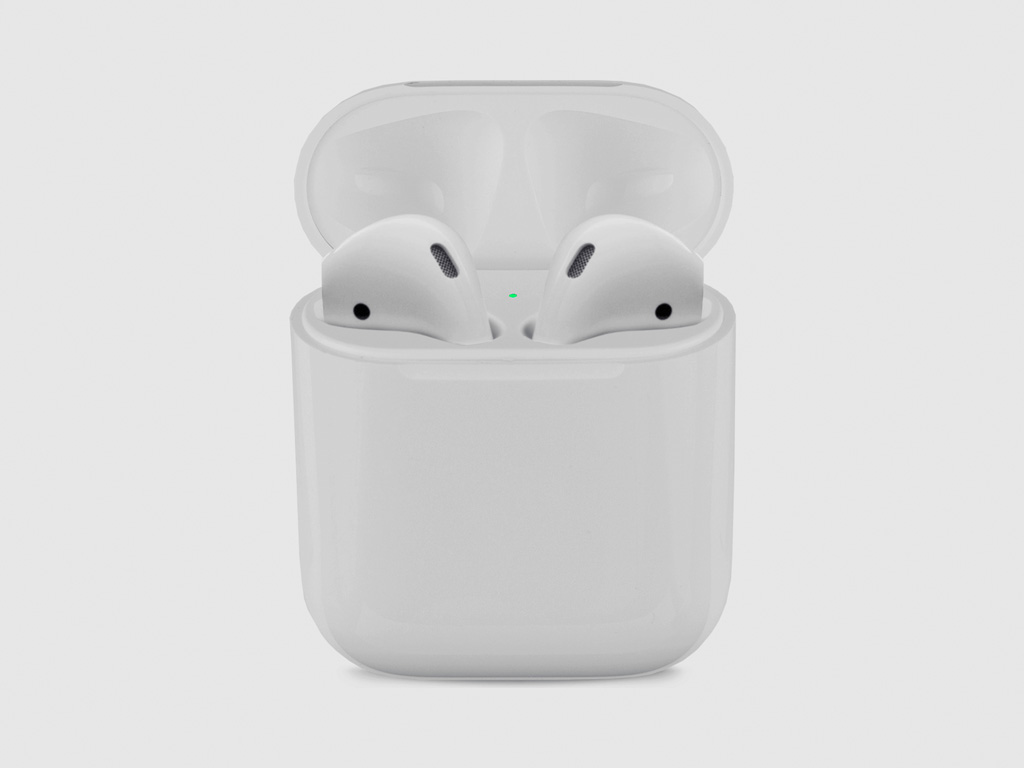
На футляре AirPods есть всего один световой индикатор, который демонстрирует все, что происходит с наушниками:
Нет индикации: наушники полностью разрядились, их нужно подключить к питанию;
Оранжевый с наушниками внутри: наушники и футляр заряжаются от сети;
Оранжевый без наушников внутри: заряда в футляре меньше, чем нужно на одну зарядку AirPods;
Оранжевый мигает: есть ошибка подключения наушников, их нужно переподключить, удерживая кнопку на задней части футляра;
Зеленый с наушниками внутри: наушники заряжаются от футляра;
Зеленый без наушников: заряда в футляре хватит минимум на одну зарядку AirPods;
Зеленый мигает: индикатор загорается и гаснет, когда вы вытягиваете и устанавливаете наушники в футляр;
Белый мигает: наушники находятся в ожидании подключения.
Световой индикатор находится под крышкой футляра AirPods — прямо между наушниками.
3. Наушники можно контролировать двойным касанием
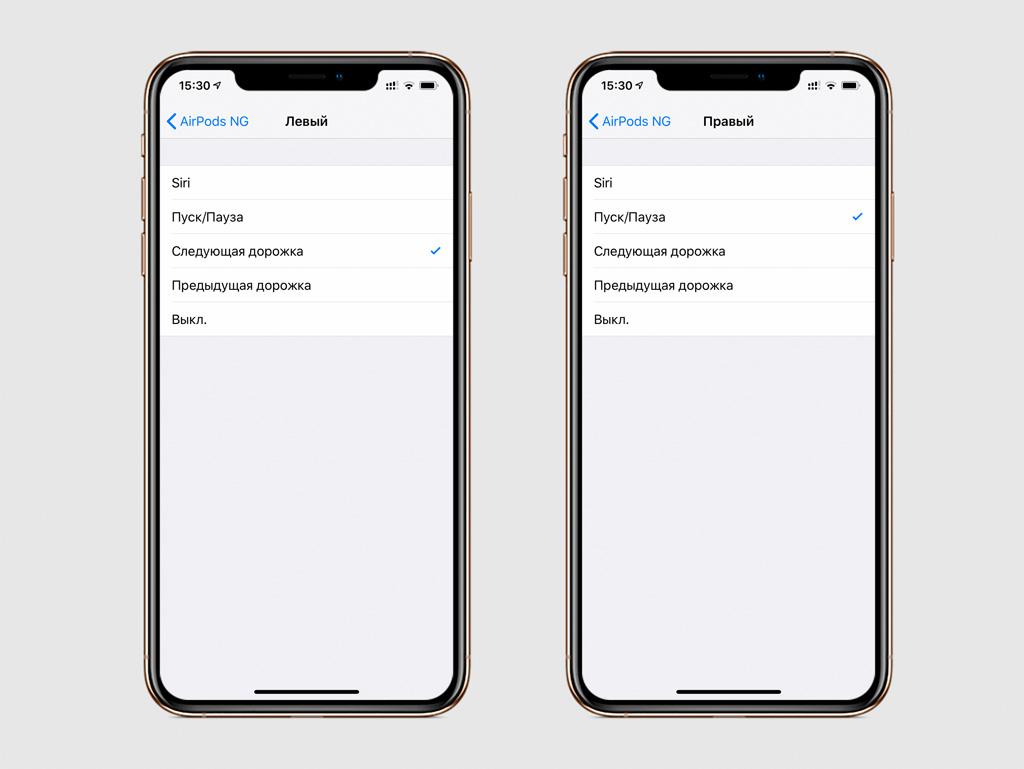
Шаг 1. Откройте «Настройки».
Шаг 2. Перейдите в раздел Bluetooth.
Шаг 3. Разверните меню AirPods.
Шаг 4. Выберите «Левый» или «Правый» в разделе «Двойное касание AirPods».
Шаг 5. Определитесь с действием.
По двойному касанию одного из AirPods вы можете активировать Siri, запустить воспроизведение или поставить его на паузу, переключить дорожку на следующую или предыдущую.
Выберите любое действие для каждого из наушников, чтобы управлять ими по своему усмотрению.
4. Можно использовать только один наушник
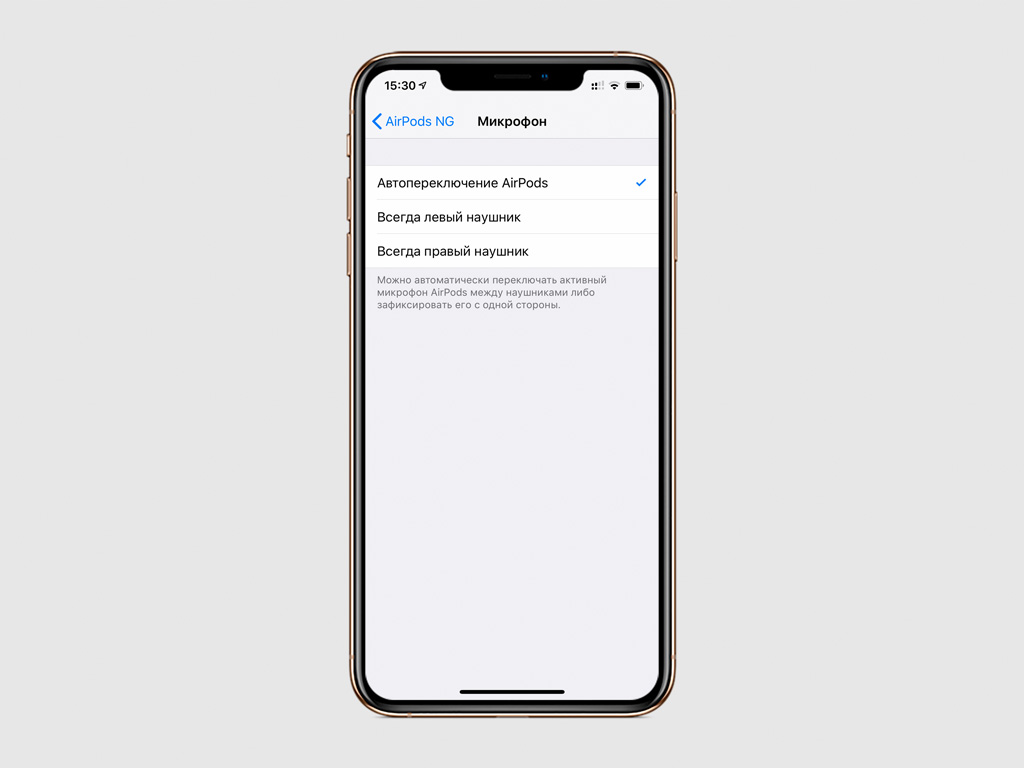
Вы можете использовать один наушник в роли беспроводной гарнитуры. В меню «Настройки» > Bluetooth > AirPods > «Микрофон» можно выбрать, левый или правый наушник это будет. Если вы выбираете то правый, то левый по ситуации, в меню должен быть выбран пункт «Автоматически».
5. Автоматическое определение уха можно отключить
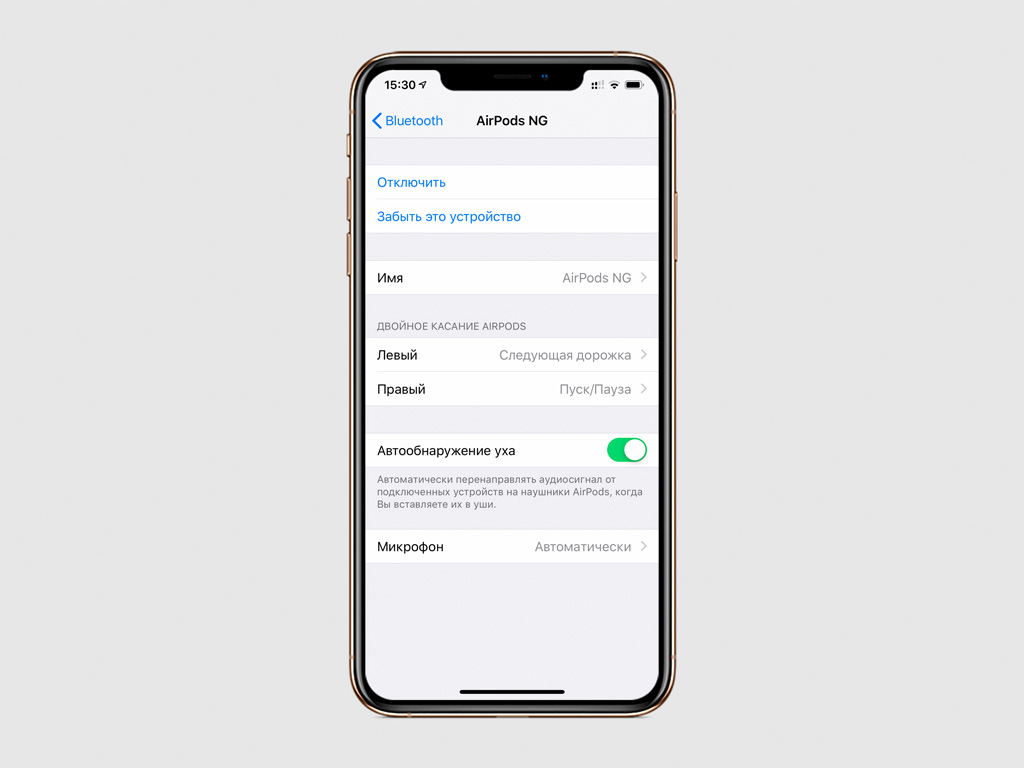
Шаг 1. Откройте «Настройки».
Шаг 2. Перейдите в раздел Bluetooth.
Шаг 3. Разверните меню AirPods.
Шаг 4. Переведите в неактивное положение переключатель «Автообнаружение уха».
В этом случае AirPods не будут устанавливать воспроизведение на паузу, когда вы вынимаете из уха один из наушников. Звук с iPhone также не будет автоматически переключаться на AirPods, когда вы вынимаете их из футляра и вставляете в уши.
6. Имя наушников AirPods лучше всего изменить
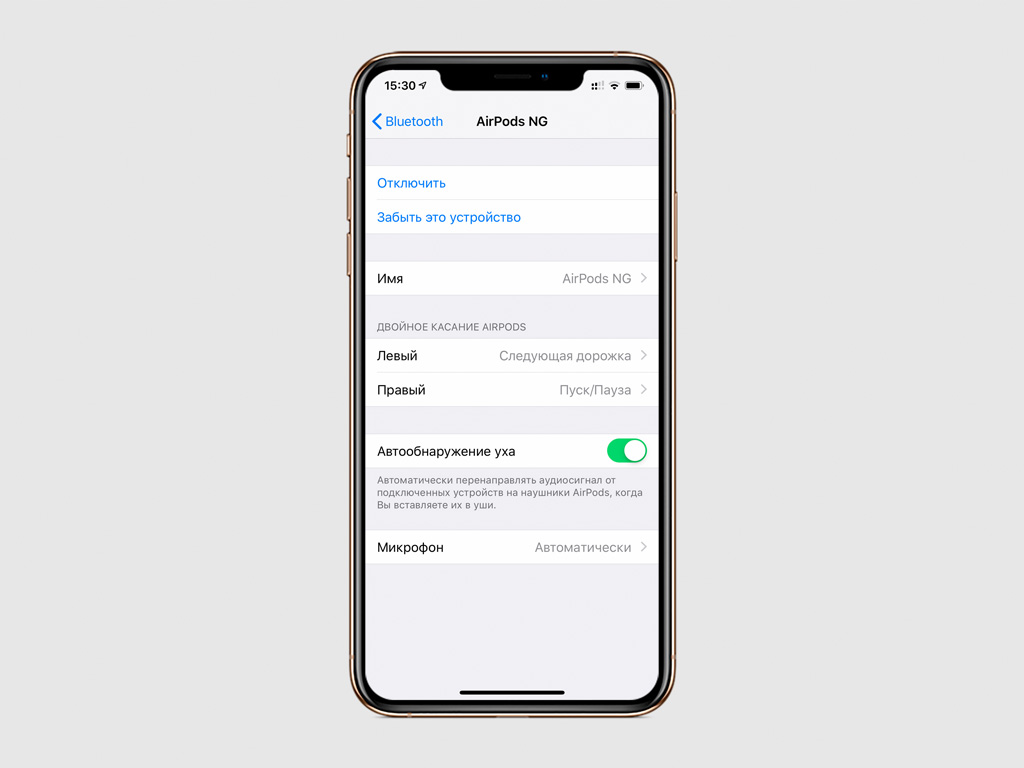
Шаг 1. Откройте «Настройки».
Шаг 2. Перейдите в раздел Bluetooth.
Шаг 3. Разверните меню AirPods.
Шаг 4. Измените название наушников в пункт «Имя».
Вы можете добавить к имени наушников номер своего телефона. Если вы потеряете AirPods, при попытке подключения к новому устройству нашедший увидит номер и сможет связаться с вами, чтобы вернуть наушники.
7. AirPods с iPhone можно превратить в радионяню
Шаг 1. Откройте «Настройки».
Шаг 2. Перейдите в раздел «Пункт управления».
Шаг 3. Разверните меню «Настроить элем. управления».
Шаг 4. Добавьте в «Пункт управления» функцию «Слух».
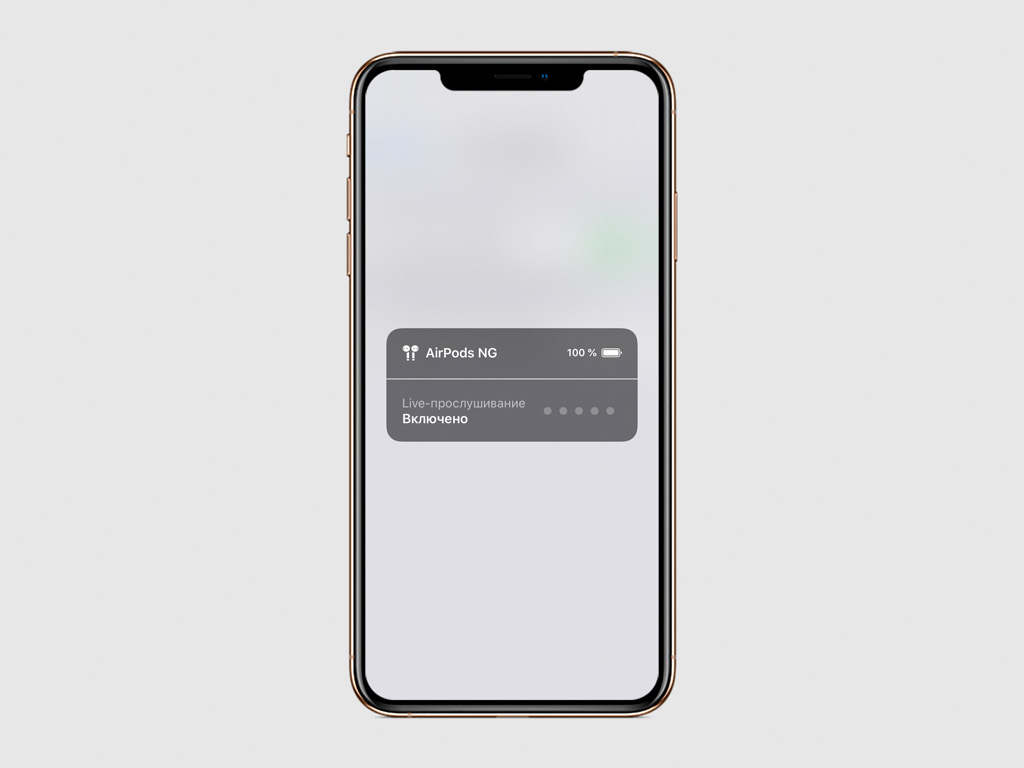
Шаг 5. Откройте «Пункт управления», активируйте функцию «Слух» и включите «Live-прослушивание».
Шаг 6. Оставьте iPhone возле ребенка и наденьте AirPods.
Теперь вы сможете услышать все, что происходит рядом с устройством на расстоянии 10-15 метров. Так вы превратите пару из iPhone и AirPods в настоящую радионяню.
8. Местоположение AirPods можно найти на карте
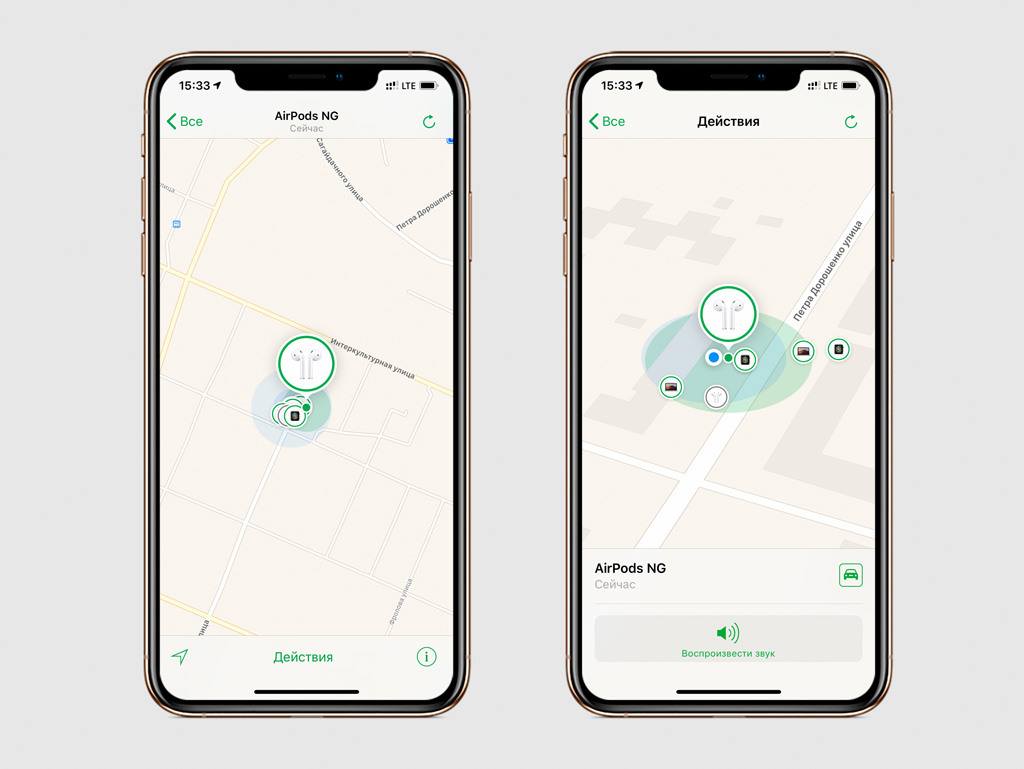
Шаг 1. Откройте «Найти iPhone».
Шаг 2. Введите логин и пароль Apple ID, чтобы войти в сервис.
Шаг 3. Выберите AirPods в списке «Мои устройства».
Здесь вы увидите последнее местоположение AirPods, а также сможете воспроизвести пронзительный звук на наушниках, чтобы найти их дома или в офисе.
Если наушники в приложении «Найти iPhone» обведены зеленым, они все еще подключены к смартфону, если серым, они вне зоны действия Bluetooth.
9. Проверьте заряд AirPods на iPhone и Apple Watch
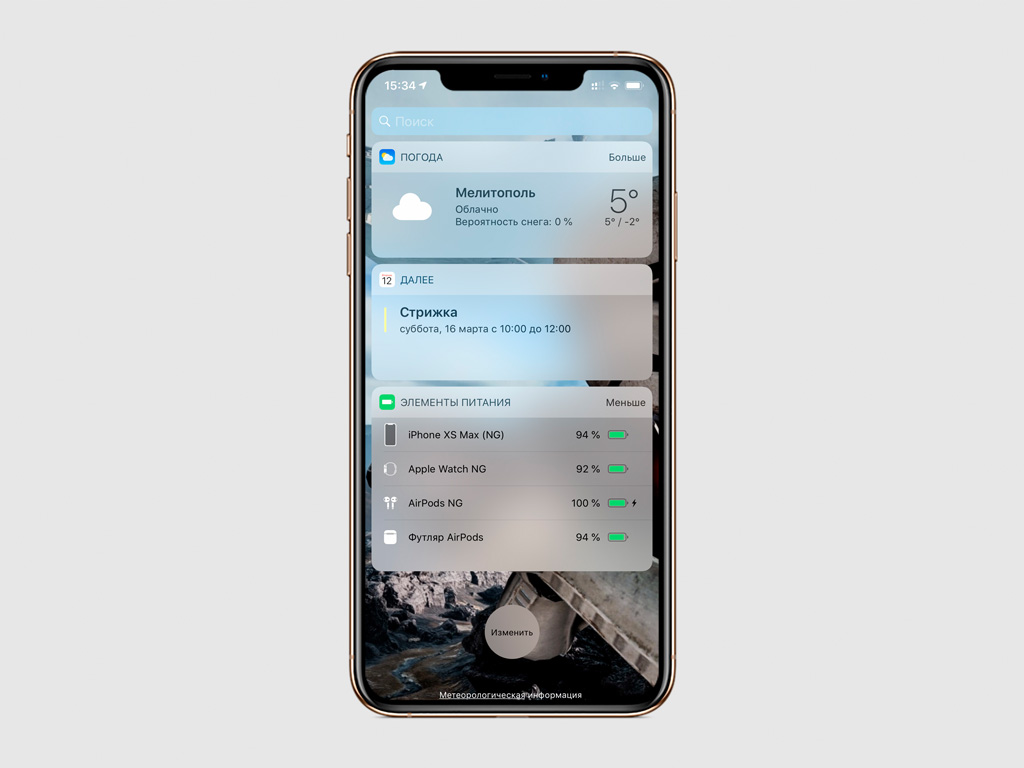
Чтобы узнать точный заряд наушников, добавьте виджет «Элементы питания» на iPhone. Тут они будут отображены, когда вы их используете.
Вы также можете открыть «Пункт управления» на Apple Watch и перейти в меню аккумулятора. Если наушники активны, здесь будет показан их заряд.
10. AirPods можно использовать через Apple Watch
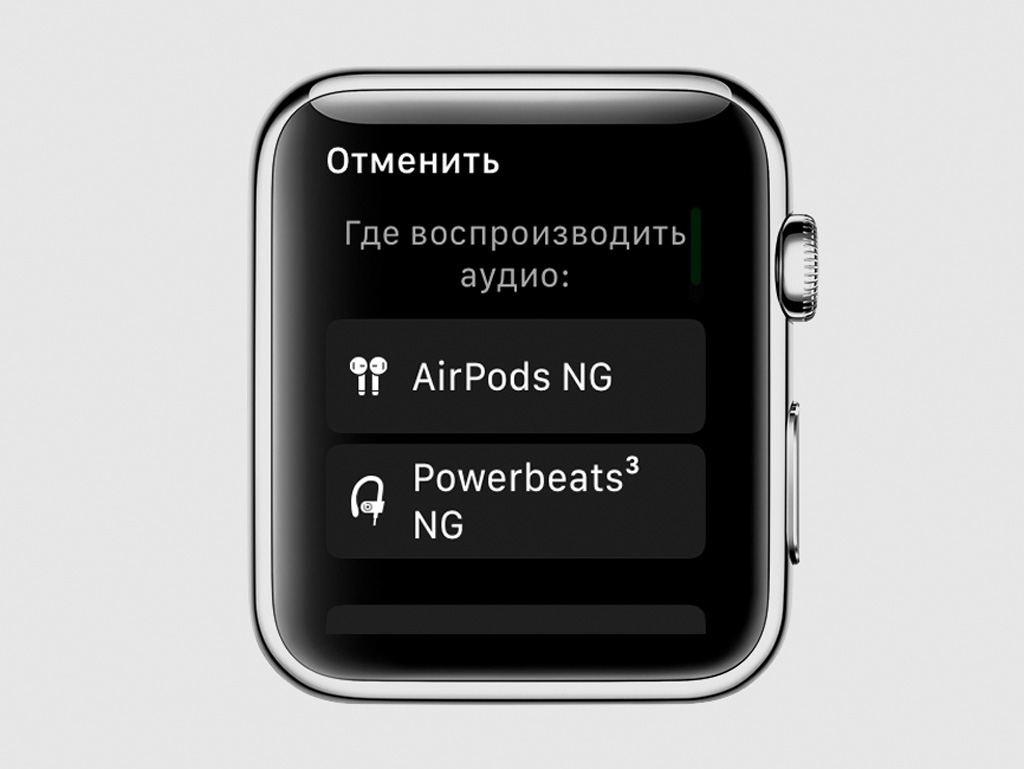
Если вы уже подключили AirPods к iPhone, можете выбрать их в качестве источника воспроизведения в приложении «Музыка».
Одним из немногих потенциальных недостатков этих фантастических наушников является тот факт, что их легко потерять. Если вы не всегда кладете их обратно в чемодан и кладете их в карман, они могут легко выпасть без вашего ведома.
Однако неуместные AirPods не всегда теряются. Если вы случайно не уронили их в самолете, который теперь доставил их на другой континент, Find My iPhone должен позволить вам найти их как можно скорее.
Вот как использовать Find My iPhone с вашими Airpods.
Найди свои AirPods
Функция Find My довольно полезна. Мало того, что вы можете найти свой телефон, когда вы теряете его, но вы также можете добавить свои AirPods и найти их, когда вы не можете их найти.
Когда вы настраиваете эту функцию, автоматически устанавливаются устройства, сопряженные с вашим телефоном, включая AirPods.

Крайне важно настроить это приложение, как только вы получите новое устройство Apple. Если вы хотите отслеживать что-то после того, как оно потеряно, эта функция бесполезна.
Когда ваши AirPods онлайн
Если ваши AirPods находятся где-то рядом, например, под диваном, ваш iPhone легко их отследит. Find My покажет вам карту, где вы сможете увидеть их местоположение, а также местонахождение других устройств, которые вы подключили к своему телефону.
Вы можете использовать Find My через ваш компьютер или iPhone.
На вашем компьютере сделайте следующее:
Вот как проверить то же самое на вашем телефоне:
- Иди, чтобы найти мой.
- Нажмите на устройства.
- Нажмите на ваши AirPods.
Если приложение показывает вам местоположение, но оно слишком большое, обновите карту и подождите несколько секунд, пока круг расположения не станет меньше.
Что, если AirPods находятся близко к устройству, с которым вы их сопрягли, и соединение Bluetooth не было прервано, но вы все равно не можете их найти? Используйте Find My, чтобы AirPods воспроизводил звук, который постепенно становится громче. Это длится до двух минут, если вы не выключите его.
Если вы тестируете приложение, пожалуйста, уберите AirPods из ваших ушей, прежде чем подавать сигнал тревоги.
Когда ваши AirPods находятся в автономном режиме
Что делать, если ваши AirPods находятся вне диапазона, вне батареи или в автономном режиме? У вас могут быть проблемы, потому что в этом случае Find My не может их найти.
Тем не менее, это все еще может быть полезно, потому что вы можете видеть последнее местоположение и время, когда AirPods были в сети. Функция воспроизведения звука недоступна, если AirPods отключены. Вы можете посмотреть, где они в последний раз были в сети, и вы получите уведомление, если они вернутся в онлайн.
Есть еще одна причина, по которой ваши AirPods могут отображаться как автономные. Вы должны иметь это в виду, если вы путешествуете за границей. Функция «Найти меня» не поддерживается во всех странах, где доступны продукты Apple. Таким образом, вы не сможете использовать его, если это противоречит местному законодательству или имеются технические ограничения.
Следите за своим материалом
Лучшее, что вы можете сделать, это быть осторожным и заботиться о своих AirPods. Конечно, это легче сказать, чем сделать, потому что они такие маленькие.
Вам когда-нибудь приходилось использовать Find My для отслеживания ваших AirPods? Оставьте комментарий в разделе комментариев ниже и сообщите нам, если поиск был успешным!
Apple AirPods стали уже чем-то вроде статусного символа, благодаря своей премиальной стоимости и узнаваемому дизайну. Но такие качества гаджета делают его привлекательной приманкой для потенциальных похитителей.
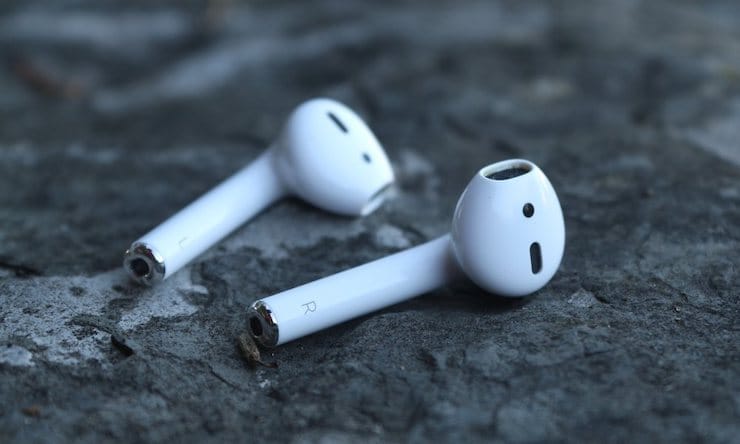
Очевидно, что AirPods более уязвимы к кражам, чем другие устройства Apple, так как устройство не защищено Блокировкой активации со стороны iCloud. Это означает, что злоумышленник легко может подключить украденные AirPods к своему устройству.
Потерял (украли) Эирподсы, можно ли привязать пропавшие наушники к чужому iPhone?
Если вы потеряли или некто украл ваши AirPods, то не представляет особого труда подключить наушники к другому iPhone.
Все, что от требуется от нашедшего или злоумышленника – поместить оба AirPods в зарядный футляр и несколько секунд удерживать кнопку настройки.
Но точно то же самое делает и законный владелец устройства в ходе сброса их настроек для решения программных проблем.
После осуществления процедуры сброса ваши AirPods больше не будут привязаны ни к одному из каких-либо устройств Apple. Там они все еще могут отображаться в настройках, но это не помешает новому владельцу использовать гарнитуру.
Что делать, если мои наушники AirPods были украдены (утеряны), но у меня все еще остался футляр от них?
Вам может показаться, что вор или нашедший не сможет пользоваться вашими AirPods, если у вас остался футляр для зарядки. В этом есть определенный смысл, так как наушники надо поместить в кейс, чтобы подключить их к другому iPhone.
Тем не менее, вполне возможно использовать для этих целей любой другой кейс для AirPods.
Наушники AirPods работают с любым чехлом для зарядки, при условии, конечно, совместимости моделей. Футляр для модели Pro будет работать лишь с AirPods Pro.
Таким образом, если вор украл ваши AirPods, их все равно можно подключить к другому iPhone, просто используя другой чехол для зарядки. Возможно, для этого будет использован отдельный кейс, украденный еще у кого-то.
А если был украден (потерян) только один из пары наушников AirPods?
Один наушник из пары AirPods, безусловно, менее полезен для вора, чем пара. Но если преступник украл у кого-то второй наушник, то можно связать пару вместе, сформировав полный комплект и использовать его с чехлом для зарядки. Владельцу остается лишь утешать себя тем, что он все еще может слушать музыку с одним оставшимся наушником.
Можно ли отследить украденные или потерянные наушники AirPods?
Приложение Локатор, которое раньше было известно под названием Найти iPhone – это очень полезный инструмент для отслеживания многих ваших пропавших устройств Apple, включая и AirPods.
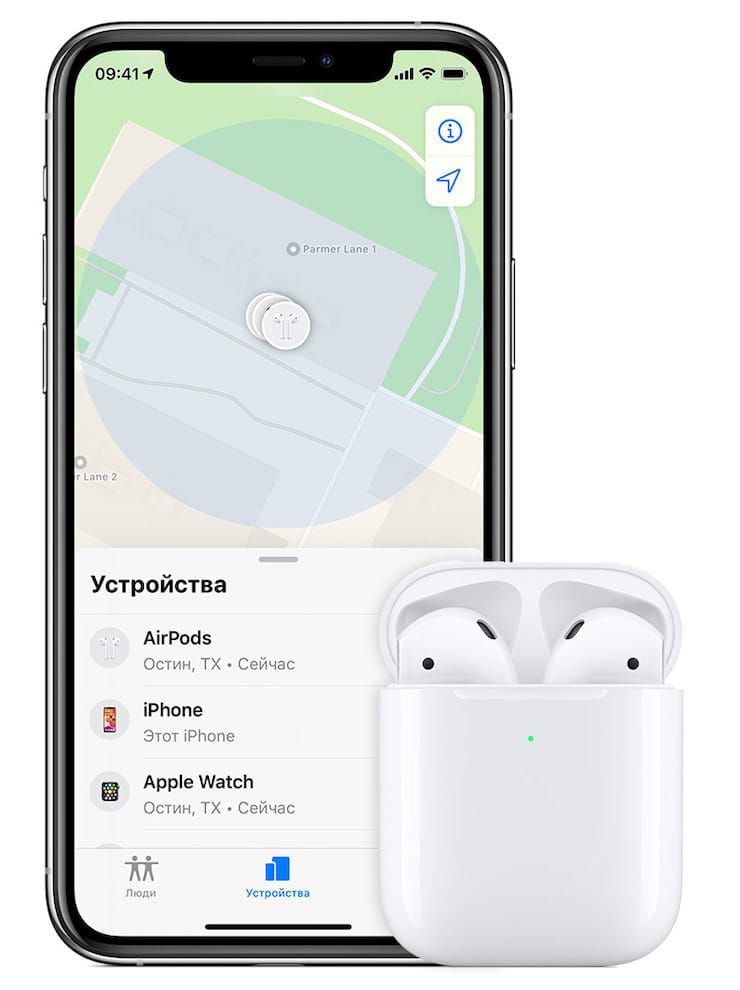
Вы можете отслеживать наушники AirPods, когда они имеют активное соединение с одним из ваших устройств Apple. Это происходит, когда один или несколько ваших AirPods находятся вне кейса и располагаются в зоне действия Bluetooth вашего устройства. Наушники должны иметь остаточный заряд батареи.
Приложение Локатор помечает расположение ваших AirPods на карте и воспроизводит звук в качестве помощи при поиске. Это окажется полезным, если вы потеряли свои AirPods где-то в квартире или среди мебели, а не кто-то их украл. Но этот способ все же может помочь вам найти вора в небольшом помещении.
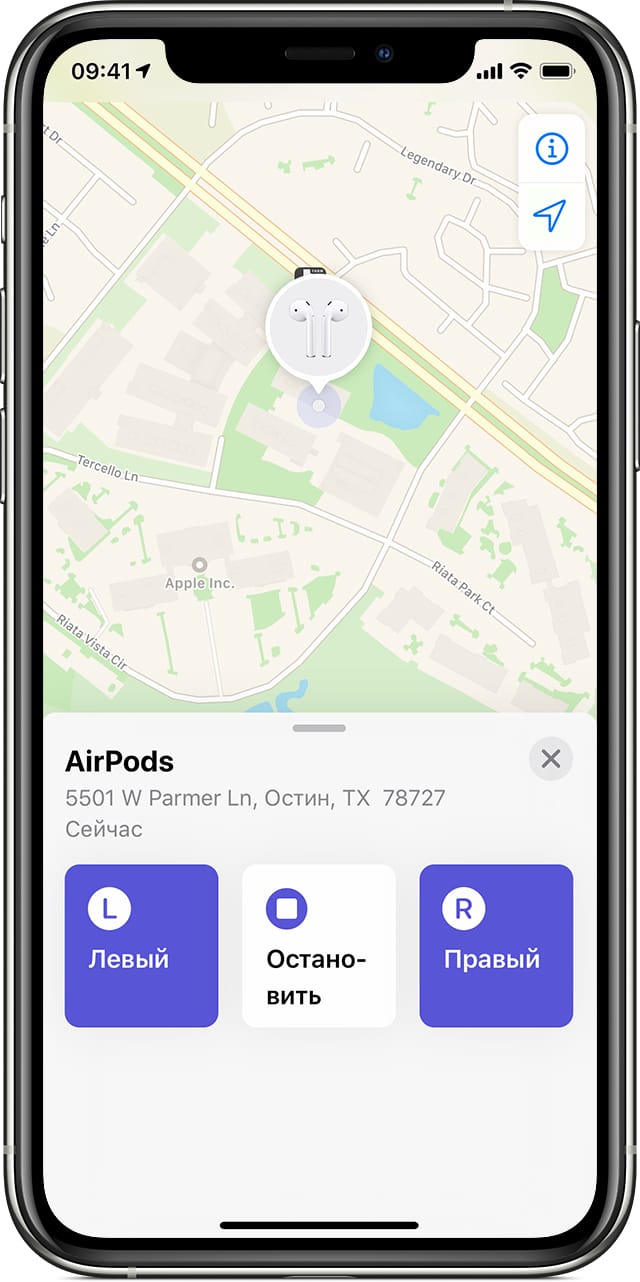
Если ваши AirPods разрядились, то Локатор показывает только их последнее известное местоположение и не предлагает никаких других вариантов отслеживания.
Можно ли заблокировать украденные (потерянные) AirPods?
На большинстве устройств Apple, таких как iPhone, iPad или Mac, вы можете использовать приложение Локатор, чтобы заблокировать их, когда они пропадают без вести. Это останавливает любого, кто находит ваше устройство от его настройки и использования в качестве своего собственного.
В сочетании с блокировкой активации это отличный способ отпугнуть потенциальных воров, поскольку использование украденных устройств Apple становится невероятно сложной задачей.
К сожалению, ни одна из этих функций не доступна для AirPods.
Вы не можете заблокировать пропавшие AirPods или сделать что-нибудь, чтобы новый владелец не подключил их к своему iPhone. В сочетании с высокой ценой устройства и их легкостью с компактностью, это делает AirPods привлекательной целью для потенциальных воров.
Можно ли купить отдельно левый или правый наушник и зарядный футляр AirPods?
Если кто-то украл ваши AirPods, первое, что вы должны сделать, это сообщить об этом в полицию. Если ваша домашняя или имущественная страховка затрагивает AirPods, то вы можете использовать полицейский отчет при подаче заявления в страховую компанию. Без страховки вам придется заплатить за замену AirPods.
К счастью, Apple предлагает услугу частичной замены, поэтому вам можно заменить только отдельно наушники или кейс для зарядки, которых вам не хватает.
Услуга эта недешевая, так что, потеряв весь набор, возможно, проще купить новые AirPods в магазине.
Как связать айрподс с айклауд
Перейдите на экран «Домой». Не вынимая наушники AirPods из зарядного футляра, откройте зарядный футляр и поднесите к устройству iPhone. На iPhone отобразится анимационная заставка процесса настройки. Нажмите «Подключить».
Как добавить Аирподс в локатор на айфоне?
Чтобы добавить устройство в «Локатору», вам потребуется:
- Включите Bluetooth на устройстве, которое хотите добавить;
- Выполните вход со своей учётной записью iCloud на iPhone;
- Запустите приложение Локатор и перейдите во вкладку Вещи;
- Установите соединение и подтвердите добавление устройства.
Почему AirPods не отображаются в Найти айфон?
Если до потери наушников AirPods вы не включили функцию «Найти iPhone», вам не удастся найти их с помощью этой службы. Если рядом с наушниками AirPods на карте отображается серая точка, на них нельзя воспроизвести звук, но можно построить маршрут до точки, где они в последний раз были на связи.
Как найти Аирподс по серийному номеру?
Через сервисы Apple отследить местоположение потерянного устройства AirPods по его серийному номеру невозможно.
Можно ли купить 1 Аирподс?
Вы не первый, кто сталкивается с подобной проблемой. К сожалению, заказать один наушник или кейс для зарядки на сайте Apple или у реселлеров невозможно. Apple предлагает специальную программу по замене утерянных AirPods, но для получения наушника или кейса нужно обратиться в ближайший сервисный центр.
Как подключить новый наушник AirPods?
На устройстве iPhone перейдите на экран «Домой». Откройте чехол, в котором находятся наушники AirPods, и положите его рядом с iPhone. На устройстве iPhone отобразится анимационная заставка программы настройки. Нажмите «Подключить» и выберите «Готово».
Как в локаторе следить за человеком?
Отслеживание геопозиции друзей
- Откройте приложение «Локатор» и перейдите на вкладку «Люди».
- Выберите человека, с которым вы поделились сведениями о своей геопозиции.
- Прокрутите вниз, выберите вариант «Запросить наблюдение за геопозицией», а затем — «ОК».
Как подключить локатор?
Как включить или отключить функцию определения местоположения
- Проведите по экрану сверху вниз.
- Нажмите на значок «Геолокация» и удерживайте. …
- Выберите Дополнительно Определение местоположения.
- Включите или отключите параметр Определять местоположение точнее.
Как добавить друга в локатор?
Для поиска члена семьи или друга, сделайте следующее:
- Откройте приложение «Локатор», перейдите на вкладку «Люди» и нажмите на кнопку Начать делиться геопозицией.
- Введите имя пользователя (его телефон или e-mail) или воспользуйтесь кнопкой «+», или выберите человека из списка предложенных.
Как Аирподс подключить к локатору?
Как подключить AirPods к Android-девайсу
- поместить наушники в кейс, последний при этом оставить открытым;
- на корпусе коробочки нажать и держать кнопочку, пока индикатор не засветится белым;
- на смарте зайти в раздел Bluetooth, найти и подключиться к Аирподс.
Как подключить AirPods если сел кейс?
Вот как это осуществить:
- Поместите оба наушника в чехол и закройте его.
- Нажмите и удерживайте кнопку на чехле около 10 секунд. Индикатор мигнёт несколько раз жёлтым светом и загорится белым.
- Откройте чехол, расположите его рядом с iPhone и нажмите «Подключить» на экране, чтобы повторно создать пару.
Можно ли подключить Аирподсы к Хонору?
Как подключить Аирподсы к Хонору? Включите Bluetooth на телефоне, достаньте наушники из коробки и нажмите на специальную кнопку. Удерживайте ее несколько секунд, пока индикатор не начнет мигать белым цветом. После этого отпустите кнопку и пользуйтесь устройством.
Как найти беспроводные наушники если они в кейсе?
Как найти потерянный блютуз-наушник через функцию «Поиск»
Как зарегистрировать airpods на сайте apple
Подключение наушников AirPods и AirPods Pro к iPhone
Узнайте, как использовать iPhone для настройки наушников AirPods.
При настройке наушников AirPods в первый раз убедитесь, что на вашем устройстве iPhone установлена последняя версия iOS. Затем выполните следующие действия.
- Перейдите на экран «Домой».
- Не вынимая наушники AirPods из зарядного футляра, откройте зарядный футляр и поднесите его к iPhone. На iPhone отобразится анимационная заставка процесса настройки.
- Нажмите «Подключить».
- Если у вас наушники AirPods Pro или AirPods (3-го поколения), ознакомьтесь с содержимым трех следующих экранов.
- Если у вас наушники AirPods Pro, AirPods (2-го поколения) или AirPods (3-го поколения) и вы уже настроили на iPhone функцию «Привет, Siri», ее можно использовать с AirPods. Если функция «Привет, Siri» еще не настроена и у вас наушники AirPods Pro, AirPods (2-го поколения) или AirPods (3-го поколения), откроется мастер настройки.
- Нажмите «Готово».
- Если выполнен вход в iCloud, наушники AirPods автоматически настраиваются для работы с любым из поддерживаемых устройств, подключенных к iCloud с помощью того же идентификатора Apple ID.
Узнайте, что делать при возникновении проблем с подключением или настройкой наушников AirPods.
Как активировать airpods 2 на сайте apple
Вы можете слушать музыку, совершать телефонные звонки, использовать Siri и многое другое AirPods.
Прежде чем начать
Если у вас есть AirPods (2-го поколения), вам нужно по крайней мере один из этих:
- для iPhone, iPad или iPod с iOS 12.2 или более поздней версии
- Apple часы с watchOS 5.2 или более поздней
- Яблоко ТВ с tvOS 12.2 или более поздней версии
- Мак с macOS 10.14.4 или поздно
Если у вас есть AirPods (1-го поколения), вам нужно по крайней мере один из этих:
- для iPhone, iPad или iPod с iOS 10 или позже
- Apple часы с watchOS 3 или позже
- Яблочный телевизор с tvOS 11 или позже
- Мак с macOS Сьерра или поздно
Используйте свой iPhone, чтобы настроить ваш AirPods
Если вы настраиваете ваш AirPods в первый раз, выполните следующие действия:
- Перейти на домашний экран.
- Открыть дело—с вашим AirPods внутри—и держать его рядом с вашего iPhone.
- Появляется настройки анимации на вашем iPhone.
- Нажмите Подключиться, а затем коснитесь готово.
- Если у вас есть AirPods (2-го поколения) и вы уже настроили функцию «Привет, Siri» на вашем iPhone, тогда «Привет, Siri» будет готов к использованию с вашим AirPods. Если вы не настроили «Привет, Siri» уже и у вас есть AirPods (2-го поколения), вы будете руководствоваться через настройки.
Если вы вошли в iCloud, ваши AirPods настроены автоматически с любого из поддерживаемых устройств, которые зарегистрированы в iCloud с использованием того же идентификатора Apple.
Если вы не можете настроить свой AirPods, вам помочь.
Слушай AirPods
Когда вы берете AirPods из корпуса, они и готовы к использованию. Когда вы кладете их в ваши уши, ваши AirPods автоматически воспроизводить аудио с вашего устройства. Если вы берете AirPod выход, аудио пауз. Взять их обоих и аудио останавливается. Если вы слушаете с одним AirPod и вы берете его, AirPod пауз. Если вы положить его обратно в уху в течение 15 секунд, воспроизведение автоматически возобновляется.
AirPods подключены к вашему iPhone и Apple Watch в то же время. Звук автоматически переключается между ними.
Выполните следующие шаги, чтобы использовать свое AirPods для воспроизведения аудио с другого устройства или переключить звук с разных наушников или динамиков.
На вашем устройстве iOS
- Откройте Центр Управления.
- Глубоко нажмите или коснитесь и удерживайте звуковой карты в верхнем правом углу Центра управления для управления аудио.
- Коснитесь , а затем выберите нужное устройство из списка. 1
На вашем Mac
Нажмите кнопку регулировки громкости в строке меню и выберите свой AirPods 2 или другие выступающие под устройство вывода.
Управлять вашим устройством
Вы можете использовать ваш AirPods использовать Siri и управлять воспроизведением аудио контента.
С AirPods (2-го поколения), по умолчанию вы пользуетесь Сири, сказав «Привет, Siri». И когда вы дважды коснитесь AirPod, вы либо воспроизводить аудио или пропустить вперед.
С AirPods (1-го поколения), по умолчанию, дважды нажмите, чтобы использовать Siri.
Независимо от того, какая модель AirPods у вас есть, вы можете установить каждый AirPod, чтобы сделать одну из них, когда вы дважды нажмите на него:
- Использовать Сири3
- Воспроизведение и пауза аудио контента
- Перейти к следующей дорожке
- Вернуться к предыдущему треку
- Выключите свой аудио контент
Использовать Siri
С AirPods (2-го поколения), можно сказать «Привет, Siri» или дважды нажмите, чтобы использовать Siri. С AirPods (1-го поколения), дважды нажмите, чтобы использовать Siri.
Вы можете использовать Siri с вашим AirPods, чтобы задать вопросы и сделать телефонные звонки. Siri также может управлять музыкой и проверить на вашем AirPods. Вот некоторые примеры Сири просит:
- «Играть мой плейлист «избранное»».
- «Громкость».
- «Как мне добраться домой?»
- «Перейти к следующей песне».
- «Музыкальная пауза».
- «Как батарея на моем AirPods?»
Использовать телефон
Когда поступает вызов, а ты носишь либо AirPod, Siri может объявить призыв. Дважды коснитесь для ответа. Позже, вы можете дважды нажмите, чтобы повесить или переключиться на другой вызов.
Заряжать AirPods и дело
Чтобы зарядить вашего AirPods, поставить их в корпус и закрыть крышкой. 4 AirPods закрыли и заряд, когда они по делу.
Вы можете зарядить свой AirPods (1-го или 2-го поколения) в беспроводной зарядки чехол или AirPods для зарядки, чехол. Если у вас есть беспроводной случай зарядки, можно заряжать без проводов с Qi-совместимое зарядное устройство. Вы можете зарядить любом случае, подключив его к Apple, молния в USB-кабель.
Гарантия и сервисное обслуживание AirPods в России
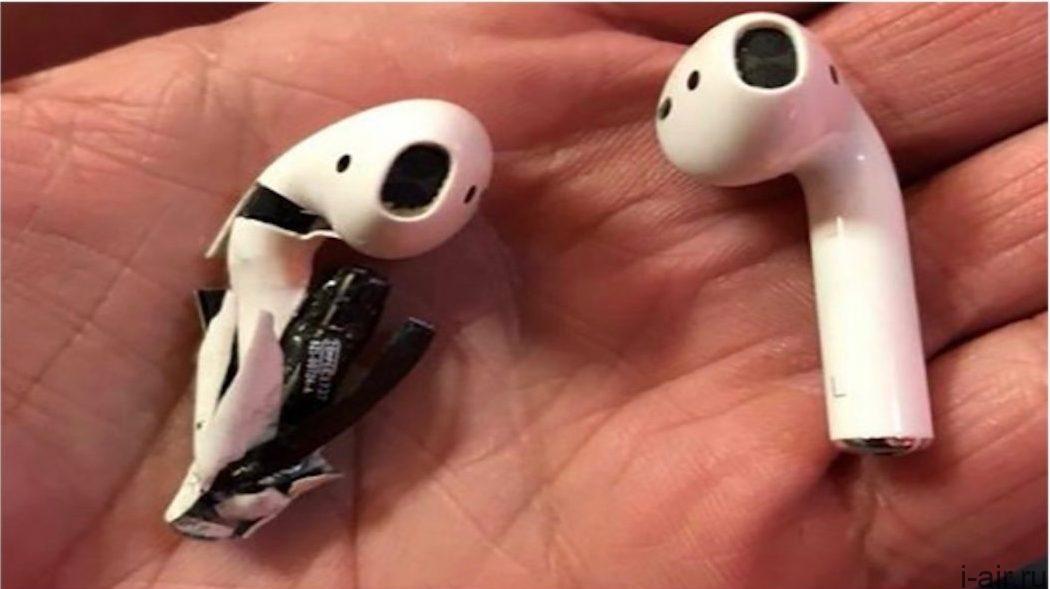
Гарантия на продукты Apple, в том числе аксессуары, распространяется на все страны, даже если вы обратились по гарантии в России, а купили гаджет в другой стране.
При покупке любой продукции Apple ее оригинальность можно проверить на официальном сайте. Если наушники определяются как AirPods — перед вами оригинальное изделие с гарантией.
Срок действия гарантии
Гарантия сервисного обслуживания на аксессуары составляет один год с момента покупки. Обязательно сохранение чека, упаковки или серийного номера, который указан на зарядном чехле.
Как проверить гарантию на сайте
- Зайдите на сайт checkcoverage.apple.com. На открывшейся странице будет написано: «Проверьте состояние и правомочность гарантии Apple«.
- Далее введите серийный номер Imei и код капчи в соответствующие поля.
- Следующим шагом должна появиться информация о модели.
- Возможны и следующие варианты: не активирован /активирован /заблокирован.
В случае, если всплыло окно об ошибке, то ваш девайс не является продукцией Apple.
Если при вводе серийного номера на официальном сайте всплыло сообщение:
- Не активирован — активируйте наушники;
- Активирован и указан срок гарантии менее года, значит, активация была произведена ранее;
- Заблокирован — ваш девайс не новый, а использовался ранее и возможно был утерян или украден.
Сервисное обслуживание
Все пользователи продуктов Apple имеют право на сервисное обслуживание. При обращении проводится диагностика, выявляются гарантийные и негарантийные случаи ремонта.
Подать заявку на ремонт через официальный сайт Apple можно по ссылке getsupport.apple.com
Гарантийные случаи
Если по вине производителя элемент (наушники или кейс) имеют деформацию, не соответствует качеству или утратил функционал то, такой дефект будет подлежать исправлению за счет собственных средств изготовителя. Ограничение гарантии — дефект должен быть выявлен в течение 1 года. Это, также, касается ремонта или замены аккумулятора.
В таком случае обслуживание будет предоставлено бесплатно, либо рассмотрена возможность возврата или обмена. Бесплатная гарантия осуществляется в случае неисправности какого-либо элемента, но не покрывает износ и повреждения в ходе ежедневного использования.
Негарантийные случаи
Apple выполняет платный ремонт в негарантийных случаях. Также, как и при гарантийном случае вы можете произвести замену или ремонт поврежденного элемента платно в рамках негарантийного обслуживания, если комплектующие наушников получили повреждение:
- В результате неправильного использования
- При самостоятельной разборке корпуса
- Фирменных креплений
В случае потери одного из наушников AirPod или чехла для зарядки, его можно восстановить за определенную сумму. В этом случае вы имеете право заменить проблемный элемент новым продуктом или эквивалентный новому.
При обращении покупателя в сервисный центр, заключается договор, в котором четко оговорены сроки проведения диагностики или ремонта. Оставшийся срок гарантии продлится на время ремонта.
Вам подарили AirPods или AirPods Pro? Вот с чего начать их использование
AirPods уже несколько лет один из самых популярных новогодних подарков. Гаджет можно подарить жене/мужу, родителям, друзьям — во всех случаях аксессуар уместен и желанен. Если на этих новогодних праздниках вы получили AirPods 2-го поколения или AirPods Pro, статья для вас. Еще раз пробежимся по основным параметрам беспроводных бестселлеров Apple и расскажем, на что обратить внимание новичку.
1. Проверьте серийный номер
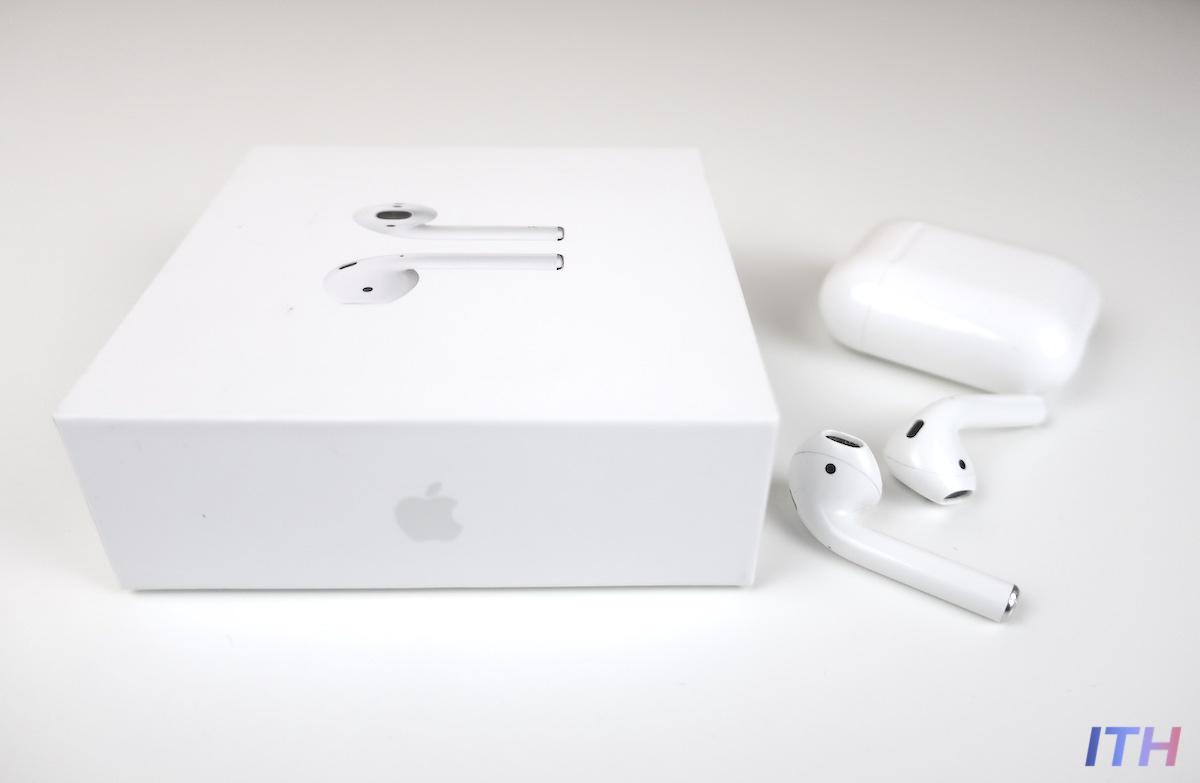
Первое, что нужно сделать, — проверить серийный номер. С его помощью можно удостовериться в том, что устройство оригинальное и действительно новое. Кроме того, номер сообщает о праве на техподдержку и сроке гарантийного обслуживания. Почему эта информация важна?
Часто хорошие скидки на технику Apple предлагает крупнейший в России маркетплейс OZON. Несмотря на то что OZON является авторизованным реселлером, встречаются случаи, когда онлайн-магазин продает восстановленное устройство как новое. Например, проверяя серийный номер, вы можете увидеть, что ваши наушники уже активированы, а значит кем-то куплены ранее. Срок гарантийного обслуживания, соответственно, будет отсчитан с момента первой активации.
Чтобы «пробить» серийный номер AirPods, введите его на официальном сайте Apple: https://checkcoverage.apple.com/ru/ru/
Может быть, вам потребуется подтвердить дату покупки. По серийному номеру Apple идентифицирует устройство, активирует гарантию и сообщит о сроке ее действия.
2. Подумайте о защите
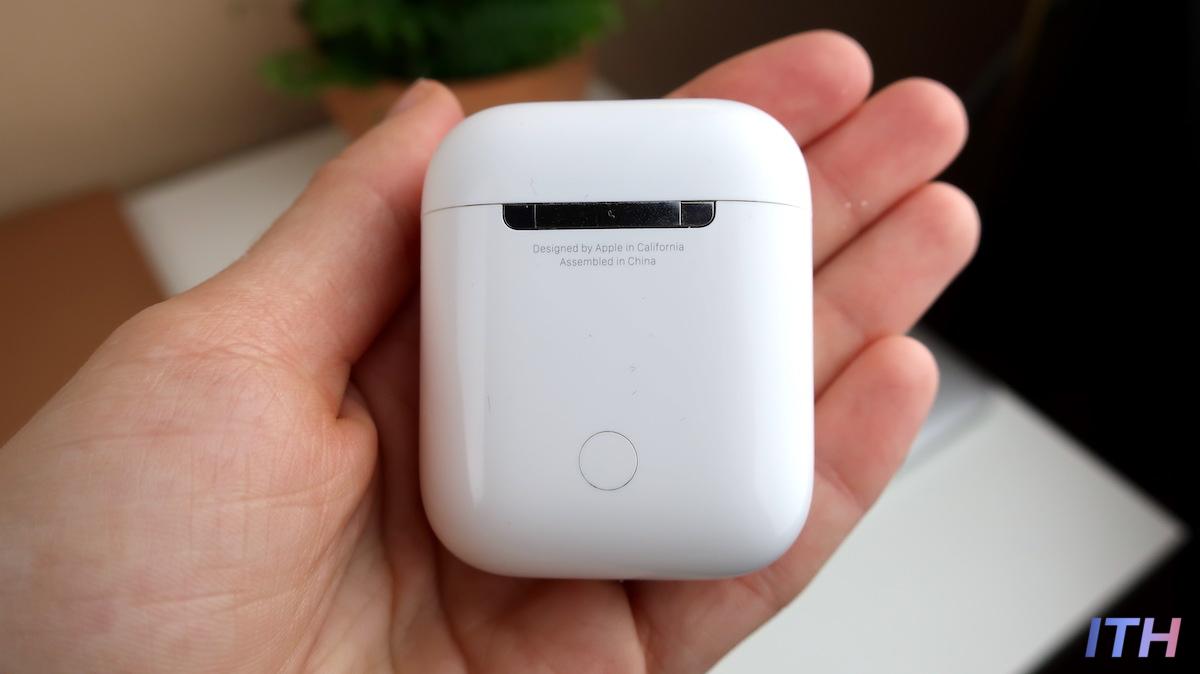
AirPods — дорогой и очень хрупкий гаджет, о защите которого нужно подумать еще до того, как вы начнете его эксплуатацию.
Главное, что нужно знать про AirPods и AirPods Pro, — наушники неразборны и неремонтопригодны. Если вы случайно повредите один из наушников, придется покупать новый. Замена в Apple обойдется по цене нового наушника (стандартная гарантия не покрывает механические повреждения). Если вы потеряете один наушник, второй продолжит работать, но первый придется покупать заново (Apple заменит один AirPod за 6 тыс. рублей). Можно попытаться найти наушник на «Авито», но, прежде чем найдете оригинальный, придется пересмотреть немало подделок.
Наушники плотно сидят в ушах, в них можно бегать и тренироваться, но любым ненамеренным касанием их легко выбить из ушей и потерять.Стоит только открыть «Авито», чтобы понять, сколько пользователей продают один наушник или кейс из-за потери второго наушника.
Если у вас есть домашние животные, например собаки, храните наушники в недоступном для них месте и не оставляйте без чехла.
Футляр наушников глянцевый, царапины появляются быстро даже при бережном обращении. При активном использовании следы эксплуатации появятся моментально. Если вы трепетно относитесь к своим вещам, используйте защитный чехол для зарядного кейса. Зачастую они оснащены карабинами, благодаря чему наушники можно крепить на ремень или пояс.
3. Назовите свои AirPods
Если в вашей семье уже кто-то использует AirPods или AirPods Pro, вы можете персонализировать свои с помощью имени. После подключения AirPods к iPhone или iPad:
- Откройте Настройки — Bluetooth.
- Найдите свои AirPods в списке устройств, коснитесь значка i рядом с ними.
- Нажмите Имя (введите любое наименование).
4. Включите отслеживание наушников
С помощью приложения «Локатор» можно отслеживать местоположение AirPods и найти наушники в случае потери.
Если приложение «Локатор» уже настроено на вашем iPhone, наушники автоматически появятся в «Локаторе» после сопряжения с айфоном (функция «Найти iPhone» должна быть включена).
В случае потери AirPods (если подключены к вашему iPhone) можно будет найти с помощью приложения. Правда, если наушники разряжены или находятся вне зоны действия ваших устройств, приложение покажет последние активную локацию и время выхода в онлайн. Полностью полагаться на функцию не стоит, поскольку в большинстве случаев, если вы действительно потеряете наушник, найти его будет проблематично. Но как дополнительную защиту использовать рекомендуется.
Отследить нахождение наушников можно на iPhone, iPad, Mac в приложении «Локатор» или на сайте iCloud.com/find после входа через Apple ID.
5. Настройте управление AirPods
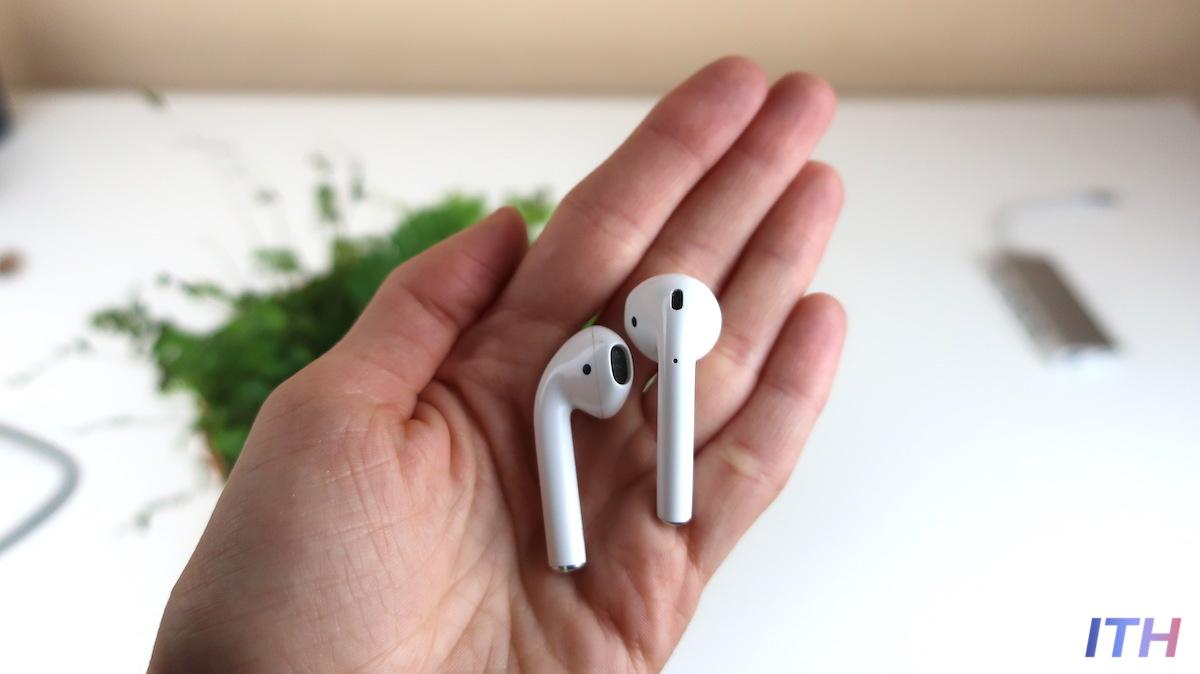
На корпусе AirPods 2-го поколения нет физических кнопок управления громкостью и кнопки включения. Наушники автоматически активируются, как только вы достаете их из футляра, и выключаются, когда возвращаются в кейс.
Управлять можно с помощью двойного стука по левому и правому наушникам. Двойному касанию по каждому наушнику можно присвоить одно из действий:
- вызов Siri для управления музыкой, изменения громкости или выполнения другого доступного Siri действия,
- пауза или воспроизведение,
- переход к следующей дорожке,
- возврат к предыдущей дорожке.
Например, левый наушник можно использовать для приостановки воспроизведения, а правый — для перехода к следующему треку.
Если включить функцию автовоспроизведения, наушники останавливают музыку при извлечении одного наушника из ушей и возобновляют, как только вы возвращаете его.
В отличие от AirPods AirPods Pro имеют чувствительный к силе нажатия датчик, расположенный в ножке каждого наушника. Если AirPods управляются постукиванием, то AirPods Pro — нажатием. По умолчанию длительное нажатие на датчик активирует переключение между прозрачным и режимом шумоподавления. Как и в обычных AirPods, в «прошках» нет кнопки включения и регулировки громкости. Прибавлять и убавлять звук можно только с помощью айфона или Siri.
Управление музыкой в продвинутой версии AirPods происходит одиночным, двойным и тройным нажатием. Все жесты работают сразу на двух наушниках. Например, двойным нажатием вы переходите к следующему треку, а тройным — возвращаетесь к предыдущей песне. Ответить на звонок можно одиночным нажатием на ножку AirPod Pro.
И AirPods, и AirPods Pro заряжаются от футляра, и, если заряжен кейс, наушники тоже по умолчанию заряжены и готовы к использованию.
6. Выберите подходящие вкладыши (для AirPods Pro)
В комплекте с AirPods Pro идут силиконовые вкладыши трех размеров. Благодаря специальному тесту на прилегание из трех насадок можно выбрать наиболее оптимального для вас размера. При плотной посадке и полном закрытии ушного канала вкладышем шумоподавление будет работать эффективнее.
Чтобы вам было проще выбрать нужный размер, система предлагает пройти специальный тест.
7. Включите объемное звучание
С выходом iOS 14 AirPods Pro с помощью специальных датчиков отслеживают движения головы и создают объемное звучание — как в кинотеатре. Звук в реальном времени подстраивается под движения головы: система автоматически меняет распределение каналов звука в зависимости от положения пользователя, создавая тем самым ощущение присутствия звука в любой точке пространства.
Объемный звук — эксклюзивная фишка новой ОС. Доступна на iPhone и iPad с iOS 14.0 или iPadOS 14.0 и новее. Оригинальные AirPods не поддерживаются, только AirPods Pro. Работает только на совместимых видео.
8. Протестируйте автоматическое переключение между устройствами

С выходом iOS 14, iPadOS 14 и macOS Big Sur появилась возможность автоматического переключения AirPods и AirPods Pro между устройствами Apple, подключенными к одной учетной записи iCloud. При запуске контента на одном из устройств наушники сами переключатся на него, например с Mac на iPhone и наоборот.
Функция удобная, но не всегда. Попробуйте:
- Откройте Настройки — Bluetooth — нажмите на значок i рядом с AirPods (наушники должны быть подключены).
- Выберите параметр Подключиться к этому iPhone — Авто.
Если не понравится, отключайте.
9. Делитесь аудио
Если у вас в семье две пары AirPods, раздавать музыку с iPhone можно на обе пары наушников. С tvOS 14 две пары наушников одновременно можно подключать и к Apple TV. Например, удобно смотреть фильмы и слушать музыку вдвоем в самолете.
Работает как с AirPods, так и Air Pods Pro, в том числе на Apple TV c tvOS 14 или новее.
10. Слушайте музыку без iPhone (для пользователей Apple Watch)
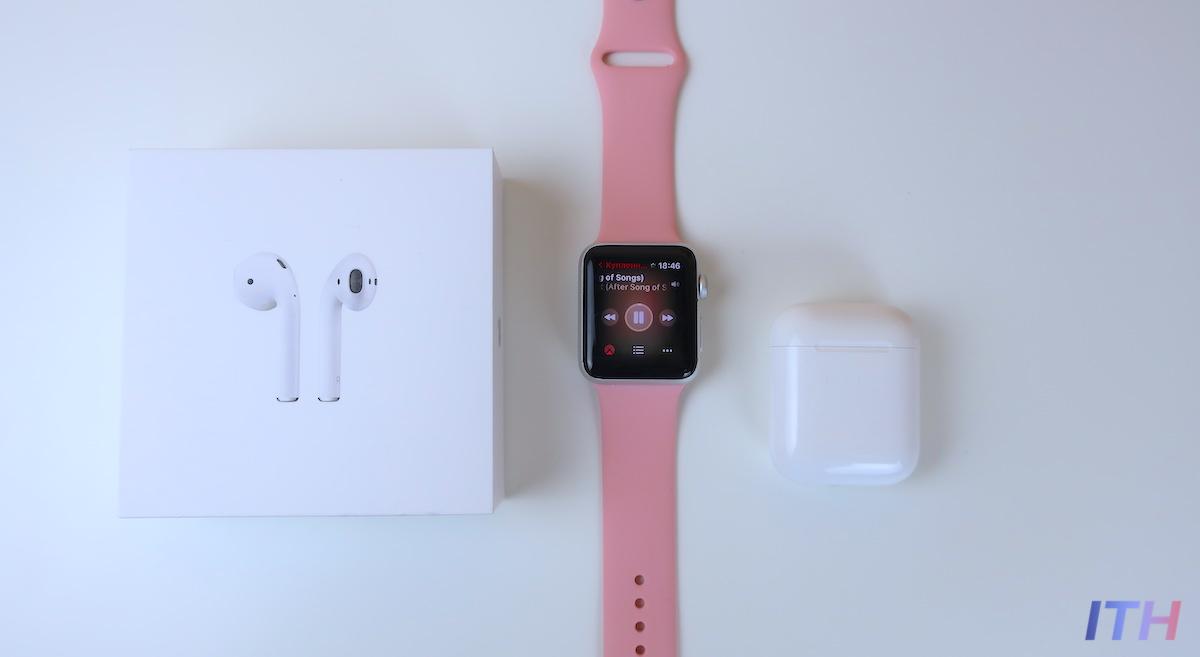
Если у вас есть Apple Watch, используйте часы в связке с AirPods. Добавляете плейлист на часы (через приложение Watch на iPhone) и слушаете музыку без iPhone. Управлять воспроизведением и регулировать громкость можно прямо в часах.