Как привязать аккаунт Гугл в телефону Андроид?

Чтобы полноценно использовать свой смартфон на базе Android, необходимо привязать его к аккаунту Гугл. Зачем, спросите вы? Например, с его помощью вы можете синхронизировать данные, в том числе контакты из телефонной книги — они будут привязаны к аккаунту. Таким образом их будет очень просто перенести на другой смартфон или, как пример, добавить фотографию контакту (если контакт привязан к сим-карте, фото добавить нельзя). Мы покажем, как привязать аккаунт Google к своему смартфону.
Через Play Market
Итак, аккаунт у вас есть, что делать дальше?
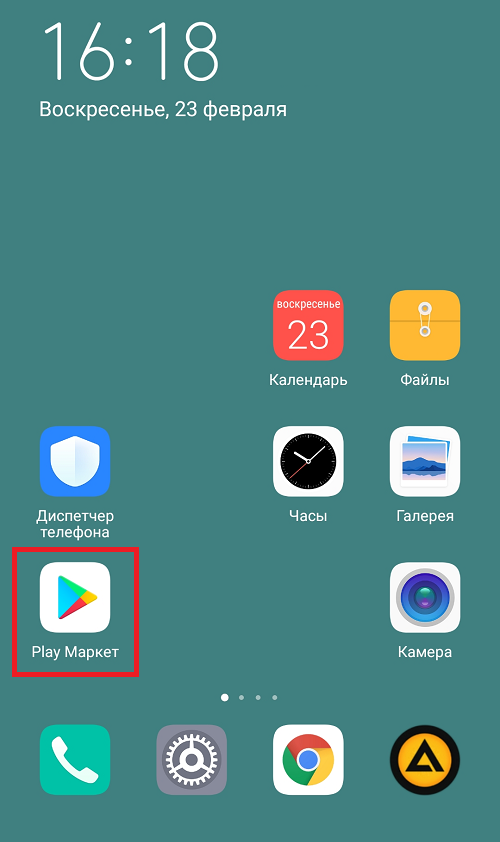
Подключаетесь к сети интернет, после чего открываете Play Market.
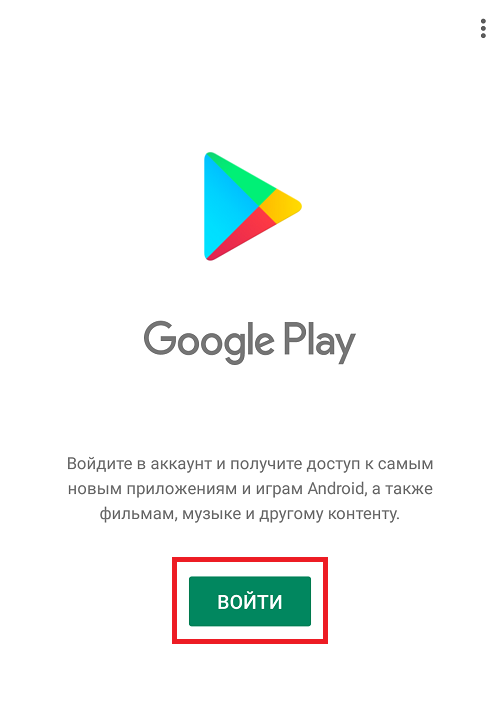
Поскольку ваше устройство не привязано к аккаунту, вам будет предложено войти в него. Нажмите на одноименную кнопку.
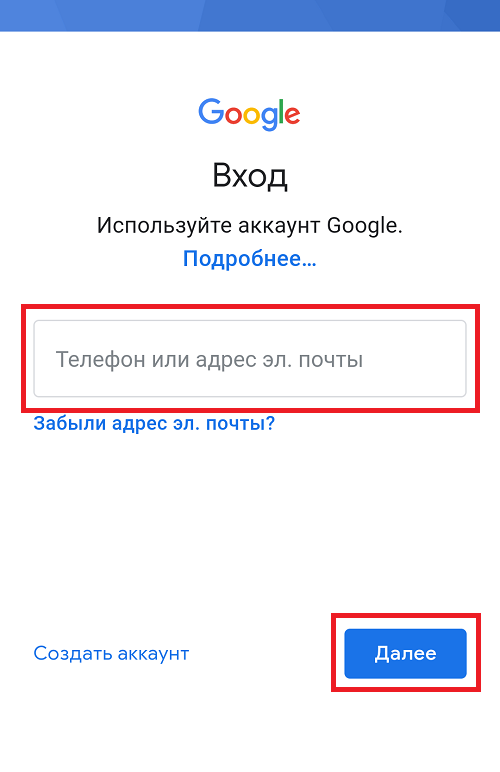
Далее укажите логин своего аккаунта, тапните «Далее».
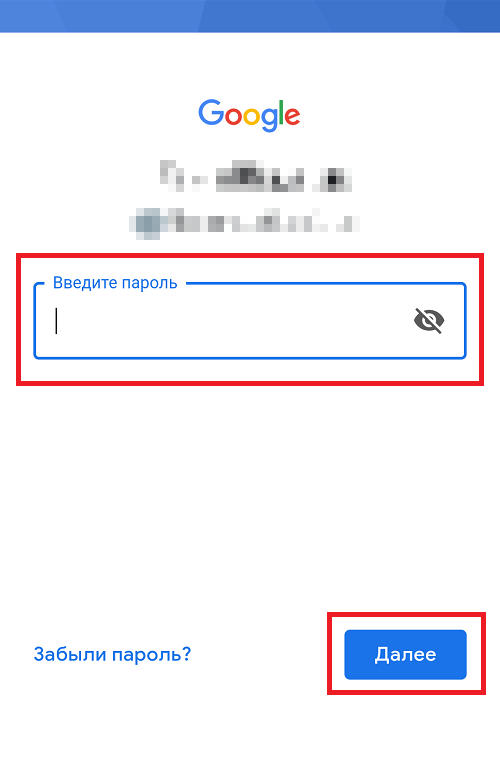
Следующий шаг — указание пароля от аккаунта. После этого нажмите «Далее».
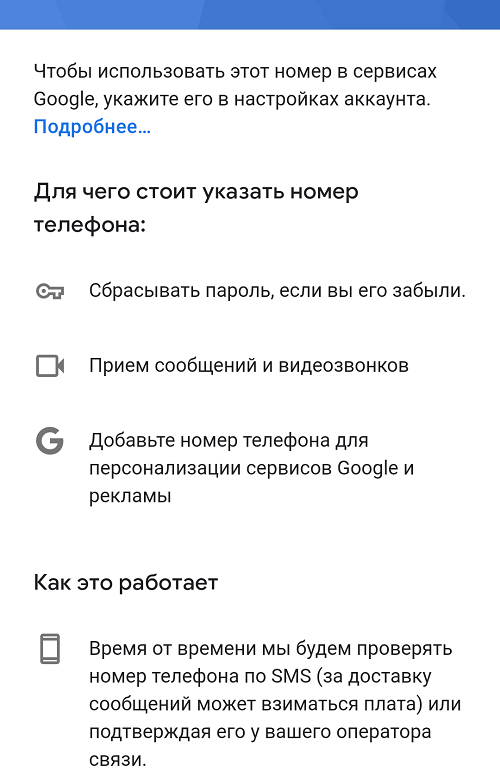
Если данные были указаны верно, перед вами откроется страница с просьбой привязать номер телефона к аккаунту. Стоит это делать или нет, решать вам. В нижней части страницы вы сможете отказаться от действия.
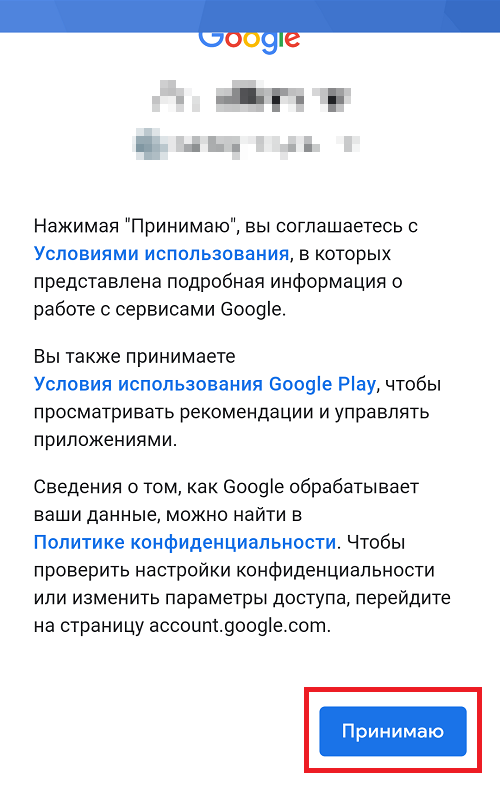
Далее откроется страница с условиями использования сервисов Гугл. Прочтите их и, если согласны, примите. Если не согласны, вам придется отказаться от использования Play Market.
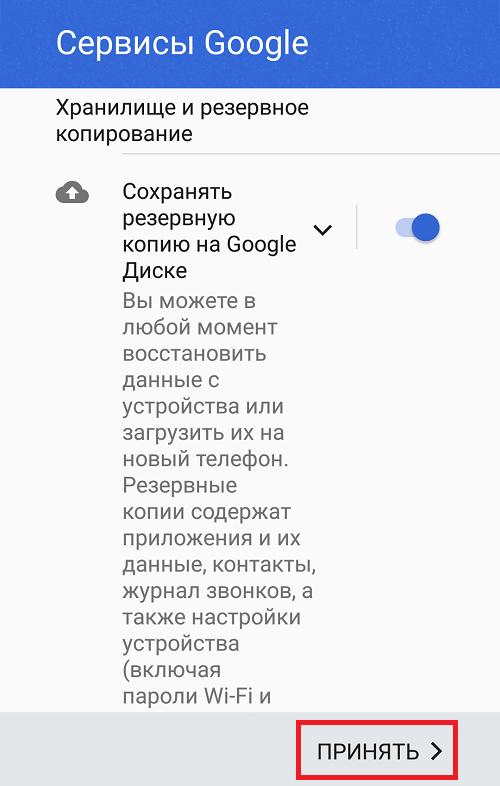
Следующим шагом вы должны указать, надо ли сохранять резервную копию. Тут решайте сами, сохранять или нет. После тапните «Принять».
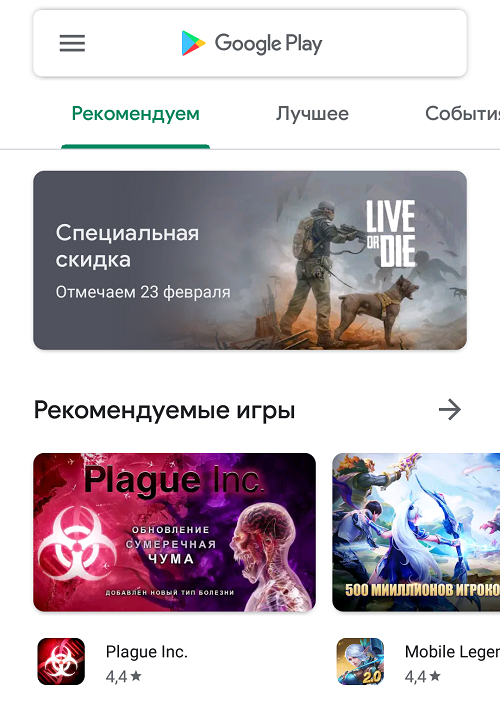
Открылась стартовая страница Play Market с приложениями, что говорит об одном — вы все сделали верно.
Через настройки
Есть другой вариант — чуть менее удобный.
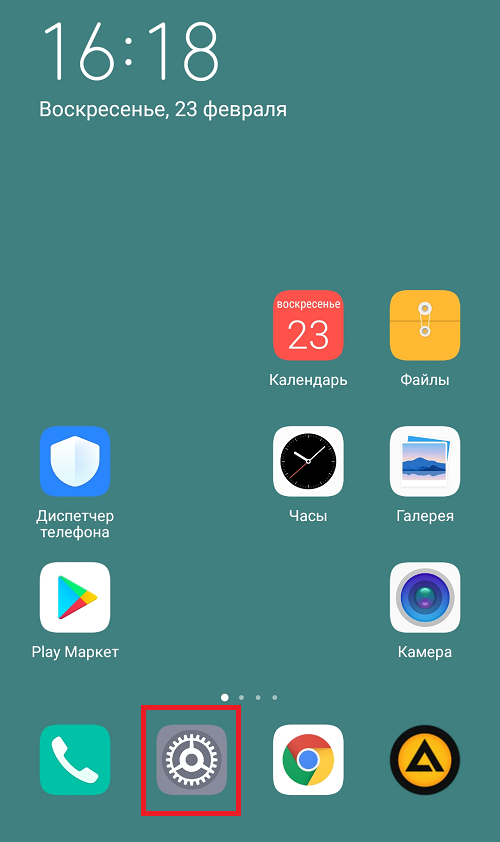
Находите раздел с аккаунтами, который чаще все так и называется. В нашем примере — «Пользователи и аккаунты».
Как добавить свой аккаунт на другой телефон
Для использования Google Play и связанных с ним услуг необходимо иметь аккаунт Google.
- Создание нового аккаунта Google можно выполнить в настройках устройства.
- Для добавления существующего аккаунта Google на другое устройство необходимо повторить процесс добавления аккаунта, следуя инструкциям на экране.
- При переносе аккаунта Google с одного телефона на другой можно использовать функцию копирования приложений и данных со старого устройства.
- Для входа в свой аккаунт Google с другого устройства можно использовать браузер Chrome и режим гостя.
- Общие сведения о своем аккаунте Google можно посмотреть на странице «Аккаунт Google» в разделе «Данные и конфиденциальность».
Как войти в свой аккаунт с другого телефона
Устройства нет в разделе «Ваш телефон»:
- Убедитесь, что используете телефон Android с последней версией сервисов Google Play.
- Включите блокировку экрана.
- Откройте приложение «Настройки».
- Нажмите Аккаунты Добавить аккаунт Google.
- Чтобы войти в аккаунт, следуйте инструкциям на экране.
- Ещё раз попробуйте настроить телефон.
Как привязать аккаунт к другому устройству
Как добавлять и использовать аккаунты в Google Play:
- Если у вас нет аккаунта, создайте его.
- Откройте настройки устройства.
- Нажмите Аккаунты Добавить аккаунт Google.
- Следуйте инструкциям на экране.
- Чтобы добавить другие аккаунты, повторите эти действия.
Как перенести аккаунт Google с одного телефона на другой
Как войти в свой аккаунт гугл с другого устройства
В браузере Chrome:
- Запустите Chrome на компьютере.
- В правом верхнем углу экрана нажмите на изображение профиля.
- Выберите Гость.
- Откройте любой сервис Google (например, сайт www.google.com) и войдите в аккаунт.
- Закончив работу, закройте все окна браузера, которые вы открывали в гостевом режиме.
Как найти свой аккаунт на телефоне
Шаг 1. Как посмотреть общие сведения:
- Откройте страницу Аккаунт Google.
- На панели навигации нажмите Данные и конфиденциальность.
- В разделе «Управление данными и конфиденциальностью» выберите Какие данные хранятся в приложениях и сервисах, которыми вы пользуетесь Сохраненные данные из сервисов Google.
Как восстановить аккаунт гугл на новом телефоне
Как восстановить аккаунт Гугл на Андроиде — инструкция:
На телефоне откройте уведомление от Google; нажатием «Да» подтвердите восстановление и введите комбинацию цифр с помощью клавиатуры; по завершению откроется окно сброса пароля.
Сколько устройств можно подключить к одному аккаунту
Такой информации в Справочном центре нет. Но по опыту других пользователей, сейчас можно иметь от пяти до максимум десяти устройств разного типа: смартфоны, ПК / ноутбуки, навигаторы, колонки и другие типы устройств.
Как добавить устройство
Добавление устройства к компьютеру с Windows 10:
- Перейдите в раздел Пуск > Параметры > Устройства > Bluetooth и другие устройства.
- Нажмите Добавить устройство Bluetooth или другое устройство и следуйте инструкциям.
Как узнать какие телефоны привязаны к гугл аккаунту
Как посмотреть устройства:
- Откройте страницу Аккаунт Google.
- На панели навигации слева выберите Безопасность.
- На панели Ваши устройства нажмите Управление всеми устройствами.
- Вы увидите устройства, на которых выполнен (или в течение последних нескольких недель был выполнен) вход в ваш аккаунт Google.
Как передать свой аккаунт
Как передать аккаунт другому пользователю:
- Войдите в аккаунт, откройте меню в правом верхнем углу страницы, нажмите Settings (Настройки) и выберите Users (Пользователи).
- Откроется список тех, у кого есть доступ к аккаунту. Проверьте, есть ли в списке нужный вам пользователь и предоставлены ли ему права администратора.
Как перенести данные и приложения с одного телефона на другой
Перейти в раздел Google. Найти в пункт «Резервное копирование» и тапнуть по нему. Активировать функцию «Загружать на Google Диск» или «Автозагрузка от Google One» (это зависит от версии Android). Нажать на «Начать копирование».
Как правильно настроить новый телефон
Шаг 2. Настройте новое устройство:
- Включите новое устройство, которое ещё не было настроено. Переведите его в режим подключения.
- Включите экран телефона.
- На телефон поступит уведомление с предложением настроить новое устройство.
- Нажмите на уведомление.
- Следуйте инструкциям на экране.
Как войти в аккаунт гугл с другого устройства если забыл
Перейдите на страницу восстановления аккаунта.Укажите адрес электронной почты, связанный с вашим аккаунтом:
- Резервный адрес электронной почты, который помогает восстановить доступ к аккаунту.
- Дополнительный адрес электронной почты, который можно использовать для входа.
Как добавить устройство в найти устройство
Функция «Найти устройство» должна быть включена:
- Откройте настройки устройства.
- Нажмите Безопасность Найти устройство. Если раздела «Безопасность» нет, нажмите Защита и местоположение или Google. Безопасность.
- Включите функцию «Найти устройство».
Почему я не могу зайти в свой аккаунт гугл
Попытка входа в аккаунт Google может быть заблокирована по одной из следующих причин: сторонний сервис не предоставляет необходимые данные для подтверждения вашей личности; вы выполняете вход из нового места или с нового устройства.
Что значит войти в свой аккаунт
Вход в аккаунт — это добавление ранее созданного аккаунта на устройство. Для добавления вы должны знать электронную почту и пароль, которые указали при регистрации.
Как найти свой аккаунт в Google
- Войдите в консоль администратора Google. Войдите в аккаунт администратора (он не заканчивается на @gmail.com).
- В окне поиска введите имя или адрес электронной почты пользователя.
- В появившемся списке выберите нужный аккаунт и нажмите на него, чтобы перейти на соответствующую страницу.
Как добавить аккаунт в гугле
- Откройте страницу входа в аккаунт Google.
- Нажмите Создать аккаунт.
- Введите свое имя.
- Укажите имя пользователя в соответствующем поле.
- Введите пароль и подтвердите его. Подсказка.
- Нажмите Далее. Добавьте и подтвердите номер телефона (необязательно).
- Нажмите Далее.
Что такое привязать аккаунт
Объединение, или привязка, аккаунтов — это простой и удобный способ управлять несколькими учетными записями в панели управления Timeweb. С помощью привязки вы сможете переключаться между вашими аккаунтами одним нажатием кнопки без ввода пароля.
Как мне подключить аккаунт
Если вы не добавили аккаунт Google при регистрации, это можно сделать в настройках приложения:
- Запустите приложение Duo.
- Нажмите на значок меню «Настройки» Аккаунт Google.
- Выберите аккаунт, который хотите добавить.
- Следуйте указаниям на экране.
Можно ли привязать два аккаунта к одному телефону
Можно ли привязать 2 аккаунта к 1 номеру. Да, вы можете это сделать. В мобильном приложении будут появляться коды для всех аккаунтов, независимо от того, в какой аккаунт вы войдете.
Можно ли с одного гугл аккаунта перенести на другой
В стандартном функционале не предусмотрен перенос данных из одного аккаунта в другой. Вы можете воспользоваться экспортом данных. Необходимо учесть, что делая экспорт данных (контактов и компаний, сделок).
Как скачать свои данные в аккаунте Google
Добавить на Диск:
- В разделе «Способ получения» выберите Добавить на Диск.
- Нажмите Создать экспорт.
- В полученном письме выберите Показать на Google Диске. Вы увидите папку со своими данными, распределенными по продуктам.
- Чтобы скачать данные, нажмите на значок «Скачать» в верхней части экрана.
Как перенести данные со старого телефона на новый самсунг
Самый простой способ переноса данных со старого устройства на новое — это использовать Smart Switch. Smart Switch позволяет переносить контакты, музыку, фото, календарь, текстовые сообщения, настройки устройства и т. д. на ваше новое устройство Galaxy.
Как синхронизировать учетную запись Google
Чтобы включить синхронизацию, вам потребуется аккаунт Google:
- Откройте приложение Chrome. на устройстве Android.
- Справа от адресной строки нажмите на значок с тремя точками Настройки Включить синхронизацию.
- Выберите аккаунт, который хотите использовать.
- Нажмите ОК.
Как войти в аккаунт если забыли пароль
Если у вас есть все необходимые данные, для восстановления пароля гугл аккаунта следует выполнить несколько простых шагов: Перейти на Google Account Recovery и в открывшемся окне выбираем строку «Я не помню пароль». Затем введите адрес электронной почты аккаунта, который хотите восстановить и нажмите «Продолжить».
Как войти в аккаунт потерянного телефона
Откройте страницу android.com/find и войдите в аккаунт Google:
- Если вы используете несколько телефонов, выберите нужный в верхней части экрана.
- Если на потерянном телефоне несколько профилей пользователя, то войдите в аккаунт Google основного профиля.
Как войти в аккаунт гугл с другого устройства если забыл пароль
Если у вас есть все необходимые данные, для восстановления пароля гугл аккаунта следует выполнить несколько простых шагов: Перейти на Google Account Recovery и в открывшемся окне выбираем строку «Я не помню пароль». Затем введите адрес электронной почты аккаунта, который хотите восстановить и нажмите «Продолжить».
Как мне войти в свой аккаунт
3. Как войти в аккаунт Google:
- Подключитесь к интернету.
- Откройте «Настройки».
- Выберите пункт «Учетные записи и архивация» или «Облако и учетные записи».
- Выберите пункт «Учетные записи».
- Выберите пункт «Добавить учетную запись».
- Выберите пункт «Google».
- Введите адрес электронной почты нажмите «Далее».
Как войти в аккаунт Google без подтверждения по телефону
У Google есть приложение под названием Authenticator Позволяет вам войти в свою учетную запись Google, если вы не можете получить к ней доступ обычным способом. Вам нужно будет связать приложение со своей учетной записью, отсканировав QR-код.
Добавление аккаунта на другой телефон или устройство может показаться сложным, но на самом деле это довольно простой процесс, который можно выполнить за несколько шагов.
Если у вас еще нет аккаунта, то первым шагом будет его создание. Для этого откройте настройки устройства и выберите опцию «Добавить аккаунт Google». Затем следуйте инструкциям на экране, введите необходимую информацию и подтвердите свой аккаунт.
Чтобы добавить другие аккаунты, повторите этот процесс. Если вы уже создали свой аккаунт, но хотите использовать его на другом устройстве, то повторите те же самые шаги, чтобы добавить его на новое устройство.
Если у вас нет доступа к старому устройству, но вы хотите использовать свой аккаунт Google на новом устройстве, то необходимо сначала убедиться, что ваш телефон использует последнюю версию сервисов Google Play. Затем включите блокировку экрана и откройте настройки устройства. Нажмите «Добавить аккаунт Google» и следуйте инструкциям на экране, чтобы войти в свой аккаунт.
Если вы хотите привязать свой аккаунт к другому устройству, то опять же, первым шагом будет добавление аккаунта Google в настройки устройства. Повторите вышеуказанные шаги, чтобы добавить свой аккаунт на другое устройство.
Если вы хотите перенести свой аккаунт Google с одного телефона на другой, то сначала включите новое устройство и выполните настройку, следуя инструкциям на экране. Когда появится запрос, войдите в свой аккаунт Google. Вы можете также выбрать опцию копирования приложений и данных со старого устройства.
Если вы хотите войти в свой аккаунт Google с другого устройства, то откройте браузер Chrome на компьютере и нажмите на изображение профиля в правом верхнем углу экрана. Выберите опцию «Гость», откройте любой сервис Google и войдите в свой аккаунт. После окончания работы закройте все окна браузера, которые были открыты в гостевом режиме.
Чтобы найти свой аккаунт на телефоне, откройте страницу Аккаунт Google и выберите опцию «Данные и конфиденциальность».
Как добавить устройство в Play Market
Если по какой-либо причине вам необходимо добавить устройство в Google Play, то это не так сложно сделать. Достаточно знать логин и пароль учетной записи и иметь смартфон или планшет со стабильным интернет-соединением на руках.
Добавляем устройство в Google Play
Рассмотрим пару способов добавления гаджета в список устройств в Гугл Плей.
Способ 1: Устройство без заведенного аккаунта
Если в вашем распоряжении новое Android-устройство, то следуйте дальнейшим инструкциям.

-
Зайдите в приложение Play Market и нажмите на кнопку «Существующий».
Таким образом, новый гаджет на платформе Андроид добавился к вашему основному устройству.
Способ 2: Устройство, подключенное к другому аккаунту
Если список нужно пополнить устройством, которое используется с другой учетной записью, то алгоритм действий будет немного другим.
- Откройте на вашем смартфоне пункт «Настройки» и перейдите во вкладку «Аккаунты».
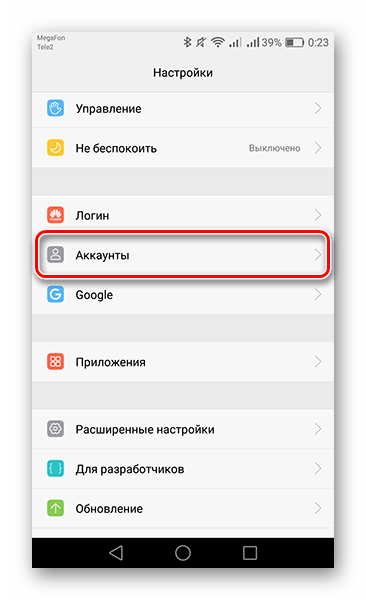
- Далее нажмите на строку «Добавить аккаунт».

- Из представленного списка выберите вкладку «Google».
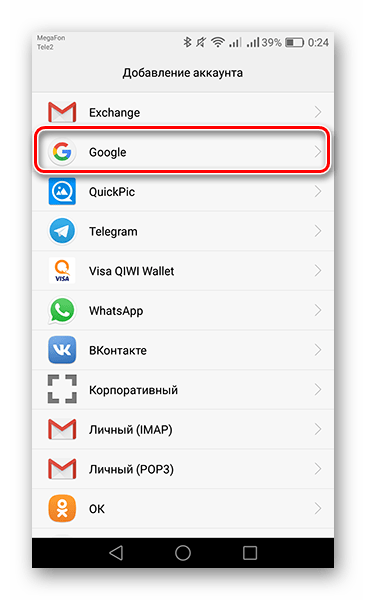
- Следом укажите почтовый адрес или телефон от вашей учетной записи и нажмите «Далее».
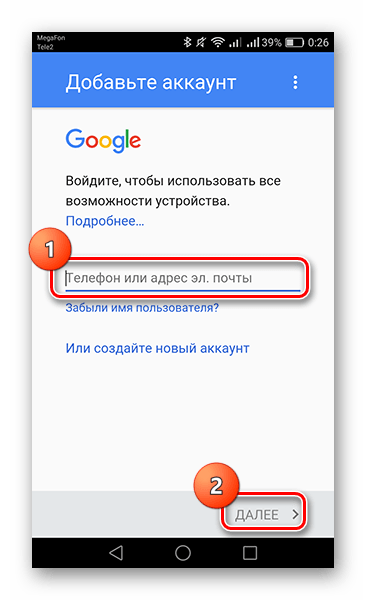
На данном этапе добавление устройства, имеющего доступ к другой учетной записи, завершено.
Как видите, подключить к одному аккаунту другие гаджеты не так сложно и это занимает всего лишь несколько минут.
Как привязать телефон к аккаунту Google
Каждый владелец телефона под управлением операционной системы Андроид сталкивается с необходимостью создать аккаунт Google. Такое предложение появляется на главном экране устройства при первом включении.
Зачем привязывать телефон к гугл-аккаунту
Конечно, пользователь может отказаться от создания учетной записи. Но будет ли правильным такое решение?
Нет. Каждому владельцу Андроид-устройства обязательно нужно создать аккаунт Google, ведь он дает следующие возможности:
- Загрузка приложений через Play Маркет.
- Авторизация на почтовом сервисе Gmail.
- Моментальный вход в YouTube.
Аккаунт Гугл нужно заводить на смартфоне из-за того, что ОС Андроид принадлежит компании Google.
Но можно ли обойтись без УЗ? Конечно, можно. Правда, в таком случае пользователь столкнется с рядом проблем. Он не сможет загружать приложения через Google Play, а для доступа к каждому сервису Гугл, включая ютуб, придется проходить повторную авторизацию. Поэтому, если вы до сих пор не создали учетную запись, заведите ее, выполнив все действия из нашей инструкции.
Для того, чтобы сделать свой аккаунт, можно воспользоваться одним из нескольких способов:
- Через Play Маркет.
- В настройках телефона.
- На сайте компании.
Изучите все представленные варианты и выберете тот, который покажется наиболее удобным. Мы же рекомендуем заводить аккаунт при первом включении смартфона или через Play Маркет.
Когда можно обойтись без создания аккаунта
Как правило, создают новую учетную запись люди, которые только что приобрели смартфон. Но от выполнения операции можно отказаться в нескольких случаях. Например, когда вы проходили авторизацию в Google Play, YouTube или Gmail. В таком случаем вам будет достаточно при включении телефона указать зарегистрированную ранее почту и подтвердить пароль.
1. Как привязать телефон к аккаунту Google через Play Маркет
Play Маркет – магазин приложений, который автоматически устанавливается на все смартфоны с операционной системой Android. Именно с его помощью пользователь может загрузить понравившуюся программу, будь то онлайн-кинотеатр или мессенджер. Для доступа к магазину приложений нужен аккаунт Гугл. Если он не был создан ранее, завести новую учетную запись можно прямо в Play Маркете.
С недавнего времени Play Маркет называется Google Play. Если вы видите подобную иконку на рабочем столе, то будьте уверены, что это тот же маркет.
Чтобы завести учетную запись, понадобится:
- Открыть Google Play.
- Нажать кнопку «Войти».
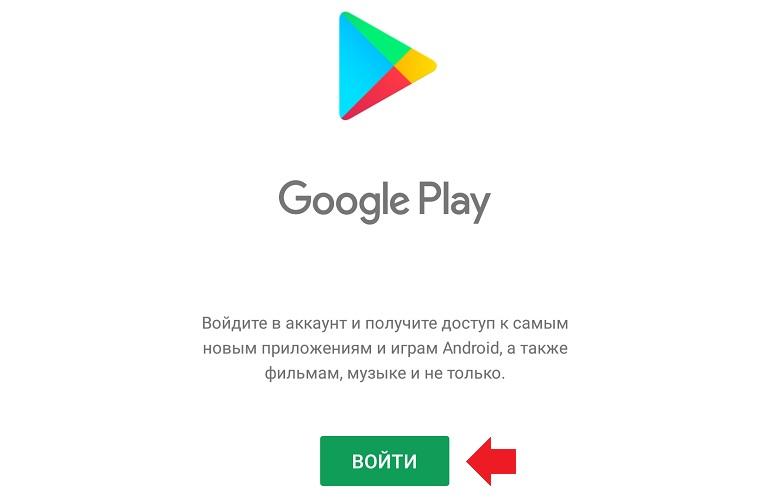
- Кликнуть на «Создать аккаунт».
- Заполнить поля с личной информацией, включая ФИО и номер телефона.
- Подтвердить создание УЗ, перейдя по ссылке из ответного письма из электронной почты или введя одноразовый код из СМС.
- В Play Маркете нажать кнопку «Войти».
- Указать адрес новой почты и пароль.
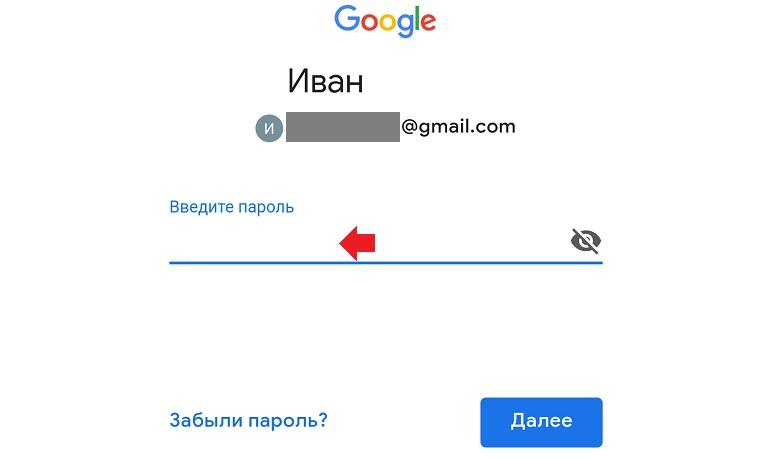
- Принять пользовательское соглашение.
- Кликните «Принять».
После выполнения указанных действий будет создан гугл-аккаунт. Если вы не хотите заводить новую почту, то можно пройти авторизацию через действующий e-mail. В таком случае просто не нужно нажимать кнопку «создать аккаунт», а стоит сразу же указать адрес и пароль.
2. В настройках телефона
Если у вас нет потребности сразу же качать приложения, а нужно лишь создать учетную запись, можно воспользоваться настройками телефона. В итоге, чтобы сделать гугл-аккаунт потребуется:
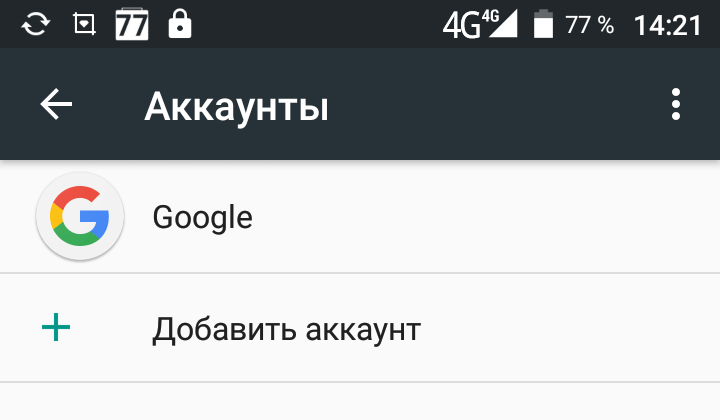
- Открыть настройки смартфона.
- Выбрать пункт «Аккаунты».
- Нажать «Добавить аккаунт».
- Кликнуть на значок Google.
- Нажать «Создать аккаунт», если у вас нет электронной почты.
- Прописать личные данные.
- Войти при помощи адреса почты и пароля.
Помимо гугл-аккаунта в Андроид-смартфоне можно зарегистрировать любую другую учетную запись.
3. Привязка через сайт Google
В случае, когда не удается создать аккаунт одним из предложенных ранее способов, можно воспользоваться официальным сайтом Гугл. На него можно перейти как со смартфона, так и с компьютера.
Общий алгоритм выглядит следующим образом:
- Перейти на сайт accounts.google.com.
- Заполнить все поля, указав имя и фамилию.
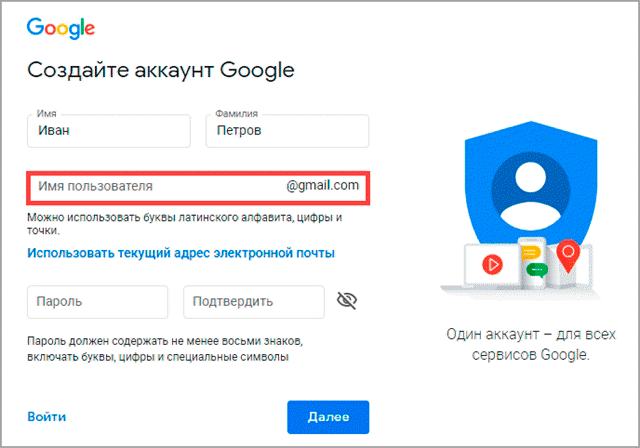
- Придумать логин и пароль.
- Нажать «Далее».
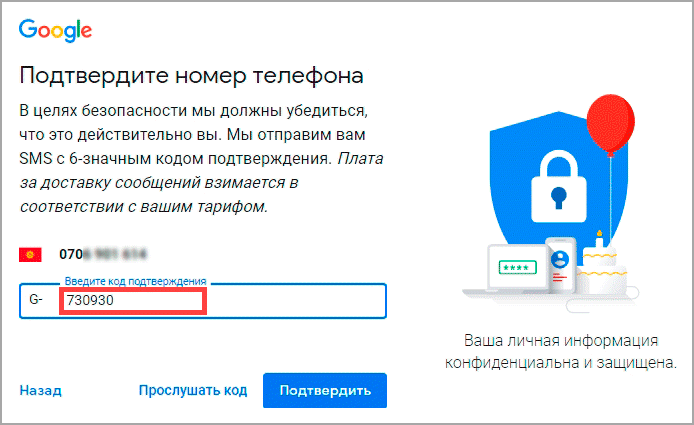
- В целях защиты УЗ указать действующий номер телефона.
- Подтвердить номер одноразовым кодом, который придет в СМС-сообщении.
- Указать пол и дату рождения.
- При необходимости добавить номер и на другие сервисы или нажать кнопку «Пропустить».
- Принять пользовательское соглашение.
Созданный таким образом аккаунт совершенно не будет отличаться от того, который создается через Google Play или настройки смартфона.
Как отвязать аккаунт Гугл от телефона
Всем пользователям Андроид-смартфонов важно знать не только о том, как создать учетную запись Гугл, но и о том, как отвязать действующий аккаунт. Выполняется данная операция по одной из нескольких причин:
- Хозяин гаджета забыл пароль от учетной записи.
- Владелец хочет продать аппарат другому человеку.
- Пользователь потерял смартфон.
- Кто-то взломал гугл-аккаунт.
Также у вас может быть и другая причина. Но в любом случае вы должны знать, что отвязка аккаунта осуществляется несколькими способами:
- В настройках телефона.
- На сайте компании.
- Путем сброса до заводских настроек.
Рекомендуем выбрать один из представленных вариантов. Но к последнему стоит обращаться в крайнем случае, так как он будет полезен только при перепродаже устройства.
Через настройки
Здесь нет ничего сложного. Операция выполняется по схожему сценарию, как и при создании учетной записи. Пользователю понадобится:
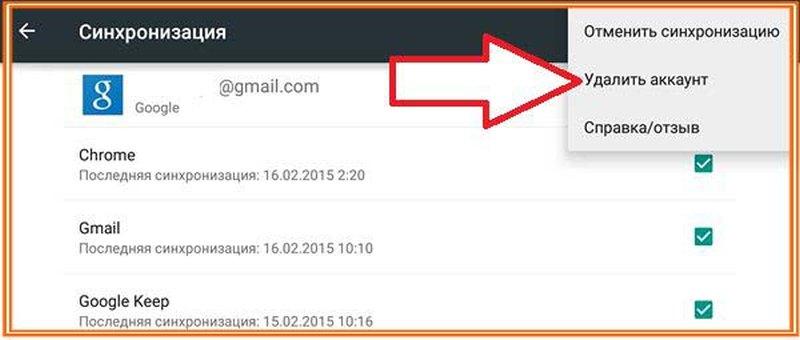
- Открыть настройки устройства.
- Перейти в «Аккаунты».
- Нажать на иконку Гугл.
- Кликнуть по имени своей учетной записи.
- Нажать «Удалить аккаунт».
Несмотря на то, что в данном случае вы нажимаете на кнопку «Удалить», учетная запись не исчезает. В любой момент можно повторно авторизоваться, указав адрес почты (номер телефона) и пароль.
На сайте Google
Этот вариант будет очень удобен, если аккаунт используется сразу на нескольких устройствах. Для выполнения операции нужно:
- Открыть страницу accounts.google.com.
- Авторизоваться.
- Выбрать пункт «Поиск телефона».
- Нажать на имя своего устройства.
- Кликнуть на «Выйти из аккаунта».
Если вам необходимо отвязать УЗ и на других гаджетах, нужно будет повторить операцию. Для повторного входа используйте сайт или настройки устройства.
Сброс настроек
Применять данный способ нужно только в том случае, если вы хотите продать или отдать смартфон другому человеку, так как в процессе будут удалены не только аккаунты, но и все файлы.
Для сброса настроек необходимо:
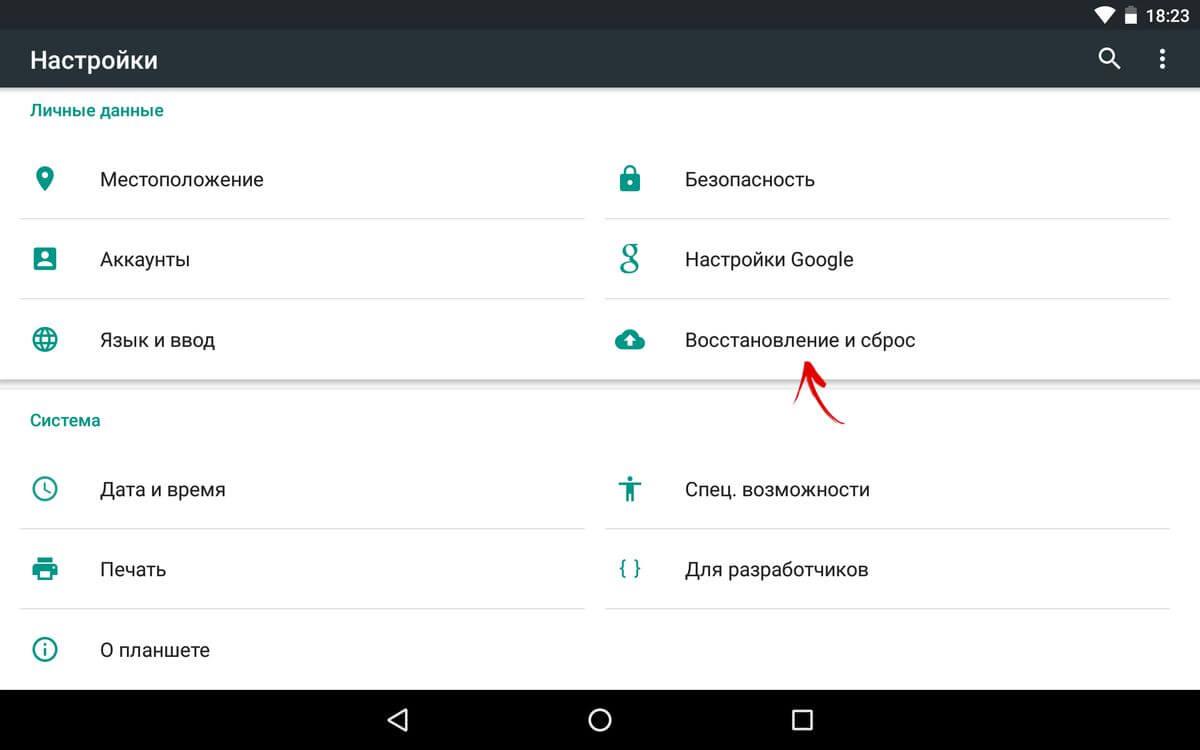
- Перейти в настройки гаджета.
- Нажать на «Еще» или «Дополнительно» в зависимости от модели гаджета.
- Кликнуть на «Восстановление и сброс».
- Нажать «Сброс настроек».
- Подтвердить выполнение операции.
Чтобы не потерять личные данные после сброса настроек, рекомендуется создать резервную копию.
Теперь ваш смартфон будет таким же, каким был при первом включении. То есть новому владельцу потребуется самостоятельно создать учетную запись или авторизоваться через существующую. Из-за проблем, связанных с потерей и восстановлением данных, пользоваться сбросом настроек нужно только в крайнем случае.
Проблемы с регистрацией и входом
Хотя на создание УЗ уходит совсем немного времени, с выполнением операции у некоторых пользователей возникают проблемы. Попробуем устранить самые распространенные ошибки.