Способы закрытия личной страницы в Facebook

Процедура скрытия страницы является частой практикой в большинстве социальных сетей, включая Facebook. В рамках данного ресурса сделать это можно при помощи настроек приватности на сайте и в мобильном приложении. Мы в настоящей инструкции расскажем обо всем, что напрямую связано с закрытием профиля.
Закрытие профиля на Facebook
Наиболее простым методом закрытия профиля в Фейсбуке является его удаление по инструкции, описанной нами в другой статье. Далее же будет уделено внимание только настройкам приватности, позволяющим максимально изолировать анкету и ограничить взаимодействие других пользователей с вашей страницей.
Вариант 1: Веб-сайт
На официальном сайте Фейсбука имеется не так много параметров конфиденциальности, как в случае большинства других социальных сетей. В то же время доступные настройки позволяют практически полностью изолировать анкету от других пользователей ресурса при минимальном количестве действий.
-
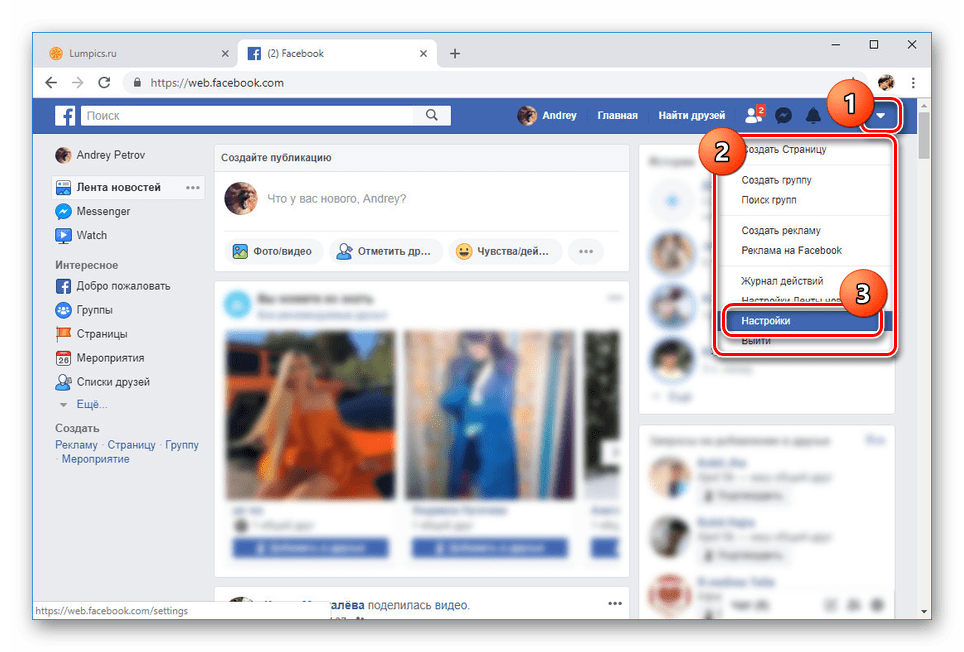
Через главное меню в правом верхнем углу сайта перейдите к разделу «Настройки».

Рядом с пунктом «Кто может видеть ваши публикации» выставите значение «Только я». Выбор доступен после нажатия по ссылке «Редактировать».
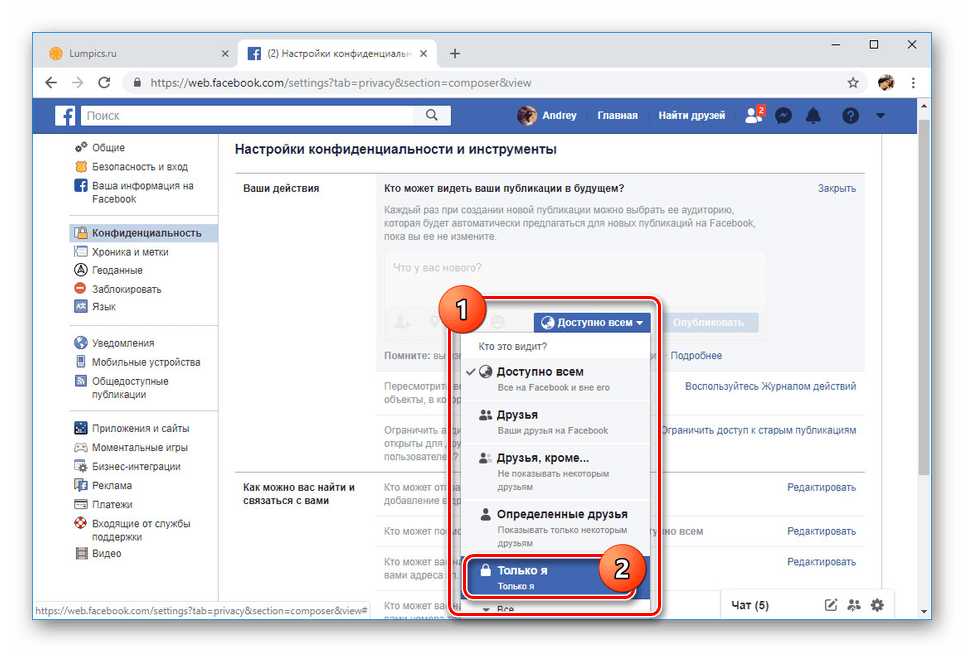
По необходимости в блоке «Ваши действия» воспользуйтесь ссылкой «Ограничить доступ к старым публикациям». Это позволит скрыть наиболее старые записи из хроники.

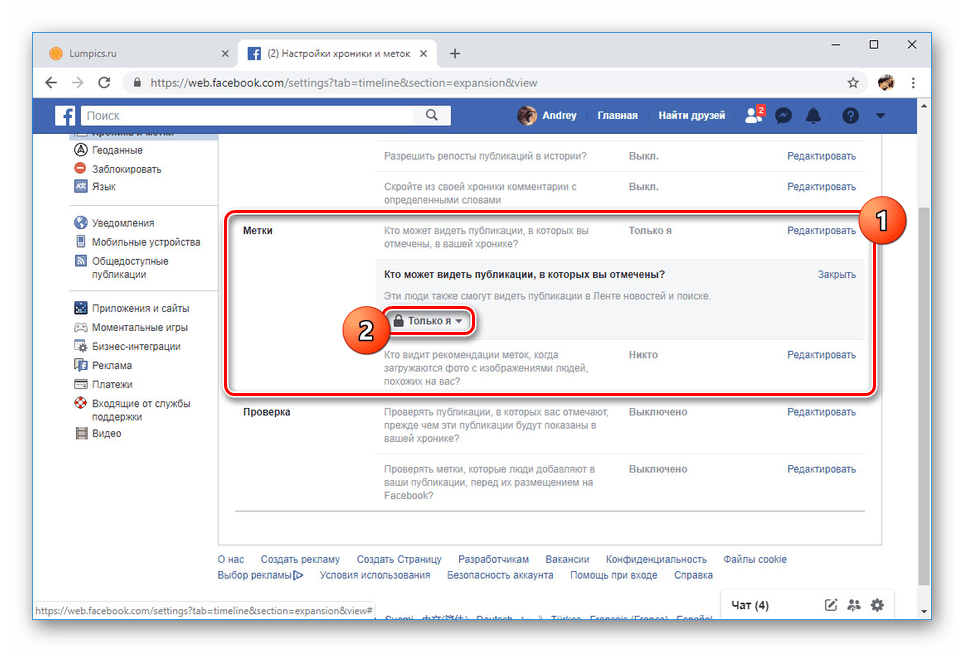
Чтобы скрыть любые отметки с вашим упоминанием от других людей, в разделе «Метки» повторите ранее названые шаги. Если требуется, можно сделать исключение для некоторых пунктов.
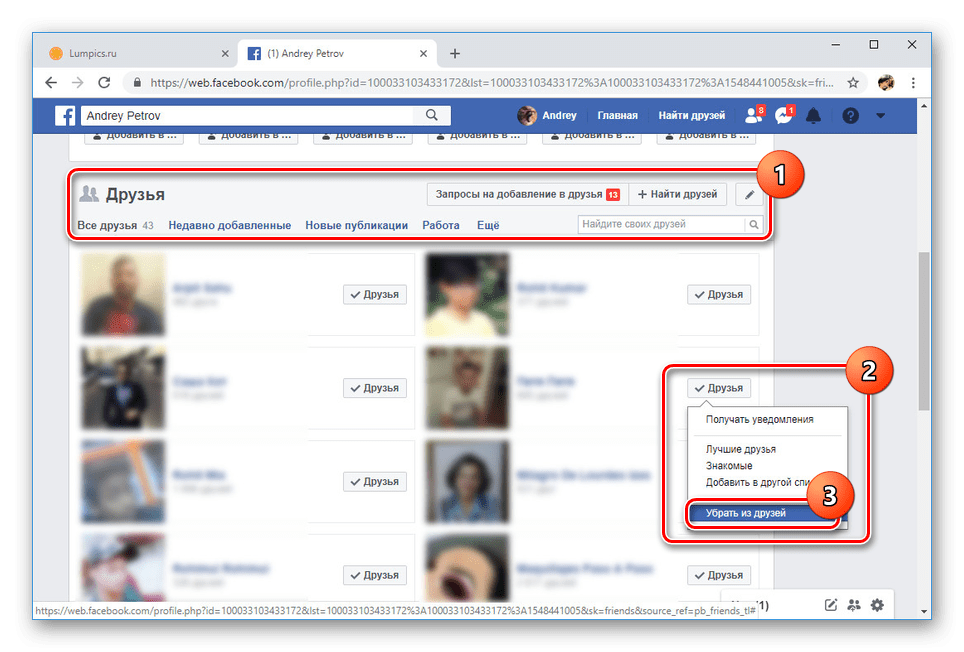
Если вам нужно скрыть страницу только от нескольких человек, проще всего прибегнуть к блокировке.
В качестве дополнительной меры также следует отключить получение уведомлений о действиях других людей по отношению к вашей учетной записи. На этом процедуру закрытия профиля можно завершить.
Вариант 2: Мобильное приложение
Процедура изменения параметров приватности в приложении не сильно отличается от ПК версии. Как и в большинстве других вопросов, главные различия сводятся к иному расположению разделов и к наличию дополнительных элементов настроек.
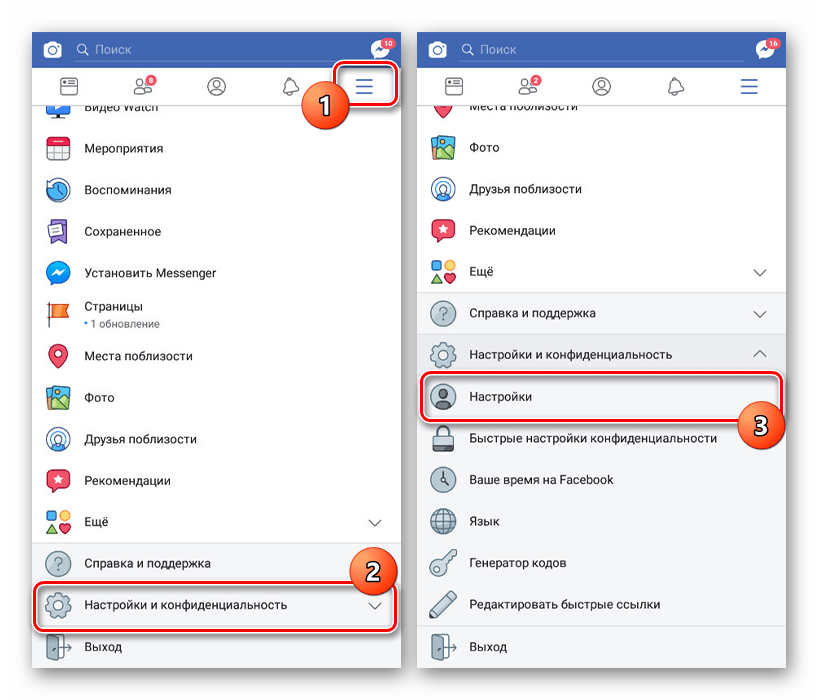
- Нажмите по значку меню в правом верхнем углу экрана и пролистайте список разделов до пункта «Настройки и конфиденциальность». Отсюда перейдите к странице «Настройки».
- Дальше найдите блок «Конфиденциальность» и нажмите «Настройки конфиденциальности». Это не единственный раздел с параметрами приватности.

В разделе «Ваши действия» у каждого пункта установите значение «Только я». Это недоступно для некоторых вариантов.

Вне зависимости от выбранного подхода все манипуляции по удалению и блокировке людей, скрытию информации и даже удалению профиля вполне обратимы. Информацию по этим вопросам вы можете найти у нас сайте в соответствующем разделе.
Как НАВСЕГДА удалить учетную запись Facebook — 2023
Удаление вашей учетной записи Facebook раньше было долгим и утомительным процессом, но сейчас все изменилось. Мы покажем вам, как легко деактивировать свою учетную запись или удалить ее навсегда, если вы решите завязать с социальными сетями. Да, между этими понятиями существует большая разница. Чтобы узнать больше об этом, а также узнать, как удалить определенный контент из своего профиля в Facebook, ознакомьтесь с нашим подробным руководством.
Давайте посмотрим правде в глаза: использование Facebook действительно влияет на вашу конфиденциальность в Интернете. Вы, вероятно, помните обо всех этих крупных скандалах, которые произошли недавно.
Фиаско Cambridge Analytica, когда были собраны миллионы данных пользователей Facebook, все еще остается в нашей памяти. И даже если Цукерберг и компания не признали себя виновными, назвав ситуацию «злоупотреблением доверия», к лидеру социальных сетей все равно осталось множество вопросов.
Примерами могут служить предоставление десяткам фирм «специального доступа» к конфиденциальной информации о пользователе, или же запросы банков США относительно финансовых данных своих клиентов. Как оказалось, не слишком сложно поймать Facebook на не совсем честной игре, так как в последнее время подобное стало повторяться довольно часто.
Последней каплей для пользователей Facebook стало серьезное нарушение безопасности, когда под угрозой стала информация более 50 миллионов пользователей. Если все вышесказанное достаточно вас убедило, и вы готовы покончить с социальными сетями, вы находитесь в правильном месте.
Пришло время восстановить вашу интерактивную конфиденциальность. Давайте преступим!
Деактивация и удаление учетной записи в Facebook — Что вам необходимо знать
Прежде чем перейти к пошаговому руководству, важно, чтобы вы поняли различие между двумя опциями, которые Facebook вам предоставляет в случае, когда вы решите закрыть свою учетную запись.
Вы можете либо отключить свой профиль, либо полностью удалить его безвозвратно. Как вы, наверное, можете догадаться, первая опция хранит все ваши данные на платформе, а последняя полностью их сотрет.
Если вы отключите свою учетную запись Facebook:
- Никто кроме вас не сможет увидеть ваш профиль.
- Определенная информация, такая как отправленные сообщения, останется видимой.
- Ваше имя будет отображаться в списках друзей, но только для ваших друзей.
- Ваше имя, сообщения и комментарии будут видны администраторам групп, к которым вы присоединились.
- Вы сможете продолжать использовать Messenger.
Вы можете деактивировать свою учетную запись настолько, насколько захотите, но вход в систему или использование учетной записи для входа приложение/службу затронет процесс реактивации.
Если вы решите удалить свою учетную запись навсегда:
- Вы не сможете повторно активировать свою учетную запись.
- Все содержимое, которое вы добавили/загрузили в Facebook, исчезнет навсегда, без возможности восстановления(если вы заранее не загрузили архив своих данных).
- Приложения, использующие вашу учетную запись Facebook, больше не будут доступны через Facebook Login.
- Конкретная информация, такая как сообщения, отправленные друзьям, не будет полностью удалена и останется видимой для них.
- Вы не сможете использовать Messenger.
Facebook предоставляет вам 30 дней, чтобы подумать о своем решении и отменить процесс удаления, если вы передумаете. По истечении этого периода ваша учетная запись и все связанные с ней данные исчезнут навсегда. Имейте в виду, что для удаления всей вашей информации может потребоваться до 90 дней — в течение этого периода пользователи Facebook не будут иметь к ней доступа.
Как удалить свою учетную запись навсегда
ПРИМЕЧАНИЕ: Возможно, было бы неплохо загрузить копию вашей информации, прежде чем полностью удалить свой профиль в Facebook. Для получения дополнительной информации о том, как это сделать, обратитесь к следующему разделу.
Если вы решили, что готовы покинуть платформу Facebook, вот что вам нужно сделать, чтобы навсегда удалить свою учетную запись:
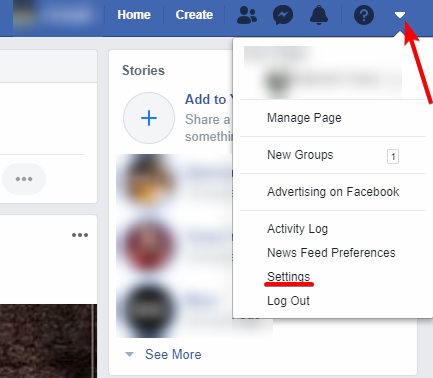
1. Перейдите на страницу настроек. Для этого вы также можете щелкнуть стрелку в правом верхнем углу и получить доступ к своим настройкам:
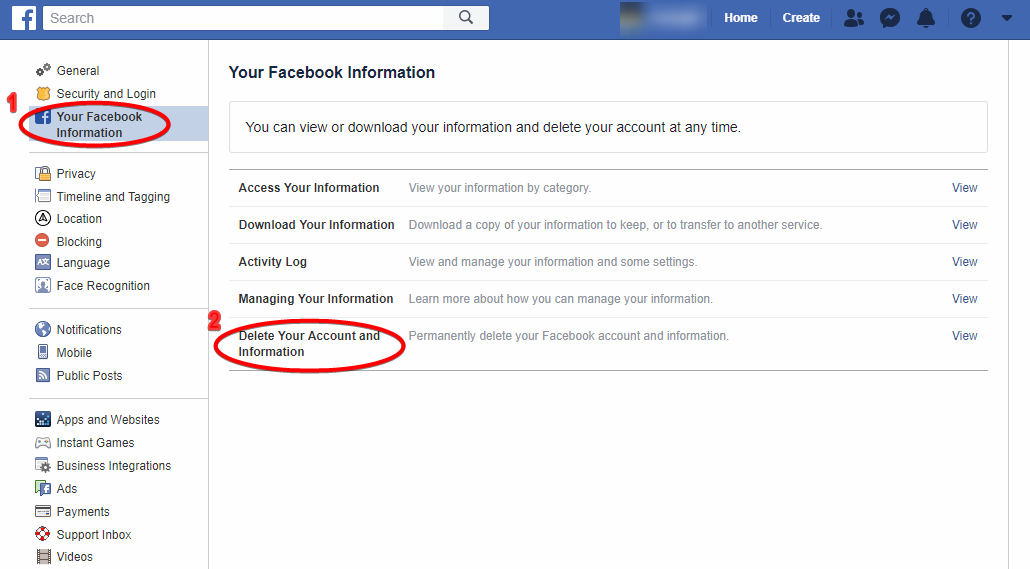
2. Слева у вас появится список доступных настроек. Нажмите на «Ваша информация на Facebook»> Удаление аккаунта и информации:
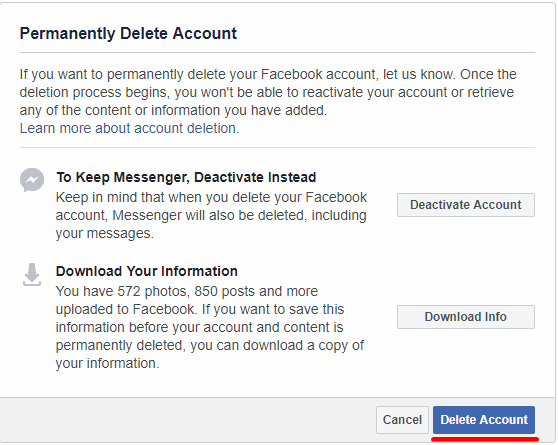
3. Появится страница с предложениями по деактивации вашей учетной записи или загрузке вашей информации. Если вы не заинтересованы ни в одном из этих параметров, нажмите «Удалить учетную запись»:
4. Вам будет предложено ввести ваш пароль. Сделайте это, затем нажмите «Продолжить»:
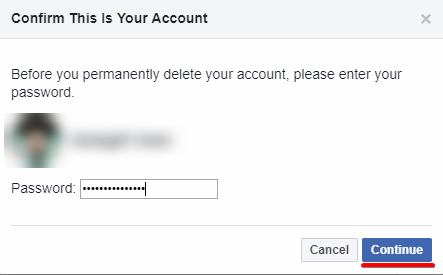
5. И это все! Если вы хотите отменить удаление, у вас есть 30 дней для входа в свою учетную запись, где вам необходимо будет нажать « Отмена удаления». В противном случае вам просто нужно будет подождать в течение месяца, прежде чем ваша учетная запись Facebook будет окончательно удалена.
Если вы ранее пытались удалить учетную запись Facebook, вы, вероятно, помните каким сложным и запутанным был процесс, включающий множество противоречивых и промежуточных операций между справочным центром и удачно срытыми настройками. Теперь все изменилось, поскольку Facebook значительно упростил удаление аккаунта до нескольких простых шагов.
Более того, вам не нужно беспокоиться о случайных входах в аккаунт, автоматически отменяющих процесс удаления. Сейчас вы подтверждаете это сразу же при удалении (проверьте шаг №5 выше).
Как скачать архив вашей информации в Facebook
Вы не фанат Facebook, но хотите сохранить контент, который вы разместили в своем профиле? Вы можете очень легко это сделать — просто выполните следующие действия:
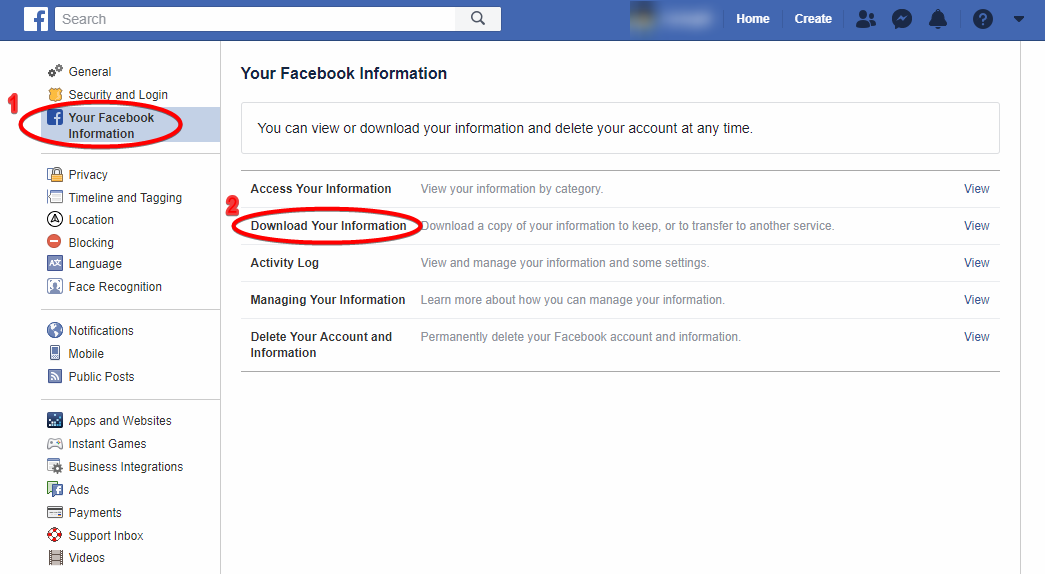
1. На странице настроек нажмите «Информация о вашем Facebook»> Скачать информацию:
2. Вы попадете на страницу архива вашей информации. Здесь вы можете выбрать именно то, что вы хотите загрузить, а также установить диапазон дат, формат архива и качество медиа:
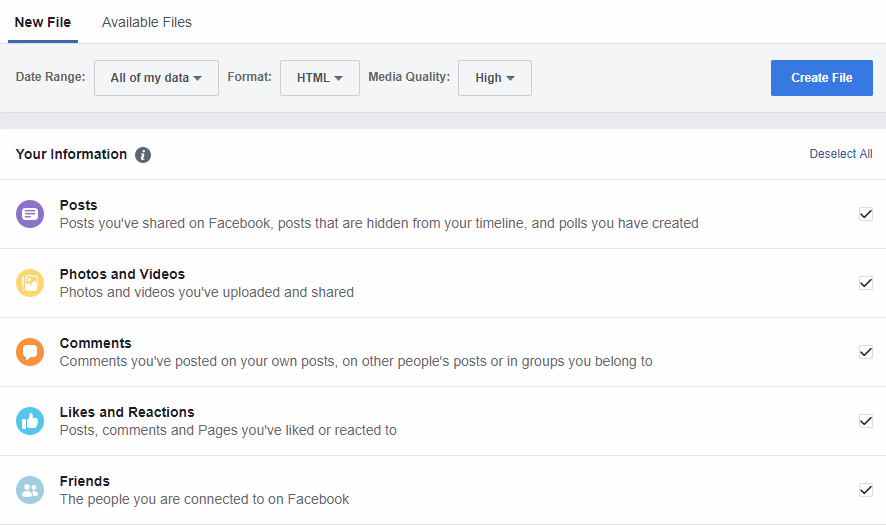
3. Сначала появится ваша собственная информация, но прокрутка вниз позволит вам выбрать информацию о вас:
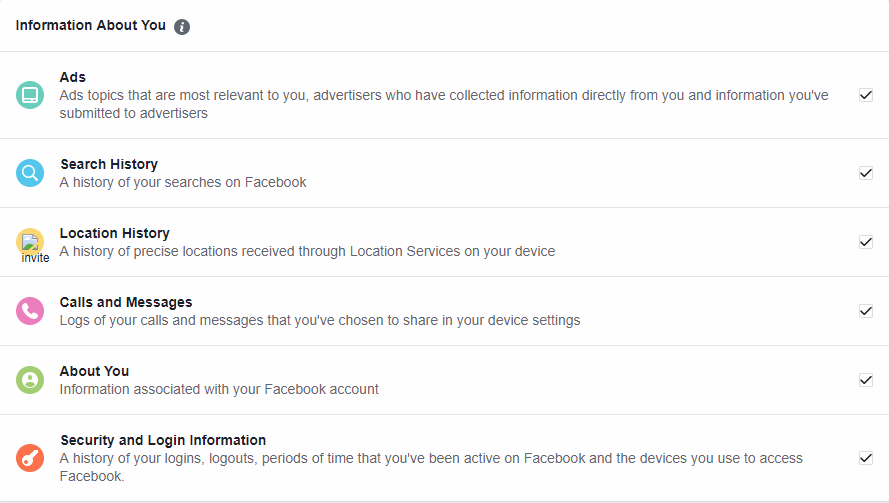
4. Когда вы закончите с выбором своей информации, нажмите на синюю кнопку «Создать файл». С этого момента начнется процесс архивации.
5. Вы можете проверить ход выполнения во вкладке Доступные файлы. Если ваш файл все еще находится в работе, ваш архив будет помечен как «Ожидание», пока он не будет готов к загрузке:
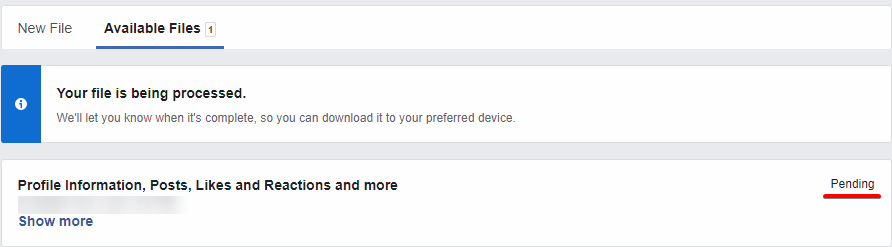
Как уже говорилось ранее, функция архива Facebook очень гибко настраиваема. Вы можете либо загрузить один тип контента, например, фотографии, либо выбрать полную резервную копию — выбор за вами.
Как отключить свою учетную запись Facebook
Если вы хотите сделать перерыв в работе с Facebook, но еще не готовы попрощаться с ним навсегда (или вы все еще хотите получать доступ к Messenger), деактивация вашей учетной записи будет хорошей альтернативой окончательному удалению.
Имейте в виду, что с помощью этой опции вся ваша информация останется доступной для Facebook, и вы можете оказаться в качестве невольной жертвы сбора данных или нарушения безопасности.
Чтобы временно отключить свою учетную запись Facebook, вам необходимо сделать следующее:
1. Выполните шаги 1 и 2 из руководства по окончательному удалению (Настройки> Ваша информация на Facebook> Удалить свою учетную запись и информацию).
2. Нажмите «Деактивировать учетную запись»:
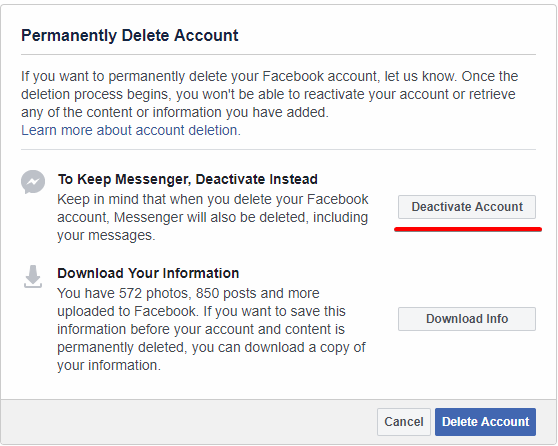
3. Либо вы можете перейти в « Настройки»> «Основные»> «Деактивировать свою учетную запись».
4. Введите пароль при появлении запроса и нажмите «Продолжить»:
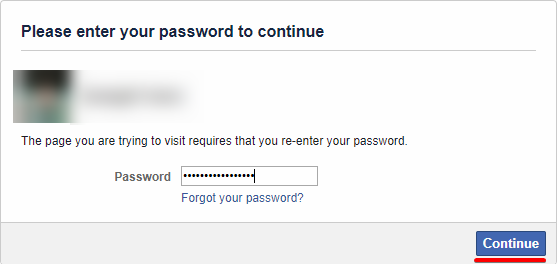
5. Все настроено! Чтобы повторно активировать свою учетную запись, просто войдите в Facebook (или приложение/услугу, использующую вашу учетную запись Facebook). Вам потребуется ввести пароль — после этого ваш профиль снова будет полностью активен.
Как удалить свою информацию в Facebook
Отлично. Допустим, вы действительно хотите удалить любые следы своей активности в Facebook. Если вы решили окончательно удалить свою учетную запись, Facebook сделает это за вас — вам не нужно ничего для этого делать.
Однако, если вы чувствуете, что хотите проявить активность в этом процессе, вы можете ускорить работу, удалив отдельные части своего контента в Facebook вручную. Это может значительно сократить процесс удаления, который занимает до 90 дней. Помимо прочего это также может помочь вам привести в порядок вашу историю поиска и подключенные приложения, даже если вы не планируете оставлять публикации в Facebook в ближайшее время.
Вы когда-либо удаляли историю в своем интернет-браузере? В Facebook это почти такой же процесс — только он намного медленнее и требует много времени.
К счастью, соц.сеть значительно упростила этот процесс. В настоящее время стало гораздо проще просматривать, управлять и удалять вашу информацию.
Начните с журнала активности. Доступ к нему возможен двумя способами:
1. На странице настроек нажмите «Информация о вашем Facebook»> «Журнал активности»:
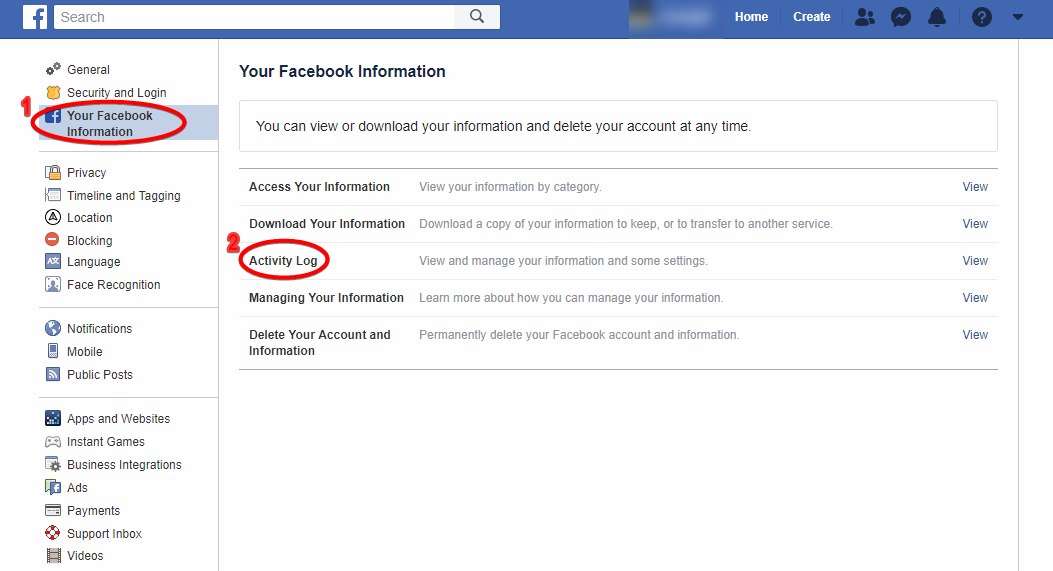
2. Либо вы можете нажать кнопку «Журнал активности» в своем профиле Facebook (в правом нижнем углу вашей аватарки, рядом с «Обновить информацию»).
Ваш журнал активности является частью панели «Фильтры», которая позволяет просматривать и удалять сообщения и комментарии, удалять лайки (просто отменяя их) и стирать историю поиска. Вы можете сделать гораздо больше, начиная с удаления постов в группах до управления контентом, который подключенные приложения публиковали от вашего имени:
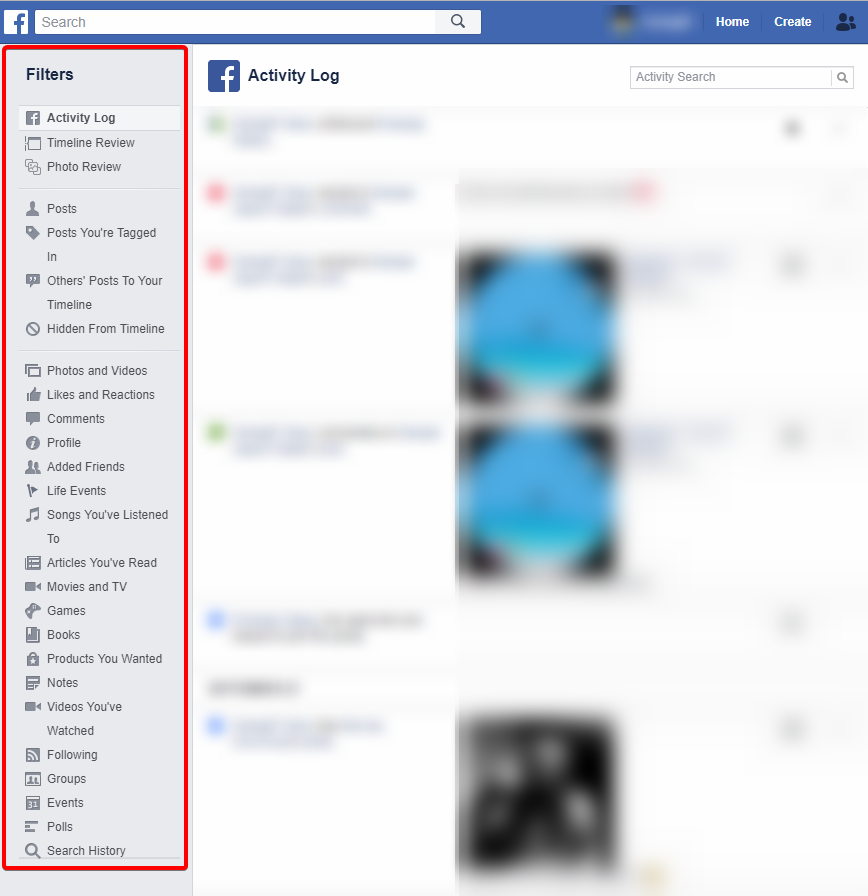
СОВЕТ: Некоторые параметры на панели «Фильтры» скрыты. Чтобы увидеть их, нажмите «БОЛЬШЕ» в соответствующей категории.
Просмотр всей вашей активности и всего вашего контента в Facebook может быть длительной, утомительной работой. Чтобы помочь вам, мы подготовили несколько кратких руководств для самых популярных типов контента, которые пользователи часто удаляют на Facebook. Ознакомьтесь с ними ниже!
Как удалить подключенные приложения в Facebook
Удаление приложений, которые вы использовали в своей учетной записи Facebook, чтобы войти в систему, неплохая идея, особенно если вы собираетесь окончательно ее удалить. Вот что вам нужно сделать:
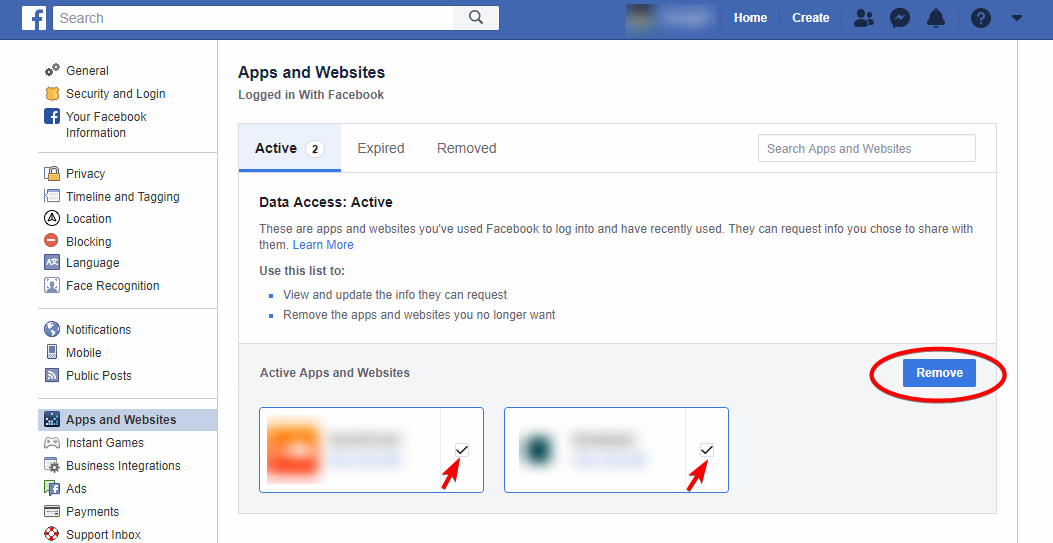
1. На странице «Настройки» нажмите «Приложения и веб-сайты».
2. Вам будут представлены списки активных, неактивных и удаленных приложений. Чтобы удалить активное приложение, поставьте галочку рядом с ним и нажмите «Удалить»:
3. Неактивные приложения больше не запрашивают вашу личную информацию, но вы можете войти в них, используя свою учетную запись. Вы можете отредактировать информацию, которую они запрашивают, или окончательно удалить их.
СОВЕТ: Удаление ваших подключенных приложений не является обязательным требованием, если вы хотите окончательно удалить свою учетную запись Facebook. Однако доступ к подключенному приложению со своей учетной записью Facebook может потребовать от вас отмены процесса удаления, если вы его уже начали.
Как удалить в Facebook свою историю поиска
Чтобы навсегда удалить часть или всю историю поиска, выполните следующие действия:
1. Нажмите на панель поиска, а затем на кнопку «РЕДАКТИРОВАТЬ» рядом с «Недавний поиск»:

Другой способ — просто перейдите к вашему журналу активности и прокрутите в нижнюю часть списка фильтров, где вы найдете кнопку «История поиска».
2. Теперь вы можете очистить поиск по одному, нажав «Правка»> «Удалить»:
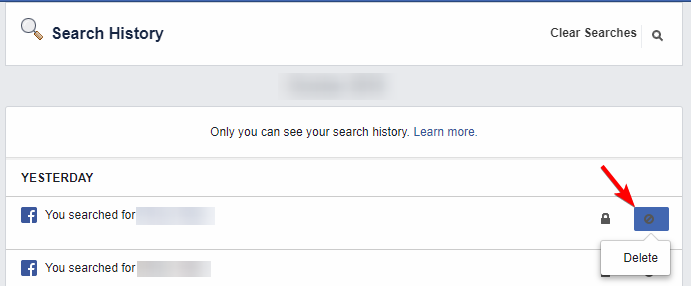
3. Чтобы полностью удалить все поисковые запросы, нажмите «Очистить поиск» в правом верхнем углу.
Для пользователей, выполняющих данные действия с мобильных устройств, алгоритм удаления будет точно таким же. Просто перейдите в свою историю поиска (Настройки и Конфиденциальность> Настройки> Журнал активности> Категория: История поиска). Опять же, вы можете удалить отдельные запросы или весь список.
Как удалить фотографии, видео и альбомы в Facebook
Вы можете легко просмотреть и удалить фотографии, видеоролики и альбомы, которые вы загрузили в Facebook, перейдя на панель «Фильтры». Вот что вам нужно сделать:
1. Войдите в свой журнал активности.
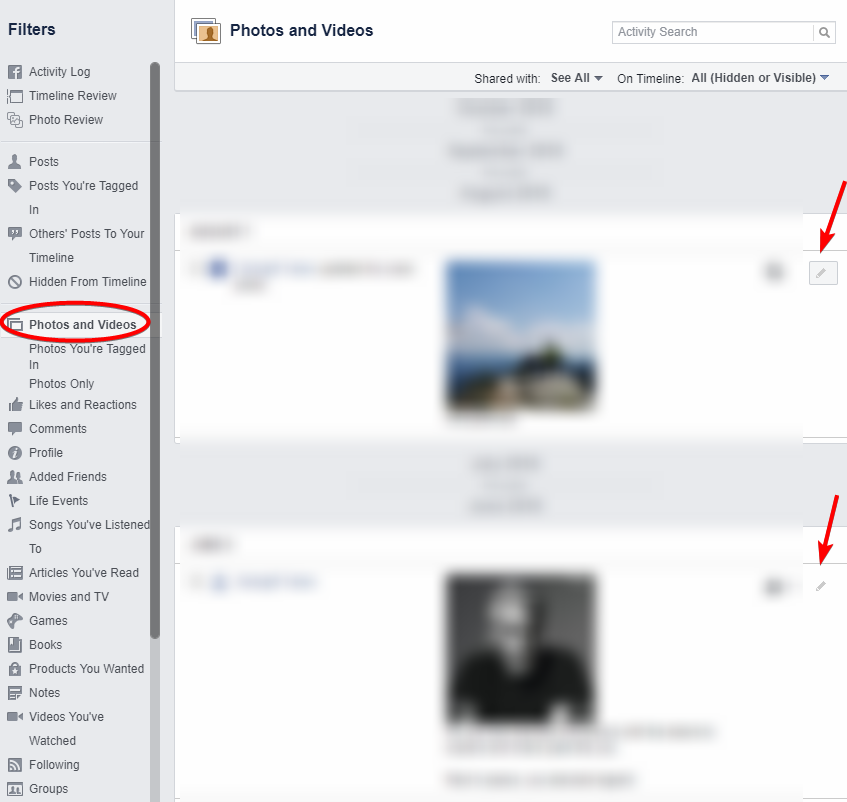
2. Перейдите к фотографиям и видео, в середине списка.
3. Список загруженных вами материалов появится в хронологическом порядке. Чтобы удалить элемент, нажмите на значок карандаша в правой части:
СОВЕТ: Ваш профиль, фото обложки и избранные фотографии не могут быть удалены. Вы можете только выбрать, будут ли они отображаться или скрыты на определенный срок.
Если вы хотите удалить альбомы целиком, перейдите на вкладку «Фото»> «Альбомы» в вашем профиле.Там вы можете просмотреть и быстро удалить все свои подборки.
Как удалить в Facebook комментарии и сообщения
Если вы хотите удалить в Facebook свои комментарии и ответы, не дожидаясь 90 дней, вам необходимо сделать следующее:
1. Войдите в свой журнал активности.
2. Перейдите к комментариям прямо под фотографиями и видео.
3. Повторите аналогичные действия: нажмите на значок в виде карандаша справа, затем «Удалить«:

Вы можете сделать то же самое со всеми своими постами в Facebook. Единственное различие — вам нужно будет выбрать Посты вместо Комментарии. Вы можете найти кнопку «Посты» в начале списка в разделе «Журнал активности».
Как извлечь максимальную пользу из настроек конфиденциальности Facebook
Возможно, вы еще не готовы деактивировать/удалить свою учетную запись на Facebook, но вы по-прежнему заинтересованы в сохранении конфиденциальности.
Приведенные выше краткие советы хороши для изменения/удаления контента, размещенного вами на Facebook. Но можно сделать больше.
На странице настроек вы увидите вкладку «Конфиденциальность». Через эту вкладку по сути изменяются все настройки конфиденциальности на Facebook.
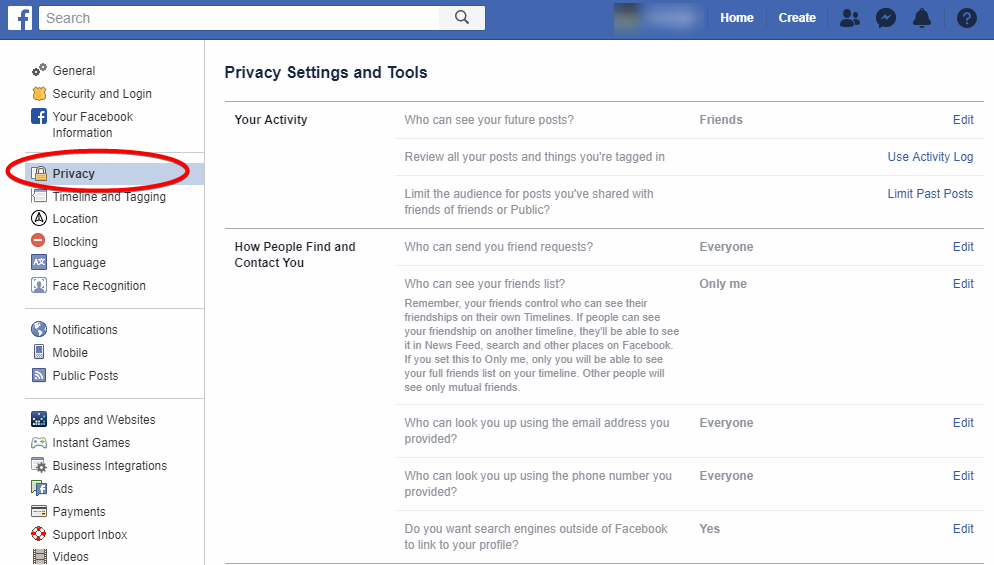
Вот что вы можете изменить здесь:
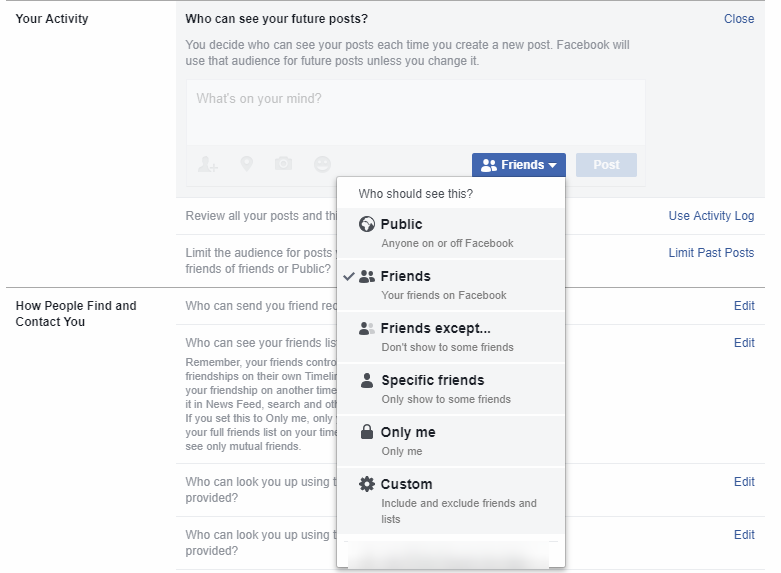
- Видимость будущих постов. Вы можете установить настройки так, чтобы все ваши будущие посты были видимы всем, только вам или вашим друзьям на Facebook. Вы также можете выделить отдельных людей, которые смогут или не смогут просматривать ваши посты. Также доступны пользовательские настройки:
- Обзор постов, которые вы сделали или в которых вы были отмечены. Это делается через «Журнал действий», поэтому, если вы следовали одному из наших руководств выше, вы уже знакомы с процессом.
- Видимость прошлых постов. Вы также можете изменить настройки конфиденциальности в предыдущих публикациях (но не в тех, в которых вы отмечены – их может изменять только тот, кто сделал публикацию). Справедливое предупреждение: это может занять много времени, так как вам нужно просмотреть каждый пост отдельно.
- Как с вами можно связаться на Facebook. Вторая половина настроек конфиденциальности позволяет выбрать, кто может отправлять вам запросы на добавление в друзья, просматривать список друзей или найти ваш профиль по электронной почте/номеру телефона. Самое главное, вы можете решить, будет ли у внешних поисковых систем ссылка на ваш профиль на Facebook или нет.
Во вкладке «Конфиденциальность» можно ограничить публикуемый контент аудиторией, которую вы хотите охватить. Тем не менее, имейте в виду, что этот список в основном охватывает общие настройки видимости – нет обходного пути, который позволяет применять новые настройки конфиденциальности ко ВСЕМ вашим постам. Если вы хотите, чтобы ваши старые публикации соответствовали тем же настройкам, вам нужно потратить час или два на их просмотр.
ПОДСКАЗКА: Не заинтересованы в постах многолетней давности и хотите сэкономить время? Журнал действий можно использовать для массового удаления старого содержимого. Затем вы можете просмотреть записи за последний год или два и изменить их настройки конфиденциальности по своему усмотрению.
Другие способы сохранить конфиденциальность ваших онлайн-данных
В последнее время попрощаться с Facebook стало намного проще. Отчасти это связано с тем, что пользователи теперь имеют улучшенный доступ к инструментам и настройкам, но самая важная причина — этот гигант в мире социальных сетей просто не заботится о вашей конфиденциальности.
С учетом недавних событий, оставивших след на и без того не безупречной репутации компании, совсем не удивительно, что все больше людей отказываются от использования Facebook и закрывают свои учетные записи. Но не ошибитесь – виртуальный мир полон других серьезных угроз. Возьмем, к примеру, Google for example.
В наши дни достаточно сложно сохранить свою конфиденциальность в сети, но это не значит, что не нужно защищать свои конфиденциальные данные. Вы всегда можете подыскать несколько отличных альтернатив сервисам Google, которые не заинтересованы в сборе экстремальных объемов информации о вас. Для получения более полезных советов о том, как жить мирной виртуальной жизнью, мы рекомендуем прочитать на наше подробное руководство по конфиденциальности в интернете.
Считаете статью полезной? Если это так, поделитесь ею с другими, кто может быть заинтересован в удалении своей учетной записи Facebook. Даже на Facebook. Такая вот ирония.
При посещении сайтов вы передаете им свою конфиденциальную информацию!
Как удалить страницу в Фейсбук с телефона
Аккаунт в Фейсбук может быть довольно полезным. При помощи этой социальной сети можно поддерживать контакты с родственниками, читать заметки тематических сообществ и оперативно решать производственные вопросы. Страницу в Facebook часто используются для размещения новостей. При этом особенно важно опубликовать определённую новость раньше всех в интернете. Но в некоторых случаях у пользователя возникает желание деактивировать или даже удалить свой аккаунт. Рассмотрим, как правильно это сделать, и какие ошибки могут быть.
Как можно уйти из Фейсбук
Удалить свой аккаунт в Фейсбук можно по-разному. Программу можно временно приостановить или же удалить совсем. В первом случае все данные остаются на серверах компании, и аккаунт автоматически активируется сразу после того, как пользователь заходит в него. Такой вариант оптимально подойдёт, если страничку нужно заблокировать только временно и есть желание ограничить доступ к информации в профайле.
Второй вариант, то есть полное удаление учётной записи предусматривает безвозвратное удаление всех выставленных фотографий, сообщений пользователя и постов.
Деактивация аккаунта
Чтобы на время отключить свой аккаунт в Фейсбуке, в приложение вначале нужно зайти. Тут переходим в меню настроек (это чёрная стрелочка в правом верхнем уголке), в левой колонке выбираем вкладку Безопасность, там кликаем на строку Деактивировать аккаунт (эта строка находится в самом низу перечня опций). После этого система выдаёт предупреждение такого характера:
Деактивация вашего аккаунта приведет к блокировке вашего профиля и удалению вашего имени и фото из большинства материалов, которыми вы делились на Facebook. Некоторая информация может быть по-прежнему видна другим людям, например ваше имя в списках друзей и сообщениях, которые вы отправляли.
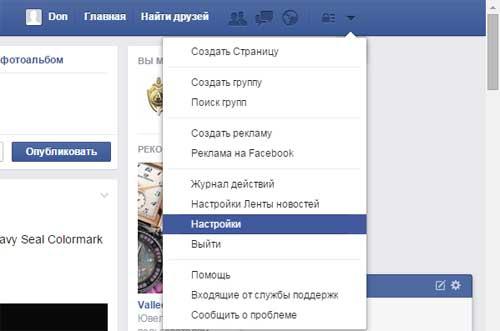
Внимательно читаем и вникаем в смысл написанного. Если намерения не изменились, то нужно кликнуть по ссылке «Деактивировать аккаунт», эта ссылка размещена сразу под текстом предупреждения.
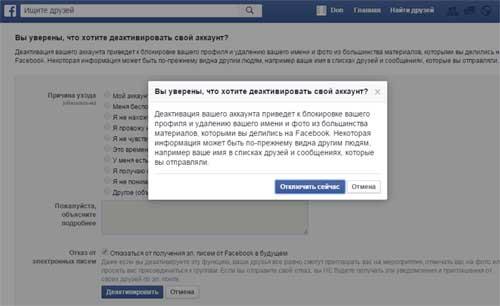
Но система просто так не отстанет от пользователя. На экране ещё раз появляется вопрос, уверенны ли вы в том, что хотите деактивировать свой аккаунт. После этого всплывёт список друзей, которые, возможно по вам будут скучать. Даётся перечень причин, по которым пользователь хочет распрощаться с социальной сетью. Тут надо выбрать что-то подходящее и отказаться от получения рассылки от Фейсбука по электронной почте. В последнем появившемся окошке нажимают на пункт Отключить сейчас.
Если вы являетесь единственным админом своего аккаунта, то он деактивируется сразу. В противном случае права администратора можно передать кому-то другому, выбрав подходящую кандидатуру в настройках администратора.
При таком способе деактивации страницу очень легко восстановить в дальнейшем. Для этого на неё следует просто зайти.
Сохранение архива и последующее удаление аккаунта
Если принято решение удалить свой аккаунт безвозвратно, то тут алгоритм действий будет несколько иным.
Для начала следует понять, какие именно данные хранятся на странице в Фейсбуке. На всякий случай следует сохранить определённые данные, которые могут понадобиться со временем.
- Заходим в настройки, это чёрная стрелочка в правом уголке сверху.
- Выбираем раздел Общие настройки аккаунта и тут нажимаем на ссылку «Загрузить копию вашей информации на Facebook» в самом низу станицы.
- Тут нажимают на зелёную кнопку Начать создание архива.
- Перед этим система ещё раз запросит пароль, тут надо ввести его и нажать на кнопку повторно.
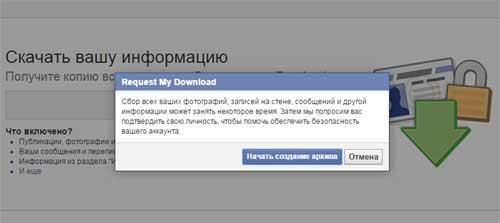
- Далее придётся подождать несколько минут, пока система скомпонует всю необходимую информацию. После завершения копирования в разделе «Загрузить копию …» появится зеленая кнопка «Загрузить архив«. Жмем и после этого загружаем.
Затем система перебросит вас на специальную страницу Facebook «Удалить мой аккаунт». Тут может понадобиться ввести свой логин и пароль, после чего нажать на активную кнопку ОК.
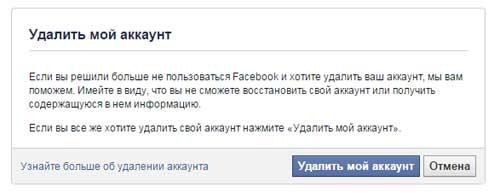
Полное удаление аккаунта произойдёт только через 14 дней. Всё это время страница будет просто деактивирована и недоступна к просмотру другим пользователям. В течение двух недель, при желании, можно быстро восстановить свой профиль.
Как удалить страницу в Фейсбуке
Удалить свой профиль в Фейсбуке можно не только с компьютера, но также с телефона или планшета. Может быть использован и специальный софт. При желании удалить аккаунт можно и через справочный центр. Во всех случаях последовательность действий несколько отличается.
Удалить страницу с телефона или планшета
При необходимости можно быстро удалить свой профиль Фейсбук со смартфона или планшета. Чтобы удалить приложение со смартфона или планшета на операционной системе Андроид, необходимо действовать так:
- Переходят к настройкам смартфона и открывают диспетчер приложений;
- Находят нужную программу и касаются ярлычка;
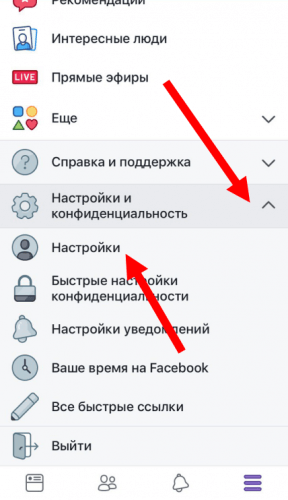
- Выбираем «Настройки и конфиденциальность», далее «Настройки»
- Далее всплывает окошко Управление, где нужно выбрать строку Деактивация и удаление.
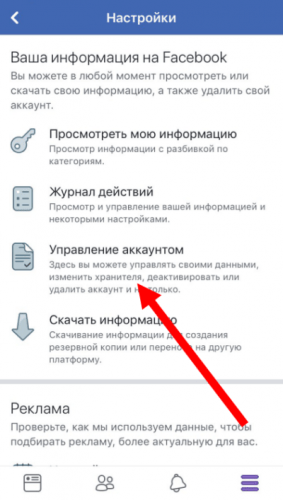
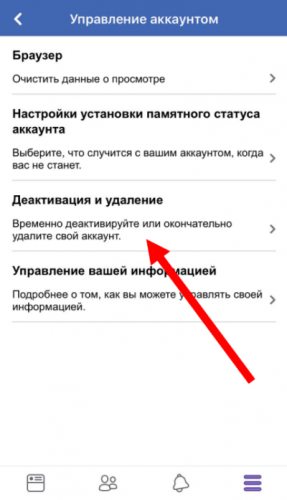
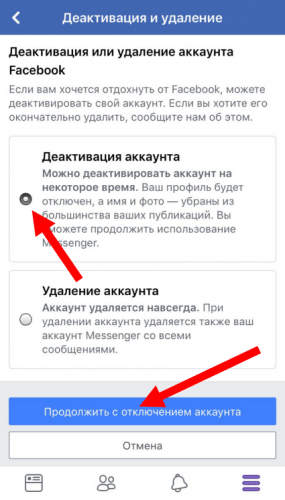
- Выбираем первый вариант и нажимаем «Продолжить с отключением».
Чтобы установить приложение заново, необходимо загрузить его ещё раз в Плей маркете.
Для удаления программы Facebook с iPhone или iPad необходимо действовать так:
- Нажимают и несколько секунд удерживают ярлычок приложения4
- Далее в правом верхнем уголке появляется крестик, который следует нажать;
- Подтверждают свои намерения, нажав на пункт Удалить.
Чтобы заново активировать приложение на iPhone или iPad, его необходимо загрузить с фирменного магазина приложений.
Удалить профиль с ПК
С компьютера удаляют Фейсбук аналогичным образом. Заходят в общие настройки, с раздела Общие переходят в раздел Ваша информация на Фейсбук. Тут можно запросить скачивание архива информации на свой компьютер. Благодаря этой функции можно сохранить не только фотографии, размещённые в социальной сети, но также заметки и комментарии.
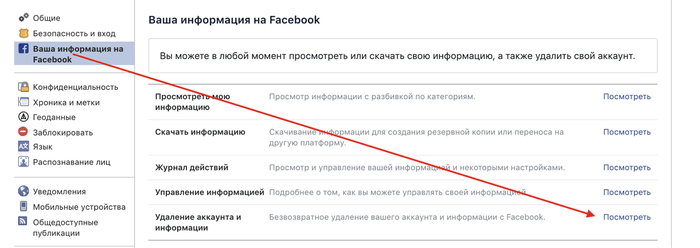
Перед удалением система предложит ещё раз просто деактивировать аккаунт. Эта функция позволяет в дальнейшем без проблем восстановить страницу.
Все сохраненные данные потом можно без проблем разархивировать и убедиться, что всё сохранилось правильно. Тут можно увидеть список друзей на момент удаления и альбомы с фотографиями, учитывая порядок их размещения в соцсети.
Если решение принято и аккаунт решено удалить полностью, то:
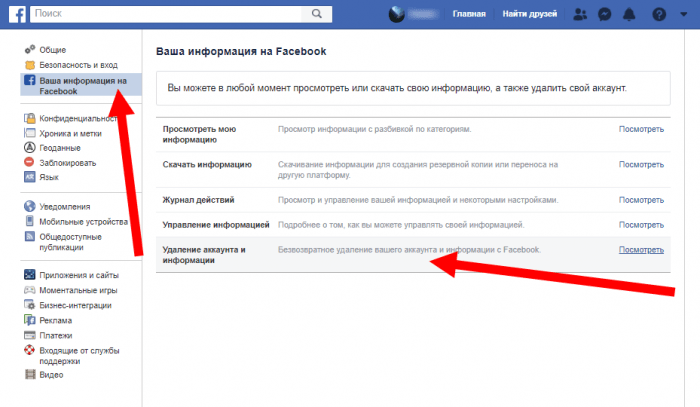
- Достаточно найти в Настройки
- Нажать на «Удаление аккаунта», а после жмём «Удалить.
- Затем ввести пароль от своего профиля, для подтверждения действий.
Если пользователь вдруг передумал удалять аккаунт уже после удаления страницы, а такое тоже бывает, то достаточно просто ввести свой логин и пароль при входе в систему и отменить удаление. Сделать это можно в течение 30 дней, после подачи заявки.
Если в течение месяца пользователь так и не решился восстановить свой профиль, то позже это сделать будет невозможно.
Как удалиться из Фейсбука через справочный центр
Если по какой-то причине не получается удалить своё аккаунт привычным способом, можно всегда обратиться к специалистам справочного центра. Контакты можно найти в справочной информации, этот раздел есть в настройках. Важно подробно изложить специалисту свою проблему, только в этом случае можно рассчитывать на помощь. В справочном центре консультант может задать несколько дополнительных вопросов.
Как удалить бизнес-аккаунт
Чтобы удалить бизнес-аккаунт, следует: зайти в настройки и выбрать самый нижний пункт в списке – Общие настройки. При нажатии на пункт Удалить страницу, Фейсбук предупреждает, что у вас будет всего 2 недели, чтобы восстановить профиль, если вдруг появится желание.
Удалить программу можно и на телефоне. Для этого предварительно следует скачать стандартное приложение Фейсбук:
- Нажимают на настройки.
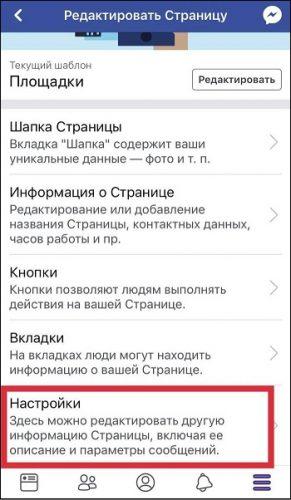
- После чего наверху экрана появляется список страниц, которыми вы можете управлять. Следует выбрать нужную страничку, после чего кликнуть по трём точкам вверху, за которыми скрыто меню.
- Далее нажимают «Редактировать страницу»
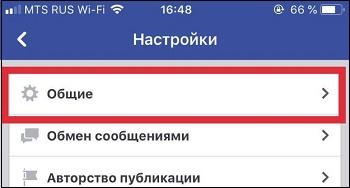
- «Настройки» — «Общие».
- «Удалить страницу».
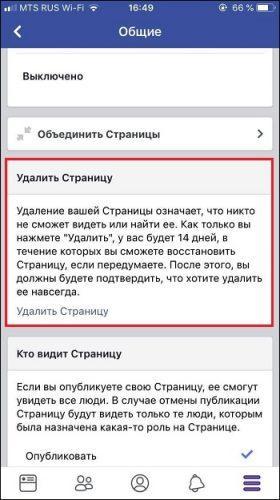
- Затем подтверждают свой выбор. Интерфейс социальной сети часто изменяется разработчиками. Если что-то не получается, следует тапнуть по общей справке, где описана последовательность удаления и деактивации профиля.
Как удалить приложение навсегда с телефона
Удаление стандартно, как и для других приложений.
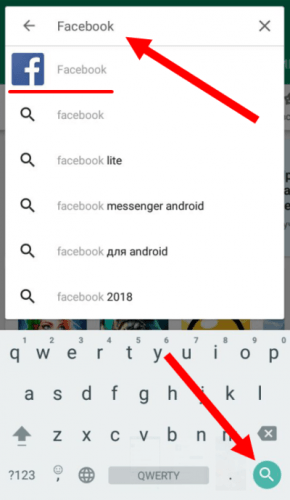
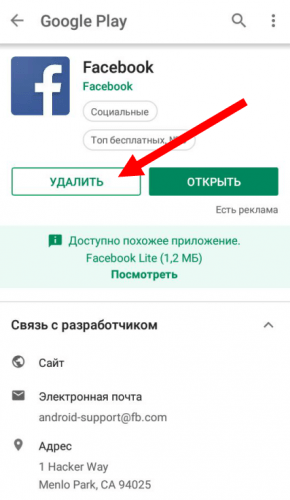
В Гугл Плей в строку поиска вносим название Facebook.
Когда приложение высветится, нажимаем «Удалить».
Как отменить удаление аккаунта
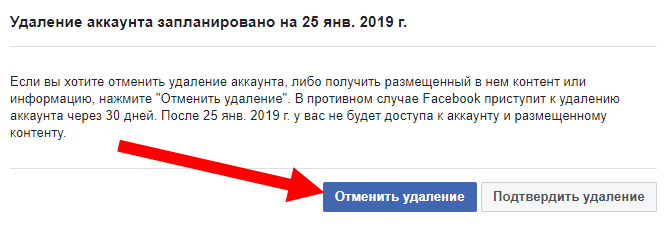
Отменить удаление аккаунта можно на протяжении двух недель. Для этого заходят в систему, введя свой логин и пароль и нажимают на кнопку Отменить.
На протяжении двух недель профиль будет просто деактивирован и его не смогут просматривать другие пользователи.
При необходимости удалить профиль в Фейсбук можно очень быстро. При желании можно предварительно сохранить всю свою информацию, перекинув её на компьютер.
ЯК ВИДАЛИТИ АККАУНТ ФЕЙСБУК: 7 КРОКІВ
Життя біль. І якщо не бачиш доцільності в просиджуванні штанів у монітора, або вибешівает піратський контент, можна спробувати «відшукати щастя» без поточного аккаунта. Нижче описано як правильно йти з Фейсбуку так, щоб можна було повернутися.
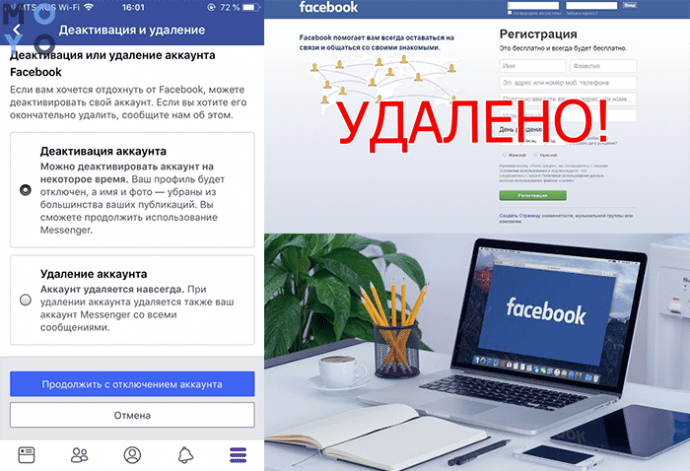
Як повністю видалити акаунт Фейсбук
Якщо вирішили, що пора розлучитися, беріть на замітку 2 способи прощання з порталом:
- на час – дезактивувати профілю;
- перманентна – повне видалення без шансу на відновлення.
Перед тим, як видалити акаунт з Фейсбуку назавжди, слід зрозуміти різницю між деактивацією і видаленням. Можливо, можна обійтися і першим методом: він дає шанс передумати. Ключова різниця між двома станами – в таблиці.
Деактивация підійде для тих, у кого є бажання «відпочити від інтернету». Найдоступніший спосіб це зробити – тимчасово залишити соцмережі.
Для деактивації потрібно провести наступні покрокові дії:
- Зайти на свою сторінку.
- Перейти в верхній правий кут і натиснути на значок налаштувань.
- Зайти у вкладку «Безпека».
- Перейти в «Деактивувати акаунт».
- Вибрати одну з причин відключення профілю або описати свою в текстбоксе.
- Ввести пароль і капчу. Ці «запобіжники» Facebook передбачив для того, щоб люди, бува, не видалили свою сторінку.
- Далі сторінка віддалиться. Кожен фейсбук-друг зможе побачити цю подію у своїй стрічці.
При цьому, зайшовши під своїм логіном на сайт, можна буде відновити сторінку з усім своїм контентом. Не важливо скільки минуло з моменту догляду – день, тиждень, місяць. Ваша персональна інформація буде користувача відновляться з хмари.
Тим, хто хоче прибрати всі сліди свого перебування в інтернеті, доведеться потрудитися. Потрібно:
- видалити всю переписку (навіть папку Спам) і публікації в усіх профілях;
- очистити профіль від фотографій і прибрати обкладинку аккаунта;
- відв’язати свою сторінку від Instagram;
- зняти всі лайки, Чекин, позначки, коментарі;
- видалити всі дані з ігор і додатків, до яких вони Коннект через Fb;
- вичистити свій рекламний аккаунт;
- відв’язати телефон від сторінки.
І тільки після цих дій можна приступати до фінального видалення профілю. Так, і тільки так вийде піти з соцмережі. І морально готуйтеся до того, що «хмара» деякий час буде зберігати дані про сторінку.
Якщо хтось хоче шукати компромат на користувача, він зробить це і за непрямими ознаками. Тому ніколи-ніколи не слід вступати в сумнівні онлайн-затії і регулярно проводити резервні копії своїх даних. Інтернет пам’ятає все, що сталося в ньому! Навіть те, що вже разлайкалі.
Спосіб для телефону
Сидіти в соцмережах зі смартфона зручніше. Він дає свободу переміщень, яку не вийде підтримувати з ноутбуком. Що ж робити, якщо потрібно видалити акаунт з Фейсбуку, а поруч тільки мобілка?
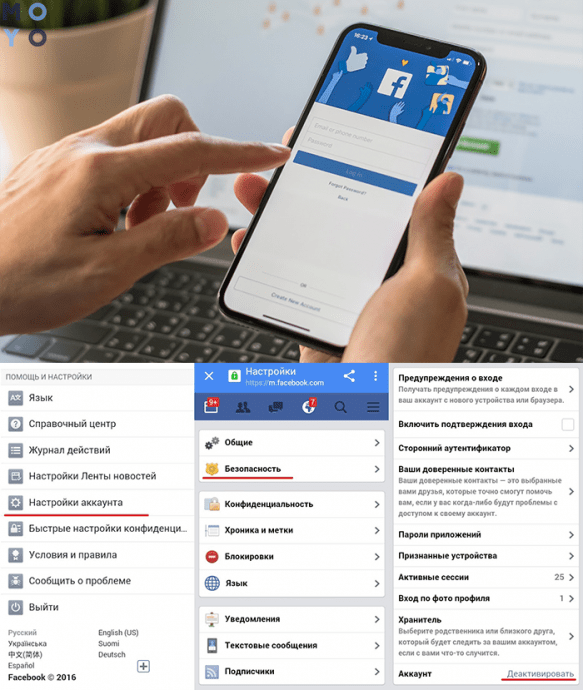
Найпростіше завантажити офіційний додаток і провести наступні дії:
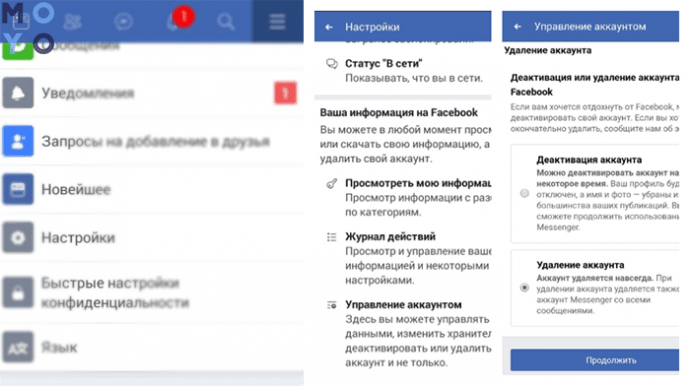
- Авторизуватись в самому додатку.
- Тапнуть по меню-гамбургеру (3 горизонтальні смужки) і вибрати «Налаштування».
- Знайти зліва «Налаштування облікового запису».
- Увійти в розділ «Безпека» → відкриється панель, де потрібно вибрати «Аккаунт».
- Перейти в меню «Деактивувати».
- Вибрати готову причину для деактивації або видалення facebook-аккаунта. Facebook вже прописав в стовпець найпопулярніші причини «прощання».
- Цю дію профілю можна позбутися додатка.
Чи можна зробити це на смартфоні без завантажити програму? Так. Достатньо лише авторизуватися в своєму профілі і слідувати інструкції.
- Знову тапнуть на «гамбургер» у верхньому правому кутку (у деяких світиться зліва).
- Знайти пункт «Допомога» → ввести в пошуку «Як видалити акаунт назавжди ».
- Натиснути на кнопку пошуку в сервісі → пройтися до першої статті в центрі.
- Прочитати інформацію про наслідки і шкоду позбавлення від сторінки.
- Зайти за посиланням → ввести пароль облікового запису → підтвердити свої дії.
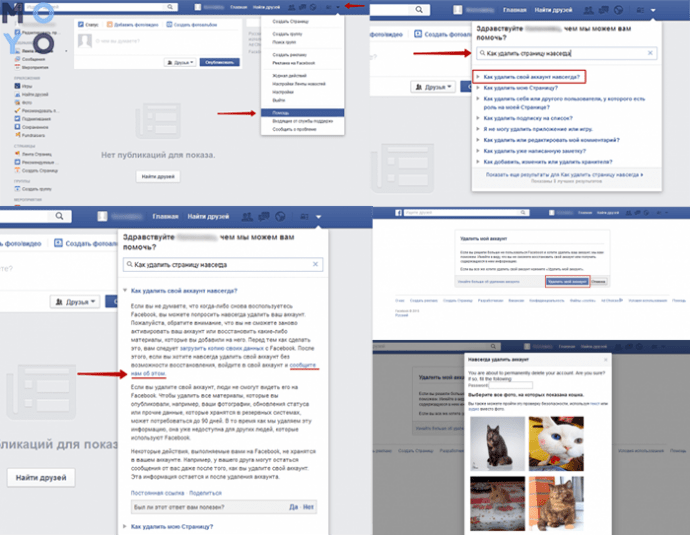
Позбутися від облікового запису за допомогою програми в рази простіше. Але для тих, кому хочеться перестрахуватися, можна спробувати два способи поспіль. Якщо при повторному вході через браузер не виходить зайти на свою сторінку – значить все пройшло успішно.
Спосіб для ПК

Тим, хто зважився видалити свій аккаунт, використовуючи комп, потрібно провернути практично ті ж самі дії, що і при догляді через веб-версію в мобільнику. Бажано скачати архів зі своїми даними. Після видалення профайла з резервних сховищ, зникає весь контент з «особа-книги»: фото, дати народження близьких в синхронізованих календарях і т.д.
Це єдиний юридично безпечний спосіб побачити «цифровий слід» всередині соцмережі. Що потрібно зробити.
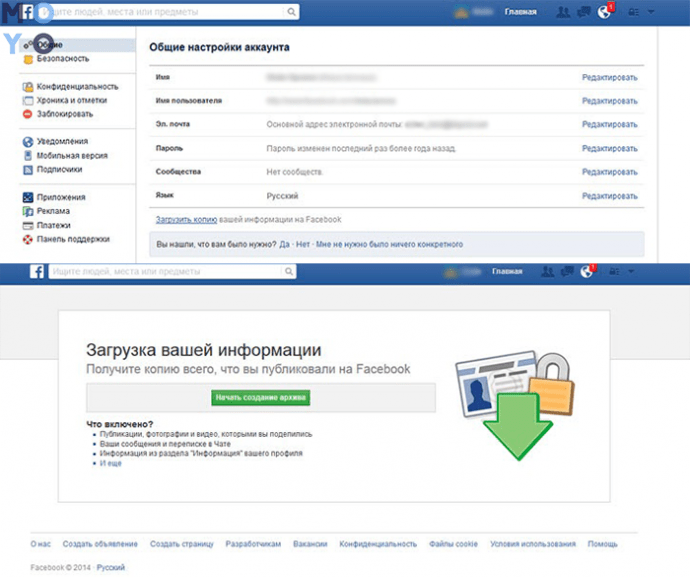
- Зайти в соцмережу → перейти в верхній правий кут → натиснути стрілочку, яка знаходиться біля знака питання
- Перейти в «Налаштування» → вибрати «Ваша інформація на Fb».
- Клацнути «Подивитися» (поруч зі «Завантажити інформацію») і вибрати необхідний тип файлів для завантаження.
- Натиснути на посилання «Завантажити файл». Соцмережа почне збирати всі доступні дані і формувати їх в «цифровий журнал».
Залежно від кількості даних, строк аудиту може розтягнутися до тижня. По закінченню збору інформації, сервіс повідомить про закінчення входять листом на і-мейл. Далі – алгоритм дій наступний:
- Знову зайти в блок завантаження інформації.
- Переконатися в тому, що система сформувала «журнал».
- Знайти сформувався архів.
- Завантажити його на ПК або ноут. Вони великі, тому скачування займе мінімум 5-7 хвилин навіть при дуже швидкому інтернеті.
Щоб розуміти свій цифровий слід, рекомендується робити перевірку хоча б раз на рік. Так можна дізнатися, як соцмережа «бачить» профіль і чому вона підсовує ті чи інші формати в стрічку рекомендацій.
Для повного видалення з «дітища Цукерберга» знадобиться:
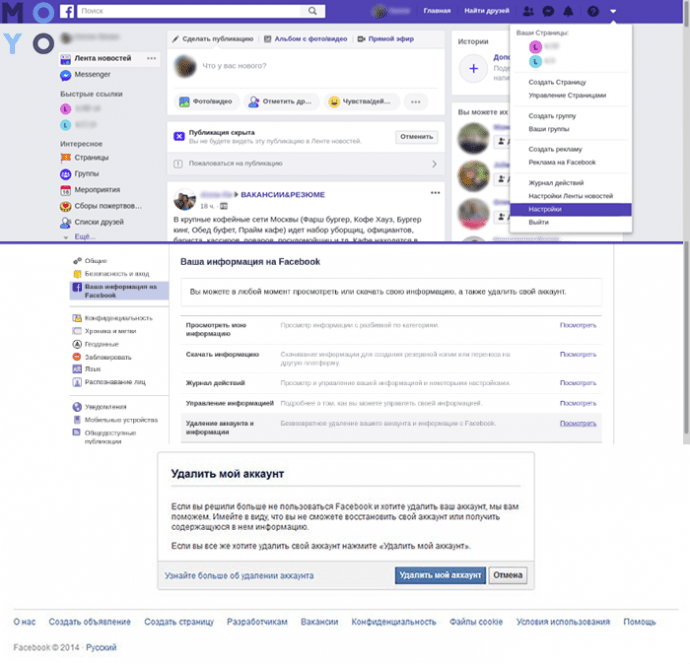
- Авторизуватись в соцмережі.
- Перейти до трикутника праворуч, зайшовши в налаштування.
- Повторити всі пункти, що при видаленні профілю через браузер в телефоні.
Після цього сторінка буде видалена назавжди. Навіть при величезному бажанні власник не зможе відновити керування аккаунтом.Персоніфіцірованная інформація зникає з сервера ніби її й не було.
Тому, перед видаленням сторінки потрібно зважувати своє рішення. Клік мишкою «по-помилку» не в тому місці може спричинити непоправні наслідки. Соцмережа пропонує два способи вирішення проблеми «свободи від інтернету»:
- видалення профілю дочиста;
- очищення особистої інформації і видалення соціальної активності з платформи вручну.
Доведеться разлайківать все самостійно, тому що програми, що автоматизують процес, крадуть дані. Відшукати інфу по лайкам і коментах можна в «архіві цифрового сліду».
Як позбутися від сторінки, але зберегти аккаунт на Facebook
Слід розрізняти поняття аккаунта і сторінки в соцмережах. Одна учетка може адмініструвати кілька пов’язаних дочірніх акков: групу за інтересами, публічну сторінку, паблік і т.д. Щоб позбутися від такого «скарбу», не обов’язково видаляти основний профайл. Інструкція наступна.
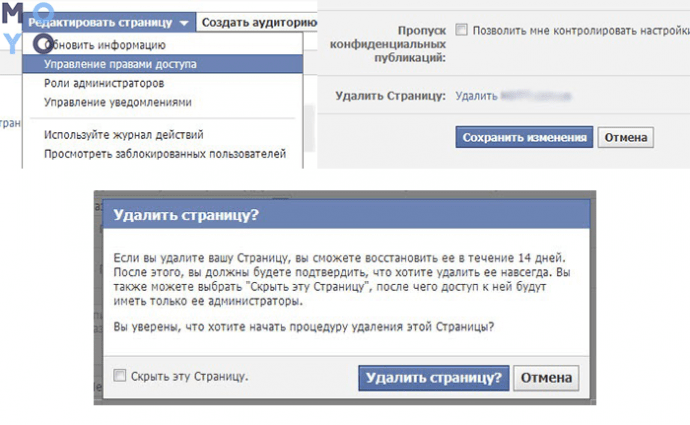
- Авторизуватись і перейти на сторінку, яку слід видалити.
- Зайти в підміню «Редагувати сторінку» → Управління правами доступу. Зазвичай, воно знаходиться навпроти аватарки або під шапкою.
- Вибрати «Видалити сторінку».
- Підтвердити своє рішення.
Після цього сторінка стане недоступною для всіх. Посилання на неї перестануть працювати. Коментувати старі пости стане неможливим, а передплатникам буде збоку світитися картинка-заглушка. По ній вони визначать «мертву» сторінку. Розблокувати назад не вийде – інформації просто не буде на сервері.
Видалення з інших мобільних пристроїв
Якщо потрібно прибрати сторінку з певного гаджета (наприклад, з iPhone X), а не видаляти, варто виконати такі дії. Тоді ця проблема не перетвориться в лихо. Адже фактор забудькуватості ніхто не відміняв: іноді забуваєш відключитися з робочого комп’ютера. А змиритися неможливо, профіль зберігає приватну інформацію і мережу корисних контактів. Турбувати власника іншого гаджета не хочеться. Раптом він вирішить подивитися щось особисте лише з цікавості?
Не поспішайте кликати на «delete». Досить «вибити» свою сторінку з іншого девайса. Головне, зберегти доступ до сторінки на якомусь зі своїх пристроїв, і пам’ятати пароль до аккаунту. Далі алгоритм дій такий:
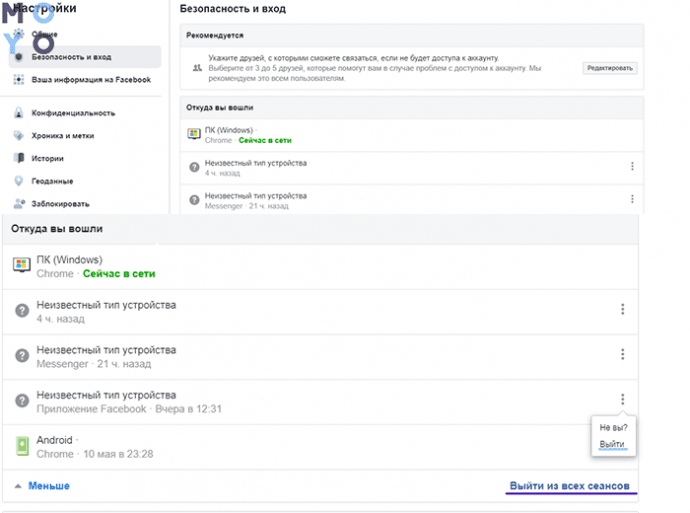
- Зайти в «Налаштування».
- Перейти в розділ «Безпека».
- Відшукати рядок «Звідки ви увійшли»
- Вибрати необхідний сеанс, натиснути на три крапки і «Вихід». Або можна натиснути на «Вийти з усіх сеансів». Соцмережа виб’є з усіх девайсів.
Це універсальний спосіб скасувати доступ із сторонніх девайсів до профілю в мережі. Тоді поточна сторінка зникне з небажаних пристроїв.
Проводити авторизацію потрібно тільки з перевірених гаджетів. З тих, де ви впевнені, що адміністратор не буде займатися шпигунством. Адже запис екрану на чужих девайсах ще ніхто не відміняв.
Відключення програм від аккаунта
Facebook настільки інтегрувався в повсякденність, що буває складно порахувати у скількох додатках його використовують як засіб авторизації. Активація помітно економить час. Але так розробники отримують доступ до всієї ключової інформації профілю людини: ім’я, вік, імейл, друзі і т.д.
Особливо це стосується тих, хто вирішив піти з соцмережі. Якщо пропустити цей крок, у розробників так і залишиться доступ до даних. Розірвати це «порочне коло» можна в такий спосіб.
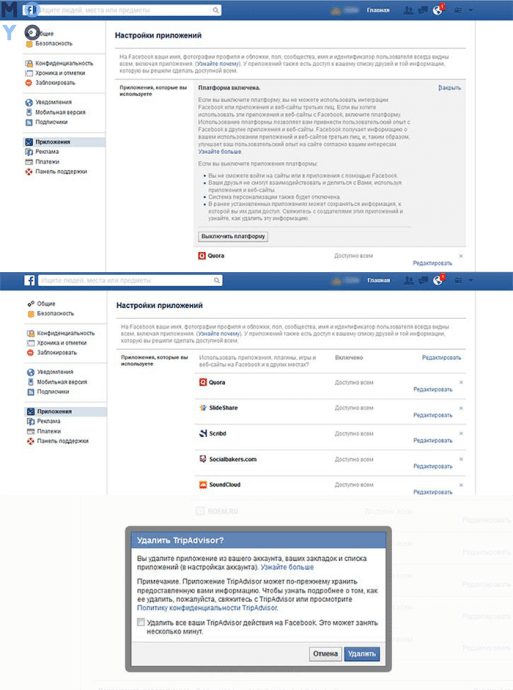
- Зайти в «Налаштування».
- Вибрати блок «Додатки».
На екрані з’явиться список сайтів, де користувач авторизуватися через свій аккаунт. Щоб відмовитися від сервісу, кликати на хрестики в Fb – не вирішення питання. Потрібно зайти на кожен з цих сайтів і переналаштувати спосіб авторизації на будь-який інший. Так, для цього потрібно буде багато працювати на клавіатурі. Зате чужинці не отримають і біта інформації.
Якщо не виходить змінити спосіб входу – потрібно написати техподдержке додатків. Вони зобов’язані допомогти знайти альтернативні шляхи вирішення проблеми.
І тільки після того, як на всіх сайтах була перенастроєна авторизація, можна почати відключати додатки від свого аккаунта. Це не обов’язково, але перестрахуватися не завадить. Щоб повністю відключити запущені програми, потрібно зробити наступні дії.
- Зайти в блок «Додатки» таким же способом, як описано вище.
- Натиснути на хрестик навпаки кожного сервісу.
- Поставити галочку поруч з «Видалити всі дії« Ім’я програми »» на Facebook.
- Підтвердити і почекати кілька хвилин.
- Відключити платформу.
Тепер вся інформація користувача в цих програмах не підлягає відновленню, а розробники втратять доступ до Facebook ID. Однак, слід розуміти, що інфа, надана раніше, так і залишиться в базі даних стороннього сервісу.
Якщо видалення цих даних життєво важливо, слід звернутися безпосередньо в підтримку додатків з проханням видалити всі особисті дані з їх серверів. Як правило, сумлінні компанії цінують ставлення клієнтів до себе і підуть на зустріч. Особливо, якщо вони знаходяться в Європі – там закон змушує бізнес видаляти дані користувача «як шредер папір» після його запиту.
Стерти все свої дані з Instagram буде складніше навіть після втечі з Fb. Слід пам’ятати, що ці соцмережі в одній корпорації. Тому навіть після видалення профілю Facebook, частина даних збережеться на серверах ИНСТА.
Видалення рекламного аккаунта Facebook
Щоб запустити рекламу в Фейсбуці і Інстаграме, користувачі створюють спеціальний кабінет всередині Facebook. При остаточний відхід з соцмережі, доведеться також видалити рекламний аккаунт.

Видалення кабінету рекомендується також тим, хто більше не буде запускати рекламу на своїй сторінці. Недоступність фінансових даних попередить можливі злочини хакерів. Намір видалити рекламний аккаунт призведе до наступних результатів:
- видалення основного способу оплати;
- зупинка показу всі реклами з поточного кабінету. Нічого опублікувати теж не можна;
- неможливість стати рекламодавцем до створення нового акка або відновлення поточного.
Які вимоги висуваються для деактивації кабінету:
- Будь залишок з рекламного аккаунта буде списаний з прив’язаною до нього кредитну картку. Після оплати залишку всі дані про кредитки (включаючи історію оплат) втечуть. Як правило, все це відбувається протягом 2-3 днів – залежить від швидкості калькуляторів банку.
- Перед відновленням аккаунта потрібно дочекатися повної деактивації кабінету і закриття всіх заборгованостей.
З бухти-барахти активувати кабінет назад не вийде: він повинен відповідати вимогам, наведеним вище. Це умови соцмережі для запобігання фінансовим порушенням.
Щоб видалити рекламний аккаунт, потрібно зробити наступні дії.
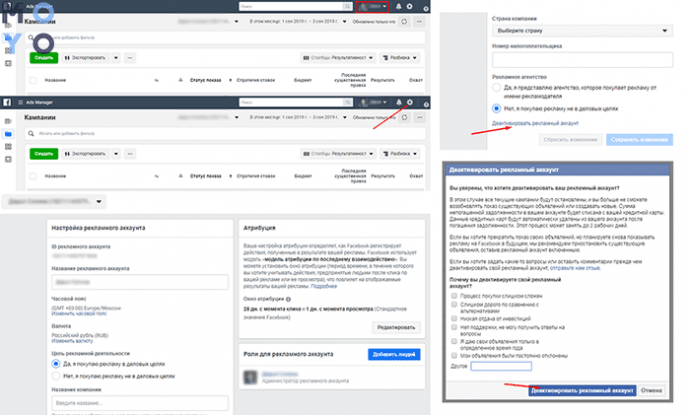
- Увійти на Facebook з ПК.
- Відкрити Ads Manager і ввести свій пароль.
- Прокрутити головне вікно до кінця сторінки.
- Перейти по активному посиланню «деактивувати аккаунт» в нижньому кутку і підтвердити свої дії.
Найпопулярніші причини відмови у закритті рекламного кабінету насправді зариті на поверхні. Вони пов’язані з недостатніми правами на керування рекламного аккаунта і фінансової заборгованістю. Основні причини зібрані в таблиці.
Важливо: не можна включити обліковий запис, якщо його деактивували через зміну валюти або часового поясу.
Видалити Фейсбук так само просто, як витерти гумкою олівець на папері або прибрати невдалий шар малюнка на iPad. Головне, знати хитрощі стирання «цифрового сліду». Розуміючи їх, можна дійсно піти з Фейсбуку назавжди. І тоді ніякі соцмережі НЕ будуть відволікати від важливих справ!