The complete system solution
Powerful technology that secures and safely repairs any PC to an optimized state
It’s the one software any PC user ever needed.
- Remove malware threats
- Detect dangerous websites
- Restore max performance
- Free precious disk space
- Replace damaged WinOS files

Protects from malwares
Restoro protects and removes malware from your PC

Restores Peak Performance
Restore your PC back to its greatness, replace damaged or missing WinOS files with healthy new ones!

Real-time detection
Detect threatening apps before they damage your PC in real-time!
Restoro Actively Protects Your Computer
Restoro 24/7 Support
 Click for Support
 24/7 365 days a year!
 Full Money Back Guarantee
 We pride ourselves in giving world class customer service!
Что такое восстановление системы и 4 способа его использования
Восстановление системы (System Restore) — одно из тех приложений для Windows , которое можно охарактеризовать как «старое, но золотое». Если что-то внезапно перестанет работать должным образом или если ваш ПК с Windows 10 выйдет из строя без предупреждения, вам захочется узнать о восстановлении системы (System Restore) и о том, как его использовать. Этот инструмент восстановления системы может быть спасителем и быстрым, поскольку он может вернуть ваш компьютер в рабочее состояние всего за несколько минут. Хотите узнать больше об этом? Прочитайте эту статью и узнайте, что такое восстановление системы (System Restore) , почему и когда оно полезно, а также как его использовать, когда дела идут плохо:
Что такое восстановление системы?
Восстановление системы — это инструмент восстановления системы, который делает снимки некоторых важных системных файлов и реестра Windows. (is a system recovery tool that takes snapshots of some of the essential system files and the Windows Registry.) Эти снимки сохраняются как точки восстановления, (Restore Points,) которые, в свою очередь, позволяют вам отменить изменения, внесенные в вашу операционную систему Windows 10 .

Восстановление системы (System Restore) работает как кнопка « Отменить (Undo) » для изменений, внесенных в системные файлы и настройки, такие как драйверы, разделы реестра, установленные приложения и т. д. Восстановление системы (System Restore) не создает резервные копии и не восстанавливает документы, изображения и другие личные файлы в вашей системе. Если вы хотите сделать резервную копию своих личных файлов, вам следует использовать историю файлов (use File History) или облачное хранилище, например OneDrive или Dropbox.
Когда и почему полезно восстановление системы ? (System Restore)
Восстановление системы (System Restore) полезно в таких ситуациях, как:
- Когда вы сталкиваетесь с неисправными драйверами, которые дестабилизируют вашу систему
- После установки хитрых настольных приложений, которые негативно сказываются на вашей работе за компьютером.
- После установки ошибочных обновлений Windows , которые приводят к сбою компьютера
Восстановление компьютера до прежнего состояния с помощью функции «Восстановление системы» (System Restore) часто может решить ваши проблемы всего за пару минут.
Что происходит, когда вы ремонтируете компьютер с Windows с помощью функции «Восстановление системы» (System Restore) ?
Когда вы восстанавливаете компьютер или устройство с Windows 10 до предыдущего состояния с помощью функции «Восстановление системы» (System Restore) , происходит следующее:
- Все ваши системные настройки восстанавливаются до того состояния, в котором они были на момент создания точки восстановления.
- Все приложения, которые были установлены с момента создания точки восстановления, удаляются.
- Все драйвера, которые были установлены с момента создания точки восстановления, удаляются.
- Все обновления Windows , которые были установлены с момента создания точки восстановления, удаляются.
- Ваши личные файлы, хранящиеся в пользовательских папках ( Документы (Documents) , Картинки (Pictures) , Музыка (Music) и т. д.) или в разделах, отличных от диска C:, остаются нетронутыми.

Теперь вы должны лучше понимать, что такое восстановление системы (System Restore) , почему и когда оно полезно. Следующее, что вы должны знать, это как использовать восстановление системы (System Restore) в Windows 10, вот как:
1. Как использовать восстановление системы (System Restore) для защиты ПК с Windows 10
В более старых версиях Windows , таких как Windows 7 или 8.1, восстановление системы (System Restore) было включено по умолчанию. Однако в Windows 10 это может быть не всегда так, поэтому следует убедиться, что он включен и работает. Вот руководство с двумя способами включения восстановления системы в Windows 10 (2 ways to enable System Restore in Windows 10) . Прочтите его и выберите свой любимый способ включения восстановления системы (System Restore) .
Кроме того, если вы знаете, что собираетесь изменить некоторые важные настройки на своем ПК с Windows 10 или собираетесь установить что-то сложное, рекомендуется вручную создать точку восстановления системы. Таким образом, если что-то пойдет не так, вы сможете быстро восстановить систему и вернуться обратно. Чтобы помочь вам, вот 3 способа создать точку восстановления в Windows 10 (3 ways to create a restore point in Windows 10) .
2. Как использовать восстановление системы (System Restore) для восстановления ПК с Windows 10
Если у вас возникнут проблемы с Windows 10 , вы можете легко вернуться к любой из существующих точек восстановления. Затем вы можете продолжать использовать свой ПК с Windows 10 , как будто недавних системных изменений никогда не происходило. Это похоже на использование машины времени на вашем компьютере.
Если вам нужна помощь в этом, прочтите это руководство: 3 шага по восстановлению вашего ПК с Windows до рабочего состояния с помощью функции «Восстановление системы» (3 steps to restoring your Windows PC to a working state, with System Restore) .
3. Как использовать восстановление системы (System Restore) для восстановления компьютера, если вы не можете войти в Windows 10
Как вы уже знаете, восстановление системы (System Restore) может быть весьма полезным, если вы наткнетесь на такие вещи, как поврежденные системные файлы, плохие драйверы или неисправные обновления или программное обеспечение. Однако иногда все может пойти так неправильно, что ваша система даже не может загружаться должным образом, и вы больше не можете войти в Windows 10 .
К счастью, вы можете использовать Восстановление системы (System Restore) даже в этом ужасном сценарии: загрузитесь в Восстановление системы, (System Restore) а затем верните Windows 10 в рабочее состояние. Вот подробное пошаговое руководство для всего этого: Запустите восстановление системы, когда вы не можете войти в Windows (из Advanced Boot) (Start System Restore when you cannot log into Windows (from Advanced Boot)) .

4. Как не использовать восстановление системы
Наконец, вы также можете узнать, как НЕ (NOT) использовать восстановление системы (System Restore) . Мы не рекомендуем удалять точки восстановления или полностью отключать восстановление системы . (System Restore) Однако это может быть полезно в определенных ситуациях, например, на компьютерах с Windows 10 или устройствах с очень небольшим объемом дискового пространства, где важен каждый свободный мегабайт.

Если это то, что вам нужно, прочитайте Как настроить работу восстановления системы на вашем ПК (How to configure the way System Restore works on your Windows PC) с Windows , чтобы узнать, как отключить восстановление системы (System Restore) .
Вы используете восстановление системы?
Восстановление системы (System Restore) — один из тех инструментов, которые не требуют от вас многого, но многое предлагают. Резервное копирование настроек и реестра ПК с Windows 10 поможет вам быстро исправить непредвиденные проблемы. Вот почему мы настоятельно рекомендуем вам включить восстановление системы (System Restore) . Используете ли вы его для защиты своих компьютеров и устройств? Приходилось ли (Did) вам использовать восстановление системы (System Restore) для восстановления вашего ПК? Не стесняйтесь делиться своими историями в разделе комментариев ниже.
What is System Restore and 4 ways to use it
System Restore is one of those Windows apps that can be categorized as being an «oldie but goldie.» If something suddenly stops working as it should or if your Windows 10 PC breaks down without notice, you’ll want to know about System Restore and how to use it. This system recovery tool can be a lifesaver and a fast one at that, as it can revert your PC to a working state in just a few minutes. Would you like to know more about it? Read this article and find out what System Restore is, why and when it’s useful, and also how to use it when the going gets tough:
What is System Restore?
System Restore is a system recovery tool that takes snapshots of some of the essential system files and the Windows Registry. Those snapshots are saved as Restore Points, which, in turn, allow you to reverse the changes that were made to your Windows 10 operating system.
System Restore works like an Undo button for the changes that were made to system files and settings, like drivers, registry keys, installed apps, and so on. System Restore doesn’t back up and restore documents, pictures, and other personal files on your system. If you want to make a backup of your personal files, you should use File History or a cloud storage service like OneDrive or Dropbox.
When and why is System Restore useful?
System Restore is useful in situations such as:
- When you encounter faulty drivers that destabilize your system
- After installing dodgy desktop apps that have a negative effect on your computing experience
- After installing faulty Windows Updates that crash your computer
Restoring your computer to a previous state with System Restore can often clear up your problems in just a couple of minutes.
What happens when you repair your Windows computer with System Restore?
When you restore your Windows 10 computer or device to a previous state with System Restore, the following things happen:
- All your system settings are restored to what they were when the restore point was created
- All the apps that were installed since the restore point was made are uninstalled
- All the drivers that were installed since the restore point was made are uninstalled
- All the Windows Updates that were installed since the restore point was made are uninstalled
- Your personal files that are stored in user folders (Documents, Pictures, Music and so on) or on partitions other than the C: drive, remain untouched
Now you should have a better understanding of what System Restore is, why, and when it’s useful. The next thing you should know is how to use System Restore in Windows 10, so here’s how:
1. How to use System Restore to protect your Windows 10 PC
On older versions of Windows, such as Windows 7 or 8.1, System Restore was turned on by default. However, in Windows 10, this might not always be true, so you should make sure that it’s on and working. Here’s a guide with 2 ways to enable System Restore in Windows 10. Read it and choose your favorite method of turning System Restore on.
Furthermore, if you know that you’re going to change some critical settings on your Windows 10 PC or you’re about to install something complex, it’s a good idea to manually create a system restore point. That way, if something goes wrong, you can quickly do a system restore and revert back. To help you out, here are 3 ways to create a restore point in Windows 10.
2. How to use System Restore to repair your Windows 10 PC
If you encounter issues with Windows 10, you can easily revert back to any of the existing restore points. Then, you can continue using your Windows 10 PC as if the recent system changes had never happened. It’s like using a time-machine on your PC.
3. How to use System Restore to repair your PC when you can’t log into Windows 10
As you know by now, System Restore can be quite useful if you stumble upon things like corrupted system files, bad drivers, or faulty updates or software. Sometimes, however, things can go so wrong that your system can’t even boot properly, and you’re no longer able to log into Windows 10.
Fortunately, you can use System Restore even in this dire scenario: boot into System Restore and then revert Windows 10 to a working state. Here’s the detailed step-by-step guide for all that: Start System Restore when you cannot log into Windows (from Advanced Boot).
4. How not to use System Restore
Finally, you might also want to know how NOT to use System Restore. Deleting the restore points or disabling System Restore altogether is something that we don’t recommend. However, that can be useful in certain situations, like on Windows 10 computers or devices with very low disk space, where every free megabyte matters.
If that’s what you want, read How to configure the way System Restore works on your Windows PC to learn how to turn off System Restore.
Are you using System Restore?
System Restore is one of those tools that don’t ask much of you, but offer a lot. By backing up your Windows 10 PC’s settings and registry, it can help you quickly fix unexpected problems. That’s why we strongly recommend that you enable System Restore. Are you using it to protect your computers and devices? Did you have to use System Restore to repair your PC? Don’t hesitate to share your stories in the comments section below.

Майя Кузнецова
About the author
Я инженер-программист с более чем 10-летним опытом работы в индустрии Xbox. Я специализируюсь на разработке игр и тестировании безопасности. Я также являюсь опытным обозревателем и работал над проектами для некоторых из самых известных игровых компаний, включая Ubisoft, Microsoft и Sony. В свободное время я люблю играть в видеоигры и смотреть сериалы.
Обзор Restoro: как это работает и что на самом деле исправляет
В конечном итоге проблемы с ПК могут возникнуть, и исправить их не всегда так просто. Однако есть специализированные инструменты, такие как Ресторо которые могут решить эти проблемы за вас.
Restoro — это программа для оптимизации, созданная Кофейные Технологии , и помимо оптимизации вашего ПК, он также может обнаруживать и удалять вредоносные программы.
Программное обеспечение также может восстанавливать повреждения, вызванные вредоносным ПО, и в сегодняшней статье мы более подробно рассмотрим Restoro и посмотрим, что он может делать.
Как работает Ресторо?
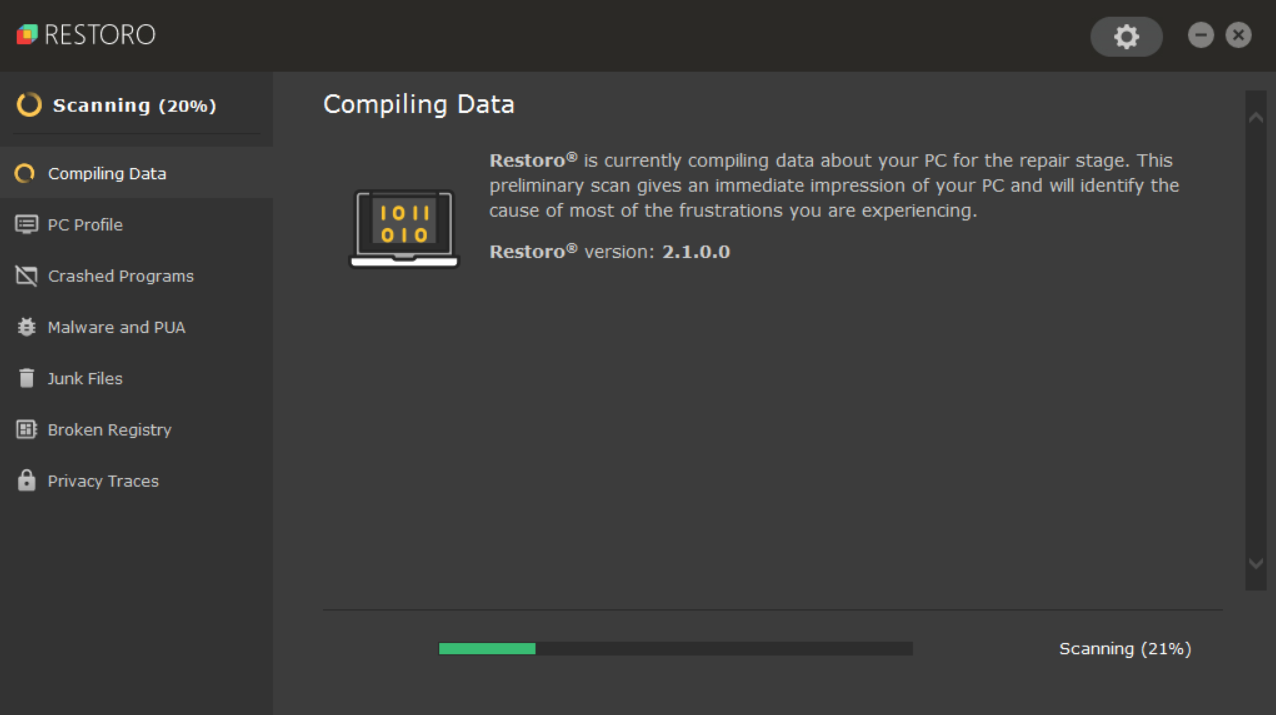
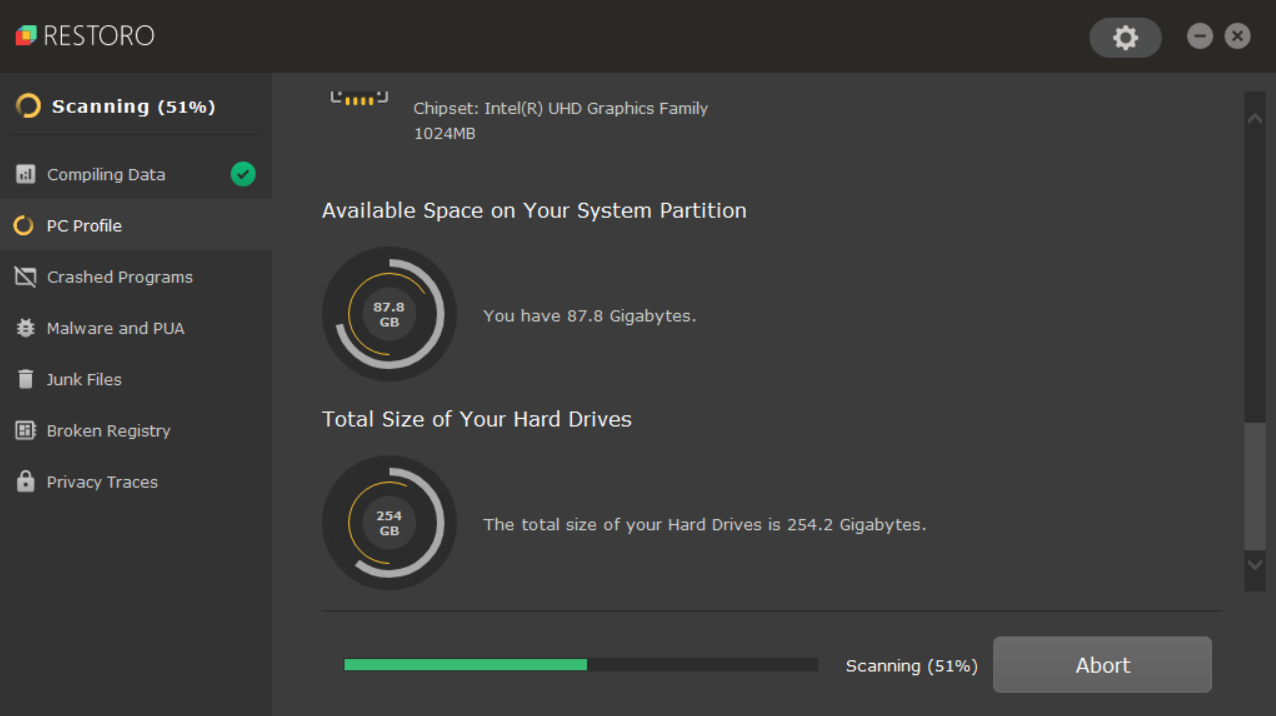
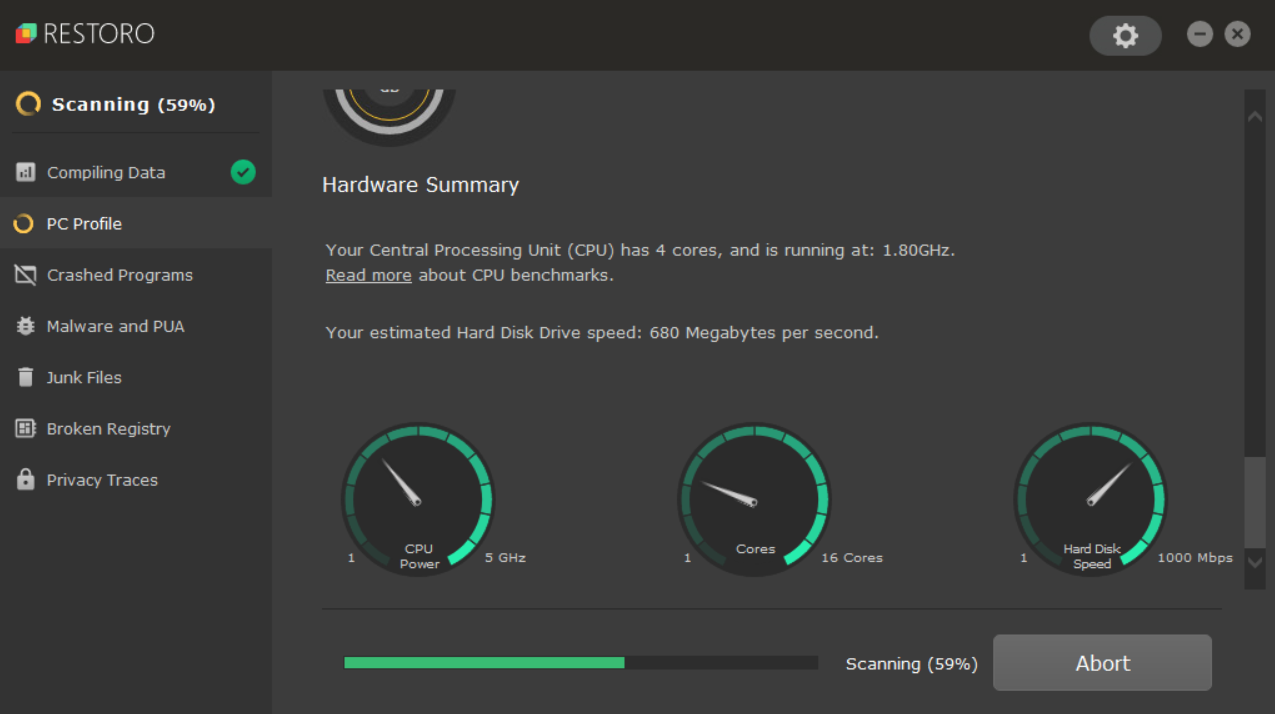
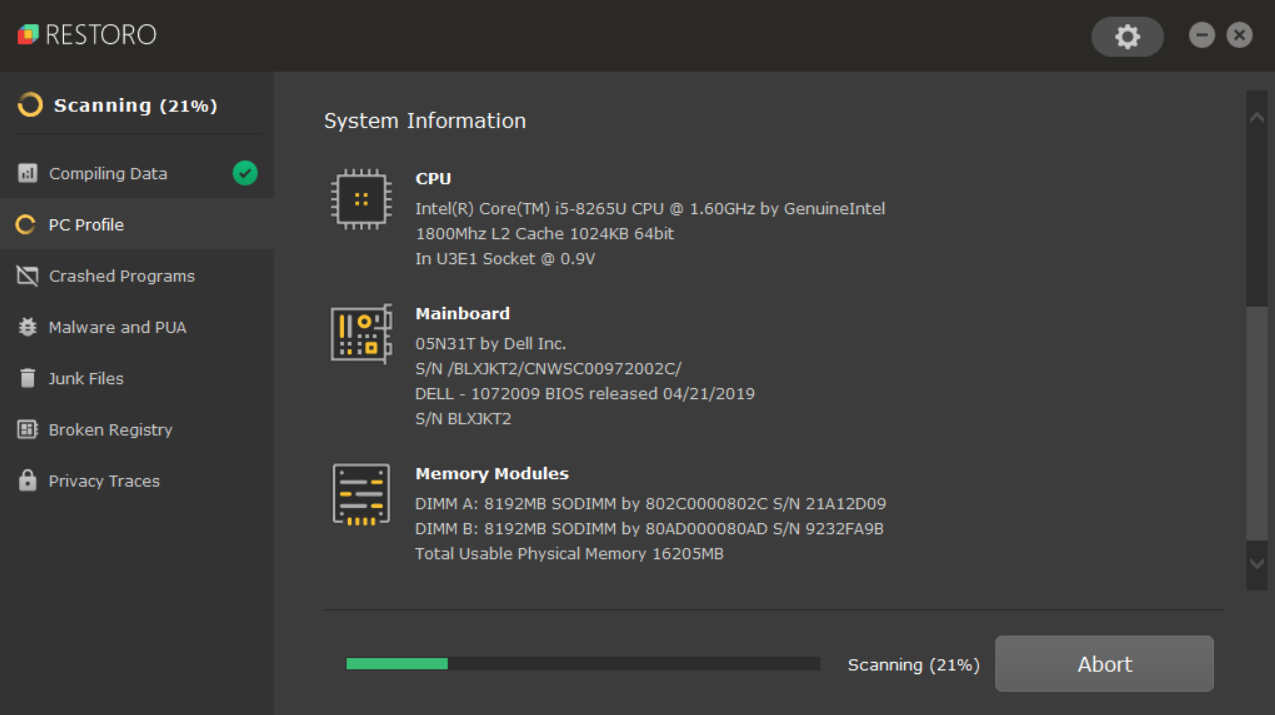
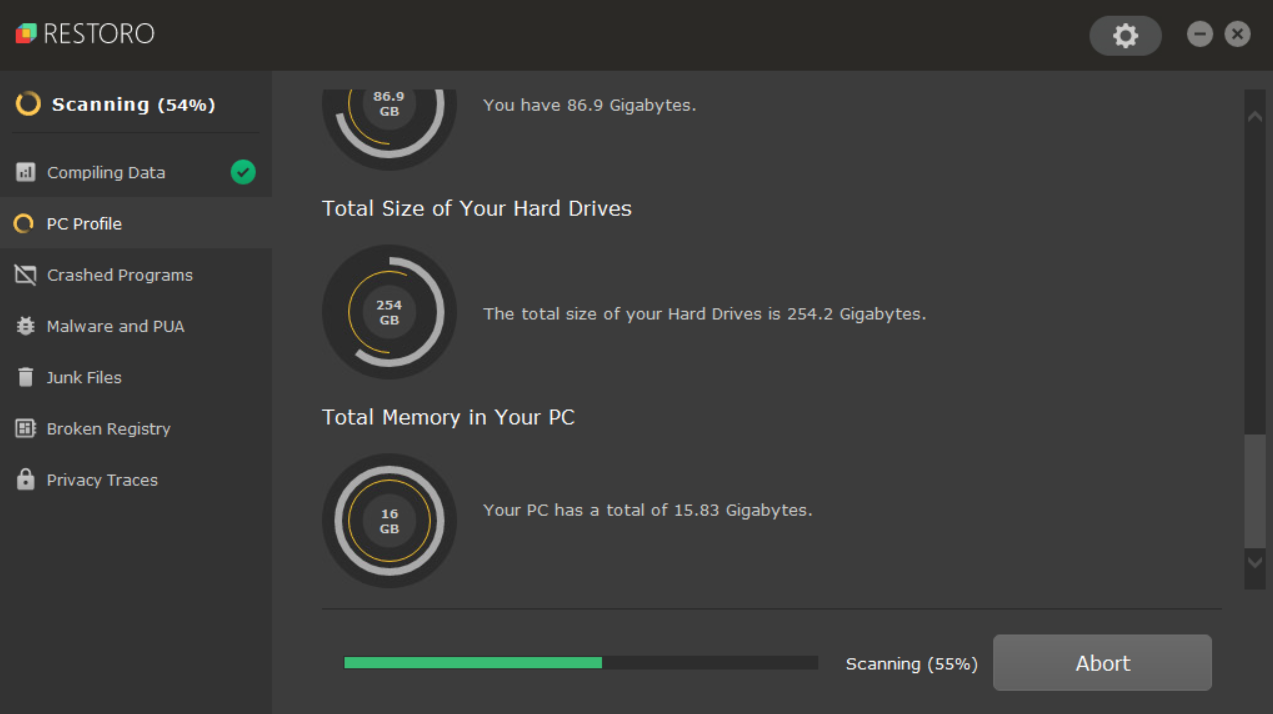
Когда вы запустите Restoro, он просканирует ваш компьютер на наличие проблем. Приложение просканирует оборудование, безопасность и стабильность, и весь процесс сканирования длится около 5 минут.
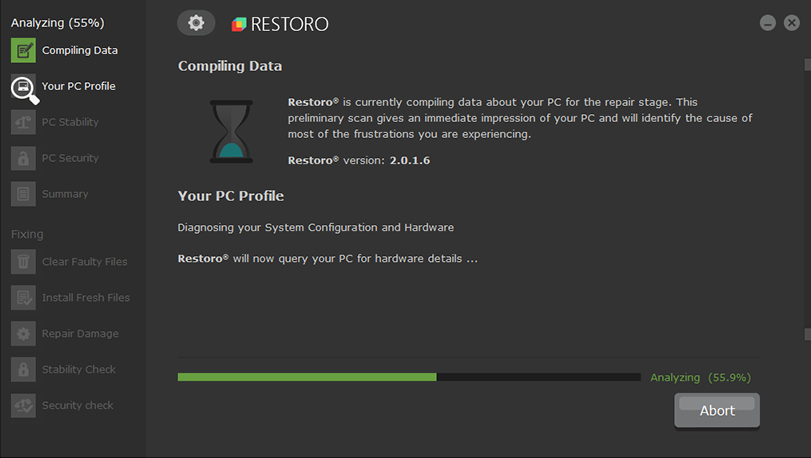
После завершения сканирования вы увидите полный обзор вашей системы и ее проблем. Чтобы исправить их, вам просто нужно нажать кнопку «Начать восстановление» и дождаться, пока Restoro устранит проблему.
Каковы особенности Restoro?
Системный анализ и анализ сбоев
Restoro может показать вам важную информацию, такую как детали оборудования и рабочая температура ПК.
Приложение также обнаружит файлы и приложения, которые часто дают сбой, и позволит вам решить их проблемы одним щелчком мыши.
Удаление вредоносного ПО
Одной из ключевых функций Restoro является способность обнаруживать и удалять вредоносные программы, но, помимо удаления вредоносных программ, он устраняет причиненный им ущерб.
Приложение заменит поврежденные или отсутствующие файлы, которые были изменены или удалены вредоносным ПО. Restoro также может исправить поврежденные системные файлы, DLL , и ключи реестра, которые были повреждены.
Программное обеспечение содержит более 25 000 000 компонентов, доступных в базе данных. Если какой-либо из ваших системных файлов поврежден, он будет автоматически заменен исправным файлом из базы данных.
Легкость использования
Одна из лучших особенностей Restoro — это возможность автоматически устранять все проблемы одним щелчком мыши.
Это особенно удобно для менее опытных пользователей, которые просто хотят быстро решить определенную проблему.
Фактически, вот посмотрите, насколько хорошо Restoro может легко заменить множество других утилит для ПК:
| Особенности | Ресторо | Типичный антивирус | Очистители реестра | Инструменты технического специалиста уровня пользователя | Инструменты лаборатории техника |
|---|---|---|---|---|---|
| Ремонт и восстановление Windows | ✓ | ✓ | ✓ | ||
| Защита от вируса | ✓ | ✓ | |||
| Удаление вирусов | ✓ | ✓ | ✓ | ||
| Восстановить повреждения от вирусов | ✓ | ||||
| Исправить сообщения об ошибках | ✓ | ✓ | ✓ | ✓ | |
| Оптимизировать реестр | ✓ | ✓ | |||
| Ремонт оборудования | ✓ | ✓ | ✓ | ||
| База данных новых актуальных заменяющих файлов | ✓ | ||||
| Остановить ПК от сбоев и зависаний | ✓ | ✓ | ✓ | ✓ | |
| Удобный ремонт в любое время | ✓ | ✓ | ✓ | ||
| Восстановить, заменить файлы DLL | ✓ |
По сути, между антивирусом, системным оптимизатором и техническими инструментами пользовательского уровня Restoro в значительной степени имеет все необходимые функции.
Системные требования Restoro
В основе любого системного оптимизатора лежит ускорение работы вашего ПК, поэтому слишком много системных требований будет контрпродуктивно.
При этом Restoro сделан максимально легким, что позволяет без проблем запускать его даже на самых устаревших ПК.
Вот официальные системные требования Restoro:
- Операционная система: Windows 10, 8.1, 8, 7, Vista, XP
- Процессор: Intel Pentium 800 МГц или выше (или эквивалент),
- Место на жестком диске: 10 МБ свободного места
- Объем памяти: 512 МБ доступной оперативной памяти
- Интернет-соединение: да
Как я узнаю, что Restoro безопасен?

Когда речь идет о программе, которая получит доступ к вашим библиотекам DLL, реестрам и другой конфиденциальной системной информации, ваше главное беспокойство понятно, безопасно ли использовать этот инструмент.
Тем не менее, мы с гордостью сообщаем вам, что Restoro полностью безопасен в использовании и получил бесчисленные сертификаты, подтверждающие это, в том числе:
- В Подтверждение AppEsteem
- В McAfee Security Scan
- В Печать доверия Norton
Как исправить ошибки Windows с помощью Restoro?
Устранение проблем с Restoro — простой и почти полностью автоматизированный процесс. Чтобы исправить проблемы Windows с Restoro, просто запустите приложение, и оно автоматически просканирует ваш компьютер на наличие проблем.
По завершении сканирования на экране появится отчет. Вы можете изучить отчет и увидеть все проблемы или угрозы на вашем компьютере.
Чтобы устранить проблемы, вам просто нужно нажать кнопку «Начать восстановление», и процесс восстановления начнется. 
Процесс восстановления разделен на пять категорий, и после того, как вы его запустите, его нельзя прерывать. После завершения процесса ваш компьютер должен вернуться в исходное состояние.

Ресторо
Кому следует использовать Ресторо?

Restoro — надежный инструмент, специально предназначенный для следующих пользователей:
- Те, кому надоело скачивать, устанавливать и использовать очистители реестра, которые на самом деле никогда не работают.
- Тем, кто особенно интересуется функциональностью своего ПК
- Те, кто не может использовать исходный установочный диск ОС из-за повреждения или других проблем.
- Тем, кому нравится быстрое и гарантированное решение, когда дело доходит до исправления системы.
Сколько стоит Ресторо?
Доступна бесплатная версия Restoro, но, к сожалению, эта версия может только сканировать ваш компьютер на наличие проблем, а не исправлять их.
Чтобы устранить проблемы, вам необходимо приобрести одну из следующих лицензий:
- Лицензия на разовый ремонт: 29,95 долл. США
- 1 лицензия с неограниченным использованием в течение одного года: 39,95 долл. США
- 3 лицензии с неограниченным использованием в течение одного года: 59,95 долларов США.
Заключительные мысли о Ресторо
Restoro предлагает несколько замечательных функций, а приложение почти полностью автоматизировано, поэтому даже менее опытные пользователи могут с легкостью использовать его.
Благодаря способности исправлять повреждения вредоносным ПО и восстанавливать поврежденные или отсутствующие системные файлы, это одно из лучших приложений-оптимизаторов на рынке.
Если вы ищете простой оптимизатор системы, который может решить широкий спектр проблем, Restoro, без сомнения, одно из лучших приложений для этой задачи.
Что такое Restore.exe? Это безопасно или вирус? Как удалить или исправить это
Restore.exe это исполняемый файл, который является частью Расширенный WindowsCare Personal Программа, разработанная IObit, Программное обеспечение обычно о 16.13 MB по размеру.
Расширение .exe имени файла отображает исполняемый файл. В некоторых случаях исполняемые файлы могут повредить ваш компьютер. Пожалуйста, прочитайте следующее, чтобы решить для себя, является ли Restore.exe Файл на вашем компьютере — это вирус или троянский конь, который вы должны удалить, или это действительный файл операционной системы Windows или надежное приложение.

Restore.exe безопасный, или это вирус или вредоносная программа?
Первое, что поможет вам определить, является ли тот или иной файл законным процессом Windows или вирусом, это местоположение самого исполняемого файла. Например, такой процесс, как Restore.exe, должен запускаться из C: \ Program Files \ iobit \ advanced windowscare v2 \ awcl.exe, а не в другом месте.
Для подтверждения откройте диспетчер задач, выберите «Просмотр» -> «Выбрать столбцы» и выберите «Имя пути к изображению», чтобы добавить столбец местоположения в диспетчер задач. Если вы обнаружите здесь подозрительный каталог, возможно, стоит дополнительно изучить этот процесс.
Еще один инструмент, который иногда может помочь вам обнаружить плохие процессы, — это Microsoft Process Explorer. Запустите программу (не требует установки) и активируйте «Проверить легенды» в разделе «Параметры». Теперь перейдите в View -> Select Columns и добавьте «Verified Signer» в качестве одного из столбцов.
Если статус процесса «Проверенная подписывающая сторона» указан как «Невозможно проверить», вам следует взглянуть на процесс. Не все хорошие процессы Windows имеют метку проверенной подписи, но ни один из плохих.
Наиболее важные факты о Restore.exe:
- Находится в C: \ Program Files \ IObit \ Advanced WindowsCare V2 \ вложенная;
- Издатель: IObit
- Полный путь: C: \ Program Files \ iobit \ advanced windowscare v2 \ awcl.exe
- Файл справки:
- URL издателя: www.iobit.com
- Известно, что до 16.13 MB по размеру на большинстве окон;
Если у вас возникли какие-либо трудности с этим исполняемым файлом, вам следует определить, заслуживает ли он доверия, перед удалением Restore.exe. Для этого найдите этот процесс в диспетчере задач.
Найдите его местоположение (оно должно быть в C: \ Program Files \ IObit \ Advanced WindowsCare V2 \) и сравните размер и т. Д. С приведенными выше фактами.
Если вы подозреваете, что можете быть заражены вирусом, вы должны немедленно попытаться это исправить. Чтобы удалить вирус Restore.exe, необходимо Загрузите и установите приложение полной безопасности, например Malwarebytes., Обратите внимание, что не все инструменты могут обнаружить все типы вредоносных программ, поэтому вам может потребоваться попробовать несколько вариантов, прежде чем вы добьетесь успеха.
Кроме того, функциональность вируса может сама влиять на удаление Restore.exe. В этом случае вы должны включить Безопасный режим с загрузкой сетевых драйверов — безопасная среда, которая отключает большинство процессов и загружает только самые необходимые службы и драйверы. Когда вы можете запустить программу безопасности и полный анализ системы.
Могу ли я удалить или удалить Restore.exe?
Не следует удалять безопасный исполняемый файл без уважительной причины, так как это может повлиять на производительность любых связанных программ, использующих этот файл. Не забывайте регулярно обновлять программное обеспечение и программы, чтобы избежать будущих проблем, вызванных поврежденными файлами. Что касается проблем с функциональностью программного обеспечения, проверяйте обновления драйверов и программного обеспечения чаще, чтобы избежать или вообще не возникало таких проблем.
Согласно различным источникам онлайн, 24% людей удаляют этот файл, поэтому он может быть безвредным, но рекомендуется проверить надежность этого исполняемого файла самостоятельно, чтобы определить, является ли он безопасным или вирусом. Лучшая диагностика для этих подозрительных файлов — полный системный анализ с Защитить, Если файл классифицируется как вредоносный, эти приложения также удаляют Restore.exe и избавляются от связанных вредоносных программ.
Однако, если это не вирус и вам необходимо удалить Restore.exe, вы можете удалить Advanced WindowsCare Personal со своего компьютера с помощью программы удаления, которая должна находиться по адресу: «C: \ Program Files \ IObit \ Advanced WindowsCare V2 \» unins000.exe «. Если вы не можете найти его деинсталлятор, вам может потребоваться удалить Advanced WindowsCare Personal, чтобы полностью удалить Restore.exe. Вы можете использовать функцию «Добавить / удалить программу» в Панели управления Windows.
- 1. в Меню Пуск (для Windows 8 щелкните правой кнопкой мыши в нижнем левом углу экрана), нажмите Панель управления, а затем под Программы:
o Windows Vista / 7 / 8.1 / 10: нажмите Удаление программы.
o Windows XP: нажмите Установка и удаление программ.
- 2. Когда вы найдете программу Расширенный WindowsCare Personalщелкните по нему, а затем:
o Windows Vista / 7 / 8.1 / 10: нажмите Удалить.
o Windows XP: нажмите Удалить or Изменить / Удалить вкладка (справа от программы).
- 3. Следуйте инструкциям по удалению Расширенный WindowsCare Personal.
Распространенные сообщения об ошибках в Restore.exe
Наиболее распространенные ошибки Restore.exe, которые могут возникнуть:
• «Ошибка приложения Restore.exe».
• «Ошибка Restore.exe».
• «Restore.exe столкнулся с проблемой и будет закрыт. Приносим извинения за неудобства».
• «Restore.exe не является допустимым приложением Win32».
• «Restore.exe не запущен».
• «Restore.exe не найден».
• «Не удается найти Restore.exe».
• «Ошибка запуска программы: Restore.exe».
• «Неверный путь к приложению: Restore.exe».
Эти сообщения об ошибках .exe могут появляться во время установки программы, во время выполнения связанной с ней программы, Advanced WindowsCare Personal, при запуске или завершении работы Windows, или даже во время установки операционной системы Windows. Отслеживание момента появления ошибки Restore.exe является важной информацией при устранении неполадок.
Как исправить Restore.exe
Аккуратный и опрятный компьютер — это один из лучших способов избежать проблем с Advanced WindowsCare Personal. Это означает выполнение сканирования на наличие вредоносных программ, очистку жесткого диска cleanmgr и ПФС / SCANNOWудаление ненужных программ, мониторинг любых автозапускаемых программ (с помощью msconfig) и включение автоматических обновлений Windows. Не забывайте всегда делать регулярные резервные копии или хотя бы определять точки восстановления.
Если у вас возникла более серьезная проблема, постарайтесь запомнить последнее, что вы сделали, или последнее, что вы установили перед проблемой. Использовать resmon Команда для определения процессов, вызывающих вашу проблему. Даже в случае серьезных проблем вместо переустановки Windows вы должны попытаться восстановить вашу установку или, в случае Windows 8, выполнив команду DISM.exe / Online / Очистка-изображение / Восстановить здоровье, Это позволяет восстановить операционную систему без потери данных.
Чтобы помочь вам проанализировать процесс Restore.exe на вашем компьютере, вам могут пригодиться следующие программы: Менеджер задач безопасности отображает все запущенные задачи Windows, включая встроенные скрытые процессы, такие как мониторинг клавиатуры и браузера или записи автозапуска. Единый рейтинг риска безопасности указывает на вероятность того, что это шпионское ПО, вредоносное ПО или потенциальный троянский конь. Это антивирус обнаруживает и удаляет со своего жесткого диска шпионское и рекламное ПО, трояны, кейлоггеры, вредоносное ПО и трекеры.
Обновлен сентябрь 2023:
Мы рекомендуем вам попробовать это новое программное обеспечение, которое исправляет компьютерные ошибки, защищает их от вредоносных программ и оптимизирует производительность вашего ПК. Этот новый инструмент исправляет широкий спектр компьютерных ошибок, защищает от таких вещей, как потеря файлов, вредоносное ПО и сбои оборудования.
- Шаг 1: Скачать PC Repair & Optimizer Tool (Windows 10, 8, 7, XP, Vista — Microsoft Gold Certified).
- Шаг 2: Нажмите «Начать сканирование”, Чтобы найти проблемы реестра Windows, которые могут вызывать проблемы с ПК.
- Шаг 3: Нажмите «Починить все», Чтобы исправить все проблемы.

(дополнительное предложение для Fortect)