Как отличить настоящий iPhone от подделки
Покупка нового iPhone — это радость. Вот только хочется быть уверенным, что в ваших руках настоящий гаджет. Как отличить оригинальный айфон от подделки? А заодно почитайте наш гайд, чтобы знать, что проверять.
Осмотрите внешний вид
Айфоны сегодня крайне популярны у пользователей. А когда появляется настолько востребованная вещь, конечно, активизируются и мошенники, желающие снять с нее « сливки » . Поэтому покупать этот гаджет стоит только в официальных магазинах. Все же решили приобрести его у « серого » продавца? Тогда нужно кое-что знать, чтобы отличить реплику айфона от оригинала.
Если вы думаете, что подделка сразу себя выдаст, вас может постичь разочарование: сегодняшние реплики подчас отличаются высоким качеством. Поэтому внимательный осмотр необходим. И начать стоит с коробки.
Упаковка
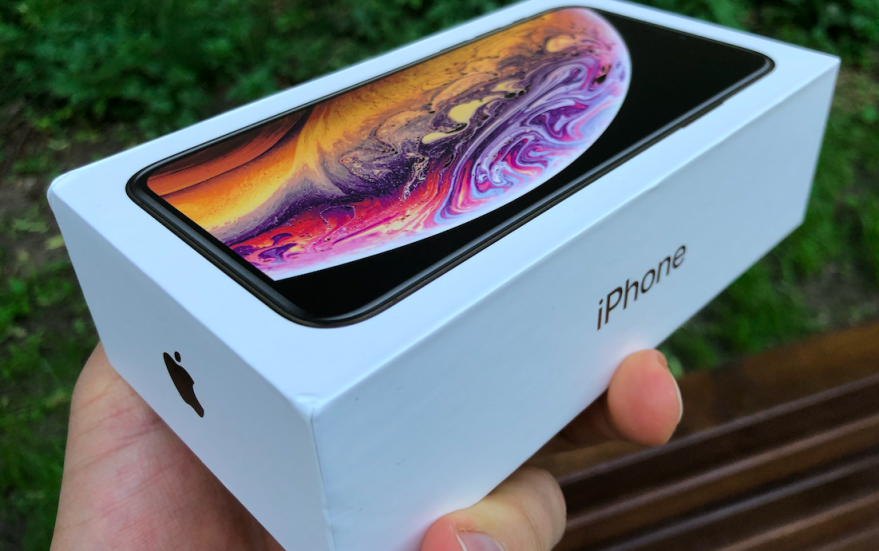
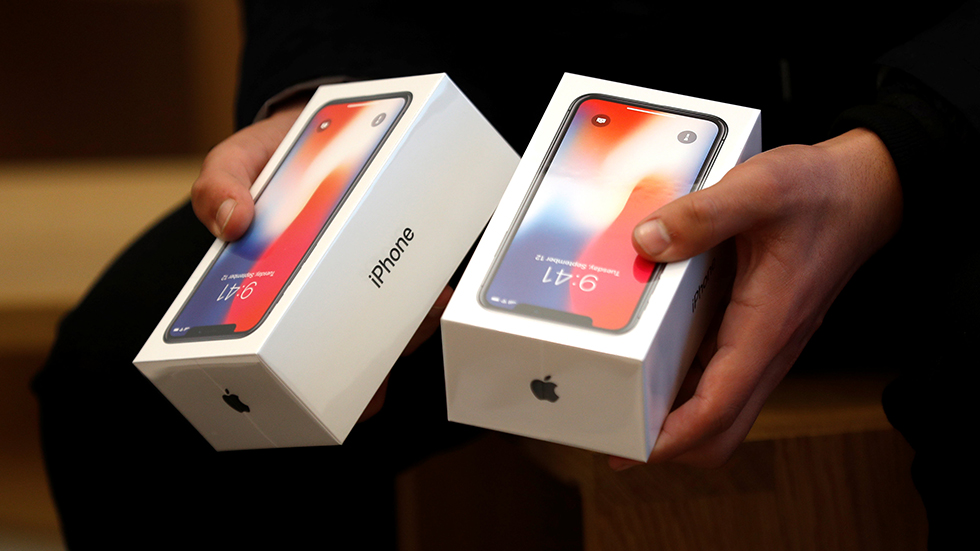
Отличительная особенность упаковки из-под айфона — плотный мелованный картон и тисненый логотип. Если перевернете коробку, увидите название модели. Еще там будут серийный номер, IMEI и объем накопителя.
В самой коробке вы больше не найдете наушников и так называемой « вилки » для зарядки. Теперь в комплект входит только кабель. Сам шнур мягкий, а пластиковая часть гладкая и выполнена идеально.
Корпус телефона
И вот наконец-то новенький айфон в ваших руках! Настоящий « яблочный » смартфон довольно увесистый и сразу создает ощущение премиальной вещи. Сегодня эти смартфоны производят из алюминия, только Pro-модели — из нержавеющей стали. Отсюда тяжесть и приятная прохлада. Подделки же чаще всего делают из пластика.
Обратите внимание на то, как лежит краска. На настоящие айфоны ее наносят ровным слоем, она не пачкается и не стирается.
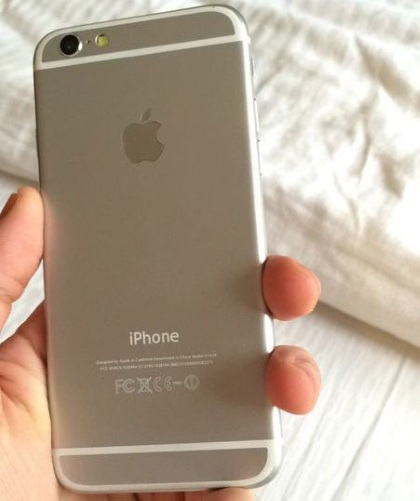
На обратной стороне устройства не должно быть написано ничего лишнего. Только «iPhone» и две фразы на английском: «Designed by Apple in California» и «Assembled in China». Убедитесь, что в них нет ошибок. И, конечно, рядом вы найдете логотип с надкусанным яблоком.
Чтобы дополнительно убедиться, что перед вами оригинальный яблочный смартфон, а не реплика, попробуйте поддеть ногтями и снять крышку. В случае с настоящим айфоном это невозможно: его корпус монолитный.
Кнопки и порты
Чего вы не найдете в айфоне, так это заметных зазоров: все детали очень хорошо подогнаны и не производят лишних звуков. А когда вы нажимаете на кнопки или переключатель бесшумного режима, отклик от устройства четкий и мгновенный. При этом цвет кнопок увеличения громкости совпадает с цветом корпуса.
В айфоне также нет ничего лишнего. Например, портов и каких-то деталей. Там всего один слот для нано-симки, и нет разъема USB или микро-USB, или type-C. Единственный порт, который есть в « яблоках » , это lightning. Опять-таки, чтобы отличить оригинальный айфон от подделки , обратите внимание на качество: порт должен быть ровным.
Дисплей
У настоящего гаджета дисплей идет вровень с корпусом. Он не должен выпирать, а цвета на нем отличаются « золотой серединой » . Они не кричащие, но и не бледные. Не должно быть ни плохого разрешения, ни внезапных « подмигиваний » экрана. И у оригинального яблочного смартфона есть поддержка нескольких касаний сразу, в отличие от реплик. Ну и не стоит упоминать очевидные вещи, например, следы клея. Их не должно быть.
Когда вы хотите купить айфон, но нет достаточной суммы сразу, воспользуйтесь оплатой частями, при этом не платя лишнего. И вам не придется откладывать покупку!
Приглянулся новый телефон или сломалась стиральная машина? Больше не надо грустно вздыхать о мечте и ждать зарплату. Вам поможет новый сервис оплаты частями без комиссий и переплат в магазинах-партнерах. Просто оплатите 25% товара любой картой и заберите покупку домой, остальное — потом.
Проверьте данные в айфоне
Итак, внешний осмотр вещь выдержала, и вы уверены, что вам удалось отличить оригинальный айфон от подделки. Не торопитесь, нужно еще оценить его начинку.
Серийный номер
И начать проще всего с серийника. Его проверяют на сайте Apple. Посмотрите на лоток симки и коробку. Номер там должен быть таким же, как и в телефоне. Чтобы найти его, нажмите на значок шестеренки ( « Настройки » ), затем « Основные » и « Об этом устройстве » . Введите значение, которое вы там видите, в форму на специальном сервисе Apple .
Появится информация о телефоне, сколько осталось гарантии и прочие данные. Так вы заодно убедитесь, что никто не активировал телефон до вас. Но если вы видите надпись, вроде « К сожалению, этот серийный номер неверный » — это повод насторожиться. Велика вероятность, что в ваших руках реплика.
Еще один способ, как проверить оригинальный айфон или нет , — по IMEI. Так называется уникальный идентификатор, который есть у каждого яблочного телефона. Чтобы его найти, нажмите «Настройки», «Основные», «Об этом устройстве». Или введите в поле вызова номера *#06# . Число, которое появится, должно совпадать с IMEI на коробке. Есть IMEI и в чеке.
Последний способ проверить IMEI — это вбить его на сайте Apple или таких ресурсах, как IMEI.info или IMEIpro.info . В ответ вы получите подробные данные об айфоне. Они должны быть такими же, как в настройках телефона и на коробке.
Изучите операционную систему
Сегодня мошенники могут имитировать интерфейс айфонов, вплоть до совпадения шрифтов. Не будет и корявых переводов и иероглифов. Зато они не могут установить на реплики оригинальную iOS. То есть перед вами окажется устройство на андроиде. Поэтому в нем не будет ни голосового помощника Siri, вызвать которого можно по команде «Привет, Siri», ни функции «Найти айфон».
Откройте App Store
В « яблоках » предустановлен цифровой магазин платных и бесплатных приложений App store. Когда вы нажмете на фирменный логотип, то должны попасть именно в него, а не в аналогичный магазин для андроида — Google Play.
Чтобы убедиться, что вы там, где нужно, найдите фирменное приложение Apple, аналогов которого нет для андроида. Например, приложение Keynote для создания презентаций. Если вы не сможете его найти или скачать, это повод задуматься, оригинальное ли устройство вы держите в руках.
Особенно внимательными стоит быть, если вы покупаете айфон в подарок близкому человеку. А чтобы точно не ошибиться с тем, что преподнести, остановите выбор на подарочной карте «Халва».
Устроить близким сюрприз или просто подарить деньги в конверте? Подарок лучше денег, но цена ошибки может отпугнуть. Подарочная карта «Халва» решит проблему. Гаджеты, рестораны, одежда, косметика, товары для дома, туризма и спорта — всех предложений не перечесть! Подарочную карту после использования можно обменять на обычную Халву и получить 500 рублей в подарок. Плюс — до 24 месяцев беспроцентной рассрочки на товары магазинов-партнеров, бесплатное обслуживание, до 15% на остаток по счету и внушительный кешбэк до 10%.
Синхронизируйтесь с iTunes или Finder
Финальной точкой в вопросе, как отличить айфон от подделки, станет его синхронизация с iTunes для Windows или с Finder в macOS. Загрузите iTunes для Windows с сайта Apple. Или запустите Finder, если у вас macOS. Далее синхронизируйте устройства с помощью USB-кабеля по инструкции.
Если вам это удалось, поздравляем, вы счастливый обладатель оригинального айфона!
Как отличить китайский айфон от оригинала
Со времен, когда в Китае активно штамповали подделки разных товаров невысокого качества, в потребителях остался страх перед ними. У многих сложилось мнение, что « китайское » — это синоним « некачественного » .
Поэтому кого-то может напугать надпись на телефоне Assembled in China, то есть « Собрано в Китае » . Но тут все в порядке. Айфон разрабатывают в Соединенных Штатах, а производят и осуществляют сборку в Китае. Имейте это в виду, когда в следующий раз возьмете устройство в руки! И больше не пугайтесь выражения « китайский айфон » .
Кстати, мы разобрали, как проверять при покупке новый телефон. Но что делать, если вы решились на покупку с рук подержанного? Шаги будут похожими. И тут лучше всего договориться с продавцом о личной встрече, чтобы внимательно осмотреть телефон:
- посмотрите, как и в новом телефоне, IMEI и проверьте его на сайте Apple;
- корпус телефона не должен быть поврежден, а кнопки регулирования громкости и выключения звука должны исправно работать;
- камера должна функционировать и тоже не иметь повреждений;
- проверьте работу сенсора. У оригинального айфона он работает без пауз и откликается по всей площади экрана;
- проверьте, не побывал ли айфон в жидкости. На это укажет слот для симки. Если этот участок красный, устройство до того, как попасть к вам, оказывалось в воде;
- вставьте симку и позвоните кому-нибудь. Хорошо ли вы слышите человека на другом конце? А как насчет громкой связи и набора цифр?
Если с этими пунктами все в порядке, значит, б/у айфон прошел проверку на качество.
Теперь вы знаете, как отличить оригинальный айфон от подделки . Просто сохраните наш гайд где-нибудь у себя и делитесь им с другими пользователями, готовящимися стать « яблочниками » . Хороших вам покупок!
Как проверить iPhone X перед покупкой
 В этой статье мы расскажем о всех нюансах проверки б.у. iPhone X перед покупкой, на что обратить внимание, как проверить и какой телефон не стоит покупать.
Как только вы ознакомитесь с инструкцией проверки, нажмите на кнопку, появится чек-лист, по которому вы можете отмечать проверенные пункты при продаце.
Открыть ЧЕК ЛИСТ
Заказать обратный звонок
- Провести визуальный осмотр целостности корпуса и его геометрии
- Сенсор дисплея
- Фронтальная камера + фокусировка
- Тыльная камеры + фокусировка
- Микрофоны
- Вспышка
- Сотовая сеть, звонок 112
- Уровень звука голосового динамика
- Уровень звука динамика громкой связи
- Датчик внешней освещенности
- Прием заряда
- Наушники
- Wi-Fi
- Bluetooth
- Кнопки уровня звука, вкл./выкл., переключатель вибро режима
- Кнопка Home
- Touch ID/Face ID
- Разбор телефона — поиск следов предыдущего ремонта
Оглавление
- Какие задать вопросы продавцу на этапе переписки?
- Первичный осмотр
Какие вопросы задать продацу перед покупкой?
Представим, что вы списались с продавцом в сети (торговая площадка, форум и т.д.)
Первым делом посмотрите профиль продавца, у нормального человека просто не может быть десятков объявлений о продажи разных iPhone. В противном случае это может быть перекуп.
Посмотрите наше видео о перекупах и продавцах восстановленных iPhone, это настоящие черти!
Старайтесь покупать б.у. телефон у частников, нежели в интернет-магазинах.
Начать диалог стоит со следующих вопросов:
Был ли iPhone в ремонте, вскрывался ли он?
Нельзя сказать однозначно, что если iPhone был сервисе, то это плохо. Мы, например, чиним iPhone хорошо и нет никаких минусов, однако, iPhone, который прошел пайку платы, — однозначно плохо. Спросите у продавца по какому поводу iPhone был в сервисе и принимайте решение о встрече и осмотре iPhone, исходя из предоставленных данных. Пайка (ремонт Wi-Fi, Bluetooth, GSM) — однозначно не смотреть и не покупать.
Дисплей, заднее стекло — смотрите по ситуации, если дисплей или замененное заднее стекло оригинальные, то цена на этот iPhone должна быть ниже рынка. И самая страшная проблема — потеря герметичности.
Есть ли родная коробка от iPhone и аксессуары?
Если коробка есть — это хорошо, но если ее нет, это не есть плохо, просто нужно более детальность проверять iPhone. Я лично не храню коробки от iPhone, но мои iPhone в идеальном состоянии. Наличие коробки и аксессуаров говорит об аккуратности.
Где покупался iPhone, есть ли чек, гарантия?
Если iPhone покупался в официальной сети продаж, то гарантия на него составляет 2 года.
Не восстановленный ли он случаем?
Если продавец сознался, что iPhone восстановленный, откажитесь от покупки, нет ничего хуже восстановленого iPhone ни за какие деньги.
Если продацев не сознался, то эта статья поможет вам определить оригинальной сборки iPhone или прошел через китайский завод восстановления.
Первичный осмотр телефона
Осмотр корпуса
Первым делом посмотрите на геометрию корпуса, расположите iPhone перед собой так, как показано на фотографии.
iPhone должен быть ровный и без банано-образных изгибов. Никто не знает, как может повлиять кривизна корпуса на электронику iPhone, но однозначно кривой iPhone — это плохо.
Посмотрите на зазоры между дисплеем и корпусом — в iPhone оригинальной сборки ничего этого нет, всё плотно и равномерно.
Понажимайте на дисплей в каждом углу — не должно быть люфтов и щелчков. Если они все же есть — это косвенно свидетельствует о разборе iPhone и нарушении герметизации.
Проверка на следы вскрытия
Внимательно посмотрите на винты в нижней части iPhone, там, где расположен разъем зарядки. Вы не должны увидеть задиры и слизанные шлицов винтов. Винт должен выглядеть как новый без повреждений и царапин. Особенно это хорошо видно на черных iPhone.
На фото мы показали как должны выглядеть нетронуты винты и как выглядят те, что побывали в сервисе.


Проверьте пыль в камере
В iPhone оригинальной сборке доступ пыли к внутренностям устройства ограничен стандартом IP67/IP68. iPhone должен быть полностью герметичен. Пыль внутри камеры, даже самая маленьная, должна отсутствовать.
Это же касается и передней камеры. Если пыль есть — iPhone вкрывался и его герметичность нарушена.


Как должна выглядеть оригинальная коробка iPhone
Обратите внимание на вид и качество шрифтов.
Если есть отличия от фотографии — перед вами восстановленная коробка, где наклейка с серийными номерами переклеяна.
Вопрос — откуда у хорошего iPhone может быть «кривая» коробка?


Сверьте серийные номера и IMEI с коробкой
В обязательном порядке сверьте серийный номер телефона с тем, что указано на коробке.
Перейдите в Настройки → Основные → Об этом устройстве или наберите *#06# на экране набора номера телефона.
Проверка серийного номера iPhone на сайте Apple
Перейдите по ссылке на официальный сайт Apple по проверке устройств.
На этом сайте вы получите информацию о модели iPhone и остатке гарантии, если таковая имеется и поддерживается в нашей стране.
Бывают версии iPhone из других стран и гарантия на территории России не предоставляется, это не страшно, в случае гарантии, ремонт будет для вас платный. Это не говорит о том, что iPhone плохой.

Как узнать, что заднее стекло iPhone менялось, как выглядят надписи на задней панели iPhone и какие они бывают?
Чтобы распознать что заднее стекло iPhone менялось, достаточно внимательно посмореть на некоторые моменты.
Обратите внимание на примыкание стекла к корпусу — вокруг стекла идет тонкая пластиковая обводка. Стык должен быть ровный и без зазоров. Провердите пальцем, не должно ощущаться никаких ступенек и, тем более, следов клея.

Так же посмотрите прилегание глазка камеры к стеклу — он должен прилегать по всей плоскости, а в камере не должно быть ни одной пылинки.

Как выглядят оригинальные стекла и как их отличить
Взгляните на надписи на заднем стекле iPhone.
Сразу предупредим: они бывают двух видов — с утилизационными иконками и сертификами (иконка мусорного бака и CE) и без, т.к. у вас может быть просто надпись iPhone!
Внимательно всмотритесь в шрифты — края должны быть четкие и ровные. Оригинальный шрифт тонкий и очень ровный! У вас не должно возникнуть вопросов к качеству.
Китайская копия стекла обладает пожирневшим шрифтом с неровными краями.
Ниже два пример — оригинал и китайская копия стекла:


Чеклист
Проверка дисплея на оригинальность
Проверка дисплея картинкой
Откройте это изображение с покупаемого iPhone https://www.coultury.com/display.png.
На оригинальном дисплее вы должны увидеть едва заметный логотип Webkit. Он будет немного темнее, чем фон.
Если вы ничего не видите — дисплей не оригинальный.
Картинка, если кратко, содержит определенные тона цвета, которые могут показать только оригинальные дисплеи.
Вы должны увидеть то, что снизу на картинке.

Проверка дисплея функцией True tone
Перейдите в Настройки → Экран и яркость и посмотрите есть ли переключатель режима True Tone.
Если его нет — дисплей не оригинальный.
Если переключатель есть, но не включается, возможно, экран переклеивался и не был прошит EEPROM дисплея, вот тут мы писали об этом.

Проверка дисплея яркостью
Перейдите в Настройки → Экран и яркость и установите яркость на максимум.
В некоторых китайских дисплеях невозможно установить максимальную яркость, слайдер яркости дойдет до
94% и не даст больше сдвинуть яркость до максимум
Еще один тест дисплея с яркостью — уменьшите яркость до минимум. На оригинальном дисплее вы попрежнему будете видеть то, что показывает экран, китайский же экран погаснет полностью и невозможно будет различить то, что показывает экран.

Проверка цветов
На оригинальном дисплее цвета сочные и яркие, на неоригинальном дисплее цвета будут отличаться, мы не знаем как это пояснить, они просто другие. Чтобы понять разницу нужно сравнить с оригинальным дисплеем iPhone. Цвета на китайском дисплее более кислотные, а сам фон отдает в синеву. Этот способ работает только, если, у вас есть с чем сравнить или у вас наметан глаз.

Как понять, что менялось сенсорное стекло?
Посмотрите на дисплей под определенным углом, поиграйте с углом света.
Что вы должны там увидеть — сам дисплей iPhone без стекла похож на пленку. После замены стекла дисплей выглядит как кривая пленка, вы должны увидеть выпуклости и вогнутости.
Особенно хорошо видно возле «челки» дисплея, там, где расположена фронтальная камера. В заводстком дисплее виден очень аккуратный заворот дисплея под «челку», он равномерный и всегда одинаковый на всех iPhone.
Если стекло переклеяно, то выпуклости и вогнутости могут быть не только возле «челки», но и по центру или с любой другой стороны. Вы должны увидеть некое подобие волн. Хорошо будет заметно, что дисплей кривой под стеклом. Это свидетельствует о замене стекла, причем, неаккуратной.
Еще раз повторюсь — смотрим не на стекло, а в глубь стекла, на то, что под стеклом.
Обратите внимание на пластиковую рамку дисплея — не должно быть следов клея, зазоров и прочих нехороших вещей.
Как провеверить работоспособность сенсора дисплея?
Нажмите и подержите на любой иконке до тех пор, пока они не начнут «дрожать». Зажмите иконку пальцем и водите пальцем по всему экрану, как показано на картинке.
Иконка должна следовать за пальцем и не отрываться. Не выходите за края дисплея, ведите палец максимально близко к краю экрана.
Если иконка в каком-то месте «соскочила» — проделайте тест еще раз и уделите внимание именно тому месту, где иконка потеряла палец.
Если случается обрыв в этом месте — есть проблемы с сенсором, такой телефон рассматривать к покупке не стоит.
Проверка функции 3D Touch
Нажмите сильнее обычного на иконка камеры, должно появится меню с быстрыми функциями.

Проверка задней камеры
Запустите приложение «Камера», переключитель на тыльную камену, сделайте так, чтобы в объективе оказались близкие и дальние предметы. Нажмите на близкий объект, вы должны увидеть, что камера сфокусировалась на нем, при этом задний фон немного размылся. Тоже самое проделайте и с дальними объектами. Наведите камеру на белый фон и внимательно посмотрите — не должно быть черных пятен и точек, изображение должно быть чистым и без посторонних вкраплений. Особено протестируйте режим «Портрет», изображение в этом режими не должно дрожать или мерцать. Встречаем очень много случаев, когда телефон сильно падал и наблюдаются вот такие проблемы с камерой в режиме «Портрет».
Проверка передней селфи камены
Запустите приложение «Камера», переключитель на фронтальную камену, сделайте так, чтобы в объективе оказались близкие и дальние предметы. Нажмите на близкий объект, например, лицо, вы должны увидеть, что камера сфокусировалась на лице, изображение не должно быть размытым. Наведите камеру на белый фон и внимательно посмотрите — не должно быть черных пятен и точек, изображение должно быть чистым и без посторонних вкраплений.
Проверка вспышки
Сделайте свайп вниз из верхнего правого угла. Появится меню с элементами, найдите значек вспышки и нажмите. Должна загорется вспышка.
Проверка всех микрофонов
Лучше всего проверять микрофоны через запись видео, мы поступаем именно так, это позволяет выявить все проблемы с микрофонами. Включите приложение «Камера», затем свайпом перейдите в записи видео и начните запись. Поочередно скажите «Один, два, три» в каждый из микрофонов. Расположение микрофонов показано на картинке ниже. Вы должны услышать четкий звук по каждому из трех микрофонов. Не должно быть звука «как в трубе».
Проверка переключателя вибро
Сверху от кнопок громкости есть качелька переключателя режима вибро. Переключите ее несколько раз, вы должны почувствовать как срабатывает вибрация. Если вибро не срабатывает, перейдите в Настройки → Звуки, тактильные сигналы и убедитесь, что включен переключатель для пункта «Вибрация Во → время звонка».
Проверка кнопок звука
Нажмите каждую из кнопок несколько раз, на экране должен появится индикатор увеличения или уменьшения громкости.
Проверка уровня звука динамиков
Откройте любое видео на Youtube, попробуйте изменить звук кнпоками громкости, звук должен быть четкий, а динамики не должны репеть и дребезжать. Звук должен идти из двух динамиков: один снизу и другой возле фронтальной камеры, он же голосовой динамик. Внизу только один динамик, а не два, и находится он справа, другие отверствия слева предназначены для микрофона. Так же совершите пробный звонок, звук из динамика должен быть достаточно громкий, если слышло еле-еле — необходимо чистить сетку динамика, это легкая процедура, мы ее делаем за 7 минут, стоимость 500 руб., телефон при этом не разбирается.
Проверка датчика приближения
Этот датчик отвечает за отключение дисплея, когда вы подносите его к лицу во время звонка. Сделайте тестовый звонок к другу, не переводя звонок в режим громкой связи, плотно закройте рукой верхнюю часть экрана, там, где расположена фронтальная камера, экран при этом должен выключиться. Убрав руку, экран должен включиться, повторните операцию несколько раз.
Проверка разъема зарядки
Вставьте разъем зарядки в iPhone, кабель должен зайти с неким щелчком, плотко и четко. Если вы чувствуйте, что кабель заходит «как в пластилин», разъем нуждается в чистке или поврежден. Внимательно осмотрите разъем под хорошим освещением. Не производите чистку металлическими предметами, например, скрепками, используйте зубочистку.
Проверка Wi-Fi
Перейдите в Настройки → Wi-Fi. Попробуйте подключиться к известной сети и выйти в интернет. Сравните количество и качество сигнала обнаруженных сетей Wi-Fi с другим телефоном.
Проверка Bluetooth
Перейдите в Настройки → Bluetooth. Включите Bluetooth и попробуйте обнаружить какие-либо устройства поблизости. Если iPhone находит устройства — значит модуль Bluetooth исправен. Обязательно сравните результат поиска устройства с другим телефоном.
iPhone не должен обнаруживаться по Bluetooth другими устройствами.
Проверка Face ID
Это самая важная проверна и на ней мы остановимся подробней. Очень много телефонов продаются с нерабочим Face ID и очень вкусными ценами. Face ID — эта функция, которая очень сложно поддается ремонту, поэтому люди предпочитаю «сливать» такие телефоны чуть дешевле нормальной цены.
В обязательном порядке проверяйте Face ID до покупки, иначе потом будет поздно!
Перейдите в Настройки → Face ID и код пароль. Настройте Face ID, следуя подсказкам телефона. Процедура долгая, на крайниый случай попросите продавцы продемонстрировать работу разблокировки по лицу, если его лицо добавлено в Face ID.
Отключите Apple ID перед покупкой
Попросите продавца отключить его Apple ID и полностью стереть iPhone. Только после этого iPhone готов к продаже. Ни в коем случае не покупайте iPhone с чужим Apple ID!
Проверка работы SIM карты
Вставьте свою SIM-карту в iPhone и совершите звонок. Убедитесь, что iPhone предварительно стерли (обнулен до заводского состояния) и на нем не стоит Jailbreak.
Покупка айфона с рук. 20 топовых способов купить и не облажаться
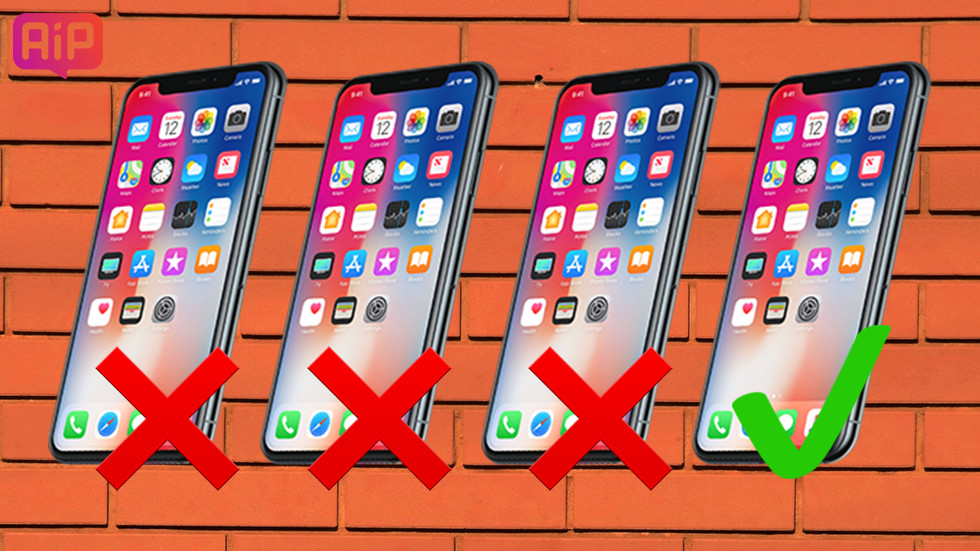
Новые iPhone стоят дорого. Чтобы сэкономить, многие решают брать смартфон с рук. Покупать у друга или знакомого условно безопасно: он вряд ли станет предлагать неисправное устройство. А вот в соцсетях или на площадках вроде Avito можно попасть на мошенников. Сегодня расскажем, как проверить iPhone перед покупкой и не заплатить деньги за «кирпич».
Внешка
Первый этап проверки устройства перед покупкой — тщательный осмотр. Неисправный или поддельный iPhone можно идентифицировать по корпусу. Нужно просто знать, куда смотреть.
Повреждения
Глубокие царапины и трещины на задней панели, сколы на экране, замятые углы корпуса и другие серьезные дефекты — все это должно убедить вас отказаться от покупки. Такой iPhone часто роняли: компоненты внутри тоже могут быть повреждены и не работать должным образом. Устройства с косметическими повреждениями обычно дешевле, однако их приобретение — это лотерея.

Написанное выше не касается смартфонов с нормальным износом. 2–3-летний iPhone с незначительными потертостями на задней панели не должен вас пугать.
Следы ремонта
Осмотр iPhone также поможет определить, ремонтировалось ли устройство. Признаков некачественного ремонта много. Это стертые шляпки винтиков возле разъема Lightning, стекло дисплея, которое неплотно прилегает к корпусу, криво установленная линза фронтальной камеры или дребезжание внутри корпуса.
Плохой ремонт может стать причиной быстрой поломки смартфона после покупки. Не верьте, что продавец просто заменил старую батарею или треснутый дисплей. Это типичные отмазки, чтобы скрыть серьезное вмешательство в аппаратную часть.

Чеки и документы
Хорошо, когда у продавца есть документы, подтверждающие покупку iPhone: чеки из магазина, гарантийный талон и прочие бумаги. В них дублируются ключевые характеристики смартфона вроде цвета корпуса или объема накопителя. Кроме того, вы можете отследить историю поломок и обслуживания устройства. Это особенно полезно при покупке с рук.
Неоригинальные запчасти
С помощью визуального осмотра можно также определить неоригинальные запчасти. Положите iPhone на горизонтальную плоскость. Вся передняя панель должна быть однородного черного цвета, а границы дисплея и его рамок — почти неотличимы. Если выключенный экран явно отсвечивает серым оттенком и имеет едва заметные полосы по всей площади — скорее всего, он неоригинальный. Дополнительное доказательство — холодные цвета при включенной подсветке.
Слишком утопленная или наоборот выпирающая над корпусом кнопка Home тоже свидетельствуют о замене оригинальных компонентов. Как и отличающийся от цвета корпуса ободок вокруг нее и порта Lightning. Наконец, вас должны насторожить расхлябанные кнопки регулировки громкости, блокировки экрана и включения беззвучного режима. Оригинальные при нажатии издают характерный звук и не люфтят.

Корпус от другого устройства
Неочевидная проверка для большинства покупателей — сверка IMEI с корпуса с тем, который указан в настройках устройства и на коробке. Если он отличается, вам пытаются продать «чудовище Франкенштейна»: внутренности от одного iPhone в оболочке другого. На моделях до iPhone 6 включительно IMEI указывался в нижней части экрана, рядом с надписью Designed by Apple in California. Начиная с iPhone 6s, код начали прятать на лотке SIM-карты.
Откройте меню «Настройки» — «Основные» — «Об этом устройстве» и сверьте IMEI с тем, который обнаружите на корпусе. Не покупайте iPhone, если нашли несоответствия. Под видом и по цене iPhone SE вам могут продавать iPhone 5s или просто неисправный смартфон, собранный из нескольких.

Оригинал или нет
Часто под видом оригинального iPhone продают подделку. Дешевую копию определить можно на глаз, однако для качественных дубликатов придется использовать более продвинутые методы.
Внешний вид устройства
Настоящий iPhone сделан из качественных материалов: металла и стекла. Если вам предлагают «айфон» из пластика, если внутри устройства что-то болтается и скрипит, если на корпусе вы видите зазоры и щели — скорее всего, перед вами подделка. Второй возможный вариант — вам продают пересобранный iPhone в дешевом корпусе с AliExpress или подобного сайта. Такое устройство тоже не надо покупать — это кот в мешке.
Настройки и операционная система
Подтвердить или опровергнуть сомнения помогут настройки и интерфейс операционной системы. Откройте «Центр уведомлений» и «Пункт управления», загляните в меню «Об этом устройстве», запустите одно-два приложения. Попробуйте скачать любую программу из App Store. На оригинальном iPhone под управлением iOS 13 и более ранних версий прошивки ни с одним из действий не должно возникнуть проблем.
Проверка серийного номера через сайт Apple
Окончательно убедиться в подлинности iPhone можно с помощью специальной страницы официального сайта Apple. Введите серийный номер устройства и капчу. На сайте отобразится информация о модели и статусе гарантии. Если по серийнику не находится ничего или вы видите информацию не о той модели, которую показывает продавец, — вас пытаются обмануть.
Подключение к iTunes
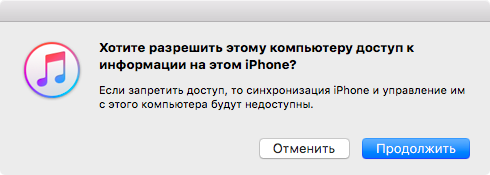
Для полноценной проверки iPhone с рук лучше взять с собой ноутбук с iTunes и кабель Lightning. Подключите смартфон к компьютеру и подождите несколько секунд. Вы должны увидеть запрос на получение доступа к данным на устройстве. Это признак того, что iPhone настоящий. После принятия запроса и синхронизации вы увидите полную информацию о смартфоне: название модели, версию прошивки и серийный номер. В случае проблем с синхронизацией советуем дважды подумать перед покупкой — возможно, вам пытаются продать подделку.
Плавал или не плавал
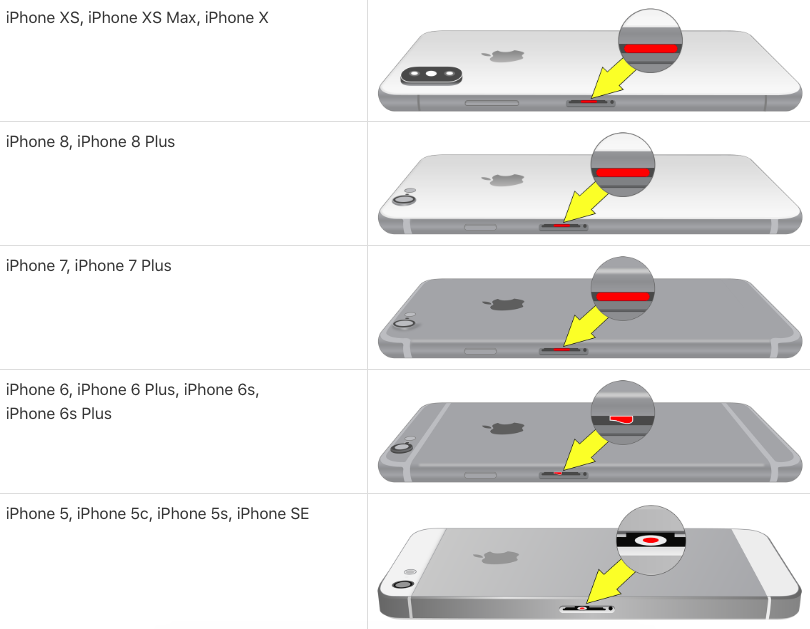
В каждом iPhone есть специальный индикатор контакта с жидкостью. При попадании влаги он становится красным. Утопленника лучше не покупать ни при каких обстоятельствах.
Проверка индикатора
Осмотр индикатора контакта с жидкостью — очень важный этап проверки. В последних моделях iPhone он расположен внутри слота для SIM-карты. Если смартфон побывал под водой, индикатор окрасится в красный цвет. Покупать такое устройство мы не советуем ни за какие деньги.
Контакт с водой — худшее, что может случиться со смартфоном. Влага вызывает электрохимическую коррозию, уничтожая контакты и дорожки плат. Перестают работать либо отдельные функции, либо весь iPhone превращается в «кирпич». Поломка устройства неизбежна, однако утопленник способен еще несколько дней и даже недель работать нормально. Этим и пользуются нечестные продавцы.
Порты и разъемы
Посмотреть на цвет индикатора контакта с жидкостью — мало. Внимательно изучите разъемы Lightning и наушников (если есть). Ни них не должно быть следов коррозии и поврежденных контактов. Попробуйте подключить кабель и посмотрите, сразу ли начинается зарядка. Поврежденные контакты могут вызывать проблемы с подключением.
Слишком чистые порты у смартфона с рук — тоже повод для беспокойства. Возможно, продавец их заменил, чтобы скрыть следы контакта с водой. Руководствуйтесь здравым смыслом — никто ведь не будет ремонтировать то, что не сломано.
Тест кнопок и Touch ID
После купания у iPhone начинает глючить кнопка Home — проверено на личном опыте. Сначала она не всегда реагирует на нажатие, а потом перестает работать вообще. Следом за кнопкой отваливается сканер отпечатков пальцев. Если при осмотре смартфона заметили, что кнопка нажимается как-то не так, поищите другой вариант.
Пробный звонок
Еще один неочевидный признак утопленника — обрывы связи. Вставьте SIM-карту и попробуйте совершить несколько тестовых звонков. С устройством в нормальном рабочем состоянии не должно возникнуть проблем. У iPhone, побывавшего под водой, входящие и исходящие вызовы будут обрываться каждые несколько секунд. Это тоже история из личного опыта.
Железо и функции
Когда убедились, что iPhone не собран из нескольких, что это не подделка и что вода внутрь корпуса не попадала, переходите к тесту функций и аппаратной составляющей. Устройства нечестных продавцов к этому этапу проверки не доходят.
Экран и сенсорный дисплей
На дисплей и сенсорный экран обычно приходится наибольшее количество повреждений — они занимают почти всю переднюю панель. Если проверку на глаз компоненты прошли, советуем также использовать приложения для теста отображения цветов и чувствительности сенсора. Они помогут обнаружить выгоревшие пиксели и проблемы со считыванием касаний. В App Store достаточно бесплатных приложений такого типа, например, ScreenTest и Test Device Multitouch.
Wi-Fi, Bluetooth и сотовые данные
Попробуйте подключиться к Wi-Fi, создать пару с беспроводными наушниками и включить мобильный трафик. Это ключевые функции любого смартфона. Если они не работают, покупать устройство нет смысла — оно ничем не будем отличаться от кнопочной звонилки.
Откройте меню «Настройки» и с помощью разделов Wi-Fi, Bluetooth и «Сотовая связь» протестируйте возможности iPhone. Чтобы включить передачу сотовых данных, сначала вставьте SIM-карту.

Камеры
Камеры должны запускаться с первого раза, быстро фокусироваться и делать четкие снимки. Проверьте каждый из доступных режимов сначала на фронтальной, а затем на основной камере. Запишите видео и посмотрите его — так вы проверите качество съемки и работоспособность микрофона. Есть смысл осмотреть модули камер. Внутри не должно быть мусора, помутнений и прочих дефектов.

Touch ID и Face ID
Touch ID или Face ID — то, что вы будете использовать десятки и сотни раз в день. Системы отвечают за разблокировку экрана, подтверждение платежей и защиту конфиденциальных данных. Если сканер отпечатков или лица не работает, придется каждый раз вводить код-пароль и на всякий случай держать в голове пароль от учетной записи Apple ID.
Откройте меню «Настройки» — «Touch ID и код-пароль» («Face ID и код-пароль» для iPhone X и моделей новее). Попробуйте добавить новый отпечаток пальца или настроить распознавание лица. Если не получилось, не спешите с покупкой устройства.

Привязка к оператору
Иногда под видом «разлоченного» iPhone пытаются продать смартфон, привязанный под одного оператора. Такое устройство не будет работать со сторонними SIM-картами и обновляться. Проверить привязку к оператору можно несколькими способами
- Вытащите лоток SIM-карты и посмотрите, нет ли там постороннего предмета, похожего на небольшой чип. Если нет — все хорошо.
- Вставьте свою SIM-карту и попробуйте совершить звонок. С этим не должно возникнуть проблем.
- Откройте меню «Настройки» → «Основные» → «Об этом устройстве». В строке «Оператор» должно быть название вашего поставщика услуг сотовой связи.
Состояние аккумулятора
Истощенная батарея выдаст сама себя — за время описанных в этой статье проверок она разрядится более чем на 10%. Дополнительную информацию о состоянии аккумулятора поможет найти одноименный раздел настроек. Опция «Состояние аккумулятора» отобразит максимальную емкость и уведомит о необходимости замены компонента.

iCloud и «Локатор»
Финальный этап теста iPhone перед покупкой с рук. Вы должны быть уверены, что смартфон не привязан к учетной записи другого человека. В противном случае не получится сбросить устройство до заводских установок и войти со своим Apple ID. Продавец может сказать, что к текущему аккаунту привязана куча платных игр и приложений — не ведитесь! Как только вы разойдетесь, смартфон заблокируют, а за разблокировку потребуют от вас денег.
Откройте меню «Настройки». Если видите на устройстве под управлением iOS 13 чье-то имя в верхней части экрана, оно привязано к чужой учетной записи. На iPhone с iOS 12 и ниже информацию о привязке к Apple ID можно найти в разделе «Настройки» — iCloud. Попросите продавца выйти из учетной записи и отмените покупку при получении отказа.

Такого быть не должно.
Если чужих аккаунтов нет, сбросьте устройство до заводских установок. Используйте «Настройки» — «Основные» — «Сброс» — «Стереть контент и настройки». Так вы получите смартфон в состоянии «как новый» — по крайней мере, в программном плане. Сброс и первую настройку со своим аккаунтом желательно проводить в присутствии продавца.

Вывод: стоит ли покупать с рук
Покупка iPhone с рук — отличная возможность сэкономить деньги и обзавестись той моделью, о которой давно мечтаешь. Однако при выборе устройства, уже бывшего в использовании, важно помнить несколько вещей.
Как проверить Айфон на подлинность?
Можно не переживать по поводу того, подлинный ли Айфон, если устройство приобретается в магазине техники или в одном из офисов сетей сотовой связи, вроде «МТС» или «Связной». А вот при намерении заказать Айфон через интернет (например, из китайского магазина) или купить гаджет «с рук», необходимо проявить осторожность и настоять на предварительной проверке подлинности гаджета через интернет.
Как проверить iPhone на подлинность на сайте Apple?
Этот метод является наиболее подходящим, потому как для его применения даже не нужно распечатывать коробку и доставать само устройство. Следуйте инструкции:
Шаг 1. Отыщите на упаковке серийный номер устройства – он должен располагаться на задней поверхности коробки между IMEI и номером партии (Part No.). Серийный номер состоит из 11 или 12 символов (цифр и букв).
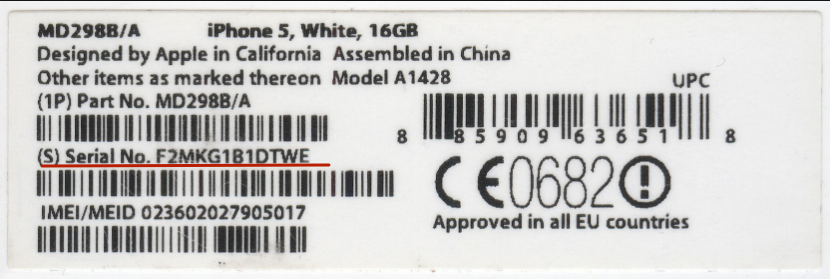
Если Айфон распечатан и активирован, сверьте «серийники» на упаковке и в настройках аппарата (путь «Настройки» — «Основные» — «Об этом устройстве»).
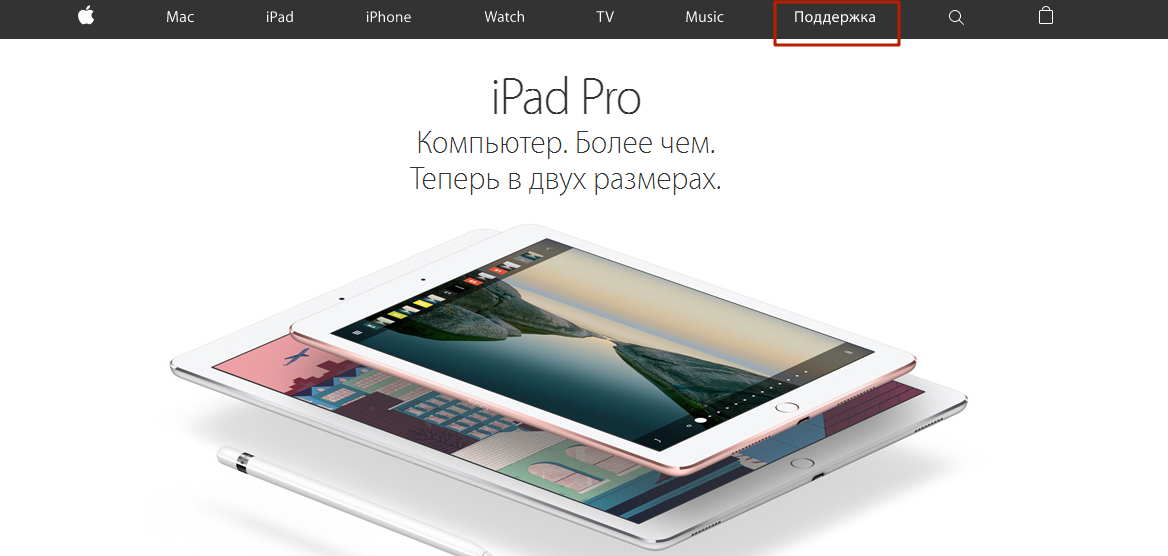
Шаг 2. Зайдите на сайт http://www.apple.com/ru/ и в верхнем правом углу выберите вкладку «Поддержка».
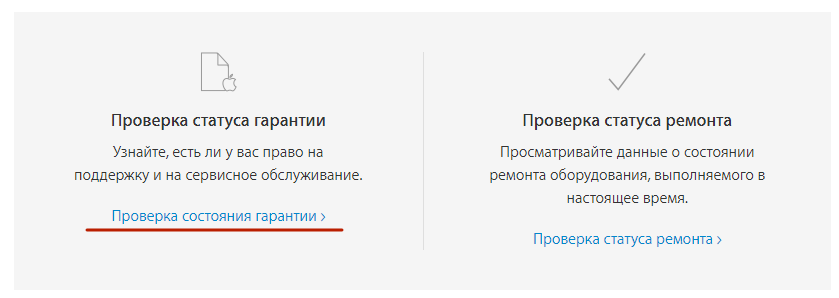
Шаг 3. Пролистайте вниз и найдите блок «Гарантия и ремонт». Здесь нужно пройти по ссылке «Проверка состояния гарантии».
Шаг 4. Введите серийный номер устройства в специальное окно, затем внесите код-капчу.
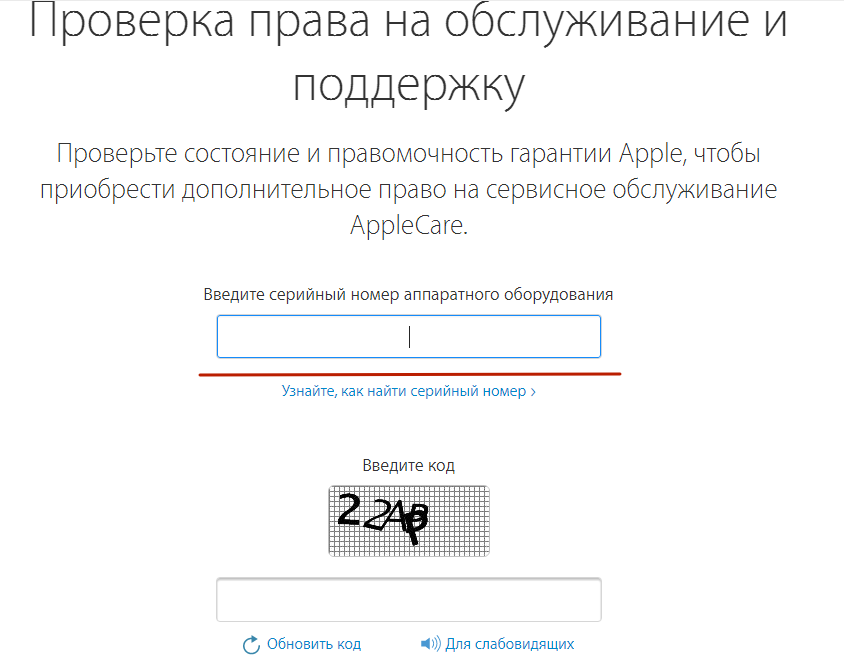
После ввода данных нажмите «Продолжить». Если вы ввели номер неверно, система выведет на экран такое сообщение:
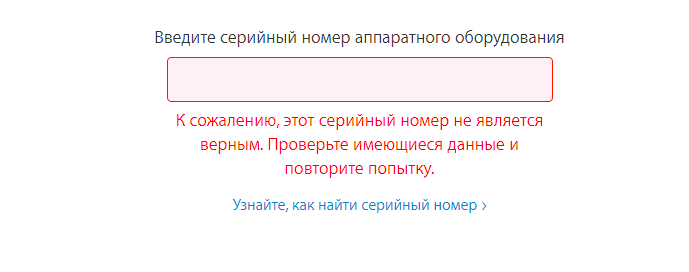
Перепроверьте серийный номер. Если ошибок нет, значит, Айфон «серый», и от его покупки нужно отказаться.
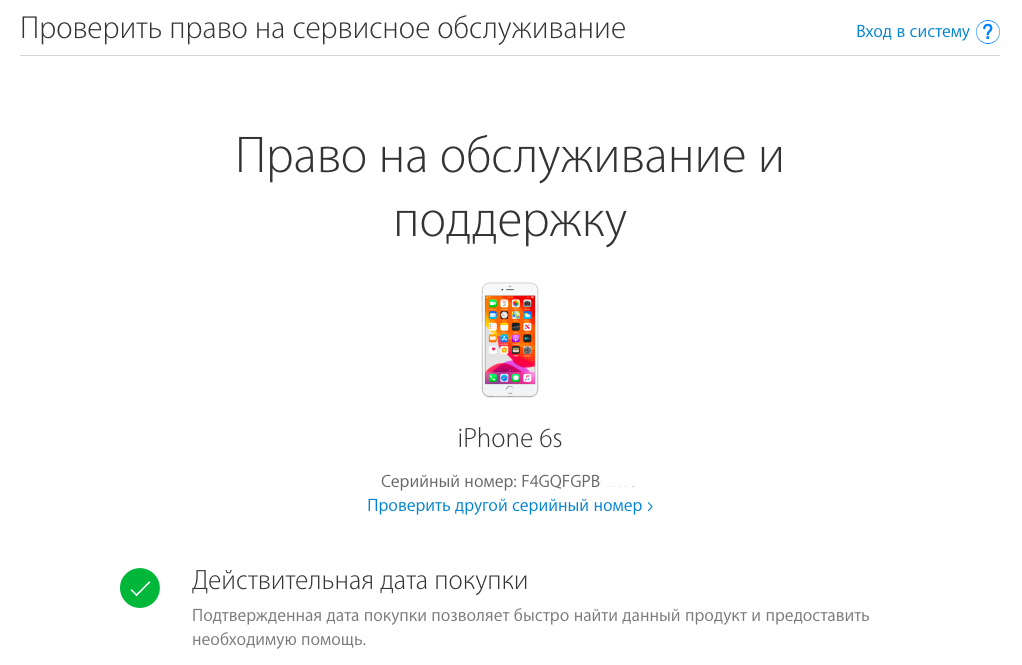
После верного ввода «серийника» активированного Айфона вы увидите такой экран:
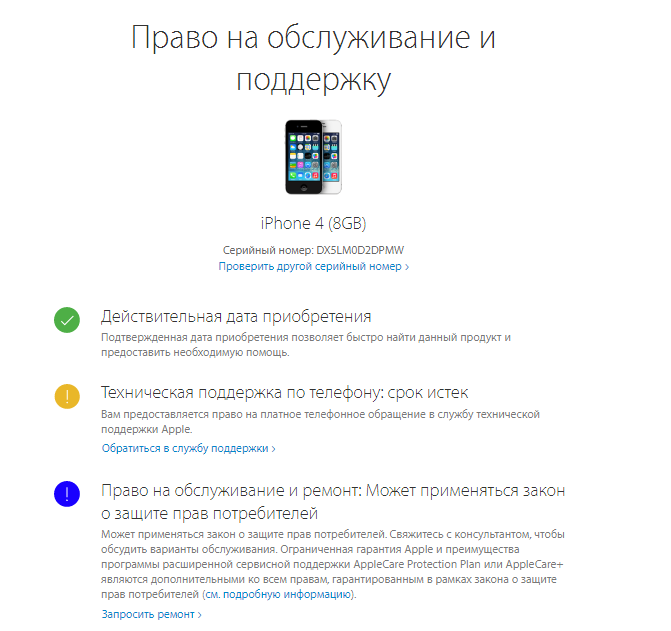
Обратите внимание на галочку в зеленом поле напротив пункта «Действительная дата приобретения» — именно она является подтверждением того, что гаджет оригинальный. Остальные пункты посвящены международной гарантии на устройство, которая имеет длительность 1 год с момента покупки, и праву на бесплатную консультацию по телефону – этим правом владелец iPhone может воспользоваться в течение 3 месяцев. Как видно, с помощью сервиса можно установить не только подлинность устройства, но и примерный срок использования гаджета (больше 3-х месяцев, больше года). В нашем случае гарантия уже истекла, поэтому система предлагает только платное обращение.
Если Айфон еще не активирован, вы увидите восклицательный знак в желтом поле и подпись «Необходимо подтвердить дату приобретения продукта».
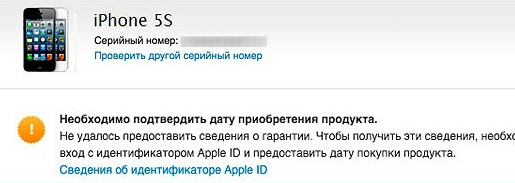
Сам факт того что сервис нашел это устройство в базе, а не выдал ошибку, подтверждает оригинальность гаджета.
Обратите внимание: если серийный номер гаджета начинается с сочетания «5К», то перед вами iPhone категории Refurbished, то есть отремонтированный производителем или продавцом. Refurbished iPhone нельзя назвать новым в полной мере несмотря на то, что ремонт, как правило, качественный и что Apple дает на такое устройство полноценную гарантию.
Как проверить, оригинальный Айфон или нет, по IMEI?
Проверка на оригинальность осуществляется и через ИМЕЙ Айфона. Узнать номер IMEI можно несколькими способами:
Найти на упаковке со штрих-кодом. IMEI располагается ниже, чем серийный номер.
Найти на лоточке под сим-карту.
Через «Настройки» гаджета. Путь, который нужно пройти пользователю – «Настройки» — «Основные» — «Об этом устройстве».
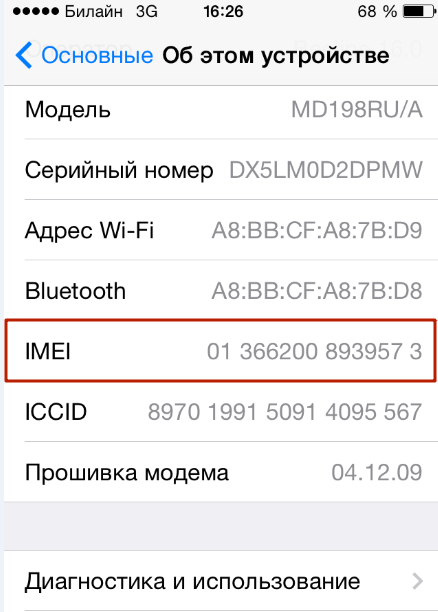
Через комбинацию. Достаточно набрать *#06#, и номер IMEI появится на экране.
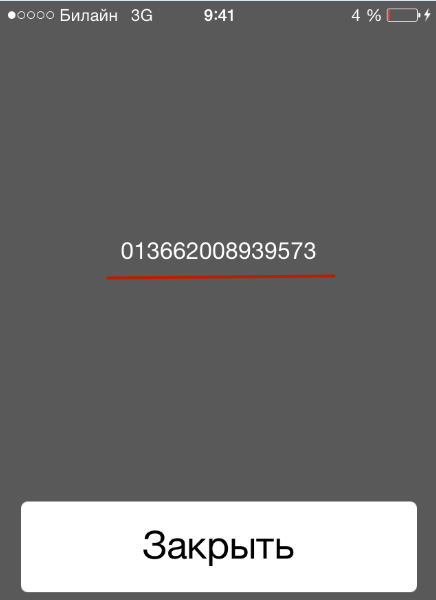
ИМЕЙ состоит из 15 цифр – буквенные символы не встречаются.
Проверить подлинность гаджета по IMEI возможно с помощью двух сервисов:
International Mobile Equipment Identity (IMEI).
Собственно, сам сайт международного идентификатора доступен по адресу www.imei.info. Для проверки нужно ввести 15-значный номер в окно «Enter IMEI».
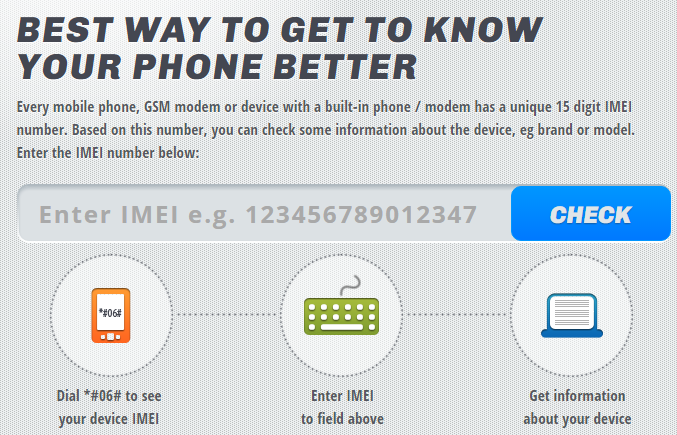
После ввода номера следует нажать «Check». На экране появится информация об Айфоне.
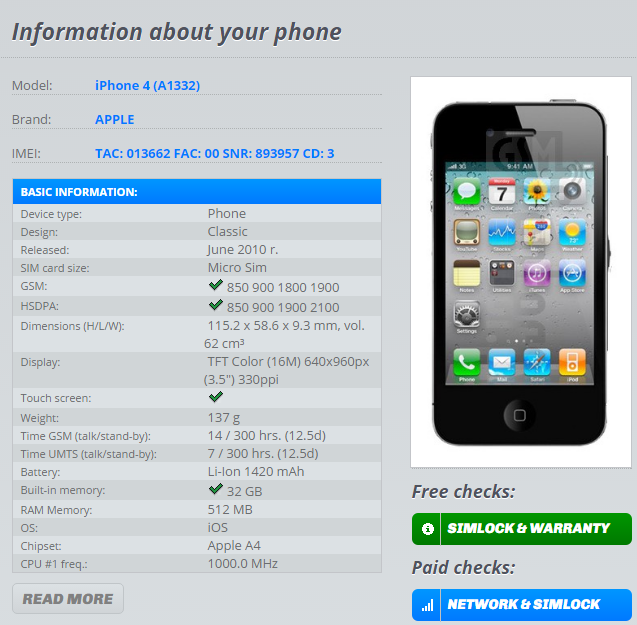
Если этой информации вам недостаточно, нажмите кнопку «Read More» — появится полное описание функционала устройства, сопровождаемое фото и 3D-анимацией.
Если iPhone по номеру ИМЕЙ найден в базе, гаджет оригинальный.
Важно: при регистрации на сайте www.imei.info через почтовый ящик проверьте папку «Спам» — скорее всего, письмо с предложением активировать аккаунт окажется именно там.
CNDeepInfo.
Этот сервис позволяет проверить, насколько качественна аппаратная часть проверяемого смартфона – как правило, «подпольные» производители используют самые низкосортные комплектующие. Сервис CNDeepInfo является универсальным и подходит для проверки не только iPhone, но и гаджетов других марок.
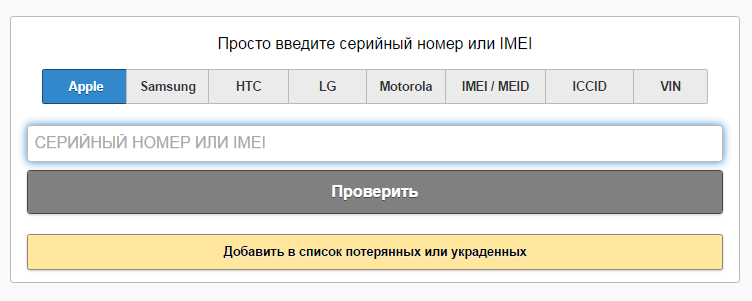
Внесите номер IMEI в окошко и нажмите кнопку «Проверить». Результат проверки будет состоять из нескольких частей. Первая часть – сертификат.
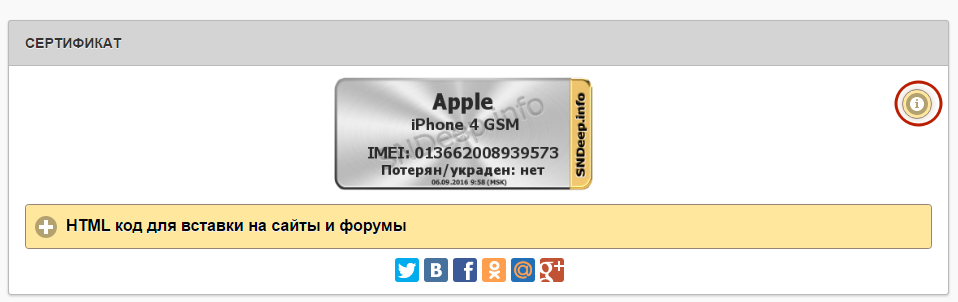
Сертификат подтверждает, что Apple iPhone не является краденным или потерянным настоящим владельцем.
Если вы хотите знать больше о том, какую информацию дает сертификат, кликните по круглой кнопке с буквой «i» — на рисунке она обведена красным.
Сертификат в виде баннера можно вставить на другие ресурсы. Нажмите кнопку «HTML-код для вставки на сайты и форумы», и вам окажутся доступны всевозможные ссылки и коды:
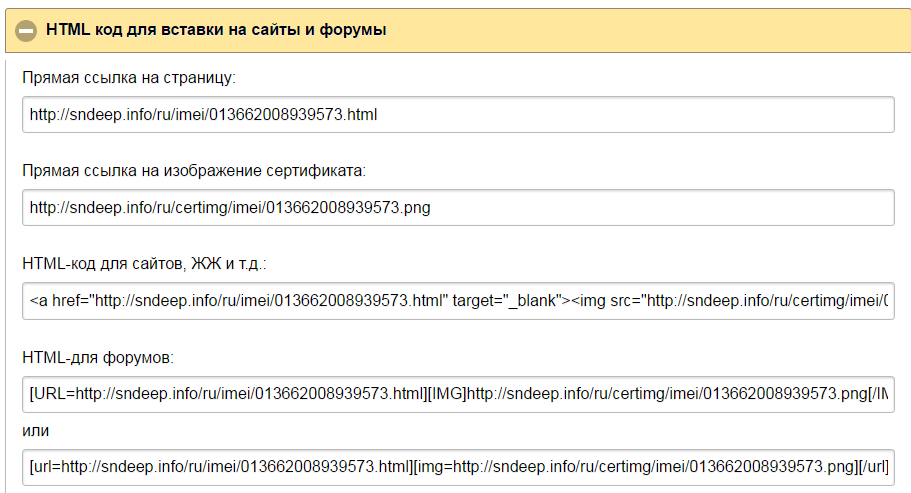
Ссылку, например, на изображение сертификата продавец Айфона может поместить в объявление о продаже – так он повысит степень доверия потенциальных покупателей.
Второй блок – «Расшифровка IMEI».
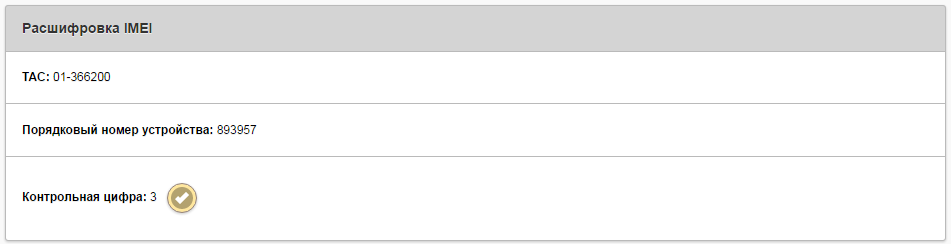
Из этого блока становится понятно, что весь ИМЕЙ можно поделить на 3 компонента:
- Номер TAC – описывает модель и происхождение телефона (8 первых цифр)
- Порядковый номер гаджета – является уникальным для каждого аппарата (6 последующих цифр)
- Контрольная цифра – 15-я по счету цифра, позволяющая проверить корректность всех предыдущих. Контрольная цифра вычисляется по алгоритму «Луна» — ознакомиться с этим алгоритмом можно здесь.
Не существует двух телефонов с одинаковыми IMEI-номерами.
Третий блок – «Детальная информация».
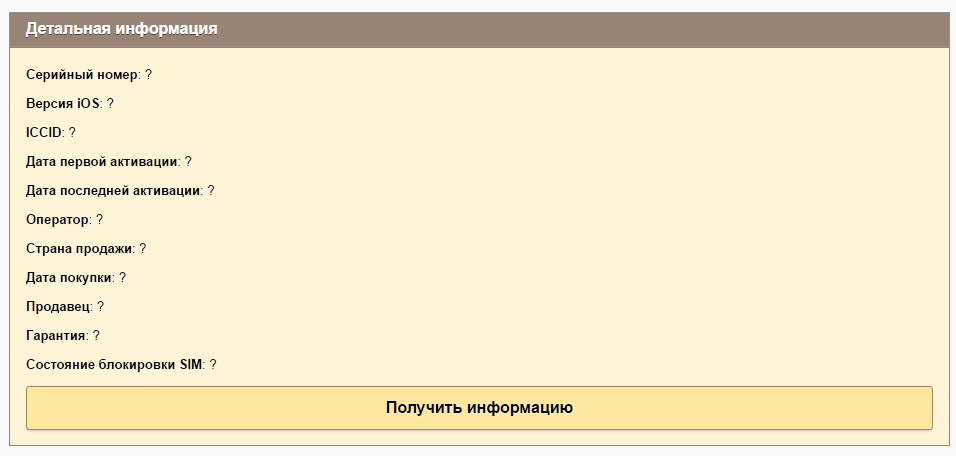
Увы, детальная информация при бесплатной проверке недоступна – после нажатия на кнопку «Получить информацию» вы столкнетесь с предложением заплатить.
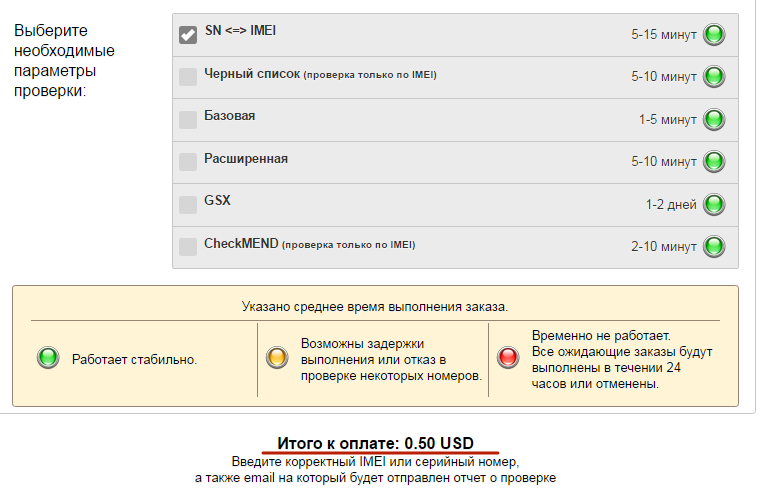
Если вы пролистаете страницу с результатами проверки вниз, то найдете кнопку «Добавить в список потерянных или украденных».

При утрате гаджета стоит воспользоваться именно этой кнопкой – так вы усложните злоумышленнику задачу по сбыту телефона.
Заключение
Проверять Айфон по серийному номеру и IMEI лучше, если вы покупаете запечатанный гаджет – едва ли продавец согласится вскрывать упаковку только для того, чтобы вы на смартфон посмотрели. А вот при покупке iPhone с рук без коробки и документов очень важно уделить внимание визуальному осмотру – о типичных признаках китайских подделок рассказывается здесь.
Читайте также

Комментировать X
9 комментариев
Хорошая статья,узнал много интересного.Написано все просто и понятно.Спасибо.
Нужна помощь,может кто подскажет:Хочу с Авито купить сыну Айфон,в объявлении пишут что подарили,новый,не активированный…Цена хорошая,как проверить его при покупке?У меня Айфон,может есть приложение для проверки?Я не нашел.Помогите.
Подробнее о покупке Айфона с рук можно прочитать здесь
Сайт http://www.imei.infо — хрень полная! Выдаёт недостоверную информацию. IMEI тоже можно на сайте APPLE ввести в том же поле, что и серийник. Проверяйте только на официальном сайте, иначе рискуете нарваться на «развод».
Добрый день! купил себе, а теперь и жене Iphone на сайте trustmobile.ru , все отлично! аппараты проходят проверки на ура, советую
Вы мне скажите пожалуйста если это возможно. Почему на официальном сайте Apple пробивая по имей или серийному номеру мой айфон SE видется цвета белого а на самом деле я держу в руках спейс грей (чёрный)?!