Как проверить gsm модуль в телефоне
Про ETEN Glofiish M700
Привет всем, может с опозданием пишу, на всё таки может кому пригодиться, или для того "чтобы было".
Сам я тоже сталкнулся с проблемой не рабочего GSM, в сервис режиме ошибка GSM, долго загружался, путём нечего не работала (ни блютус, ни проводник, ни настройка хоум экрана — почему то, но это так было).
Бился долго, перекурил все форумы — решения нет.
К делу ближе:
Попалась на глаза схема от телефона LG 4410, где стоят такая же связка микросхем в GSM и питании: AD6555 (контроллер питания) и AD6532.
Проблема решилась прогревом микросхемы паяльной станцией (360 градусов цельсия). виновница этих дел AD6532 (aabcz) — собственно она и является процессором(!) GSM. (наверное из-за того что на ней какойто из контактов перестал контачить с платой, хотя не исключено и тот вариант пока прогревал AD6532 прогрелись и элементы рядом с ней, наверное лучше будет прогреть всю плату, не забыв снять камеру и фольгой защитить пласмассовые детали и кнопки, используя хороший флюс.)
Полугодовая моя проблема решена.
Как проверить gsm модуль в телефоне
Чаще всего телефон теряет сеть при переключении между 3G и 4G протоколами мобильной сети. Так что для начала не паникуйте и немного подождите.
И в случае восстановления связи, пусть очень слабенькой, есть смысл определить уровень сигнала сотовой связи именно в месте вашего нахождения, чтобы выяснить основную причину создавшейся ситуации.
А каким способом можно проверить качество сигнала сотовой связи средствами смартфона Samsung Galaxy для данного места?
Уровень сигнала измеряется в децибелах и её точное значение можно найти непосредственно в Настройках вашего телефона. Далее мы опишем простой и надежный способ проверки качества сигнала сети на вашем месте с помощью вашего Android-устройства. Для наглядности описываемого способа проверки качества сети мы воспользовались редакционным смартфоном Samsung Galaxy A50 с ОС Android 11.
Инструкция по проверке уровня сигнала сотовой сети с помощью смартфона Samsung Galaxy.
1. Первым делом нужно запустить приложение Настройки телефона, нажав на значок «Настройки» с экрана приложений.
Находясь на основной странице Настроек телефона нужно открыть раздел «Сведения о телефоне».

Скрин №1 – нажать на значок «Настройки». Скрин №2 – на основной странице Настроек войти в раздел «Сведения о телефоне», нажав на предпоследний пункт меню.
2. В разделе «Сведения о телефоне» нужно опуститься в самый низ, и открыть подраздел «Сведения о статусе».

Скрин №3 – свайпом нужно опуститься в самый низ раздела. Скрин №4 – коснуться позиции «Сведения о статусе».
3. На странице «Сведения о статусе» нужно нажать на его первый пункт «Состояние SIM-карты».
Вот мы и у цели наших изысканий: на странице «Состояние SIM-карты» приведены данные уровня сигнала именно для данного помещения от оператора сотовой связи «МегаФон».
Нужно понимать, что даже от незначительного перемещения смартфона по помещению качество сигнала будет меняться.

Скрин №5 – в подразделе «Сведения о статусе» нажать на позицию «Состояние SIM-карты». Скрин №6 – на странице «Состояние SIM-карты» приведены параметры качества сигнала сотовой связи для данного помещения.
А что мы имеем?
Уровень вашего сигнала измеряться в dBm, а также в ASU.
Уровень сигнала в dBm (децибелы на милливатт)– это единица соотношение полезного сигнала к шуму. Чем больше абсолютное отрицательное число, тем ниже будет сигнал. Другими словами, чем ближе это число к 0, тем сильнее сигнал. Например, -70 dBm сильнее, чем -90 dBm.
Наилучшее значение будет примерно -50 dBm. Значение -110 dBm и ниже означают, что телефон в любой момент может оборвать сетевое соединение. Гарантированная потеря сети происходит при показаниях около -120 dBm.
Параметр ASU (Arbitrary Strength Unit) является произвольной единицей силы и обозначает скорость, с которой ваш телефон обновляет свое местоположение по сигналам вышки. Он также может быть использован для расчёта реальной силы сигнала, измеряемой в dBm.
Для получения более подробной информации о вашем сетевом подключении вы можете использовать такие приложения, как Open Signal, LTE Discovery и Информация о сетевом сигнале (Network Signal Info), установив их на ваш смартфон.
Бывают моменты, когда нас выводит из себя такая штуковина как GSM модуль к любительской плате контроллера. И в такие моменты не понимаеш или у тебя программа кривая, или монтаж хреновый или сам модем дохлый изначально.
Я советую в такой момент, а ещё лучше сразу после приобретения, просто взять и проверить надёжным способом раз и навсегда, дохлый он или нет.
Для проверки понадобится переходник преобразователь с USB компьютера на UART (RS232). Они стоят не дорого и в домашнем хозяйстве Ардуинщика часто бывают полезными.
Так же понадобится установленная программа Arduino IDE, которая тоже в хозяйстве Ардуинщика не помешает (здесь можно улыбнуться).
Как пример возьму китайский модуль на основе M590E. Они конечно бывают в разных исполнениях, но это один из простейших и он один из немногих, у которого имеется удобно читаемая маркировка гребёнки, что для нас сейчас будет очень важно. Так как бывают такие модули, в гребёнках которых запросто можно запутаться — они не подписаны и имеют множество незадействованных контактов.
Итак возьмём и соединим преобразователь USB в TTL UART и наш модуль при помощи специальных соединительных проводов мама-мама.

Такие модули стандартно подключаются следующим макаром:
| USB -> UART | GSM модуль |
| 5V | U пит (5V) |
| GND | GND |
| TXD | RXD |
| RXD | TXD |
Если есть вывод BOOT у модуля GSM, как в моем случае, то необходимо соединить его с общим проводом GND. Это вывод для перевода модема в спящий режим и обратно.

Теперь запускаем Arduino IDE и проверим наконец наш многострадальный GSM-модуль.
Подключаем преобразователь UART к USB порту компьютора. На самом преобразователе должен гореть светодиод. На проверяемом модуле светодиод периодически загорается и гаснет.
Если у вашего модуля есть светодиод питания, то он будет гореть постоянно. Если не горит, то у вас проблемы с питанием или короткое замыкание в модуле.
Если светодиод занятости модема не мигает, это нас настораживает, но не останавливает — может просто сгорел светодиод или он плохо припаян.
После появления нового COM-порта в меню Инструменты -> Порт программы Ардуино, выбираем этот порт и запускаем Монитор порта.
Настройки самого монитора порта видим на следующей картинке: CR (Возврат каретки); 9600 бод.
Просто перебираем скорости в настройках Монитора порта Arduino IDE и пробуем вводить команду AT. Если ничего не получилось, то можно при скорости 9600 монитора порта попробовать задать скорость модему такой командой AT+IPR=9600. Если после этого вы не добились ответа OK от него, то проблемы с коммуникацией.
Теперь делаем завершающий штрих: звоним на номер сим-карты, вставленной в исследуемое устройство.

В результате можно сделать уверенный вывод насчёт функционирования подопытного GSM устройства. Или работает или в ремонт или в топку.

Иногда очень может понадобиться отследить параметры мобильной сети к которой подключены или хотим подключиться. Узнать уровень сигнала, тип сети, наличие 3G или 4G, а также сколько вокруг базовых станций или расстояние до них, можно с помощью специальных программ мониторинга сотовой сети. В связи с ростом популярности мобильных устройств работающих на базе операционной системы Android, для этой ОС появилось множество программ мониторинга GSM/3G/4G сетей.
Программа мониторинга GSM сети не только может помочь добиться максимальных значений сигнала, есть программы для Android, которые могут указать направление и расстояние до ближайшей сотовой вышки, а также указать есть ли на ней 4G или нет. Гораздо удобнее, вместо всем известной MDMA для Windows, работающей только с USB модемами, пользоваться смартфоном или планшетом. Вот 10 программ мониторинга GSM/3G/4G/ работающих на базе Android, которые достойны внимания.
Antennas.
Простенькая утилита для мониторинга GSM и CDMA сети. Показывает на карте все ближайшие сотовые вышки. Также можно измерить уровень сигнала в dBm активной БС, и узнать её координаты по LAC и CID.

Network Signal Strength.
Основное назначение программы показать уровень сигнала. Сигнал показывается на удобной круговой шкале в dBm. Работает в сетях GSM/CDMA/LTE. Отображает тип сети, название сотового оператора, а также наличие GPRS, 3G или 4G. Также можно узнать Call ID устройства которое ему присвоила БС. Из минусов стоит отметить наличие рекламного баннера в интерфейсе.


GSM Monitor.
Простая программа на русском языке для измерения уровня сигнала GSM. Изменения уровня сигнала с течением времени отображаются наглядно на графике. С помощью GSM Monitor можно узнать тип сети, название оператора, IMEI код устройства, а также серийный номер SIM карты. Программа будет фоново работать в системе пока её не остановить.

Gsm Signal Monitor.
Еще одна простая утилита для мониторинга GSM сигнала. Отображает сигнал на графике, плюс большие цифры значений в верхней части экрана, что очень удобно. Из особенностей программы следует отметить возможность выбора в чем отображать уровень сигнала. Можно выбрать стандартно dBm, уровень RSSI, или в процентах. Плюс ко всему отображаются координаты БС в параметрах LAC и CID. Есть рекламные баннеры.


Cell Phone Coverage Map.
Удобная программа, позволяет запустить тест сети к которой подключено устройство. Работает с любым типом подключения к интернету, в том числе и с Wi-Fi. Отобразит уровень сигнала, и сетевой протокол. Тест покажет скорость входящего и исходящего каналов. На карте можно посмотреть плотность и активность сот которые окружают устройство.


Да, программа так и называется «Информация сигнала сети», она полностью на русском языке и сделанна русскими разработчиками. Очень понятный интуитивно интерфейс, можно узнать очень подробную информацию о подключении. Работает с Wi-Fi сетью. Можно узнать уровень сигнала, и отследить его изменения на графике. Очень подробная информация о БС, от координат расположения, до типа сети. Есть возможность узнать на карте расположение ближайших сотовых вышек, а также расстояние до подключённой БС. Можно одновременно мониторить GSM и Wi-Fi. Из дополнительных функций можно узнать информацию об устройстве на котором установленна программа. Есть реклама, но в платной PRO версии её не будет, плюс добавятся дополнительные опции доступные только на PRO версии.


Location Finder and GSM mapper.
Очень полезная программа для мониторинга сотовой сети. Главное достоинство в подробной информации о подключении. Отображает все данные подробно: уровень сигнала, тип сети, координаты LAC и CID, мобильные коды MCC и MNC. Отображает на карте Google подключенную БС с координатами местности.


GSM Signal Monitoring.
Удобное приложение на русском языке. Работате с сетями GSM, UMTS и LTE. Отслеживает такие параметры соты как: cell Id, LAC, MNC, MCC. Отображает уровень сигнала на графике и его изменение во времени. Показывает соседние соты, только в сети GSM. Есть монитор скорости передачи данных.


OpenSignal.
Программа на русском языке, с широким функцианалом. При включенном GPS программа покажет на экране в виде стрелки направление в котором стоит двигаться для достижения лучшего сигнала. Проще говоря, указывается направление движения к близжайшей сотовой вышке вашего оператора. Можно узнать не только уровень сигнала, но и замерить скорость интернета 3G или 4G. Также можно увидеть на карте близжайшие доступные вышки, и к какой именно подключенно устройство, смартфон или планшет.
Особенностью программы OpenSignal, является возможность посмотреть покрытие. Именно покрытие сети GSM, 3G или 4G на карте. Это очень полезная функция, очень может помоч при установки например 3G или 4G антенны.


Netmonitor.
Данное приложение предназначенно для мониторинга GSM/CDMA сетей. Очень удобный интерфейс, отображает подключенную БС и близжайшие соседние. Причем в списке сот отображаются физические адреса вышек на русском языке, ни одно выше перечисленное приложение этим похвастать не может. Плюс есть возможность записать лог в файл. Уровень сигнала отображается в виде графика меняющегося во времени.


Вот, пожалуй самые интересные и полезные приложения из «Google Play» для мониторинга сети. Все они в той или иной степени имеют разные и схожие функции, и пользоваться лучше всего несколькими сразу. В зависимости от задач которые стоят, будь то установка антенны и настройка её на ближайшую базовую станцию, или просто поиск лучшего сигнала, эти приложения могут очень помочь.
Если вам известны другие полезные приложения для мониторинга GSM/3G/4G, прошу рассказать о них в комментариях. Мы с удовольствием их протестируем.
Потребитель, ориентированный на приобретение современной мобильной техники, часто испытывает сильнейшее разочарование спустя небольшое время после приобретения смартфона.
Например, известнейший производитель Lenovo ориентирован на два различных рынка сбыта. Первый направлен на европейского потребителя, поэтому смартфоны производятся в Европе, а второй вид смартфонов «рождается» на китайском пространстве.

Безусловно, ожидать одинакового качества от таких двух разных моделей нельзя. Если вам удалось приобрести Андроид, который стал часто преподносить «сюрпризы» в виде отсутствия связи, значит, вы умудрились приобрести китайский вариант.
К сожалению, «китаец» очень часто отказывается ловить сигнал сети 3G на частоте GSM 900.
Столкнувшись с такой проблемой, придётся вам вникнуть в некоторые технические параметры, чтобы понять, как прошить модуль связи Андроид.
Это не будет слишком сложно, если вы внимательно ознакомитесь со всеми этапами, постигнете важные секреты, разберётесь в том, что такое прошивка модуля связи.
Необходимость в прошивке
Любые действия с мобильными телефонами следует производить аккуратно, поскольку незнание некоторых азов способно спровоцировать нежелательные результаты.
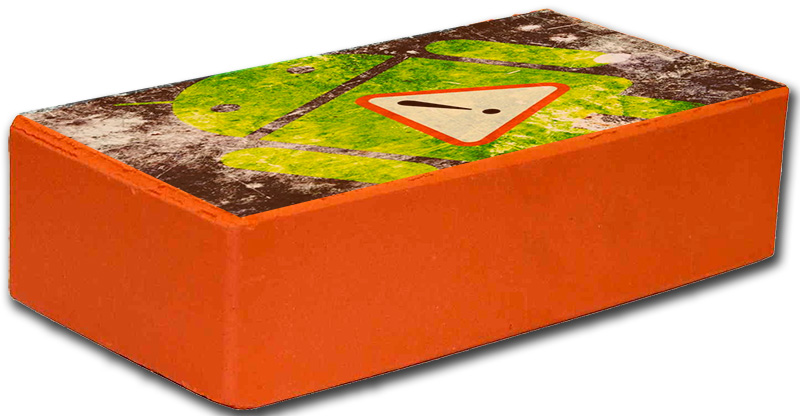
Менять прошивку на смартфоне следует только в тех случаях, когда иного варианта решения проблем найти просто невозможно.
Причины смены прошивки
Если ваш новенький мобильный аппарат не желает ловить сигнал сети, никакие перезагрузки не помогают, значит, программное обеспечение просто не тянет выполнение таких задач на качественном уровне. Это всё потому, что вам продали китайский вариант брендового мобильного устройства.
При плохой поддержке сигнала сети на частоте GSM 900 разговор не получится, поскольку связь будет постоянно прерываться, соответственно, собеседник не сможет разобрать вашу речь.
Даже если это так, вернуть аппарат не удастся, поэтому можно ознакомиться с информацией, как прошить радиомодуль, после чего проделать такие действия самостоятельно.
Чтобы не стать обладателем китайской копии, при выборе устройства не поленитесь открыть крышку и осмотрите все надписи. Китайская версия сопровождается строгим расположением информации в столбик, тогда как европейский вариант предполагает размещение рядом с информацией дополнительных логотипов, поэтому никаких столбиков здесь обнаружить не получится.

Перед покупкой устройства обратите внимание на надписи под крышкой
Если же вам китайское устройство подарили, придётся его самостоятельно усовершенствовать, «заставить» работать корректно и быстро, но для этого потребуется разобраться, какая прошивка радиомодуля является максимально эффективной.
Прошивка радиомодуля
Итак, разобравшись в тонкостях, как перепрошить радиомодуль, вы сможете усовершенствовать свое любимое мобильное устройство.
Очень важно соблюдать алгоритм прошивки, не пропускать никаких подпунктов, чтобы не навредить и не спровоцировать ещё более серьёзный сбой.
В настоящий момент существует несколько вариантов, как установить новую версию прошивки на радиомодуль, поэтому пользователь сможет варьировать и выбирать тот алгоритм действий, который ему будет более понятен.
Алгоритм прошивки
В самом начале столь ответственных действий важно получить Root-права на ваш Андроид. Далее закачайте TWRP-recovery и сохраните её на SD-карте.
Теперь понадобится закачать с Плей Маркета специальное программное обеспечение, которое поможет обновить Recovery. Отличным помощником при осуществлении таких действий может выступать утилита Mobileuncle MTK Tools.
Установите эту программу, запустите её и найдите пункт «Обновление Recovery». После того как вы кликните по этому пункту, система запросит место, куда был помещён файл Recovery. Безусловно, следует указать SD-карту.
Далее программа совершит автоматически несложные действия и успешно завершит обновление Recovery, после чего можно перейти к установке прошивки радиомодуля.
Из проверенных источников важно найти рабочие версии прошивки радиомодуля, скачать их и сохранить.
Далее запустите Recovery, в основном меню найдите подпункт «Install», кликните по нему. Теперь на экране вновь появится окно, в котором необходимо указать путь к сохранённой версии прошивки радиомодуля.
После завершения процесса остаётся почистить кэш, удалив из смартфона все ненужные файлы. Для этого найдите пункт «Wipe cache/dev link», кликните и дождитесь завершения очистки. Теперь просто перезагрузите мобильный аппарат, после чего можете приступать к его использованию.
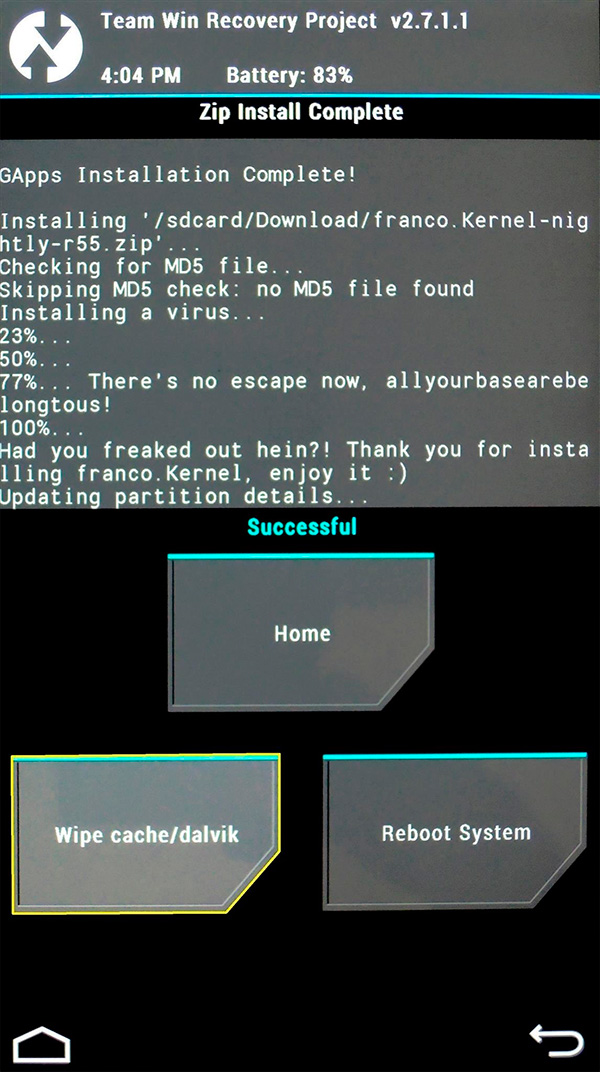
Очистите кэш устройства, нажав Wipe cache
Для прошивки радиомодуля можно воспользоваться и другим способом. Для этого первоначально придётся закачать и сохранить желаемую версию прошивки, а также файл android-info.txt.
Прошивку распаковать, найти файл Radio.img, переместить его в новую папку, куда также забросить и файл android-info.txt.
Теперь эту папку назвать PC10IMG, а затем заархивировать в формате zip. Этот созданный архив переместить на SD-карту.
После таких действий выключить аппарат, извлечь аккумулятор на пять секунд, затем вновь его подключить, но только при зажатой клавише «громкость вниз».
После завершения процесса, который будет происходить автоматически, следует перезагрузить мобильное устройство, и можно приступить к его эксплуатации, поскольку прошивка радиомодуля на этом завершается.
Итак, прошивка радиомодуля не так сложна, как может показаться сначала. Важно только следовать алгоритму, не игнорировать ни одного пожелания опытных пользователей. Только в этом случае мобильный аппарат порадует вас корректной работой и быстродействием.
Как определить уровень GSM сигнала с помощью Samsung Galaxy?
Чем замерить уровень сигнала сотовой связи?
Как замерить 3G сигнал с помощью Samsung Galaxy?
Вопросы часто задаваемые перед выбором системы усиления сотовой связи .
Сила сигнала измеряется в децибелах (дБ), выражается в виде отрицательного числа. Чем выше число, тем сильнее сигнал. Таким образом, -60 дБ сильнее сигнал, чем -75 дБ.
Замер уровня сигнала 3G с помощью Android
3G должен быть включен.
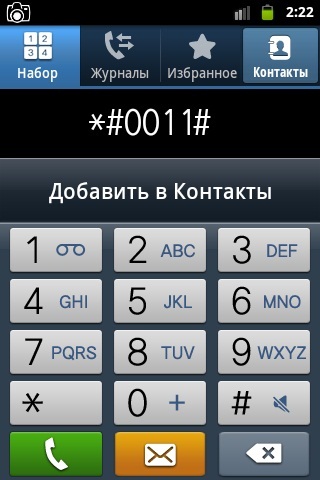
В режиме набора номера наберите
Вам откроется сервисный режим ServiceMode
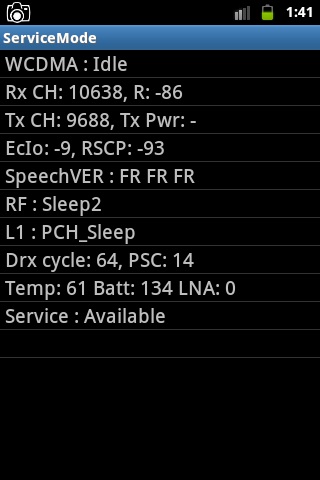
Далее Вы увидите активный канал в диапазоне 3G
R: — 86 – это уровень сигнала Активного канала 3G
Rx CH: 10638 — Номер активного канала
Если значение канала в диапазоне 2937-3088, то это UMTS 900
Если значение канала в диапазоне 10562-10838, то это UMTS 2100
** Параметр динамический, периодически меняется.
Замер уровня сигнала GSM с помощью Android
Отключите 3G выбрав Только сети 2G ( Настройки/Беспроводные сети/ Мобильные сети )
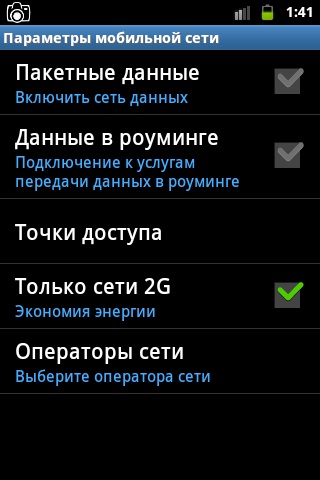
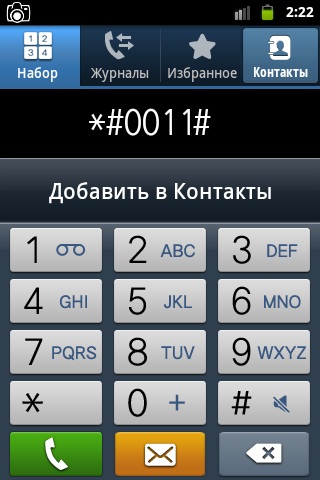
В режиме набора номера наберите
Вам откроется сервисный режим ServiceMode
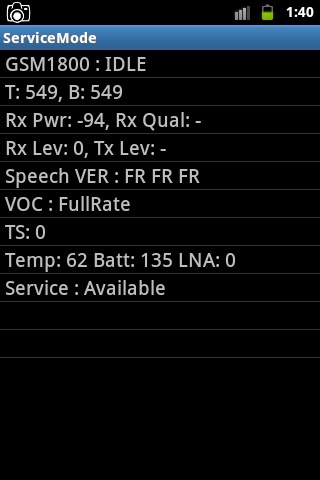
Rx Pwr: — 94 – это уровень сигнала Активного канала GSM.
GSM1800: IDLE — диапазон связи активного канала.
T: 549 — Номер активного канала.
Если значение канала в диапазоне 1-124, то это GSM900 .
Если значение канала в диапазоне 512-886, то это GSM1800 .
Если значение канала в диапазоне 974-1024, то это EGSM900 .
** Параметр динамический, периодически меняется.

Сервисный режим
(ServiceMode)
Если ранее был выбран режим сети
LTE
и телефон автоматически работает
в режимеLTE
Телефон отобразит номер полосы частот, на которой он работает, в данном случае Band7
2600МГц
Уровень сигнала -78дБ
Как проверить gsm модуль в телефоне
Бывают моменты, когда нас выводит из себя такая штуковина как GSM модуль к любительской плате контроллера. И в такие моменты не понимаеш или у тебя программа кривая, или монтаж хреновый или сам модем дохлый изначально.
Я советую в такой момент, а ещё лучше сразу после приобретения, просто взять и проверить надёжным способом раз и навсегда, дохлый он или нет.
Для проверки понадобится переходник преобразователь с USB компьютера на UART (RS232). Они стоят не дорого и в домашнем хозяйстве Ардуинщика часто бывают полезными.
Так же понадобится установленная программа Arduino IDE, которая тоже в хозяйстве Ардуинщика не помешает (здесь можно улыбнуться).
Как пример возьму китайский модуль на основе M590E. Они конечно бывают в разных исполнениях, но это один из простейших и он один из немногих, у которого имеется удобно читаемая маркировка гребёнки, что для нас сейчас будет очень важно. Так как бывают такие модули, в гребёнках которых запросто можно запутаться — они не подписаны и имеют множество незадействованных контактов.
Итак возьмём и соединим преобразователь USB в TTL UART и наш модуль при помощи специальных соединительных проводов мама-мама.

Такие модули стандартно подключаются следующим макаром:
| USB -> UART | GSM модуль |
| 5V | U пит (5V) |
| GND | GND |
| TXD | RXD |
| RXD | TXD |
Если есть вывод BOOT у модуля GSM, как в моем случае, то необходимо соединить его с общим проводом GND. Это вывод для перевода модема в спящий режим и обратно.

Теперь запускаем Arduino IDE и проверим наконец наш многострадальный GSM-модуль.
Подключаем преобразователь UART к USB порту компьютора. На самом преобразователе должен гореть светодиод. На проверяемом модуле светодиод периодически загорается и гаснет.
Если у вашего модуля есть светодиод питания, то он будет гореть постоянно. Если не горит, то у вас проблемы с питанием или короткое замыкание в модуле.
Если светодиод занятости модема не мигает, это нас настораживает, но не останавливает — может просто сгорел светодиод или он плохо припаян.
После появления нового COM-порта в меню Инструменты -> Порт программы Ардуино, выбираем этот порт и запускаем Монитор порта.
Настройки самого монитора порта видим на следующей картинке: CR (Возврат каретки); 9600 бод.
Пишем в текстовом поле английскими буквами AT и нажимаем Enter или клацаем мышкой по кнопке Отправить. При этом если коммуникации с модемом рабочие, увидем ответ OK. Если ответ не пришол или получили кракозябли, то пробуем изменить скорость обмена. Обычно GSM-модемы настроены на одну из трёх скоростей:
Просто перебираем скорости в настройках Монитора порта Arduino IDE и пробуем вводить команду AT. Если ничего не получилось, то можно при скорости 9600 монитора порта попробовать задать скорость модему такой командой AT+IPR=9600. Если после этого вы не добились ответа OK от него, то проблемы с коммуникацией.
Далее если коммуникация проходит, чтобы проверить сам радиомодуль на корректную работу с СИМ-картой, необходимо вставить последнюю в слот модуля при выключенном питании. Потом включаем в USB, перезапускаем (обязательно) монитор порта, пишем AT, получаем OK. Ждем с десяток секунд пока не появится сообщение GSM-модуля: +PBREADY. Это означает, что сеть мобильного оператора поймана и модуль готов для мобильной связи.
Теперь делаем завершающий штрих: звоним на номер сим-карты, вставленной в исследуемое устройство.

В динамике телефона слышим гудки вызова, а в мониторе порта видим сообщения GSM-модема RING. Поднять трубку вы при этом не сможете и в конце вызова M590 пишет NO CARRIER.
В результате можно сделать уверенный вывод насчёт функционирования подопытного GSM устройства. Или работает или в ремонт или в топку.
Как проверить модуль связи на андроид
Диагностика и устранение неисправностей GSM-модуля — одна из сложных и трудоемких. Для диагностики рекомендуется использовать GSM-тестер. Например, такой:

Однако он весьма дорог и начинающему мастеру купить его не под силу. В перспективе же следует приобрести данный прибор.
Следует четко разграничивать неисправности приемного и передающего трактов, а так же учитывать, что общим для них является антенный переключатель (antenna switch), который выполнен на хрупкой керамической подложке и при падениях и ударах нередко трескается.


В результате телефон не видит сеть или же видит, но зарегистрироваться не может. Во многих телефонах антенный переключатель и усилитель мощности (а иногда и приемопередатчик тоже) совмещены в одну микросхему.
Характерные неисправноси GSM-модуля:
1. Телефон «не видит» сеть — постоянное сообщение на дисплее телефона типа: «нет сети» или ему подобное и, соответственно, отсутствие полосок (рисок) индикатора напряженности электромагнитного поля GSM-сети. Для начала следует проверить, находит ли телефон сети в режиме ручного поиска. Если сети находятся — можно предположить, что приемный тракт GSM-модуля в порядке и телефон не может зарегистрироваться в сети, так как нет возможности передать запрос на регистрацию. Неисправность следует искать в передатчике, усилителе мощности (Power Amplifier), а так же в антенном переключателе.
Если же телефон не находит ни одну сеть — проверку следует начинать последовательно по мере прохождения сигнала, то есть от антенны и до приемопередатчика.

Производится внешний осмотр антенны и контактных выводов антенных цепей платы телефона на отсутствие окислов, деформации или отсутствия пружинящих контактов подключения антенны, а также обрывов антенн, выполненных в виде тонкого шлейфа, наклеенного на ту или иную корпусную часть телефона.
Практически каждый телефон оборудован диагностическим разъемом, который предназначен для подключения GSM-тестера или внешней GSM антенны (для зон неуверенного приема сигнала).

Так как данный разъем стоит последовательно между антенной и входными цепями (switch и так далее), то при нарушении контакта внутренней контактной группы разъема в результате воздействия влаги, окислов, мех. воздействий, антенна оказывается отключенной от телефона. Проверяется прозвонкой тестером и, при необходимости, производится замена на заведомо исправный. Допускается так же замена разъема перемычкой. В таком случае функция подключения GSM-тестера или внешней антенны будет недоступна. Следует обратить внимание, что контакт разъема может не отсутствовать полностью, а иметь сопротивление от сотен миллиОм до нескольких единиц Ом. Однако для таких сверхвысоких частот GSM-диапазона на таком сопротивлении будут огромные потери (затухания) сигнала и, соответственно, телефон не будет видеть сеть или же уровень будет очень низкий и постоянно «плавать».

Следующий элемент, который выходит из строя в результате падений и ударов — фильтр 850/900MHz и 1800/1900MHz — каждый для своего диапазона частот.

Без GSM-тестера и/или осциллографа выявить неисправный можно только методом замены на заведомо исправный.
При падениях и ударах нередко нарушается пайка микросхем GSM-модуля, а в некоторых случаях Усилитель Мощности выходит из строя и дает короткое замыкание по питанию. Выполняется пропайка или замена соответствующих микросхем.
2. Телефон регистрируется в сети, но звонок выполнить невозможно. Данный дефект может возникнуть по нескольким причинам:
— неправильная настройка ПО (программного обеспечения) телефона — выбрана опция «Скрывать номер», если оператор не поддерживает эту функцию по умолчанию. Дозвон прекращается практически сразу после нажатия кнопки «Вызов». Необходимо выбрать опцию «Задано сетью», «Показывать номер» или др., согласно пунктам меню конкретного телефона.
— плохая экранировка GSM-модуля. Касается телефонов, у которых экранировка выполнена в виде металлизированного напыления задней крышки корпуса. Со временем переходные контакты (для соединения экранировки с общим проводом платы) окисляются, напыление осыпается и при звонке часть мощности, излучаемая усилителем мощности и антенной, наводится на элементы и цепи платы телефона. Характерно для телефонов Samsung X100, X480 и им подобных.
— сбой ПО телефона. Нарушение настроек специальной области памяти, содержащей всевозможные калибровки, защитные данные и т.д. Для каждого телефона именуются по своему. Например, для NOKIA — PM (Permanent Memory), для Sony Ericsson — GDFS (Global Data File System), для Samsung — EEPROM (Electrically Erasable Programmable Read-Only Memory) и др. Иногда восстановить работоспособность можно полным сбросом настроек до заводских значений по умолчанию через соответствующий пункт меню, как правило именуемый «Сброс настроек» или «Восстановить заводские настройки» или же сделать это с помощью специального сервисного кода (поддерживается не всеми телефонами). Самый действенный способ — восстановление ПО с помощью соответствующего программатора.
Как проверить модуль связи на андроид
Если вы никогда не запускали диагностический тест на своем смартфоне, это стоит сделать, особенно если ваш смартфон уже откровенно демонстрирует свой возраст или если вы приобрели смартфон бывший в употреблении и хотите проверить его состояние. Средства диагностики также полезны, когда ваше устройство, вдруг, начало функционировать не так шустро, как прежде, но вы не можете точно определить, почему. Вместо того, чтобы гадать на кофейной гуще и приступать к ремонту неисправного аппарата по методу «в процессе разберусь, что с ним не так», лучше провести диагностическое сканирование, которое может точно определить, что происходит с вашим смартфоном, или, по крайней мере, предоставить подробный список данных, который поможет понять, в каком направлении двигаться дальше.
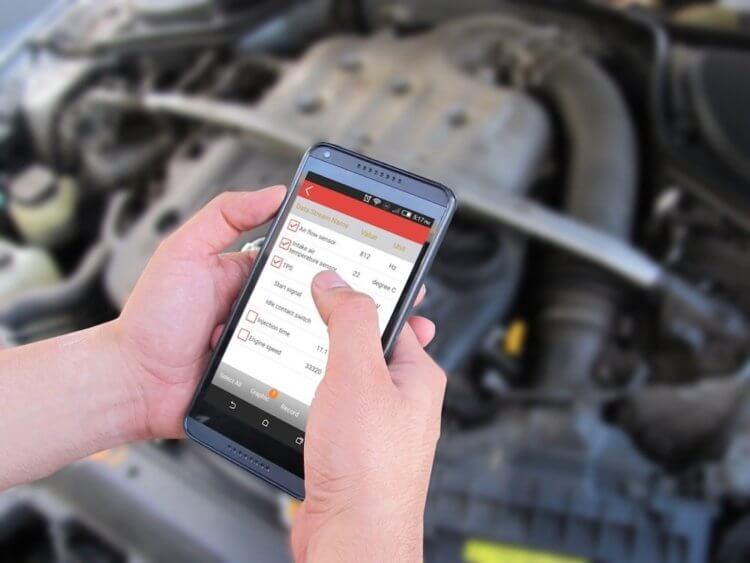
К сожалению, поиск встроенных инструментов для диагностики на Android-смартфонах может быть непростой задачей, а на некоторых устройствах хороших диагностических опций попросту нет, если они, вообще, есть. Но вы всегда можете обратиться за помощью к сторонним приложениям.
Встроенные средства диагностики
Большинство Android-смартфонов имеют несколько простых инструментов для диагностики, скрытых в ОС, но они разнятся в зависимости от устройства. Эти инструменты можно найти, введя специальные коды в номеронабирателе вашего телефона. Введите приведенные ниже коды, и меню диагностики должно открыться автоматически.
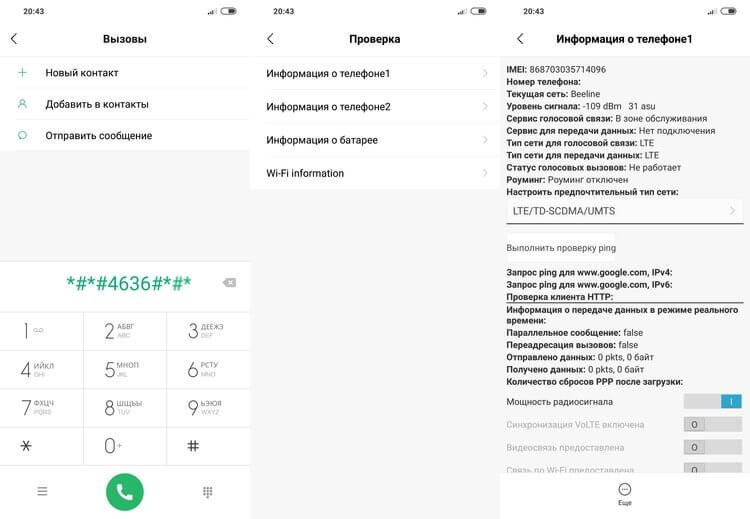
Вот два основных кода, которые можно использовать на большинстве Android-смартфонов:
- *#0*# (скрытое меню диагностики): некоторые смартфоны поставляются с полноценным меню диагностики. Оттуда вы можете запустить проверку, по крайней мере, некоторых аппаратных средств телефона. Однако этот код доступен не на всех устройствах – например, ничего не произошло, когда мы попробовали этот код на Pixel XL, хотя на Samsung Galaxy S9 меню появилось. Для тех, у кого меню все же появится, вам повезло, так как это функциональный и очень удобный вариант проведения диагностики. Меню предлагает ряд автономных тестов для проверки производительности различных частей вашего телефона, таких как экран (распознавание касания, точность цветопередачи), камеры, сенсор и физические кнопки, такие как кнопка включения/блокировки и клавиши громкости.
- *#*#4636#*#* (меню информации об использовании): это меню будет отображаться на большем количестве устройств, чем скрытое меню диагностики, но общая информация будет отличаться в зависимости от устройства. Как минимум, вы должны увидеть историю использования приложения; статистику подключений к Wi-Fi и сотовой сети в режиме реального времени; и базовую информация о телефоне, такую как используемый оператор, номер телефона и так далее.
Вам не нужно нажимать кнопку вызова или что-то еще, чтобы открыть скрытые меню, они должны просто открыться автоматически. Если при вводе кода ничего не происходит, значит, ваш телефон не имеет этой функции. Точно так же некоторые устройства не предоставляют эту полезную информацию, как, например, вышеупомянутый Google Pixel (который использует сервисы Google для сбора диагностической информации с вашего телефона в фоновом режиме). Если это так, и ваш смартфон не поддерживает встроенное меню диагностики, то переходите к следующему абзацу, в котором мы рассказали о сторонних средствах проведения диагностики мобильных устройств.

Это приложение позволяет выполнять как быструю оценку состояния вашего устройства, так и полную диагностику оборудования на устройствах под управлением Android. Полное сканирование выполняет простые действия, которые проверяют все основные аппаратные функции вашего телефона, включая камеры, аккумулятор и зарядка, сенсоры и датчики, точность определения местоположения, Bluetooth и модуль сотовой связи.
Каждый тест довольно прост, а их результаты легко читаются. Если во время сканирования обнаруживается, что что-то не так, приложение может дать вам рекомендации для посещения сервисного центра. Единственный существенный недостаток TestM заключается в том, что оно показывает рекламу перед каждым тестом, что иногда раздражает. Премиум-версия без рекламы может быть разблокирована за 18 долларов, но это, на мой взгляд, очень высокая цена для такого рода приложения.
Phone Check and Test
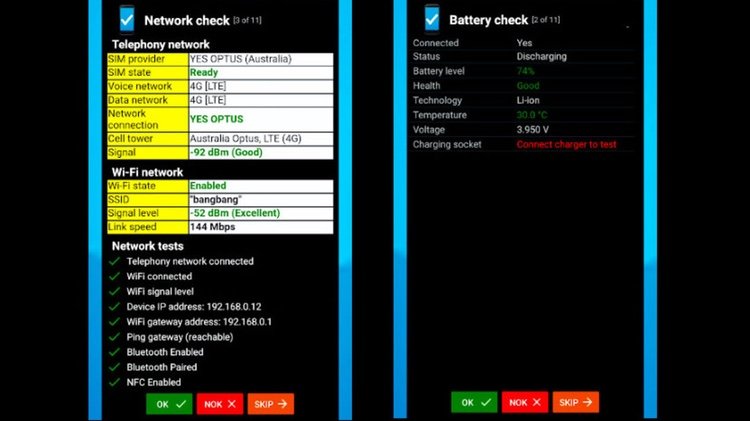
Phone Check and Test – это, на первый взгляд, очень простое приложение может гораздо больше, чем просто проверить работоспособности аппаратного обеспечения вашего смартфона. Полное сканирование включает в себя глубокую диагностику ЦП, памяти и аккумулятора, а показания теста очень подробны. Это делает проверку и тестирование телефона немного менее удобным для пользователя, чем TestM, но это отличный инструмент для устранения неполадок, который предоставляет вам массу данных.
Хотя бесплатная версия и содержит рекламу, она здесь не так назойлива, и, конечно, у вас есть возможность избавиться от рекламы, перейдя версию Plus всего за 2 доллара. Версия Plus также добавляет еще несколько инструментов для диагностики и позволяет запускать автономные тесты для каждого компонента оборудования отдельно, что экономит время на фоне полного сканирования системы.
Делитесь своим мнением в комментариях под этим материалом и в нашем Telegram-чате.
Может кому надо! сорри, если было. Инженерные коды для «Андроид»
Многие пользователи смартфонов и планшетов на Android даже не подозревают о существовании так называемых инженерных или сервисных кодов. Сервисные коды на смартфонах и на обычных телефонах появились намного раньше, чем вышла первая версия ОС Андроид. Они предназначены в основном для инженеров сервисных центров и продвинутых пользователей, поэтом сразу хотим предупредить читателей: если не знаете для чего этот код, то не стоит вводить, а если все же решили ввести код, то делаете на свой страх и риск. Стоит подумать прежде, чем вводить какой-либо код для «Андроид», т.к. это может привести к частичной или полной потери данных и вывести из строя само устройство. Если же Вы приняли решение использовать коды, давайте рассмотрим каждый инженерный код подробнее:
#06# — Узнать IMEI;
##4636## — Сведения и настройки;
##8351## — Voice Dialer Logging Enabled;
##4636## — Этот код может быть использован для получения интересной информации о телефоне и аккумулятора. Он показывает следующие 4 меню на экране:
— Информация о телефоне;
— Информация об аккумуляторах;
— Статистика аккумулятора;
— Статистика использования.
##7780## — Этот код сбрасывает следующие настройки на заводские:
— настройки Вашего Google-аккаунта, хранящиеся на Вашем смартфоне;
— данные и настройки системы и приложений;
— загруженные приложения.
Код НЕ удаляет:
— текущие системные приложения и приложения поставляющиеся со смарфоном;
— данные на SD карте (фото, видео и т.д.).
PS: Перед тем, как сбросить настройки смартфон запросит подтверждение, так что до самого последнего момента у Вас будет шанс передумать.
27673855# — Подумайте прежде, чем вводить этот код. Этот код используется для заводского форматирования, то есть, запускает удаление всех файлов и настроек включая те, которые хранятся во внутренней памяти. Так же он переустанавливает прошивку смартфона.
PS: После введения кода есть только один путь назад — быстро вытащить батарею и начать восстановление данных через ПК.
##34971539## — Этот код используется для получения информации о камере телефона. Он показывает следующие четыре параметра:
— Обновление прошивки камеры в образ (не пытайтесь повторить этот вариант);
— Обновление прошивки камеры на SD-карте;
— Получить версию прошивки камеры;
— Посмотреть сколько раз обновлялась прошивка.
ВНИМАНИЕ: Никогда не используйте первый вариант, в противном случае ваша камера телефона перестанет работать, и придется нести телефон в сервисный центр для переустановки прошивки камеры.
##7594## — Этот код может быть использован для изменения режима кнопки «Отбой / Вкл.Выкл.». По умолчанию, при длительном нажатии кнопки, будет показан экран с предложением выбрать любой вариант: «Переключиться в беззвучный режим», «Режим полета» или же «Выключить смартфон».
Вы можете изменить предложенные варианты используя этот код. К примеру, можно сделать так, чтобы телефон сразу же выключался, без выбора из меню нужного варианта.
##273283255663 282## — Код открывает экран копирования файлов, на котором можно сделать резервные копии своих данных (фото, аудио и т.п.)
##197328640## — Этот код можно использовать для входа в режим обслуживания. Вы можете запускать различные тесты и изменять настройки в сервисном режиме для WLAN, GPS и Bluetooth;
##232339## или ##526## или ##528## — WLAN (используйте кнопку «Меню» для запуска различных тестов);
##232338## — показывает MAC адрес WiFi;
##1575## — Еще один тест GPS;
##232337## — Показывает адрес устройства Bluetooth;
Коды для запуска различных заводских тестов:
##0283## — Пакетные Loopback;
##0842## — Устройство тест (тест вибрации и подсветки тест);
##2663## — Сенсорный экран, версия;
##2664## — Сенсорный экран, тест;
Это основные коды для «Андроид», которые могут понадобится продвинутому пользователю смартфона. Еще раз повторимся: не вводите коды, если не уверены в их предназначении! Но для решения некоторых проблем в работе устройства на «Андроид» эти коды крайне полезны.
там немного опечатался по невнимательности, пикабу отказывает мне в редактировании!
Многие пользователи смартфонов и планшетов на Android даже не подозревают о существовании так называемых инженерных или сервисных кодов. Сервисные коды на смартфонах и на обычных телефонах появились намного раньше, чем вышла первая версия ОС Андроид. Они предназначены в основном для инженеров сервисных центров и продвинутых пользователей, поэтом сразу хотим предупредить читателей: если не знаете для чего этот код, то не стоит вводить, а если все же решили ввести код, то делаете на свой страх и риск. Стоит подумать прежде, чем вводить какой-либо код для «Андроид», т.к. это может привести к частичной или полной потери данных и вывести из строя само устройство. Если же Вы приняли решение использовать коды, давайте рассмотрим каждый инженерный код подробнее:
*#06# — Узнать IMEI;
*#*#4636#*#* — Сведения и настройки;
*#*#8351#*#* — Voice Dialer Logging Enabled;
*#*#4636#*#* — Этот код может быть использован для получения интересной информации о телефоне и аккумулятора. Он показывает следующие 4 меню на экране:
— Информация о телефоне;
— Информация об аккумуляторах;
— Статистика аккумулятора;
— Статистика использования.
*#*#7780#*#* — Этот код сбрасывает следующие настройки на заводские:
— настройки Вашего Google-аккаунта, хранящиеся на Вашем смартфоне;
— данные и настройки системы и приложений;
— загруженные приложения.
Код НЕ удаляет:
— текущие системные приложения и приложения поставляющиеся со смарфоном;
— данные на SD карте (фото, видео и т.д.).
PS: Перед тем, как сбросить настройки смартфон запросит подтверждение, так что до самого последнего момента у Вас будет шанс передумать.
*2767*3855# — Подумайте прежде, чем вводить этот код. Этот код используется для заводского форматирования, то есть, запускает удаление всех файлов и настроек включая те, которые хранятся во внутренней памяти. Так же он переустанавливает прошивку смартфона.
PS: После введения кода есть только один путь назад — быстро вытащить батарею и начать восстановление данных через ПК.
*#*#34971539#*#* — Этот код используется для получения информации о камере телефона. Он показывает следующие четыре параметра:
— Обновление прошивки камеры в образ (не пытайтесь повторить этот вариант);
— Обновление прошивки камеры на SD-карте;
— Получить версию прошивки камеры;
— Посмотреть сколько раз обновлялась прошивка.
ВНИМАНИЕ: Никогда не используйте первый вариант, в противном случае ваша камера телефона перестанет работать, и придется нести телефон в сервисный центр для переустановки прошивки камеры.
*#*#7594#*#* — Этот код может быть использован для изменения режима кнопки «Отбой / Вкл.Выкл.». По умолчанию, при длительном нажатии кнопки, будет показан экран с предложением выбрать любой вариант: «Переключиться в беззвучный режим», «Режим полета» или же «Выключить смартфон».
Вы можете изменить предложенные варианты используя этот код. К примеру, можно сделать так, чтобы телефон сразу же выключался, без выбора из меню нужного варианта.
*#*#273283*255*663 282*#*#* — Код открывает экран копирования файлов, на котором можно сделать резервные копии своих данных (фото, аудио и т.п.)
*#*#197328640#*#* — Этот код можно использовать для входа в режим обслуживания. Вы можете запускать различные тесты и изменять настройки в сервисном режиме для WLAN, GPS и Bluetooth;
*#*#232339#*#* или *#*#526#*#* или *#*#528#*#* — WLAN (используйте кнопку «Меню» для запуска различных тестов);
*#*#232338#*#* — показывает MAC адрес WiFi;
*#*#1575#*#* — Еще один тест GPS;
*#*#232331#*#* — Bluetooth- тест;
*#*#232337#*# — Показывает адрес устройства Bluetooth;
Коды для запуска различных заводских тестов:
*#*#0283#*#* — Пакетные Loopback;
*#*#0673#*#* или *#*#0289#*#* — Мелодия-тест;
*#*#0842#*#* — Устройство тест (тест вибрации и подсветки тест);
*#*#2663#*#* — Сенсорный экран, версия;
*#*#2664#*#* — Сенсорный экран, тест;
*#*#0588#*#* — Датчик движения;
*#*#3264#*#* — RAM версия.
Это основные коды для «Андроид», которые могут понадобится продвинутому пользователю смартфона. Еще раз повторимся: не вводите коды, если не уверены в их предназначении! Но для решения некоторых проблем в работе устройства на «Андроид» эти коды крайне полезны.
8 лучших приложений для диагностики Android-смартфона
– Эх, собирался купить смартфон, а получил кота 
– Где были твои глаза?
– Да с виду-то он целый, только нерабочим оказался. Не знал, как его проверить, вот и купил «кота в мешке».
Ситуация досадная, но вполне обычная, когда бывший чьим-то мобильник переходит к новому владельцу. Не хотите стать жертвой обмана? Тогда тестируйте девайс перед покупкой.
В сегодняшнем обзоре – 8 лучших приложений для диагностики Android-смартфонов. Они помогут вам узнать, что представляет собой устройство, проверить его исправность и оценить работу каждой функции. Пара минут – и все нужные сведения как на ладони.
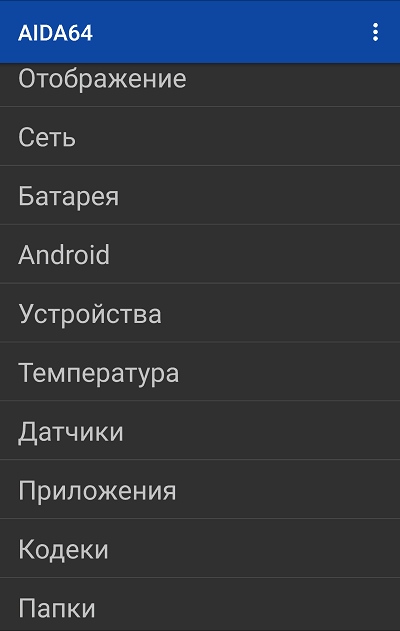
Давно и нежно любимая бывалыми юзерам ПК AIDA64 существует и в мобильной версии. В отличие от десктопных релизов, цены на которые начинаются от $40, она бесплатна, а также совместима практически с любыми Android-гаджетами: смартфонами, планшетниками, умными часами, телеприставками, ТВ и т. д. Главное, чтобы версия Андроида на устройстве была не старше 4.0.
Аида отображает полную детализированную информацию об аппаратной и программной начинке девайса, выводит показания датчиков, данные о подключении к сетям и многое другое.
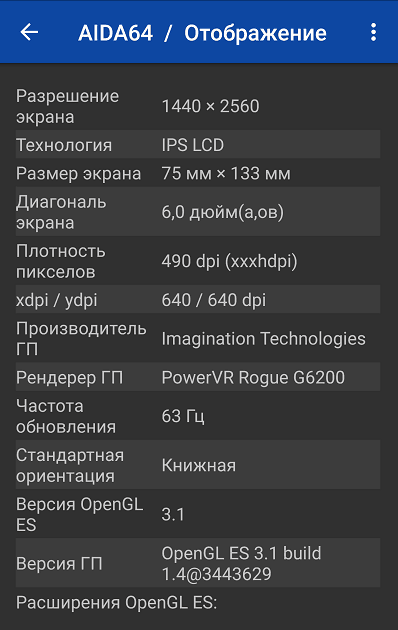
В приложении 13 основных разделов:
- Система, где собраны главные сведения об устройстве – марка, модель, серийный номер, объемы памяти и т. д.
- ЦП – содержит информацию о модели SoC, архитектуре, ревизии, количестве ядер, диапазоне частот и остальном.
- Отображение – показывает характеристики экрана и графического ускорителя.
- Сеть – отображает данные о сетевых интерфейсах и подключениях.
- Батарея – об источнике питания.
- Андроид – об операционной системе.
- Устройства – о графическом процессоре, камерах, USB, Vulkan, PCI, CUDA, OpenCL.
- Температуры.
- Датчики.
- Установленные приложения.
- Кодеки.
- Папки.
- Системные файлы.
Однако мобильная Aida64 не имеет в составе инструментов нагрузочного тестирования и бенчмаркинга. Полученные данные она отображает в виде списков и числовых показателей, понимать которые должен сам пользователь. То есть рассчитана на опытных.
Phone Doctor Plus
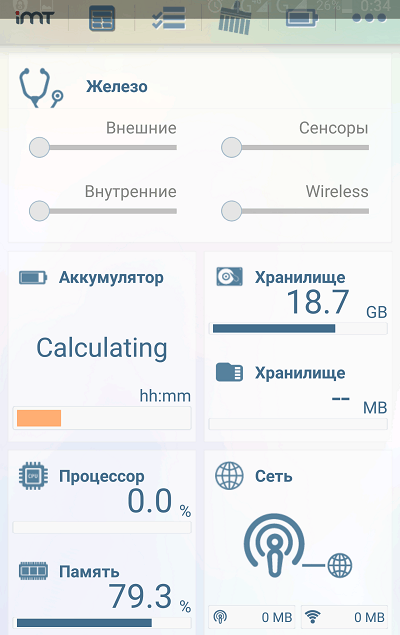
То ли дело Phone Doctor Plus ! Вот он-то и выручит тех, кто держит смартфон впервые и просто хочет узнать, работают ли на нем камеры, динамики, датчики и прочие «железки». Впрочем, бывалые Андроид-юзеры тоже уважают «Доктора»: как ни крути, а приложение полезное. И содержательное.
В числе его возможностей:
- Быстрое и точное тестирование 30-ти (как заявлено производителем) аппаратных элементов с определением их работоспособности.
- Экспресс-оценка состояния основных компонентов – процессора, хранилища, оперативной памяти, батареи и сети.
- Детальная диагностика аккумулятора и прогнозирование срока его службы.
- Диагностика сетевых подключений.
- Сбор сведений об установленных приложениях с оценкой их полезности и возможностью удаления.
Рабочая область Phone Doctor Plus состоит из четырех основных вкладок:
- На первой (показана на скриншоте выше) собрана информация о текущем состоянии главных компонентов и о результатах их тестирования (4 шкалы «Железо»).
- На второй находятся плитки запуска диагностических тестов.
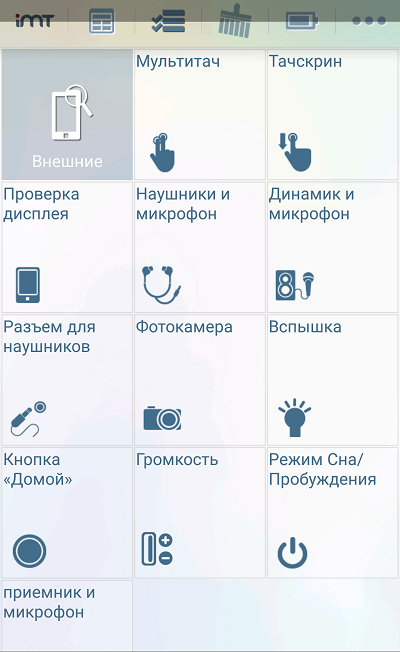
- На третьей – список приложений.
- На четвертой – сведения о батарее и кнопки отключения ресурсоемких функций.
Утилита не собирает столь подробных сведений о каждой детали, как Aida64, а только тестирует функционал. Для проведения теста пользователь должен выполнить инструкции, которые видит на экране.
Phone Check
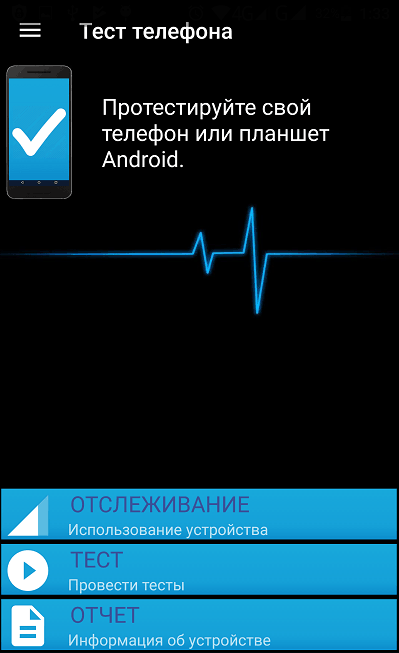
Phone Check (Mobile Phone Checker / Tester & Info) совмещает в себе функции Аиды и Доктора: отображает подробные сведения об аппарате и проверяет его работоспособность. Всего в приложении 11 диагностических тестов:
- Инфо об устройстве.
- Аккумулятор.
- Сеть, Bluetooth.
- Звук.
- Дисплей.
- Сенсорный экран (тачскрин).
- GPS.
- Внешний вид.
- Камеры.
- Датчики.
- SoC, память, хранилище.
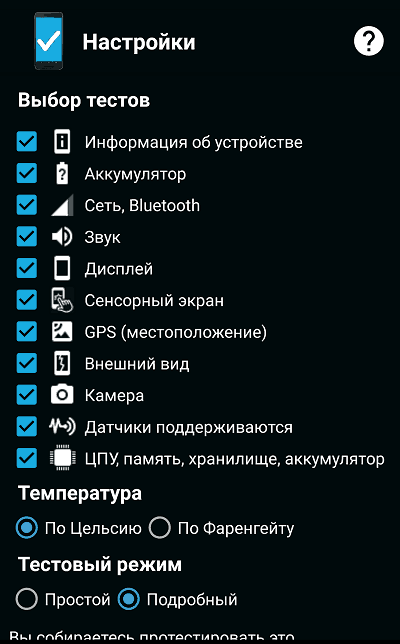
И 2 режима тестирования – простой и подробный. Тесты запускаются последовательно – один за другим. У пользователя есть возможность пропускать отдельные тесты или их этапы.
Помимо оценки функциональности, Phone Check отображает информацию о текущем использовании устройства – загрузке процессора, памяти, сети, заряде аккумулятора, а также общие сведения о системе.
Device Checker *SAM*
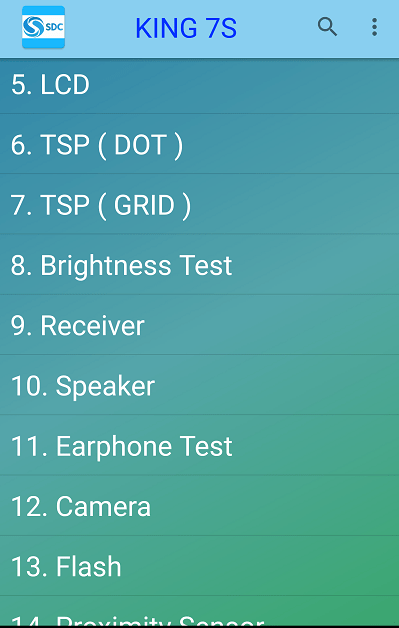
Утилита Device Checker *SAM* (Phone and tablet testing) разработана для диагностики смартфонов и планшетов Samsung, однако исправно выполняет свои задачи и на устройствах других марок. За исключением определения подлинности аппарата – эти функции доступны только владельцам Самсунгов. Зато остальное – 20 с лишним тестов, могут использовать все.
Как показал опыт, на телефоне «НЕ Самсунг» Device Checker *SAM* выдает вполне достоверные результаты – такие же, как рассмотренные выше утилиты-конкуренты. А единственное, что может вызвать затруднение у некоторых юзеров, – это англоязычный интерфейс приложения.
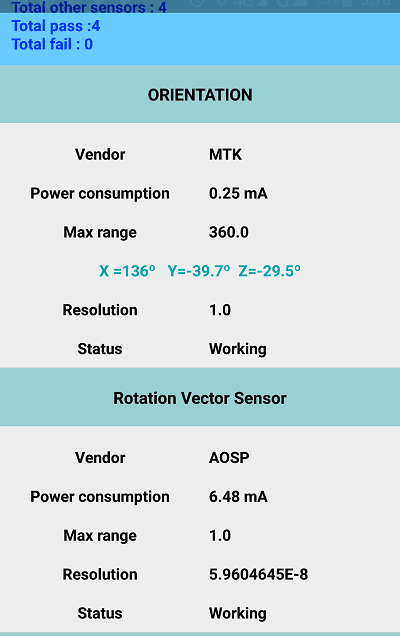
Device Checker *SAM* тестирует следующие компоненты и функции:
- Bluetooth.
- Сотовую связь.
- SD-карту.
- Микрофон.
- LCD (экран).
- Яркость и затемнение экрана.
- Тачскрин (TSP).
- Приемник.
- Вывод звука через динамики.
- Вывод звука через наушники.
- Камеры.
- Вспышку (фонарик).
- Датчики.
- Вибромотор.
- USB и зарядку.
- Wi-Fi.
- Аккумулятор.
Последний тест – информация об устройстве, оказался самым неинформативным. Видимо, он тоже предназначен только для Самсунгов.
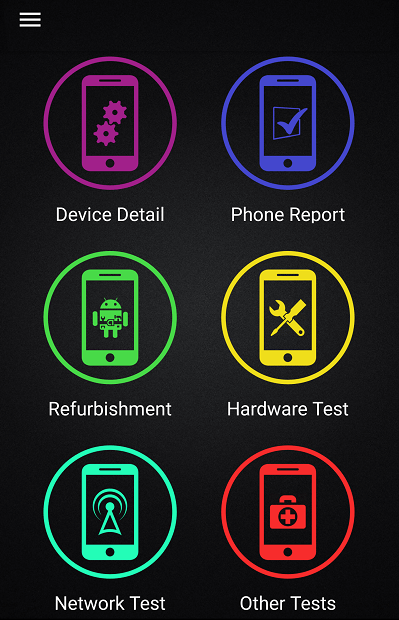
Утилита PhDoctor (Mobile Phone Checker / Tester & Info) имеет почти такой же набор функций, что и конкуренты. Но помимо стандартных тестов, в ней есть пара уникальных. Один из них – определение, является ли телефон Samsung «refurbished», то есть подвергался ли он ремонту на фабрике или в сервисном центре производителя (продавца) до того, как поступил в продажу. Второй – идентификация марки и модели аппарата по номеру IMEI через веб-ресурс www.imei.info
При работе с PhDoctor некоторые пользователи столкнутся с такой же проблемой, что и в Device Checker *SAM* – он тоже страдает отсутствием русского языка.
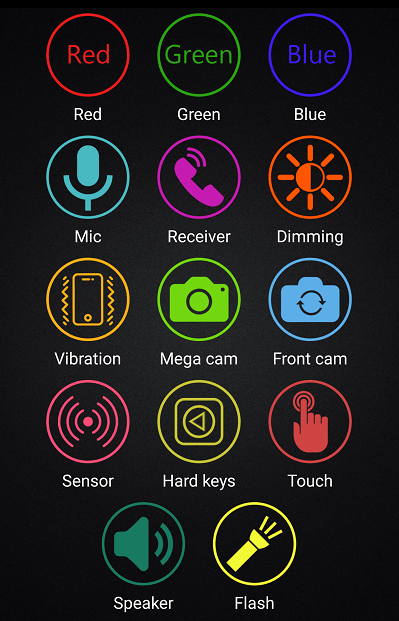
Прочие функции и возможности PhDoctor:
- Отображение сводной информации об устройстве (Device Detail). Отдельно о железе, софте и батарее.
- Отчет о телефоне (Phone Report) – базовый набор последовательных тестов микрофона, динамиков, тыловой и фронтальной камер, приемника, вибромотора, акселерометра, гороскопа, датчиков приближения и освещенности, компаса, сенсорного экрана, кнопок навигации («Домой», «Назад», «Последние приложения») и фонарика (вспышки).
- Тестирование сетевых подключений (Network Test) – Вай-фая и мобильной связи.
- Тестирование отдельных аппаратных функций (Hardware Test) – цветопередачи и яркости экрана, телефона, микрофона и остального, что входит в набор Phone Report.
Тестирование Android
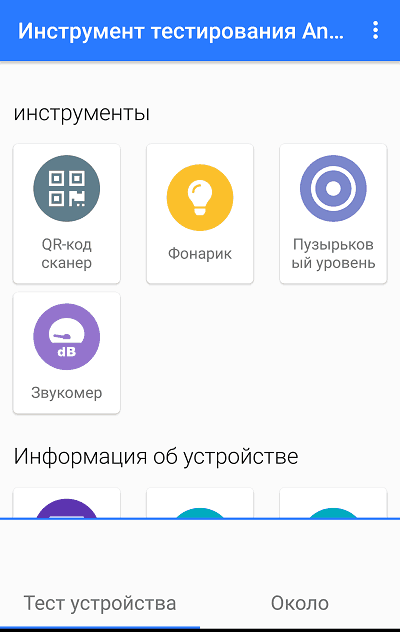
Столь прямолинейное название точно не даст перепутать это приложение с чем-либо другим. Да, « Тестирование Android » именно это и делает. Но не только. Кроме 30-ти различных тестов, оно содержит инструменты сбора информации о системе и несколько полезных «приколюшек» – сканер QR-кодов, измеритель громкости звука, горизонтальный уровень и кнопку быстрого включения фонарика.
Интерфейс утилиты так же прост, как и название. Функциональные кнопки сгруппированы по назначению:
- «Инструменты». В состав этой группы входят те самые «приколюшки».
- В разделе «Информация об устройстве» собраны системный монитор, сведения о Wi-Fi, блютуз, процессоре, памяти, версии Андроид, аккумуляторе, камере, сети и установленных приложениях.
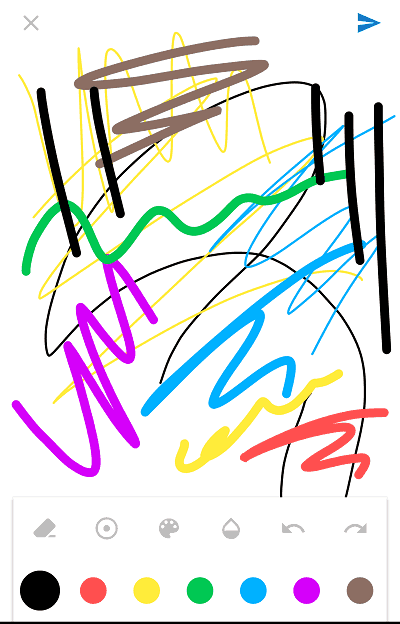
- Группа «Тестирование оборудования» содержит следующие средства диагностики: «Цвет монитора», «Сенсорный экран», «Мультитач», «Камера», «Отпечаток пальца», «Динамик и вибрация», «Микрофон», «NFC» и «Местонахождение». Тест «Сенсорный экран» выполнен по типу приложения для рисования.
- «Тестирование датчиков» включает инструменты: «Шагомер», «Датчик температуры», «Компас», «Датчик освещенности», «Акселерометр», «Датчик приближения», «Датчик давления», «Определитель силы тяжести» и «Датчик влажности».
- В разделе «Другой» из полезного есть только кнопка выбора языка. Впрочем, при установке приложение само выбирает язык, который назначен основным в операционной системе. В моем случае это русский.
«Тестирование Android» может запускаться на смартфонах, планшетах и смарт-часах. Производитель заявляет, что оно оптимизировано для Android 9.0 и некоторых устройств марки Samsung, LG, Huawei, HTC, Google Pixel, Sony Xperia и Nokia.
Phone Doctor For Android
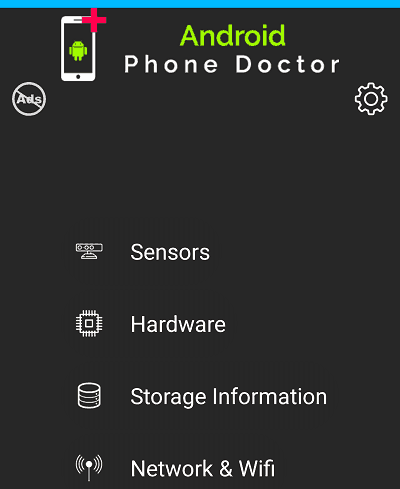
Phone Doctor For Android имеет несколько унылый дизайн. И первое, что видит пользователь после его запуска, – такой же унылый рекламный баннер. Русским языком здесь тоже, увы, не пахнет. Похоже, у многих это отбивает желание юзать программу дальше, но если присмотреться к ее функционалу, то всё не так уж и печально.
Функции «Доктора №2» поделены на 4 группы: «Датчики» (Sensors), «Железо» (Hardware), «Хранилище и оперативная память» (Storage Information) и «Сеть и Wi-Fi» (Network & WiFi).
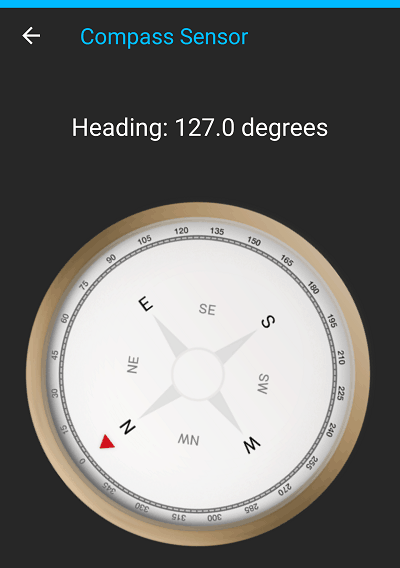
- В первом разделе содержатся средства диагностики датчиков освещенности, встряхивания, ускорения, приближения, давления и магнитного поля.
- В разделе про железо собраны инструменты мониторинга и тестирования батареи, процессора (только спецификации), вибромотора, камеры, дисплея, динамиков, наушников и микрофона. Здесь же находятся сведения о системе.
- Раздел «Storage Information» отображает объемы свободной и используемой оперативной памяти, а также свободное и занятое место в системном хранилище и на съемных носителях (если подключены).
- Сетевой раздел содержит сведения о параметрах активного подключения и данные SIM-карты. Кстати, если в телефоне стоят 2 симки, программа увидит только первую.
AnTuTu Benchmark
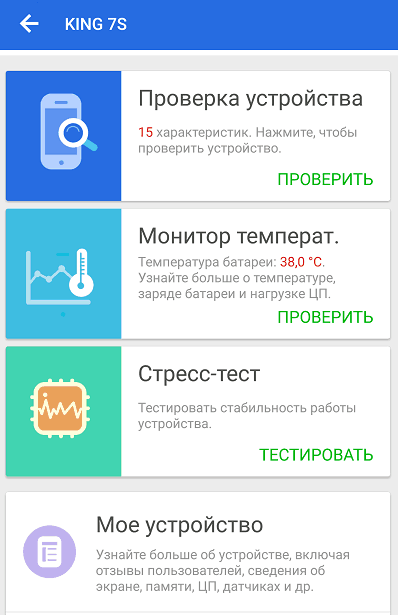
Согласитесь, без AnTuTu Benchmark обзор приложений для диагностики Андроид-гаджетов был бы неполным. Ведь это, пожалуй, самое популярное в мире средство сравнительного тестирования производительности мобильных устройств.
- Быстродействие памяти.
- Быстродействие процессора и графического ускорителя.
- Удобство использования девайса (скорость прокрутки текста и т. п.).
- Скорость обработки данных и изображений.
- Безопасность обработки данных.
По итогам каждого теста смартфон получает баллы (иногда их называют «попугаями»), которые затем суммируются и формируют общий показатель AnTuTu. Этим показателем и принято мериться.
Кроме того, AnTuTu Benchmark собирает общие сведения о системе и отдельных ее составляющих – сенсорах, экране, батарее, тачскрине, HTML 5 в браузере, а также проводит стресс-тесты на стабильность.
Какое из восьми приложений самое лучшее? Наверное, то где больше функций и удобней интерфейс. Чаще всего так и есть, но бывают исключения. Ведь не существует программ, которые корректно работают абсолютно на всех устройствах. Поэтому лучшим для вас будет то, что больше всего «по душе» и «по зубам» вашему смартфону.
Как проверить модуль связи на андроид?
Бывают моменты, когда нас выводит из себя такая штуковина как GSM модуль к любительской плате контроллера. И в такие моменты не понимаеш или у тебя программа кривая, или монтаж хреновый или сам модем дохлый изначально.
Я советую в такой момент, а ещё лучше сразу после приобретения, просто взять и проверить надёжным способом раз и навсегда, дохлый он или нет.
Для проверки понадобится переходник преобразователь с USB компьютера на UART (RS232). Они стоят не дорого и в домашнем хозяйстве Ардуинщика часто бывают полезными.
Так же понадобится установленная программа Arduino IDE, которая тоже в хозяйстве Ардуинщика не помешает (здесь можно улыбнуться).
Как пример возьму китайский модуль на основе M590E. Они конечно бывают в разных исполнениях, но это один из простейших и он один из немногих, у которого имеется удобно читаемая маркировка гребёнки, что для нас сейчас будет очень важно. Так как бывают такие модули, в гребёнках которых запросто можно запутаться — они не подписаны и имеют множество незадействованных контактов.
Итак возьмём и соединим преобразователь USB в TTL UART и наш модуль при помощи специальных соединительных проводов мама-мама.
Такие модули стандартно подключаются следующим макаром:
Если есть вывод BOOT у модуля GSM, как в моем случае, то необходимо соединить его с общим проводом GND. Это вывод для перевода модема в спящий режим и обратно.
Теперь запускаем Arduino IDE и проверим наконец наш многострадальный GSM-модуль.
Подключаем преобразователь UART к USB порту компьютора. На самом преобразователе должен гореть светодиод. На проверяемом модуле светодиод периодически загорается и гаснет.
Если у вашего модуля есть светодиод питания, то он будет гореть постоянно. Если не горит, то у вас проблемы с питанием или короткое замыкание в модуле.
Если светодиод занятости модема не мигает, это нас настораживает, но не останавливает — может просто сгорел светодиод или он плохо припаян.
После появления нового COM-порта в меню Инструменты -> Порт программы Ардуино, выбираем этот порт и запускаем Монитор порта.
Настройки самого монитора порта видим на следующей картинке: CR (Возврат каретки); 9600 бод.
Пишем в текстовом поле английскими буквами AT и нажимаем Enter или клацаем мышкой по кнопке Отправить. При этом если коммуникации с модемом рабочие, увидем ответ OK. Если ответ не пришол или получили кракозябли, то пробуем изменить скорость обмена. Обычно GSM-модемы настроены на одну из трёх скоростей:
Просто перебираем скорости в настройках Монитора порта Arduino IDE и пробуем вводить команду AT. Если ничего не получилось, то можно при скорости 9600 монитора порта попробовать задать скорость модему такой командой AT+IPR=9600. Если после этого вы не добились ответа OK от него, то проблемы с коммуникацией.
Далее если коммуникация проходит, чтобы проверить сам радиомодуль на корректную работу с СИМ-картой, необходимо вставить последнюю в слот модуля при выключенном питании. Потом включаем в USB, перезапускаем (обязательно) монитор порта, пишем AT, получаем OK. Ждем с десяток секунд пока не появится сообщение GSM-модуля: +PBREADY. Это означает, что сеть мобильного оператора поймана и модуль готов для мобильной связи.
Теперь делаем завершающий штрих: звоним на номер сим-карты, вставленной в исследуемое устройство.
В динамике телефона слышим гудки вызова, а в мониторе порта видим сообщения GSM-модема RING. Поднять трубку вы при этом не сможете и в конце вызова M590 пишет NO CARRIER.
В результате можно сделать уверенный вывод насчёт функционирования подопытного GSM устройства. Или работает или в ремонт или в топку.
Спасибо за внимание! Всем удачных реализаций!
Как провести диагностику вашего Android-смартфона
Если вы никогда не запускали диагностический тест на своем смартфоне, это стоит сделать, особенно если ваш смартфон уже откровенно демонстрирует свой возраст или если вы приобрели смартфон бывший в употреблении и хотите проверить его состояние. Средства диагностики также полезны, когда ваше устройство, вдруг, начало функционировать не так шустро, как прежде, но вы не можете точно определить, почему. Вместо того, чтобы гадать на кофейной гуще и приступать к ремонту неисправного аппарата по методу «в процессе разберусь, что с ним не так», лучше провести диагностическое сканирование, которое может точно определить, что происходит с вашим смартфоном, или, по крайней мере, предоставить подробный список данных, который поможет понять, в каком направлении двигаться дальше.
К сожалению, поиск встроенных инструментов для диагностики на Android-смартфонах может быть непростой задачей, а на некоторых устройствах хороших диагностических опций попросту нет, если они, вообще, есть. Но вы всегда можете обратиться за помощью к сторонним приложениям.
Встроенные средства диагностики
Большинство Android-смартфонов имеют несколько простых инструментов для диагностики, скрытых в ОС, но они разнятся в зависимости от устройства. Эти инструменты можно найти, введя специальные коды в номеронабирателе вашего телефона. Введите приведенные ниже коды, и меню диагностики должно открыться автоматически.
Вот два основных кода, которые можно использовать на большинстве Android-смартфонов:
- *#0*# (скрытое меню диагностики): некоторые смартфоны поставляются с полноценным меню диагностики. Оттуда вы можете запустить проверку, по крайней мере, некоторых аппаратных средств телефона. Однако этот код доступен не на всех устройствах – например, ничего не произошло, когда мы попробовали этот код на Pixel XL, хотя на Samsung Galaxy S9 меню появилось. Для тех, у кого меню все же появится, вам повезло, так как это функциональный и очень удобный вариант проведения диагностики. Меню предлагает ряд автономных тестов для проверки производительности различных частей вашего телефона, таких как экран (распознавание касания, точность цветопередачи), камеры, сенсор и физические кнопки, такие как кнопка включения/блокировки и клавиши громкости.
- *#*#4636#*#* (меню информации об использовании): это меню будет отображаться на большем количестве устройств, чем скрытое меню диагностики, но общая информация будет отличаться в зависимости от устройства. Как минимум, вы должны увидеть историю использования приложения; статистику подключений к Wi-Fi и сотовой сети в режиме реального времени; и базовую информация о телефоне, такую как используемый оператор, номер телефона и так далее.
Вам не нужно нажимать кнопку вызова или что-то еще, чтобы открыть скрытые меню, они должны просто открыться автоматически. Если при вводе кода ничего не происходит, значит, ваш телефон не имеет этой функции. Точно так же некоторые устройства не предоставляют эту полезную информацию, как, например, вышеупомянутый Google Pixel (который использует сервисы Google для сбора диагностической информации с вашего телефона в фоновом режиме). Если это так, и ваш смартфон не поддерживает встроенное меню диагностики, то переходите к следующему абзацу, в котором мы рассказали о сторонних средствах проведения диагностики мобильных устройств.
TestM
Это приложение позволяет выполнять как быструю оценку состояния вашего устройства, так и полную диагностику оборудования на устройствах под управлением Android. Полное сканирование выполняет простые действия, которые проверяют все основные аппаратные функции вашего телефона, включая камеры, аккумулятор и зарядка, сенсоры и датчики, точность определения местоположения, Bluetooth и модуль сотовой связи.
Каждый тест довольно прост, а их результаты легко читаются. Если во время сканирования обнаруживается, что что-то не так, приложение может дать вам рекомендации для посещения сервисного центра. Единственный существенный недостаток TestM заключается в том, что оно показывает рекламу перед каждым тестом, что иногда раздражает. Премиум-версия без рекламы может быть разблокирована за 18 долларов, но это, на мой взгляд, очень высокая цена для такого рода приложения.
Phone Check and Test
Phone Check and Test – это, на первый взгляд, очень простое приложение может гораздо больше, чем просто проверить работоспособности аппаратного обеспечения вашего смартфона. Полное сканирование включает в себя глубокую диагностику ЦП, памяти и аккумулятора, а показания теста очень подробны. Это делает проверку и тестирование телефона немного менее удобным для пользователя, чем TestM, но это отличный инструмент для устранения неполадок, который предоставляет вам массу данных.
Хотя бесплатная версия и содержит рекламу, она здесь не так назойлива, и, конечно, у вас есть возможность избавиться от рекламы, перейдя версию Plus всего за 2 доллара. Версия Plus также добавляет еще несколько инструментов для диагностики и позволяет запускать автономные тесты для каждого компонента оборудования отдельно, что экономит время на фоне полного сканирования системы.
Делитесь своим мнением в комментариях под этим материалом и в нашем Telegram-чате.
Прошивка или перепрошивка модуля связи (радиомодуля)
Потребитель, ориентированный на приобретение современной мобильной техники, часто испытывает сильнейшее разочарование спустя небольшое время после приобретения смартфона.
Например, известнейший производитель Lenovo ориентирован на два различных рынка сбыта. Первый направлен на европейского потребителя, поэтому смартфоны производятся в Европе, а второй вид смартфонов «рождается» на китайском пространстве.
Если вы отмечаете проблемы с покрытием — возможно, дело в радиомодуле
Безусловно, ожидать одинакового качества от таких двух разных моделей нельзя. Если вам удалось приобрести Андроид, который стал часто преподносить «сюрпризы» в виде отсутствия связи, значит, вы умудрились приобрести китайский вариант.
К сожалению, «китаец» очень часто отказывается ловить сигнал сети 3G на частоте GSM 900.
Столкнувшись с такой проблемой, придётся вам вникнуть в некоторые технические параметры, чтобы понять, как прошить модуль связи Андроид.
Это не будет слишком сложно, если вы внимательно ознакомитесь со всеми этапами, постигнете важные секреты, разберётесь в том, что такое прошивка модуля связи.
Необходимость в прошивке
Любые действия с мобильными телефонами следует производить аккуратно, поскольку незнание некоторых азов способно спровоцировать нежелательные результаты.
Кирпич — так называют смартфон, утративший свою функциональность
Менять прошивку на смартфоне следует только в тех случаях, когда иного варианта решения проблем найти просто невозможно.
Причины смены прошивки
Если ваш новенький мобильный аппарат не желает ловить сигнал сети, никакие перезагрузки не помогают, значит, программное обеспечение просто не тянет выполнение таких задач на качественном уровне. Это всё потому, что вам продали китайский вариант брендового мобильного устройства.
При плохой поддержке сигнала сети на частоте GSM 900 разговор не получится, поскольку связь будет постоянно прерываться, соответственно, собеседник не сможет разобрать вашу речь.
Даже если это так, вернуть аппарат не удастся, поэтому можно ознакомиться с информацией, как прошить радиомодуль, после чего проделать такие действия самостоятельно.
Чтобы не стать обладателем китайской копии, при выборе устройства не поленитесь открыть крышку и осмотрите все надписи. Китайская версия сопровождается строгим расположением информации в столбик, тогда как европейский вариант предполагает размещение рядом с информацией дополнительных логотипов, поэтому никаких столбиков здесь обнаружить не получится.
Перед покупкой устройства обратите внимание на надписи под крышкой
Если же вам китайское устройство подарили, придётся его самостоятельно усовершенствовать, «заставить» работать корректно и быстро, но для этого потребуется разобраться, какая прошивка радиомодуля является максимально эффективной.
Прошивка радиомодуля
Итак, разобравшись в тонкостях, как перепрошить радиомодуль, вы сможете усовершенствовать свое любимое мобильное устройство.
Очень важно соблюдать алгоритм прошивки, не пропускать никаких подпунктов, чтобы не навредить и не спровоцировать ещё более серьёзный сбой.
В настоящий момент существует несколько вариантов, как установить новую версию прошивки на радиомодуль, поэтому пользователь сможет варьировать и выбирать тот алгоритм действий, который ему будет более понятен.
Алгоритм прошивки
В самом начале столь ответственных действий важно получить Root-права на ваш Андроид. Далее закачайте TWRP-recovery и сохраните её на SD-карте.
Теперь понадобится закачать с Плей Маркета специальное программное обеспечение, которое поможет обновить Recovery. Отличным помощником при осуществлении таких действий может выступать утилита Mobileuncle MTK Tools.
Установите эту программу, запустите её и найдите пункт «Обновление Recovery». После того как вы кликните по этому пункту, система запросит место, куда был помещён файл Recovery. Безусловно, следует указать SD-карту.
Далее программа совершит автоматически несложные действия и успешно завершит обновление Recovery, после чего можно перейти к установке прошивки радиомодуля.
Из проверенных источников важно найти рабочие версии прошивки радиомодуля, скачать их и сохранить.
Далее запустите Recovery, в основном меню найдите подпункт «Install», кликните по нему. Теперь на экране вновь появится окно, в котором необходимо указать путь к сохранённой версии прошивки радиомодуля.
После завершения процесса остаётся почистить кэш, удалив из смартфона все ненужные файлы. Для этого найдите пункт «Wipe cache/dev link», кликните и дождитесь завершения очистки. Теперь просто перезагрузите мобильный аппарат, после чего можете приступать к его использованию.
Очистите кэш устройства, нажав Wipe cache
Для прошивки радиомодуля можно воспользоваться и другим способом. Для этого первоначально придётся закачать и сохранить желаемую версию прошивки, а также файл android-info.txt.
Прошивку распаковать, найти файл Radio.img, переместить его в новую папку, куда также забросить и файл android-info.txt.
Теперь эту папку назвать PC10IMG, а затем заархивировать в формате zip. Этот созданный архив переместить на SD-карту.
После таких действий выключить аппарат, извлечь аккумулятор на пять секунд, затем вновь его подключить, но только при зажатой клавише «громкость вниз».
В этом случае на экране появится программный запрос «Do you want to start update», на который должен последовать позитивный ответ, а именно — нажатие клавиши «громкость вверх».
После завершения процесса, который будет происходить автоматически, следует перезагрузить мобильное устройство, и можно приступить к его эксплуатации, поскольку прошивка радиомодуля на этом завершается.
Итак, прошивка радиомодуля не так сложна, как может показаться сначала. Важно только следовать алгоритму, не игнорировать ни одного пожелания опытных пользователей. Только в этом случае мобильный аппарат порадует вас корректной работой и быстродействием.
Как в Android проверить GPS самостоятельно
Ведь приятно иметь под рукой устройство, способное проложить маршрут или показать где вы находитесь? Известно, что каждый гаджет с разной скоростью определяет местоположение и находит разное количество спутников.
Вот из-за этого и нужно знать, как в Андроиде проверить GPS (время до связи со спутниками и количество найденных спутников), чтобы понимать, сколько потребуется времени на «холодный» или «горячий» старт.
Что в GPS нужно проверять
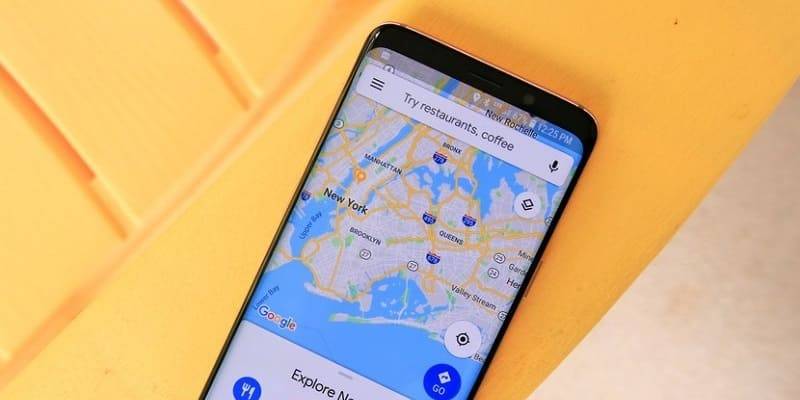
Качество работы GPS-модуля зависит от используемого «железа», материалов корпуса и его толщины, места нахождения антенны приёма сигналов со спутников.
Поэтому учитываем эти особенности. Если девайс работает под управлением процессора от МТК, то gps будет работать медлительней, чем на куалкомовских процессорах. Это особенность железа.
Если корпус толстый, изготовлен из поликарбоната, а антенна представляет тонкий и маленький кусочек фольги, то сигнал будет слабым, равно как и количество найденных спутников.
В работе gps определяют следующие параметры:
- Скорость связи со спутниками. Чем больше спутников связано с телефоном — тем точнее и быстрее будут получены ваши координаты.
- Качество и точность определения местоположения в той или иной местности (под открытым небом, в городе, в лесу, в доме). Напрямую зависит от первого пункта.
- Мощность приёма сигнала. Сможет ли аппарат работать под лесным покровом, в квартире или нормальная работа гарантирована только под открытым небом?
Как проверить модуль
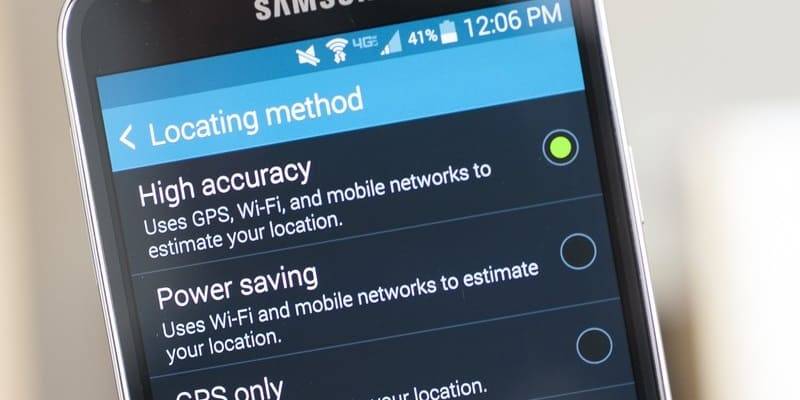
Не забываем, что перед работой и проверкой модуля его необходимо включить!
Существует несколько способов, каждый из которых так или иначе помогает получить решение проблемы. Это можно делать вручную или с помощью специальных программ. Ниже мы обсудим каждый метод.
1 способ — проверка качества работы стандартными, предустановленными средствами.