Где хранятся закладки браузера Mozilla Firefox

Практически каждый пользователь браузера Mozilla Firefox пользуется закладками, ведь это наиболее эффективный способ не потерять доступ к важным страницам. Если вас заинтересовало, где располагаются закладки в Фаерфокс, то в данной статье именно этому вопросу и будет посвящена тема.
Место хранения закладок в Firefox
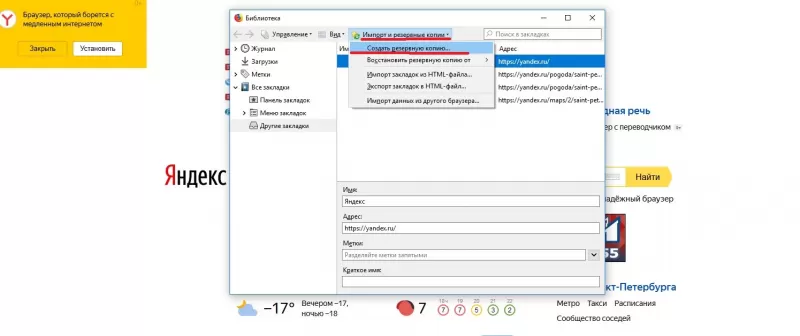
Закладки, которые находятся в Фаерфокс в виде списка веб-страниц, хранятся на компьютере пользователя. Этот файл может быть использован, например, чтобы перенести его после переустановки операционной системы в директорию заново установленного браузера. Некоторые пользователи предпочитают сделать из него резервную копию заранее или просто скопировать на новый ПК, чтобы иметь там точно такие же закладки без синхронизации. В этой статье мы рассмотрим 2 места хранения закладок: в самом браузере и на ПК.
Расположение закладок в браузере
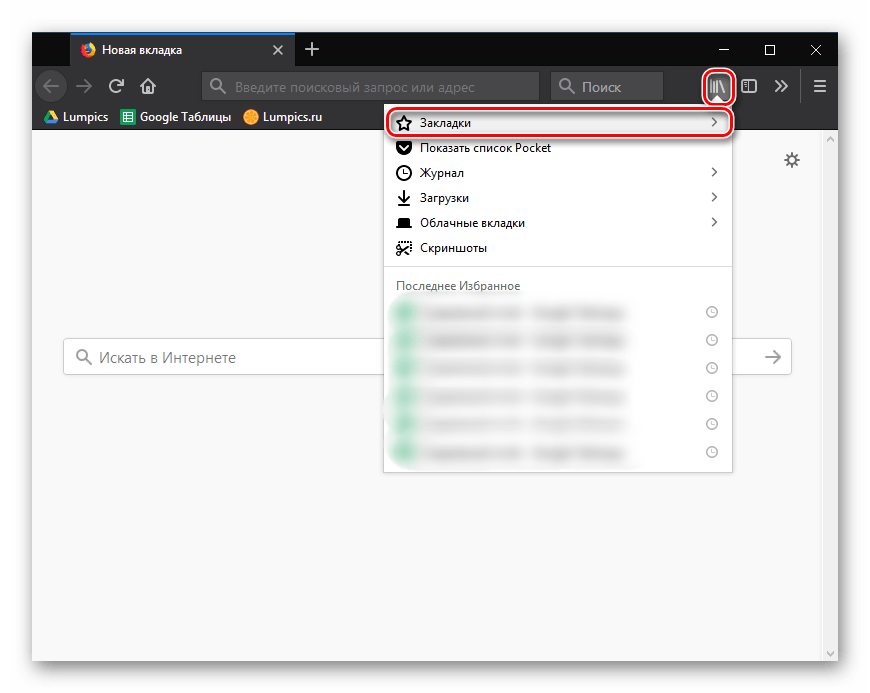
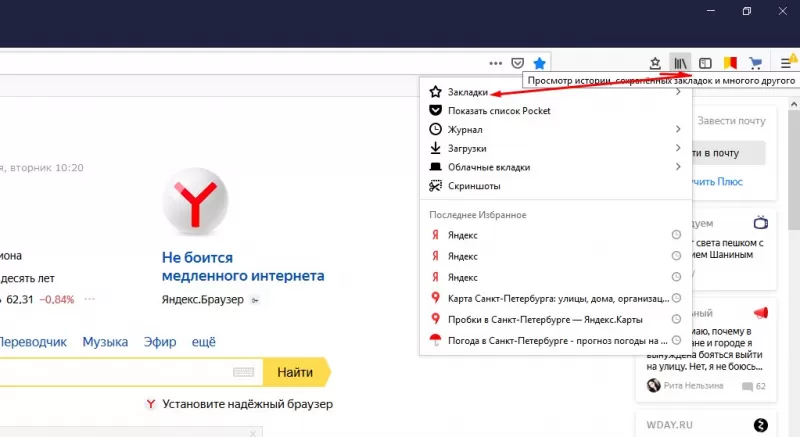
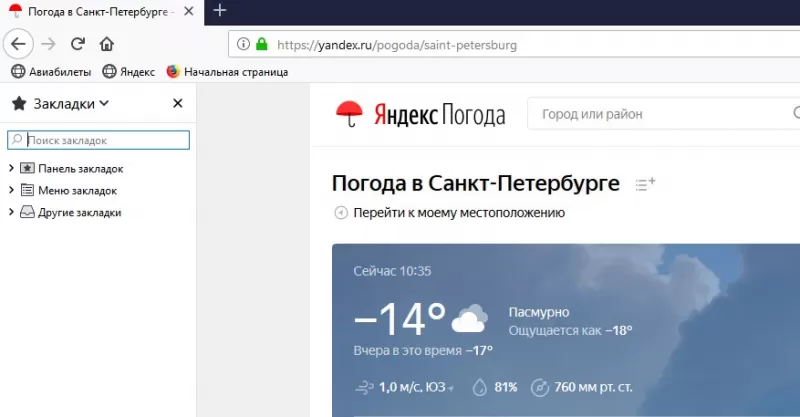
Если говорить о расположении закладок в самом браузере, то для них отведен отдельный раздел. Перейти к нему можно следующим образом:
- Щелкните по кнопке «Показать боковые вкладки», убедитесь, что открыты «Закладки» и просматривайте сохраненные страницы интернета, упорядоченные по папкам.
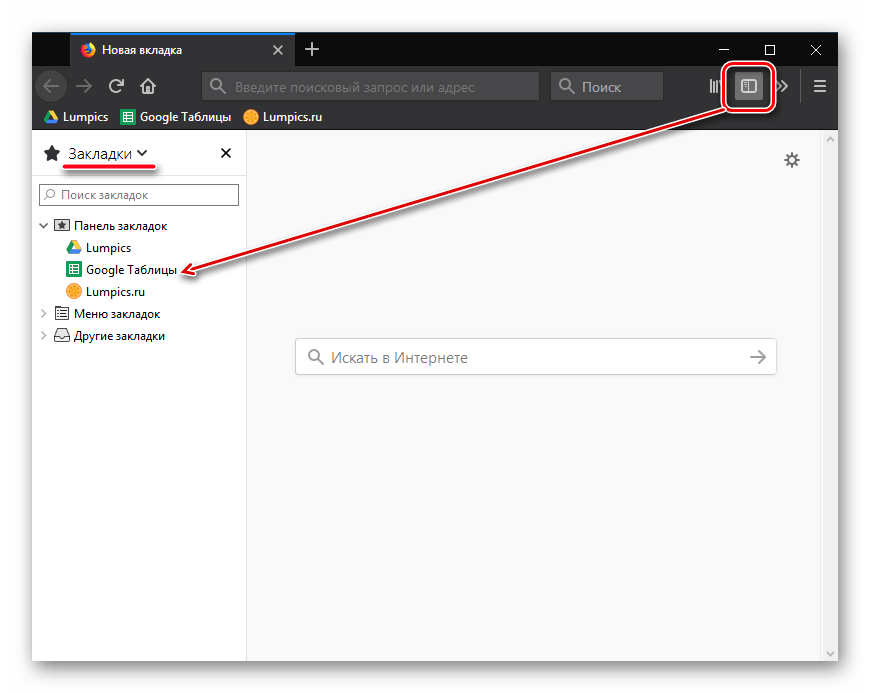
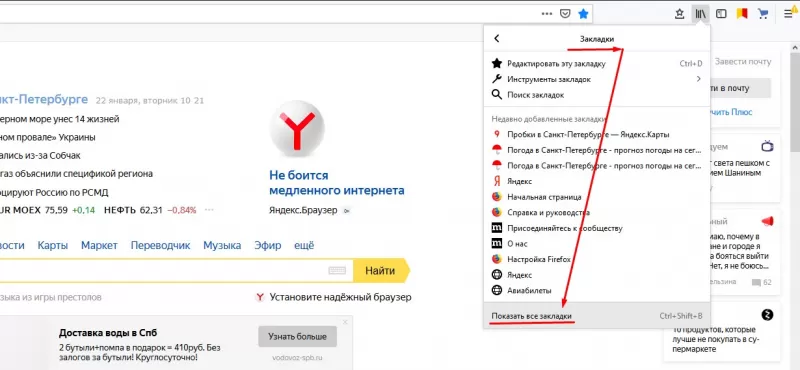
- Если такой вариант не подходит, используйте альтернативный. Нажмите на кнопку «Просмотр истории, сохраненных закладок…» и выберите «Закладки».
Расположение закладок в папке на ПК
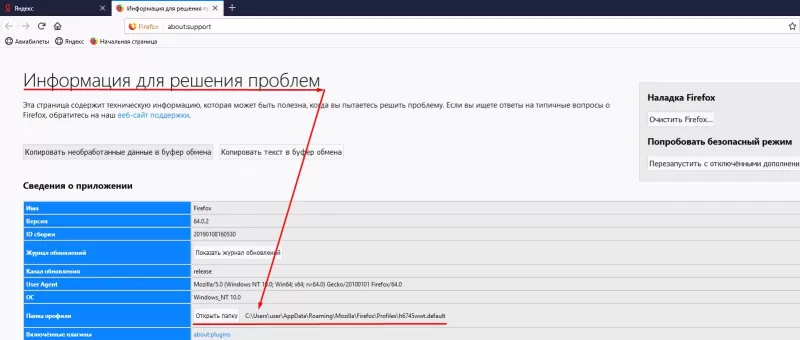
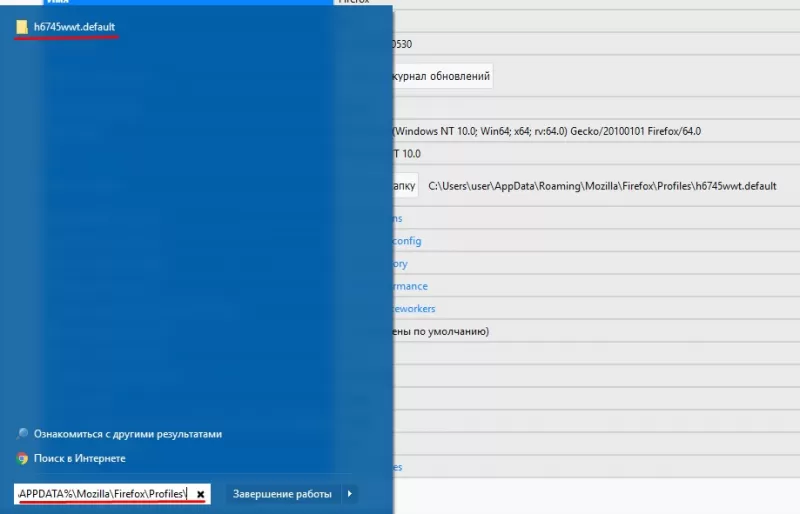
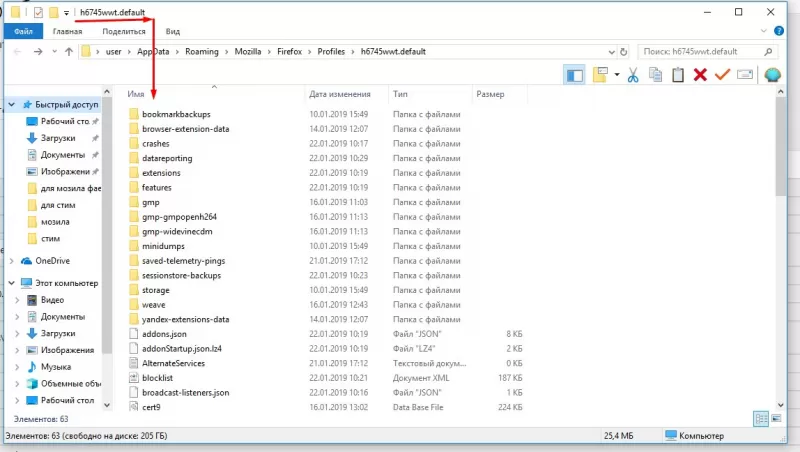
Как уже было сказано ранее, все закладки хранятся локально в виде специального файла, и оттуда браузер берет информацию. Эта и другая пользовательская информация хранятся на компьютере в папке вашего профиля Mozilla Firefox. Именно туда нам и необходимо попасть.
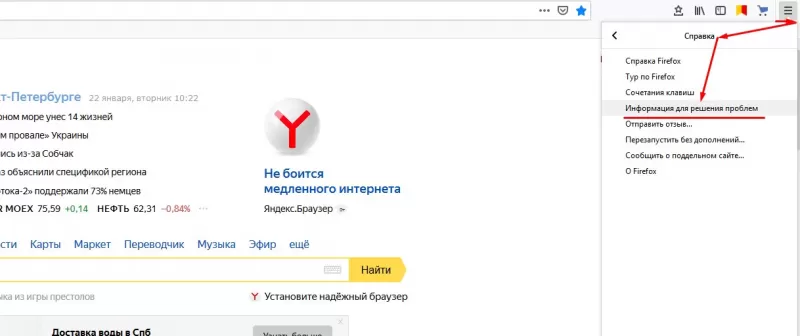
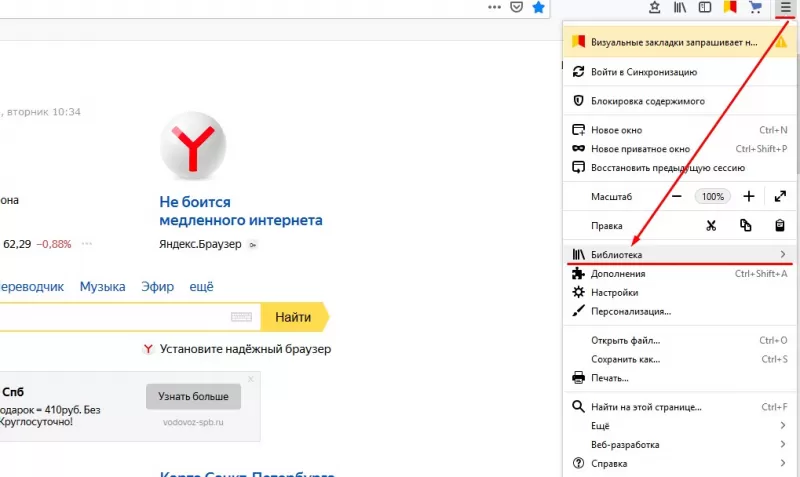
- Откройте меню и выберите пункт «Справка».
Если вам нужно найти расположение этого файла после переустановки Windows, находясь в папке Windows.old, то используйте следующий путь:
Здесь будет находиться папка с уникальным названием, и внутри нее располагается искомый файл с закладками.
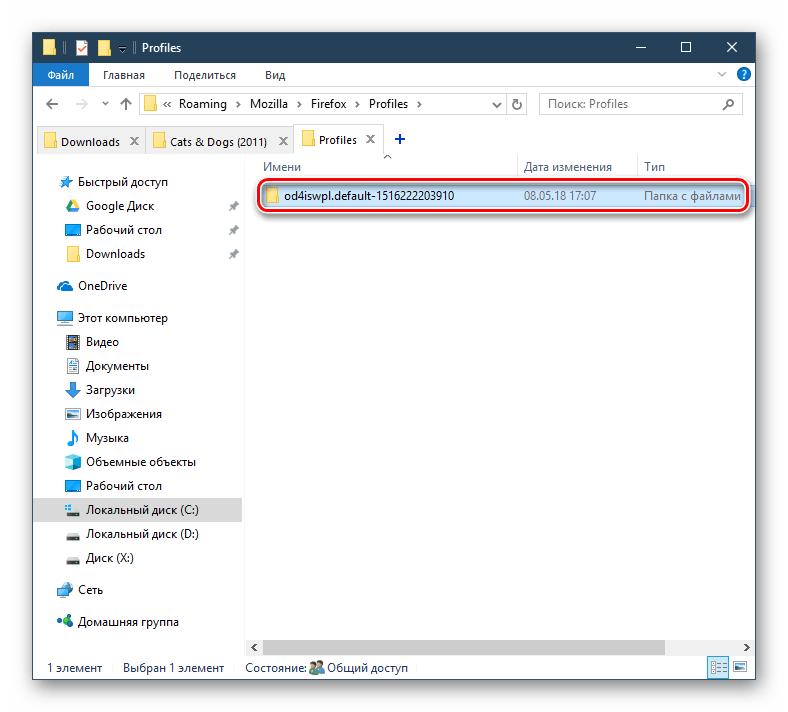
Обратите внимание, если вас интересует процедура экспорта и импорта закладок для браузера Mozilla Firefox и других веб-обозревателей, то подробные инструкции уже приводили на нашем сайте.
Зная, где хранится интересующая информация, касающаяся браузера Mozilla Firefox, вы намного эффективнее сможете управлять личными данными, никогда не допуская возможности их утери.
Где хранятся закладки в Mozilla Firefox
Чтобы не потерять доступ к интернет-ресурсам, пользователь сохраняет ссылки на страницы. Ссылки доба.

Место хранения закладок в Firefox
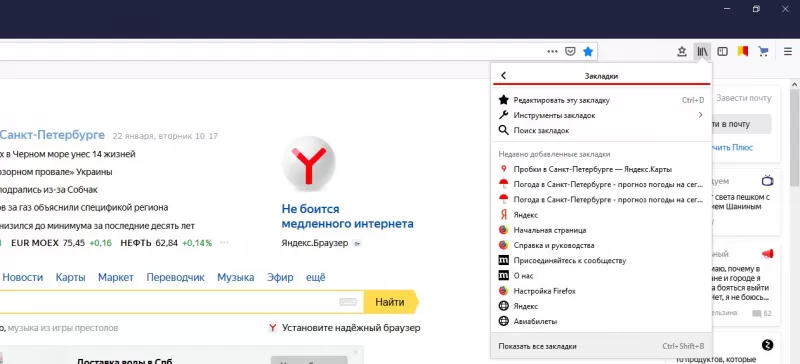
Где в Mozilla Firefox хранятся закладки
Закладки играют важную роль в жизни каждого активного пользователя, так как они значительно экономят время и повышают комфортность повседневного серфинга. Любые часто посещаемые сайты можно поместить на панель быстрого доступа. Сегодня мы поговорим о том, где Firefox хранит закладки.
Расположение

Давайте более детально разберемся с вопросом: «Где в Фаерфоксе хранятся закладки?». Как правило, под ним пользователи понимают определенную папку на компьютере, и такая действительно существуют. Но некоторым людям просто не понятно, как просмотреть сохраненные сайты в браузере. И мы разберемся с каждым из случаев по очереди.
Случай №1: Отдельный каталог
Все многообразие закладок хранится в виде списка, помещенного в отдельных файл. Он хранится локально на системном диске ПК, для его просмотра достаточно:
- Открыть в Firefox контекстное меню, щелкнув ЛКМ по значку правее адресной строки.
- Выбрать пункт «Справка».
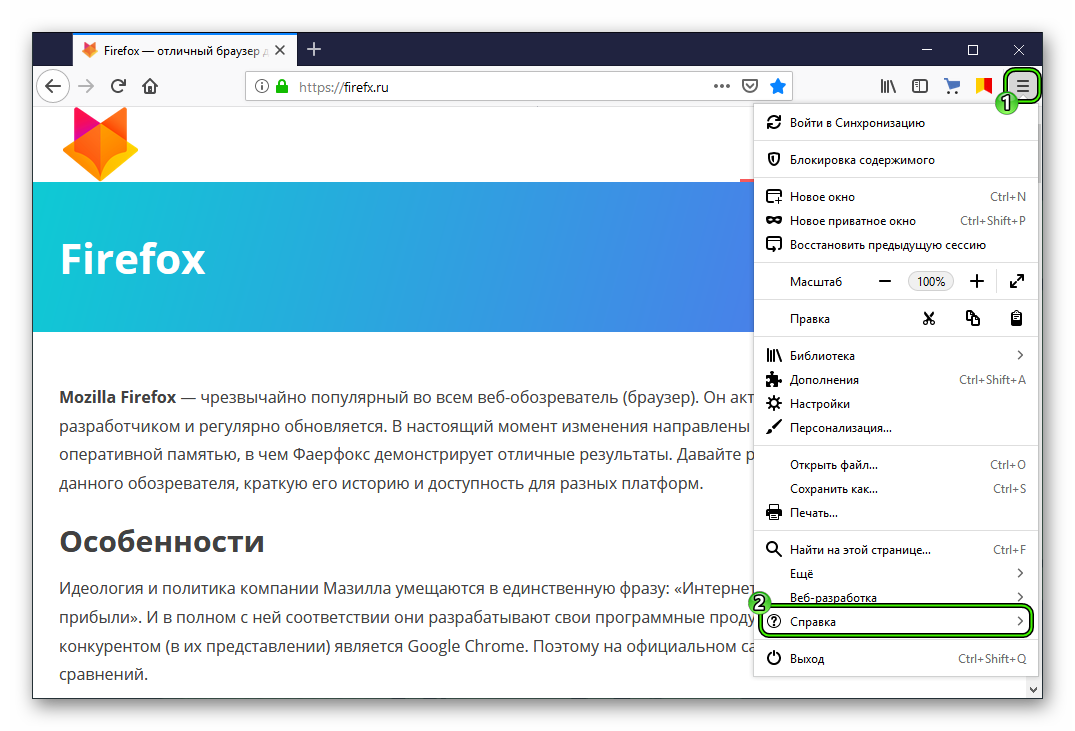
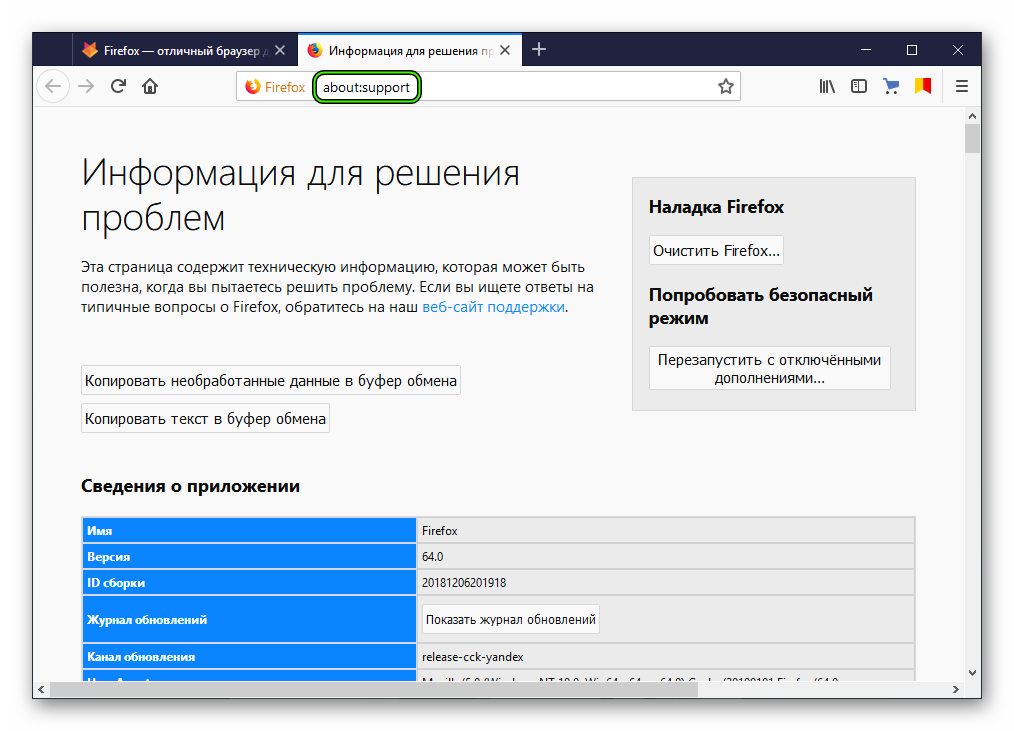
- Далее, кликнуть на пункт «Информация для решения проблем». Также на эту страницу выйдет попасть, если вставить в адресную строку about:support и нажать Enter.
- В открывшемся окне найти раздел «Папка профиля» и кликаем на прямоугольную кнопку в нем.
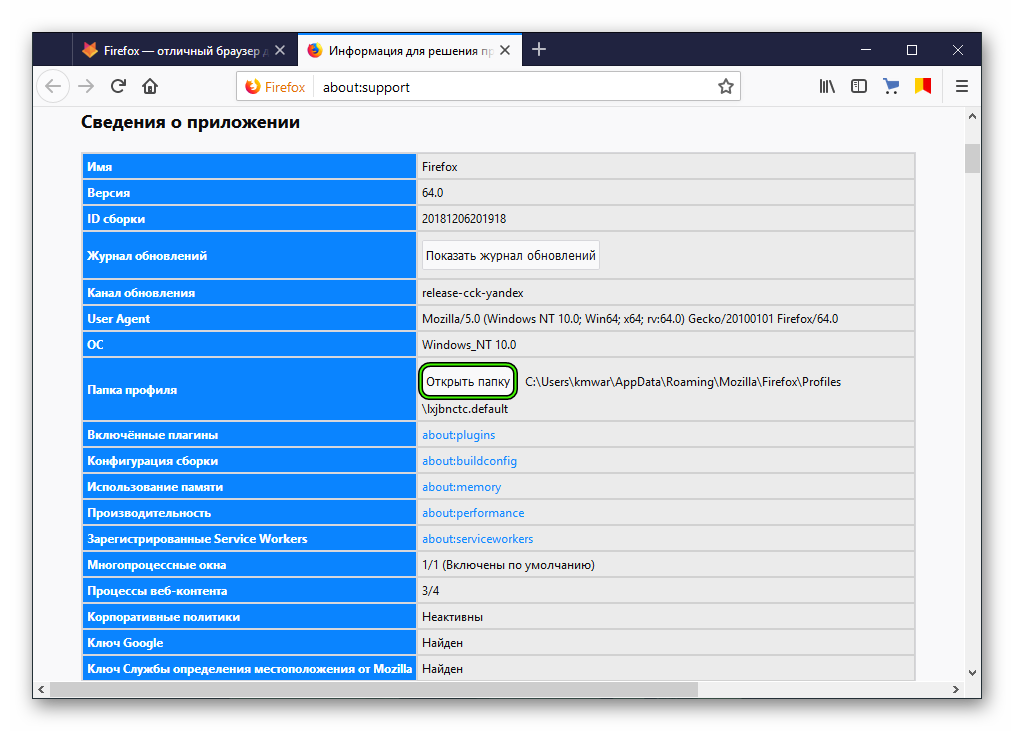
- Избранные сайты записаны в файл places.sqlite.
Данный файл открыть для просмотра с помощью какой-нибудь сторонней программы не выйдет. Он предназначен только для работы с Фирефох и для переноса данных.
Случай №2: В браузере
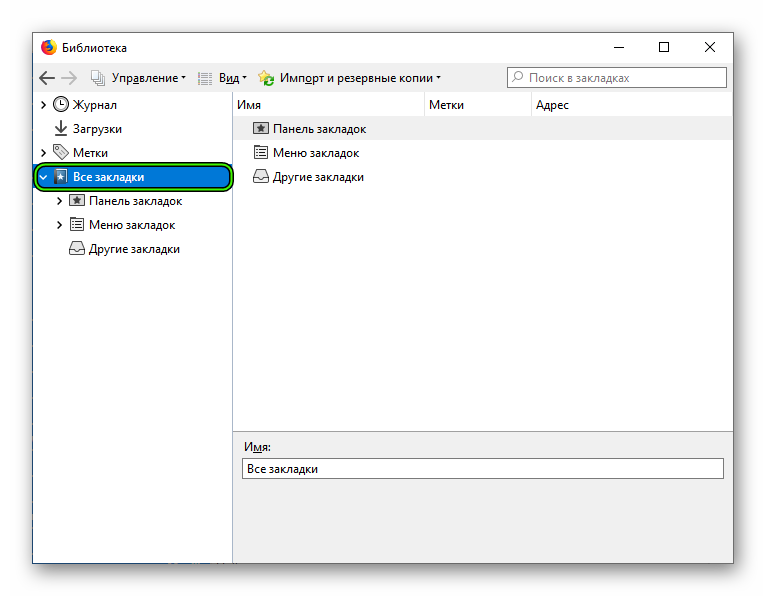
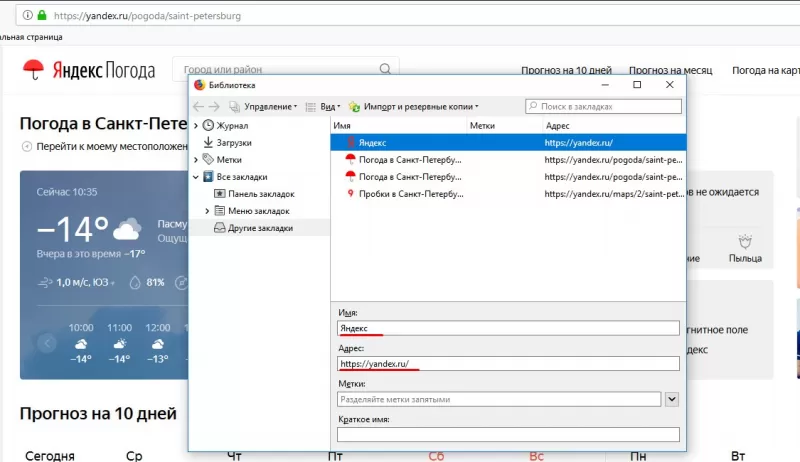
А здесь все еще проще: за вызов окна «Библиотека» отвечает сочетание клавиш Ctrl + Shift + B. Просто откройте раздел «Все закладки».Отмеченные веб-сайты разделены на категории, так что вы без проблем сможете найти конкретные ссылки.
Всё про закладки Mozilla Firefox
Чтобы отобразить панель закладок Mozilla Firefox нужно нажать правой кнопкой мыши по пустому месту на панели вкладок. В появившемся контекстном меню нужно нажать на панель закладок и панель закладок сразу отобразится.

Ставим галочку у панели закладок Mozilla Firefox
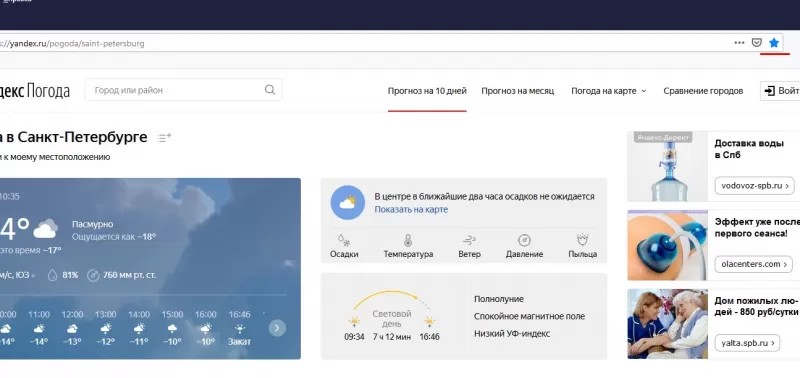
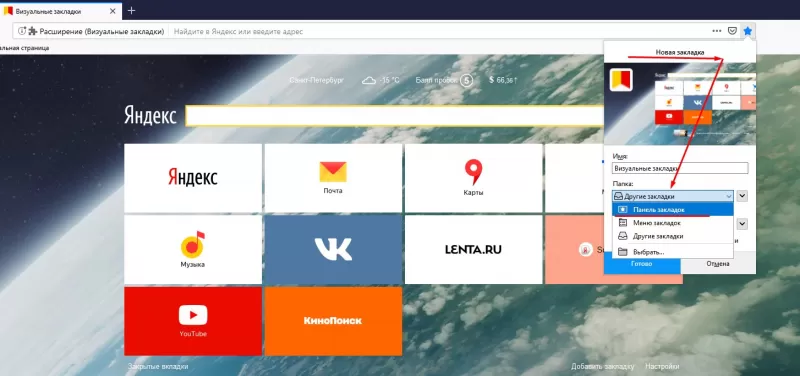
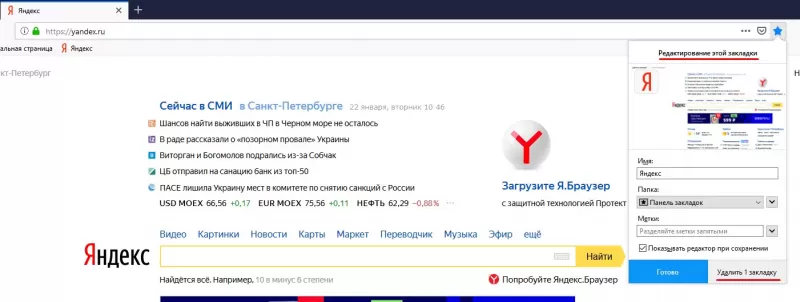
Чтобы в Mozilla Firefox сохранить закладки страницы и отобразить её на панели закладок нужно нажать кнопку «Закладки» расположенную в меню. В появившемся контекстном меню нужно нажать добавить страницу.

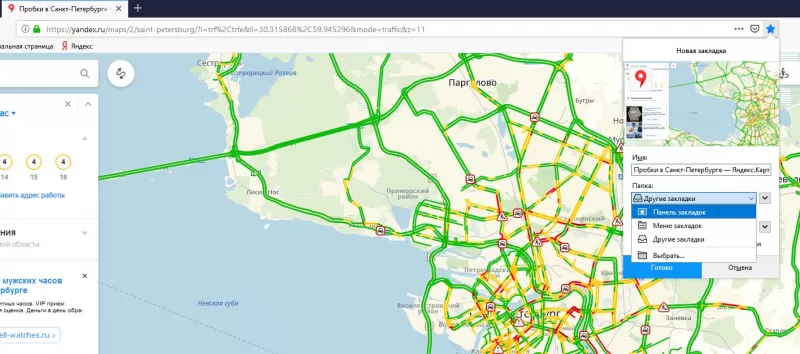
Добавление новой закладки в Mozilla Firefox
Появится маленькое окно в котором нужно в пункте «Папка» выбрать «Панель вкладок» и нажать «Готово».
Где хранятся закладки Mozilla Firefox
Хранятся закладки Mozilla Firefox в папке профиля, а найти её можно по пути. Локальный диск (C) — Пользователи — Имя пользователя — AppData — Local — Mozilla — Firefox — Profiles — umdomtyd.default эту папку нужно скопировать целиком. Чтобы восстановить старые закладки для Mozilla Firefox в другом компьютере нужно папку umdomtyd.default заменить на папку которую скопировали ранее и все старые настройки и вкладки отобразятся.
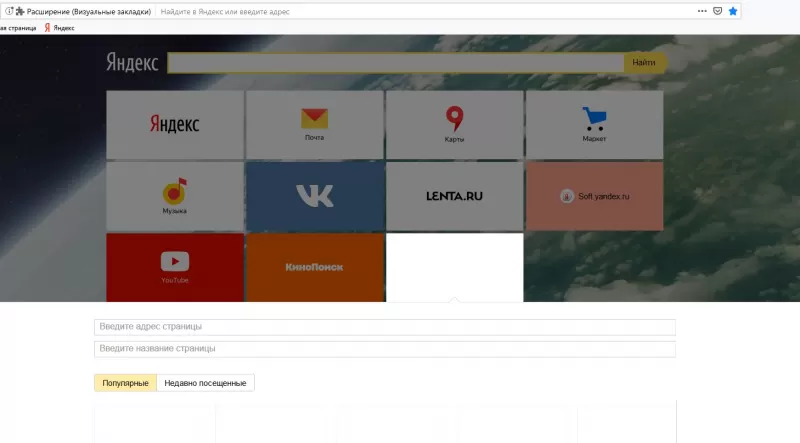
Визуальные закладки для Mozilla Firefox
Чтобы установить визуальные закладки Mozilla Firefox от Яндекса нужно нажать в меню кнопку «Инструменты».

Посмотрим дополнения Mozilla Firefox
В появившемся контекстном меню нужно нажать на «Дополнения». В открывшемся окне нужно ввести в поле поиска «визуальные закладки» и нажать Enter. Появятся все визуальные закладки для Mozilla Firefox.

Список визуальных закладок для Mozilla Firefox
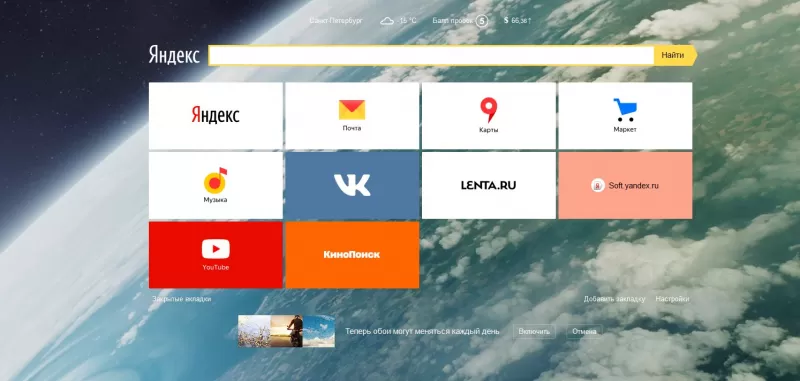
Выберите нужную визуальную закладку и нажмите кнопку «Установить» она загрузится и включится. При открытии нового окна всегда будут появляться визуальные Яндекс закладки для Mozilla Firefox.