Как изменить масштаб для печати в ворде?
На вкладке Разметка страницы выберите Параметры страницы. На вкладке Страница установите флажок Установить и выберите процент уменьшения или увеличения листа. Примечание: Напечатанные данные никогда не превышают 100 %. В меню Файл выберите элемент Печать.
В меню «Файл» выберите пункт «Печать», нажмите кнопку «Предварительный просмотр» и выберите пункт «Настройка страницы». В диалоговом окке «Настройка страницы» перейдите на вкладку «Настройка печати» и в области «Масштаб печати» сделайте одно из следующего:
Чтобы оптимально выставить масштаб, то есть 100%, нужно прокрутить колесико мышки, зажав при этом Ctrl. Помимо этого, решить эту проблему можно специальным ползунком, который находится на панели инструментов. Решив проблему с размером, который отображается на экране, можно переходить к дальнейшим этапам.
1. Укажите при печати не один лист, а несколько – чем больше будет эта цифра, тем меньше будет масштаб. Уменьшать картинки или корректировать шрифт не требуется, а первоначальный документ не меняется. 2. Программа FinePrint – работает как виртуальный принтер и решает все проблемы с распечаткой документов.
Как в ворде изменить Масштаб документа?
Выполните одно из следующих действий:На вкладке Вид в группе Масштаб выберите элемент Масштаб 100%. . На вкладке Вид в группе Масштаб нажмите кнопку Одна страница,Две страницыили Ширина страницы.На вкладке Вид в группе Масштаб выберите элемент Масштаб и введите процентное значение или выберите другие нужные параметры.
Как распечатать большой Формат на а4 в ворде?
Выберите в меню «Файл», затем «Печать» и «Параметры страницы». В открывшемся окне задайте нужную ориентацию – книжную или альбомную. Затем выберите пункт «Уместить» и укажите количество страниц по горизонтали и вертикали. Например, если вам нужен постер из 9 листов А4, выберите значение 3х3.
Как напечатать в Word (Ворд) страницу в уменьшенном масштабе?
Как напечатать в Word (Ворд) страницу в уменьшенном масштабе?
Как напечатать в Word (Ворд) страницу А3 на листе А4?
Иногда встречается ситуация, когда надо распечатать документ Word, имеющий формат А3 (29,7х42 см) на принтере, поддерживающем максимальный размер печати только А4 (21х29,7 см). Другими словами надо решить задачу, как распечатать страничку большого формата А3, чтобы она без искажения вместилась на лист меньшего размера А4.
На примере «Word 2007» это можно сделать следующим способом (смотри рисунок ниже):
- после открытия документа в Word, активизируем диалог «Печать» (или из основного меню, или с помощью комбинации клавиш «Ctrl + P»);
- в первую очередь, в окне «Печать», в поле «Принтер имя: » надо выбрать нужный принтер (если доступно несколько);
- далее, внизу справа нужно найти рамку «Масштаб», которой обведены два поля для настройки масштаба;
- в поле «число страниц на листе: » из выпадающего списка нужно выбрать значение «1 страница»;
- в следующем поле «по размеру страницы: » в выпадающем списка выберите значение «А4» — это и будет выходной формат;
- после установки остальных параметров (при необходимости), можно отправлять документ на печать (кнопка «ОК»).
В других версиях редактора Word вид диалога отличается, но логика установки опций — такая же.
Как сделать шпоры в Word
Шпаргалки и шпоры – неизбежный атрибут подготовки к контрольным работам и экзаменам. Раньше их писали от руки, но сейчас для этого можно воспользоваться текстовым редактором Word и сэкономить массу времени.
Сейчас мы расскажем о том, как сделать шпоры или маленькие шпаргалки при помощи Word. В статье будет использоваться Word 2010, но в Word 2007, 2013 и 2016 все точно также.
Подготовка текста шпаргалки
При создании шпор, шпаргалок и других материалов для списывания очень важно, чтобы они занимали как можно меньше места. Тогда они не будут бросаться в глаза, а также их будет проще спрятать и достать в нужный момент. Поэтому важнейшим этапом является уменьшение размера шрифта.
Уменьшаем размер шрифта
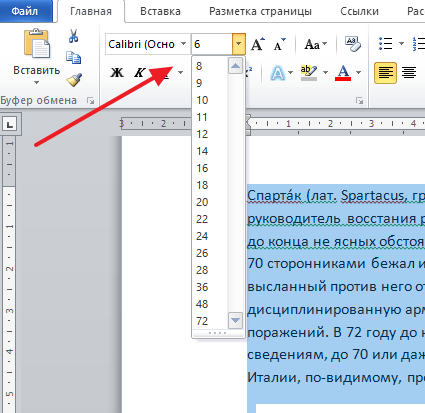
Для того чтобы уменьшить шрифт в вашей шпоре выделите весь текст с помощью комбинации клавиш CTRL-A и перейдите на вкладку « Главная ». Здесь в левом верхнем углу есть выпадающее меню, в котором можно выбрать размер шрифта. В данном меню минимальным шрифтом является « 8 », но вручную можно указать любое значение. Например, для шпаргалки можно сделать « 6 » или даже меньше. Также допускаются дробные значения, например, вы можете указать размер шрифта « 6,5 » или « 5,5 ».
Выбираем шрифт
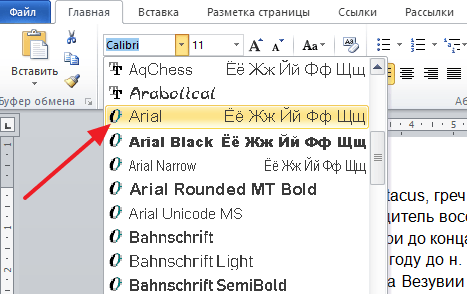
Также рядом есть выпадающее меню для выбора самого шрифта. Для шпаргалки лучше всего выбирать шрифт « Arial », он очень простой и упрощает чтение мелких букв.
Уменьшаем межстрочный интервал
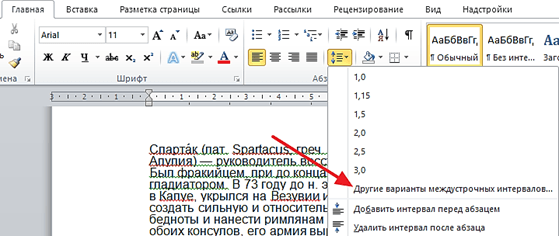
Для того чтобы сделать шпаргалку еще компактней можно уменьшить расстояние между строками. Для этого нажмите на кнопку « Интервал », которая находится на вкладке « Главная » и в открывшемся меню выберите « Другие варианты межстрочных интервалов ».
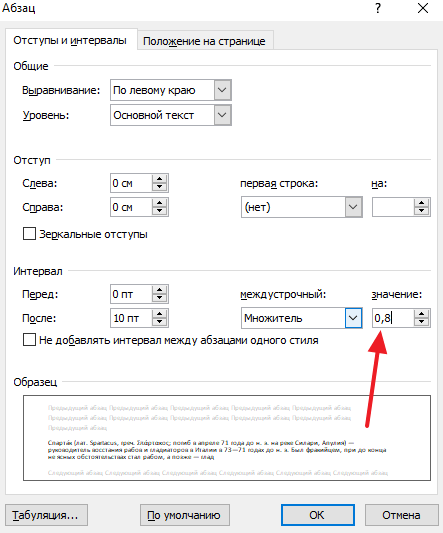
После этого откроется окно « Абзац », в котором можно будет задать межстрочный интервал для вашей шпоры. Например, вы можете указать значение « 0.8 » или даже « 0,7 ». Дальше уменьшать интервал нет смысла, так как текст шпаргалки становится не читаемым.
Настраиваем расстановку переносов
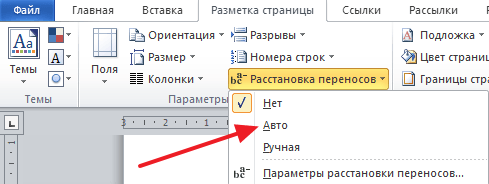
Еще один способ сделать шпоры более компактными это расстановка переносов. По умолчанию, в Word переносы не используются из-за чего в некоторые строки помещается меньше текста. Чтобы это исправить перейдите на вкладку « Разметка страницы », нажмите на кнопку « Расстановка переносов » и выберите « Авто ».
Уменьшаем объем текста
Если в вашей шпаргалке есть много повторяющихся слов, то вы можете их сократить при помощи инструмента « Поиск и замена ». Это сделает вашу шпаргалку еще немного компактней. Д
ля того чтобы воспользоваться этой возможностью нажмите комбинацию клавиш CTRL-H и в открывшемся окне введите слово, которое нужно сократить, и его сокращенный вариант. После чего нажмите на кнопку « Заменить все ». Например, слово « государство » можно сократить до « гос-во », слово « конституция » до « конст. » и так далее.
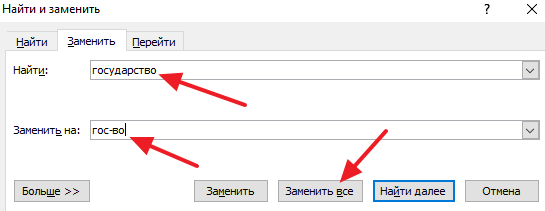
Но, при использовании такой замены важно не перестараться, иначе это может ухудшить читаемость шпаргалки. Кроме этого нужно помнить, что замена срабатывает не только на целые слова, но и на их части. Чтобы решить эту проблему нажмите на кнопку « Больше » и включите опцию « Только слово целиком ».
Настройка листа перед распечаткой шпор
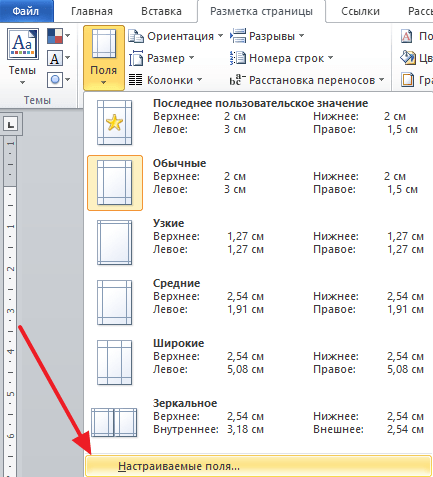
Перед тем, как распечатывать шпору нужно ее правильно подготовить. В частности, нужно уменьшить отступы от краев листа. Это позволит сэкономить еще немного места. Для этого перейдите на вкладку « Разметка страницы », нажмите на кнопку « Поля » и выберите « Настраиваемые поля ».
После чего в открывшемся окне задайте размер полей сверху, снизу и по бокам листа. Например, можно задать для всех полей листа 1 сантиметр. Этого будет достаточно для того чтобы принтер бес проблем распечатал вашу шпору.
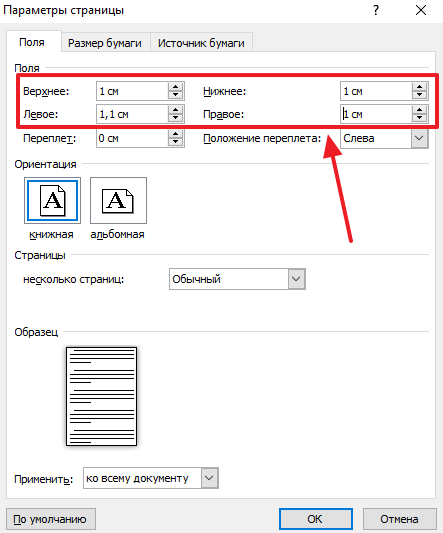
При распечатке документа с узкими полями может появляться предупреждение, о выходе текста за границы области печати. Это сообщение можно спокойно игнорировать, поскольку оно уже давно не актуально. Большинство современных принтеров без проблем печатают документы с очень узкими полями.
Распечатка в виде узких колонок
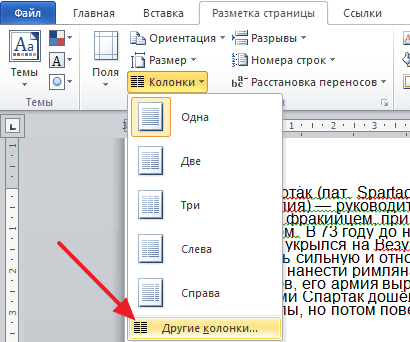
После этого нужно настроить формат шпаргалки. Чаще всего шпоры распечатывают в виде нескольких колонок, а потом складывают лист гармошкой. Чтобы сделать шпаргалки именно в таком формате перейдите на вкладку « Разметка страницы », нажмите на кнопку « Колонки » и выберите вариант « Другие колонки ».
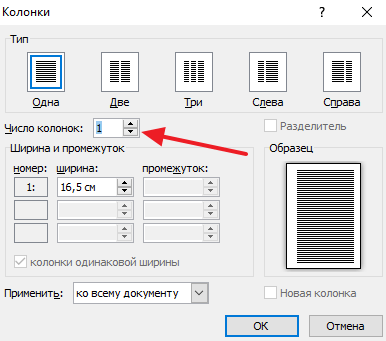
В результате откроется окно, в котором можно настроить все параметры, которые касаются разделения текста на колонки. Для начала задайте количество колонок. Например, можно сделать шпаргалку на 3 или 4 колонки, если делить страницу на большее число колонок, то текст будет сложно читать.
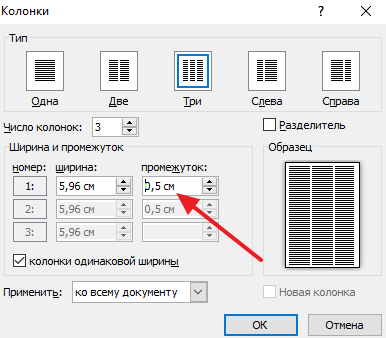
После того как вы выбрали количество колонок для вашей шпоры, будет неплохо уменьшить промежуток между этими колонками. Например, можно задать значение « 0.5 ». Это позволит еще немного сэкономить места на листе.
На этом все, шпора готова. Если есть возможность, желательно перед распечаткой всего документа распечатать пробную страницу. Это позволит заранее обнаружить и исправить возможные проблемы с размером шрифтов или отступами.
Советы по оформлению шпаргалок
- Не делайте из шпаргалки простыню одинакового текста, иначе вы не сможете быстрой найти в ней нужную информацию. Добавляйте заголовки, которые будут разделять документ на части, выделяйте важные моменты жирным шрифтом или подчеркиванием, а также используйте нумерованые и маркированные списки. Вокруг формул или других тяжело читаемых елементов можно оставить немного пустого пространства, чтобы отделить их от основного текста.
- При создании шпаргалок сразу планируйте, где вы будете их хранить и как будете доставать на экзамене. Так вы сможете выбрать правильный размер для колонки текста.
- Если планируете складывать шпору в гармошку, то можно оставить пустые строки в местах сгиба. Так ваша шпаргалка будет легче читаться.
- Если планируете использовать двустороннюю печать, нужно следить, чтобы поля и количество колонок с обеих сторон листа совпадали. Иначе разрезать шпоры на полосы не получится.
Помните, что лучшая шпаргалка — это шпаргалка написанная от руки. В этом случае вы многое запомните и будете хорошо ориентироваться в тексте. Поэтому, если есть время, то лучше делать шпоры вручную.
Создатель сайта comp-security.net, автор более 2000 статей о ремонте компьютеров, работе с программами, настройке операционных систем.
Задайте вопрос в комментариях под статьей или на странице «Задать вопрос» и вы обязательно получите ответ.
Файлы для студентов и не только 🙂
Здесь вы сможете найти тысячи полезных учебников, книг, журналов и других замечательных материалов для образования! Также вы можете попросить выложить что-либо на сайт!
Изменить масштаб документа при печати в Microsoft Word
Недавно столкнулся с проблемой. Имеется файл, который по размеру в ворде чуть больше стандартного формата А4: когда его печатал, принтер обрезал края, что меня абсолютно не устраивало. Сжимать границы в линейке, уменьшать шрифт, размер бумаги было бесполезно, потому что файл состоял из многих изображений (это скачанная шпора, не я составлял), которые, при применениии вышеописанных манипуляций, уходили черт знает куда и не пропечатывались полностью.
Что делать в таких ситуациях? Убив часа 1,5 и истратив несколько десятков листов бумаги, я дошел до решения.
Итак, решение проблемы.
Шаг 1. Предварительная настройка программы.
а) для Word 2003 (на более ранних версиях не пробовал, отпишитесь в комментах, если не поможет)
Открываем меню «Сервис»=>пункт «Параметры»=>вкладка «Печать» и УБИРАЕМ ГАЛКУ «преобразование A4/Letter» , если она стоит.
Скриншот с правильной настройкой:
> УБИРАЕМ ГАЛКУ «Масштабировать содержимое по размеру бумаги A4 или Letter»
Скриншот с правильной настройкой:
Шаг 2. Собственно само изменения масштабирования при печати.
а) для Word 2003 (на более ранних версиях не пробовал, отпишитесь в комментах, если не поможет)
В активном окне Word нажимаем сочетание клавиш «Ctrl+P»=>в блоке «Масштаб», в списке под названием «по размеру страницы» вибираем необходимый формат вывода (документ при печати «сожмется» до выбранного формата, при этом в сам файл документа изменения вноситься не будут)
Скриншот:
б) для Word 2007 / 2010 (если какой-то пункт у вас будет несоответствовать, напишите)
В активном окне Word нажимаем сочетание клавиш «Ctrl+P» и в выпавшем меню вибираем формат вывода как на скриншоте (документ при печати «сожмется» до выбранного формата, при этом в сам файл документа изменения вноситься не будут):
Шаг 3.
Нажимаем «ОК» и все готово!
Если у вас возникли какие-то вопросы, что-то не получается или несоответстует, не стесняйтесь, отписывайтесь в комментариях!