Запрос на использование микрофона в Дискорд
Пользователи часто спрашивают, как разрешить доступ к микрофону в Дискорде, и можно ли это сделать. Ниже приведем рекомендации по решению этой задачи, обсудим особенности процесса для ПК и телефона, поговорим о правилах пользования.
Что это такое
Запрос на использование микрофона в Дискорд — комплекс действий, направленных на открытие доступа VoIP мессенджера к оборудованию на компьютере или телефоне. Иными словами, пользователь должен разрешить софту Discord работать с программным обеспечением микрофона и самим устройством. Без такого разрешения аппаратура не будет функционировать, а собеседники не услышат голос абонента.
Как разрешить
Теперь разберемся, как открыть доступ к микрофону в Дискорде для разных ситуаций. В каждом из случаев применяются разные инструкции, но общая задача остается неизменной — открытие доступа Discord к MIC на телефоне, ПК или выносном устройстве.
В браузере
Нередко бывают ситуации, когда необходимо разрешить доступ к устройству в Дискорде в веб-проводнике. Рассмотрим пример на Гугл Хром:
- Жмите на три точки справа веб-проводника.

- Войдите в раздел Настройки.
- Перейдите в секцию Конфиденциальность и безопасность в левом столбце.
- В центральной части жмите пункт Настройки сайта.

- Найдите пункт Микрофон и войдите в него.

- Убедитесь, что в разделе По умолчанию установлено правильное устройство.
- Поставьте отметку в пункте Спрашивать по умолчанию (рекомендуется).
- Убедитесь, что микрофон Дискорд находится в списке разрешенных.
В более старых версиях после входа в Настройки перейдите к дополнительным настройкам, а там в секции личные данные в разделе Микрофон настройте исключения. Выберите Дискорд (если он там есть) и удалите его. После этого включите устройство в программе и жмите на кнопку Разрешить.
Отметим, что инструкция подходит для веб-версии Discord. Как правило, в этом вопросе не возникает трудностей. Все, что нужно для нормальной работы — разрешить доступ к MIC при появлении такого запроса.
В приложении на ПК
При использовании программы запрос на использование микрофона Discord, как правило, не появляется. Здесь главное — правильно настроить аппаратуру и убедиться в ее корректной работе. Алгоритм действий следующий:
-
- Войдите в приложение.
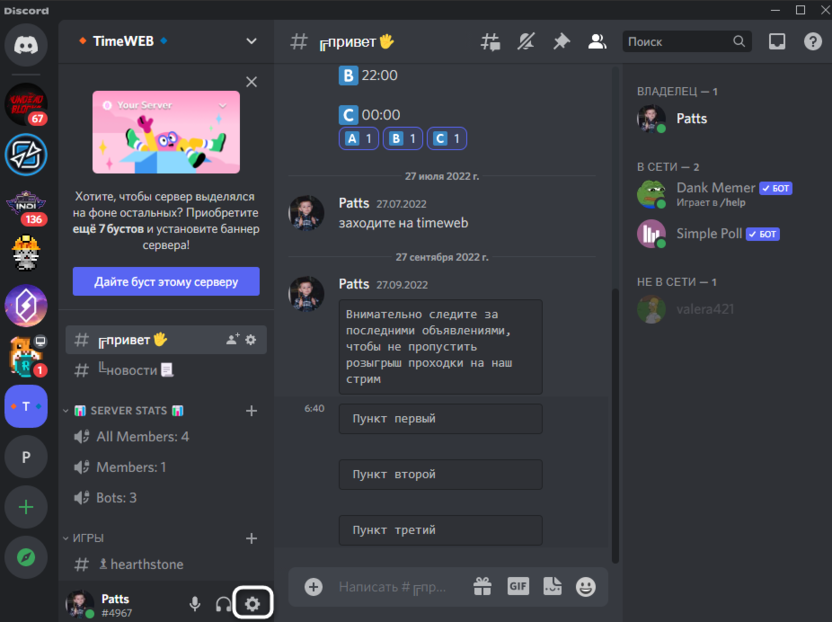
- Жмите на символ шестеренки слева внизу.

-
- Перейдите в раздел Голос и видео.
- Обратите внимание, чтобы в графе Устройство ввода стояло нужное устройство.

- Установите нужную громкость.
- Жмите на кнопку Давайте проверим.
- Убедитесь, что MIC определяется системой и нормально работает.
- Установите активацию по голосу.
- Выставьте параметры шумоподавления и эхоподавления.

При необходимости выставьте другие настройки. Попробуйте сделать тестовую трансляцию.На телефоне
Если вы пользуйтесь смартфоном, необходимо разрешить доступ к микрофону на этапе установки Дискорд. После этого трудностей с подключением быть не должно. Если возникают проблемы, проверьте наличие доступа к оборудованию. Для этого сделайте следующее:
-
- Войдите в настройки смартфона.
- Перейдите в раздел Приложения.

- Найдите в списке Discord.
- Кликните на пункт Права.

Теперь убедитесь в наличии доступа приложения к микрофону. Если он находится в списке Запрещено, жмите на него и выберите Разрешить. Этих действий достаточно для восстановления нормальной работы оборудования. Параллельно убедитесь, что MIC включен. Также войдите в настройки программы Дискорд, раздел Голос и Видео, а там жмите на кнопку Проверить микрофон. Если все нормально, при распознавании голоса в строке Чувствительность должна появляться зеленая полоска.
Как пользоваться
После включения MIC в Дискорд можно использовать имеющийся функционал. Чтобы разрешить доступ к устройству, обратите внимание на сам символ микрофона во время общения. Если он не перечеркнут, это свидетельствует о передачи звука абоненту. При нажатии на этот символ он перечеркивается одной полоской. При возникновении трудностей с передачей голоса система предупреждает о проблеме. В таком случае сделайте следующее:
- проверьте качество подключения девайса;
- перезапустите программу;
- убедитесь в правильности установленных настроек.
В качестве дополнительных мер можно проверить, определяется ли устройство самим компьютером. Проблемы могут возникнуть из-за отсутствия драйверов или использования устаревшей версии ПО.
Итоги
Теперь вы знаете, как разрешить доступ к микрофону в Дискорде, и для чего это необходимо. Помните, что от правильности введенных настроек зависит правильность работы оборудования и возможность передачи голоса собеседнику.
Почему не работает микрофон в Discord
Микрофон – основное устройство для связи в Discord, без которого не обходится общение между пользователями. В этой статье я покажу способы, которые помогут обнаружить и исправить ошибки в микрофонах.
Способ 1: Проверка микрофона в Windows
Сначала нужно убедиться в том, что микрофон в принципе работает и выбран в качестве устройства по умолчанию. Для этого подойдут стандартные средства Windows.
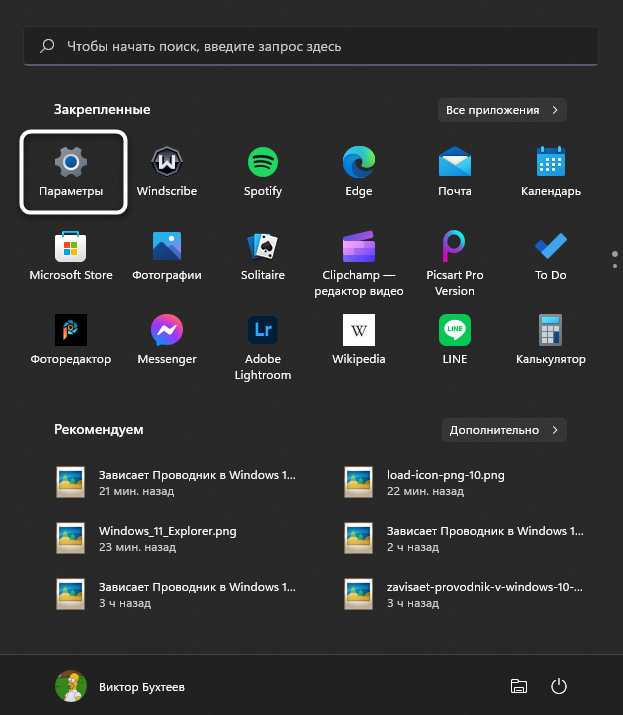
Откройте меню «Пуск» и перейдите в «Параметры», нажав по значку с шестеренкой. Она находится в списке закрепленных значков (в Windows 10) или на панели слева (в Windows 11).
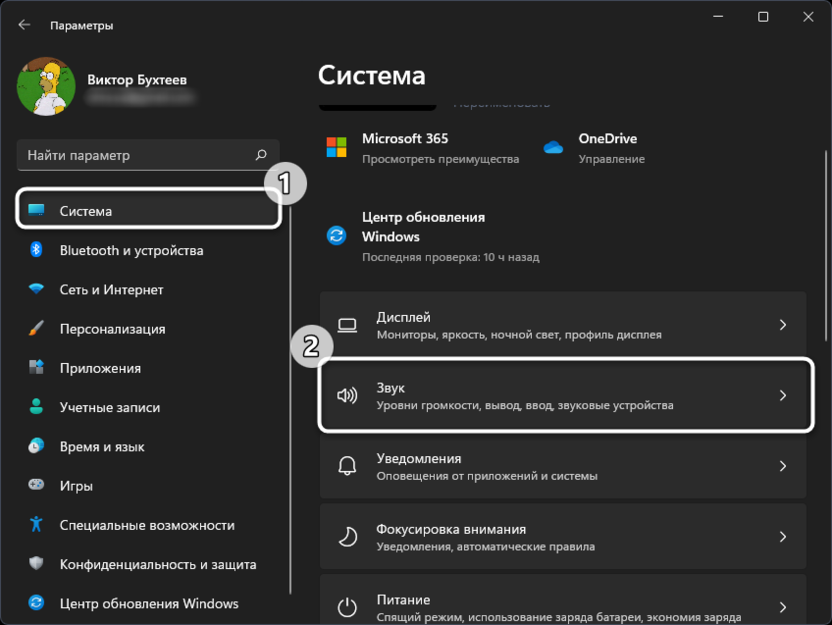
В новом окне выберите раздел «Система» и щелкните по плитке с названием «Звук».
Обратите внимание на список доступных микрофонов и убедитесь в том, что по умолчанию выбрано правильное устройство записи. Вместе с этим проверьте громкость.
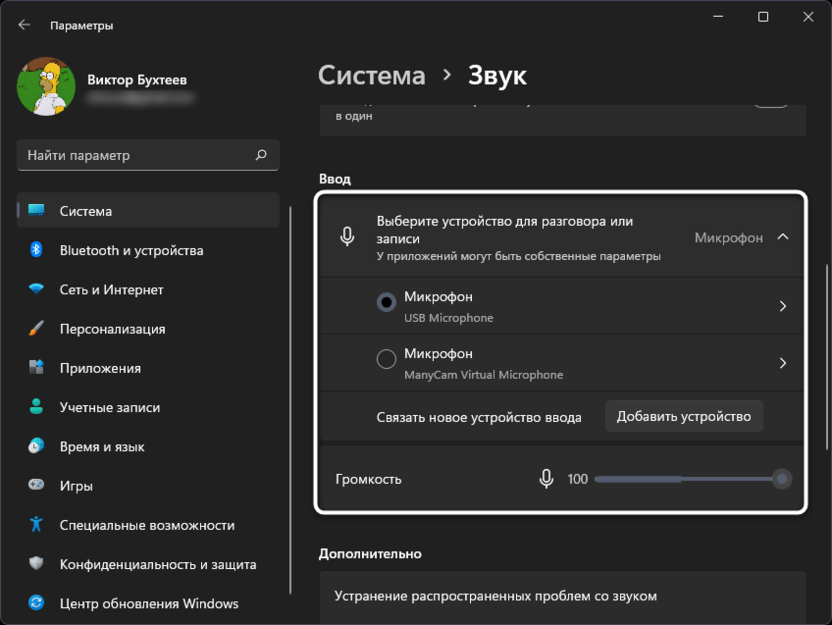
Ниже вы найдете кнопку «Начать тест», которая нужна для проверки микрофона.
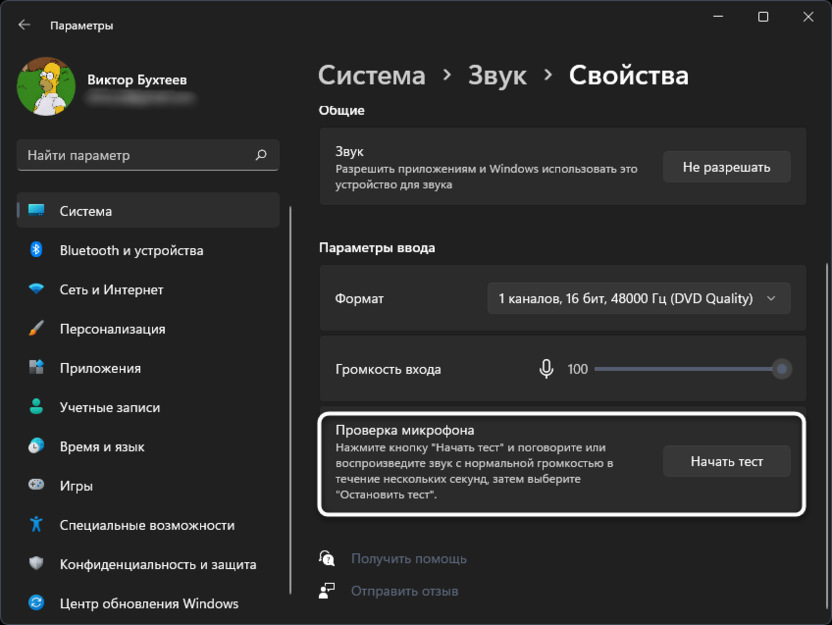
Следите за динамическим ползунком во время теста и говорите что-то в микрофон. После остановки теста проверьте результат и убедитесь в том, что устройство функционирует корректно.
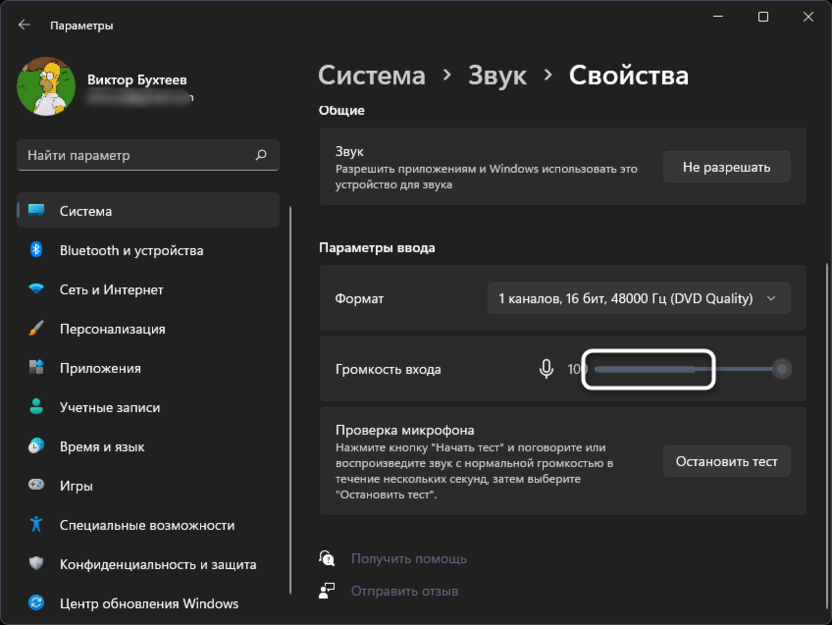
Если оказалось, что микрофон вовсе не обнаружен в Windows или по каким-то причинам звук с него не захватывается, нужно отыскать звуковые драйверы на сайте вашей материнской платы. Вместе с этим подключите микрофон к другому устройству и проверьте его физическую исправность.
Способ 2: Проверка настроек звука в Discord
Предположим, вы выполнили предыдущий метод и оказалось, что в операционной системе микрофон работает корректно. Значит, проблема в настройках Дискорда или других параметрах, связанных с этой программой.
Запустите программу и на панели с вашей аватаркой нажмите по значку с шестеренкой.
Перейдите к разделу с настройками «Голос и видео» и выберите то же самое устройство ввода, которое установлено у вас в Windows. Вместе с этим переместите ползунок громкости вправо.
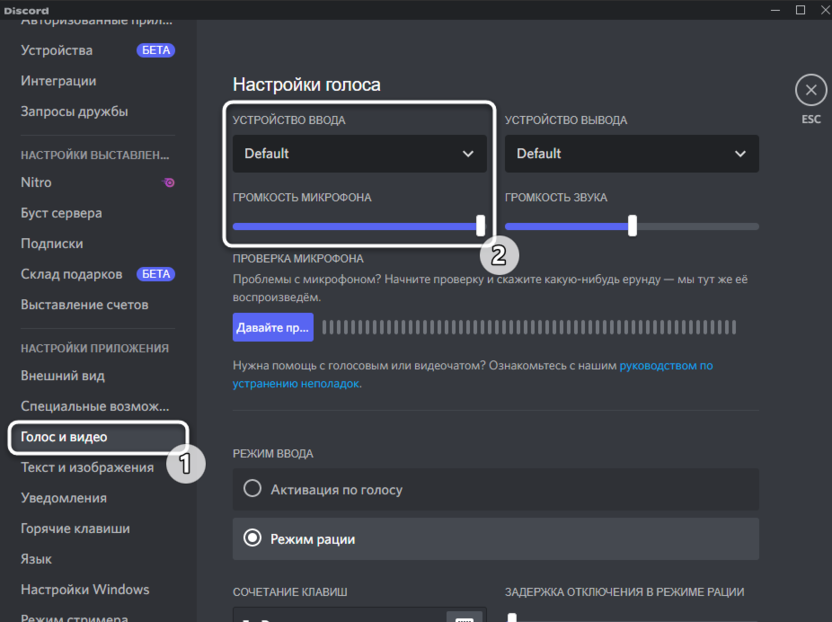
Далее можете использовать встроенное средство проверки, чтобы узнать, работает ли микрофон сейчас.
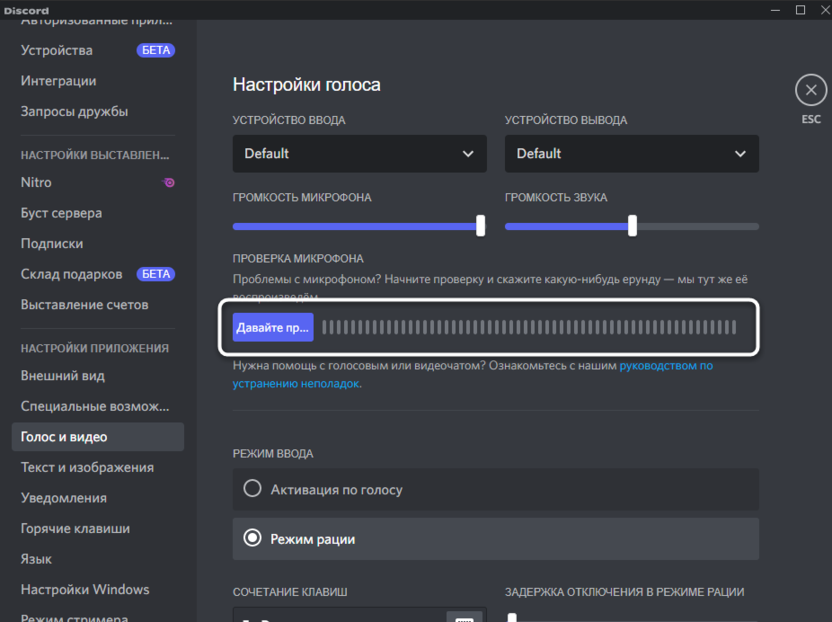
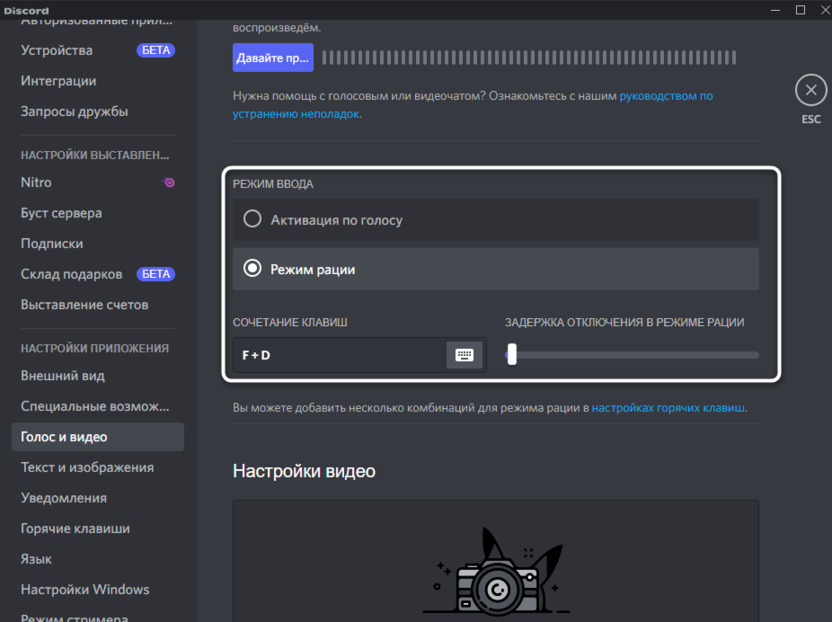
Возможно, вы используете неправильный режим ввода, и для активации микрофона требуется нажать сочетание клавиш. Вместе с этим может быть выставлена слишком маленькая задержка отключения, из-за чего ваши собеседники будут слышать вас с прерыванием. Обратите внимание на этот блок с настройками и отрегулируйте подходящие для вас значения.
Способ 3: Настройка конфиденциальности
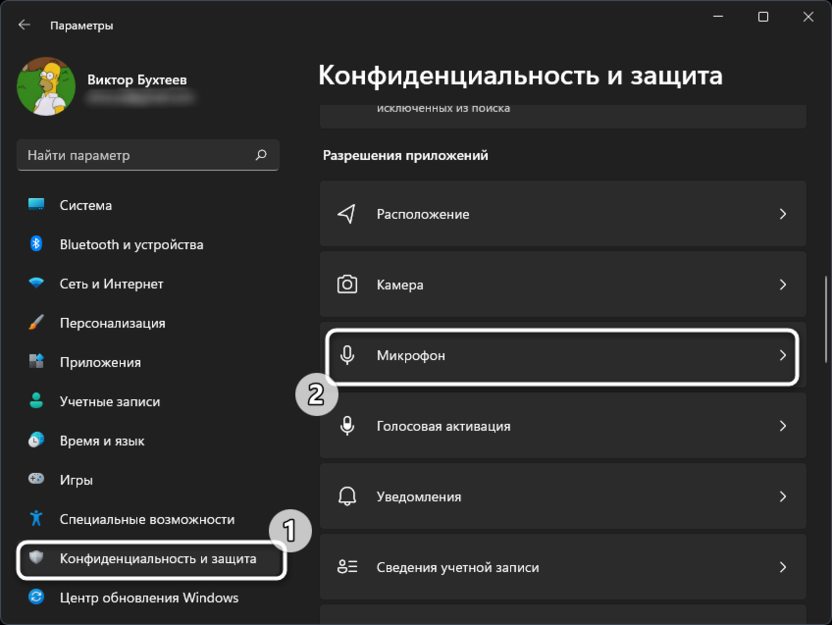
В последних версиях Windows появились дополнительные настройки конфиденциальности и защиты, которые позволяют отключать слежение за пользователем и ограничивать доступ к подключенным устройствам. Есть вероятность, что по умолчанию использование микрофона для Discord запрещено параметрами конфиденциальности, поэтому у вас и возникает рассматриваемая проблема.
В том же приложении «Параметры» выберите раздел «Конфиденциальность», в котором перейдите в категорию «Микрофон».
Разрешите доступ к микрофону для приложений, перетащив оба переключателя в состояние «Вкл.».
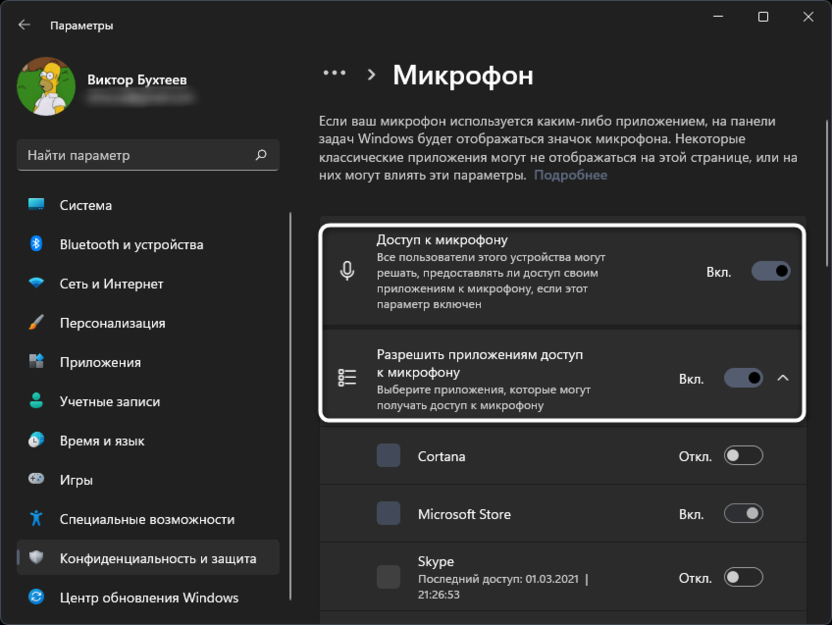
Опуститесь по списку и найдите среди приложений «Discord». Убедитесь в том, что ниже нет никакой надписи о запрете на использование оборудования.
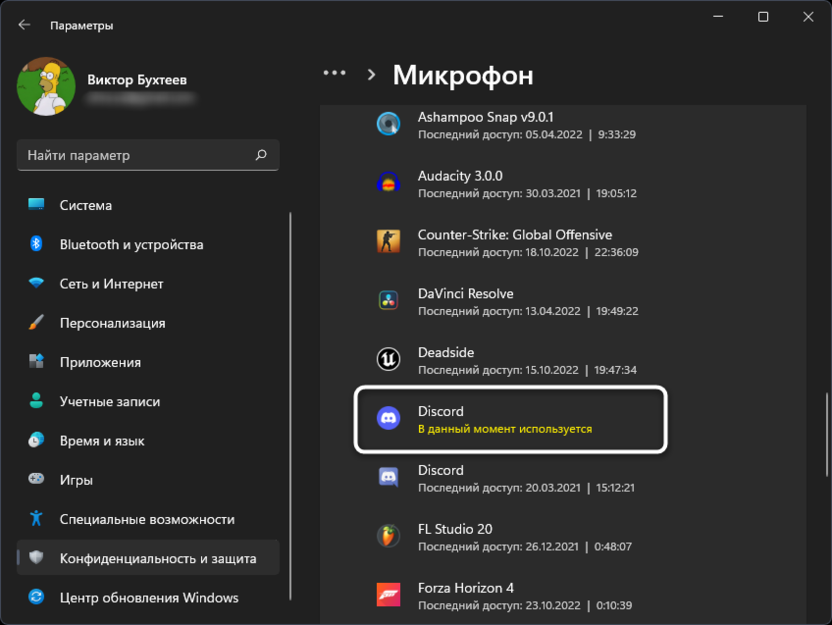
На этом проверка конфиденциальности завершена. Если в этом плане никаких ограничений нет, но микрофон все равно не работает, переходите к следующуму способу.
Способ 4: Отключение монопольного режима микрофона
По умолчанию для микрофона в Windows включен монопольный режим работы. Это означает, что некоторые приложения имеют приоритетный доступ к устройству и могут мешать нормальному функционированию оборудованию в других программах. Стоит отключить этот режим и проверить, как скажется новая настройка на взаимодействии с Дискордом.
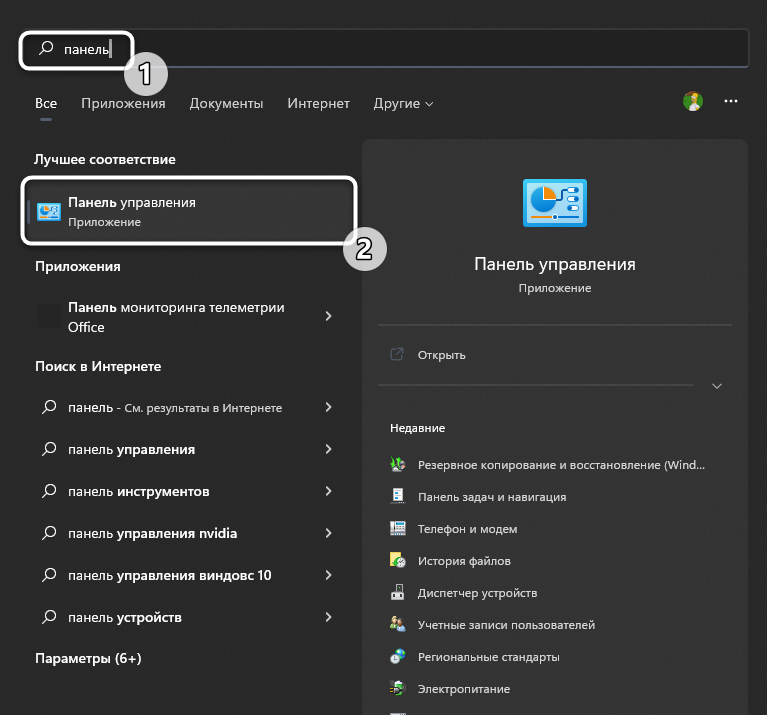
Через поиск в меню «Пуск» отыщите «Панель управления» и перейдите в это меню с настройками.
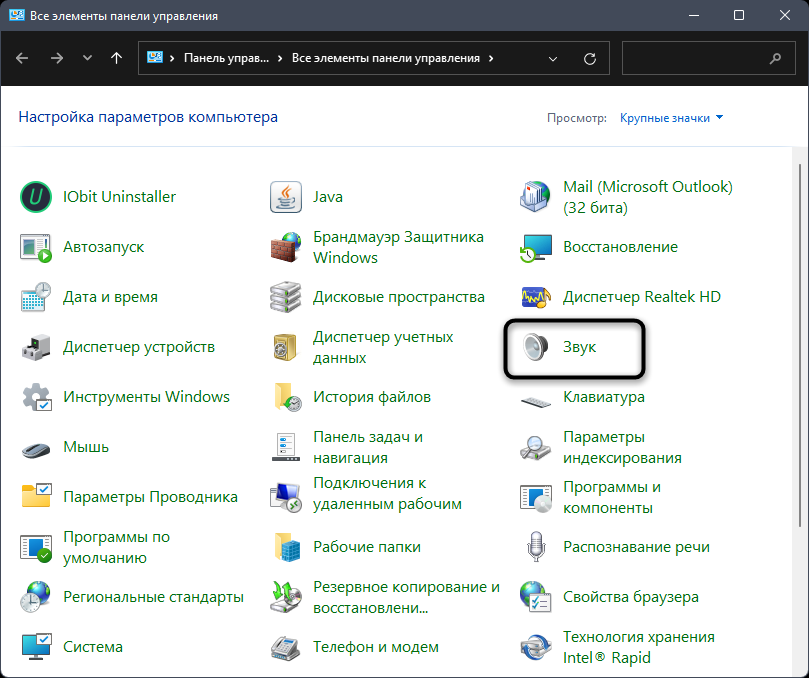
В нем дважды нажмите левой кнопкой мыши по значку «Звук».
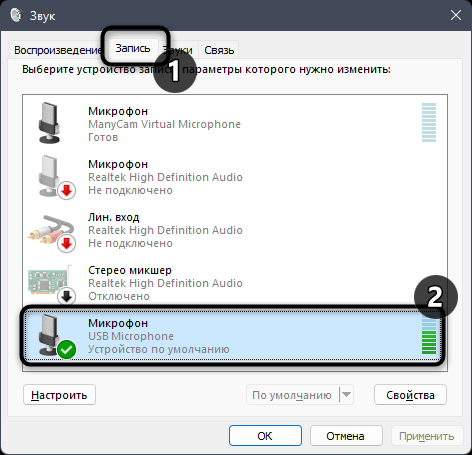
В новом окне откройте вкладку «Запись» и дважды кликните по используемому микрофону (он будет выделен зеленой галочкой).
Отобразятся свойства устройства, в которых нужна вкладка «Дополнительно» и блок «Монопольный режим». В нем снимите галочки с двух пунктов и примените изменения.
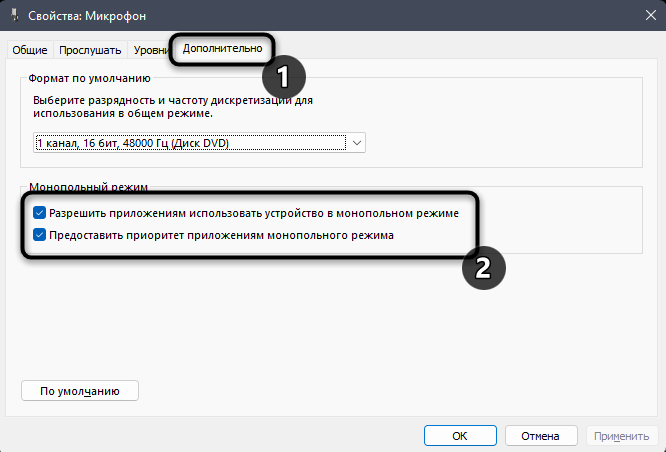
Сейчас рекомендуется перезагрузить компьютер, чтобы новые настройки вступили в силу. После этого переходите к тестированию микрофона в Discord.
Способ 5: Изменение звуковой подсистемы
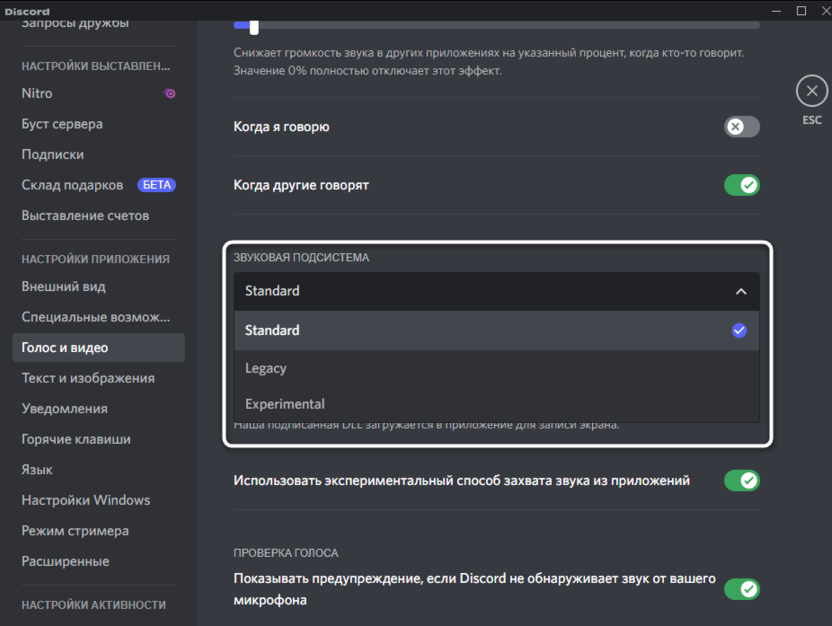
Закончу методом, который подразумевает редактирование настроек мессенджера. Он редко оказывается действенным конкретно в этом случае, поэтому и стоит на последнем месте. Однако если ничего из перечисленного выше не помогло, откройте настройки «Голос и видео» в Дискорде, отыщите параметр «Звуковая подсистема» и попробуйте один из двухд ругих вариантов. Переключайте их по очереди и сравнивите, будет ли работать микрофон.
Это все методы, о которых я хотел рассказать. Если микрофон по-прежнему не работает или у вас появились другие вопросы, задавайте их в комментариях под этой статьей. Я постараюсь дать оперативный и полезный ответ.
Как Дискорду разрешить доступ к микрофону?
Чтобы разрешить Дискорду доступ к микрофону, необходимо выполнить следующие шаги:
- Запустите приложение Дискорд на вашем устройстве.
- Нажмите на иконку "Настройки" в правом нижнем углу экрана.
- Выберите "Голос и видео" в левой части меню настроек.
- В разделе "Ввод" убедитесь, что правильный микрофон выбран из выпадающего списка.
- Включите опцию "Разрешить Дискорду использовать микрофон".
- Если у вас есть операционная система Windows 10, убедитесь, что доступ к микрофону разрешен для Дискорда в настройках конфиденциальности.
После выполнения этих действий Дискорд получит доступ к микрофону и вы сможете использовать его для голосовых и видеозвонков.
11 лучших способов исправить проблему с неработающим микрофоном Discord в Windows
Discord — одна из основных платформ для голосового/текстового чата, доступная для всех, а не только для геймеров. Простота использования сделала Discord очень популярным. Однако, хотя его настольное приложение Discord предлагает несколько функций, оно не может заставить микрофон работать в Windows 10.

Программы для Windows, мобильные приложения, игры — ВСЁ БЕСПЛАТНО, в нашем закрытом телеграмм канале — Подписывайтесь:)
Эти регулярные обновления, наряду с некоторыми новыми функциями, часто содержат исправления ошибок. Несмотря на это, многие пользователи сталкиваются с такими проблемами, как зависание Discord в полноэкранном режиме или отсутствие микрофона. Эта проблема с неработающим микрофоном характерна для пользователей Discord в Windows.
Ошибка не позволяет пользователям отвечать и общаться с друзьями или членами сообщества. К счастью, в этом руководстве мы поделимся некоторыми работоспособными исправлениями, которые могут помочь вам решить проблему с микрофоном в Discord. Давайте проверим это.
1. Перезагрузите приложение и компьютер.
Прежде всего, если вы столкнулись с какой-либо проблемой с приложением Discord в Windows, вам обязательно следует попробовать перезагрузить приложение и компьютер. Это может показаться простым, но простой перезапуск может творить чудеса.

Перезапуск приложения или ПК помогает удалить временные файлы, созданные для текущего сеанса, которые могли быть повреждены.
Чтобы перезапустить приложение Discord, щелкните правой кнопкой мыши значок Discord на панели задач и выберите «Выйти из Discord». После этого также перезагрузите компьютер и посмотрите, решит ли это проблему или нет.
2. Запустите приложение Discord от имени администратора.
Запуск приложения Discord без достаточных прав администратора может вызвать такие проблемы. Кроме того, Discord отправляет UDP (протокол пользовательских дейтаграмм) для подключения к соединениям с малой задержкой для повышения производительности приложения.
Итак, чтобы предоставить такие разрешения приложению, вам нужно запустить его от имени администратора.
Шаг 1: Щелкните правой кнопкой мыши значок Discord на рабочем столе.
Шаг 2. Выберите параметр «Запуск от имени администратора».

3. Выберите свой микрофон в качестве устройства ввода по умолчанию.
Важно знать, использует ли Discord правильный микрофон в качестве устройства ввода по умолчанию. Многие склонны игнорировать этот параметр. Кроме того, для параметра устройства ввода в Discord также установлено значение по умолчанию. Итак, если вы не укажете правильное устройство, Discord продолжит использовать неправильное.
Вот как установить микрофон в качестве устройства ввода по умолчанию в приложении Discord:
Шаг 1: На главном экране Discord нажмите кнопку «Настройки пользователя» на левой панели.

Шаг 2: На левой панели в разделе «Настройки приложения» выберите параметр «Голос и видео».

Шаг 3: В раскрывающемся меню «Устройство ввода» выберите правильный микрофон.

Шаг 4: Убедитесь, что громкость устройства ввода также установлена на максимум, и если вы не уверены, работает ли ваше устройство или нет, вы можете использовать функцию «Проверим». Он проверяет микрофон и воспроизводит ваш голос, если он работает.
4. Отключите эксклюзивный режим для аудиоустройства.
Эксклюзивный режим дает специальный доступ к некоторым устройствам для управления аудиодрайвером. Если этот параметр включен в настройках Windows, это может помешать использованию фактического устройства ввода в качестве микрофона.
Вот как это отключить:
Шаг 1: На панели задач щелкните правой кнопкой мыши значок звука/громкости и выберите «Звуки».

Шаг 2: Нажмите на вкладку «Записи» и выберите правильный микрофон. Затем нажмите «Свойства».

Шаг 3. В открывшемся новом окне выберите вкладку «Дополнительно» и обязательно снимите флажок «Разрешить приложениям получать исключительный контроль над этим устройством».

Шаг 4: Нажмите кнопку «Применить» и перезагрузите компьютер. Наконец, посмотрите, исправит ли это проблему с неработающим микрофоном Discord в Windows.
5. Используйте опцию Discord Reset Voice Settings
В Discord есть встроенная опция «Сбросить настройки голоса». Это помогает исправить любую проблему, связанную с голосом, в приложении Discord. Он сбрасывает все настройки голоса до значений по умолчанию и позволяет настраивать параметры с нуля.
Вот шаги для сброса настроек голоса в приложении Discord для Windows:
Шаг 1: Нажмите кнопку «Настройки пользователя» на главном экране приложения Discord в Windows.
Шаг 2: Выберите «Голос и видео» в настройках приложения.
Шаг 3: Прокрутите вниз до конца и нажмите «Сбросить настройки голоса». Нажмите «ОК» во всплывающем окне, которое появится рядом, чтобы подтвердить сброс.

Шаг 4: Снова подключите микрофон и посмотрите, поможет ли это решить проблему или нет.
6. Разрешить приложениям доступ к микрофону в Windows
Хотя это хорошая практика безопасности, чтобы не разрешать приложениям доступ к микрофону, это также отключит Discord от использования микрофона.
Если это так, вам следует включить доступ к микрофону для Discord в настройках Windows. Ниже приведены шаги, чтобы сделать именно это.
Шаг 1: Откройте меню «Пуск» и найдите «Настройки конфиденциальности».

Шаг 2. На левой панели окна настроек конфиденциальности прокрутите вниз и выберите «Микрофон».

Шаг 3: Сначала нажмите кнопку «Изменить» чуть ниже «Доступ к микрофону для этого устройства отключен».

Шаг 4: При нажатии кнопки изменения появится переключатель, который вам нужно нажать, чтобы включить доступ к микрофону на ПК с Windows.
Шаг 5: Теперь включите переключатель Разрешить приложениям доступ к вашему микрофону.

Шаг 6: Убедитесь, что приложение Discord указано в разделе «Разрешить настольным приложениям доступ к вашему микрофону».

Шаг 7: Наконец, перезагрузите ПК с Windows и посмотрите, сможете ли вы использовать микрофон в Discord или нет.
7. Убедитесь, что расширенная голосовая активность отключена в Discord
Еще одна встроенная опция, доступная в Discord, — это расширенная функция голосовой активности. Однако часто, если эта функция включена, она может мешать работе старых микрофонов. Чтобы отключить эту функцию, выполните следующие действия:
Шаг 1: На главном экране Discord нажмите «Настройки пользователя» на левой панели.
Шаг 2. Перейдите в раздел «Голос и видео» в разделе «Настройки приложения».
Шаг 3: С правой стороны найдите Advanced Voice Activity. Убедитесь, что эта опция отключена.

Шаг 4: Перезапустите приложение Discord и проверьте, сохраняется ли проблема.
8. Проверьте аудио или USB-порт.
Проверка аудиопорта также может помочь исправить микрофон Discord, не работающий в Windows. Это связано с тем, что, возможно, аудиоразъем, который вы используете, неисправен. Точно так же возможно, что Discord не смог обнаружить используемый аудиоразъем. Если вы используете USB-микрофон, проверьте порты и тщательно очистите их перед подключением микрофона.
9. Переустановите аудиодрайверы
Еще один эффективный способ исправить микрофон Discord, не работающий в Windows, — переустановить аудиодрайверы. Удалите аудиодрайвер с ПК из Панели управления. Затем перейдите на официальный сайт, чтобы загрузить пакет драйверов. Установите его и посмотрите, решит ли это проблему или нет.
10. Запустите средство устранения неполадок Windows
Несколько пользователей заметно исправили эту проблему с микрофоном Discord с помощью инструмента устранения неполадок Windows.
Шаг 1. Откройте меню «Пуск» и найдите раздел «Устранение неполадок».

Шаг 2. Нажмите кнопку ссылки «Дополнительное средство устранения неполадок» в правой части страницы.

Шаг 3: Появится список вариантов устранения неполадок. Нажмите на параметр «Речь» под заголовком «Найти и устранить другие проблемы».

Шаг 4: Просто запустите средство устранения неполадок и проверьте, помогает ли это.
11. Проверьте наличие обновлений Windows
Часто Microsoft выпускает новое обновление для пользователей Windows. Настоятельно рекомендуется установить любое последнее обновление для вашего ПК с Windows, поскольку оно часто содержит исправления таких проблем. Перейдите к настройкам Центра обновления Windows и посмотрите, доступно ли новое обновление для вашего устройства.

Пусть голос будет услышан
Надеемся, что упомянутые выше методы помогли решить проблему неработающего микрофона в Discord в Windows. Маловероятно, что какое-либо из этих решений не сработает. Однако, если у вас мало времени, рассмотрите возможность перехода на Дискорд веб-приложение пока вы не исправите его настольное приложение.
Программы для Windows, мобильные приложения, игры — ВСЁ БЕСПЛАТНО, в нашем закрытом телеграмм канале — Подписывайтесь:)