Что такое Conhost.exe и насколько это безопасно?
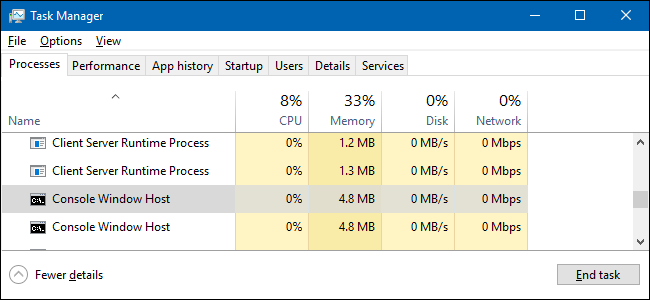
Когда работает ПК с Windows, происходят миллионы вычислений, сообщающих компьютеру, как делать все, от загрузки веб-страницы до открытия части программного обеспечения. Для этого процесса требуется любое количество системных служб, которые доставят вас из пункта А в пункт Б, с такими процессами, как ntoskrnl.exe, предназначенными для участия в общем взаимодействии с пользователем.
Сюда входит conhost.exe, системный процесс, который появляется каждый раз, когда вы открываете окно командной строки. Но что такое conhost.exe? И безопасно ли оставить этот процесс запущенным на вашем ПК? Это руководство объяснит все, что вам нужно знать о conhost.exe, включая то, как определить поддельный системный процесс.
Что такое Conhost.exe?
Процесс conhost.exe , также известный как процесс Console Window Host, возник в Windows XP как способ взаимодействия командной строки (cmd.exe) с другими элементами Windows, включая проводник Windows как часть системы времени выполнения клиент-сервера. Сервис (csrss.exe).
Например, если вы решили перетащить файл в окно командной строки, CSRSS обеспечит правильное отображение местоположения файла в строке командной строки.
К сожалению, это серьезный системный процесс, который представляет огромные риски для безопасности. Разрешение командной строки (с полным контролем над вашим компьютером) такого доступа к файловой системе может вывести ваш компьютер из строя. Эта угроза безопасности вынудила Microsoft внести изменения в работу системы.
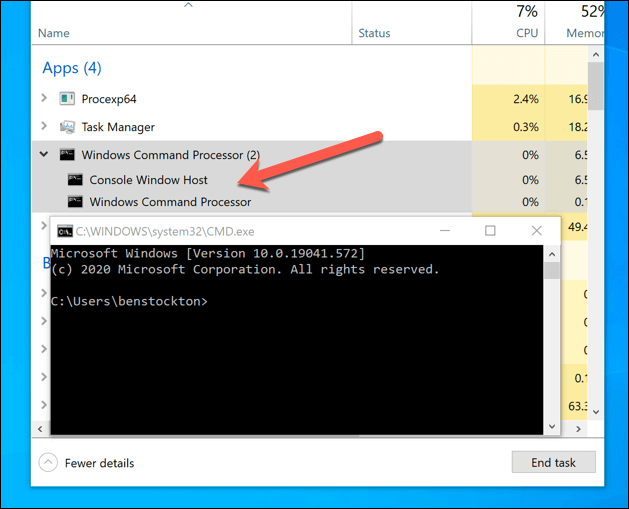
Windows Vista предлагала большую безопасность, но с ограниченной функциональностью, что делало невозможным перетаскивание файлов в окно командной строки. Для Windows 10 Microsoft представила процесс conhost.exe , который (наряду с гораздо меньшим процессом csrss.exe) позволяет командной строке безопасно работать с другими процессами без того же уровня рисков безопасности, который csrss.exe представлял в Windows XP. .
Это позволяет Microsoft более тесно интегрировать процессы, такие как командная строка, в Windows 10 с современными темами и функциями перетаскивания, подобными тем, которые присутствуют в версии csrss.exe для XP. Если вы используете современную Windows Powershell, вы увидите еще большую безопасность, поскольку csrss.exe и conhost.exe полностью игнорируются.
Может ли Conhost.exe стать причиной высокой загрузки ЦП, ОЗУ или других ресурсов системы?
Хотя это маловероятно, сообщалось, что conhost.exe вызывает высокую загрузку ЦП или ОЗУ (или в целом высокую загрузку системных ресурсов) на ПК с Windows 10. Если это произойдет с вами, это может указывать на более серьезную проблему с вашим компьютером.
В нормальных условиях conhost.exe не должен вызывать чрезмерное использование системных ресурсов. Он должен появляться только в том случае, если вы (или фоновое приложение) используете командную строку. Поскольку Windows PowerShell теперь является инструментом терминала по умолчанию в Windows, вам вообще не нужно открывать cmd.exe.
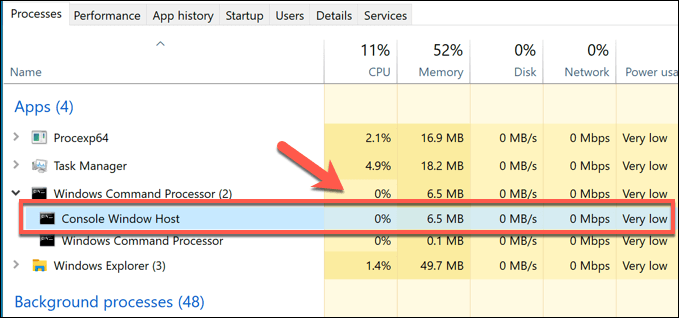
Однако это не исключает возможности того, что другие фоновые приложения могут по-прежнему использовать скрытую командную строку для запуска. Хотя игра в старые игры DOS вряд ли вызовет всплеск использования системных ресурсов, некоторые новые системные приложения могут вызвать проблемы.
Чтобы найти виновника, вы можете использовать приложение Process Explorer, разработанное Microsoft. Это позволяет увидеть, какие запущенные приложения могут взаимодействовать с conhost.exe и вызывать высокую загрузку ЦП.
- Для этого загрузите и запустите Process Explorer с веб-сайта Microsoft. В окне Process Explorer выберите Find > Find Handle или DLL, чтобы открыть окно поиска. Или нажмите Ctrl + F на клавиатуре.
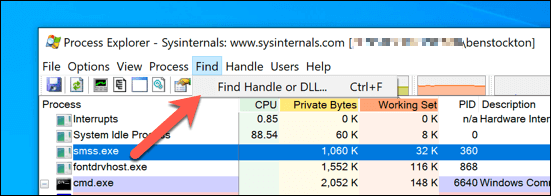
- В поле поиска Process Explorer найдите conhost, затем нажмите кнопку Search. В списке выберите один из результатов. Обозреватель процессов немедленно изменит вид, чтобы выделить элемент.
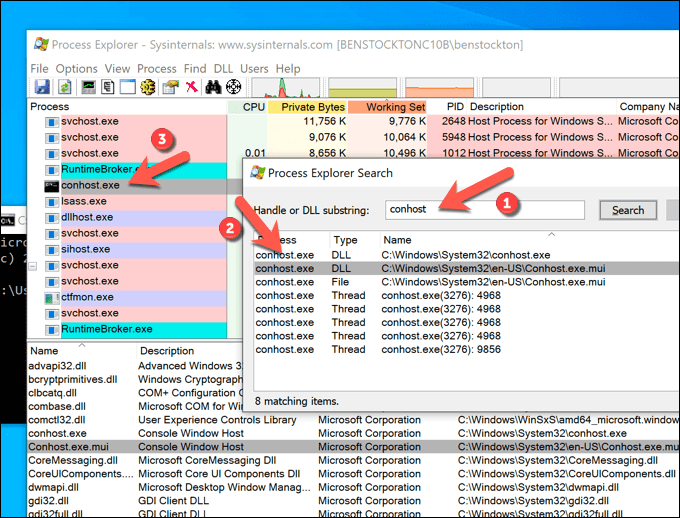
- Сделайте это для каждого примера conhost.exe, запущенного на вашем компьютере. Если использование системных ресурсов (например, ЦП в столбце ЦП) слишком велико, вы можете завершить процесс, щелкнув правой кнопкой мыши и выбрав параметр «Завершить процесс».
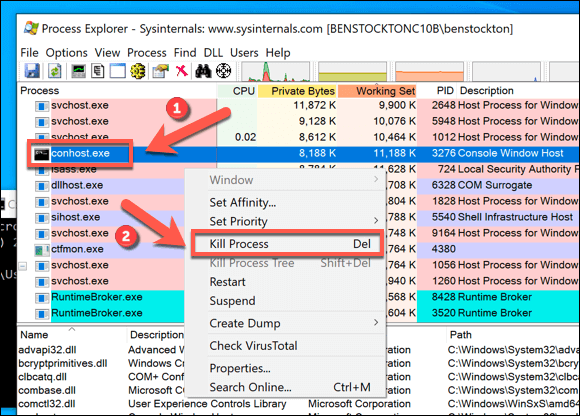
Если вы обнаружите, что conhost.exe взаимодействует с другим приложением или службой, которые вы не знаете, это может указывать на заражение вредоносным ПО. Если это произойдет, просканируйте свой компьютер на наличие вредоносных программ, чтобы убедиться, что ваш компьютер безопасен в использовании.
Как удалить Conhost.exe из Windows 10
Интерфейс, который conhost.exe предоставляет для фоновых приложений, продолжает оставаться важным, даже несмотря на то, что командная строка становится менее важной в Windows 10. Как важный системный процесс сам по себе, вы не можете удалить conhost.exe из запущенного. И попытка сделать это может помешать запуску других приложений и служб.
Для большинства пользователей процесс conhost.exe не вызывает никаких проблем, и его можно оставить запущенным. Если он работает, он работает в фоновом режиме, позволяя другим приложениям взаимодействовать с более низкими уровнями операционной системы Windows.
Если вы запускаете его самостоятельно, это все равно не должно быть проблемой, хотя мы все же рекомендуем в долгосрочной перспективе перейти на более новую оболочку PowerShell . Однако проблема с conhost.exe может возникнуть в том случае, если он используется мошенническим программным обеспечением.
Некоторые вредоносные программы будут запускать поддельные процессы (используя имя conhost.exe), чтобы замаскироваться, в то время как другие будут взаимодействовать с conhost.exe, чтобы получить дополнительный контроль над вашим компьютером и его ресурсами. Если вас это беспокоит (даже после сканирования на наличие вредоносных программ ), вы можете проверить, является ли conhost.exe законным системным процессом.
Как проверить, является ли Conhost.exe реальным и безопасным
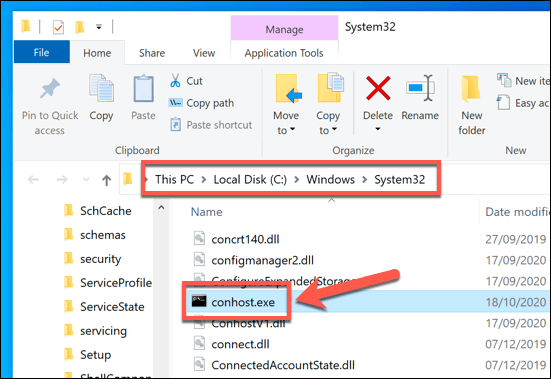
Почти во всех случаях системные процессы, такие как conhost.exe и msmpeng.exe, должны запускаться только из одного места на вашем ПК: из папки Windows (C:\Windows) или одной из ее подпапок (например, C:\Windows\System32). Хотя есть исключения для упакованных приложений UWP, таких как yourphonexe.exe , для conhost.exe это все еще верно.
Это позволяет легко определить, является ли conhost.exe безопасным и законным или поддельным, используя диспетчер задач Windows, чтобы открыть расположение любых запущенных процессов conhost.exe. Если вы хотите быть уверены, что conhost не взаимодействует с вредоносными программами, вы можете сначала проверить с помощью Process Explorer (как описано выше).
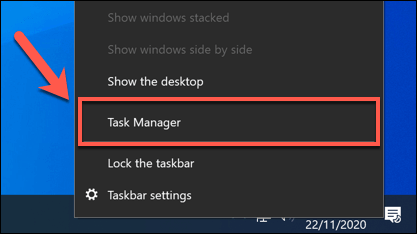
- Чтобы проверить, безопасен ли conhost.exe, щелкните правой кнопкой мыши панель задач и выберите параметр «Диспетчер задач».
- На вкладке «Процессы» окна диспетчера задач найдите процесс «Хост окна консоли». Возможно, вам придется нажимать значок стрелки рядом с каждым процессом, чтобы найти его в списке другого процесса. Вы также можете найти conhost.exe на вкладке «Подробности».
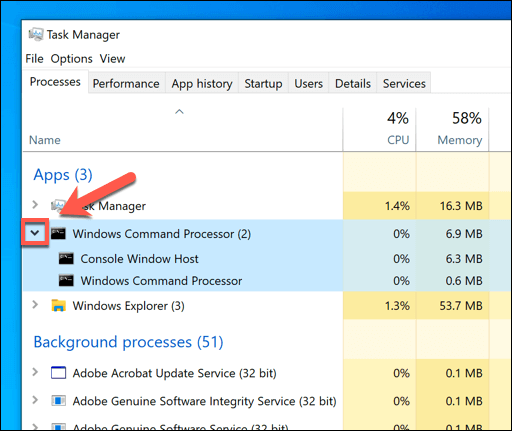
- Чтобы проверить, является ли процесс conhost.exe настоящим, щелкните его правой кнопкой мыши на вкладке «Процессы» или «Сведения», затем выберите параметр «Открыть расположение файла».
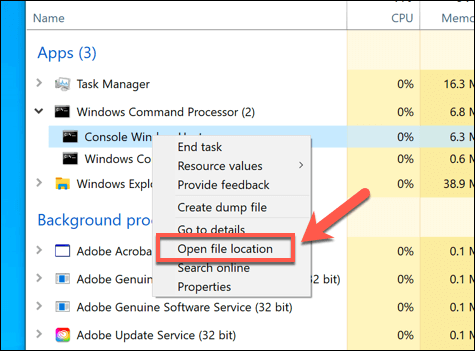
- Это откроет папку C:\Windows\System32 в проводнике Windows. Если это не так, значит, запущенный в данный момент процесс conhost.exe является поддельным. Вам нужно будет выполнить сканирование вашего компьютера, чтобы избавиться от вероятного заражения вредоносным ПО, если это так.
Безопасность системы Windows 10
Conhost.exe — это лишь один из множества различных системных процессов, которые играют роль в правильной работе всей операционной системы Windows. Выполнив указанные выше действия, вы можете быть уверены, что процессы, на которых основан ваш компьютер, безопасны для запуска и использования без необходимости их останавливать или удалять.
Это не означает, что все процессы, запущенные на вашем компьютере, безопасны. Если вы беспокоитесь, вы можете запланировать сканирование Защитника Windows на уровне загрузки, чтобы проверить все файлы на вашем компьютере на наличие вредоносных программ. И, если это не сработает, существует множество сторонних приложений, которые могут вместо этого удалять устойчивые вредоносные программы.
conhost.exe грузит процессор: что делать

В случаях когда компьютер или ноутбук начинают тормозить, большинство пользователей вызывают «Диспетчер задач» и смотрят на список процессов с целью обнаружить, что именно нагружает систему. В некоторых случаях причиной тормозов может быть conhost.exe, и сегодня мы расскажем вам, что с ним можно сделать.
Как решить проблему с conhost.exe
Процесс с таким именем присутствует в Windows 7 и выше, относится к категории системных и отвечает за отображение окон «Командной строки». Ранее эту задачу исполнял процесс CSRSS.EXE, однако в целях удобства и безопасности от него отказались. Следовательно, процесс conhost.exe активен только в случае открытых окон «Командной строки». Если же окно открыто, но не отвечает и грузит процессор, процесс можно остановить вручную через «Диспетчер задач». Если вы не открывали «Командную строку», но процесс присутствует и нагружает систему — вы столкнулись с вредоносным ПО.
Способ 1: Остановка процесса
«Командная строка» в Windows представляет собой мощный инструмент для решения разнообразных задач. Однако при выполнении ресурсоёмкого или сложного задания утилита может зависнуть, начав нагружать процессор и другие компоненты компьютера. Единственный способ завершения работы «Командной строки» — ручная остановка процесса. Это делается так:
-
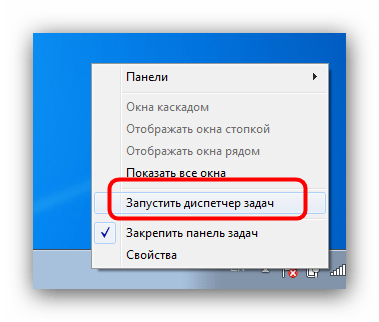
Вызовите «Диспетчер задач», щёлкнув правой кнопкой мыши по панели задач и выбрав соответствующий пункт контекстного меню.
С другими вариантами вызова системного менеджера процессов можете ознакомиться в материалах ниже.
Для такой процедуры не нужны полномочия администратора, потому conhost.exe должен немедленно завершиться. В случае если таким образом закрыть его не удаётся, воспользуйтесь рассмотренным ниже вариантом.
Способ 2: Очистка системы от вредоносного ПО
Под системный процесс conhost.exe часто маскируются разнообразные вирусы, трояны и майнеры. Лучший метод определения вирусного происхождения данного процесса – изучение местоположения файла. Делается это так:

- Проделайте шаги 1-2 Способа 1.
- Выделите процесс и вызовите контекстное меню нажатием на правую кнопку мыши, выберите вариант «Открыть место хранения файла».
- Запустится «Проводник», в котором будет открыта директория с местоположением исполняемого файла процесса. Оригинальные файлы хранятся в папке System32 системного каталога Windows.
Что за процесс conhost.exe?
Если вы читаете эту статью значит вам интересно что такое conhost.exe процесс, что он делает в диспетчере задач, и почему он работает в Windows 7.
Описание
Conhost.exe — это решение фундаментальной проблемы обработки консольных окон в предыдущих версиях Windows, он работал с ошибками в Vista, а в Windows ХР его вообще не было.
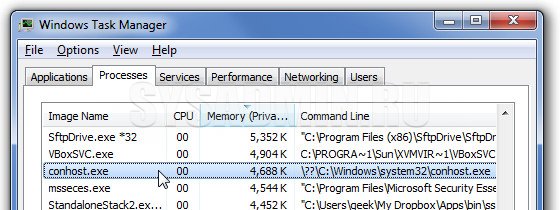
Он совершенно безопасный если запущен и работает из папки C:\Windows\system32\conhost.exe. Но сканирование компьютера на наличие вирусов никогда не помешает. Если он находиться в другом месте , то скорее всего, это вирус или вредоносная программа.
Windows 7 улучшена таким образом что визуальные окна консоли обрабатывает сама операционная система. В предыдущих версиях Windows процесс консоли работал под управлением процесса csrss.exe (Client Server Runtime Process). Он запускался от системной привилегированной учетной записи.
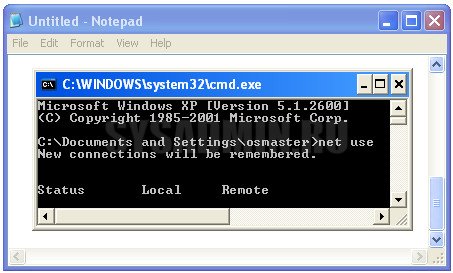
Если посмотреть на окно командной строки в Windows XP, то можно заметить что оно всегда имеет классический вид, вне зависимости от того какую тему Windows вы используете на вашем компьютере. Это связано с тем что окно консоли формирует не проводник windows explorer.exe, а выше упомянутая служба csrss.exe.
О кно консоли в Windows Vista , использует ту же тему, что и все остальные окна, но если присмотреться внимательно то видно что полосы прокрутки все еще используют старый стиль . Это связано с тем что DWM (Desktop Window Manager) управляет процессом рисования внешнего вида окна, но процесс работает так же как и в Windows XP , а полосы прокрутки являются частью самого окна.
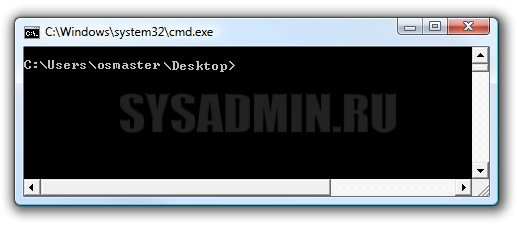
Можно также заметить что в Windows Vista не было возможности перетаскивания файлов из проводника прямо в командную строку. Причина состоит в вопросах безопасности , так как процесс CSRSS , работает с более высоким уровнем привилегий.
Windows 7 делает это иначе
Посмотрите на него в “Диспетчере задач” Windows 7 , и вы увидите что процесс conhost.exe выполняется под службой csrss.exe .
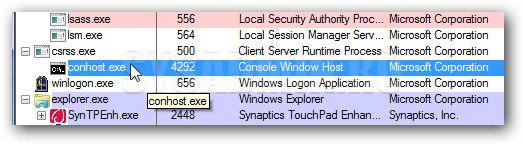
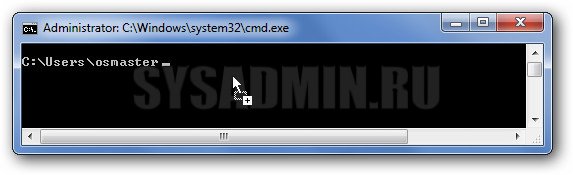
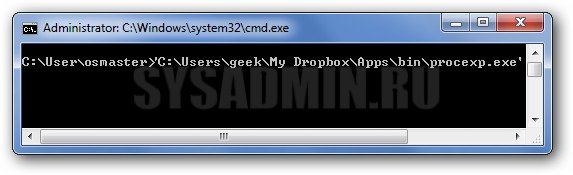
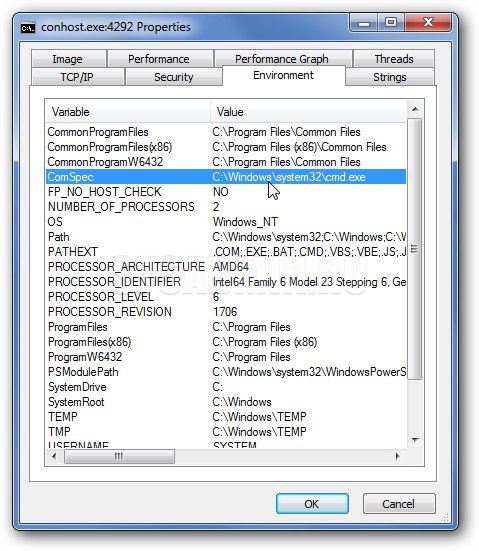
Кроме того conhost.exe запускается только если у вас открыта консоль CMD. Хотя есть и другие приложения, которым нужен доступ к командной строке, и могут запускать этот процесс. Conhost.exe является основным процессом Windows 7 , который позволяет работать командной строке CMD .
Итак, теперь вы знаете, что делает процесс conhost.exe, и почему вы никогда не должны удалять его.
Была ли эта статья Вам полезна?
Комментарии к статье (2)
-
- Ник
- 02.01.2021 18:23
А что такое conhoy?
- Ответить
-
- Recluse
- 02.01.2021 20:04
Если речь идет про процесс с названием «conhoy» на Вашем компьютере, то сложно дать на это ответ — стандартных процессов Windows с таким названием нет. Но если Вы считаете, что это может быть вирус или иное зловредное программное обеспечение, не лишним будет провериться антивирусом.
What Is Conhost.Exe And Why Is It Running In My Task Manager

Undoubtedly, you are reading this article because you have questions about the conhost.exe process running in Task Manager. Well, we have got it covered and have answers to what is conhost.exe, why it is running in Task Manager, how to get rid of conhost.exe, whether it is malware or not, and other similar questions.
This article is part of our ongoing series explaining High CPU Usage caused due to various processes like svchost.exe, CTFLoader.exe, DWM.exe, Backgroundtaskhost.exe, audiodg.exe, etc. Want to know about them? Start reading!
What is the Console Window Host Process (conhost.exe)?

The actual conhost.exe is a legit Windows process file, but sometimes hackers hide behind this file to spread infections.
Therefore, if you see multiple instances of the conhost.exe running in Task Manager, we suggest scanning your system for infections.
 Additional Tip
The best security tool to fix conhost.exe errors
To fix High CPU Usage caused due to Console Window Host Process on Windows 10, we suggest using Systweak Antivirus. This top and robust antivirus application scans your system thoroughly for all kinds of infections. It also offers real-time protection, exploit protection, and malware protection, all of which provide all-around protection. This means once you have Systweak Antivirus installed and running on your system, you will be protected from both the latest and old threats.
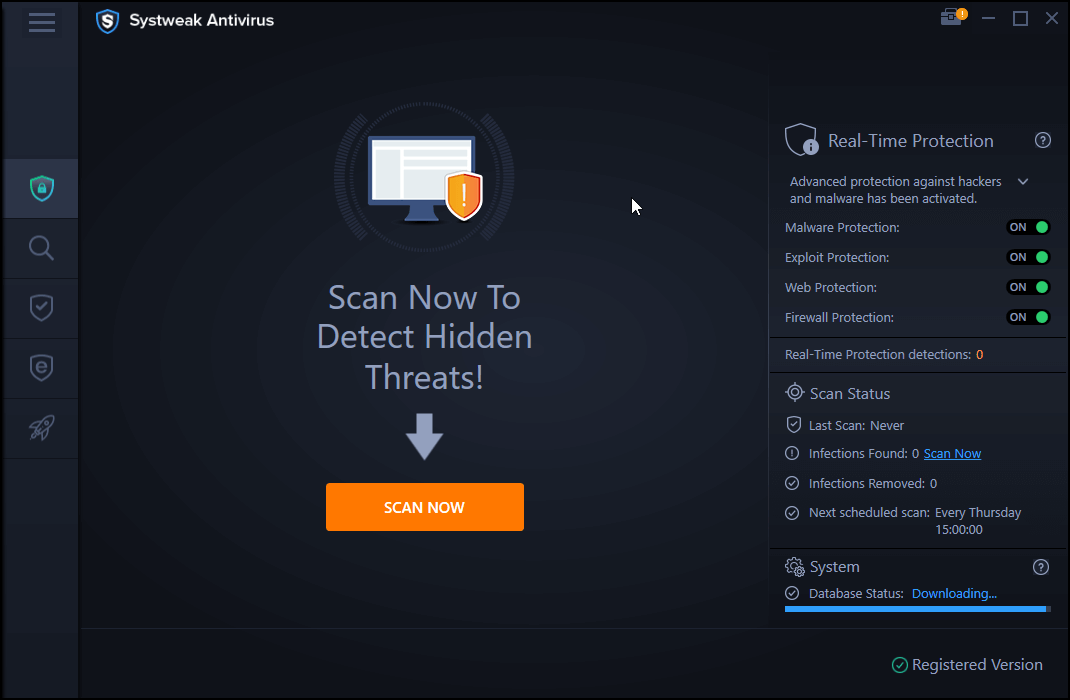
To give this tool a try, download it Today!
In addition to this, you can read a detailed review of Systweak Antivirus by clicking here.
Now, coming back to the conhost file, the full name of conhost is Console Window Host, and it is visible under Task Manager of Windows 10. The file is associated with csrss.exe (ClientServer Runtime System Service) and cmd.exe (Command Prompt) processes. In addition to this, the file allows the user to drag and drop a file into the Command Prompt window.
Is conhost.exe safe?
The process is safe, but the chances are that a virus has replaced the original Console Window Host. Hence you face a High CPU Usage problem. Therefore, to check if the file is genuine or not, look for the file location under Processes in Task Manager. To do so, follow the steps below:
1. Press Ctrl+Shift+Esc and open Task Manager
2. Here, look for Console Window Host service.
3. Right-click > Open File Location

4. The file location should be the Windows\System32 folder. If it is the same, there’s nothing to worry about, but if any process is saved under %userprofile%\AppData\Roaming\Microsoft , the file is infected, and you need to take action.

Note: If you see multiple instances of conhost.exe, it’s important to check each instance’s file location. However, if you don’t see any details click > Details tab and hit > More details button at the bottom. You’ll now be able to see more details about each running process.
How to clean the infected Windows 10 system
To clean infections from your PC and fix conhost High CPU Usage, we suggest using Systweak Antivirus. To use it, follow the steps below:
1. Download and install Systweak Antivirus
2. Launch and run the application
3. Click Scan Types > select Deep Scan > hit the Deep Scan button.
4. Wait for the scan to finish.
5. Fix all detected errors and restart the PC
6. After rebooting, head to Task Manager and check the Task Manager; you should no longer see multiple Console Window Host or High CPU Usage instances.