Как сбросить синхронизацию google на телефоне
Проблема, как сбросить Google аккаунт после сброса настроек, рано или поздно возникает у всех пользователей телефонов Андроид. Все версии ОС выше 5 имеют механизм защиты FRP. Смысл технологии заключается в том, что данные для входа (логин и пароль) известны только владельцу аппарата. Но вот если и он забыл защитные комбинации, то доступ будет закрыт. Хотя все же есть несколько способов, как сбросить настройки Гугл Хром на Андроиде.

Как обойти блокировку аккаунта Google
Из-за непонятных сбоев техника иногда отказывается принимать даже корректно написанные шифры. Тогда не стоит искать, как сбросить свой Google аккаунт после произведенного сброса настроек. Проще подождать 24 часа и повторить попытку. Иногда вход открывается только через 48 или 72 часа. Если доступа все также нет, берите все документы смартфона и идите в салон, что продал его. Техники должны справиться с блоком.
Как отвязать устройство от профиля через браузер
Как сбросить настройки Гугл Хром, чтобы он на Андроиде не запрашивал логин и пароль — удалить устройство из учетной записи. Все получится, если есть возможность войти через браузер в личный кабинет.
- запустите Google Chrome;
- в поисковой строке напечатайте «аккаунт Google»;
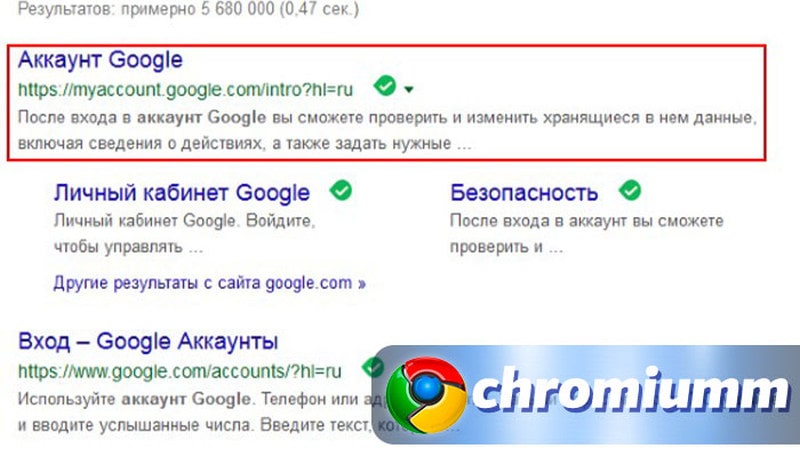
- откроется главная страница меню настроек аккаунта. Слева будет «Безопасность». Зайдите в этот раздел;
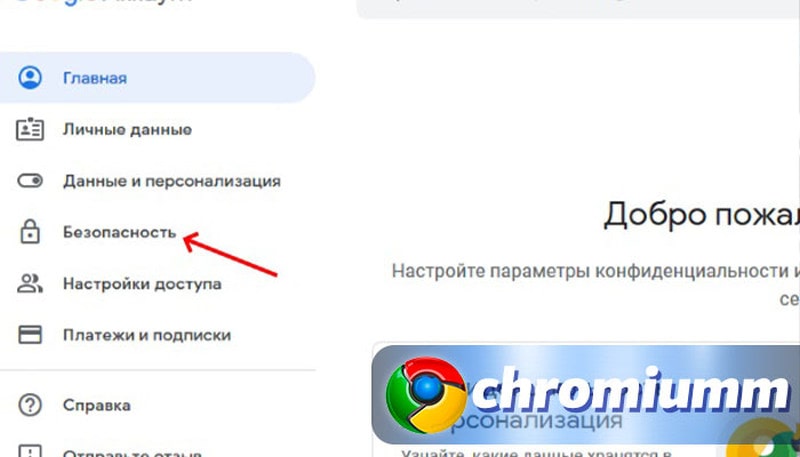
- прокрутите бегунок вниз до формы «Ваши устройства»;
- кликните «Управление устройствами»;
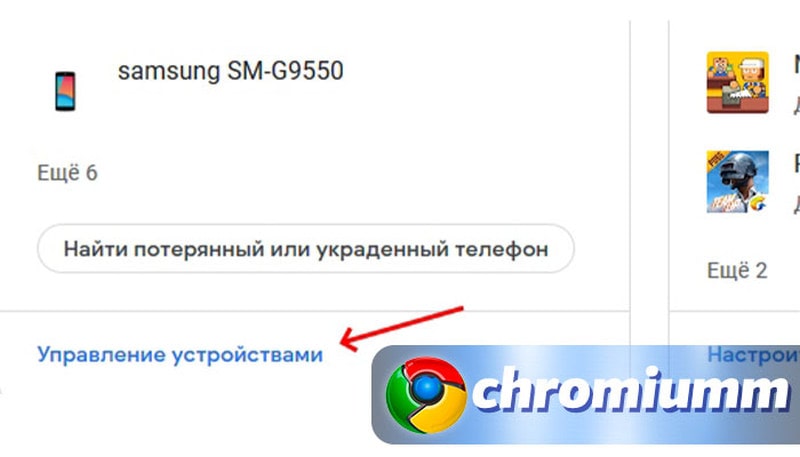
- отыщите в списке свой телефонный аппарат;
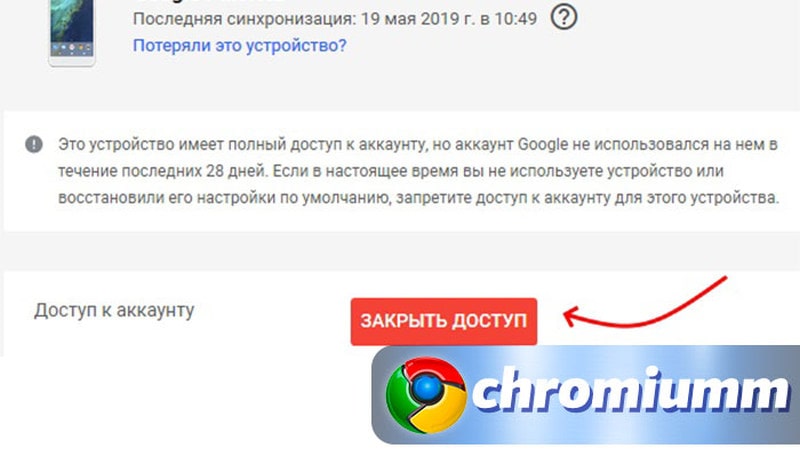
- жмите «Закрыть доступ»;
- подтвердите;
- попробуйте пройти в учетную запись со смартфона.
Секретный способ сброса Гугл аккаунта после сброса настроек
Есть интересный метод, как сбросить Google аккаунт после выполненного сброса настроек, используя ошибку, допущенную в коде. Алгоритм будет работать, пока разработчики не узнали о бреши в защите, и не устранили ее. Механизм позволяет заходить в систему, а потом либо удалять учетную запись, либо авторизоваться под новым логином.
Как обойти защиту:
- извлеките SD-карту. Если ее нет, пропустите эту фазу;
- начните авторизацию;
- дойдите до стадии появления сообщения о том, что параметры выставлены по умолчанию, что необходимо войти, и демонстрации кнопки «Далее». Нажмите ее;
- поскольку данные ввести невозможно, на этом этапе и начинается обход. Телефон должен работать. Вставьте в него SD-карту. Если для установки нужно снять аккумулятор, поставьте смартфон на зарядку от компьютера или от сети;
- на телефонном экране появится новое сообщение «Изменить память для записи…». Нажмите «Ок»;
- выйдет окно «Настройки хранилища». Отыщите здесь «Данные приложений…»;
- зайдите в этот раздел;
- потом идите в «Настройки»;
- внизу в блоке «Запуск приложений» нажмите «Запустить»;
- укажите «Восстановление и сброс»;
- жмите «Удаление DRM…»;
- идите назад;
- произведите «Сброс настроек»;
- подтвердите.
Иногда в процессе указанных манипуляций удается уничтожить учетную запись. Вскоре система перезагрузится, а аккаунт будет сброшен. Останется только создать новый.
QuickShortcutMaker
Еще один способ как на Андроиде сбросить текущие настройки Гугл Хром предполагает работу на английском языке:
- инициируйте вход;
- на этапе, когда станут запрашивать данные, чтобы войти, измените язык интерфейса на English;
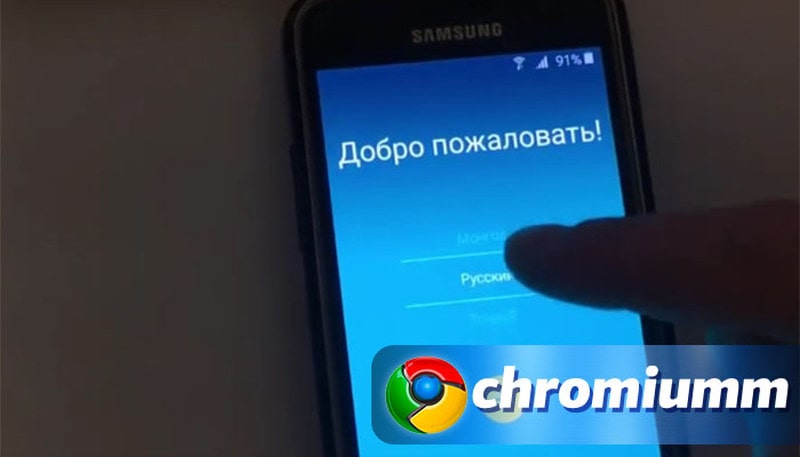
- трижды быстро нажмите на Home. Это кнопка, расположенная на панели телефона. Она центральная среди трех самых главных кнопок аппарата. Подтверждением, что все получилось, станет голосовое сообщение об активации TalkBack;
- вертите русскоязычную версию, проведя пальцем по экрану по диагонали или прямо. Если с первого раза не получится, можно повторить движение снова;
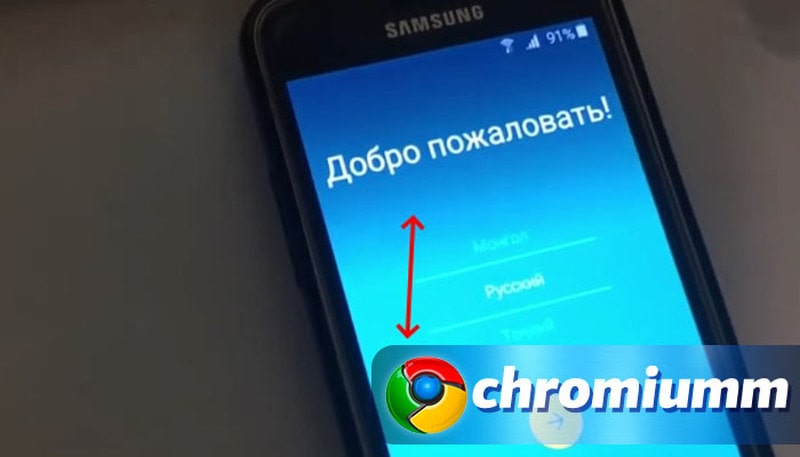
- откроется контекстное меню. Найдите в нем «Настройки TalkBack»;
- когда всплывет вызываемое меню, вновь 3 раза как можно быстрее нажмите Home;
- кликните по «Политика конфиденциальности»;
- укажите любой браузер;
- запустите интернет-соединение;
- в поисковой строке наберите QuickShortCutMaker;
- прожмите «Поиск». Необходимо отыскать ресурс, на котором можно скачать APK файл данного ПО, но так, чтобы не было перехода на Google Play. Удостоверьтесь в безопасности источника;
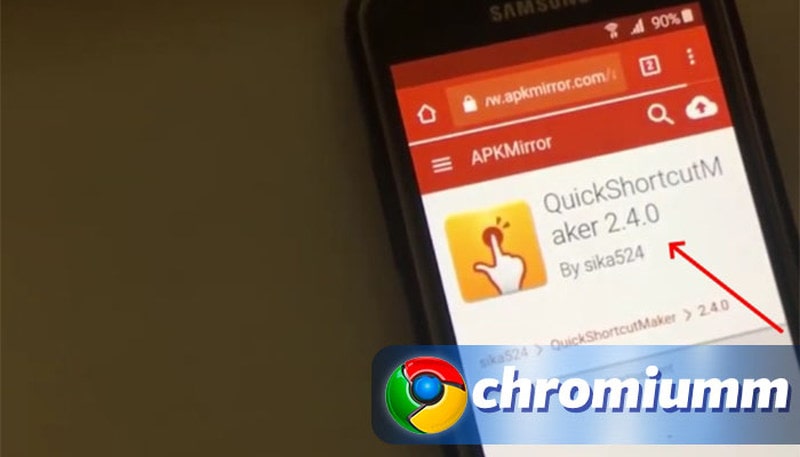
- закачайте приложение и установите его. Инсталляция запускается автоматически;
- запустите утилиту;
- зайдите во вкладку «Расширенный поиск»;
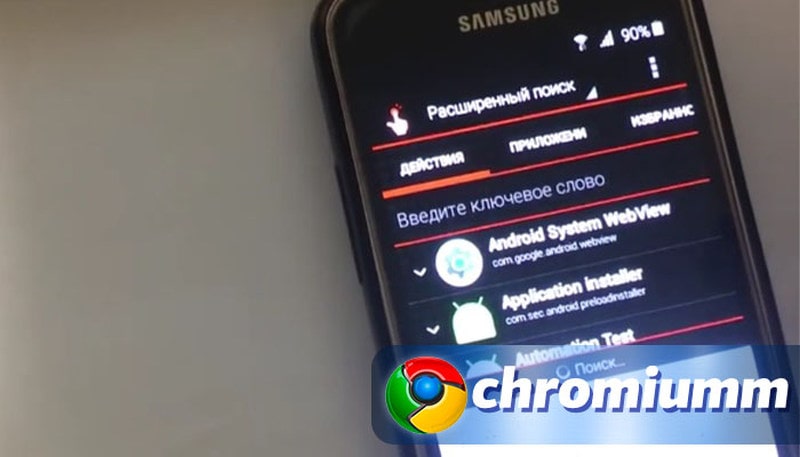
- напечатайте TouchWiz;
- надпись появится сверху. Тапните по ней;
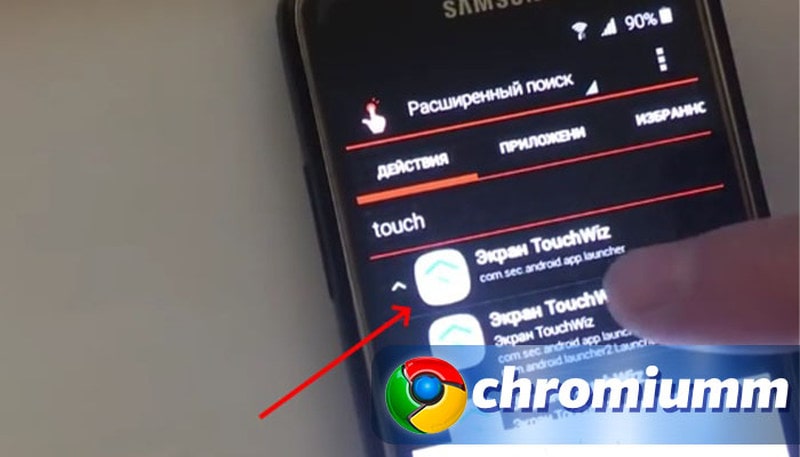
- активируйте «Просмотреть»;
- появится рабочий стол Андроид. Следует перейти в настроечное меню;
- дотроньтесь до «Об устройстве»;
- переместитесь в «Сведения ПО»;
- прокрутите до «Номер сборки» и нажмите на него 8-10 раз;
- заработает режим разработчика. Теперь в этом же разделе выберите «Параметры разработчика»;
- переведите тумблер на «Разблокировка…» и «Сброс данных» в активное положение;
- подтвердите команду;
- ждите завершения выполнения алгоритма;
- создайте новый аккаунт или выберите другой.
Другие способы сброса
Помимо основных вышеперечисленных способов сброса аккаунта, есть дополнительные, которые так же будет полезно знать.
Сброс аккаунта при помощи SIM-карты
Как после произведенного сброса настроек сбросить Google аккаунт посредством SIM — пользователь должен:
- поместить карточку в смартфон или планшет;
- выполнить дозвон;
- принять звонок на реанимируемом аппарате;
- добавить исходящий звонок;
- на клавиатуре набрать рандомную комбинацию;
- дать команду «Добавить номер…»;
- перезагрузить аппарат.
Второй вариант того, как сбросить на Андроиде настройки Гугл Хром, предусматривает повтор первых 4-х пунктов предыдущего алгоритма, но потом следует:
- на клавиатуре набрать *#*#4636#*#* ;
- благодаря команде телефон направит пользователя в расширенное меню. Здесь нажмите «Назад», чтобы переместиться в настроечное меню;
- провалитесь в «Восстановление…» («Архивация…»);
- выключите «Резервирование данных» и прочие команды, призванные восстанавливать базу;
- сбросьте параметры до заводских;
- вновь войдите под своей учетной записью.
Сбрасываем аккаунт при помощи флешки
Еще один вариант:
- разместите SD-карту в гнезде;
- скачайте и инсталлируйте TWRP Recovery;
- закачайте FRP-False.zip;
- переместите его на SD-карту;
- переведите аппарат в состояние Recovery;
- прошейте FRP-False.zip.
Сброс аккаунта для устройств с чипом Mediatek
Следующий полезный алгоритм:
- закачайте официальную прошивку чипа MTK (Mediatek);
- инстраллируйте приложение Notepad++ на ПК;
- в директории с ПО MTK отыщите scatter.txt;
- откройте его в Notepad++;
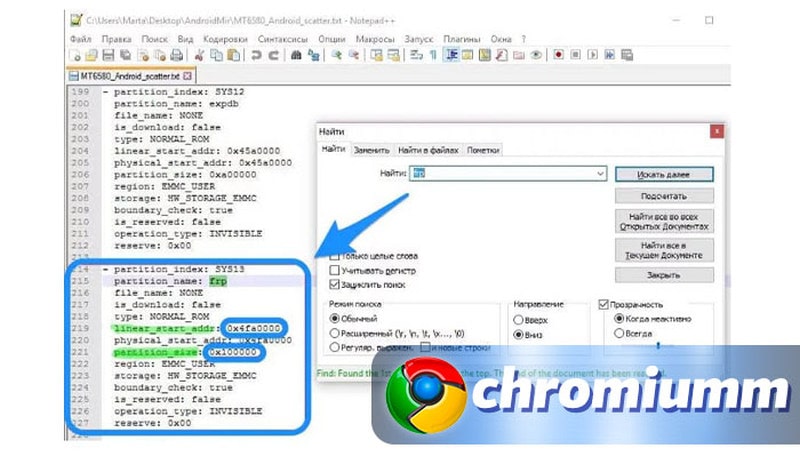
- в тексте найдите строку, содержащую, и скопируйте числовые комбинации, расположенные на уровнях linear_start_addr и partition_size;
- закройте документ;
- активируйте ПО для прошивки SP Flash Tool;
- укажите ему местоположение scatter.txt;
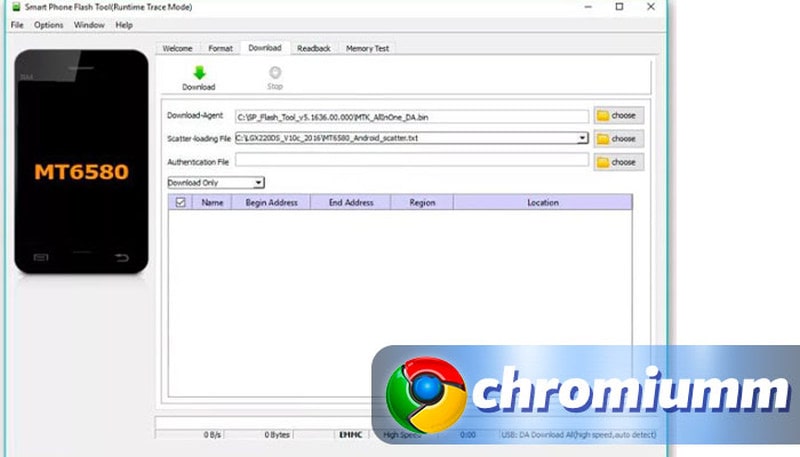
- переместитесь в закладку Format;
- выберите «Manual Format Flash»;
- укажите в качестве Region — «EMMC_USER» , а в Begin Adress [HEX] — linear_start_addr, в Format Length[HEX] — partition_size;
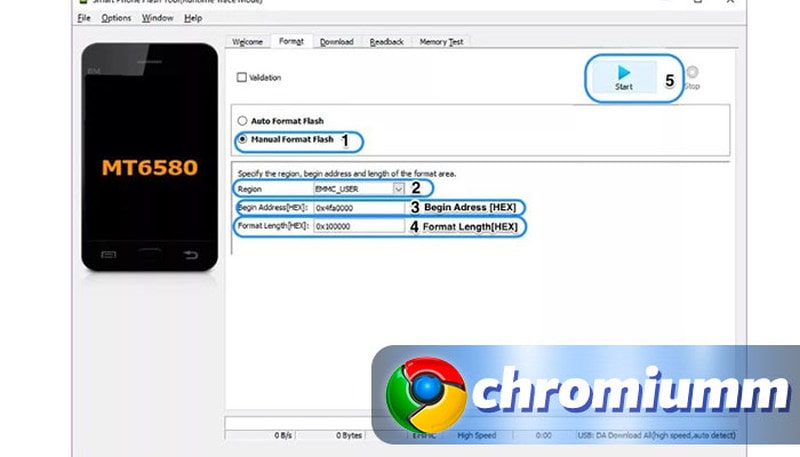
- проводом соедините телефонный аппарат с ПК;
- нажмите Start.
Как сбросить синхронизацию google на телефоне
Способы обхода аккаунта Google (FRP) после сброса
- Данная тема предназначена для сбора и обсуждения методов обхода FRP на разных устройствах. Вопросы прошивки и прошивальщиков в этой теме не обсуждаются. Для этого есть профильные темы!
- Описание решаемой в этой теме проблемы: после сброса (прошивки) устройства понял(а), что оно было привязано к аккаунту (новшество Android 5.1), чтобы включить телефон нужно ввести ранее привязанный аккаунт. Проблема в том, что владелец(а) данные аккаунта забыл(а) (логин в том числе), соответственно вводить нечего.
- Прежде чем задать вопрос, пожалуйста, воспользуйтесь советами из спойлеров ниже!
1. Переходим на страницу подключения к wi-fi
2. Выбираем любую сеть
3. Вызываем клавиатуру нажатием на текстовое поле ввода пароля
4. (Зависит от клавиатуры) Удерживаем долго одну из клавиш на виртуальной клавиатуре: пробел, смена языка, иконка пальца swype, значек символов (123). При удержании одной из кнопок обязано выскочить контекстное меню с выбором языка/перейти на страницу настройки клавиатуры
5. Если перехода на страницу настройки не было, а выпало меню с выбором языков, жмем «настроить раскладку» да и вообще что угодно, что вызовет переход в другое окно
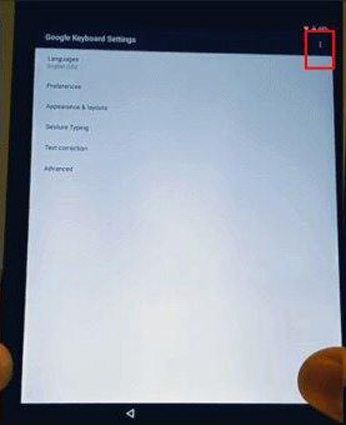
6. В настройках клавиатуры идем в разделы справка и подобные (в моем случае открыв настройки встроенной в прошивку google keyb я смог вызвать окно справки в контекстном меню, что скрывается за троеточием в верхнем правом углу)
7. Только как вы перешли в иное окно (сработала анимация «перекладывания» открытия нового окна), можно нажать на кнопку Недавние. Теперь в недавних появился поиск, когда было открыто одно лишь окно настроек клавы — поисковой строки не было. В моем случае в меню Недавние было три приложения, возможно и вам придется образом, подобным описаному выше, открывать еще нечто до тех пор, пока в Недавних не появится сверху строка поиска Google
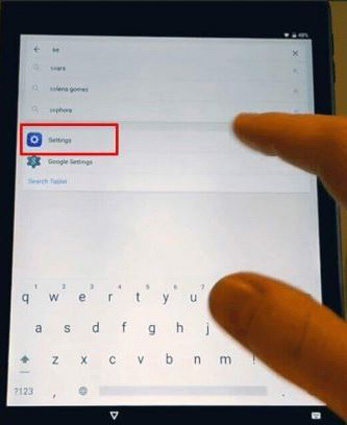
8. В строке поиска пишем настройки
9. Выбираем приложение Настройки
10. Идем в Восстановление и сброс
11. Отмечаем галочкой Удалить аккаунт, остальное пусть как было
12. Жмем сбросить
13. Происходит ребут, процесс сброса, после ребута телефон отвязан от аккаунта
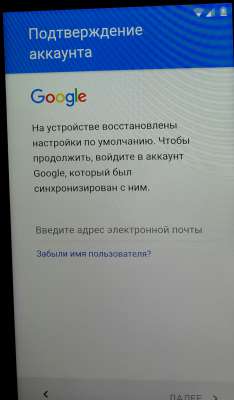
Дополнение от пользователя dogman777:на теле который принесли мне надо было удерживать запятую и там выплывала кнопка настроек, а так же в сбросе не было выбора аккаунта, просто сброс и подтверждение)
Дополнение от пользователя AleksandrOFF91:
После подключения Wi-fi появляется строка для написания google аккаунта.
Выбираем голосовую клавиатуру и ничего не произносим. Появляется ошибка и рядом появляется не приметный иконка «планета» (настройки голосового ввода) выбераем Google now, открывается окно с информацией об этой функции. Мы отказывается и вылезает строка поиска. Там уже вводим слово настройки и всё как у всех восстановление и сброс.
После сброса до заводских настроек требует аккаунт Гугл что делать?
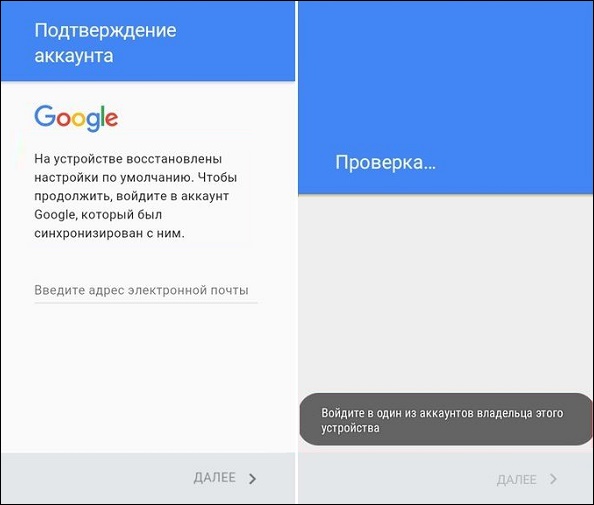
Далеко не всегда наши телефоны работают стабильно. Иногда они начинают сильно тормозить и глючить, и это нам настолько надоедает, что мы решаем воспользоваться крайним, но довольно эффективным решением – сбросить телефон до заводских настроек. Выполнив сброс нашего устройства, мы сталкиваемся с сообщением на телефоне, предлагающим войти в наш профиль Google через зарегистрированный ранее адрес электронной почты. Тут-то нас и ждёт сюрприз, так как к какому ящику первоначально был привязан наш телефон мы часто не помним. Что же делать, если после полного сброса устройства до его заводских настроек система требует зайти аккаунт? Расскажем в нашем материале.
Почему возникает проблема с входом в аккаунт Гугл
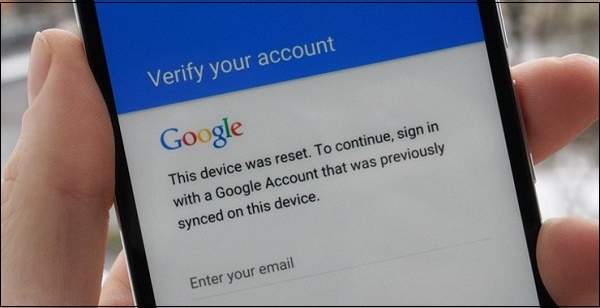
Как известно, компания Google уделяет большое внимание конфиденциальности и безопасности пользователей, а также защите пользовательских устройств от стороннего вмешательства. Учитывая большой процент краж телефонов с ОС Андроид, которые злоумышленники просто сбрасывают до заводских настроек и продают в сетевых магазинах, Гугл решила ввести функцию защиты от кражи. С версии ОС Андроид 5.1 (Lollipop) на Андроид-телефонах появилась функция « Factory Reset Protection » (FRP), в переводе — «защита от сброса до заводских настроек». Теперь после сброса устройства до заводских настроек телефон будет требовать пароль от предыдущего Гугл аккаунта, который имелся на телефоне до сброса. Без ввода пароля доступа к телефону вы не получите.
С тех пор телефоны таких производителей как «Samsung», «Sony», «HTC», «Lenovo», «Moto» и других популярных брендов комплектуются данной функцией. Поэтому после сброса телефона до заводских настроек FRP уже не позволит пользователю легко изменить учётную запись Гугл, привязанную к телефону. Телефон становится бесполезным для вора, что делает кражу таких гаджетов невыгодным делом.
Однако эта же функция становится большой проблемой для рядовых пользователей, вполне легально купивших свои телефоны на рынке б/у устройств. Если предыдущий владелец не удалил свою учётную запись с телефона, прежде чем передать (или продать) его вам, вы столкнётесь с проблемой разблокировки телефона после его сброса. Будет отображаться сообщение о сбросе устройства, и необходимости авторизации в аккаунте Гугл.
Для активации FRP нужны два обязательных условия:
- Устройство вошло в систему с учетной записью Гугл;
- Для блокировки экрана установлено любое значение, кроме «Нет» или «Swipe».
Если какое-либо из этих условий не выполняется, FRP автоматически отключается. Таким образом, для избегания ловушки после сброса телефона необходимо перед его продажей (передачей) удалить все аккаунты Гугл с телефона. И установить для экрана блокировку защиту «Нет» или «Swipe» (проведение пальцем по экрану). Но что делать, если система просит зайти в профиль Google? Читайте далее.
Что делать, чтобы обойти ошибку после сброса телефона до заводских настроек
В сети представлены несколько способов, позволяющих обойти требование аккаунта Google после сброса мобильного до заводских настроек. Нет 100% гарантии, что любой из этих методов подойдёт именно вам. Мало того, что они носят кустарный характер, так к тому же специалисты Гугл регулярно читают подобные материалы и ликвидируют дыры в программном коде, позволяющие обходить защиту FRP.
Тем не менее мы представим перечень решений, актуальных на сегодняшний момент.
Связь с продавцом для решения проблемы с аккаунтом Гугл
Прежде чем переходить к изучению довольно сложных для неопытных пользователей способов. Рекомендуем воспользоваться самым простым из них, и связаться с продавцом или тем человеком, от которого вы получили свой Андроид-телефон. Спросите его о логине Гугл для входа в ваше устройство, и если он вам его предоставит, удалите аккаунт Гугл после успешного входа в смартфон.

Останется создать свой собственный аккаунт, привязать его к своему адресу электронной почты и полноценно пользоваться функционалом гаджета.
Использование приложение dcp apk
Довольно эффективным способом удалить проверку Google при сбросе телефона до базовых настроек будет использовать мобильного приложения dcp apk .
Что нужно сделать:
- Зарядите телефон до 100%, но не отключайте его от зарядного устройства (это очень важно);
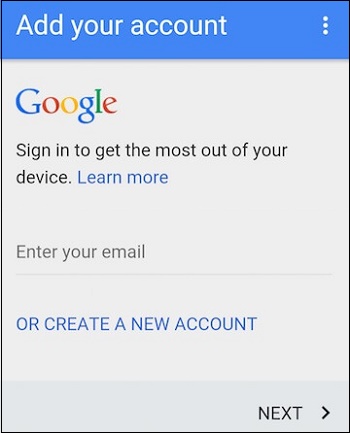
- Включите телефон и перейдите на экран, где вас просят ввести адрес электронной почты;
- В поле электронной почты введите subscribe и выполните долгое нажатие (тап) на данное слово до появления небольшого меню;
- В меню выберите « Ещё », а затем « Помощь ». Откроется приложение Гугл;
- В строке поиска приложения Гугл введите Chrome и в списке предложений выберите приложение Chrome (отобразится со значком Хром). Эта операция позволит открыть браузер Хром;
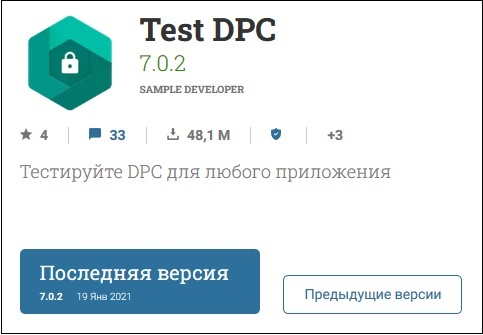
- В строке поиска браузера Хром наберите test dpc app и откройте первую же ссылку https://test-dpc.ru.uptodown.com/android (приложение также можно скачать на Яндекс.Диск)
- В открывшейся веб-странице найдите ссылку (кнопку) для загрузки файла apk dpc и загрузите с её помощью файл на телефон;
Применение опции заводской разблокировки устройства
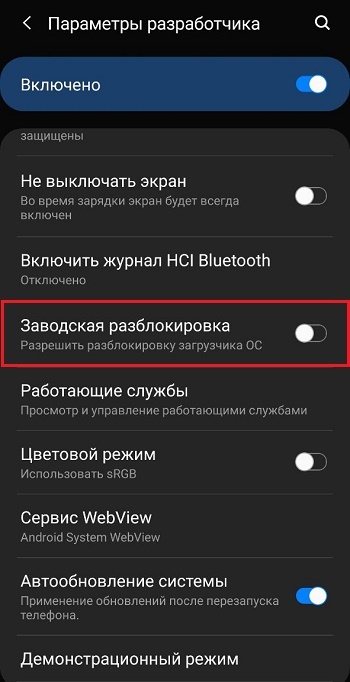
Также стоит попробовать данный метод с использованием функции разблокировки OEM.
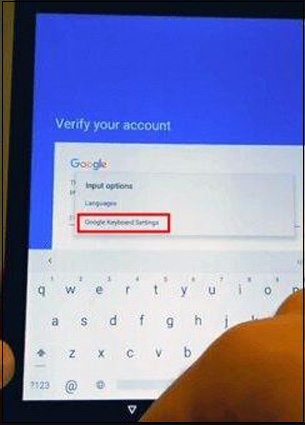
- При появлении страницы с защитой FRP, нажмите и удерживайте кнопку @ на клавиатуре до тех пор, пока не появится окно;
- В окне нажмите на « Настройки клавиатуры Гугл » (Google Keyboard Settings);
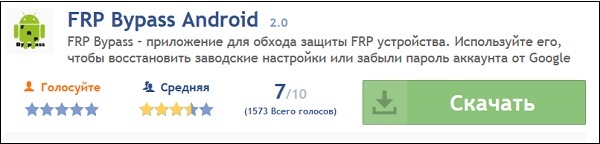
Приложение FRP bypass apk, если система требует вход в аккаунт Google
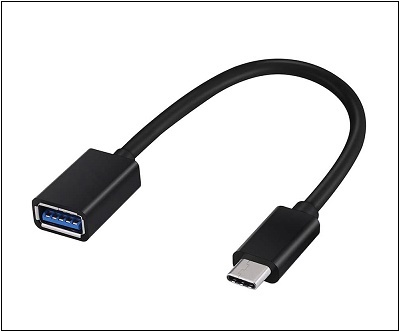
Другим эффективным способом решения проблемы является использование файла FRP bypass apk , прямо предназначенного для обхода блокировки Гугл после сброса смартфона. Для данного способа вам понадобится кабель USB OTG.
Выполните следующее:
- Загрузите файл FRP bypass apk с удобного сайта, и если он в архиве – распакуйте его;
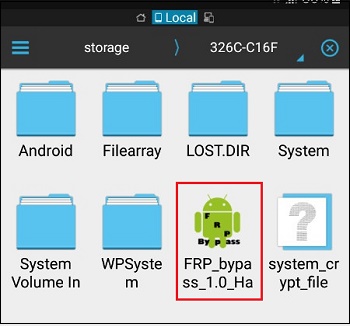
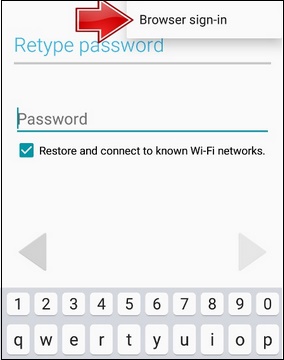
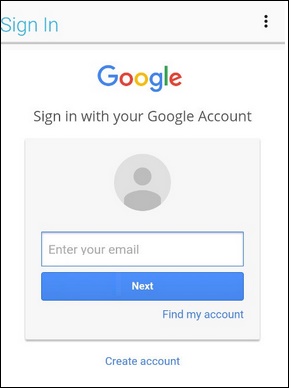
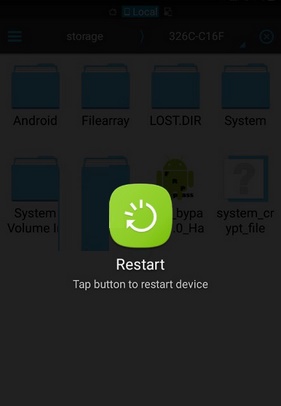
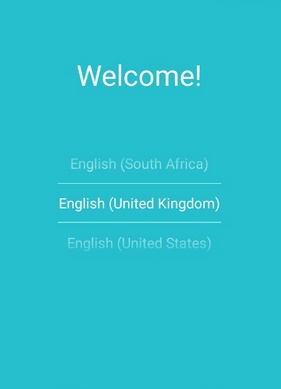
Таким образом вы сможете пропустить необходимость входа в Гугл и получить доступ к устройству.
Выполнение сброса через меню восстановления (для Самсунгов)
Также может помочь инструкция, которая обычно работает с ранними телефонами от Samsung.
Что нужно сделать:
- Одновременно нажмите на кнопки « Питание », « Громкость вверх » и « Домой » (размещена в самом низу экрана);
- Удерживайте данные кнопки до тех пор, пока на экране смартфона не появится индикация загрузки;
- В открывшемся меню восстановления (Recovery) с помощью кнопки громкости выберите опцию « Wipe data/Factory Rese t», и нажмите на кнопку подтверждения (Питание);
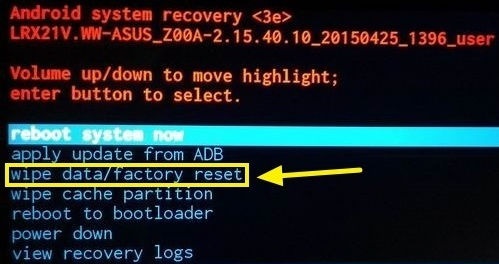
Функция G-mail после сброса смартфона до базовых настроек
Также можно использовать функционал G-mail, когда система требует данные профиля после сброса телефона.
При появлении экрана ввода данных аккаунта Google выполните следующее:
- Вернитесь назад в форму выбора сети Wi-Fi;
- Прокрутите страницу вниз, нажмите на « Добавить сеть »;
- Наберите что-либо в поле названия сети. Выполните длительное нажатие на набранное, выделите это;
- Нажмите на кнопку с тремя точками сверху, и в открывшемся меню нажмите на « Отправить »;
- Откроется меню пункта отправки. Выберите « G-mail », откроется форма отправки;
- Вновь сверху жмём на кнопку с тремя точками, выбираем « Настройки », а затем на « Добавить аккаунт »;
- Выберите « Mail.ru » (например), введите свой логин и пароль для данного аккаунта на мейл.ру, а затем тапните внизу на « Войти ». Согласитесь со всеми подтверждениями;
- После создания аккаунта выберите его, войдите, нажмите вверху справа на кнопку с тремя точками, и кликните на « Управление аккаунтами » — « Продолжит ь»;
- Пролистайте страницу в самый низ, и выберите « Восстановление и сброс »;
- Далее нажмите на « Сброс настроек », и внизу на « Сбросить настройки телефона » — « Удалить всё »;
- После сброса настроек телефона выберите русский язык, сеть вай-фай, пароль, другие опции. Телефон загрузится в нормальном режиме.
Видео-инструкция
Теперь вы знаете, что же делать, если после сброса вашего телефона до заводских настроек система требует аккаунт Гугл. Наиболее эффективным решением станет использование специальных apk-файлов, позволяющих обойти защиту FRP. Задействуйте все перечисленные выше способы, и, возможно, какой-либо из них поможет именно вам. Подробнее смотрите в видео.
Как синхронизировать Гугл аккаунт с телефоном, чтобы сохранять все данные
 BY
BY
Возникли трудности, вы не понимаете, как синхронизировать Гугл аккаунт с телефоном, чтобы наладить своевременный обмен данными и получить к ним доступ на любом устройстве? Иногда действительно очень сложно разобраться в тонкостях настройки. Разложим всё по полочкам!
Ручной метод
По сути, отдельно настраивать синхронизацию Гугл аккаунта на вашем смартфоне не нужно – она работает по умолчанию, все данные сохраняются и воспользоваться ими можно на любом устройстве. Главное, войти в свой аккаунт!
Но иногда стоит поговорить о том, как включить синхронизацию аккаунта Google – особенно, если у вас возникли сомнения в том, что опция работает корректно. Кстати, мы подробно рассказывали о том, что делать, если синхронизировать устройства не получается, в отдельном обзоре.
Отдельно напомним: если у вас появились трудности во время синхронизации Гугл аккаунта с Андроид, стоит немного подождать. В большинстве случаев проблема решается автоматически через несколько минут, без вашего вмешательства.
А теперь рассказываем, как активировать опцию вручную. Иногда этот алгоритм может пригодиться.
- Войдите в настройки смартфона и найдите раздел «О телефоне» ;
- перейдите к вкладке «Аккаунт Google » и щёлкните по значку синхронизации;
- если у вас несколько учётных записей, выберите нужную. Затем нажмите на кнопку «Ещё» и найдите интересующую вас функцию.

Вот как синхронизировать телефон с Гугл аккаунтом вручную, если такая необходимость возникнет.
Проверка автосинхронизации
Напомним то, о чем уже говорили. По сути, вам ничего не нужно настраивать, все работает автоматически. Переживаете, что могут возникнуть проблемы и не готовы разбираться, как включить синхронизацию аккаунта Google на Андроид вручную самостоятельно? Пора убедиться, включена ли авто функция.
- Откройте настройки смартфона;
- перейдите к разделу «Аккаунты и синхронизация» ;
- проверьте, включён ли тумблер на против пункта Автосинхронизации данных .

Не забывайте, перед вами примерная инструкция, как синхронизировать аккаунт Гугл. Названия некоторых пунктов меню могут отличаться в зависимости от марки и модели вашего устройства.
Здесь же стоит сказать несколько слов о том, как исправить возникшие ошибки.
Сброс и принудительная синхронизация
Все верно, поговорим о том, как сбросить синхронизацию аккаунта Google на Android. Это легко, если вы уже знаете, как добавить учётку для автоматического обмена данными.
Чтобы сбросить опцию (при возникновении каких-либо трудностей), нужно вернуться к меню работы с учётными записями. Теперь там есть профиль, который вы добавили ранее.
- Выделите нужную учётку;
- нажмите на кнопку «Еще» , если она есть;
- выберите пункт «Удалить» и подтвердите действие.

А теперь просто добавьте учётную запись заново. Как это сделать, мы рассказали выше.
Если синхронизация телефона с Гугл аккаунтом не срабатывает, можно сделать это в принудительном режиме. Не переживайте, проще, чем кажется!
- Войдите в «Телефон» (там вы набираете номера, чтобы позвонить);
- нажмите на значок клавиатуры и наберите комбинацию *#*#2432546#*#*;
- на экране должно появиться уведомление «checkin succeeded»;
- если оно не появилось, кликните по значку вызова (трубка).
Теперь все должно заработать!
Браузер Chrome
Отдельно несколько слов о том, как синхронизировать все данные с телефона в Гугл аккаунт, если речь идет о встроенном браузере. Тогда на всех ваших устройствах будут доступны закладки, пароли, настройки и история. А также платёжная информация, данные поиска и многое другое.
- Откройте браузер и найдите иконку с тремя точками наверху справа;
- перейдите к настройкам через выпадающее меню;

- найдите иконку «Включить синхронизацию» ;

- введите логин и пароль от нужной учётной записи и нажмите «ОК» .
Готово! В этом же меню вы можете отключить обмен всеми данными и выбрать только нужные категории. Например, не хочется хранить платёжную информацию, но нужно сохранить закладки и пароли. Действуйте на ваше усмотрение!
Вы узнали все о том, как синхронизировать фото с Андроида на Гугл аккаунт и настроить обмен любыми другими данными. Теперь вы получите доступ к своим контактам, паролям, почте и другой информации на любом устройстве. Достаточно просто войти в профиль. Не забывайте логин и пароль!