Способы сканирования QR-кода с помощью смартфона Samsung
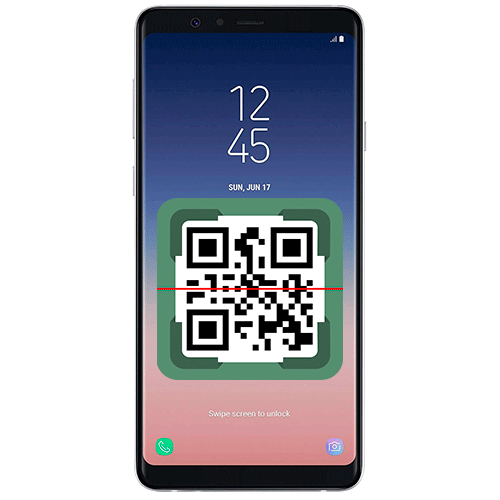
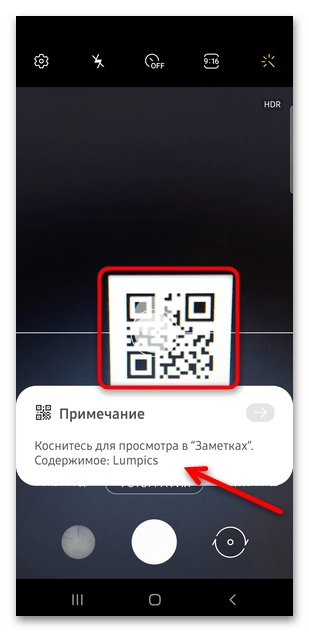
Встроенное приложение «Камера» предусматривает возможность сканирования QR-кодов с помощью мобильного телефона Samsung. В меню функций или в настройках запуск опции не найти, поэтому достаточно просто открыть программу в режиме фотографии и навести объектив на код. Произойдет автоматическое распознавание данных.
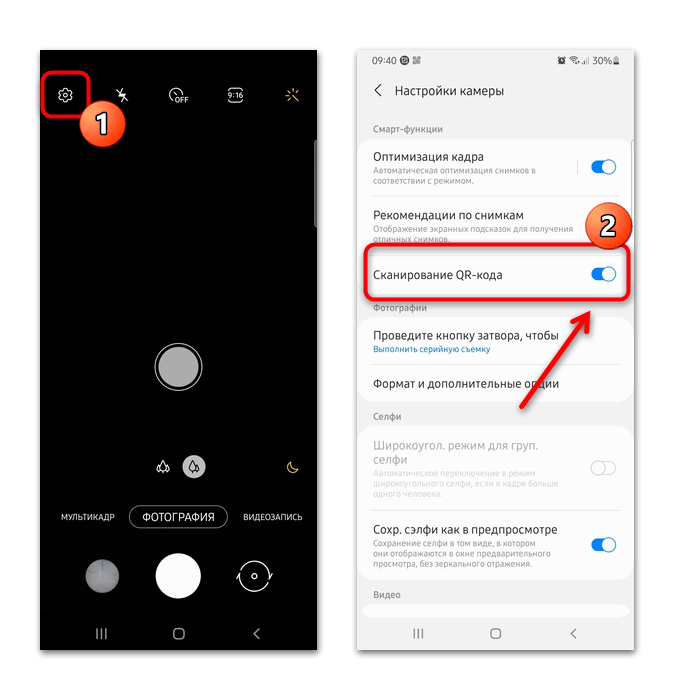
Если при наведении камеры на код ничего не происходит, то, возможно, функция отключена в параметрах приложения. Тапните по иконке в виде шестеренки в верхнем левом углу. Появится список, где активируйте опцию «Сканирование QR-кода» с помощью тумблера.
Способ 2: Шторка
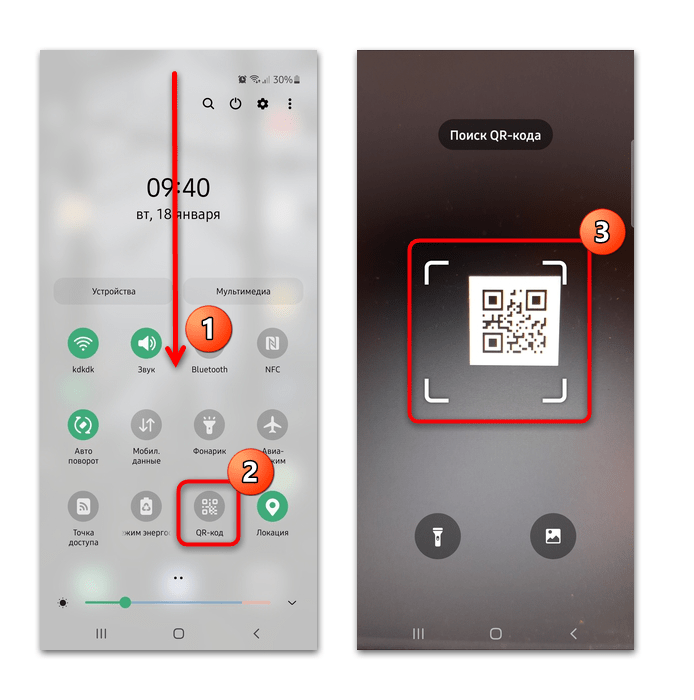
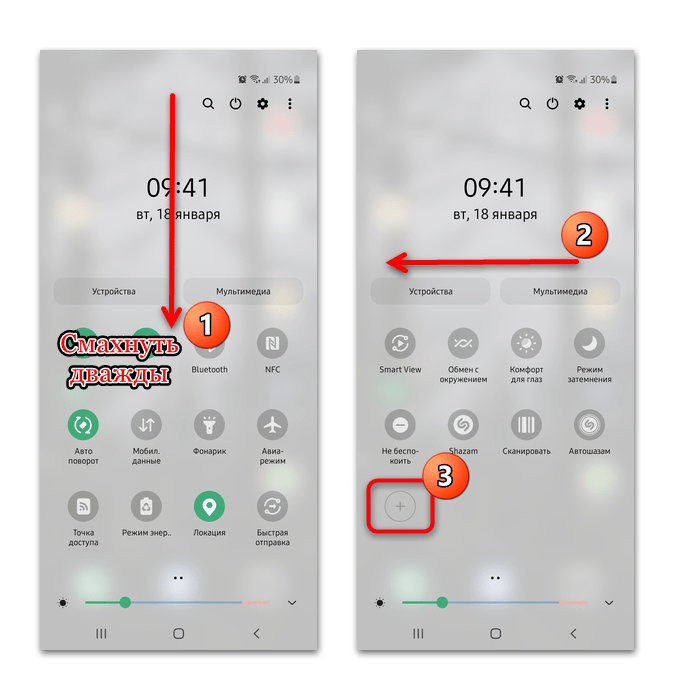
Быстрый доступ к сканированию QR-кода на Самсунге можно осуществить через панель уведомлений. Разверните шторку, если потребуется — дважды, чтобы отобразить полный список кнопок. Найдите иконку «QR-код» и тапните по ней: запустится камера с поиском кода.
Если освещенность плохая, активируйте вспышку, нажав на значок в виде фонарика. Также доступен выбор функции сканирования из встроенной «Галереи».
Панель уведомлений настраиваемая, поэтому иконки со сканированием кода в ней может не быть. В этом случае потребуется ее самостоятельно добавить:
-
Дважды разверните шторку, затем сделайте свайп влево. Тапните по иконке в виде плюса, чтобы добавить новые кнопки в область уведомлений.
После этого кнопка быстрого доступа к сканированию кода появится на панели уведомлений.
Способ 3: Стороннее приложение
Если встроенные средства не подходят или отсутствуют, можно воспользоваться сторонним софтом. Приложения для сканирования QR-кодов доступны для бесплатного скачивания в проверенном магазине Google Play. На примере самой популярной программы Сканер QR и штрих-кодов разберем, как с ней работать:
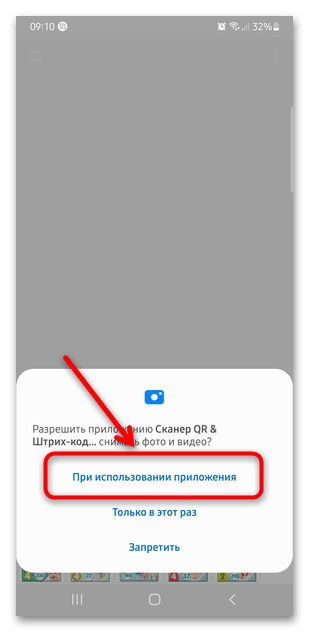
- При первом запуске необходимо разрешить приложению доступ к встроенной камере.
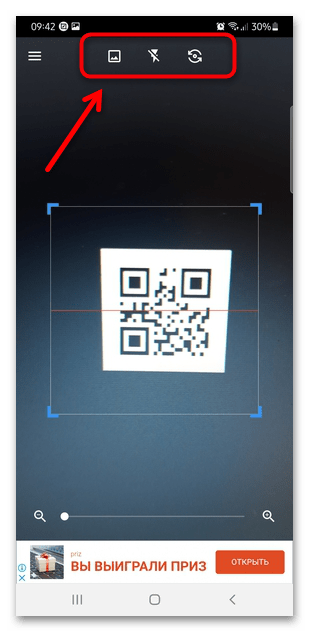
- Наведите на QR-код камеру так, чтобы он попал в специальную область. После сканирования отобразится информация со ссылкой на содержимое. Если надо переключиться на фронтальную камеру, то для этого предусмотрена специальная кнопка на верхней панели. Также можно включить светодиодную вспышку камеры, нажав на значок в виде перечеркнутой молнии. Чтобы отсканировать код с готового изображения, хранящегося в памяти телефона, выберите кнопку для перехода во встроенную «Галерею».
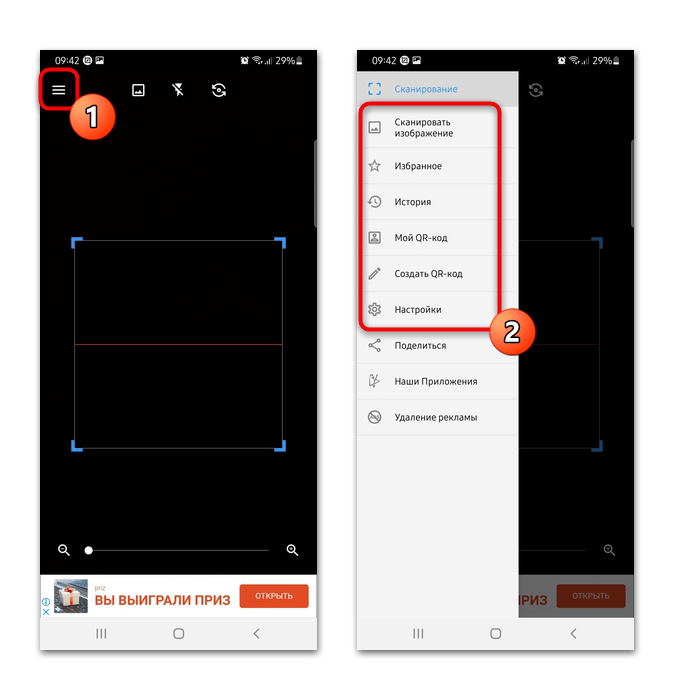
При нажатии на три вертикальные полосы открывается главное меню приложения. Здесь доступны настройки, история, а также создание своего QR-кода.
Читайте также: Программы для считывания QR-кодов
Как отсканировать QR-код на телефоне или планшете Samsung

Независимо от того, ходите ли вы по магазинам и хотите заплатить цифровым способом или хотите загрузить приложение, сканирование QR-кодов может быть удобной функцией на вашем смартфоне или планшете Samsung. К счастью, большинство телефонов и планшетов Samsung оснащены встроенным сканером QR-кода, поэтому вам не нужно загружать дополнительные приложения. Однако, если у вас возникли проблемы с использованием встроенной функции сканирования, вам может помочь загрузка одного из бесплатных приложений для сканирования QR-кода. Мы дадим вам советы как по использованию встроенного сканера, так и по загрузке высококачественных приложений для сканера бесплатно.
Вот шаги, которые вы можете выполнить, чтобы использовать встроенный сканер QR-кода на вашем смартфоне или планшете Samsung.
Джулиан Чоккатту/Digital Trends
Сканируйте QR-код через Bixby
Вы можете отсканировать любой QR-код с помощью голосового помощника Samsung Bixby. Вот как.
Шаг 1: Открытым Камера.
Шаг 2: Выбирать Видение Биксби.
Шаг 3: Отсканируйте QR-код своей камерой.
Сканируйте QR-код через меню
Если у вас недостаточно времени, чтобы открыть камеру и найти функцию Bixby Vision, есть более простой способ отсканировать QR-код прямо в раскрывающемся меню вашего телефона вверху.
Шаг 1: Проведите вниз по экрану, чтобы открыть меню быстрого доступа вверху.

Шаг 2: Нажмите на QR-сканер.
Шаг 3: Отсканируйте QR-код с помощью приложения камеры, которое откроется автоматически.
Сканируйте QR-код через Google Lens
Если вы изо всех сил пытаетесь использовать собственный сканер QR-кода Samsung, воспользуйтесь помощью Google Lens, которая представляет собой функцию распознавания изображений, разработанную Google. Это бесплатное приложение, которое мгновенно сканирует любые QR-коды, когда вы наводите на них камеру.
Вот как вы можете сканировать QR-коды на смартфоне или планшете Samsung с помощью Google Lens.
Шаг 1: Download the Приложение Google Объектив.
Шаг 2: Наведите камеру на штрих-код, и приложение автоматически отсканирует его.
Шаг 3: Вы также можете использовать Google Lens, запустив Google Assistant и коснувшись значка Google Lens.

Сканируйте QR-код через приложения
Если вам нужен простой и серьезный способ сканирования QR-кодов, рассмотрите возможность загрузки бесплатных приложений для сканера, которые облегчат вам работу. Вот лучшие варианты на выбор:
Вот несколько шагов, которые вы можете выполнить, чтобы сканировать QR-коды с помощью приложений.
Шаг 1: Загрузите приложение для сканирования QR-кода из магазина Google Play.

Шаг 2: Откройте приложение и дайте все необходимые разрешения.
Шаг 3: Наведите телефон на QR-код и дайте приложению отсканировать его.

Виктория Джонс – PA Images / Getty Images
Когда использовать сканер QR-кода
Сканеры QR-кода полезны в различных ситуациях. В настоящее время вы можете совершать мгновенные платежи, сканируя QR-код с помощью приложения для цифрового кошелька. Вы также можете посетить веб-сайт и купить товары напрямую, отсканировав QR-код. Рекламодатели начали использовать эту технику, чтобы заинтересовать аудиторию и упростить поиск потенциальных клиентов одним щелчком мыши.
QR-коды также можно использовать для входа в систему, как вы, должно быть, видели при открытии WhatsApp Web. Многие сайты используют QR-коды для аутентификации или в качестве пароля для двухэтапной аутентификации.
Совершаете ли вы покупки в магазине модной одежды или просматриваете безопасный веб-сайт, вы везде найдете QR-коды, и сканер QR-кодов на вашем телефоне будет полезен во многих отношениях.
Как сканировать QR-код на Samsung Galaxy
Интерфейс Samsung One UI всегда был фаворитом многих пользователей Android. Помимо предложения быстрых обновлений программного обеспечения и безопасности Samsung Knox, он также многофункционален, что означает, что вам не нужно загружать какие-либо ненадежные сторонние приложения для выполнения тех же действий.
Одной из таких функций, которая уже включена во все устройства Samsung, является сканер QR-кода. С его помощью вы можете легко сканировать и читать любой QR-код для быстрых действий, таких как совершение платежей, отправка сообщений, открытие веб-страниц и многое другое. Проверять Забавные вещи, которые можно сделать с помощью QR-кода.
Давайте посмотрим, как работает эта функция и как вы можете отсканировать QR-код на своем телефоне Samsung.
Что такое QR-код? Как это устроено?
QR-код, сокращенно от Quick Response Code, представляет собой тип машиночитаемого информационного штрих-кода, внутри которого закодированы данные. В отличие от стандартных штрих-кодов, где данные закодированы в пространстве между вертикальными линиями, QR-код хранит данные в порядке полей. Это помогает добавить к стилю второе измерение и позволяет хранить больше данных, чем стандартные штрих-коды — вы даже можете делать забавные вещи с QR-кодами, как уже отмечалось.
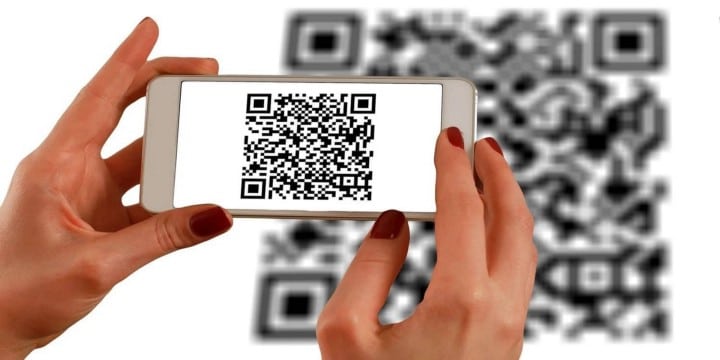
QR-коды также быстрее, чем стандартные штрих-коды; Вы должны были видеть в первом варианте черные и белые прямоугольники в трех углах кода. Они называются тегами поиска положения или стиля и помогают сканерам, таким как камера Android или iPhone, определять точное направление QR-кода для более быстрого сканирования.
Есть несколько способов сканирования QR-кодов на телефоне или планшете Samsung. Давайте взглянем.
1. Как отсканировать QR-код с помощью QR-сканера Samsung
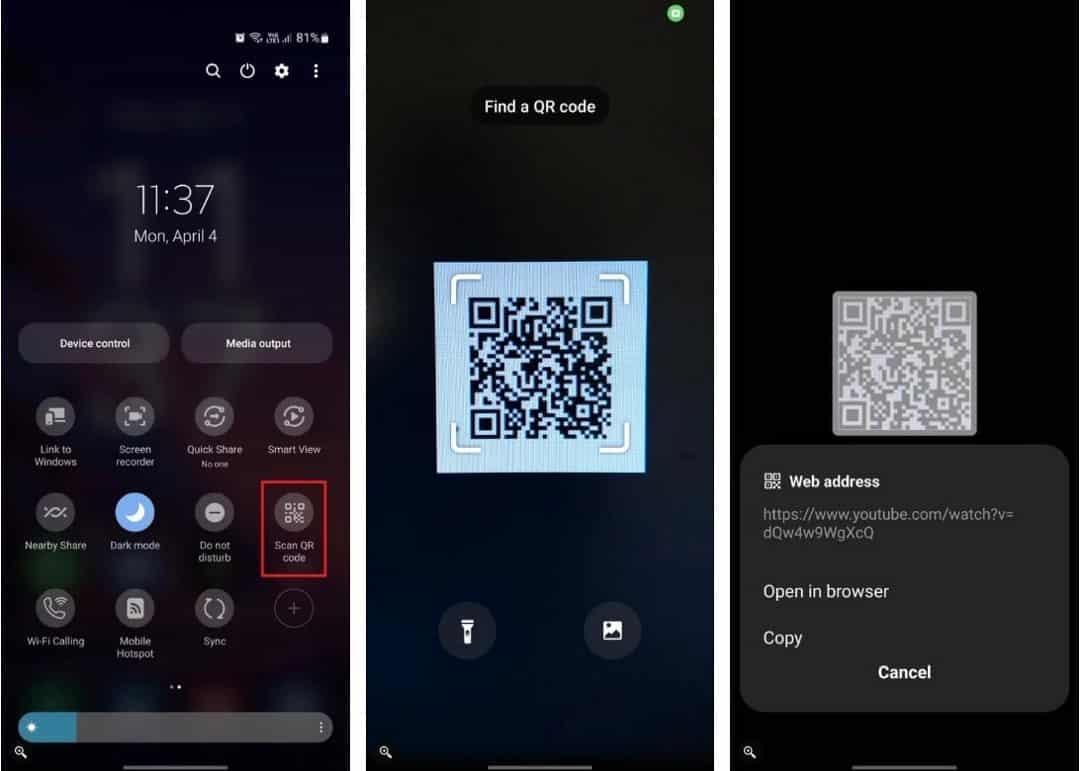
Самый простой способ отсканировать QR-код на устройстве Samsung — использовать приложение на панели быстрых настроек.
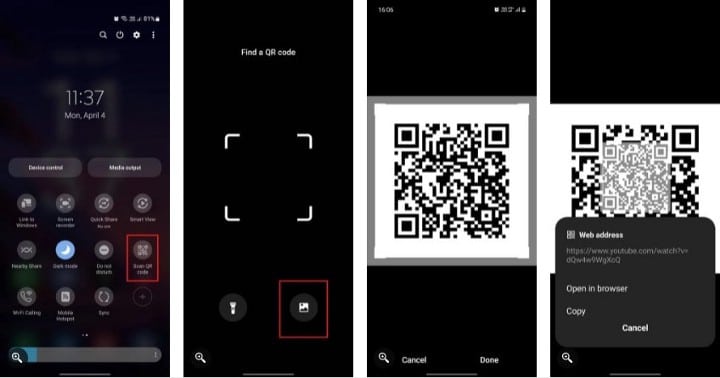
- Проведите вниз по панели уведомлений, чтобы получить доступ к быстрым настройкам, и выберите Сканировать QR-код.
- После запуска приложения камеры наведите телефон на QR-код, который хотите отсканировать. Если слишком темно, вы можете использовать кнопку фонарика, чтобы увеличить видимость.
- После сканирования выберите один из таких параметров, как «Просмотреть полный текст», «Поиск в Интернете», «Открыть в браузере» или «Копировать». В зависимости от информации, содержащейся в QR-коде, отображаемые параметры могут различаться.
2. Как отсканировать QR-код с помощью приложения «Камера»
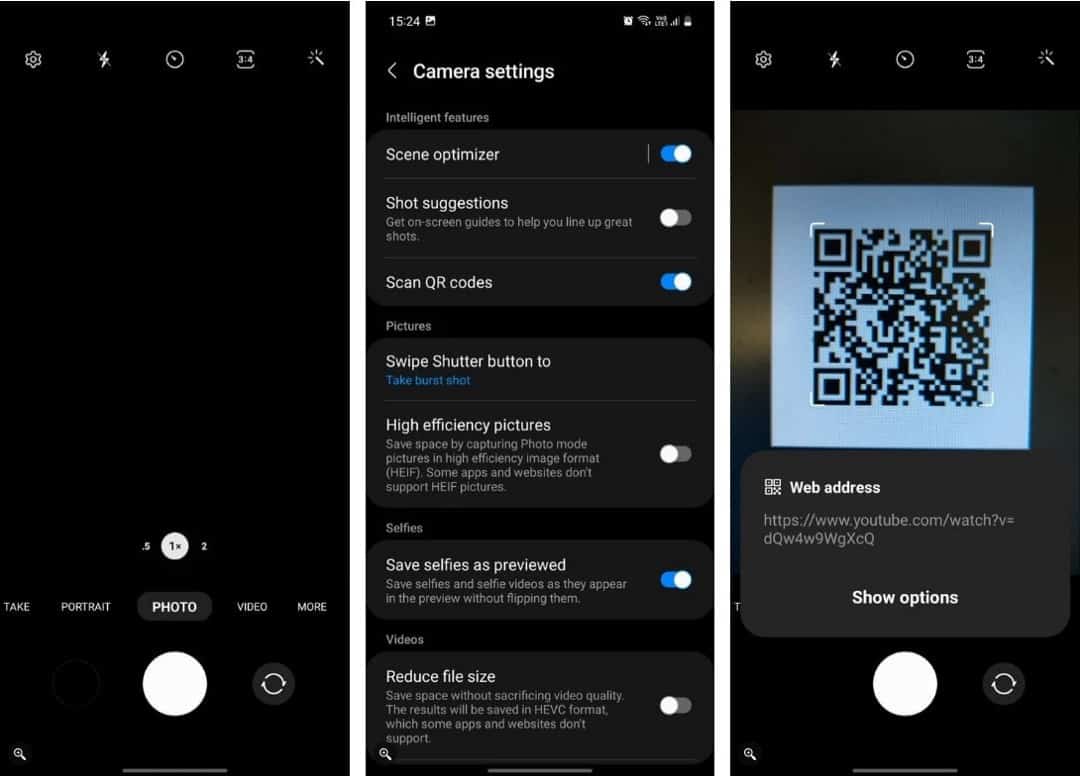
В зависимости от версии One UI, которую вы используете, ваш телефон Samsung может сканировать QR-коды непосредственно из видоискателя в приложении «Камера», но вам необходимо сначала включить эту функцию, если вы еще этого не сделали.
- Запустите приложение «Камера» и перейдите в Настройки камеры.
- Включить опцию Сканировать QR-коды.
- Вернитесь к видоискателю и наведите камеру на QR-код, чтобы отсканировать его.
3. Сканируйте QR-код с изображением галереи
В дополнение к кодам сканирования, которые вы найдете в реальном мире, вы также можете сделать то же самое для фотографий в галерее вашего телефона.
- Проведите вниз по панели уведомлений, чтобы получить доступ к быстрым настройкам, и выберите Сканировать QR-код.
- После запуска приложения «Камера» коснитесь значка «Галерея».
- Выберите изображение, содержащее QR-код, из вашей галереи и нажмите Сделанный.
- Ваше устройство будет использовать Bixby Vision для сканирования QR-кода с изображения и предоставления вам соответствующих результатов.
4. Как отсканировать QR-код с помощью интернет-браузера Samsung
- Запустите интернет-браузер Samsung.
- Коснитесь значка меню (три горизонтальные линии) внизу.
- перейти к Настройки -> Макет и меню -> Настроить меню.
- Перетащите окно сканера QR-кода в список и вернитесь назад.
- Щелкните значок меню еще раз и выберите Сканер QR-кода включить это.
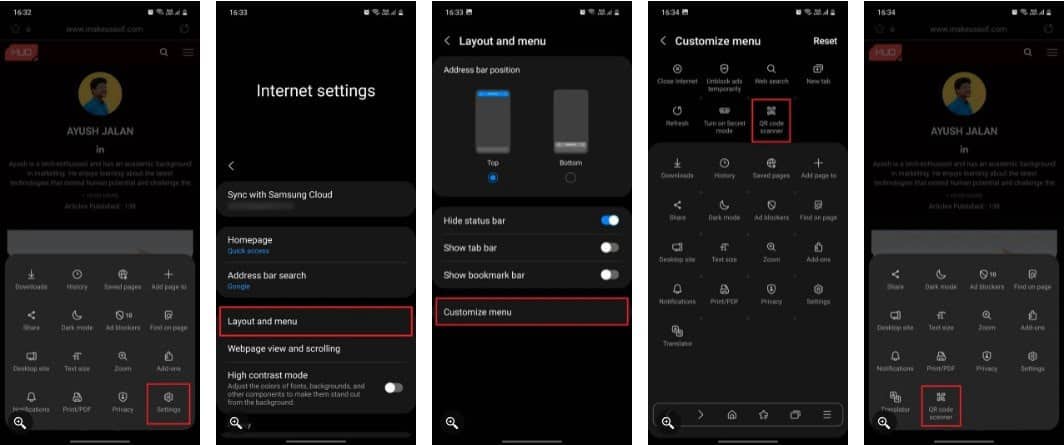
Когда вы сканируете QR-код в Samsung Internet, браузер автоматически открывает ссылку, встроенную в код, что немного ускоряет весь процесс. Проверять Google Chrome против интернет-браузера Samsung: какой браузер должен быть у вас на Android-устройстве.
Используйте сканер QR-кода на телефонах Samsung для быстрых действий
QR-коды очень распространены в современном мире; Возможно, вы видели его в торговых центрах, ресторанах, интернет-магазинах и местных магазинах. Многие социальные сети и платформы обмена сообщениями, такие как WhatsApp и Discord, также используют QR-коды, чтобы помочь пользователям быстро войти в свои учетные записи на настольных устройствах.
В то время как другие пользователи Android могут полагаться на Google Lens или сторонние приложения, устройства Samsung поставляются с предустановленным QR-сканером, который отлично работает; Это быстро, точно и удобно. Теперь вы можете просмотреть Лучшие приложения для создания автономных QR-кодов для Windows, Mac, Android и iOS.
Как сканировать QR-коды на устройствах Samsung

Если бы люди использовали QR-коды только внутри компаний и других офисов, люди никогда бы не захотели узнать о них и их функциональности.
Тем не менее, QR-коды все чаще используются для нескольких задач, таких как хранение и обмен информацией, выдача ваучеров на скидку, обмен файлами или даже ссылка для автоматической загрузки приложения или рекламы продукта или услуги.
Люди часто используют QR-коды для доступа к веб-сайту, чтобы узнать о чем-то больше.
Все, что им нужно сделать, это отсканировать код с помощью считывателя QR-кода, который автоматически приведет их на целевую страницу, на которой отображается информация, которую встраивает пользователь.
Тем не менее, реальный вопрос заключается в том, как люди могут сканировать QR-коды на своих смартфонах.
Как они могут отсканировать QR-код на своих телефонах Samsung?
Хорошая новость заключается в том, что есть несколько простых способов сделать это.
В этом блоге будет обсуждаться, как вы можете декодировать коды Samsung без установки дополнительного программного обеспечения.
Оглавление
Что такое QR-коды и зачем их сканировать
Код быстрого ответа, в основном известный как QR-код, представляет собой двумерный и более современный тип штрих-кода, который может нести любые необходимые данные, информацию или файлы.
В частности, QR-код может быть картотекой для таких файлов, как документс вашего компьютера, изображения, видео и многое другое!
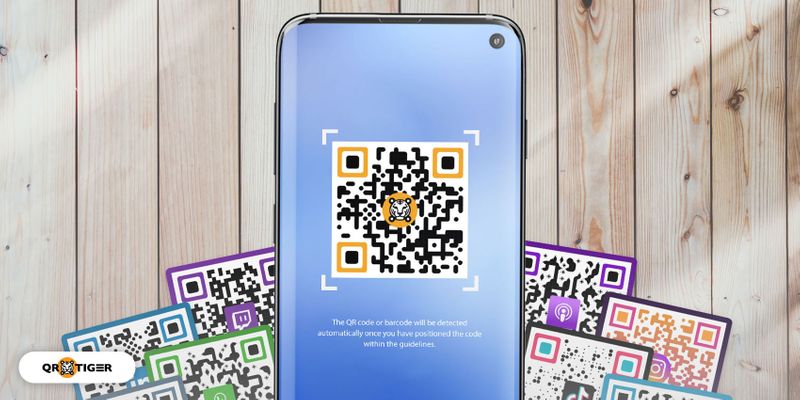
QR-коды могут даже вставлять ссылки на интернет-магазин или ссылку для автоматической загрузки приложения из Google Play Store, и чтобы их разгадать, вам нужно отсканировать их с помощью сканера QR-кода.
Со словом «быстрый» в названии люди могут быстро и легко получить доступ к данным, которые пользователь хранит на нем, всего за одно сканирование с помощью своих смартфонов.
Обычно QR-коды также используются для отслеживания информации о продукте в цепочке поставок, поскольку у людей есть смартфоны со встроенными сканерами QR-кода.
В большинстве случаев QR-коды также используются в маркетинговых и рекламных кампаниях.
QR-коды могут немедленно перенаправить сканеры на целевую страницу, которая отображает данные или информацию, которую пользователь QR-кода встраивает в нее.
Проверьте, может ли ваше мобильное устройство Samsung автоматически сканировать QR-код.
Последний Samsung модели могут сканировать коды без установки дополнительного программного обеспечения.
И есть несколько простых и легких способов расшифровать QR-код на устройстве Samsung.
Это может быть либо с Bixby Vision, Samsung Internet, либо с приложением Camera.
Вы должны навести камеру на код и сразу же будете перенаправлены на URL-ссылки, файлы, ссылки для автоматической загрузки приложения или на все, что пользователь встраивает в QR-код.
Однако встроенный сканер QR-кода зависит от вашей модели и версии Android. (Андроид 7-11).
Теперь вопрос: как мне отсканировать QR-код?
Как сканировать QR-код на Samsung: простые способы включения и использования сканера QR-кода на вашем устройстве Samsung
Видение Биксби
Видение Биксби — это функция Samsung, которая позволяет пользователям получать информацию об окружающем их мире, просто открывая камеру на своих телефонах Samsung.

Модели Samsung, такие как Galaxy S8 и Galaxy Note 8, имеют встроенный Bixby Vision, и вот несколько простых шагов, чтобы включить его сканер QR-кода.
- Сначала запустите приложение «Камера», затем коснитесь Bixby Vision.
- Вам нужно дать разрешение приложению, если вы впервые запускаете Bixby Vision. Затем нажмите «Разрешить» во всех появившихся запросах на разрешение.
- Кроме того, нажмите «Разрешить» во всплывающих окнах Bixby Vision.
- После предоставления всех разрешений ваше устройство Samsung теперь может сканировать QR-код.
- Затем нажмите «Перейти», чтобы запустить веб-сайт.
Интернет-браузер Самсунг
Интернет-браузер Самсунг — мобильный браузер для смартфонов и планшетов, разработанный Samsung Electronics.
Функции браузера включают расширения для блокировки контента, интеграцию Gear VR и DeX, поддержку KNOX, просмотр с вкладками до 99 вкладок, синхронизацию закладок, блокировку рекламы, режим чтения, сохраненные страницы, секретный режим, функции SPen, темный режим, настраиваемое меню, видео. помощник, сканер QR-кода, умный антитрекинг.

Итак, как упоминалось выше, в интернет-браузере Samsung есть сканер QR-кода, и вот несколько простых шагов, как его включить:
- Откройте интернет-приложение Samsung.
- Нажмите на три вертикальные линии в правом нижнем углу экрана.
- Нажмите «Настройки» и нажмите «Полезные функции».
- Вы можете включить сканер QR-кода, сдвинув кнопку.
- Вернитесь на главную страницу и коснитесь URL-ссылки.
- Нажмите на значок QR-кода
- Затем нажмите «разрешить» на всплывающем запросе разрешений.
После этого, когда вы поместите свой смартфон над QR-кодом, ваше устройство распознает его автоматически.
Приложение камеры
Samsung Camera — это предустановленная камера, которую используют все смартфоны Samsung для захвата изображений.
Вы можете делать снимки за считанные секунды, чтобы сохранить любой момент своей жизни одним нажатием кнопки.
Однако этот параметр доступен только на устройствах Samsung Galaxy, работающих на ОС версии 9.0.

Ниже приведены несколько простых шагов по активации сканера QR-кода в приложении камеры:
- Проведите пальцем по экрану, чтобы получить доступ к быстрым настройкам, и нажмите на QR-сканер.
- Нажмите OK, чтобы перейти к следующему шагу.
- Затем вы можете запустить приложение «Камера», где вы можете отсканировать QR-код.
- После сканирования QR-кода вы должны запустить веб-страницу ниже.
- Вам может потребоваться включить этот параметр, если вы не можете отсканировать QR-код. Нажмите на кнопку со значком настроек камеры.
- Включите сканирование QR-кодов.
Как сканировать QR-код на Samsung с помощью сторонних сканеров QR-кода
QR ТИГР Генератор QR-кода
QR ТИГР Генератор QR-кода с логотипом онлайн — это удобный генератор QR-кодов с пользовательским интерфейсом без рекламы, который позволяет пользователям создавать свои QR-коды без помех.
Этот генератор QR-кода имеет важные части, на которые пользователь должен обращать внимание при партнерстве; он может генерировать законные QR-коды и множество вариантов использования.
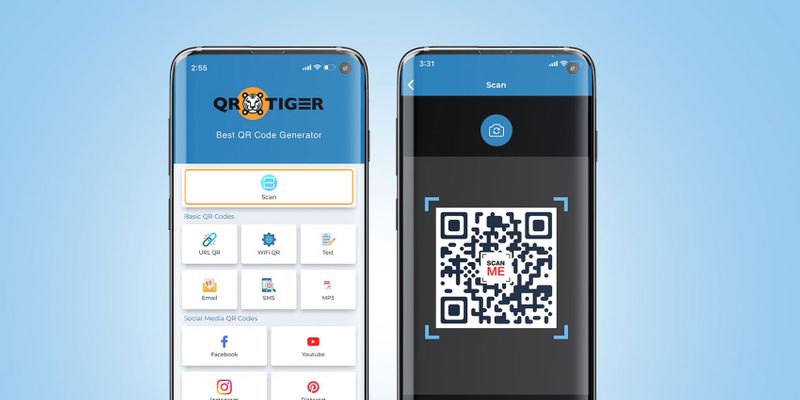
Чтобы отсканировать QR-код с помощью приложения QR TIGER, выполните несколько простых шагов:
- Запустите приложение QR TIGER.
- Нажмите на опцию «Сканировать»
- Наведите камеру на QR-код.
- Затем он автоматически перенаправит вас на целевую страницу, которая отображает информацию, которую пользователь встраивает в QR-код.
Касперский QR-сканер
Касперский QR-сканер — это инструмент, который позволяет пользователям сканировать QR-код и одновременно гарантировать, что ссылка, по которой они собираются получить доступ, не повредит их смартфон.
Чтобы использовать его, им нужно запустить приложение и навести его камеру на QR-код, который они хотят отсканировать.
QR-сканер и сканер штрих-кода
QR and Barcode Scanner — бесплатная и незаменимая программа для чтения QR-кодов, которую люди могут использовать на разных устройствах Android.
Приложения для социальных сетей, которые могут сканировать QR-код
Помимо трех предлагаемых сканеров QR-кода, есть и другие варианты, которые пользователи могут выбрать при сканировании QR-кода со своего устройства Samsung.
LinkedIn — американская онлайн-платформа, основанная в 2002 году и работающая через веб-сайты и мобильные приложения.

Его миссия состоит в том, чтобы связать профессионалов со всего мира, чтобы сделать их более конструктивными и преуспевающими.
Чтобы отсканировать QR-код с помощью приложения LinkedIn на смартфоне, выполните несколько простых шагов:
- Запустите приложение LinkedIn.
- Нажмите на QR-код в строке поиска в верхней части экрана.
- Нажмите кнопку «сканировать».
- Нажмите включить доступ к камере.
- Затем наведите камеру прямо на QR-код, который хотите отсканировать.
Инстаграм
Инстаграм — это социальная медиа-платформа, которая позволяет обмениваться фотографиями и видео в Интернете.
Чтобы отсканировать QR-код с помощью Instagram, все, что вам нужно сделать, это:
- Запустите приложение и коснитесь своего профиля в нижнем углу экрана.
- Нажмите на три горизонтальные линии, а затем нажмите «QR-код».
- Нажмите «Сканировать QR-код», расположенный в нижней части экрана.
- Затем, наконец, наведите камеру на QR-код.
- Удерживайте и нажимайте на экран камеры, пока не будет захвачен QR-код.
Пинтерест
Пинтерест также является одной из платформ социальных сетей, которая может обмениваться изображениями, чтобы пользователи могли сохранять и находить информацию или идеи в Интернете, используя изображения меньшего размера, видео и GIF-файлы в виде пинбордов.

Чтобы отсканировать QR-код с помощью Pinterest, вам необходимо:
- Запустите приложение Pinterest и щелкните значок поиска.
- Затем нажмите на значок камеры, расположенный рядом с панелью поиска.
- Камера вашего приложения запустится автоматически.
- Затем удерживайте его над кодом, который хотите отсканировать.
Снапчат
Snapchat — это мультимедийное мобильное приложение для обмена сообщениями, которое также можно использовать для обмена изображениями, видео и рисунками.
Вы можете отсканировать QR-код с помощью Snapchat:
- Открытие приложения на вашем смартфоне.
- Наведите камеру на QR-код, который хотите отсканировать.
- Затем коснитесь экрана и удерживайте палец на QR-коде в течение нескольких секунд, и сканер автоматически прочитает QR-код.
- После этого вы будете перенаправлены в окно, в котором отображается информация, которая находится на QR-коде.
Популярность QR-кодов в современном обществе
Существует множество причин, по которым QR-коды восстанавливают свою популярность, но, пожалуй, самая важная причина заключается в том, что они бесконтактны и удобны для пользователя.
QR-коды становятся все более популярными, с увеличением на 18,8%, потому что сканеры QR-кодов теперь встроены в смартфоны.
Таким образом, пользователям больше не нужно загружать другое приложение для чтения QR-кода.
В наше время люди мечтают о комфорте и легкости.
Однако существенным преимуществом QR-кода является то, что пользователи могут переворачивать свои смартфоны и безупречно сканировать их.
Из-за этого QR-коды стали важным средством ведения бизнеса и маркетинга.
Сканирование QR-кодов на устройствах Samsung стало проще с приложением QR TIGER
С камерой и встроенным сканером QR-кода люди теперь могут совершать платежи или получать доступ к онлайн-рекламе с помощью незначительных щелчков мыши на своих смартфонах.
Инновационный сканер QR-кода также сокращает время, затрачиваемое на поиск считывателей QR-кода в приложении, прежде чем пользователи смогут отсканировать QR-код и продолжить платежи.
Интеграция сканера QR-кода распространяется и на другие устройства Samsung Galaxy.
Однако установите и используйте приложение QR TIGER на своем устройстве Samsung.
Это может значительно упростить процесс, поскольку это один из лучших сканеров QR-кода и удобный инструмент для генерации QR-кода на онлайн-рынке.
Чтобы узнать больше о QR-кодах и сгенерировать их, посетите нас по адресу лучший генератор QR-кода В сети.