Изменение внешнего вида текста и фигур
Панель «Основные графические элементы» в Premiere Pro предоставляет мощный технологический процесс, позволяющий изменять внешний вид текста и фигур с помощью заливок, обводок, фона, теней и масок.
Попробуйте в приложении
Потренируйтесь и узнайте, как быстро создавать и настраивать заголовки в Premiere Pro.
Добавить заливку
Вы можете заполнить текст или фигуру любым желаемым цветом.
На вкладке Изменить панели Основные графические элементы выберите Заливка в разделе Внешний вид .
Выберите цвет на панели Палитра цветов .
 Изменение внешнего вида заголовка или графики
Можно также
- Укажите HSB, RGB или шестнадцатеричные значения, если вы знаете точные значения цвета.
- Отрегулировать цвет с помощью цветового поля и шкалы цвета. При этом числовые значения HSBA, RGB и шестнадцатеричных значений корректируются соответствующим образом.
- Используйте инструмент Пипетка , чтобы выбрать цвет на экране.
- Выберите Линейный градиент или Радиальный градиент в верхней части панели Палитра цветов и примените градиентную заливку к объекту. Подробнее о применении градиентов.
Добавление обводок
Можно добавить внешние , внутренние или центральные обводки к тексту и фигурам на панели Основные графические элементы или добавить несколько обводок для создания уникального внешнего вида.
Выберите слой на панели Основные графические элементы .
Задайте цвет. Затем выберите, нужна ли внешняя , Внутренняя или Центральная Обводка.

Внешняя обводка
Внешняя обводка начинается у края фигуры и выходит наружу по мере увеличения ширины. Обводка рисуется за заливкой.

Внутренняя обводка
Внутренняя обводка начинается с края фигуры и идет внутрь по мере расширения ее ширины. Обводка рисуется над заливкой.

Центральная обводка
При Центральной обводке она находится над заливкой для фигур, но под заливкой для текста.
Щелкните значок + в разделе Внешний вид , если требуется создать несколько обводок. Затем задайте свойства цвета и ширины каждой обводки.
 Создание интересных заголовков с использованием нескольких обводок
Изменение стилей обводки
Можно использовать различные стили обводки, чтобы сделать текст или фигуру более привлекательными.
Создание стилей обводки
Выберите слой на панели Основные графические элементы .
Нажмите значок гаечного ключа в разделе Внешний вид . Если вы хотите глобально изменить настройки обводки, выберите значок гамбургера рядом с панелью Основные графические элементы .
Выберите один из следующих параметров, чтобы выбрать стиль обводки в диалоговом окне Свойства графики . Затем нажмите кнопку ОК .
 Графические свойства

Задает для линий срез, закругление или фаску.

Задает вид окончаний линий как срезанные, округлые или квадратные.

Предел среза определяет максимальную длину до перехода соединения среза в фаску. Предел среза по умолчанию равен 2.5.
Параметр «Срез» доступен только в том случае, если атрибуту «Соединение линий» задано значение «Срез». Это расстояние между внутренним и внешним углом, где встречаются две линии.
Добавление теней
Можно добавить тени к тексту или фигуре или добавить несколько теней, чтобы создать множество интересных эффектов. Например, над широкой тенью можно создать вторую, более узкую тень, чтобы добавить глубины тексту или фигуре.
Выберите слой текста или фигур на панели Основные графические элементы .
Установите флажок Тень .
Вы можете настроить непрозрачность, угол, расстояние, размер и размытие тени.
Выберите тип тени на панели Палитра цветов . Можно выбрать Сплошной , Линейный , Градиентный или Радиальный Градиент .
Добавьте несколько теней, щелкнув значок + в разделе Внешний вид .
 Добавление теней
Тени — это настройка для каждого слоя. Добавить тень к отдельным символам текстового слоя невозможно.
Добавление фонов текста
Добавьте фон к любому тексту, чтобы улучшить свой дизайн. К фону текста можно добавить закругленные края или изменить его цвет заливки, непрозрачность и размер. Ваши настройки также могут быть сохранены для будущих изменений.
Выберите текстовый слой на панели Основные графические элементы .
Установите флажок Фон в разделе Внешний вид .
При необходимости измените цвет заливки, непрозрачность , размер и радиус скругления .
 Добавление текстового фона
Создание фона с закругленными углами
Выберите текстовый слой на панели Основные графические элементы .
Установите флажок Фон в разделе Внешний вид .
Используйте ползунок Радиус скругления или интерактивный текст, чтобы скруглить углы по мере необходимости.
Ползунком можно устанавливать радиус закругления в диапазоне 0–100. Значение для интерактивного текста колеблется от 0 до 500 для полностью округлых концов на больших текстовых слоях.
Изменение режима заполнения фона
Вы можете использовать фоны с заголовками и подписями, чтобы сделать текст более читабельным. Вы можете выбрать между фоном для Всех линий и фонами для Каждой линии в соответствии с вашими потребностями.
Выберите текстовый слой на панели Основные графические элементы .
Нажмите кнопку Свойства графики в разделе Внешний вид .
В диалоговом окне Свойства графики в разделе Стили фона установите для параметра Режим заливки значение Для каждой линии , и нажмите ОК .
Установите предпочтение режима заполнения для последующих слоев текста
Выберите текстовый слой на панели Основные графические элементы .
Перейдите в меню гамбургера на панели Основные графические элементы и выберите Настройки текстового слоя .
Установите для параметра Режим заполнения значение Для каждой линии или Для всех линий и нажмите кнопку ОК . Этот параметр будет применяться в качестве текстового слоя по умолчанию.
Создание маскирующих слоев
Маски можно использовать для создания в заголовках Premiere Pro динамических переходов, раскрытий и анимаций-стираний путем преобразования текста и фигур в слои маски. Маски скрывают одни части слоев и раскрывают другие части слоев, находящиеся под графическим объектом в стеке слоев на панели Основные графические элементы .
Выберите слой текста или графики на вкладке Изменить панели «Основные графические элементы».
Установите флажок Маскировать текстом или Маскировать фигурой в разделе Внешний вид панели Основные графические элементы .
Программа Premiere Pro создаст маску из этого слоя, при этом область за пределами этого слоя будет прозрачной. В ней будут видны все слои под ним.
Если создана группа слоев, то при выборе слоя в качестве маски эта маска применяется только к слоям из этой группы. Маска не будет действовать на слои, которые на входят в группу.
 Маска с текстом
Прозрачный фон на видео: гайд
Чтобы убедиться, что видео действительно имеет прозрачный фон, включите опцию «Toggle Transparency Grid» (Переключить сетку прозрачности) в верхней части интерфейса. Если видео имеет прозрачный фон, вы увидите шахматную сетку вместо стандартного черного фона.
Теперь ваше видео с прозрачным фоном готово к экспорту. Чтобы сохранить его, выберите «Composition» в верхнем меню, затем «Add to Render Queue» (Добавить в очередь на рендеринг). В появившейся панели «Render Queue» (Очередь на рендеринг) настройте параметры экспорта, такие как формат файла, разрешение и качество, а затем нажмите «Render» (Рендерить).
Создание видео с прозрачным фоном в Adobe Premiere Pro:
Шаг 1: Импорт видео
Шаг 2: Добавление альфа-канала
Шаг 3: Просмотр и экспорт
Чтобы убедиться, что видео действительно имеет прозрачный фон, добавьте другое видео или изображение на панель «Timeline» под вашим видео. Если видео имеет прозрачный фон, вы увидите, как новый элемент отображается под видео.
Для сохранения видео с прозрачным фоном выберите «File» (Файл) в верхнем меню, затем «Export» (Экспорт) и «Media» (Медиа). В появившемся окне настройте параметры экспорта, выберите формат файла, разрешение и другие параметры, а затем нажмите «Export» (Экспортировать).
Как изменить фон в adobe premiere pro
Для изменения фона в программе Adobe Premiere Pro следуйте этим шагам:
1. Загрузите свой видеоматериал в программу. Перетащите файлы на панель проекта или выберите Файл > Импортировать.
2. Создайте новую композицию. Щелкните правой кнопкой мыши на панели проекта и выберите Создать > Новый элемент > Новая композиция. Введите нужные параметры, такие как размер и длительность композиции, и нажмите OK.
3. Перетащите видеоматериал из панели проекта на таймлайн композиции.
4. Включите функцию улучшения видео. Выберите видеоклип на таймлайне, затем перейдите во вкладку Эффекты улучшения видео в панели управления эффектами.
5. Откройте раздел Кей зона изображения. Найдите в списке эффект Улучшение цвета и перетащите его на видеоклип на таймлайне.
6. Настройте параметры фона. В окне настроек эффекта Улучшение цвета найдите параметры, связанные с фоном, такие как Замена цвета, Цветовая гамма и Преобразование цвета. Измените эти параметры в соответствии с вашими потребностями.
7. Просмотрите результат. Чтобы увидеть, как выглядит измененный фон, нажмите на кнопку Воспроизведение в панели управления или используйте комбинацию клавиш Пробел.
8. Дополнительные настройки. Если вы хотите дополнительно улучшить фон или добавить другие эффекты, воспользуйтесь другими инструментами и эффектами в Adobe Premiere Pro. Например, вы можете использовать эффекты Маска, Текст или Графика для создания дополнительных элементов на фоне.
9. Экспортируйте готовое видео. Когда все изменения выполнены, выберите Файл > Экспортировать и выберите желаемый формат и настройки экспорта. Нажмите OK и сохраните файл.
Надеюсь, эта инструкция поможет вам изменить фон в программе Adobe Premiere Pro. Удачи!
Работа с Хромакеем в Premiere Pro CC 2019
Всем привет и отдельный привет моим подписчикам на Пикабу! Этот урок у меня достаточно часто просили, по этому сделал его раньше запланированного времени. В нём я в паре слов расскажу про Хромакей, как его выбрать, а также опишу процесс удаления фона, используя эффект Ultra Key (из PP CC 19).
p.s. Я знаю, что нормальный кеинг делается не в Премьере и т.д., прошу учесть, что данное видео сделано для начинающих, которые с моего самого первого урока делают первые шаги в этой программе и вообще в видео-монтаже.

791 пост 5.5K подписчика
Правила сообщества
Критикуй, мамкин оператор.
Все-таки начинающему лучше сразу учиться делать правильно — тот же килайт, например. А то «самоучки по русскому ютубу» иногда такую ересь делают и говорят. да, премьеровский тоже иногда используется, но если надо быстро и в целом как-то пофиг.
Идет год 2020, хер найдешь текстовый материал. Одни видосики.
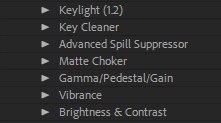
Видео прикольное, но все же предпочитаю работать с хромакеем в AAE. Набор инструментов в нем шире, как по мне, чем в AP. Сразу скажу что я не профи, но вдруг кому-то примерный набор плагинов из AAE пригодится. Можем обсудить нужность тех или иных кстати. Интересно мнение со стороны.
И да 2019 версия программы доступна тем у кого винда 10. У тех у кого 7-ка можно забыть про AP 2019.
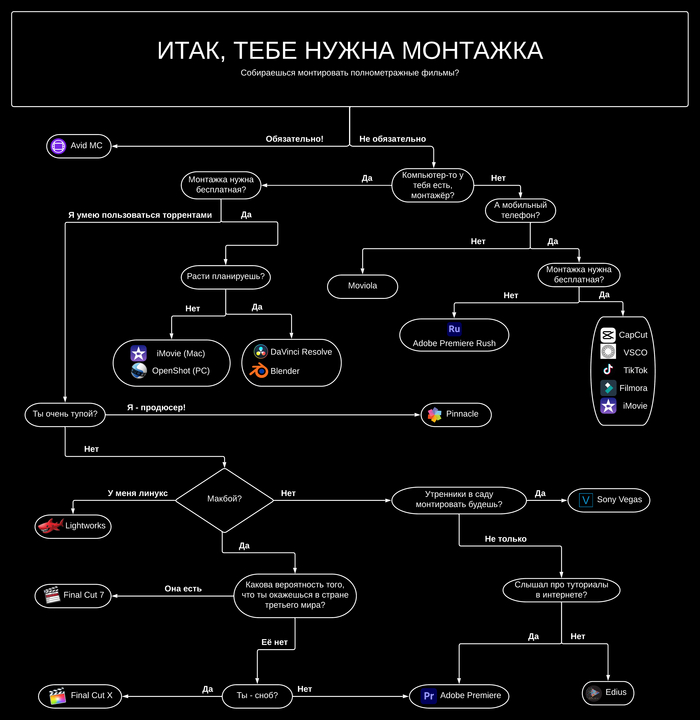
Программы для монтажа
Если вы когда-нибудь задавались вопросом — какую программу для монтажа выбрать, наша схема поможет вам сделать это легко и непринуждённо.
(С долей юмора, конечно. Куда же без него с такой профессией)

Как снимают поездку на авто
Дневная смена/ Day shift (2022)
Мамкин фотошопер
Мои 5 копеек в помощь. Видео эффекты
Помогу вопросам :
Adobe After Effect, davinci resolve, Adobe premiere pro, cinema 4D и прочим программам по видео монтажу, видео эффектам, vfx плюшкам.
Работаю в сфере более 20 лет.
Писать:
v797ea@gmail.com
https://t.me/vfx_vfx
Зеленый на синем хромакее
Самый популярный комментарий на данной странице, совпадает с мнением большинства. Обрезал картинку для удобства. Перевод через Яндекс браузер.
Если всем и так все понятно, то зачем дальше играть в квн?
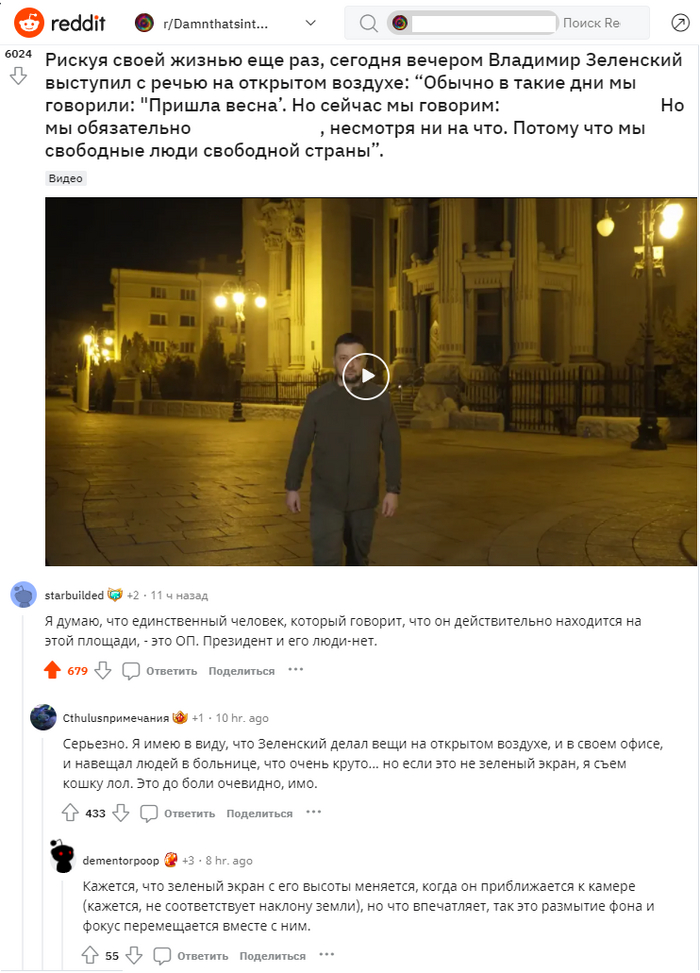
OP = original poster — тот, кто создал тему
Как убрать зеленый фон в Adobe Premiere Pro. Техники для сложных кадров
В этом видео я покажу, как вырезать зеленый фон в Adobe Premiere Pro.
В примере я буду использовать видео плохого качества, чтобы усложнить работу с хромакеем.
Из видео вы узнаете разные техники по работе с зеленым фоном в Adobe Premiere.

OwlKitty в честь 25 летия сериала Друзья
Всем привет, сегодня фанаты празднуют четверть века с выхода сериала Друзья и многие известные бренды и компании делают промоакции, промовидео, джинглы и прочие интересные вещи созданные в честь сериала.
На Пикабу не раз появлялся этот американский монтажёр и его чёрный кот
И вот видео в честь сериала.
По-моему как всегда шикарно))
Как ПРАВИЛЬНО сделать СЛОУ-МО?
Слоу-Мо (сокращение от slow motion, что в переводе с английского означает «замедленное движение») очень часто и повсеместно используют в видео. Потому что ролик с такими кадрами выглядит круче, эпичнее и драматичнее. В данном видео-уроке я вам расскажу как замедлять видео в Adobe Premiere Pro, а также как создавать так называемые speed ramp — спид рэмпы — плавные ускорения и замедления видеоролика. Также поговорим о фремрейте — что такое FPS и почему эта характеристика важна при съемке правильного слоу-мо!