Как восстановить удаленные фото с компьютера?
 Александр Кокин
Каждый новый день полон новых событий, которые мы стремимся запечатлеть не только в памяти, но и на фотографиях, чтобы позже иметь возможность, глядя на снимок, вновь испытать волнение и восторг. Сегодня мы часто не распечатываем фотографии, а сохраняем их на компьютере в цифровом формате. Но что делать, если в результате каких-либо действий с наших стороны (случайное удаление) или внешних сил (поломка компьютера, вирусная атака и др.) изображения исчезли с ПК? Если Вы попали именно в такую ситуацию, не спешите отчаиваться – в данной статье мы опишем самые действенные способы, как можно восстановить удаленные фото на компьютере, а также представим Вам лучшую программу для восстановления удаленных фото на ПК.
Обшая причина, по которой фото теряются
Для начала более подробно рассмотрим наиболее распространенные причины удаления изображений с компьютера:
- Случайное удаление пользователем
- Использование нелицензионного ПО
- Программные или системные сбои
- Загрузка вредоносного ПО
- Форматирование памяти
- Изменение разделов диска
- Повреждение раздела или всего диска
- Сбой процессора
Помимо вышеперечисленных, бывают и иные причины стирания фотографий на компьютере, однако представленные ниже способы смогут помочь Вам в любой ситуации.
Способ 1. Как восстановить удаленные с компьютера фото из корзины (если данные не были удалены из корзины)
Корзина – это встроенный элемент операционной системы, использующийся для временного хранения файлов и папок, которые были удалены. На момент нахождения файлов в корзине они легко могут быть восстановлены. Это особенно актуально при случайном удалении нужного файла. Поэтому если Вы еще не успели очистить корзину после удаления каких-либо значимых для Вас данных, то Вы можете использовать нижеприведенную инструкцию по быстрому и эффективному возврату фото на прежние места. Если же корзина все-таки была очищена, придется использовать другой способ, но об этом чуть позже в нашей статье. Итак, восстанавливаем фото из корзины на ПК.
-
На Рабочем столе выберите элемент «Корзина». Щелкните по иконке левой кнопкой мыши два раза для открытия корзины.
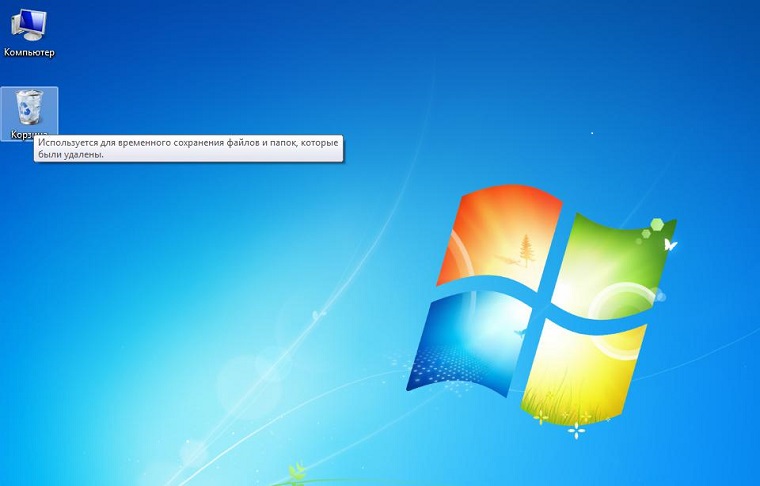
Примечание: Вы также можете увеличить объем вмещаемых в корзину данных, выбрав категорию «Свойства» (кликните на Рабочем столе по иконке корзины правой кнопкой мыши и выберите «Свойства»). Здесь Вы можете настроить необходимый размер корзины, увеличив или уменьшив объем данных, временно сохраняемых в данном месте. Также убедитесь, что функция удаления файлов без перемещения их в корзину не включена – это позволит и в будущем использовать данный способ для восстановления утерянных фото с компьютера.
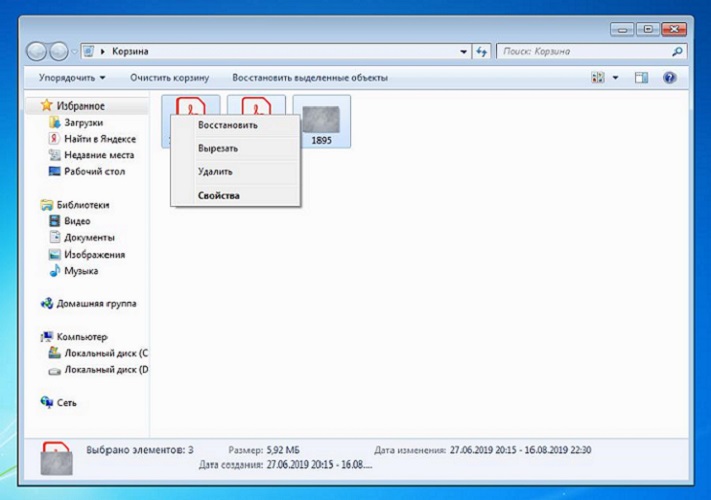
Данный способ предельно прост и не требует особых программных знаний или установки специального ПО. Однако границы его возможностей достаточно узки, поэтому мы рекомендуем в ситуации, когда Вы обнаружили, что с Вашего компьютера пропали важные фотографии, первым делом попробовать восстановить их с помощью корзины. Если же данный способ не сможет Вам помочь, можно будет обратиться к лучшему из существующих инструментов Tenorshare 4DDiG data recovery.
Способ 2. Как использовать программу для восстановления потерянных / удаленных фото с компьютера
Существует множество программ, разработанных для восстановления удаленных файлов, в том числе фотографий, с различных устройств – компьютеров, телефонов, цифровых камер и т.д. Все они обладают схожим алгоритмом работы: сканируют устройство на предмет файлов, отмеченных системой как пригодных для перезаписи, и восстанавливают их. Отличия таких программ друг от друга заключаются в небольших деталях, которые, тем не менее, могут оказаться критичными для того или иного пользователя. Например, возможность предварительного просмотра файлов, оперативность работы программы, процент восстанавливаемых данных, возможность бесплатного использования и др. Сегодня мы расскажем Вам об одной из программ такого рода, которую мы выбрали благодаря ее максимально выгодным для пользователя характеристикам – это Tenorshare 4DDiG data recovery.
Чтобы убедиться в несомненных достоинствах программы, ознакомьтесь с кратким обзором :
- Восстановление различных типов файлов – аудио, видео, изображения, смс, игры, pdf, word, e-mail, системные файлы и многих других форматов данных.
- Наличие функции предварительного просмотра удаленных файлов перед их восстановлением.
- Высокая скорость работы программы и гарантированный разработчиком результат.
- Восстановление данных как с ПК, так и с портативных устройств – карт памяти, флешек, плееров, камер и т.д.
- Возможность восстановления данных даже из поврежденного раздела или диска, а также с поврежденных носителей.
- Работа с операционными системами Windows и Mac.
- Два режима сканирования – быстрый и глубокий.
- Простой и удобный интерфейс с краткой инструкцией пошаговых действий.
- Наличие платной и бесплатной версии программы.
- Возможность установки русскоязычной версии программы.
Итак, для того, чтобы восстановить удаленные фото на ПК с помощью программы, Вам необходимо выполнить несколько простых действий.
-
Загрузите программу с официального сайта и установите ее на Вашем компьютере. При установке выберите место, где не были ранее сохранены удаленные изображения. В противном случае вероятность восстановления данных сильно понизится из-за риска перезаписи информации.
3 Способа | Как Восстановить Удаленные Фотографии с Ноутбука Windows 11/10
Как восстановить удаленные фотографии с ноутбука Windows 10? В этой статье описаны 3 способа, которые помогут вам легко восстановить удаленные фотографии в Windows 10. Вы можете использовать программное обеспечение для восстановления файлов EaseUS для восстановления безвозвратно удаленных фотографий в Windows 10 всего за несколько кликов.
Как Восстановить Безвозвратно Удаленные Фотографии с Ноутбука
‘В прошлое воскресенье я хотел сделать слайд-шоу в качестве подарка для моей жены на день рождения с помощью Windows Media Center из нескольких фотографий на моем ноутбуке с Windows 10. Но когда я начал искать фотографии материалов, я обнаружил, что некоторые важные фотографии были случайно удалены. Потерянные фотографии много значат для нас. Моя жена, вероятно, очень расстроится, если я не смогу их вернуть. Есть ли какой-нибудь эффективный способ, который может мне помочь восстановить удаленные фотографии в Windows 10? Есть какие-нибудь предложения?’
Случайное удаление является одной из наиболее распространенных причин потери данных. Что еще хуже, вы могли выполнить необратимое удаление с помощью кнопок Shift + Delete или очистить Корзину. Потеря фотографий — отстой, и восстановить удаленные фотографии в Windows 10 непросто.
Следуйте инструкциям. Мы объясним три наиболее практичных способа, которые помогут вам легко восстановить удаленные фотографии в Windows 10 из Корзины с помощью профессионального программного обеспечения для восстановления данных, и восстановить удаленные изображения из резервной копии файлов Windows.
Способ 1. Как Восстановить Удаленные Фотографии в Windows 11/10 из Корзины
Когда вы выполняете обычное удаление, файл отправляется в Корзину. До тех пор, пока вы не очистите корзину, вы можете восстановить файлы из Корзины. Далее мы рассмотрим как восстановить удаленные изображения из Корзины. Если вы очистили Корзину, то пропускайте этот способ и переходите к способу 2 чтобы восстановить удаленные фотографии с помощью инструмента восстановления фотографий.
Шаг 1. Дважды щелкните значок Корзины на Рабочем Столе Windows 10.
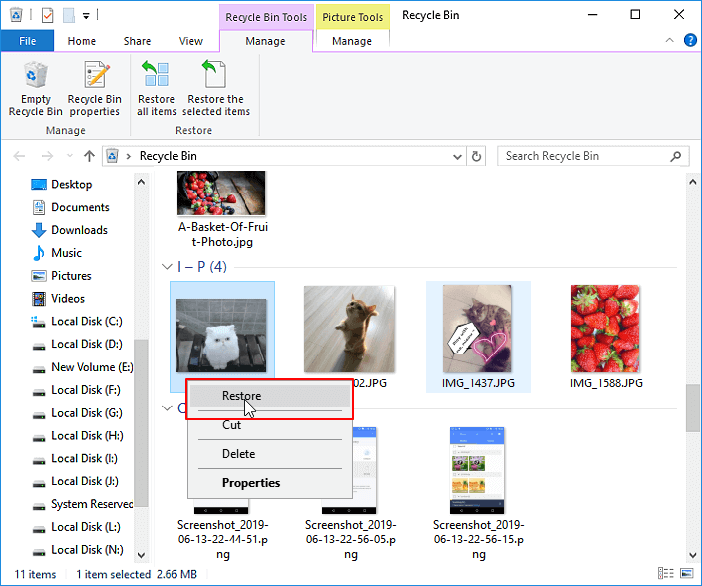
Шаг 2. Найдите и щелкните правой кнопкой мыши по удаленным фотографиям, выберите ‘Восстановить’.
Шаг 3. Удаленные фотографии будут восстановлены из Корзины в исходную папку.
Корзина Исчезла, Где Моя Корзина в Windows 11/10?
Если вы случайно удалили Корзину с Рабочего Стола или значок Корзины просто исчез, вы можете выполнить следующие действия, чтобы восстановить Корзину. После восстановления Корзины вы сможете получить доступ к файлам из Корзины для восстановления удаленных изображений в Windows 10.
Шаг 1. Нажмите клавиши Windows + R, чтобы открыть окно Выполнить, затем введите regedit и нажмите ‘Enter’, чтобы открыть реестр.
Шаг 2. Перейдите в «HKEY_LOCAL_MACHINE > SOFTWARE > Microsoft > Windows > CurrentVersion > Explorer > Desktop > NameSpace». Далее, щёлкните правой кнопкой мыши в любом месте на панели справа и выберите «New > Key».
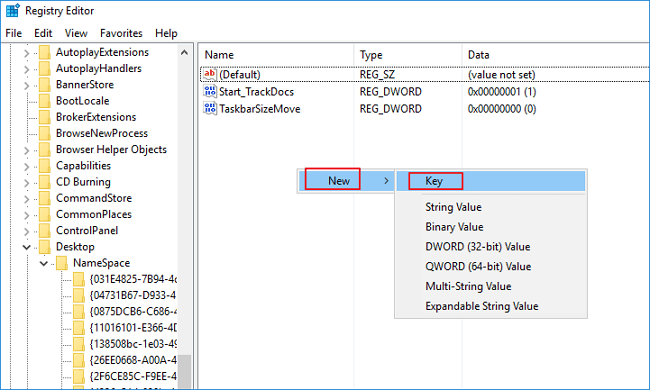
Шаг 3. После создания нового элемента, переименуйте файл в ‘<645FFO40-5081-101B-9F08-00AA002F954E>‘. Далее нужно ввести «Корзина» в поле «Значение», как на скриншоте.
Шаг 4. Закройте Редактор Реестра и выйдите из системы. Войдите в систему снова. Теперь значок Корзины должен быть восстановлен на вашем Рабочем Столе. И вы сможете восстановить удаленные фотографии из Корзины.
Способ 2. Как Восстановить Удаленные Фотографии с Ноутбука Windows 10 с Помощью Средства Восстановления Фотографий
Если вы очистили Корзину или навсегда удалили изображения, вам нужно будет использовать только стороннее программное обеспечение для восстановления фотографий. Это является наиболее эффективным решением для пользователей, которые потеряли свои фотографии в Windows 10 и хотят восстановить их.
Чтобы эффективно восстановить безвозвратно удаленные фотографии на ноутбуке или ПК с Windows 10, мы рекомендуем вам попробовать EaseUS Data Recovery Wizard — первоклассное программное обеспечение в области восстановления данных.
Ваш Правильный Выбор — Восстановление Данных EaseUS
- Восстановление удаленных, отформатированных и недоступных данных в различных ситуациях при потере данных.
- Восстановление потерянных документов Word, фотографий, аудио, музыки и электронных писем из любого хранилища эффективно и безопасно.
- Восстановление данных из корзины, жесткого диска, карты памяти, SD-карты, флэшек и цифровой камеры.
Эта программа может отсканировать ваш жесткий диск, чтобы найти и показать все удаленные файлы с фотографиями всего за 3 простых шага, а также восстановить удаленные фотографии. Скачайте и запустите её, чтобы начать процесс восстановления потерянных фотографий, а наше пошаговое руководство поможет вам в этом.
1. Загрузите и установите на свой компьютер EaseUS Data Recovery Wizard.

2. Используйте установленную программу для поиска и восстановления потерянных данных. Выберите раздел диска или папку, из которой «пропали» ваши данные. Затем нажмите кнопку «Сканировать».

3. Когда сканирование будет завершено, найдите в списке результатов нужные вам файлы и папки.
Выберите их и нажмите кнопку «Восстановить». При выборе места для сохранения восстановленных данных не следует использовать тот же диск, который вы сканировали!

Видеоинструкция о том, как с помощью EaseUS Data Recovery Wizard восстановить потерянные файлы на жестком диске ноутбука/ПК с Windows 10.
Как Восстановить Удаленные Фотографии с Ноутбука Windows 10 Бесплатно
Способ 3. Как Восстановить Удаленные Фотографии с Ноутбука с Помощью Резервных Копий Windows
Если вы ранее делали резервное копирование вручную или включили резервное копирование в Windows, то можете восстановить удаленные фотографии в Windows 10 из файлов резервных копий.
Способы восстановления потерянных файлов из резервных копий несколько отличаются:
1. Восстановление из резервной копии, сделанной вручную: скопируйте фотографии из резервной копии и вставьте их на исходное запоминающее устройство, на котором вы их потеряли.
2. Восстановление из резервной копии, сделанной с помощью программ: если вы использовали программное обеспечение резервного копирования для бекапа фотографий, то используйте его для восстановления из образа резервной копии и возврата потерянных фотографий.
3. Восстановление из резервной копии Windows:
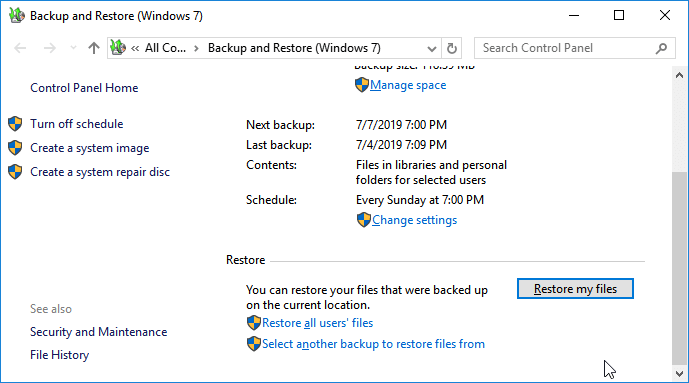
Шаг 1. Откройте ‘Панель управления’, перейдите в раздел ‘Система и обслуживание’, выберите ‘Резервное копирование и восстановление (Windows 7)’.
Шаг 2. Нажмите ‘Восстановить мои файлы’.
Шаг 3. Нажмите ‘Поиск файлов’ и выберите ранее созданную резервную копию.
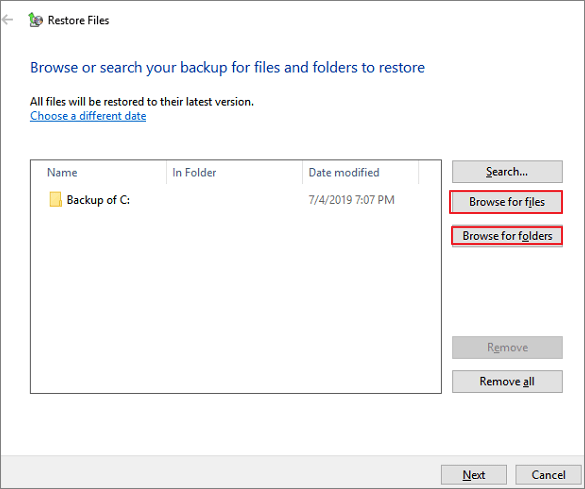
Шаг 4. Укажите папку для восстановления резервной копии — ‘Исходное расположение’ или ‘Указать расположение’. Дождитесь завершения процесса восстановления.
Итого
Подводя итоги, на этой странице мы собрали 3 полезных способа, которые помогут вам восстановить потерянные фотографии на ПК с Windows 10, ноутбуке и внешних устройствах хранения. Эти способы также могут использоваться для восстановления файлов в Windows 8/8.1/7 и даже на более старых ОС.
Наиболее полезным советом для восстановления удаленных файлов в Windows 10 является применение инструмента восстановления файлов EaseUS, который подходит для всех видов восстановления после потери данных.
Часто Задаваемые Вопросы по теме Как Восстановить Удаленные Фотографии в Windows 10
Ниже приведены основные темы, связанные с восстановлением удаленных фотографий с ноутбука или ПК под управлением Windows 10. Ознакомьтесь с нашими ответами по этим проблемам.
Как восстановить безвозвратно удаленные фотографии в Windows 10?
Если вы удалили свои фотографии, тогда они могут быть в Корзине. Нажмите клавиши Windows + D, чтобы увидеть свой Рабочий Стол, затем дважды щелкните значок Корзины. Если ваши фотографии ещё там, то вы можете щелкнуть по ним правой кнопкой мыши и нажать ‘Восстановить’, чтобы переместить их туда, где они были до удаления.
Как бесплатно восстановить удаленные фотографии с моего ноутбука Windows 10?
Скачайте и установите бесплатный Мастер Восстановления Данных EaseUS, который поможет вам бесплатно восстановить удаленные фотографии с вашего ноутбука в Windows 10. Он позволяет бесплатно восстанавливать до 2 ГБ файлов.
Как восстановить безвозвратно удаленные фотографии с моего ноутбука?
Шаги для быстрого восстановления удаленных фотографий из Windows 10 ноутбука с помощью программы для восстановления файлов EaseUS:
Шаг 1. Запустите Мастер Восстановления Данных EaseUS. Выберите расположение, откуда нужно начать сканирование. Средство восстановления данных EaseUS начнет сканирование жесткого диска вашего ноутбука.
Шаг 2. Подождите, пока программа просканирует ваши удаленные фотографии.
Шаг 3. Ознакомьтесь с результатами сканирования и восстановите удаленные фотографии.
Как восстановить навсегда удаленные фотографии?
Если вы активировали функцию История Файлов в Windows, то вы сможете восстановить удаленные изображения из предыдущих версий:
Шаг 1. Откройте Проводник.
Шаг 2. Щелкните правой кнопкой мыши папку, в которой находились удаленные фотографии.
Шаг 3. Выберите ‘Восстановить предыдущие версии’.
Шаг 4. Выберите доступную резервную копию и нажмите ‘Восстановить’.
Последние статьи — Также в программе EaseUS
Многие пользователи обращаются за помощью для восстановления перезаписанных файл.
Когда дело доходит до восстановления удаленных писем и сообщений на вашем Mac, у.
Потеря файлов из-за сброса настроек Mac или переустановки macOS/Mac OS X — распр.
Вы видите, что внешний жесткий диск обнаружен, но не открывается на вашем компью.
Как я могу восстановить навсегда удаленные изображения с моего ПК?
Случайно удалили фотографии на ПК? Обратитесь к этому руководству и узнайте, как вернуть удаленные фотографии с вашего компьютера.

Дмитрий Соловьев
2021-05-12 11:29:42 • Обновлено: Фото/Видео/Аудио решения • Проверенные решения
В наши дни часто возникает ситуация с потерей данных на компьютере, жестком диске, сотовом телефоне, SD-карте и т.д. Обычно люди хранят на своих компьютерах важные данные, такие как фотографии, видео, документы. Кроме того, они используют «Shift + Delete» всякий раз, когда хотят удалить любой файл или папку с компьютера.
Более того, у некоторых есть привычка очищать корзину своего ПК, чтобы освободить место для хранения. Некоторые люди случайно удаляют важные папки и файлы с внешних запоминающих устройств своего ПК, таких как флеш-накопители, SD-карты и многие другие. К сожалению, папки или файлы на компьютере, которые были удалены без возможности восстановления, не могут быть восстановлены из корзины. Таким образом, пользователи не могут вернуть удаленные файлы . Однако не стоит паниковать, если это случится и с вами. В этом посте мы придумали различные эффективные методы, как вернуть фотографии на ПК .
Часть 1 Самый простой способ: как вернуть фотографии с помощью Recoverit
Если вам нужен простой и эффективный способ получить ваши навсегда удаленные фотографии с компьютера, вы можете использовать программное обеспечение для восстановления изображений. К счастью, сейчас существует множество инструментов для восстановления данных, которые вы можете использовать для легкого восстановления навсегда удаленных изображений с вашего компьютера. Однако, когда дело доходит до самого надежного и эффективного программного обеспечения для восстановления данных для фотографий, Recoverit Восстановление фото выделяется из огромной толпы.
1. Скачать бесплатно Recoverit Photo Recovery
Recoverit Photo Recovery — лучший способ вернуть потерянные фотографии. Это безопасное и мощное программное обеспечение для восстановления файлов, которое может помочь вам восстановить удаленные фотографии с вашего ПК. По сравнению с другими инструментами для восстановления данных, у него самая высокая скорость восстановления. Кроме того, это более быстрый способ восстановить потерянные или удаленные данные с компьютера.
Этот инструмент обладает замечательными характеристиками и функциями, которые делают его универсальным инструментом для восстановления данных. Вот его основные особенности и функции:
1 Он может вернуть удаленные или потерянные фотографии с карты памяти, ноутбука, цифровой камеры, MacBook со скоростью восстановления 96%.
2 Независимо от того, как вы потеряли свои фотографии, программное обеспечение работает при различных сценариях потери данных, таких как случайное удаление, вирусная атака, сбой системы.
3 Помимо фотографий, инструмент может восстанавливать многие другие типы файлов, такие как видео, документы, без потери качества.
4 Он совместим как с операционными системами Windows, так и с Mac. Он поддерживает Windows 10, 8, 7, XP и Vista.
2. Видеоурок о том, как вернуть изображения
Поскольку вы теперь знакомы с программным обеспечением для восстановления фотографий Recoverit, вы можете посмотреть видео ниже, чтобы узнать, как вернуть потерянные фотографии.
Недавние видео из Recoverit
3. Как мне восстановить навсегда удаленные изображения
Поскольку им очень легко пользоваться, вы можете восстанавливать навсегда удаленные изображения без какого-либо предварительного технического опыта. Теперь скачайте Восстановление Фото Recoverit и следуйте текстовому руководству, чтобы не потерять фотографии.
- Укажите место
Чтобы начать процесс, запустите Восстановление Фото Recoverit . После этого вам нужно выбрать жесткий диск, на котором вы удалили свои фотографии. Затем нажмите кнопку «Пуск», чтобы начать процесс сканирования.

- Просканируйте жесткий диск вашего ПК
Теперь программа начнет тщательное сканирование выбранного вами жесткого диска в поисках удаленных изображений. В процессе сканирования вы можете просматривать фотографии.

- Восстановить навсегда удаленные фотографии
Теперь вы можете просмотреть все восстанавливаемые изображения и выбрать нужные фотографии. Наконец, нажмите кнопку « Восстановить », чтобы вернуть фотографии.

4. Советы по восстановлению навсегда удаленных изображений
Ищете советы по восстановлению навсегда удаленных фотографий? Вот несколько эффективных советов, которым вы можете следовать, чтобы избежать такой же ситуации с потерей данных, которая случится с вами.
1) Сделайте резервную копию фотографий
- Вы также знаете, что ситуации потери данных непредсказуемы, особенно с внешними запоминающими устройствами. Вот почему рекомендуется делать резервную копию фотографий на внешних устройствах хранения, чтобы всякий раз, когда вы сталкиваетесь со сценарием потери данных, вы могли легко вернуть удаленные или потерянные данные.
- Вы можете просто подключить SD-карту, внешний жесткий диск или телефон к компьютеру. И сохраните данные подключенного устройства на свой компьютер в качестве резервной копии.
- Во время восстановления или резервного копирования не добавляйте и не удаляйте файлы из места хранения фотографий, в котором вы восстанавливаете или делаете резервную копию фотографий. После завершения восстановления или резервного копирования вы можете использовать место для хранения фотографий.
2) Сохраняйте фотографии в безопасном месте
- Когда вы восстанавливаете фотографии, независимо от того, как предлагается сохранить восстановленные фотографии в другом безопасном месте. Не сохраняйте его в том же месте на вашем компьютере, где вы потеряли или удалили фотографии. В противном случае ваши восстановленные фотографии могут быть снова удалены.
- Рекомендуется при загрузке использовать программу для восстановления Recoverit , обязательно загрузите ее в безопасное место в вашей системе. Выберите ту часть диска, где есть много шансов столкнуться с ситуацией потери данных.
- Однако, если вы когда-либо удаляли или теряли свои фотографии, независимо от того, как вы, вы можете использовать программное обеспечение Recoverit Photo Recovery, чтобы вернуть фотографии. К счастью, программа поддерживает восстановление большого количества форматов фотографий.
Часть 2 Неопределенные способы получить потерянные фотографии с компьютера
Не хочу использовать стороннее программное обеспечение, но как вернуть свои фотографии? В таком случае есть два других способа его использования.
1. Как получить удаленные фотографии из истории файлов
Если у вас есть хорошая привычка делать резервную копию своих фотографий, вы можете легко вернуть удаленные фотографии из резервной копии. И резервная копия может быть резервной копией облачного хранилища, резервной копией внешнего жесткого диска и историей файлов.
Вы можете задаться вопросом, что такое история файлов. История файлов — замечательный инструмент, который присутствует в версиях Windows 8 и Windows 10. Он автоматически выполняет резервное копирование данных вашего компьютера, включая фотографии, видео, документы. Таким образом, он упрощает резервное копирование и восстановление.
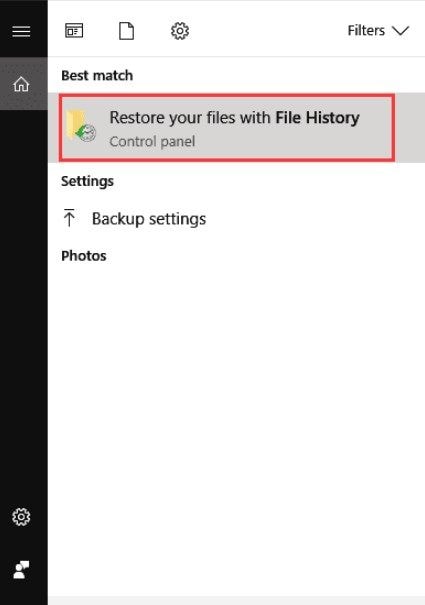
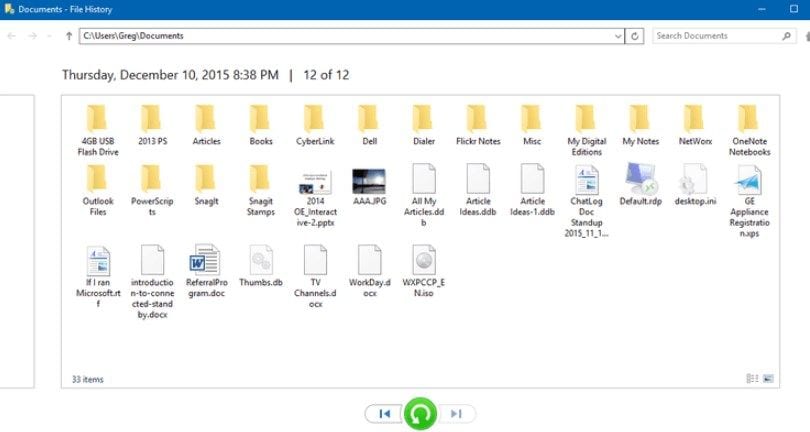
Шаг 1 Первым делом перейдите в папку, откуда были удалены фотографии. И в поле поиска вашего ПК введите « История файлов » и после этого выберите « Восстановите файлы с помощью истории файлов ».
Шаг 2 Затем найдите файл или фотографии, которые вы хотите восстановить, а затем вы также можете просмотреть все версии резервных копий папки. Как только вы найдете нужные фотографии, выберите фотографии и нажмите «Зеленую» кнопку восстановления.
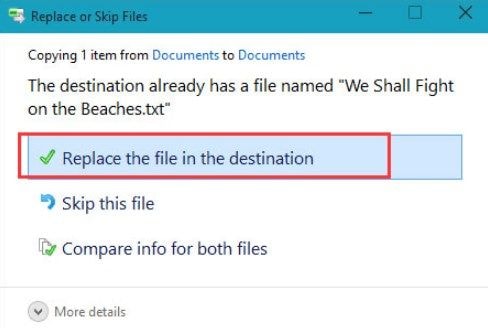
Шаг 3 Если появится какое-либо диалоговое окно, выберите « Заменить файл в месте назначения » восстановить удаленные файлы.
Поскольку функция истории файлов включена только в версии для Windows 8 и Windows 10. Поэтому, если на вашем компьютере установлена версия Windows ниже 8, вы можете использовать Recoverit Восстановление Фото . Это программное обеспечение работает с любой версией Windows без каких-либо проблем.
2. Как мне восстановить мои удаленные фотографии из предыдущих версий
Еще один способ вернуть удаленные фотографии — из предыдущих версий. Предыдущие версии на ПК — это копии папок или файлов, созданные с помощью Windows PC Backup. Кроме того, это копии папок и файлов, которые ваш ПК с Windows автоматически принимает в качестве резервных копий.
Вот почему вы можете использовать предыдущие версии, чтобы восстановить удаленные изображения с компьютера . Теперь узнайте, как вернуть свои фотографии с помощью предыдущих версий:
- Чтобы начать, щелкните правой кнопкой мыши папку, в которой вы потеряли или удалили свои фотографии. Затем выберите «Восстановить предыдущие версии».
- Далее вы увидите значок « Восстановить папку » вариант. Однако, если вы его не видите, перейдите в панель управления. Далее включите «Защита системы».
- После этого нажмите на «Система & Безопасность « > «Система « > «Системная защита». Затем выберите конкретный диск и нажмите « Настроить ».
- Теперь нажмите «Восстановить системные настройки и предыдущие версии файлов», а затем нажмите «ОК». Теперь вы сможете увидеть функцию « Восстановить файл ».
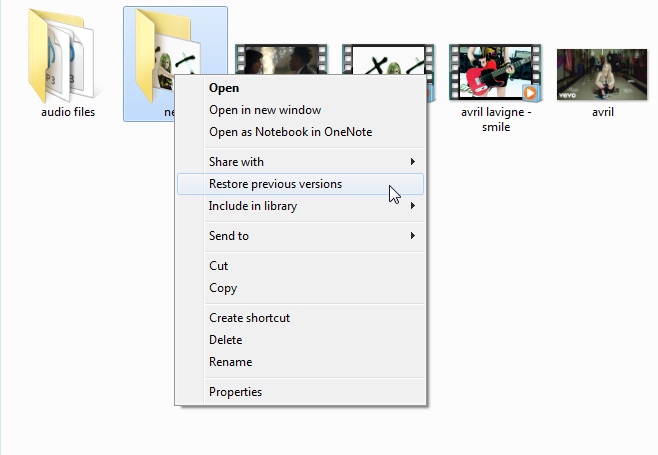
Восстановить навсегда удаленные изображения из предыдущих версий очень просто и удобно. Плохая новость заключается в том, что в большинстве случаев, когда пользователи пытаются восстановить файлы с помощью предыдущих версий, они ничего не находят. Но вы можете попробовать этот способ, возможно, он вам подходит.
Как вы видели, вернуть удаленные изображения просто, используя Предыдущие версии или Историю файлов. Однако не факт, что удастся найти нужные удаленные изображения, которые вы ищете. Если вы не можете найти целевые удаленные изображения с помощью встроенных функций, вы можете использовать Восстановление Фото Recoverit .
Часть 3 Дополнительная информация о навсегда удаленных фотографиях
Перед поиском по теме «Как восстановить навсегда удаленные изображения» всегда лучше узнать, каковы причины навсегда удаленных изображений. Здесь мы перечислили все распространенные причины удаления фотографий, о которых вам следует знать, чтобы избежать такой ситуации в будущем.
1. Распространенные причины навсегда удаленных фотографий
Для безвозвратно удаленных изображений может быть много причин. Однако вот частые причины, по которым вы навсегда потеряли свои фотографии.
Удалили фотографии и очистили корзину
Первая и наиболее частая причина — очистка корзины. Многие пользователи сначала удаляют фотографии, а также очищают корзину своего ПК, чтобы удалить ненужные файлы или сэкономить место для хранения. Но таким образом они навсегда удаляют фотографии со своего компьютера.
Иногда вы думаете, что некоторые фотографии не важны, и удаляете их. Но, возможно, вы никогда не узнаете, когда захотите их вернуть. Вот почему ни в коем случае не следует очищать мусорную корзину компьютера. Это потому, что, когда вы удаляете фотографии по ошибке, одним из простых способов получить удаленные фотографии является Recycle Bi.n.
Получите решение о том, как восстановить удаленные файлы из корзины .
Использовали команду Shift + Delete
Если вы удаляете файлы или папки с помощью команды «Shift + Delete», это означает, что вы хотите удалить их навсегда. Фотографии, удаленные с помощью команды Shift + Delete, не перемещаются в папку «Корзина». Таким образом, с помощью этой команды у вас не осталось простого способа вернуть удаленные фотографии.
Вот почему рекомендуется не использовать команду Shift + Delete, так как это приведет к безвозвратной потере.
Пострадали от вирусной атаки
Другой частой причиной безвозвратного удаления изображений является вирусная атака. Теперь интересно, как ваш компьютер может подвергнуться вирусной атаке? Есть много способов, например загрузка с вредоносных сайтов или случайные клики по онлайн-рекламе.
К счастью, как бы вы ни потеряли или удалили свои фото, Recoverit Photo Recovery программное обеспечение всегда может помочь вам восстановить удаленные фотографии с высокой вероятностью успеха.
2. Как узнать, что мои фотографии удалены навсегда?
Все мои фото были удалены? Если вы не знаете, были ли ваши фотографии удалены безвозвратно с вашего компьютера, вот способы, которые могут вам помочь.
Способ 1 Не удается найти удаленные фотографии в корзине
Если фотографии, которые вы удалили с компьютера, отсутствуют в корзине, это ясно показывает, что фотографии удалены без возможности восстановления. Почему их нет в корзине? Возможно, вы также очистили свою мусорную корзину после удаления фотографий с компьютера.
Способ 2 Выполните поиск в проводнике и ничего не найдете
Найдите фотографии на своем ПК. В проводнике файлов используйте имена изображений, и если вы не найдете результатов, это означает, что фотографии могут быть удалены без возможности восстановления. И вам, возможно, придется восстанавливать навсегда удаленные фотографии. Recoverit Photo Recovery может помочь вам наверняка вернуть желаемые удаленные фотографии.
Заключение:
Для тех, кто сообщил «как мне восстановить навсегда удаленные изображения», они могут обратиться к этому сообщению. Прочтите статью и получите решения для восстановления навсегда удаленных изображений. Здесь мы предпочитаем использовать Восстановление Фото Recoverit , чтобы выполнить эту работу.
С помощью этого программного обеспечения для восстановления фотографий вы можете легко и быстро восстановить навсегда удаленные фотографии. Удивительно, но это довольно безопасный и надежный инструмент для восстановления фотографий, который вы можете скачать на свой компьютер.
Как восстановить удаленный файл: подробная инструкция

Читайте, как восстановить удаленный файл в Windows, когда это возможно сделать, как найти утерянные файлы или вернуть файлы из резервной копии и т.д.Такой случай может произойти с каждым из нас. Вы удалили файл, и только затем понимаете, что вы поторопились. И вам срочно нужно вернуть этот файл обратно. В этом обзоре мы попытаемся объяснить, в каких случаях вы можете вернуть этот файл и как это сделать.
Ранее мы уже рассматривали возможные инструменты восстановления удаленных файлов, но этот обзор мы постарались сделать более полным. Мы рассмотрим все важные моменты, которые вам необходимо знать для успешного восстановления удаленных файлов.
Действительно ли файл удален?
Если вы не уверены, что вы действительно окончательно удалили файл, обязательно сначала попытайтесь найти его. Выполните поиск файла в «Проводнике». Возможно, вы просто переместили файл в другое место, и его можно снова найти.
Обязательно загляните в «Корзину». Вы можете выполнить поиск в «Корзине», используя строку поиска в правом верхнем углу окна. Поиск действительно может помочь, если вы давно не чистили содержимое своей «Корзины», и у вас там скопилось слишком много файлов.
Вы также можете щелкнуть правой кнопкой мыши в окне «Корзины», а затем выбрать пункт «Сортировка» — «Дата удаления», чтобы более быстро просмотреть недавно удаленные файлы.
Главное, проверьте, чтобы у вас в меню «Свойства: Корзина» не стояла отметка «Уничтожать файлы сразу после удаления, не помещая их в корзину». В противном случае ваша «Корзина» будет всегда пуста.
Примечание. Существуют сторонние программы, такие как «CCleaner», которые, по умолчанию очищают содержимое «Корзины» при запуске. Поэтому, если «CCleaner» (или другая аналогичная программа) автоматически запускается в фоновом режиме, это может помешать вам быстро восстановить файлы из корзины. В «CCleaner» и других приложениях вы можете отключить функцию автоматической очистку корзины при запуске. Поэтому вам стоит помнить о такой возможности, если вы не хотите очищать корзину автоматически.
Если ваш файл был сохранен в службе облачного хранилища, такой как «Dropbox», «Google Диск» или «OneDrive», обязательно войдите в свою учетную запись на веб-сайте службы и проверьте там свои удаленные файлы — возможно, ваш файл еще доступен для восстановления. Это версия облачного хранилища корзины «Dropbox».
Проверьте свои резервные копии
Вы должны делать регулярные резервные копии ваших наиболее важных файлов, чтобы не потерять критически важные данные, если ваши файлы когда-либо пропадут. Если у вас есть резервная копия, то сейчас самое время проверить ее на наличие нужного удаленного файла. Если же у вас нет резервной копии, то вам необходимо ее сделать. В «Windows» есть хорошие встроенные инструменты для создания резервной копии. В частности, инструмент «История файлов» полезен для быстрого восстановления удаленных файлов из более старых его версий, но по умолчанию он не включен. Необходимо включить его, предварительно настроив папку сохранения файлов.
Магнитные жесткие диски и твердотельные накопители
Если, выполнив все действия, вы все равно не смогли восстановить нужный удаленный файл, то единственный способ вернуть его — это использовать программное обеспечение для восстановления файлов. Однако есть и плохие новости: на некоторых компьютерах это может быть невозможно.
Традиционные магнитные жесткие диски и твердотельные накопители работают по-разному. Когда вы удаляете файл на магнитном жестком диске, его данные не сразу удаляются с диска, вместо этого удаляется только указатель на эти данные. И компьютер понимает, что место, где находились эти данные, может быть использовано для записи других данных. Поэтому возможно просканировать жесткий диск на предмет наличия удаленных файлов и восстановить те из них, которые еще не были перезаписаны.
Когда же файл удаляется на твердотельном диске, этот файл сразу же удаляется командой «TRIM», чтобы освободить место и обеспечить надежную запись на диск в будущем. Это означает, что вы не сможете восстановить данные, удаленные из твердотельных дисков — как только файлы удалены, они исчезают. Более старые твердотельные накопители и старые операционные системы, такие как «Windows Vista», не поддерживают команду «TRIM», а более современные твердотельные диски и «Windows 7–10» команду «TRIM» поддерживают.
Самый безопасный способ восстановить удаленный файл
Если вы удалили файл на магнитном жестком диске, то самое правильное решение — немедленно выключить компьютер. Если вы продолжаете использовать компьютер, то всегда есть вероятность, что данные удаленного файла могут быть перезаписаны. Даже если вы просто устанавливаете программное обеспечение для восстановления файлов, программа установки может записать новые данные поверх данных удаленного файла на вашем жестком диске.
Когда компьютер выключится, вы должны загрузиться с восстанавливающего компакт-диска или USB-накопителя, или извлечь жесткий диск с компьютера и поместить его в другой компьютер в качестве дополнительного диска. Главное, это полностью предотвратить возможность любой записи на ваш диск. Используйте программу восстановления файлов для сканирования диска, и, надеюсь, вы сможете найти удаленный файл. Если вы недавно удалили файл и больше ничего не записывали на диск, то у вас есть неплохие шансы восстановить его. Если после удаления файла прошло какое-то время, а вы продолжали работать с диском, то вероятность восстановления нужного файла существенно снижается.
Мы рассмотрели здесь использование инструмента «Photorec».
Быстрый, более рискованный способ восстановить удаленный файл
Если вы хотите вернуть удаленный файл, но не хотите прилагать дополнительных усилий, есть более простой, но более рискованный способ. Просто установите программу для восстановления файлов, например «Recuva», от создателей популярного приложения «CCleaner». Используйте это приложение для сканирования жесткого диска и поиска удаленных файлов. Затем восстановите нужный файл, если программа восстановления смогла его найти.
Этот метод является более рискованным, поскольку он включает в себя запись на диск. Когда вы устанавливаете такой инструмент, как «Recuva», на диск, то есть вероятность, что вы перезапишете данные удаленного файла новыми данными программы «Recuva». Также возможно, что другие программы, работающие в фоновом режиме, могут производить свои записи на диск и перезаписывать данные, помеченные как удаленные. Достаточно частичной перезаписи удаленного файла, и он может стать полностью поврежденным.
Профессиональное восстановление данных
Если данные слишком важны, а у вас нет сохраненных резервных копий, и вам не удалось восстановить данные, используя другие методы, то вы можете воспользоваться услугами профессионального центра по восстановлению данных. Прежде всего, выключите компьютер, если он еще не отключен. Чем дольше работает компьютер, тем больше данных будет записано на его жесткий диск и тем меньше шансов на восстановление ваших данных.
Профессиональные центры восстановления данных имеют дело со всеми видами проблем: от удаленных и перезаписанных файлов до испорченных жестких дисков, которые необходимо разобрать и отремонтировать. Эти услуги могут быть чрезвычайно дорогими, поэтому они не являются идеальным решением. Однако, если у вас есть критически важные данные, которые невозможно восстановить или заменить, и вы готовы заплатить за такую услуга, то это ваш вариант. Конечно, такие профессиональные центры ничего не могут гарантировать — они могут и не восстановить ваши данные. Но надо быть готовым, что за проделанную работу вам все равно придётся заплатить независимо от полученного результата.
Защита от удаления
Лучший способ гарантировать, что вам никогда не придется восстанавливать удаленный файл, — это регулярно выполнять резервное копирование. Обычное включение функций «История файлов» или «Резервное копирование или восстановление файлов» для вашей версии «Windows» даст вам некоторую защиту. В случае удаления файла, при условии регулярного сохранения резервных копий, вы не потеряете много данных. Шанс получить копию удаленного файла из сохраненной резервной копии намного выше, чем после процесса восстановления его заново. К тому же, услуги резервного копирования гораздо дешевле, чем услуги профессионального центра восстановления данных.
Удаленный файл не обязательно пропадает навсегда, но его не всегда легко восстановить. Поскольку в новых компьютерах твердотельные диски используются все чаще, то применение правильной процедуры резервного копирования становятся еще более важным.