Как просматривать, изменять и отменять подписки
В некоторых приложениях и сервисах есть платная подписка. Она будет автоматически продлеваться на выбранный вами срок, пока вы ее не остановите.
Иногда вам предлагают пробную версию подписки со скидкой или бесплатно. Если вы не отмените ее за 24 часа до окончания, она будет автоматически возобновлена уже на платных условиях без дополнительных уведомлений.
Как управлять подписками на iPhone и iPad
Шаг 1. Откройте «Настройки» iPhone или iPad.
Шаг 2. Нажмите на свой Apple ID в верхней части экрана.
Шаг 3. Нажмите на кнопку «iTunes Store и App Store».
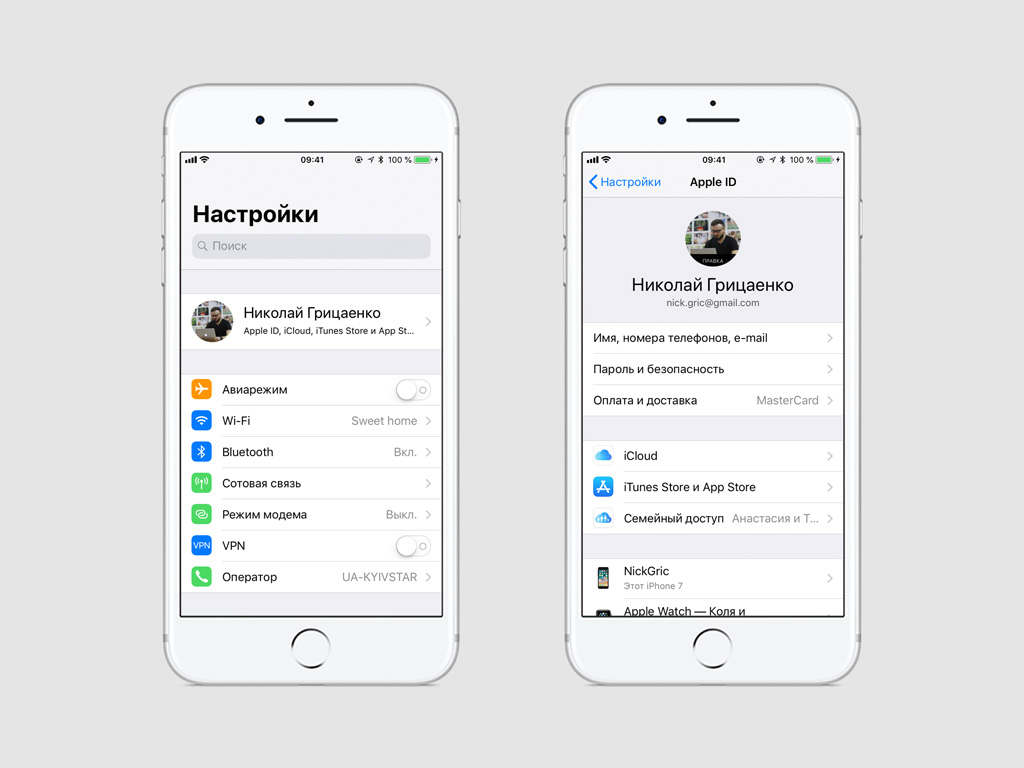
Шаг 4. Нажмите на свой Apple ID в верхней части экрана.
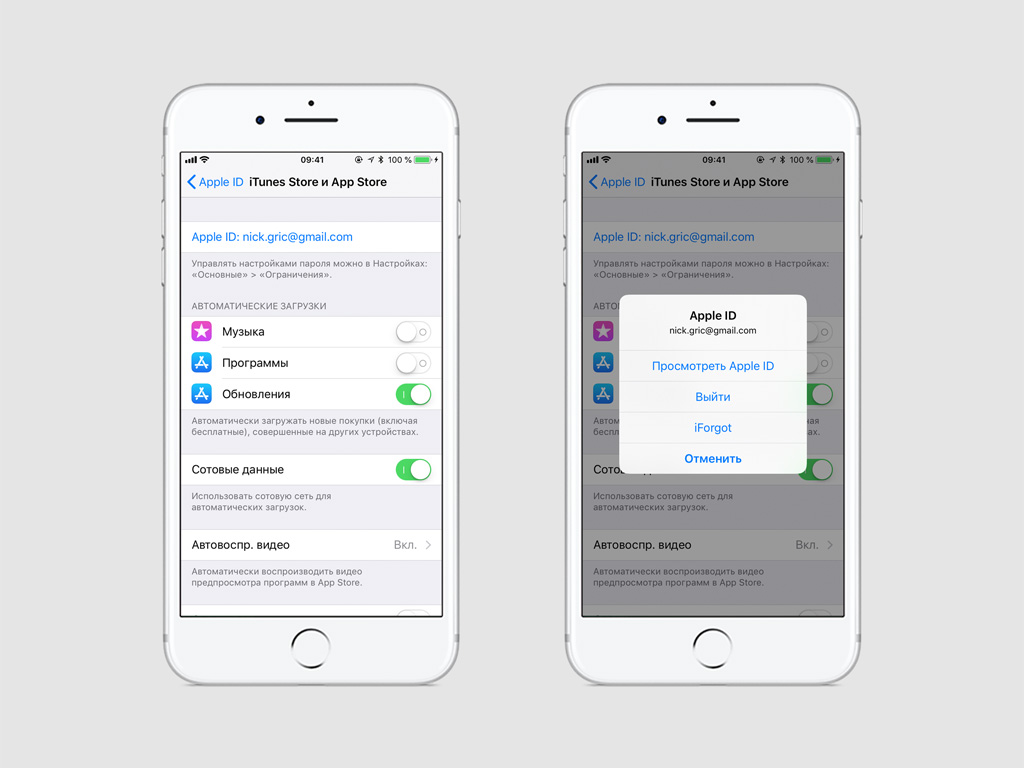
Шаг 5. Нажмите «Просмотреть Apple ID» и подтвердите вход с помощью пароля, Touch ID или Face ID.
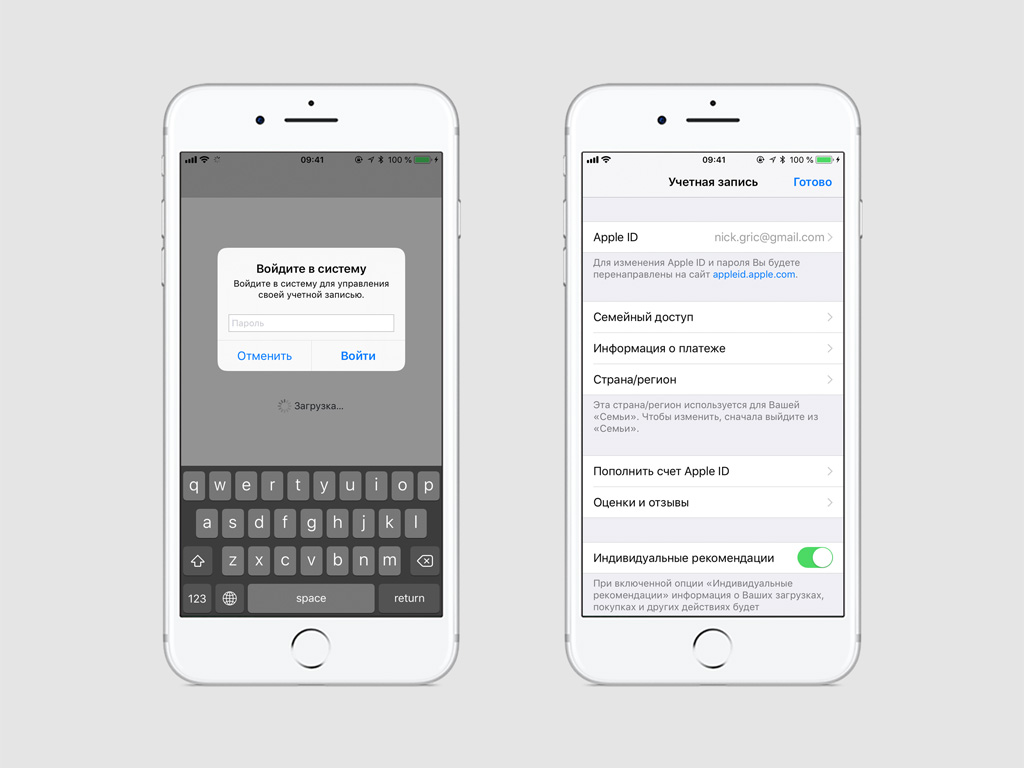
Шаг 6. Нажмите на «Подписки».
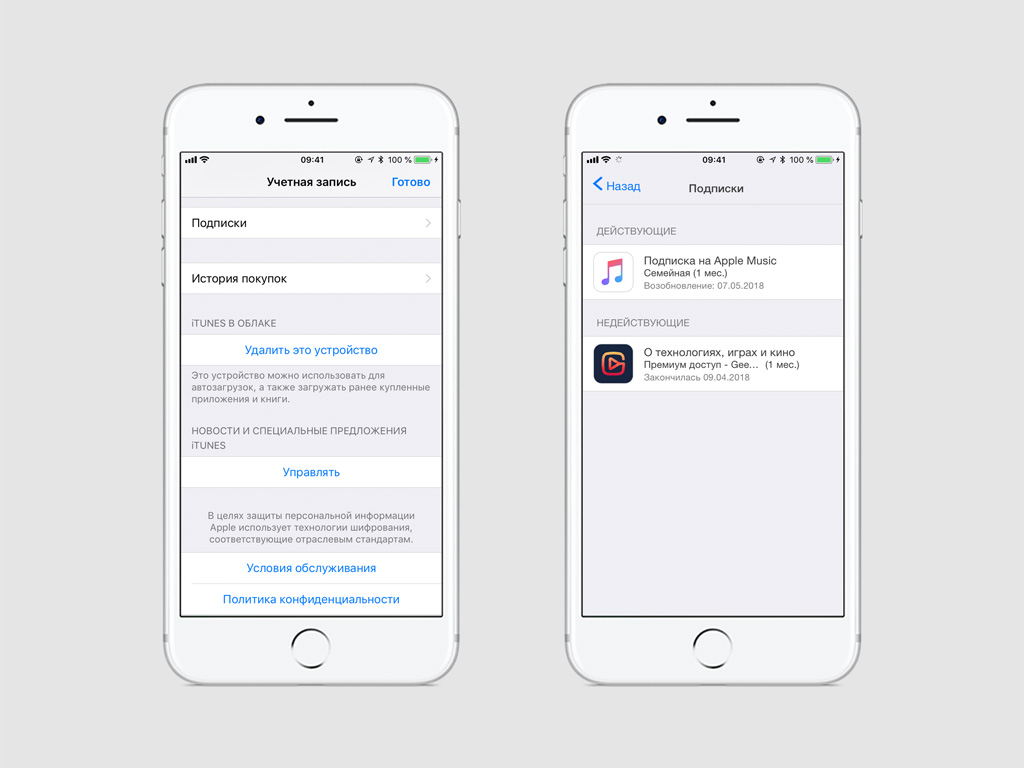
Шаг 7. Нажмите на одну из подписок, чтобы управлять ею.
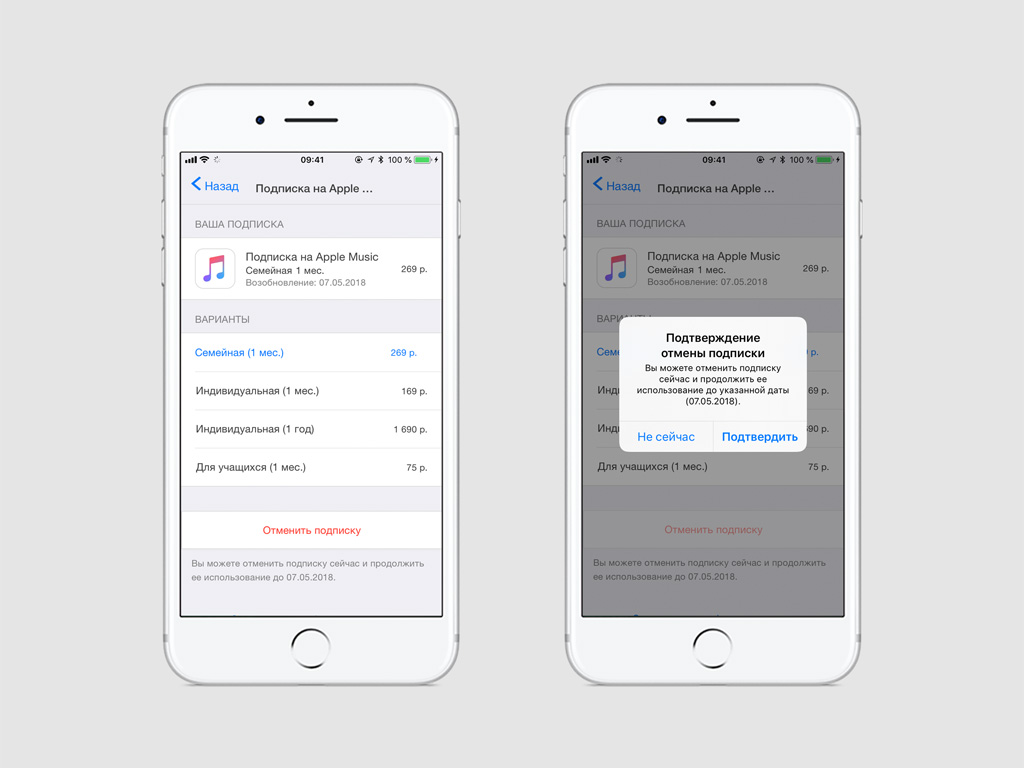
Шаг 8. На открывшемся экране вы сможете изменить срок действия подписки, если это предусмотрено сервисом, а также отменить ее.
Как управлять подписками на Mac или PC
Шаг 1. Откройте iTunes на Mac или PC.
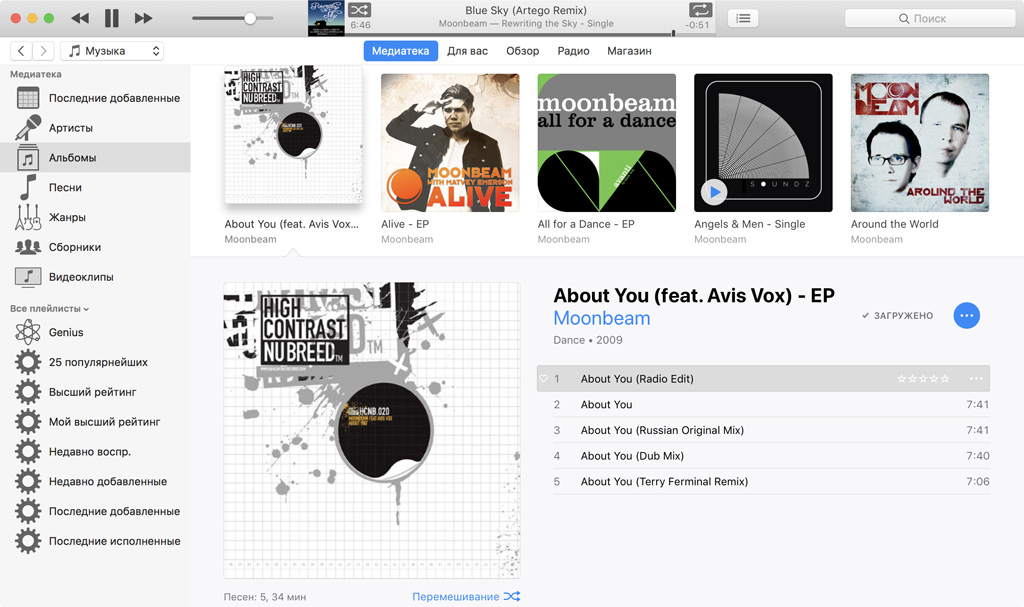
Шаг 2. Выполните вход в систему с помощью идентификатора Apple ID в меню «Учетная запись».
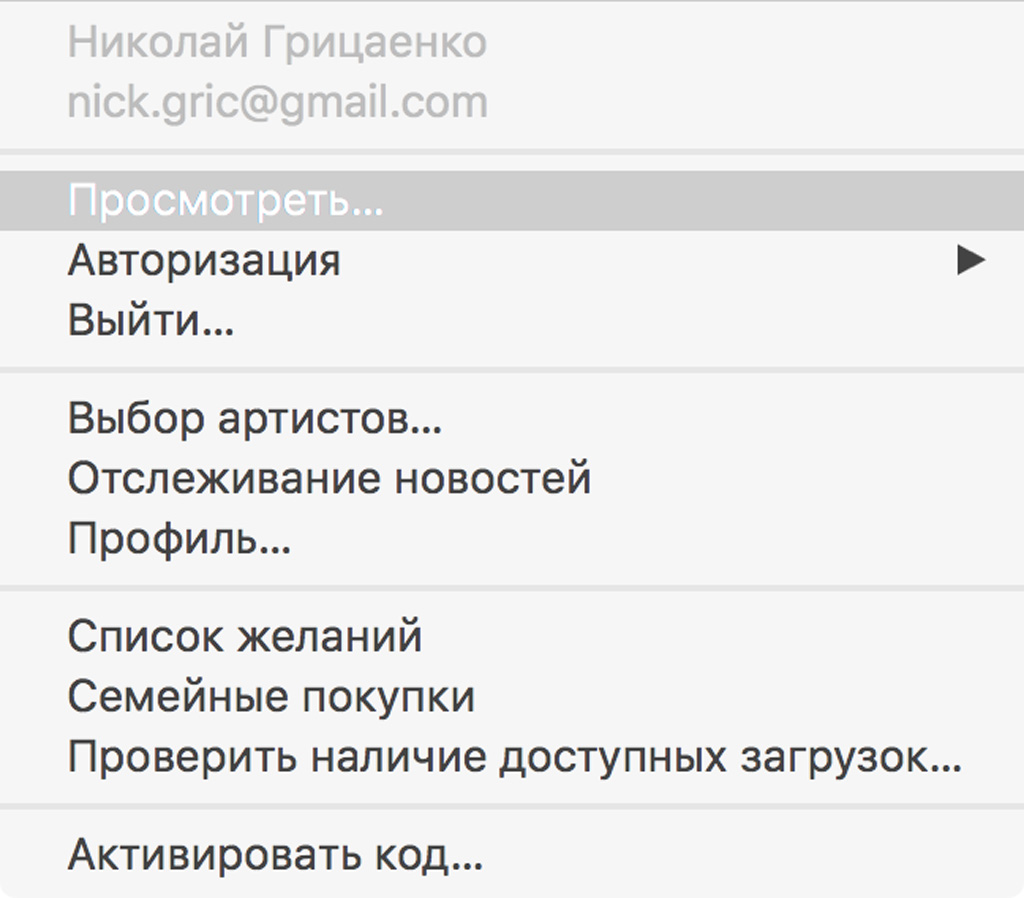
Шаг 3. Перейдите в меню «Учетная запись» и выберите пункт «Просмотреть».
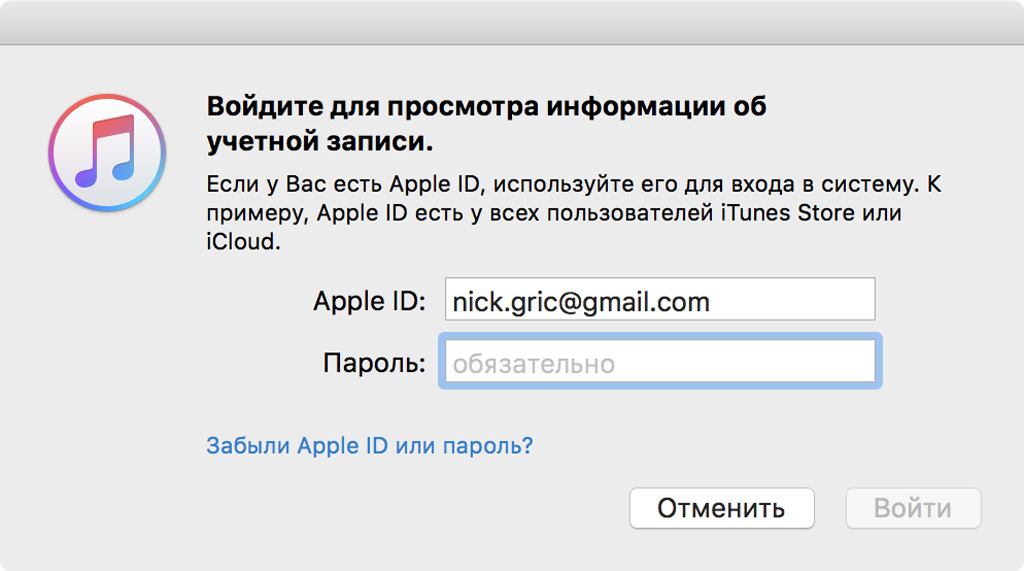
Шаг 4. Подтвердите вход с помощью пароля.
Шаг 5. В разделе «Настройки» нажмите кнопку «Управлять» напротив пункта «Подписки».
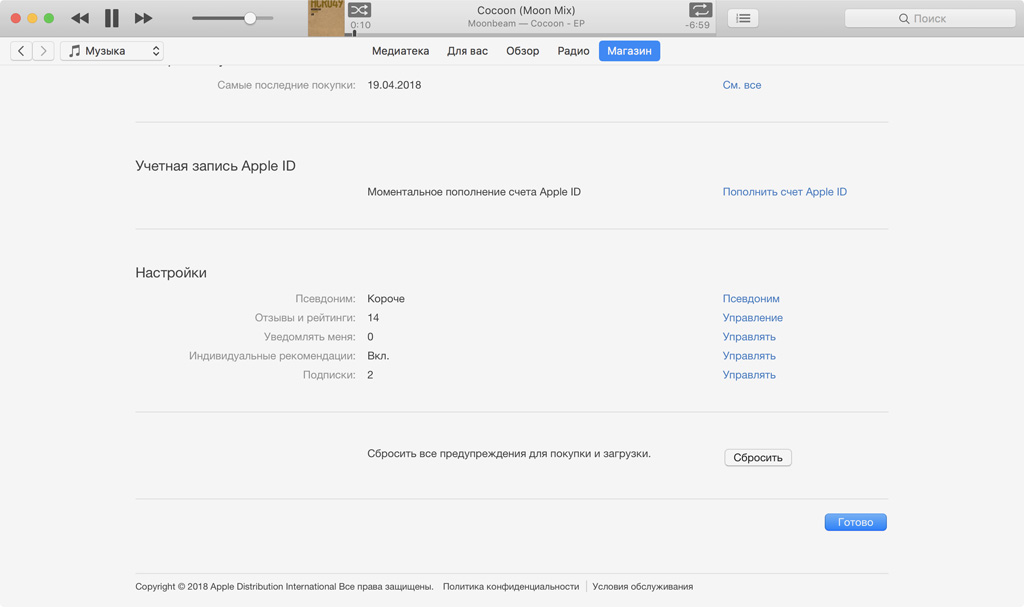
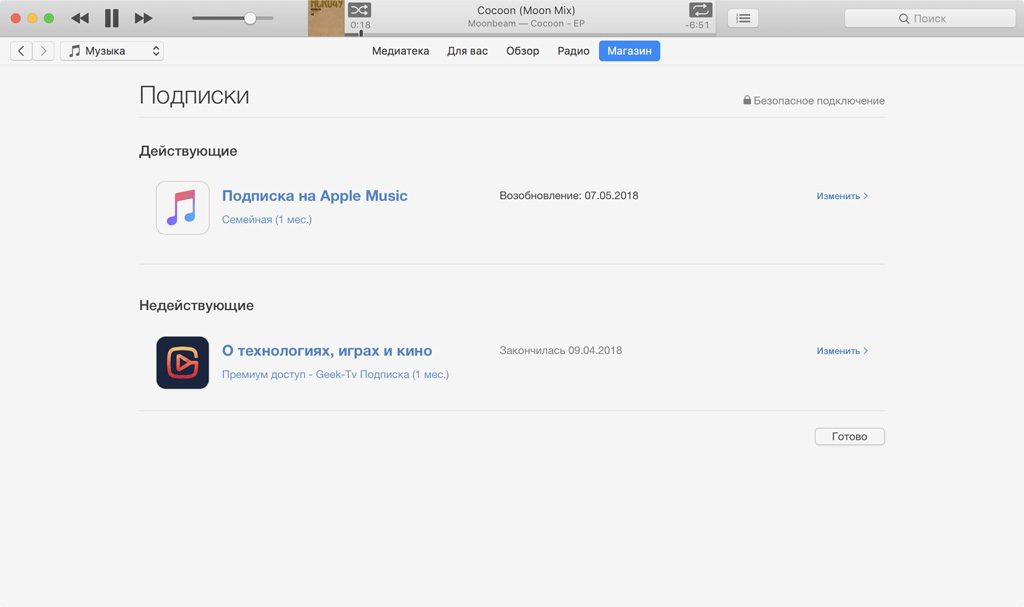
Шаг 6. Нажмите «Изменить» справа от подписки на конкретный сервис.
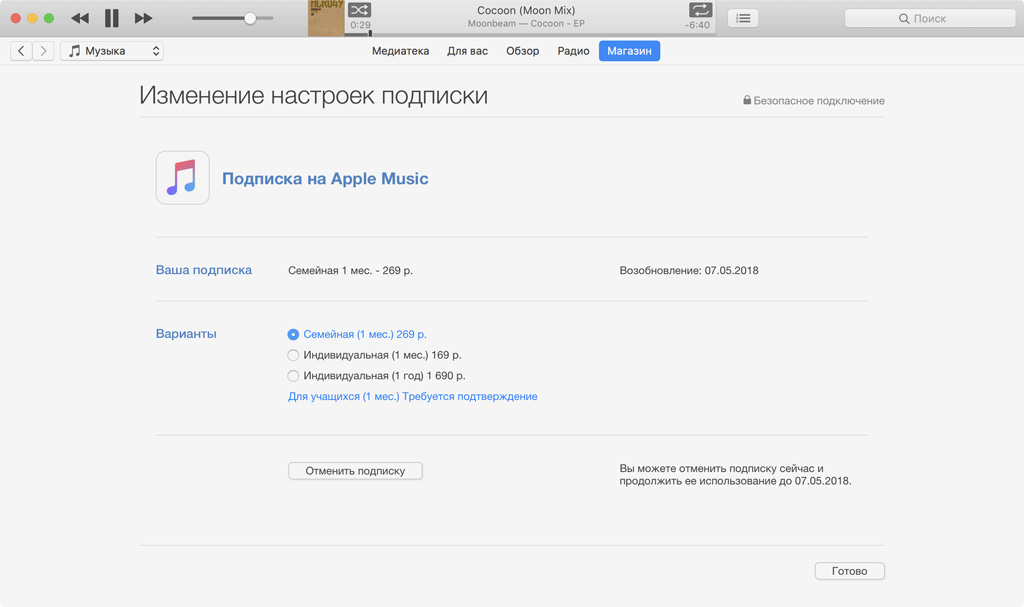
Шаг 7. В этом меню вы можете изменить срок действия подписки, если это предусмотрено сервисом, а также отменить ее.
Как управлять подписками на Apple TV 4K или Apple TV (4-го поколения)
Шаг 1. Откройте «Настройки».
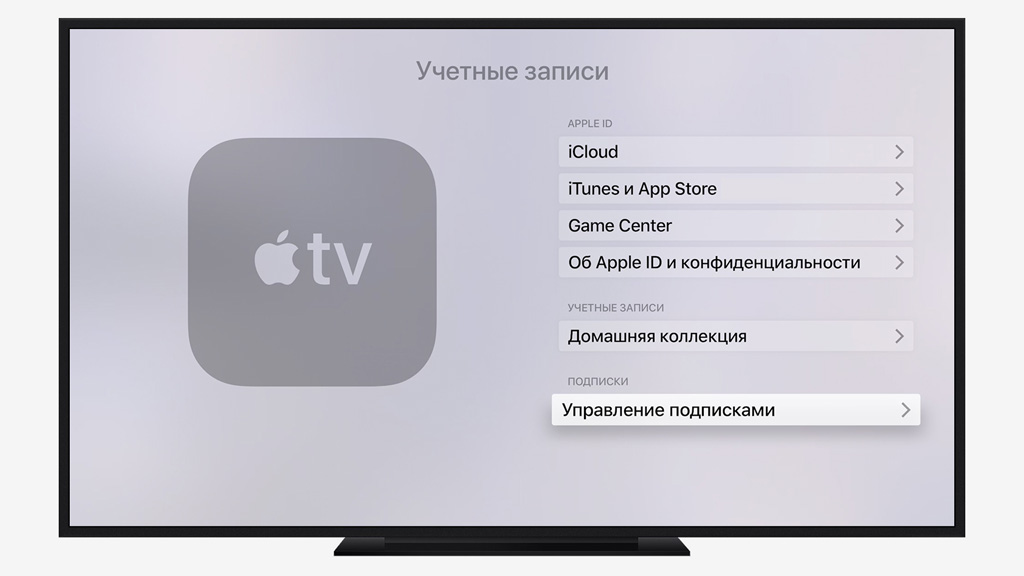
Шаг 2. Перейдите в раздел «Учетные записи».
Шаг 3. Выберите пункт «Управление подписками» в меню «Подписки».
Шаг 4. Нажмите на конкретный сервис, подписку на который вы хотите изменить.
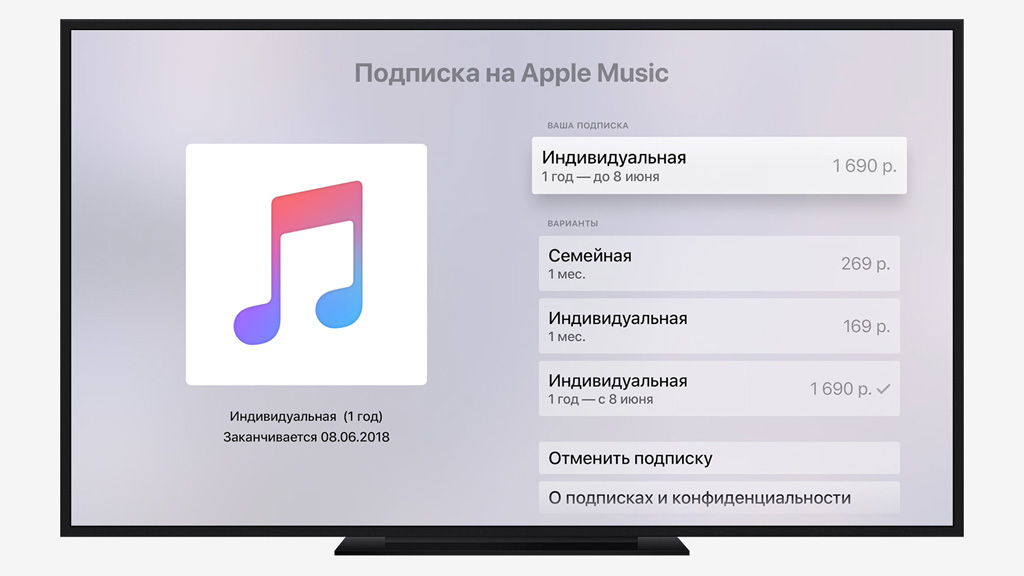
Шаг 5. В этом меню вы можете изменить срок действия подписки, если это предусмотрено сервисом, а также отменить ее.
Что ещё нужно знать о подписках
Если вы оформляли подписку на приложение или сервис не через App Store, управлять ей вы сможете только через официальный сайт или другой привязанный к ним ресурс.
Если вы организатор «Семейного доступа», вы не можете управлять подписками членов своей группы напрямую. Чтобы изменить их параметры, нужно использовать именно тот Apple ID, к которому привязаны сервисы.
Подписка на iCloud Drive не отображается в общем меню подписок. Её можно контролировать через отдельное меню.
На iPhone или iPad: «Настройки» > «Apple ID» > «iCloud» > «Управление хранилищем» > «Сменить план хранилища».
На Mac: «Системные настройки» > «iCloud» > «Управлять» > «Сменить план хранилища».
Как отключить активные подписки App Store на Windows
Продал свой iPhone, но не отключил подписки. Деньги продолжают ежемесячно сниматься, а других гаджетов Apple сейчас нет. Как отключить подписки?
На данный момент существует два рабочих способа оплаты покупок в iTunes и App Store: при помощи счета мобильного оператора или через платежную платформу Qiwi.
Если после продажи своего последнего (или единственного) гаджета Apple у вас продолжают списываться средства за активные подписки, можно найти и отменить их через приложение iTunes на любом Windows-компьютере.
Как отключить активные подписки App Store на Windows
Если использовать всего один смартфон Apple и не использовать другие гаджеты компании, скорее всего, в учетной записи Apple ID не активирована двухфакторная аутентификация или подтверждение осуществляется по СМС на проверенный номер телефона.
1. В любом браузере перейдите на сайт управления своей учетной записью и авторизуйтесь при помощи учетки Apple ID.
В данном случае либо произойдет авторизация без дополнительных подтверждений, либо потребуется ввести код из СМС. В разделе Безопасность учетной записи сможете узнать текущий статус двухфакторной аутентификации.
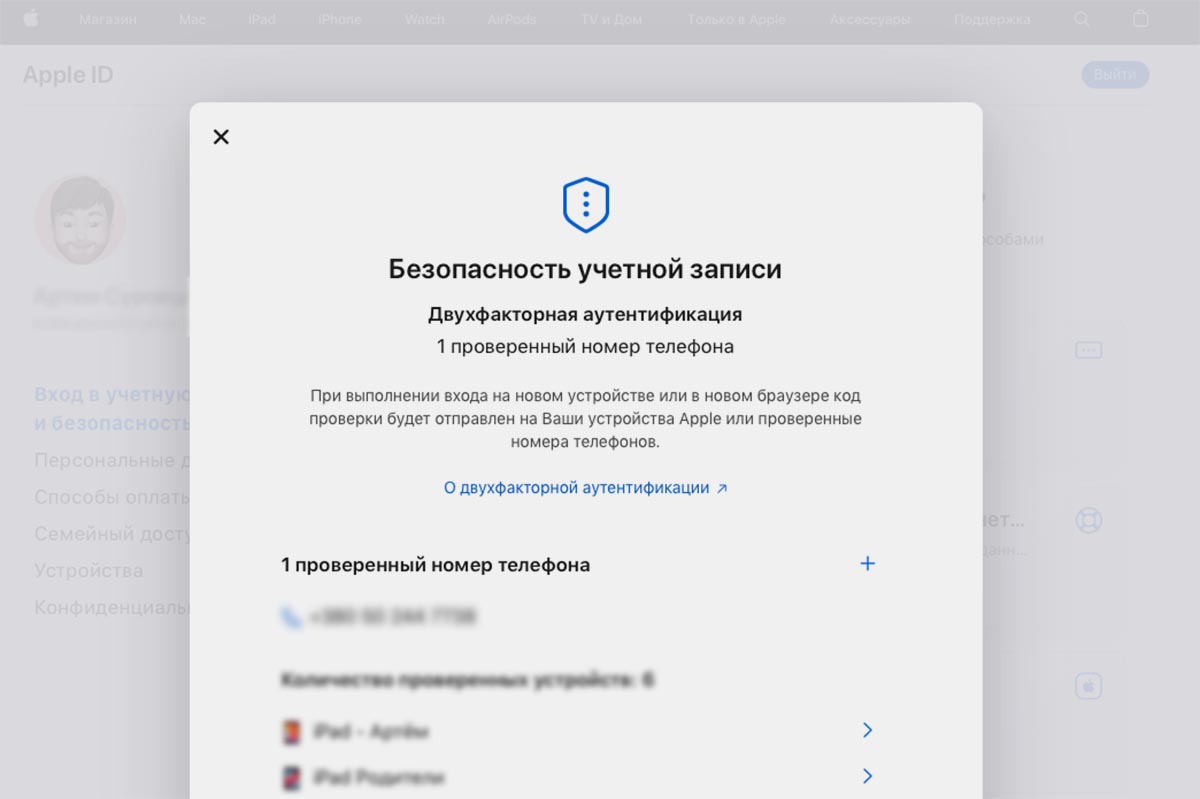
2. Если у вас получилось пройти авторизацию, сможете без проблем залогиниться в своей учётке iTunes. Загрузите данное приложение для любого компьютера на Windows.
3. После установки приложения авторизуйтесь в своем аккаунте Apple ID.
4. В iTunes выберите пункт Учетная запись – Просмотреть.
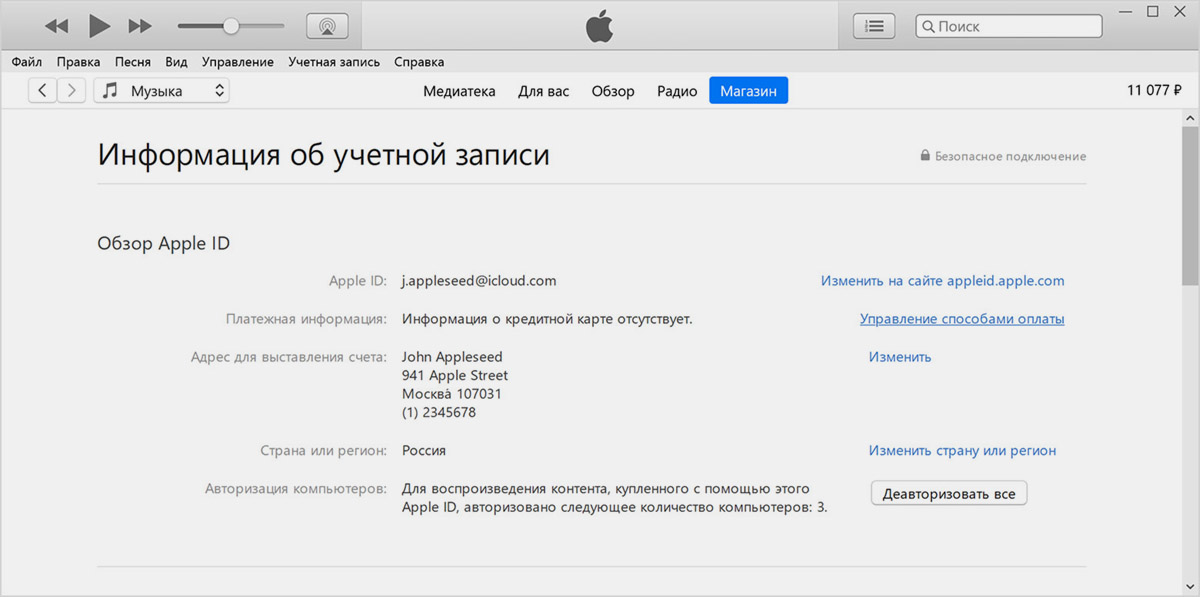
5. Если в используемой версии приложения есть раздел просмотра активных подписок, перейдите туда и отключите ненужные. Если такого раздела нет, перейдите по ссылке Управлять платежной информацией и удалите все активные способы оплаты покупок.
Теперь с вашего счета не будут списываться средства за активные подписки.
Как управлять подписками в Apple ID

Любой владелец техники от Apple рано или поздно сталкивается с необходимостью управления своими подписками. Как правило, их оформление происходит при использовании платных версий каких-либо приложений от AppStore, а также в случае приобретения Pro-версий программ. Рассмотрим, как узнать список своих подписок, их срок действия и возможность удаления при необходимости.
Управление подписками в Apple ID
Многие приложения из App Store работают в бесплатном режиме, однако любые дополнительные привилегии и функции стоят денег. Часто подписка на платные программы происходит непреднамеренно или же необходимость в ней проходит со временем. В такой ситуации наиболее рациональным решением станет удаление приложения из автоматически продлеваемых подписок. Этот раздел также необходим для контроля своих расходов. Нельзя забывать, что оформление бесплатного пробного периода рано или поздно истекает. Его срок зависит от конкретного разработчика, но, как правило, не превышает 3-4 недель. После этого приложение в автоматическом порядке начнет списывать с вашей банковской карты необходимую сумму. Если в Apple ID вы изменили данные карты или же на ней недостаточно денежных средств, то долг за платную подписку в любом случае остается за вами.
Особенно много жалоб поступает от родителей, чьи дети случайно могли оформить дополнительные подписки в играх или приобретать Pro-версии приложений. Служба поддержки Apple в таких ситуациях редко возвращает уже оплаченные счета. Чтобы избежать ненужных вам долгов, а также предостеречь себя от списания платы за приложения, на которые могли ненароком подписаться дети, важно знать как можно больше об управлении подписками.
Просмотр подписок
Прежде чем приступать к редактированию данных относительно подписок в вашем аккаунте, следует посмотреть, если ли они у вас. Узнать, как открыть все подписки в iTunes, можно в другой нашей статье.
Способы оплаты
Обновление iOS косвенно коснулось и методов оплаты подписок. На данный момент при регистрации Apple ID любой пользователь обязан добавлять актуальный способ оплаты. Это могут быть банковские карты платежных систем MasterCard, Visa или American Express.
Способ 1: Счет Apple ID
Действующий счет Apple ID позволяет оплачивать покупки в iTunes, приобретать дополнительное место в хранилище iCloud и многое другое. Пополнить счет можно с помощью подарочных карточек или непосредственно с банковских карт. Для этого требуется выполнить следующие действия.
- В разделе «Настройки» нажимаем на первую строчку, где указаны данные владельца Apple ID.
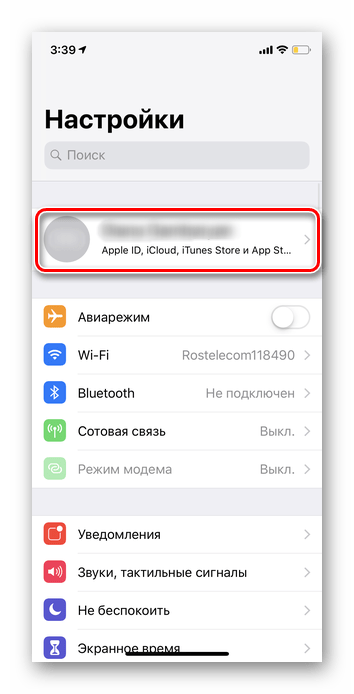
- Кликаем по «iTunes Store и App Store».
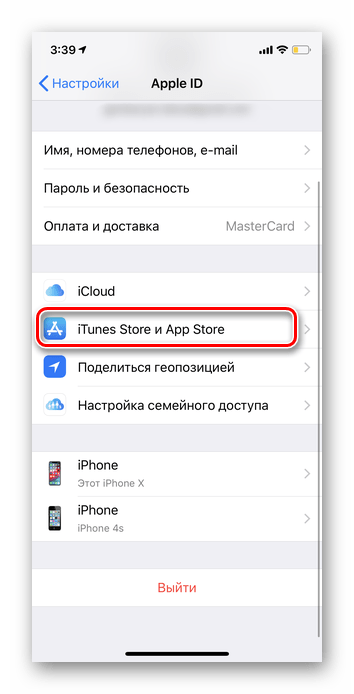
Деньги поступают на ваш счет Apple ID в течение нескольких минут. При возникновении проблем следует связаться со службой поддержки вашего банка.
Способ 2: Банковская карта
Этот способ распространеннее и универсальнее предыдущего. О том, как привязать или изменить платежную карту в аккаунте Apple ID, можно прочитать в нашем отдельном материале.
Продление
Многие приложения предлагают различные сроки платной подписки на свои дополнительные функции. Как правило, стандартными сроками считается 1 месяц, 3 месяца и год. Если же в нужном вам приложении нет возможности выбрать длительный отрезок времени, а каждый месяц обновлять подписку нет желания, рекомендуется выбрать автопродление подписки. Сделать это возможно во время приобретения определенного тарифа, нажав на кнопку «Автопродление».
Отмена подписки
Apple ID часто используется сразу на нескольких устройствах. Это может быть одновременно смартфон и планшет или несколько смартфонов членов одной семьи. В такой ситуации платные подписки распространяются на все девайсы, но редактировать их можно с любого. О том, как отменить подписку, а также как решить наиболее частые проблемы, можно узнать в другом руководстве.
Рекомендуется хотя бы раз в месяц проверять раздел подписок в Apple ID и удалять уже не актуальные программы.
Мы рассказали о том, как узнать, какие платные или бесплатные пробные подписки оформлены через ваш Apple ID, как оплатить, продлить и удалить подписку. Не забывайте, что каждое обновление операционной системы iOS приносит свои новшества, из-за чего некоторые детали могут меняться.
посмотреть подписки apple id через компьютер
Управлять своими подписками в настройках на вашем устройстве iOS, iTunes на Mac или ПК, или на Эппл ТВ.
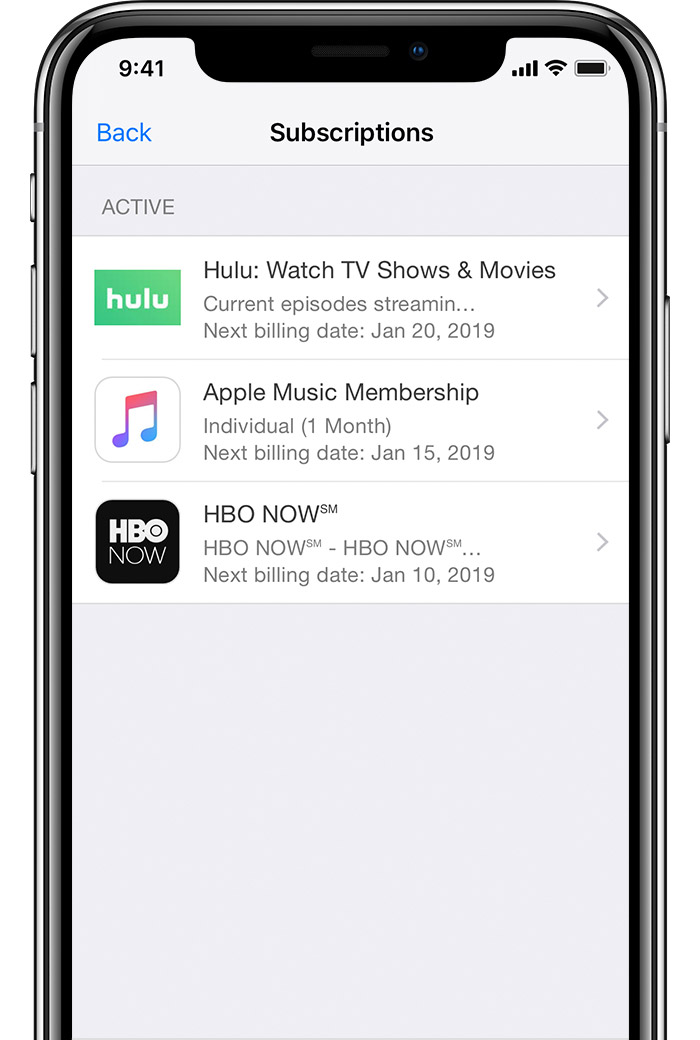
Некоторые приложения и услуги на основе подписки доступ к их содержимому. Эти подписки будет автоматически продлевать, пока вы не решите их отменить.
Подписки автоматически продлен, включают в себя:
Если вы в настоящее время не вошли в систему с той же Apple ID, который используется с подписки, которую вы хотите управлять, если вы используете другое устройство, или если вы не видите вашей подписки, следуйте инструкциям ниже.

Некоторые подписки могут предлагать скидки или бесплатной пробной версии. Если вы не отменили более чем за 24 часа до даты обновления, подписку можно возобновить.
Изменить или отменить ваши подписки
Выполните следующие шаги, чтобы просмотреть, изменить или отменить ваши подписки с вашего iPhone или iPod сенсорный; ваш Mac или ПК, или ваш телевизор Apple.
Отмена подписки немного отличается в Израиле, Южной Африкеи Турции. Узнать о специальных условиях для этих стран и регионов.
На вашем iPhone, iPad или iPod
На вашем Mac или ПК
В магазине приложений
В iTunes
На Apple ТВ

Если вы до сих пор не могу посмотреть свои подписки
Узнать больше
1. Если вы отмените подписку в течение бесплатного пробного периода, вы можете потерять доступ к материалам сразу.
Информация о продуктах, произведенных не компанией Apple, или о независимых веб-сайтах, неподконтрольных и не тестируемых компанией Apple, не носит рекомендательного характера и не рекламируются компанией. Компания Apple не несет никакой ответственности за выбор, функциональность и использование веб-сайтов или продукции. Apple не делает никаких заявлений относительно стороннего точность сайт или надежность. Риски, связанные с использованием Интернета. Обратитесь к поставщику за дополнительной информацией. Другие названия компаний и продуктов могут быть товарными знаками их соответствующих владельцев.
Управление подписками apple id с компьютера
Управлять своими подписками в настройках на вашем устройстве iOS, iTunes на Mac или ПК, или на Эппл ТВ.
Некоторые приложения и услуги на основе подписки доступ к их содержимому. Эти подписки будет автоматически продлевать, пока вы не решите их отменить.
Подписки автоматически продлен, включают в себя:
Если вы в настоящее время не вошли в систему с той же Apple ID, который используется с подписки, которую вы хотите управлять, если вы используете другое устройство, или если вы не видите вашей подписки, следуйте инструкциям ниже.
Некоторые подписки могут предлагать скидки или бесплатной пробной версии. Если вы не отменили более чем за 24 часа до даты обновления, подписку можно возобновить.
Изменить или отменить ваши подписки
Выполните следующие шаги, чтобы просмотреть, изменить или отменить ваши подписки с вашего iPhone или iPod сенсорный; ваш Mac или ПК, или ваш телевизор Apple.
Отмена подписки немного отличается в Израиле, Южной Африкеи Турции. Узнать о специальных условиях для этих стран и регионов.
На вашем iPhone, iPad или iPod
На вашем Mac или ПК
В магазине приложений
В iTunes
На Apple ТВ
Если вы до сих пор не могу посмотреть свои подписки
Узнать больше
1. Если вы отмените подписку в течение бесплатного пробного периода, вы можете потерять доступ к материалам сразу.
Информация о продуктах, произведенных не компанией Apple, или о независимых веб-сайтах, неподконтрольных и не тестируемых компанией Apple, не носит рекомендательного характера и не рекламируются компанией. Компания Apple не несет никакой ответственности за выбор, функциональность и использование веб-сайтов или продукции. Apple не делает никаких заявлений относительно стороннего точность сайт или надежность. Риски, связанные с использованием Интернета. Обратитесь к поставщику за дополнительной информацией. Другие названия компаний и продуктов могут быть товарными знаками их соответствующих владельцев.
Как отменить подписку Apple
Узнайте, как отменить подписки, приобретенные в приложениях из App Store. Вы также можете отменить подписки Apple TV+, Apple News+, Apple Fitness+ и другие.
Отмена подписки Apple
Отменить подписку можно в приложении «Настройки» на iPhone или iPad либо в App Store на компьютере Mac.
Как отменить подписку на iPhone, iPad или iPod touch
Отмена подписки на компьютере Mac
Отмена подписки на компьютере с Windows
Отмена подписки на Apple Watch
Отмена подписки на Apple TV
На Apple TV можно редактировать подписки только для приложений tvOS, установленных на этом Apple TV. Если у вас Apple TV (3-го поколения или более ранней модели), для управления подписками необходимо использовать устройство iOS или iPadOS либо компьютер.
Если у вас нет устройства Apple или компьютера с Windows
Об отмене подписок Apple
Если вы оформили пробную бесплатную подписку или подписку со скидкой и не хотите продлевать ее, отмените ее по крайней мере за 24 часа до окончания ознакомительного периода.
В Израиле, ЮАР и Турции отмена подписок выполняется несколько иначе. Узнайте об особых обстоятельствах для этих стран и регионов.
Информация о продуктах, произведенных не компанией Apple, или о независимых веб-сайтах, неподконтрольных и не тестируемых компанией Apple, не носит рекомендательного или одобрительного характера. Компания Apple не несет никакой ответственности за выбор, функциональность и использование веб-сайтов или продукции сторонних производителей. Компания Apple также не несет ответственности за точность или достоверность данных, размещенных на веб-сайтах сторонних производителей. Обратитесь к поставщику за дополнительной информацией.
Как отменить подписку на приложение App Store, если нет гаджета Apple
✏️ Нам пишут:
Продал iPhone перед покупкой другой модели. Сейчас с карты снимаются деньги за подписку на какое-то приложение из App Store. Как отменить подписку, не имея iPhone и Mac?
Отменить подписку на любой из сервисов Apple или на приобретенное в App Store приложение можно и без техники Apple. Вот, что для этого потребуется:
Как отменить подписку на Apple Music
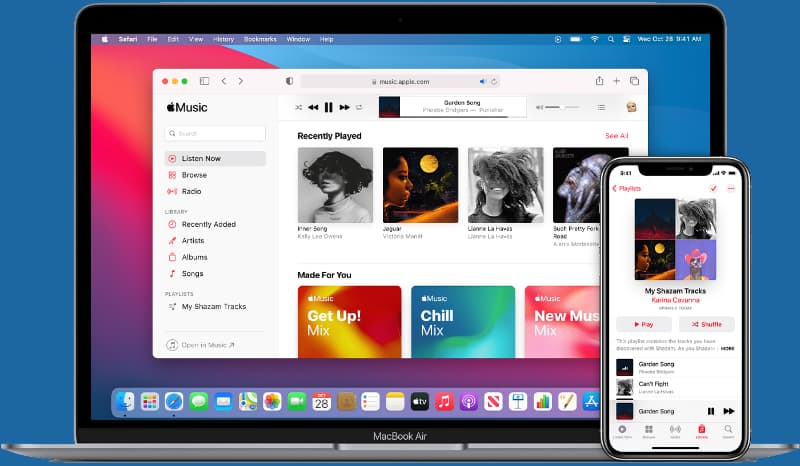
► Перейдите на страницу сервиса music.apple.com
► Авторизуйтесь в своей учетной записи.
► Перейдите в раздел Настройки – Подписки.
► Нажмите кнопку Управлять и выберите Отменить подписку.
Как отменить подписку на Apple TV+
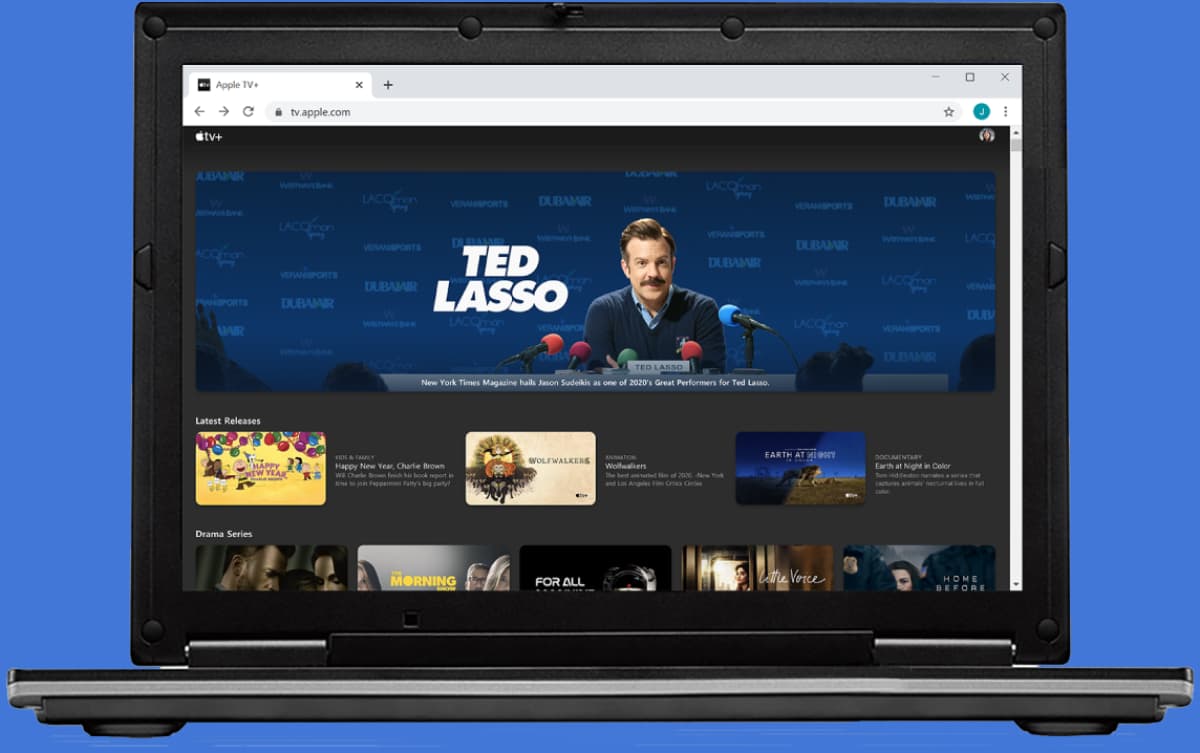
▣ Перейдите на страницу сервиса tv.apple.com
▣ Авторизуйтесь в своей учетной записи.
▣ Перейдите в раздел Настройки – Подписки.
▣ Нажмите кнопку Управлять и выберите Отменить подписку.
Как отменить подписку на iCloud
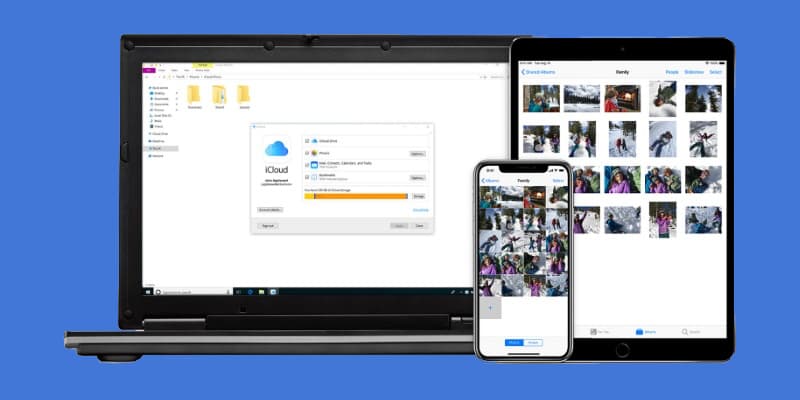
Для этого потребуется Windows-компьютер.
◈ Установите программу и авторизуйтесь.
◈ Перейдите в раздел Хранилище – Сменить план хранилища.
◈ Нажмите кнопку Выбрать бесплатный план.
◈ Нажмите Готово для сохранения изменений.
Как отменить подписки на приложения из App Store
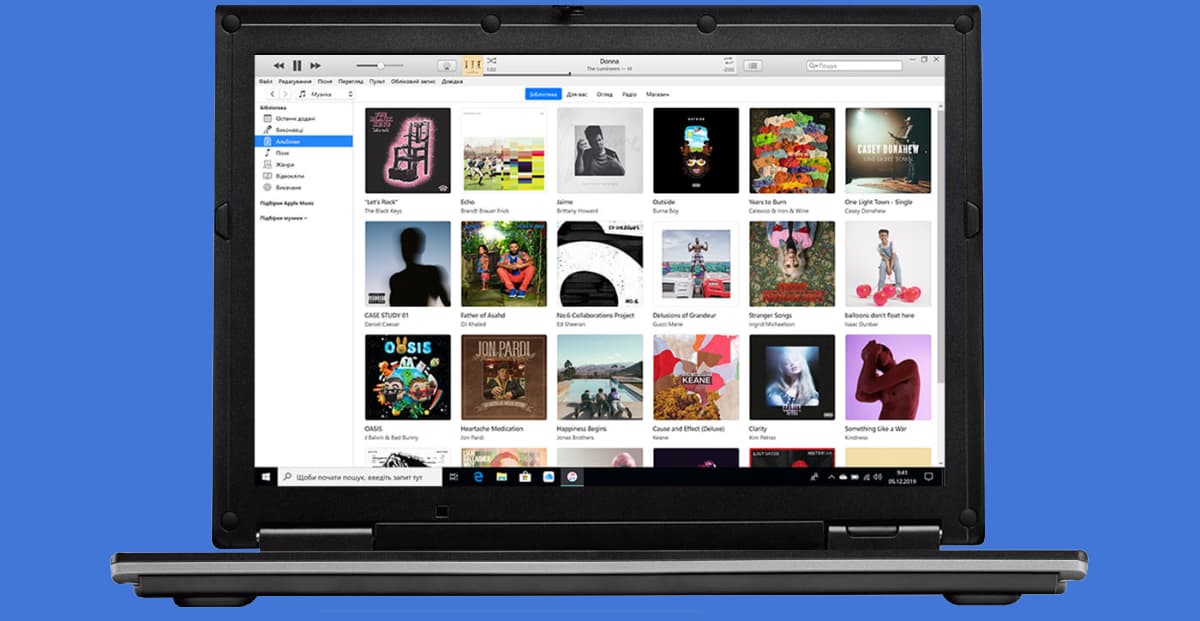
Для этого действия тоже понадобится Windows-компьютер.
◉ Установите утилиту и войдите в свою учетную запись Apple ID.
◉ Перейдите в меню Учетная запись — Просмотреть….
◉ Найдите раздел Подписки и нажмите Управлять.
◉ Нажмите Правка рядом с активной подпиской и выберите действие Отменить подписку.
Если по каким-то причинам у вас не получится отменить подписку одним из указанных способов, обратитесь в службу поддержки Apple.
Как отключить платные подписки на iPhone
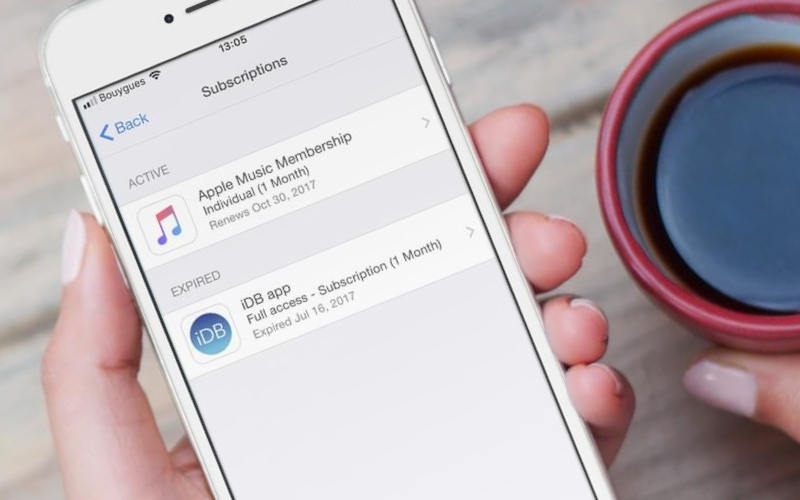

Владельцы устройств Apple уже давно пользуются разнообразными подписками. Так они получают доступ к каталогу музыки, сериалов или других медиафайлов. В большинстве случаев за подписки деньги снимают автоматически с привязанной банковской карты. Если у вас изменилось материальное положение или вы просто решили отказаться от подписки, то нужно знать, как ее аннулировать. Разберемся, как отключить платные подписки на Айфоне.
Основные способы прекращения подписок на iPhone
Проще всего удалить ненужные подписки с самого устройства – для этого можно использовать настройки или магазин приложений. Самое главное, что вам не придется скачивать дополнительные утилиты и тратить время. Приведем инструкции для самых доступных способов, не требующих подключения к компьютеру.
Как отменить платные подписки через меню настройки Айфона
Управление устройством Apple по большей части производится через меню общих настроек. Оно же поможет вам сократить свои траты. Разберемся, как отключить платные подписки на Айфоне X и более младших моделях. Для использования общих настроек, придерживайтесь инструкции:

Вернуть деньги и прекратить использование подписки сразу не получится. Допустим, вы обнаружили, что подписка на какой-либо сервис оказалась платной в начале месяца и тут же отключили ее. При этом пользоваться сервисом вы сможете до конца оплаченного периода. Возврат денег не предусмотрен.
Отключаем подписки через App Store
Этот метод немного быстрее избавит вас от нежелательной подписки. При этом вы сможете удалить любой сервис, подключенный к магазину приложений.
Часто пользователи спрашивают, как отключить через Айтюнс на Айфоне платную подписку. Это можно сделать даже без доступа к устройству, достаточно знать Apple ID и подключиться к своей учетной записи. Инструкция по работе с программой следующая:
Если вы уже использовали другие способы, как отключить платные подписки на Айфоне 5 (или любой другой версии), то кнопка отмены может быть неактивной. Это означает, что плата за продление срока подписки больше не будет с вас сниматься. Также вы можете обнаружить запись о том, что пользование сервисом приостановлено с определенной даты. Такое случается, если за подписку не прошла оплата с вашей карты. В этом случае стоит отменить ее.
После отмены подписки вы увидите справа дату, до которой пользование ею будет доступно. После наступления этой даты доступ будет закрыт и за продление с вас не будут пытаться взять средства.
Решение возможных проблем
Зачастую воспользоваться инструкциями, как отключить платные подписки на Айфоне 6, не получается, так как вы не можете найти оформленное подключение к определенному сервису. Производитель дает следующие советы:
В большинстве случаев дополнительные действия от вас не потребуются. Достаточно воспользоваться базовыми инструкциями, чтобы отключить подписку.
Если компания Apple не смогла вам помочь, вспомните, какие сервисы вы подключали через своего сотового оператора. Часто сотрудники компаний, представляющей связь, предлагают на выгодных или не очень условиях оформить подписку на платный сервис. Раньше это были сопутствующие услуги, а сейчас через оператора можно подключить мобильное ТВ или доступ к медиатекам. В этом случае отказаться от платных сервисов можно в личном кабинете своего оператора связи.