Как создать загрузочную USB-флешку с OS X Mavericks
OS X Mavericks стремительно распространяется по всему миру, чему способствует её бесплатность. Однако, модель распространения системы через Mac App Store не у всех вызывает положительные отзывы. В частности, это касается пользователей с медленным интернет соединением или тех, кому нужно установить ОС сразу на несколько Mac.


Чтобы создать загрузочную USB-флешку понадобится любой съемный накопитель объемом не менее 8 ГБ. Кроме этого необходимо иметь доступ к Mac App Store и активный Apple ID аккаунт.
1. Для начала нужно скачать загрузочный образ системы из Mac App Store на компьютер. Можно найти его в магазине самостоятельно или перейти по ссылке.

2. Остановитесь на окне начала установки системы, иначе, Вы начнете процесс инсталляции, а нам, как Вы помните, требуется флешка с установочным образом.

3. Подключите флешку к Mac и запустите Дисковую утилиту OS X.

4. Выберите в левом меню флешку, справа укажите в поле “Название” (“Name”) – Mavericks, а в меню “Формат” (“Format“) указать Mac OS Extended (журнальный).

5. Ниже нажмите кнопку “Параметры” (“Options”) и выберите параметр “GUID Partition table“.
6. Запустите утилиту Терминал и запустите команду (обратите внимание, что вместе “длинного тире” (–) необходимо вводить два коротких (см. скриншот)):
sudo ‘/Applications/Install OS X Mavericks.app/Contents/Resources/createinstallmedia’ –volume ‘/Volumes/Mavericks’ –applicationpath ‘/Applications/Install OS X Mavericks.app’ –nointeraction
sudo /Applications/Install\ OS\ X\ Mavericks.app/Contents/Resources/createinstallmedia –volume /Volumes/Mavericks –applicationpath /Applications/Install\ OS\ X\ Mavericks.app –nointeraction

Внимание! Убедитесь, что на Вашем Mac нет больше дисков с названием Mavericks7. Подождите 15-20 минут, пока создается загрузочная флешка. После этого перезагрузите Mac.
8. При запуске компьютера удерживайте на клавиатуре “Alt” или кнопку “Play/Pause” на пульте Apple Remote.

9. Выберите съемный диск с установочными файлами и начните инсталляцию системы.
Теперь с этой загрузочной флешкой или съемным диском можно установить OS X Mavericks на любой Mac.
Руководство по созданию загрузочной флешки с Mac OS X от Mountain Lion до Catalina

Операционная система Mac OS является более стабильной системой, чем Windows, но все же иногда, даже эта ОС нуждается в установке с нуля. Например, Вы заменили жесткий диск или хотите установить другую версию, либо же Вы обновились до последней версии поверх старой и теперь сталкиваетесь с проблемами: нестабильно работает сеть Wi-Fi, постоянные проблемы с работой программ — тормозят, вылетают и тому подобное. Это может исправят с следующим апдейтом системы, а может и нет. Поэтому, если Вы хотите, чтобы Mac OS работала правильно и стабильно, устанавливать ее нужно на чистый диск, полностью удалив старую.
Как создать загрузочную флешку с macOS (OS X)
Есть несколько вариантов:
Все способы являются бесплатными и довольно таки простыми. Для работы нам понадобится флешка размером 8 ГБ и больше и образ операционной системы, которую Вы собираетесь устанавливать — это может быть Mountain Lion (10.8), Mavericks (10.9), Yosemite (10.10), El Capitan (10.11), Sierra (10.12), High Sierra (10.13), Mojave (10.14) или Catalina (10.15). Все их можно скачать в сети Интернет, а последнюю версию системы macOS можно всегда скачать из официального магазина приложений Mac App Store, причем бесплатно.
И так, предположим, что у вас есть флешка и Вы скачали образ операционной системы. Приступим непосредственно с процессу создания загрузочной флешки c Mac OS X на борту.
Способ №1
Создание загрузочной флешки OS X с помощью DiskMaker X
Этот способ является самым простым и требует минимум усилий. Программа DiskMaker X многофункциональна и является совершенно бесплатной, с ее помощью можно создать USB флешку абсолютно с разной системой, от OS X Lion до macOS Catalina. Скачать последнюю версию DiskMaker X можно на официальном сайте разработчиков программы. Предыдущие версии Вы можете скачать из раздела Downloads.
Все этапы по созданию флешки c macOS (OS X) одинаковы, и ничем не отличаются друг от друга, разница состоит лишь в версиях программ с помощью которых она делается. На примере, мы создадим загрузочную USB флешку для Yosemite.
Шаг 1 Скачиваем в официального сайта версию DiskMaker X 6 , монтируем скачанный файл и перемещаем приложение в папку «Программы»

Шаг 2 Запускаем скопированную программу и нажимаем Открыть . Если Вы загрузили не последнюю версию программы, то перед вами появится окно с загрузкой последней версией. Нажимаем Not now, thanks , так как мы создаем флешку с OS X Yosemite, а в каждой версии программы DiskMaker X, можно выбрать только с трех последних macOS, а после Yosemite уже вышло 5

Какая версия DiskMaker X подойдет для создания нужной загрузочной флешки Вы можете посмотреть по этой ссылке.
Шаг 3 Появится окно с выбором операционной системы, которую мы можем загрузить на флешку. В зависимости от версии программы DiskMaker X, выбор систем может меняться. В нашей версии это Yosemite (10.10), El Capitan (10.11) и Sierra (10.12). Выбираем Yosemite (10.10)

Шаг 4 Укажите, где находиться сам образ системы, если Вы скачали ее из Mac App Store, то она будет у вас находиться в папке «Программы» и DiskMaker X сам его найдет и вам нужно будет только нажать Use this copy

а если же OS X скачанная с Интернет, то нужно указать место, где она лежит, нажав на кнопку Select an OS X Instalation App. или Select an macOS Instalation App. (для новых версий)
Не забудьте перед выбором смонтировать файл .dmg и скопировать из него файл с macOS (OS X), так как если Вы попытаетесь выбрать образ системы в формате .dmg, то у вас программа его просто не выберет

Шаг 5 Если у вас флешка объемом 8 Гб, выбираем An 8 GB USB thumb drive , иначе Another kind of disk

Шаг 6 Выбираем непосредственно флешку, на которую собираемся проводить запись и нажимаем кнопку Choose this disk

Шаг 7 Соглашаемся, что наш диск будет полностью стерт

Шаг 8 Далее нажимаем клавишу Continue и вводим наш пароль администратора компьютера

Шаг 9 После этого начнется процесс создания загрузочной флешки, который займет от 10 до 20 минут, после чего Вы будете уведомлены сообщением

Поздравляем. Загрузочная флешка Mac OS X готова!
Способ №2
Создание загрузочной флешки OS X с помощью Install Disk Creator
По сравнению с предыдущим способом, этот еще проще, так как все операции производятся в одном окне программы:
Шаг 1 Запускаем программу Install Disk Creator, скачать ее можно с официального сайта, разработчиком которой является компания MacDaddy
Шаг 2 Выбираем USB-носитель, который должен стать загрузочным
Шаг 3 Указываем место на диске, где находиться установщик с системой macOS (OS X). Если образ скачан из Mac App Store (он в папке «Программы»), то программа сама его найдет, если нет, тогда нужно нажать кнопку Select the OS X Installer и указать путь
Шаг 4 Нажимаем Create Installer и вводим наш пароль администратора, чтобы приступить к выполнению
После чего остается немного подождать пока загрузочная флешка Mac OS X будет создана.
Способ №3
Создание загрузочной флешки OS X с помощью «createinstallmedia»
Этот вариант немного посложнее. Здесь мы все будем делать сами, без помощи сторонних программ.
Сначала нам нужно подготовить USB флешку для записи.
Подготовка флешки в OS X Mavericks и OS X Yosemite
Шаг 1 Откройте программу Дисковая утилита , для этого перейдите в папку Программы → Утилиты . Подключите флешку и выберите ее в левой панели программы

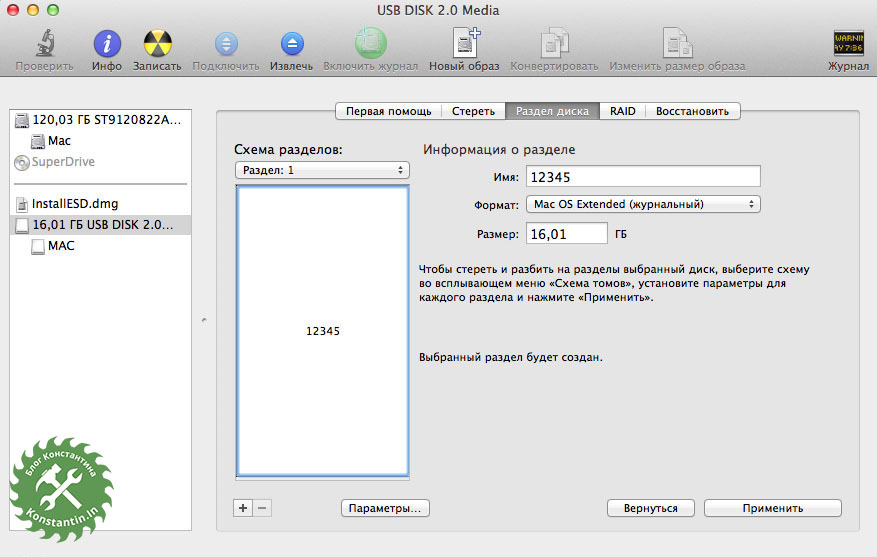
Шаг 2 В правом меню выберите вкладку Раздел диска , где нужно отформатировать флешку. Для этого слева Схема разделов в выпадающем меню выберите «Раздел 1» , а справа укажите формат для USB флешки «Mac OS Extended (журнальный)» , назовите ее на свое усмотрение

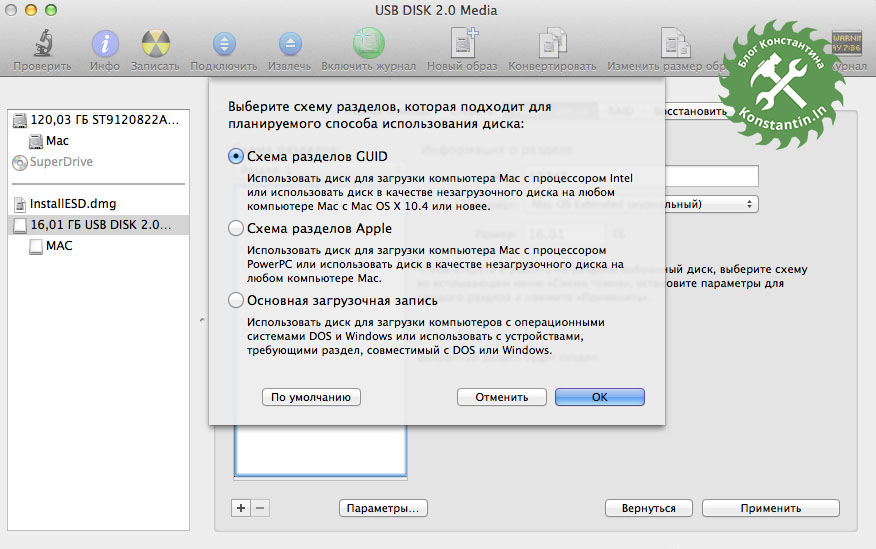
Шаг 3 Теперь в низу окна нажмем на кнопку Параметры , выбираем Схема разделов GUID и нажимаем OK

Шаг 4 Выбрав схему разделов, в правом нижнем углу программы нажимаем на кнопку Применить
Дисковая утилита выдаст окно с предупреждением, что все данные на флешке будут стерты, соглашаемся с этим и нажимаем Разбить диск

Подготовка флешки в OS X El Capitan, macOS Sierra, High Sierra, Mojave и Catalina
Шаг 1 Подключите флешку и откройте программу Дисковая утилита , а затем выберите ее в левой панели программы

Шаг 2 В верхнем меню нажмите Стереть , чтобы перераспределить флешку под систему Mac OS

Шаг 3 Теперь в поле Имя дайте название флешке на свое усмотрение, в поле Формат выберите формат файловой системы «OS X Extended (журналируемый)» , а в поле Схема — «Схема разделов GUID» и нажмите Стереть

Когда мы подготовили USB флешку, приступим к копированию на нее файлов операционной системы OS X. Перед этим не забудьте скопировать установочный файл с ОС в папку «Программы»
Запускаем Терминал , также из папки «Утилиты» и вводим следующую команду (не забываем изменить название своей флешки):
для OS X Mavericks
для OS X Yosemite
для OS X El Capitan
для macOS Sierra
для macOS High Sierra
для macOS Mojave
для macOS Catalina
Нажимаем Enter и вводим наш пароль учетной записи, для начала создания загрузочной флешки нажимаем на клавиатуре Y , после начнется процесс копирования
Через 10-15 минут загрузочная флешка с Mac OS готова к использованию
Способ №4
Создание загрузочной флешки OS X с помощью Дисковой утилиты на Yosemite и ниже
Этот способ является последним и самым трудоемким, так как здесь нужно проделать намного больше операций нежели в предыдущих. Плюс ко всему, этим методом нельзя воспользоваться во всех macOS – начиная с El Capitan и выше, это сделать уже невозможно, так как Apple урезала возможности программы Дисковая утилита.
Как и в 3-ем способе, нужно подготовить нашу USB флешку к копированию на нее операционной системы. Поэтому проделываем ее подготовку как описано выше. (см. способ №3)
Далее идем в папку, где у нас находится установочный файл OS X и нажав правую клавишу мыши выбираем Показать содержимое пакета

Переходим в папку Contents → SharedSupport и монтируем файл InstallESD.dmg дважды кликнув на него

Теперь, чтобы продолжать дальше, нам нужно видеть скрытые файлы, для этого открываем Терминал и вводим команду
Чтобы снова запретить показ скрытых файлов нужно вместо «true» указать «false»
Теперь мы видим скрытые файлы, открываем смонтированный нами диск InstallESD.dmg. Нам нужен файл BaseSystem.dmg, монтируем его кликнув два раза на нем мышей

Возвращаемся в открытую дисковую утилиту и переходим на вкладку Восстановить , где в поле Источник перетягиваем BaseSystem.dmg, а в поле Назначение созданный ранее раздел нашей флешки. Теперь жмем на кнопку Восстановить и вводим пароль администратора компьютера. Процедура создания загрузочного диска занимает около 10 минут, после чего закрываем дисковую утилиту

Как только файлы скопируются, флешка будет смонтирована автоматически. Открываем ее в Finder и переходим в папку System → Installation , где нам нужно удалить псевдоним (ярлык) на папку Packages

После этого нам осталось только скопировать оригинальную папку Packages , которая находится на ранее смонтированном образе OS X Install ESD, в ту папку оттуда мы удалили одноименный псевдоним (ярлык). По окончанию копирования наша загрузочная флешка с Mac OS X готова!

Способ №4
Создание загрузочной флешки macOS в Windows 10, 8 и Windows 7
Если у вас по какой-то причине не получилось создать загрузочную флешку с системой в macOS, то Вы можете сделать это из под Windows. Потребуется программа TransMac, скачать ее можно с официального сайта разработчика. Программа платная, но у нее есть пробный период 15 дней!
Шаг 1 Запустите программу TransMac от имени Администратора (кликните по иконке с программой правой клавишей мыши и выберите Запуск от имени администратора ) и нажмите кнопку Run . При использовании пробного периода прийдется подождать 10 секунд, чтобы кнопка появилась

Шаг 2 В левой панели выберите флешку, которую нужно сделать загрузочной, кликните по ней правой кнопкой мыши и выберите Format Disk for Mac , далее нажмите Yes , чтобы стереть все данные на ней


Шаг 3 По окончанию форматирования, снова кликните по флешке и выберите пункт Restore with Disk Image , подтвердите перезапись данных нажав кнопку Yes


Шаг 4 В появившемся окне нажмите кнопку . и выберите скачанный в формате .dmg образ системы, после нажмите кнопку Yes , чтобы начать процедуру создания загрузочной флешки

Через несколько минут ваша загрузочная флешка будет готова, но помните, что созданная флешка предназначена, только для установки системы на компьютеры Mac
Как видите сознание загрузочной флешки с операционной системой macOS (OS X) можно осуществить разными способами, от легкого: нажав на пару клавиш, до более тяжелого. Вы можете воспользоваться удобным для вас методом.
Если статья была полезна, добавляйте ее себе в закладки, а также подписывайтесь на наши сообщества в социальных сетях, где Вы сможете найти еще много полезной информации
Как сделать загрузочную флешку Mac OS X Mavericks
Сегодня расскажу о создании загрузочной флешки Mac OS X Mavericks с загрузчиком Clover. Для создания загрузочной флешки Mac OS X Mavericks понадобится флешка объемом от 8 Гб (4 Гб будет недостаточно), образ с Mac OS X Mavericks и загрузчик Clover. Образ Mac OS X Mavericks можно загрузить из App Store, либо найти на торрентах. Загрузчик Clover можно скачать тут https://github.com/CloverHackyColor/CloverBootloader/releases, желательно последнюю версию. На момент написания статьи в моем распоряжении был MacBook, флешка на 16 Гб и загрузчик Clover ревизии 2689.
Создание загрузочной флешки Mac OS X Mavericks с загрузчиком Clover можно условно разделить на четыре этапа.
Первый этап — подготовка флешки.
Второй этап — копирование установочных файлов.
Третий этап — установка загрузчика Clover на флешку.
Четвертый этап — настройка загрузчика и конфигурационного файла (работа с EFI-разделом флешки).
Итак, приступим к первому этапу, запустив «Дисковую утилиту». На флешке «Схема разделов» — «Раздел:1», имя можно указать любое, поскольку на втором этапе разделу будет присвоено другое имя. «Формат» — «Mac OS Extended (жунальный)».
Щелкаем по кнопке «Параметры». В открывшемся окне выбираем схему разделов «GUID», щелкаем «OK», а затем «Применить».
Система попросит подтвердить правильность выполняемых действий. Напомню, что в результате этой операции вся информация с флешки будет уничтожена.
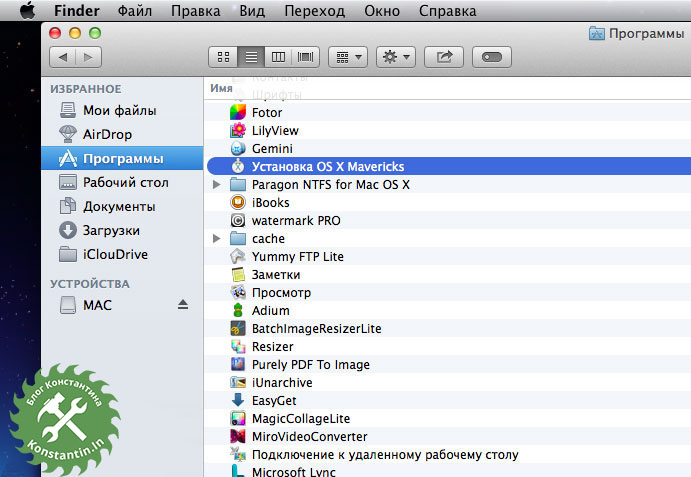
Приступаем к копированию установочных файлов. Установщик Mac OS Mavericks должен находится в «Программы». При скачивании из App Store, установщик помещается в «Программы» (как в моем случае), а если скачивать установщик с других ресурсов, то в соответствующую папку его нужно поместить самостоятельно.
Копируем установочные файлы на флешку, выполнив в терминале следующее: Не стоит забывать о том, что имя раздела на флешке вводится в кавычках.
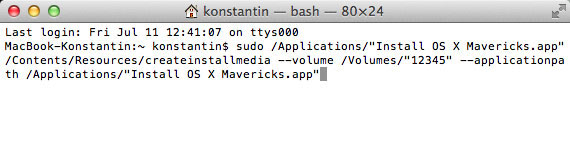
Для продолжения установки вводим «Y» и нажимаем «Enter».
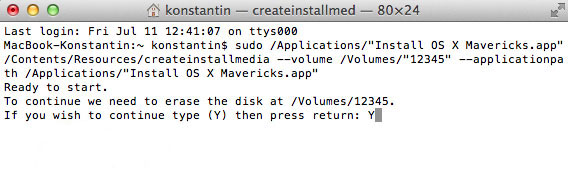
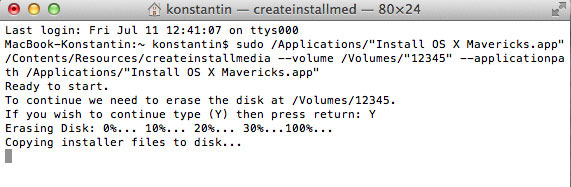
Начнется процесс очистки диска и копирования файлов. Копирование файлов у меня заняло около 16 минут.
После успешного завершения операции мы увидим следующее окно:
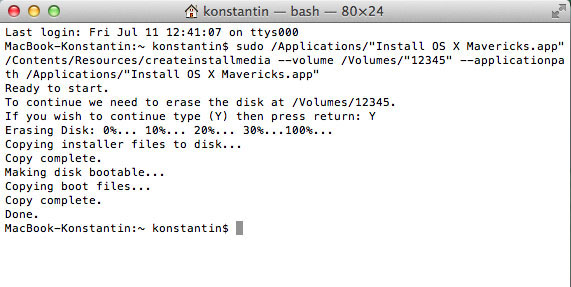
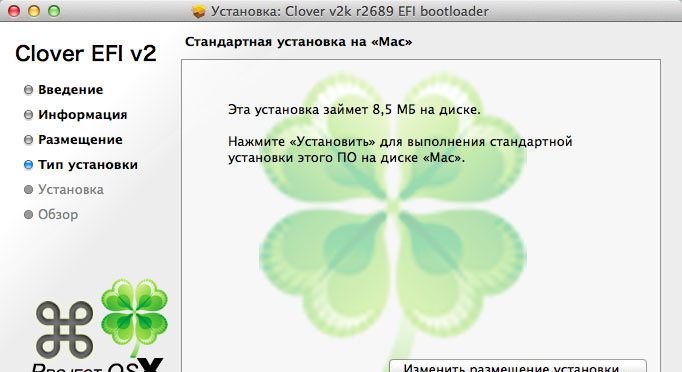
Приступим к следующему этапу — установка загрузчика Clover на флешку. Запускаем установщик и щелкаем по кнопке «Изменить размещение установки…».
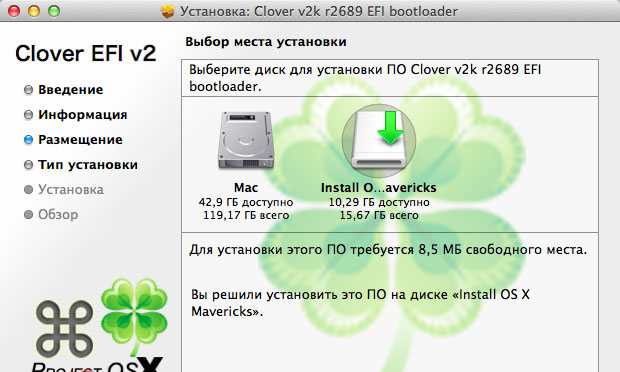
Выбираем нашу флешку, нажимаем «Продолжить».
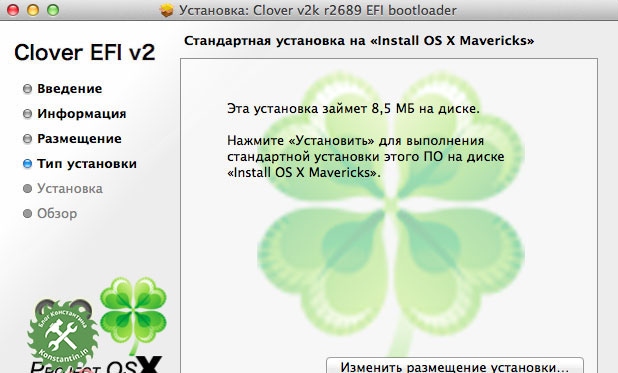
Щелкаем по кнопке «Настроить».
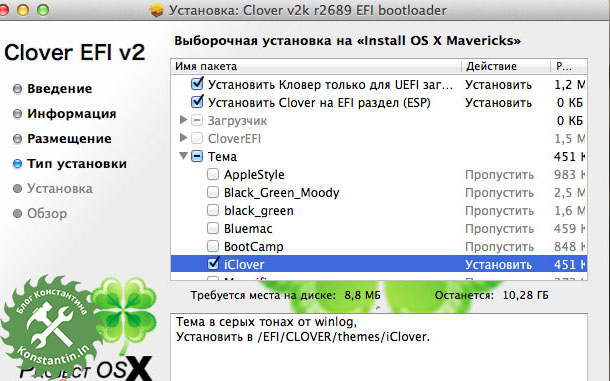
Ставим необходимые галочки, щелкаем «Установить». Система запросит пароль на выполнение этих действий.
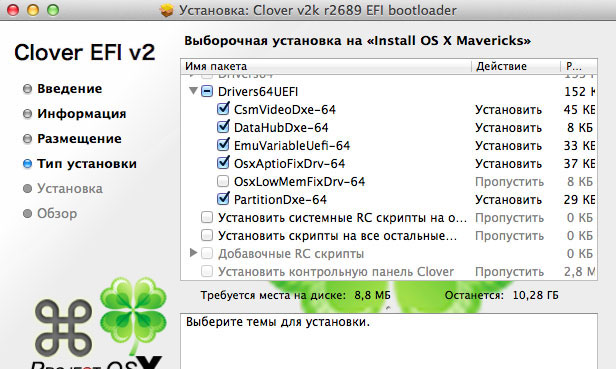
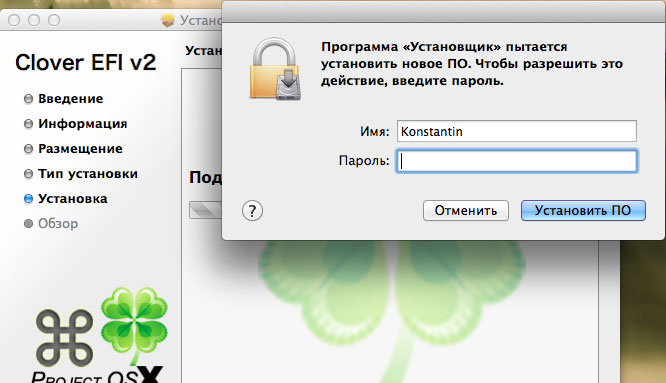
Все, установка загрузчика Clover на флешку завершена. Вы увидите соответствующее окошко и примонтированный на рабочем столе EFI раздел флешки.
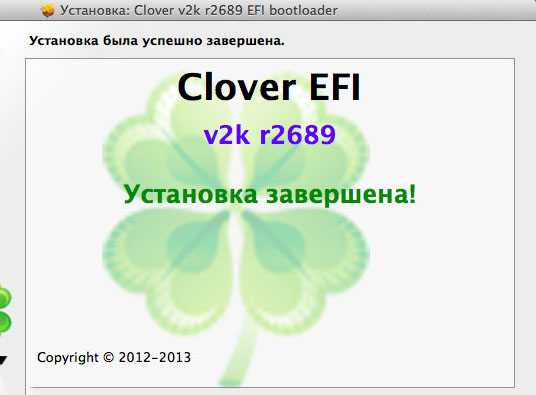
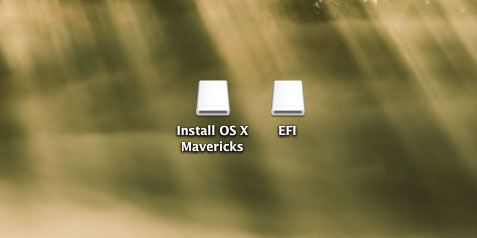
Остался последний этап, пожалуй, самый важный. Заходим на EFI раздел, затем в папку CLOVER. Тут можно удалить ненужные файлы и папки. Папку drivers32UEFI тоже можно удалить.
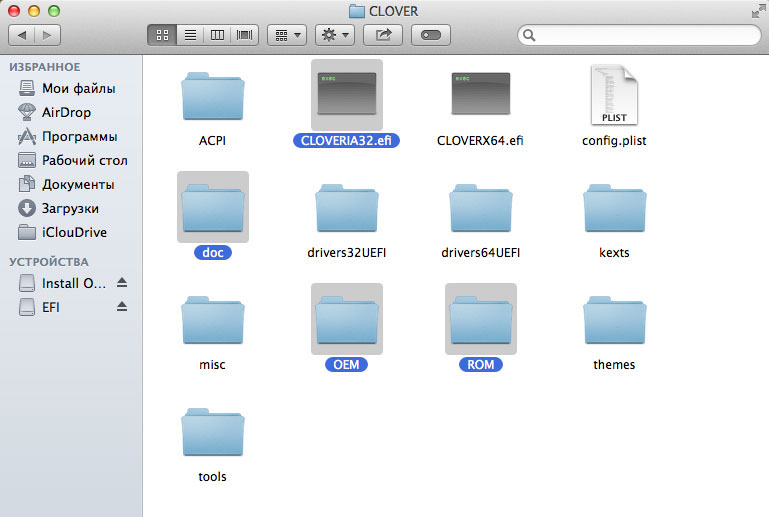
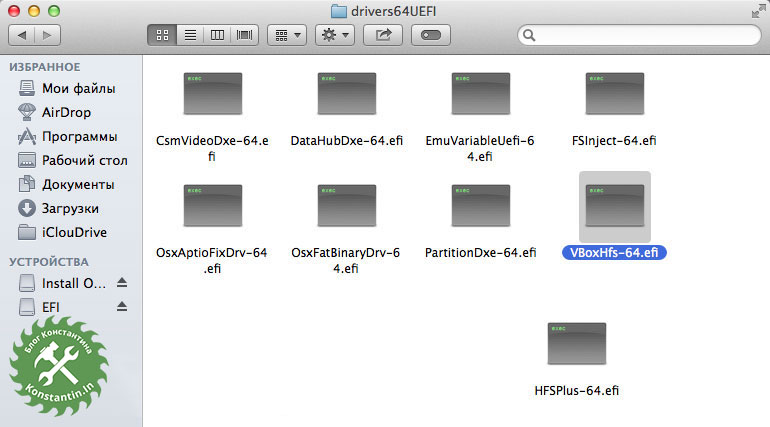
Переходим в папку drivers64UEFI, удаляем из нее файл VBoxHfs-64.efi и копируем HFSPlus-64.efi.
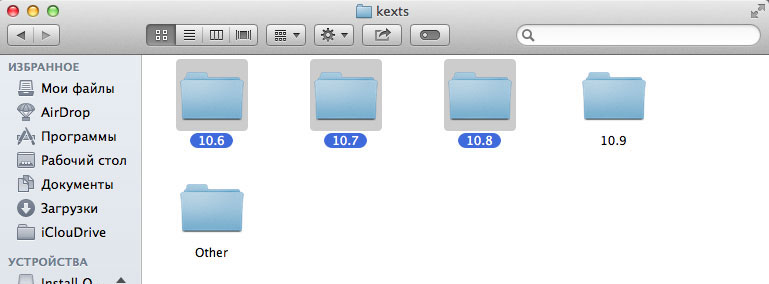
Переходим в папку kexts и удаляем соответствующие папки если в дальнейшем не планируется загрузка Mac OS этих версий. В папку 10.9 и Other копируем FakeSMC.kext
Остается правка конфигурационного файла config.plist. Я не силен в правке этого файла, поэтому описывать не буду. Кроме того, взяв чей-либо чужой config.plist, не факт, что вы добьетесь успешной загрузки и стабильной работы системы. Поэтому лучше всего сделать config.plist свой. А лучший помощник для этого — «Клевер цвета хаки». После прочтения книги отпадет много вопросов. И вообще, Clover творит чудеса, если во всем разберетесь!
На всякий случай выложу содержимое своей папки EFI, но за работоспособность на вашей системе не отвечаю.
[Инструкция] Установка macOS с флешки
Случилось страшное. ушёл к своим цифровым праотцам SSD в моём Mac mini. Благо, бэкап всего самого ценного у меня был (научен горьким опытом), а информацию с которой работаю ежедневно держу в облаке — часть в iCloud Drive, а часть на Яндекс.Диск. Кому интересно, может почитать как хранить шифрованные данные в облаке средствами Mac OS X.
Взамен умершего OCZ Vertex был приобретен новенький Samsung SSD 850 EVO на 240 GB с технологией памяти 3D V-NAND. По заверениям производителя один из самых надежных на сегодняшний день на рынке. Что-ж, поживем — увидим, а пока поверим на слово и результатам тестов из интернет.
Вы наверняка знаете, что на любой современный Мак можно спокойно накатить систему прямо из сети, когда система восстановления на загрузочном диске недоступна, но скачиваться и устанавливаться будет та версия, с которой он шел изначально во время покупки. Подробнее с этим вопросом можно ознакомиться на сайте Apple: ОС OS X: сведения о восстановлении ОС OS X.
Установить более позднюю версию OS X можно только после завершения установки, зайдя в App Store. Оно конечно правильно, и в этом есть своя логика, однако если вам хочется сразу установить последнюю версию системы, или сделать «чистую установку», то читаем далее.
Создание загрузочной флешки El Capitan, Yosemite и Mavericks
Ранее, на страницах блога я уже рассказывал про установку Mac OS X с флешки, но тогда речь шла о более ранних версиях OS X Snow Leopard, Lion, Mountain Lion. Сегодня расскажу о том как сделать аналогичную флешку с El Capitan, Yosemite и Mavericks из командной строки.
Иногда меня спрашивают откуда я знаю, то о чем пишу. На самом деле всё просто, надо уметь находить и читать инструкции. К примеру, о создании установочной флешки написано в расширенной документации для администраторов на сайте Apple: Создание загружаемого установщика для ОС OS X.
Нам понадобится флешка объемом не менее 8GB, компьютер на базе OS X и установочный пакет OS X El Capitan, предварительно скачиваем его в App Store (вместо El Capitan может быть Yosemite или Mavericks по желанию).
- Открываем дисковую утилиту и форматируем флешку в формате Mac OS Extended (журнальный) со схемой разделов GUID. В поле «Имя» пишем любое название, например «ElCapitan».
- Запускаем терминал и даем команду: sudo /Applications/Install\ OS\ X\ El\ Capitan.app/Contents/Resources/createinstallmedia —volume /Volumes/ElCapitan —applicationpath /Applications/Install\ OS\ X\ El\ Capitan.app
На первый взгляд выглядит страшно, но по сути тут всё просто. Из скачанного пакета установщика El Capitan /Applications/Install\ OS\ X\ El\ Capitan.app мы переносим инсталлятор на нашу флешку /Volumes/ElCapitan (название раздела мы задавали на стадии форматирования). Дожидаемся завершения копирования:
Если считаете статью полезной,
не ленитесь ставить лайки и делиться с друзьями.
 Определение модели iPad по номеру
  iTunes: как перенести музыку на новый компьютер
  Проблемы с почтой на macOS которые не решаются. Apple, как такое возможно?
  Tunnelblick — OpenVPN клиент для Mac OS X
  Почему iPhone требует пароль после перезагрузки если есть Touch ID?
  iTunes не удалось загрузить данные провайдера из служб синхронизации
Комментариев: 3
Спасибо. Сделала по аналогии установочную флешку с ОС Sierra. Всё замечательно установилось 🙂
High Sierra работает аналогично. Решил сделать «чистую установку». Всё получилось