Как на телефоне Samsung Galaxy добавить номер в быстрый набор
Быстрый набор на Samsung Galaxy. Если у вас на телефоне есть номера на которые вы часто звоните, то есть смысл установить их в быстрый набор.
Раньше на телефонах было ограничено количество номеров для внесения в быстрый набор, а в Самсунг Галакси быстрый набор можно установить на все контакты даже с тройным значением. Например, можно установить номер из списка контактов под номером 333, но мы не всегда звоним на такое количество номеров и нам хватает быстрый набор с однозначными цифрами.
Если у вас Samsung Galaxy Duos у вас тоже не возникнет проблем с быстрым набором. При быстром наборе контакта у вас будет возможность выбрать с какой сим карты совершить вызов. На Самсунг Галакси Дуос быстрый набор можно устанавливать на номерах с обеих сим-карт.
Смотрите официальную информация для назначения контакта с телефонной книжки в быстрый набор.
Чтобы задать номер для быстрого набора, выберите пункт ОПЦИИ > Быстрый набор, выберите номер для быстрого набора, а затем выберите контакт.
Ниже будет более подробная инструкция с скриншотами.
Вот еще полезная информация о быстром наборе в Самсунг Галакси.
Чтобы совершить вызов, коснитесь и удерживайте номер быстрого набора на клавиатуре. При наличии 10 и более номеров быстрого набора коснитесь первой цифры номера, а затем коснитесь и удерживайте последнюю цифру.
Например, если номер 123 установлен для быстрого набора, коснитесь 1, 2, а затем коснитесь и удерживайте 3.
Теперь давайте посмотрим более подробно как на Самсунг Галакси назначить номер из списка контактов на быстрый набор.
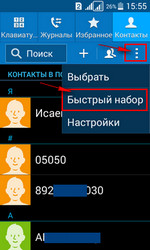
Открываем Контакты на Samsung Galaxy или клавиатуру как при наборе номера и выбираем меню нажав на иконку с тремя кнопками как показано ниже на скриншоте.
Теперь откроется меню где нужно выбрать пункт Быстрый набор.
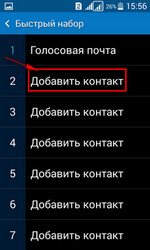
Далее выбираем номер под которым хотим установить контакт для быстрого набора. Теперь мы видим весь список контактов и выбираем нужный.
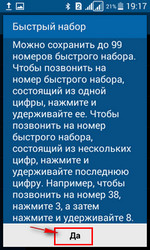
Все! Возможно, если вы впервые ставите быстрый набор, то вы увидите уведомление с описанием как пользоваться быстрым набором номера на Самсунг Галакси. Подтверждаете нажав на кнопку Да. Смотрите на прикрепленные скриншоты и все станет ясно.
Надеюсь вам помогла данная статья и вы смогли установить на Samsung Galaxy быстрый набор номера. Не забудьте оставить отзыв, помогла ли вам данная статья или нет. Указывайте пожалуйста модель телефона к которому подошел или не подошел данный способ. Желаю всем удачи.
- Отзывы, комментарии, вопросы и ответы по теме можно будет добавлять ниже.
- Большая просьба помогать полезными советами с пользователями. Возможно, именно ваш комментарий или совет поможет в решении чьей нибудь проблемы.
- Спасибо вам за отзывчивость, взаимную помощь и полезные советы.
Отзывы о быстром наборе на телефоне Самсунг
Добавить отзыв или поделиться полезной информацией по теме страницы.
ОБНОВИТЬ СТРАНИЦУ С ОТЗЫВАМИ
Автор:Елена
05-03-2021
21 час. 25 мин.
Сообщение:
Установила быстрый набор номера, но как оказалось это не так удобно как на обычном кнопочном телефоне.
Автор:Виктор
16-12-2020
18 час. 07 мин.
Сообщение:
Как удалить или поменяь местами контакты быстрого набора
Автор:Anatoly Gorizontov
14-04-2019
13 час. 04 мин.
Сообщение:
Спасибо, очень доходчиво. А как вывести на экран контакты быстрого набора? Спасибо
Автор:Павел
06-04-2019
10 час. 42 мин.
Сообщение:
Как установить быстрый набор с двойным-тройным значением контакта наXiomi Mi 8, аналогично Самсунга.
 Смартфоны с самой лучшей камерой 2023. В рейтинге предоставлены телефоны с самой лучшей камерой на сегодняшний день.
 Бесплатно телефон по акции. Бесплатные телефоны, смартфоны сенсорные и кнопочные как брендовых производителей Samsung, iPhone так и малоизвестных.
Оставляя отзывы, Вы помогаете
другим сделать правильный выбор.
ВАШЕ МНЕНИЕ ИМЕЕТ ЗНАЧЕНИЕ.
Как установить клавиши быстрого вызова
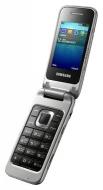
Для установки клавиш быстрого вызова на Samsung GT-C3520 следуйте этим инструкциям:
1. На главном экране выберите "Меню"
2. Выберите "Настройки"
3. Выберите "Программирование"
4. Выберите "Назначение клавиш"
5. Выберите желаемую клавишу и выберите звонок или контакт, который вы хотите связать с этой клавишей
6. Нажмите "Сохранить" и повторите этот процесс для каждой клавиши, которую вы хотите настроить.
После того, как вы настроили клавиши быстрого вызова, вы можете нажимать на них для быстрого доступа к наиболее часто используемым контактам и функциям.
Как настроить быстрый набор на кнопочном телефоне самсунг?
Постепенно люди привыкли к современным сенсорным экранам и начали забывать, как настраиваются устройства предыдущих поколений. В этой статье мы расскажем, как сделать на кнопочном телефоне разных моделей быстрый набор. Читайте инструкции по настройке вашего мобильника и делитесь опытом в комментариях. Это наверняка поможет другим пользователям разобраться в функциях своего аппарата.

Как отключить быстрый набор на телефоне?
Выберите Настройки > Управление > Голосовое управление > Быстрый вызов и выключите функцию Быстрый вызов.
Как добавить слово в Автозамену айфон? Как добавить смайлики в ватсап на айфоне? Как добавить смайлы в Вотсапе на айфоне? Как добавить стикеры в Ватсап айфон? Как добавить в избранное сафари айфон? Как добавить видео с ютуба в Инстаграм на айфоне? Как добавить виджет погоды в айфон? Как дублировать экран айфона на макбук? Как дублировать экран айфона на ТВ? Как дублировать видео с айфона на айпад?
Как сделать быстрые вызовы на INOI
Кнопочные аппараты сейчас предназначены преимущественно для пенсионеров и других людей, которым от телефона нужна только функция дозвона. Устройства марки INOI выпускает российская компания. Их основные достоинства – емкий аккумулятор, яркий фонарик, большой экран. Объем встроенной памяти – 16 Гб. Есть слот под карту microSD.
Как настроить быстрый набор на кнопочном телефоне INOI:
-
Перейдите в «Контакты». Для этого нажмите на правую верхнюю кнопку клавиатуры.


INOI – это недорогие телефоны с Bluetooth и радио. Помимо опции быстрого дозвона, на устройстве также предусмотрена кнопка SOS. Она включает громкий звук сирены, после чего автоматически рассылает оповещения о происшествии всем людям, внесенным в список доверенных контактов.
Способ 3: Сторонняя программа
Отсутствующую функциональность в телефон Android можно добавить с помощью стороннего софта, в первую очередь, тех же сторонних звонилок. В качестве таковой будем использовать приложение DW Contacts & Phone.
-
Откройте программу и выдайте ей все требуемые разрешения.


Когда она появится, сделайте долгий тап по кнопке, которую хотите использовать для быстрого набора.


Выбранный абонент появится в таблице.


Если вас по каким-то причинам не устраивает DW Contacts, можете воспользоваться другими альтернативными звонилками и абонентскими книгами.
Подробнее: Звонилки и приложения контактов для Android
Мы рады, что смогли помочь Вам в решении проблемы. Помимо этой статьи, на сайте еще 12647 инструкций. Добавьте сайт Lumpics.ru в закладки (CTRL+D) и мы точно еще пригодимся вам. Отблагодарите автора, поделитесь статьей в социальных сетях.
Опишите, что у вас не получилось. Наши специалисты постараются ответить максимально быстро.
Добавить отзыв или полезный совет.
Автор:Виктор 16-12-2020 18 час. 07 мин. Сообщение: Как удалить или поменяь местами контакты быстрого набора Автор:Anatoly Gorizontov 14-04-2019 13 час. 04 мин. Сообщение: Спасибо, очень доходчиво. А как вывести на экран контакты быстрого набора? Спасибо Автор:Павел 06-04-2019 10 час. 42 мин. Сообщение: Как установить быстрый набор с двойным-тройным значением контакта наXiomi Mi 8, аналогично Самсунга.
Оставляя отзывы, Вы помогаете другим сделать правильный выбор. ВАШЕ МНЕНИЕ ИМЕЕТ ЗНАЧЕНИЕ.
Наиболее распространенный вариант быстрого набора
Чаще всего производитель смартфона предлагает использовать виртуальную клавиатуру, служащую для набора номера. Её клавиши с цифрами могут отвечать за вызов конкретных контактов. Остается только присвоить контактам определенные клавиши. Давайте же разберемся с тем, как это сделать.
Шаг 1. Зайдите в предустановленное приложение «Телефон».

Шаг 2. Перейдите во вкладку «Контакты».

Шаг 3. Нажмите на вертикальное троеточие, расположенное справа от поисковой строки.

Шаг 4. Нажмите на пункт «Быстрый набор».

Шаг 5. Вы попадете в окно, где можно установить быстрый набор. По умолчанию на цифру 1 назначено прослушивание голосовой почты, обычно этот пункт изменить нельзя. А вот цифры от 2 до 9 свободны. Более того, иногда производитель смартфона позволяет назначать вызов абонентов и на более сложные комбинации — например, на 27 или 49.

Шаг 6. Назначьте вызов контактов на нужные вам клавиши. Для этого выберите цифру в левом столбце, а в правом начните вводить имя абонента. Если у какого-то контакта несколько номеров, то вам будет предложено выбрать один из них. Также вы можете обойтись без ввода имени — просто нажмите на значок «Контакты», тогда вы перейдете в соответствующий раздел, где остается лишь выбрать абонента.

Шаг 7. Убрать контакт из быстрого набора можно нажатием на знак «минус».

Данный пример основан на использовании смартфона, произведенного компанией Samsung. На других аппаратах ваши действия могут немного отличаться. Например, если у вас смартфон на базе MIUI (версии 10 и старше), то выполните следующие действия:
Шаг 1. Запустите приложение «Телефон» и на вкладке «Вызов» нажмите на значок в виде трех полосок (иконка может отличаться в зависимости от версии Android и других особенностей устройства). После этого перейдите в меню «Расширенные настройки».

Шаг 2. Найдите пункт «Быстрый набор» и назначьте нужные контакты на цифры для быстрого набора.

Теперь, чтобы воспользоваться функцией быстрого набора, достаточно запустить телефон, а затем сделать долгое нажатие по цифре, на которую назначен контакт.
Как изменить меню на нокиа?
Включив телефон или разблокировав его, открывают меню и выбирают пункт «Параметры». При этом следует знать, что в отдельных моделях Nokia этот пункт называется «Настройки» или «Функции». Затем выбирают пункт «Изменить вид меню», и оформление меню телефона поменяется спустя всего несколько секунд.
В каком месяце самая высокая температура? В каком море водится зубатка? В каком мультике больше всего серий? В каком направлении показывает стрелка компаса? В каком направлении Вам разрешено продолжить движение на перекрестке? В каком океане расположено государство Япония *? В каком океане затонул корабль Титаник? В каком положении лучше всего читать книгу? В каком положении минимальная нагрузка на позвоночник? В каком порядке нужно читать книги Акунина?
Создать быстрый вызов контакта на Samsung.
Все действия происходят на устройстве Galaxy S3 Duos, Android версии 4.4, оболочка стоковая TouchWiz.
Бывает очень удобно, когда создан быстрый вызов контакта на одном из рабочих столов. На рабочем столе моего устройства, есть некое количество контактов, которые совершают исходящий вызов от двойного тапа. То есть, если сделать двойной тап по контакту, который был предварительно вынесен на рабочую область, то абоненту сразу происходит набор прямого вызова, а не открытие сведений о контакте. Ну здесь как мой смартфон является двухсимочным, то после двойного тапа по контакту предлагается выбрать SIM-1 или SIM-2. Если в «диспетчере SIM-карт» выбрать предпочтительную SIM-карту, либо сделать полное отключение какой-нибудь одной из SIM, то диалог выбора вылизать не будет, а будет совершаться прямой вызов определённого контакта.
Теперь вот каким образом это можно воплотить в реальность: 1) Предварительно выбираем нумерацию рабочей области, на которую будет помещаться контакт быстрого вызова. 2) В низу дисплея, с правого его угла, располагается значок «Меню приложений». Нажимаем его. 3) Сверху в окне приложений выбираем вкладку «Виджеты». 4) Среди виджетов находим «Быстрый вызов 1X1».
Внимание! Окна с виджетами переключаются горизонтальным жестом влево или вправо, по аналогии с рабочими столами. При включённых специальных возможностях, жест выполняется с двух пальцев.
5) Делаем на виджете «Быстрый вызов» двойной тап с удержанием. 6) После удержания виджета, TalkBack произнесёт, например: страница два из два. У меня лично создано несколько рабочих столов и выносил я быстрый вызов на второй. У вас могут быть здесь озвучены немного другие данные. В общем, подтягивайте виджет в нужное место расположения. Если вдруг произнесётся не тот номер рабочей области, например, один из три, означать это будет то, что вам предлагается поместить виджет на первый рабочий стол, а не на второй. Тогда нужно просто подтянуть виджет к левому, либо правому краю дисплея, где можно слышать: страница один из три, страница два из три, страница три из три и так далее по кругу. Когда услышите нужный номер рабочего стола, быстро отведите палиц от края дисплея. 7) Отпускаем виджет. После этого откроется вертикальный список всех контактов, где нужно выбрать необходимый и подтвердить свой выбор.  Всё, контакт быстрого вызова создан, можно теперь пробовать звонить.
Samsung с операционной системой Android 10 и оболочкой OneUI.
На более современных устройствах Samsung, инструкция продолжает оставаться актуальной, требует небольшой корректировки, которую мы сейчас восполним.
Чтобы попасть в окно с виджетами, нужно на рабочем столе сделать жест щипка. После этого активируется режим редактирования главного экрана, где в нижней части дисплея, будут расположены следующие кнопки: Обои, Темы, Виджеты, Настройки экрана. Нажимаем соответствующую запросу кнопку. Все остальное делаем в принципе по инструкции, которая изложена выше.
Как установить быстрый набор на телефоне Samsung: подробная инструкция
Создание и использование быстрого набора на телефоне Samsung — это прекрасный способ сэкономить время и упростить жизнь. Благодаря этой функции вы сможете быстро набирать нужные номера или вызывать определенные действия всего лишь одним касанием экрана.
Как установить быстрый набор на телефоне Samsung? Это очень просто! Сначала откройте приложение Телефон. Нажмите на кнопку «Контакты» или «Сохраненные контакты», чтобы выбрать контакт или номер, которые вы хотите добавить в быстрый набор.
Далее нажмите на иконку с изображением звезды, которая обозначает быстрый набор. После этого выберите номер, который будет ассоциирован с данным быстрым набором. Например, вы можете выбрать номер мобильного телефона или рабочий номер.
Поздравляю, теперь у вас установлен быстрый набор на телефоне Samsung! Для активации набора достаточно просто нажать и удерживать соответствующую цифру на клавиатуре телефона. Теперь вы можете позвонить или выполнить заданное действие всего лишь одним нажатием кнопки — быстро и удобно!
Как установить быстрый набор на телефоне Samsung
Быстрый набор — это удобная функция, которая позволяет установить ярлыки на начальный экран вашего телефона Samsung. Эти ярлыки позволят вам быстро набрать нужные номера телефонов или выполнить другие задачи. В этой инструкции я расскажу вам, как установить быстрый набор на телефоне Samsung.
- Откройте приложение «Телефон» на вашем телефоне Samsung.
- Выберите вкладку «Контакты» на нижней панели приложения.
- Перейдите к контакту, для которого вы хотите установить быстрый набор.
- Нажмите на значок с тремя точками в правом верхнем углу экрана.
- В появившемся меню выберите «Добавить ярлык на начальный экран».
- Ярлык быстрого набора будет добавлен на главный экран вашего телефона Samsung.
Теперь вы можете легко набрать нужный номер телефона, просто нажав на соответствующий ярлык на главном экране вашего телефона Samsung.

Установка быстрого набора на телефоне Samsung позволяет сэкономить ваше время и упростить процесс набора номеров. Следуйте этой инструкции, чтобы быстро установить ярлыки на начальный экран вашего телефона Samsung и наслаждаться удобством быстрого набора.
Подробная инструкция для установки набора быстрых действий на телефоне Samsung
Шаг 1: Откройте «Настройки» на вашем телефоне Samsung
Для того чтобы установить быстрый набор на своем телефоне Samsung, необходимо сначала открыть меню «Настройки». Обычно эта иконка представлена значком шестеренки и может находиться в панели быстрого доступа или на главном экране.
Шаг 2: Найдите раздел «Устройство» или «Дополнительные функции»
После того как вы открыли «Настройки», прокрутите список вниз и найдите раздел «Устройство» или «Дополнительные функции». В некоторых моделях Samsung этот раздел может называться по-другому, например, «Дополнительно» или «Приложения».
Шаг 3: Откройте настройки быстрых действий
В разделе «Устройство» или «Дополнительные функции» найдите пункт «Быстрые настройки» или «Быстрые действия». Обычно этот пункт находится в самом начале или близко к верху списка настроек.

Шаг 4: Установите нужные вам действия в набор
После открытия настроек быстрых действий вам будет предложено выбрать действия, которые хотите добавить в набор. Нажмите на плюсик или на иконку «Добавить» рядом с нужным действием. Вы также можете удалить действия, нажав на иконку корзины или минус рядом с ним.
Шаг 5: Отсортируйте действия по вашему усмотрению
После выбора нужных действий, вы можете перемещать их в нужном порядке. Для этого просто потяните и перетащите действие, используя значок с тремя горизонтальными линиями, который обычно находится слева от названия.
Шаг 6: Завершите настройки
После того как вы добавили и расположили нужные действия в наборе, нажмите на кнопку «Готово» или «Сохранить» в верхнем правом углу экрана настроек быстрых действий.
Шаг 7: Используйте быстрый набор
Теперь, когда вы установили быстрый набор на своем телефоне Samsung, вы можете использовать его. Просто откройте панель быстрого доступа, потянув пальцем вниз по экрану, и нажмите на иконку вашего нового набора быстрых действий.
Установка быстрого набора на телефоне Samsung позволит вам выполнять нужные действия быстро и удобно без необходимости искать соответствующие приложения или настройки.

Быстрый набор на Самсунге
Быстрый набор на телефоне Samsung представляет собой удобный способ установить определенные контакты на соответствующие цифры клавиатуры. Это значительно упрощает процесс звонка, особенно когда нужно набирать одни и те же номера часто и быстро. Установка быстрого набора на телефоне Samsung не займет много времени и предоставит множество удобств в использовании.
Как установить быстрый набор на телефоне Samsung:
- Откройте приложение «Телефон» на вашем телефоне Samsung.
- Найдите и нажмите на кнопку «Клавиши для быстрого вызова».
- Выберите цифру, которую вы хотите назначить для быстрого набора.
- В появившемся окне выберите контакт из списка или введите вручную номер телефона.
- Нажмите «Применить», чтобы сохранить настройки быстрого набора.
Теперь у вас на телефоне Samsung установлен быстрый набор, и вы можете вызывать необходимые контакты, набирая соответствующую цифру на клавиатуре. Быстрый набор очень полезен и экономит время при звонках часто используемым контактам.
Если вам нужно изменить или удалить быстрый набор, повторите первые три шага из предыдущей инструкции, а затем выберите пункт «Удалить» или внесите необходимые изменения.
Как установить быстрый набор на свой телефон
Быстрый набор на телефоне позволяет установить горячие клавиши для быстрого вызова часто используемых номеров. Это удобное и эффективное средство для организации работы с телефоном. Вот пошаговая инструкция, как установить быстрый набор на телефоне Samsung.
- Откройте приложение «Телефон» на своем телефоне Samsung. Оно обычно расположено на главном экране или в папке «Инструменты».
- В нижней части экрана выберите вкладку «Клавиатура».
- На открывшейся странице выберите значок с тремя точками в правом верхнем углу экрана и выберите пункт меню «Настройки».
- На странице настройки выберите «Быстрый набор».
- Нажмите на пункт «Добавить быстрый набор».
- Выберите номер, который вы хотите назначить для быстрого набора. Можно выбрать номер из контактов, набрать номер вручную или выбрать номер из журнала вызовов.
- После выбора номера выберите клавишу, которую вы хотите назначить для быстрого набора. Можно выбрать любую доступную клавишу.
- Повторите шаги 6 и 7, чтобы назначить другие номера для быстрого набора при необходимости.
- После завершения настройки быстрого набора, нажмите кнопку «Готово» или «Сохранить».
Теперь у вас есть настроенный быстрый набор на вашем телефоне Samsung. Чтобы использовать быстрый набор, просто нажмите и удерживайте назначенную клавишу на клавиатуре телефона.
Обсуждение популярных проблем и неисправностей сотовых телефонов
Как настроить быстрый набор на кнопочном телефоне самсунг?
Возможность воспользоваться данной функцией имеется во встроенных приложениях для совершения звонков и просмотра контактных данных. Тем не менее, в тексте рассматриваются и варианты, требующие задействование стороннего софта. Собственно, мы рассказали про все способы как сделать быстрый набор на телефоне Андроид.
Различные производители предлагают свои функции. И каждый человек выбирает то, что ему нужно. Молодые выбирают навороченные модели с сенсорным экраном и многочисленными функциями. Люди старшего возраста предпочитают кнопочные варианты телефонов. Рассмотрим гаджеты такого .
-
Откройте «Контакты» (или «Телефон», а затем перейдите к списку абонентов);
Из-за того, что контакт не пропадает из обычного числа, его можно найти, даже если забыть о проделанном ранее сохранении в «Избранное». Из-за этого при небольшом количестве записей, кажется, что контакт дублируется ошибочно.
Читайте также: Как удалить вирус или баннер вымогатель со смартфона или планшета на Android. Инструкция
Minuum
Эта клавиатура создана для того, чтобы занимать минимальное пространство на вашем экране. Простым жестом двумя пальцами вы можете переключаться между полноразмерной и уменьшенной клавиатурами.
В полноразмерном режиме вам доступен метод набора Swype. Вы также можете удерживать клавиши, а затем проводить пальцем вверх для быстрого набора цифр и символов. Если же вы никуда не торопитесь, вторая панель с символами в вашем распоряжении.
В уменьшенной версии клавиатуры доступны практически все те же функции, кроме набора символов жестом вверх. Вместо этого жест используется для повышения точности набора.
Жесты также служат для удаления слов, ввода пробела, переключения между строками и даже для активации голосового ввода и переключения между языками. Автоматический Пробел нельзя отключить, но, кажется, он хорошо работает в большинстве случаев. Эмодзи поддерживаются, но отсутствует панель для наиболее часто используемых.
Minuum в значительно степени зависит от автокоррекции. Без нее работа с уменьшенной версией клавиатуры была бы крайне затруднительна. Эта автокоррекция удивительно точна. Вы также можете отключить ее всего одной кнопкой и ввести все, что желаете.
Minuum имеет доступ к вашим контактам и словарям Android, однако простого и удобного способа редактирования словаря не существует. Предиктивный набор не выделяется в хорошую сторону.
Клавиатура хорошо поддается настройке. Вы можете выбрать из нескольких тем, которые и имеют свойство меняться по вашему пожеланию либо в зависимости от запущенного приложения или времени суток. Возможность установить изображение в качестве фона клавиатуры отсутствует. Вы также можете настроить жесты и менять высоту клавиатуры.
Вы можете включить дополнительную панель инструментов для поиска по тексту, быстрого копирования и вставки. Уменьшенная версия клавиатуры может свободно перемещаться по экрану.
О политике конфиденциальности Minuum можно узнать, перейдя по . Для загрузки языковых пакетов требуется подключение к беспроводной сети.
Minuum Keyboard Free (бесплатно на 30 дней) Minuum Keyboard (216,70 руб.)
Убирается контакт из «
Быстрого набора
» таким же образом – вам вновь нужно нажать на звездочку.
Преимущества и недостатки опции
Некоторые устройства не имеют быстрого набора как такового. Вместо этого их приложение «Контакты
» оснащено подобием раздела «
Избранное
». В частности, вы можете увидеть это при использовании смартфона Nexus 4. Для добавления контактов в этот раздел требуются простейшие действия:
Нажмите на контакт, который вы желаете добавить в «
Быстрый набор
».
Нажмите на
звездочку
, которая находится в правом верхнем углу. Она была пустая, а теперь окажется заполненной – это значит, что вам удалось сделать всё необходимое.
Вернитесь во вкладку «
Быстрый набор
», дабы убедиться в том, что выбранный контакт попал в этот раздел.
Убирается контакт из «
Быстрого набора
» таким же образом – вам вновь нужно нажать на звездочку.
Быстрый набор на Андроид может быть реализован разными способами. Но в любом случае он помогает сократить время, требующееся на набор номера определенных контактов, поэтому мы рекомендуем регулярно пользоваться этой функцией!
Наверняка у каждого владельца мобильного устройства есть контакты (родственники, друзья, коллеги), которым приходится звонить чаще, нежели остальным абонентам. И конечно, было бы очень удобно, чтобы доступ к нужному номеру был ускоренным, буквально в одно-два касания.
Как настроить быстрый набор на Андроид, и возможно ли такое? Да, такая функция есть в самом телефоне, так же можно установить и стороннюю утилиту, которая сможет выполнить эту задачу.
Наиболее распространенный вариант быстрого набора
Чаще всего производитель смартфона предлагает использовать виртуальную клавиатуру, служащую для набора номера. Её клавиши с цифрами могут отвечать за вызов конкретных контактов. Остается только присвоить контактам определенные клавиши. Давайте же разберемся с тем, как это сделать.
Шаг 1. Зайдите в предустановленное приложение «Телефон».
Шаг 2. Перейдите во вкладку «Контакты».
Шаг 3. Нажмите на вертикальное троеточие, расположенное справа от поисковой строки.
Шаг 4. Нажмите на пункт «Быстрый набор».
Шаг 5. Вы попадете в окно, где можно установить быстрый набор. По умолчанию на цифру 1 назначено прослушивание голосовой почты, обычно этот пункт изменить нельзя. А вот цифры от 2 до 9 свободны. Более того, иногда производитель смартфона позволяет назначать вызов абонентов и на более сложные комбинации — например, на 27 или 49.
Шаг 7. Убрать контакт из быстрого набора можно нажатием на знак «минус».
Данный пример основан на использовании смартфона, произведенного компанией Samsung. На других аппаратах ваши действия могут немного отличаться.
Когда нужный раздел открыт, можно переходить к настройке набора. Принцип действий простой и не требует подробных объяснений:
Быстрый набор в виде раздела «Избранное»
Некоторые устройства не имеют быстрого набора как такового. Вместо этого их приложение «Контакты» оснащено подобием раздела «Избранное». В частности, вы можете увидеть это при использовании смартфона Nexus 4. Для добавления контактов в этот раздел требуются простейшие действия:
Шаг 1. Зайдите в приложение «Телефон».
Шаг 3. Нажмите на контакт, который вы желаете добавить в «Быстрый набор».
Шаг 4. Нажмите на звездочку, которая находится в правом верхнем углу. Она была пустая, а теперь окажется заполненной — это значит, что вам удалось сделать всё необходимое.
Шаг 5. Вернитесь во вкладку «Быстрый набор», дабы убедиться в том, что выбранный контакт попал в этот раздел.
Шаг 6. Убирается контакт из «Быстрого набора» таким же образом — вам вновь нужно нажать на звездочку.
Быстрый набор на Андроид может быть реализован разными способами. Но в любом случае он помогает сократить время, требующееся на набор номера определенных контактов, поэтому мы рекомендуем регулярно пользоваться этой функцией!