Как добавить IP камеру к регистратору
Как добавить IP камеру к регистратору. На примере будем разбирать подключение IP видеокамеры hiawtch к IP видеорегистратору Hiwatch. Дело это не сложное, но для этого нужно правильно установить IP адреса, маску и шлюз в настройках этих устройств.
Как добавить IP камеру к регистратору
Что бы добавить IP камеру к видеорегистратору и просматривать видео, а так же вести запись архива необходимо установить на них сетевые настройки. Для примера будем использовать IP видеокамеру Hiwatch IPC-B522-G2/4I и IP видеорегистратор NVR-208M-K. Устройства одного бренда и поэтому не стоит беспокоиться на тему, подойдут ли они друг другу. Смело подключаем оборудование в сеть и устанавливаем правильные IP адреса.
Пример сетевых настроек
Сетевые настройки IP видеорегистратора Hiwatch. Зададим настройки сетевого видеорегистратора следующими: IP адрес 192.168.1.104, маска 255.255.255.0, а шлюз — это адрес роутера 192.168.1.1 Для этого заходим в настройки видеорегистратора через web интерфейс и идем в меню НАСТРОЙКИ — СЕТЬ — БАЗОВЫЕ НАСТРОЙКИ. Вводи сетевые настройки.
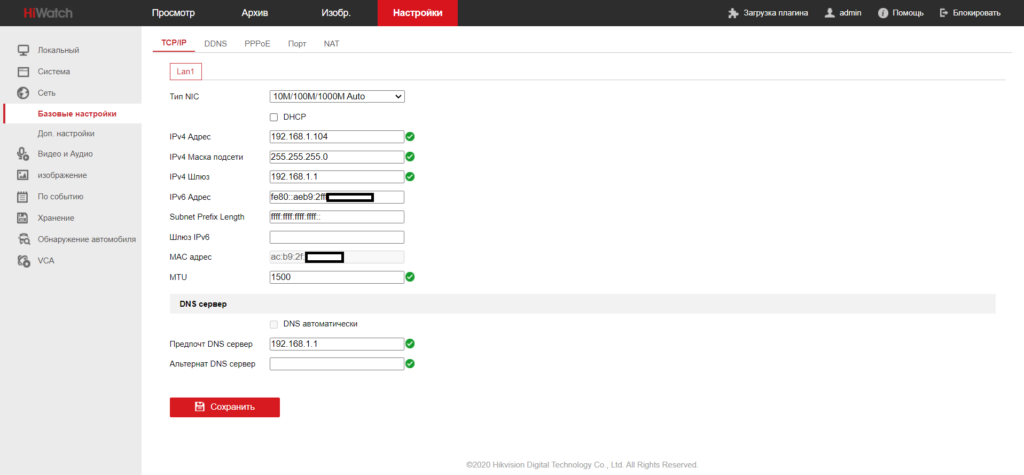
Если видеорегистратор новый, то у него IP адрес 192.168.1.64 и при первом включении его нужно активировать. Просто установить свой пароль. При этом IP адрес можно уставить без изменения. Дело в том, что IP видеокамера (новая) имеем тот же IP адрес что и регистратор. Этот адрес используется для всех камер и регистраторов Hikvision. Поэтому адрес на одном из устройстве придется менять, иначе будет конфликт IP адресов. Для примера сделаем 192.168.1.104. Жмем кнопку СОХРАНИТЬ. И переходим к настройке IP видеокамеры.
Сетевые настройки IP видеокамеры Hiwatch . Для видеокамеры установим IP адрес 192.168.1.101, маску 255.255.255.0 и шлюз 192.168.1.1. По сути настройки сети такие же как у видеорегистратора, за исключением только разных IP адресов. Так и должно быть. Более подробно можно посмотреть тут.
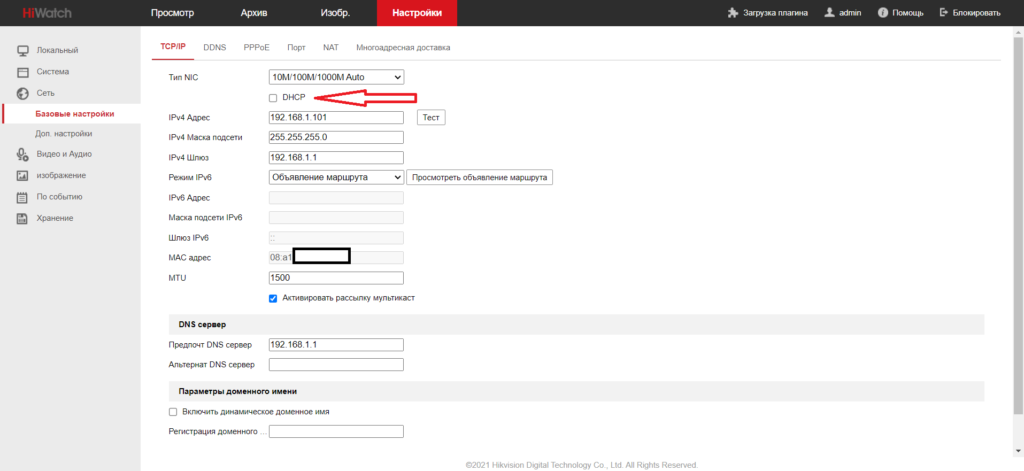
Добавление IP камеры к регистратору Hiwatch
После того, как мы настроили сетевые настройки на камере и регистраторе, пора добавить камеру. Добавить можно через меню регистратора. Для этого потребуется монитор. Мы же подключим все через web интерфейс. Заходим через браузер в настройки видеорегистратора. Т.е. вводим его IP адрес 192.168.1.104. Авторизуемся (вводим логин и пароль от регистратора)
В меню НАСТРОЙКИ — СИСТЕМА — УСПРАВЛЕНИЕ КАМЕРАМИ нам нужно добавить нашу камеру с адресом 192.168.1.101. Жмем на кнопку ДОБАВИТЬ и вводим следующее:
Обзор IP-камеры HiWatch DS-I200(D)
Возможно, для многих это будет открытием: разные с виду устройства, выпущенные под разными брендами и входящие в разные ценовые категории, в действительности работают на одинаковых аппаратно-программных платформах. Платформ в тысячи раз меньше, чем устройств, их использующих. Однако есть загвоздка: разные платформы не обладают полной совместимостью.
В видеонаблюдении это выражается в том, что камеру, которая построена на одной платформе, невозможно «подружить» с видеорегистратором, который использует другую основу. Несмотря на заявленную поддержку стандартов ONVIF — что в регистраторе, что в камерах.
Эти факты обычно не афишируются, оставаясь известными только специалистам, а выясняются лишь когда «припрет». Именно так произошло в нашем случае. Имеющийся в хозяйстве вот такой видеорегистратор отказывается признавать недорогие IP-камеры, которые принято называть емким словом ноунейм. Вот один из ярких представителей этих полуподвальных производств: уличная IP-камера Hiseeu. Она подбиралась, исходя из множества требований, главным из которых была сверхдоступная цена и поддержка ONVIF. Но оказалось, что либо ONVIF в ней «не настоящий», либо камера не обучена неким «секретным» словечкам, которые известны только тем камерам, которые построены на «правильной» платформе. Нет, видео- и даже аудиосигнал с таких камер регистратор вполне в состоянии воспроизвести и записать. Но лишь в одном режиме, в режиме постоянной записи. Нас такой режим не устраивает, поскольку требуется записывать только движение.
После того, как мы закидали вопросами техническую поддержку производителя регистратора, один из уставших специалистов наконец раскрыл тайну: «Регистратор построен на платформе Hikvision, поэтому рекомендуется использовать камеры, работающие на ней же». Вот спасибо. А указать этот факт в описании прибора нельзя было?
Что делать? Камеры Hikvision или HiWatch всегда считались достаточно «брендовой» продукцией, которая стоит в разы дороже, чем стандартная камера «с Алиэкспресса». Поправка: стоила. Удешевление комплектующих и производства, а также очевидная «затоварка» заставляют снижать цены на электронику. Теперь хорошая noname-камера стоит чуть ли не дороже средненькой «брендовой». Чем мы и воспользовались, отыскав вполне приличного IP-представителя HiWatch за цену, которую просит Али-продавец за свое безымянное поделие.
Конструкция, технические характеристики
Камера поставляется в коробке фирменной расцветки HiWatch с напечатанными ключевыми отличиями прибора: современный кодек и EXIR-подсветка. Об этой подсветке мы еще поговорим.

В комплекте с камерой имеется минимум необходимых аксессуаров:
- муфта для герметизации LAN-соединения
- шаблон для просверливания отверстий с набором дюбелей и саморезов
- бесполезная инструкция, которая вообще не инструкция, а рекламный буклет
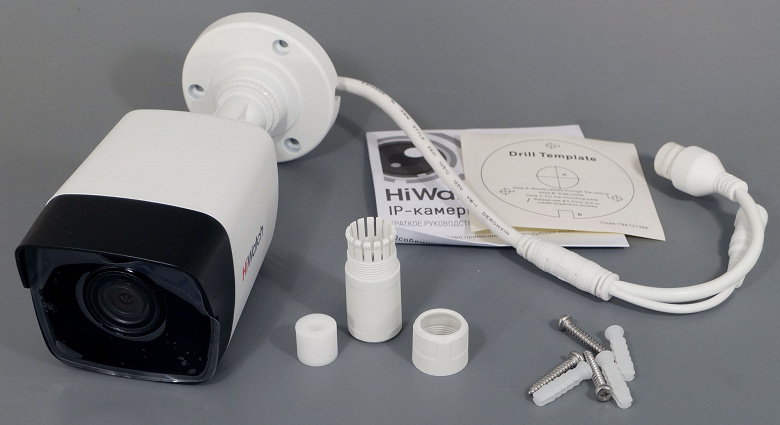
Этот формфактор камеры называется «пулей» и используется чаще всего. Плюс такой конструкции в сравнении с купольным дизайном заключается в возможности использовать ИК-подсветку «на всю катушку». Здесь объектив и инфракрасные диоды располагаются хоть и рядом, но накрыты разными защитными стеклами, а не единым общим куполом. А значит, в отличие от купольных решений, на объектив камеры-пули не будут попадать ИК-блики и отражения.
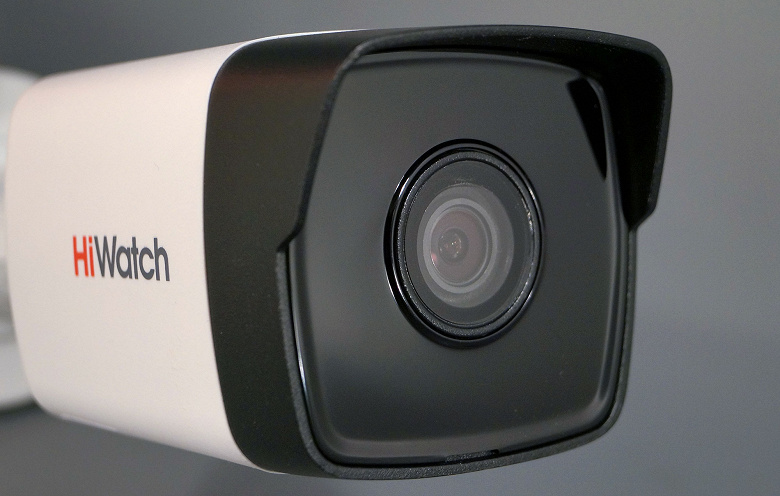
Корпус уличной камеры традиционно имеет белый цвет. Это позволяет избежать перегрева аппарата. Отметим довольно скромные габариты блока камеры: длина корпуса сравнима с длиной короткого суставного крепления.
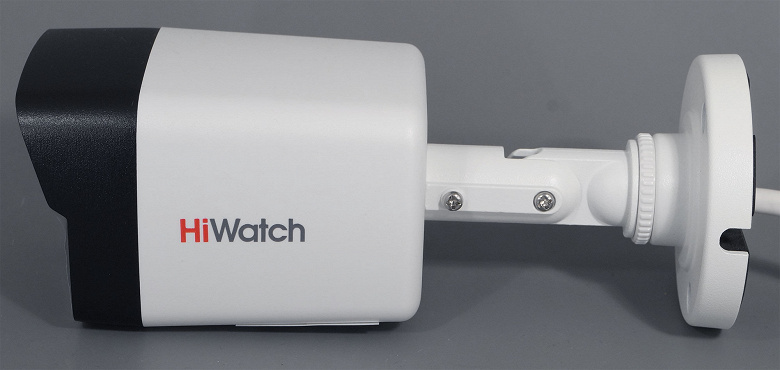
Камера лишена встроенного микрофона и динамика, да нам это и не требовалось. Главное, что имеется в аппарате — это собственно платформа Hikvision. И, конечно же, возможность получать питание непосредственно по локальной сети, что освобождает от протягивания дополнительных розеток и проводов.
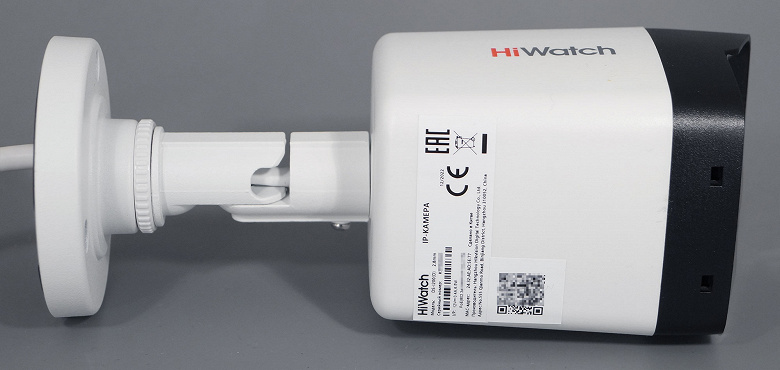
Стандартная крепежная система позволяет разместить камеру на любой поверхности — горизонтальной, вертикальной или наклонной. С помощью колена и поворотной площадки объектив можно направить в любую сторону, наклонив и повернув на любой угол. Выбранное положение фиксируется двумя болтами со шляпками под обычную крестовую отвертку.
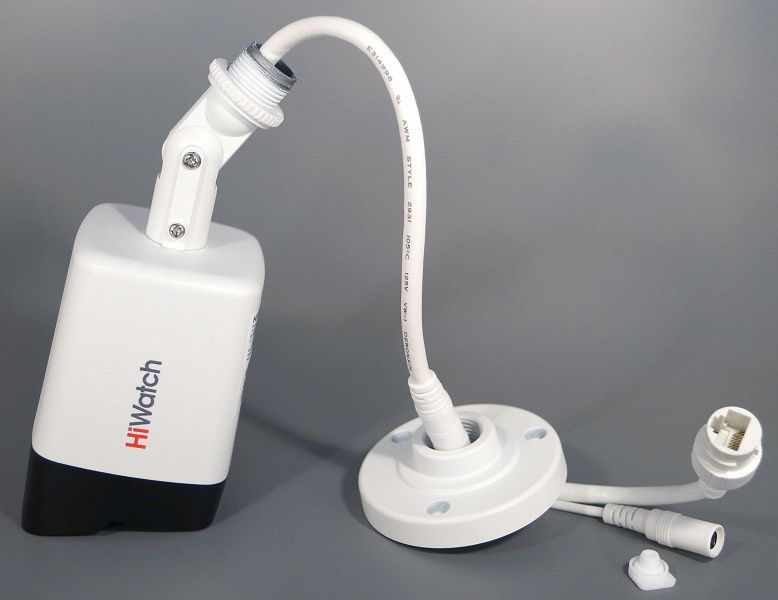
Единственный момент, который не понравился — хвостик камеры слишком короткий. Также недостаточно хорошо продумана конструкция резиновой заглушки, которая защищает разъем питания: заглушку легко потерять, она ничем не прикреплена к разъему. Что и произошло сразу при первом монтаже камеры. Ну и ладно, синяя изолента — наше всё.
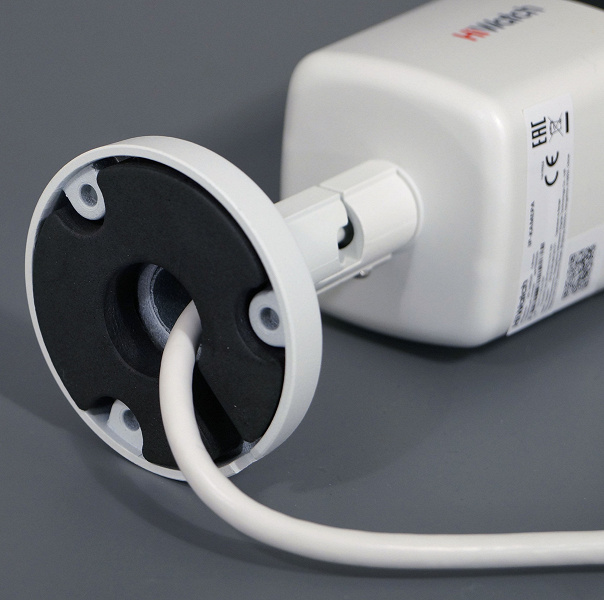
Низ опорной площадки имеет мягкую подкладку из пористой резины, чтобы не поранить поверхность, к которой будет крепиться камера.
Работу инфракрасной подсветки выдают два светодиода, расположенные под объективом. В темноте они заметны еле-еле. Да и то лишь при взгляде строго анфас.

Основные технические характеристики камеры представлены в следующей таблице. Эти и другие сведения можно увидеть на страничке продукта. Кстати, довольно обидно видеть там надпись «Продукт находится в архиве». Как в архиве? Почему в архиве? Стоит выпустить удачную и недорогую модель — и сразу в архив?
- по горизонтали: 112,1°
- по вертикали: 60,0°
- по диагонали: 132,2°
- 25/30 к/с, 1920×1080, 1280×720 (основной поток)
- 25/30 к/с, 640×480, 640×360 (доп. поток)
- облачный сервис Hik Connect
- поддержка ONVIF
- защита от непогоды
- область интереса (ROI)
- многозонный детектор движения
- уведомление на клиентское ПО, отправка email, загрузка на FTP, активация канала записи
- технология эффективного сжатия H.265+
- четкое изображение при яркой задней засветке благодаря технологии DWDR
- EXIR 2.0: улучшенная инфракрасная технология с большой дальностью ИК-подсветки (850 нм с эффективностью до 30 м)
Настройки, эксплуатация
Тестирование камеры проводилось как в городской черте, так и за городом. Несмотря на имеющуюся защиту от любой непогоды (дождь, снег), камеру лучше все же устанавливать под навесом. Так, чтобы объектив не заливался осадками и не забивался снегом или пылью. Еще желательно проследить за тем, чтобы в кадр не попадали яркие постоянные источники света: солнце, уличные фонари и т. д.
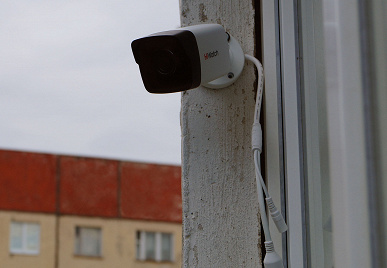
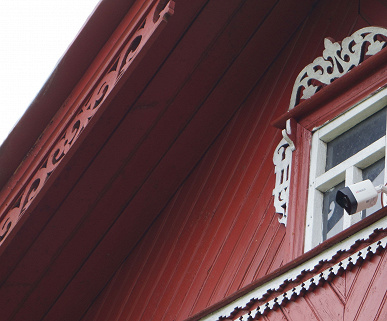
Питание к камере тянуть не пришлось: проложенный LAN-кабель выдает нужный камере ток, который поступает от недорогого PoE-сплиттера.
Начнем подключение. Его можно произвести несколькими способами, всё зависит от поставленной задачи. Так, если камера в хозяйстве одна, то можно обойтись мобильным устройством с установленным приложением Hik-Connect — for End User (версия для Android, версия для iOS). Несколько тычков пальцем по экрану — и прямая трансляция с камеры уже на вашем смартфоне!
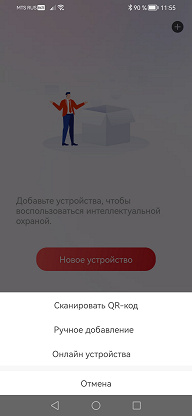
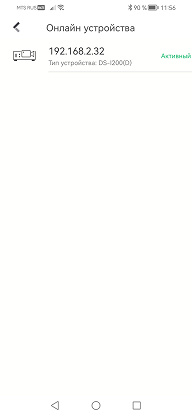
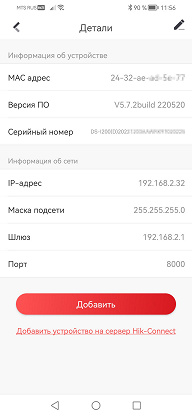
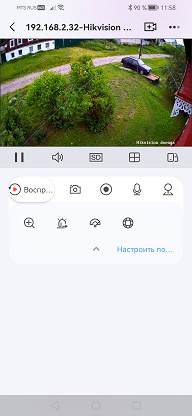
Вот только в нашей камере нет встроенного слота для карты памяти, а значит, для записи и хранения архива требуется внешнее устройство, рекордер. Также можно воспользоваться облачным хранилищем, но, во-первых, оно требует систематической абонентской платы, а во-вторых, при отсутствии доступа в интернет вы останетесь без архива, ведь никакая локальная запись не производится.
Напомним, у нас другая задача: подключить камеру к имеющемуся IP-видеорегистратору. Это делается из интерфейса самого регистратора, однако перед этим придется чуть-чуть поковыряться в настройках камеры.
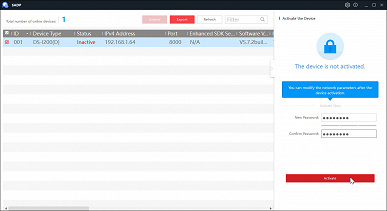
Первая сложность: в заводских настройках камеры не включен DHCP, вместо этого «зашит» конкретный IP-адрес устройства. Разумеется, в большинстве случаев этот адрес не совпадет с вашей подсетью, а значит, в камере требуется активировать автоматическое получение локального IP-адреса. Маленькая программка SADP справится с этим за минуту, достаточно выставить флажки на пунктах Enable DHCP и Enable Hik-Connect и задать пароль администратора.
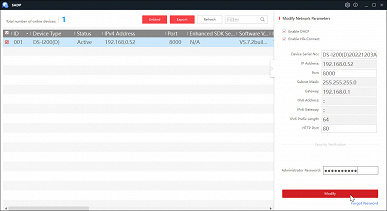
После этого камера получит от маршрутизатора правильный адрес и станет отображаться в списке сетевых устройств, как и положено.

Вторая сложность: ONVIF в нашей камере по умолчанию выключен. Чтобы активировать поддержку этого стандарта, придется зайти в веб-сервер камеры с помощью браузера. Приятный бонус: веб-сервер камеры уверенно работает в новом Microsoft Edge, а не только в древнем Internet Explorer через прокладки в виде элементов ActiveX, как это до сих пор практикуется в пресловутых безымянных китайских камерах с Алиэкспресса (для управления этими аппаратами из-под Windows 10 или 11 приходится устанавливать еще одну Windows, виртуальную).
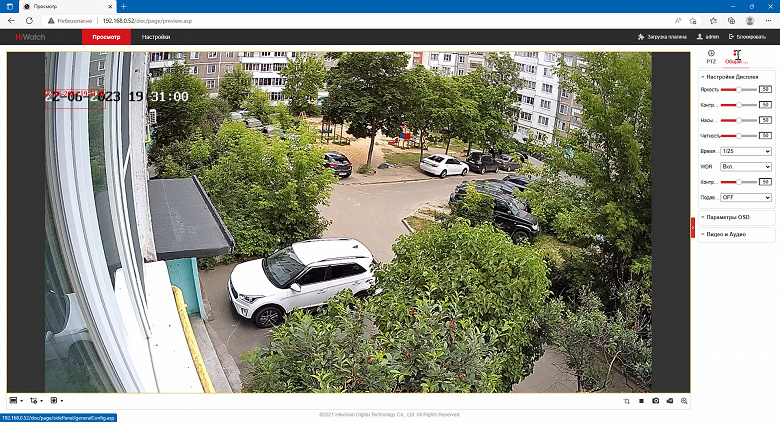
Активация ONVIF производится в дополнительных настройках сети. И кстати, если не знать расшифровку аббревиатуры ONVIF, то есть риск не найти нужный пункт.
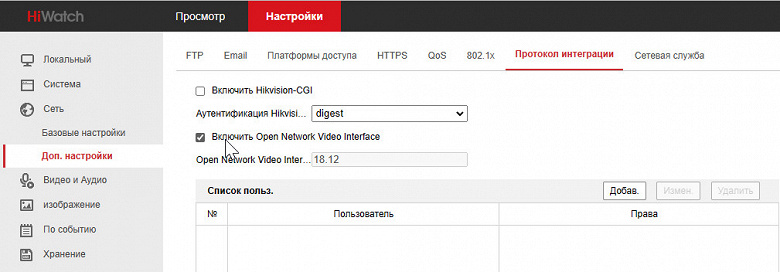
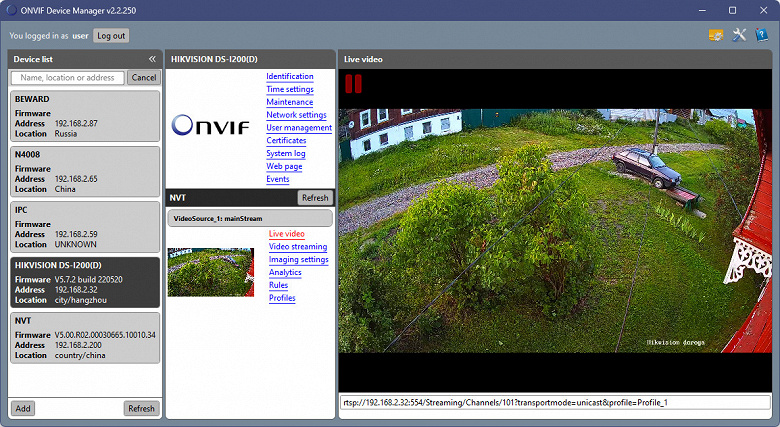
Вот теперь камера будет видна не только в списке устройств роутера, но и в любых программах, умеющих выискивать ONVIF-камеры в локальной сети. Например, ODM (Onvif Device Manager).
Благодаря тому, что камера наконец-то «вышла из тени», мы можем добавить ее в список камер регистратора. Настройки нового канала, такие как имя, запись по движению и другие, мы перечислять не станем — это не относится к теме обзора. Мы получили то, чего хотели: камера работает в составе имеющейся системы наблюдения, и регистратор адекватно воспринимает ее команды на запись по движению в кадре, а это главное.
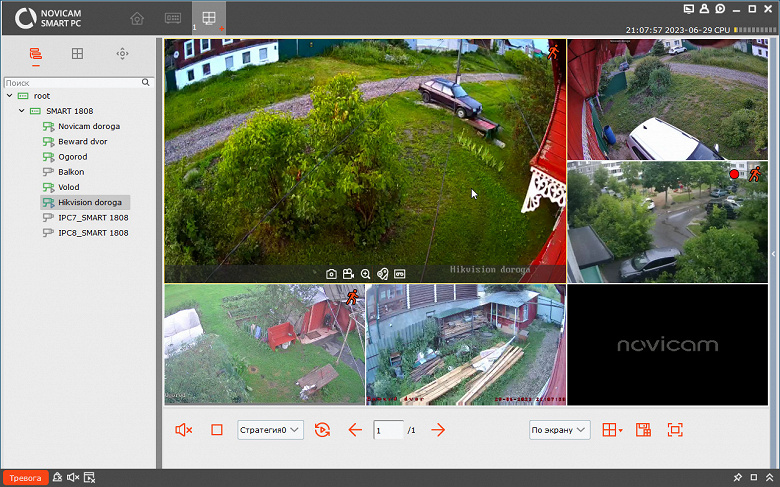
Можно быть уверенным, что рассматриваемая камера так же успешно станет работать и в других системах. Для эксперимента мы буквально в несколько кликов подключили камеру к домашнему наблюдению, которое крутится на стареньком NAS Synology.
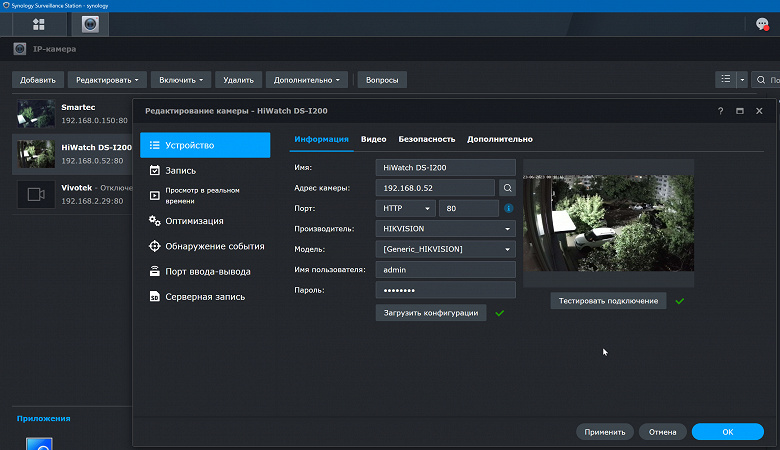
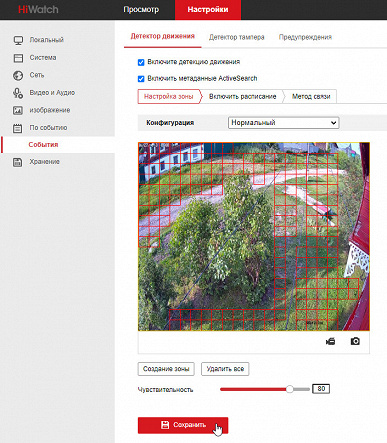
Но пробежимся кратко по настройкам камеры, которые доступны в ее веб-сервере. Возможно, в будущем к ним придется вернуться, и не раз. Например, отредактировать параметры картинки и инфракрасной подсветки. Или переназначить зоны детекции движения, когда вон тот куст зазеленится и колышущиеся листья попадут в такую зону, заставляя регистратор вести запись. Эти ключевые настройки легко отыскать, они интуитивно понятны любому.
Математика камеры не блещет продвинутостью. Здесь нет распознавания лиц, силуэтов людей и автомобилей. Нет возможности подсчета тревог, нет детекции пересечения линий. Отсутствует отрисовка траекторий, нет определения оставленных или появившихся объектов. А скажите, в бытовых условиях все эти излишества кому-то нужны? Вряд ли. В подавляющем большинстве случаев используется банальный детектор движения, часто даже без настройки зон детекции. Но в нашей камере такая настройка имеется, игнорировать ее не стоит.

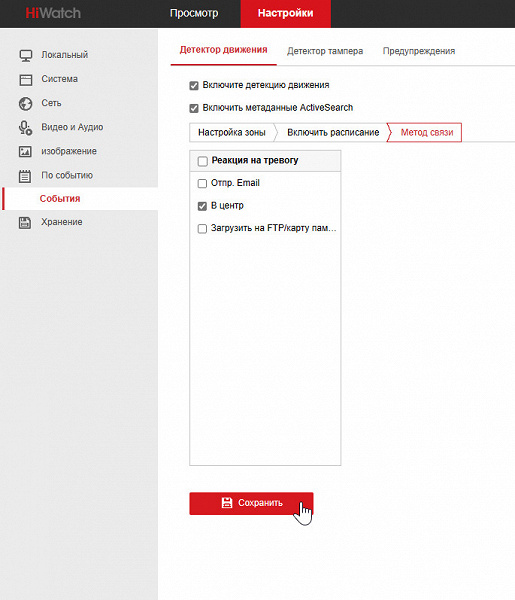
Камера способна оповещать о движении или перекрытии объектива, отправляя снимки события на FTP или по электронной почте. Это может понадобиться для дублирования, мало ли что случится с регистратором.
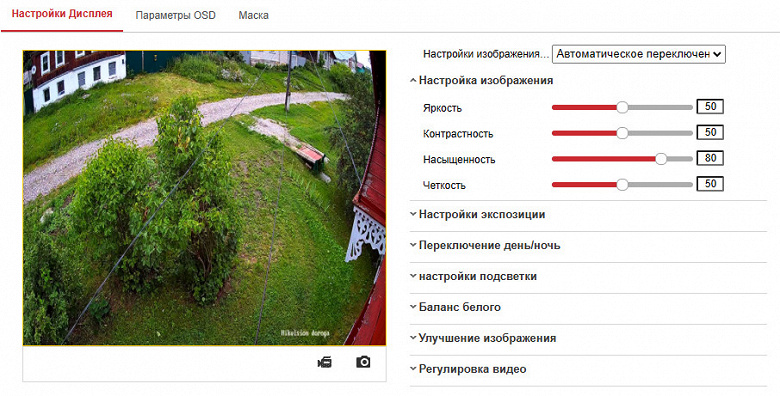
Характер картинки, которую дает камера, настраивается в разделе Изображение. К качеству потока нет никаких претензий, мы всего лишь чуток увеличили насыщенность.
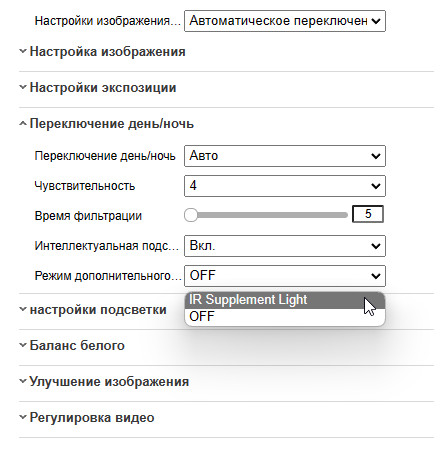
Самое интересное в настройках изображения скрывается в строке Переключение день/ночь. Здесь находятся два пункта, отвечающих за фирменную технологию EXIR (экстра-ИК-подсветка). EXIR работает на тонкопленочных светоизлучающих элементах, при этом используется линза в виде прямоугольника, а не традиционная круглая, как в остальных камерах. Результатом такого усовершенствования является гораздо большая мощность (1050 мВт по сравнению с 750 мВт у обычной светодиодной ИК-подсветки) при том же уровне энергопотребления, а также равномерное распределение ИК-пучка по всей площади кадра, без центральной засветки.
И кстати, обратите внимание: даже ночью в слабоосвещенном дворе камера прекрасно снимает в дневном режиме — настолько высока чувствительность ее сенсора.
Интеллектуальная подсветка включена
Режим дополнительного освещения включен
Такую же впечатляющую чувствительность сенсора камера демонстрирует, снимая глухую полудеревенскую улочку, освещенную одним фонарем на квартал.
Интеллектуальная подсветка включена
Режим дополнительного освещения включен
Следует отметить наличие в камере технологии ROI (область интереса). Эта уникальная функция позволяет серьезно сэкономить битрейт и место в хранилище, настроив высокую детализацию только для нужной зоны кадра. На следующем стоп-кадре определена зона, которая выбрана оператором в качестве зоны интереса — детализация объектов в этой маленькой зоне будет кратно превышать детализацию остальной площади кадра. Технология не позволяет создать область произвольной формы, таково ограничение кодека.

Максимальный размер кадра, с которым камера может транслировать видео, составляет 1920×1080 пикселей с максимальной частотой 20 кадров в секунду. Битрейт потока достигает 8192 Кбит/с. В большинстве случаев такого битрейта хватает, поскольку видео имеет переменную частоту кадров, а используемый кодек HEVC — самый экономный из существующих.
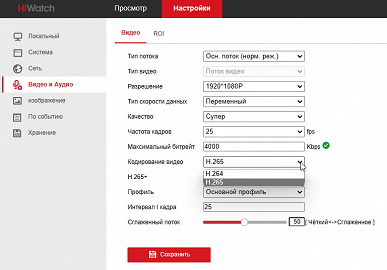
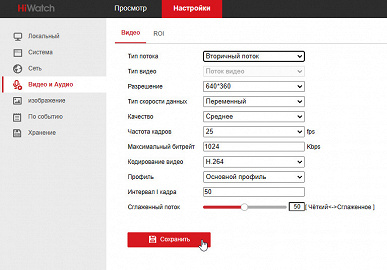
Разрешающая способность камеры в режиме съемки с максимальным размером кадра (1920×1080) достигает 850 ТВ-линий по горизонтальной стороне. Примерно такой же результат дает измерение с помощью радиальной миры.
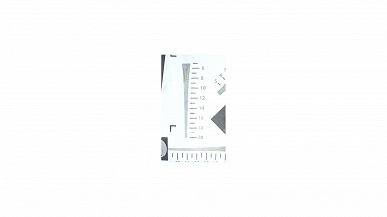

Такое разрешение позволяет разглядеть госномера автомобилей с расстояния 10-15 метров. Очень неплохо для бюджетной камеры.

Во время работы камера потребляет не более 5 Вт энергии. Мороз электронике не страшен, она больше боится конденсата, а не низких температур. Жара также не должна вызывать опасений, белый корпус не даст солнцу шансов повредить электронику.
Выводы
Рассмотренная камера идеально подходит для добавления к любой существующей системе наблюдения, которая поддерживает камеры, вещающие по стандартам ONVIF. Всепогодная конструкция разрешает эксплуатацию в любых условиях, а высокочувствительному сенсору достаточно слабой освещенности, чтобы аппарат не использовал ИК-подсветку.
Форум по системам видеонаблюдения и безопасности.
Форум по системам видеонаблюдения, безопасности, пожарным и охранным сигнализациям, контролю доступа.
- Темы без ответов
- Активные темы
- Поиск
- Список форумовВидеонаблюдениеОбщие вопросы по видеонаблюдению
- Поиск
Совместимость Китая и hiwatch.
Совместимость Китая и hiwatch.
Re: Совместимость Китая и hiwatch.
Сообщение kROOT » 25 окт 2021, 07:49
Re: Совместимость Китая и hiwatch.
Re: Совместимость Китая и hiwatch.
Сообщение kROOT » 25 окт 2021, 15:17
Re: Совместимость Китая и hiwatch.
Сообщение dimonster » 26 окт 2021, 08:22
Напомню, что ONVIF — это общепринятый стандарт в мире видеонаблюдения, это как бы «язык международного общения», который нужен, чтобы подружить между собой оборудование разных производителей. Если оборудование (камера или регистратор) не поддерживает ONVIF, значит, это убогое и ущербное оборудование.
Очень нужна помощь знающих людей — регистратор сетевой Dahua и камеры HiWatch?
Добрый день! Прошу совета знающих людей. У нас ТСЖ, и закупили камеры HiWatch 5.4.4, регистратор Dahua сетевой и коммутатор TP-Link Т1500 с ppoe 24 канала. Из-за сжатого бюджета провайдер нам протянул разводку по всему дому, прислали товарищей настраивать камеры, но что то не получается у них.
Помогите советом.
Регистратор видит камеры через коммутатор и комп видит через ivms-4200. Через последнюю картинка идет, все работает. Регистратор находит камеру не через smart, а через обычный поиск по ip, но статус камеры «красный». Картинки нет. черный экран. Что можно сделать?
Скрины прилагаю.
Очень прошу помощи. 


- Вопрос задан более трёх лет назад
- 10043 просмотра
Средний 1 комментарий
- Вконтакте
- Вконтакте

Обменять регистратор на www.hi.watch/product/ds_n316_2
Скорее всего не совместимы камеры и рег, но я бы попытался в регистраторе их по Onvif протоколу подключить. Также надо учитывать нюансы подключения: ип адресацию, порт, пользователь и пароль на камерах. Но если «руки из жопы» то лучше брать от одного производителя — тогда можно воспользоваться «Волшебной кнопкой»(автоматической установкой) и не забивать голову ерундой.
По скринам: Onvif — порт точно не 80 — скорее всего в этом проблема, плюс пользователь и пароль надо задать у камер обязательно.