Как сделать жирную линию в Ворде? Как сделать жирную линию в таблице Ворд?
Как в программе Ворд сделать жирными все линии / только определённые линии в таблице?
Если вам нужно нарисовать жирную линию в Ворде, то можно сначала нарисовать обычную линию, а затем увеличить её толщину.
1) Открываем панель инструментов «Вставка» и нажимаем на кнопку «Фигуры».
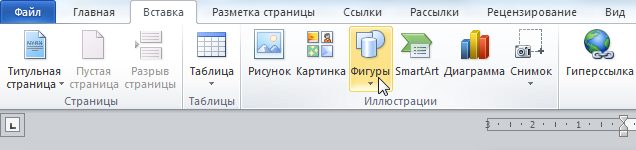
2) В списке фигур выбираем линию и рисуем её в нужном месте.
3) После этого нужно щёлкнуть на линии правой кнопкой мыши и в контекстном меню выбрать «Формат фигуры».
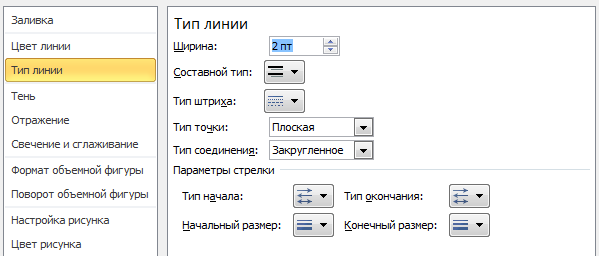
4) На вкладке «Тип линии» указываем ширину.
Чтобы линия была жирной, нужно установить значение примерно 2 — 2,5 пт.
5) В результате линия будет выглядеть вот так:

Для того, чтобы в Ворде сделать жирные границы таблицы (или части таблицы), можно воспользоваться 2 способами.
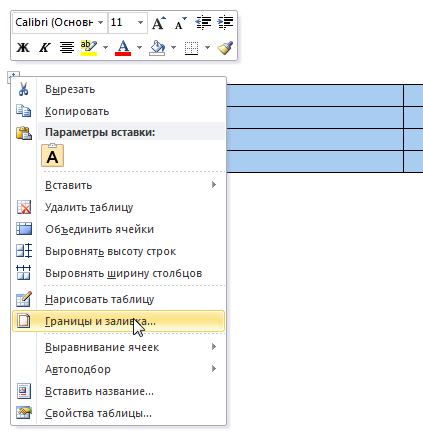
1) В контекстном меню таблицы выбираем пункт «Границы и заливка».
2) Откроется специальное окно, на вкладке «Граница» в поле «Ширина» нужно указать необходимое значение.
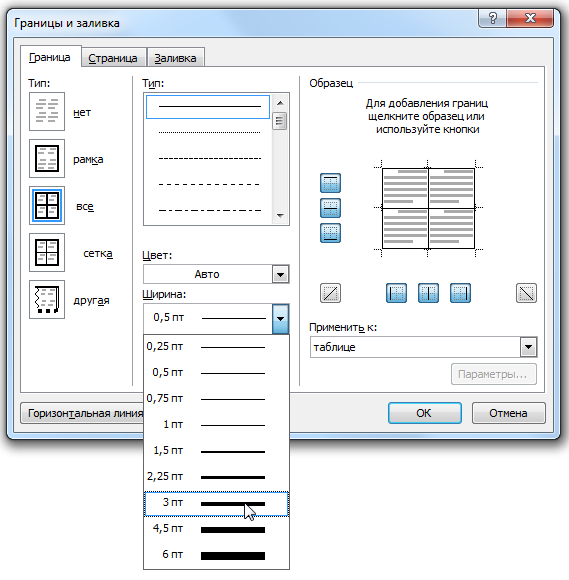
Этот вариант подойдёт, если вам нужно сделать жирными только отдельные ячейки.
1) Выделяем таблицу и переходим на вкладку панели инструментов под названием «Конструктор».
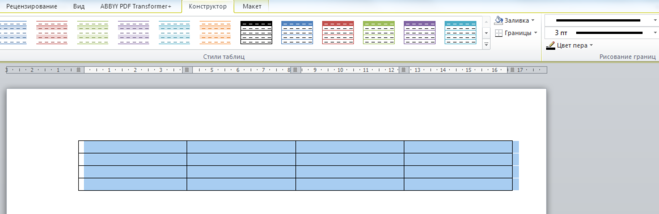
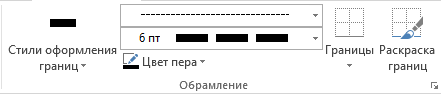
2) В разделе «Рисование границ» можно указать тип границы, толщину границы, цвет границы.
После того, как вы укажите значение одного из этих полей, курсор примет форму карандаша.
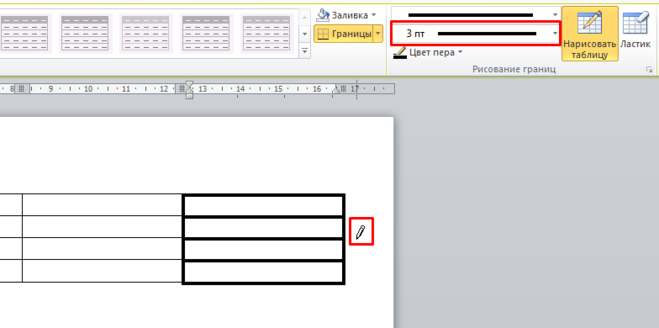
Нужно последовательно щёлкать этим карандашом по границам ячеек, в результате чего они будут становится жирными.
Для выхода из режима рисования достаточно нажать на клавишу «Esc».
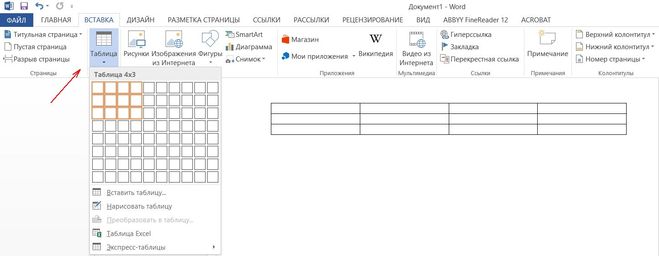
Чтобы работать с границами таблицы давайте её создадим. На вкладке «Вставка» под рисунком «Таблица» нажмем стрелку и в открывшемся меню выберем нужное количество ячеек по рядам и колонкам.
При вставке курсора в верхнюю левую ячейку мы, во-первых, получаем вкладку «Работа с таблицами», при нажатии на которую открывается вкладка «Макет» с кнопками форматирования границ и, во-вторых получаем возможность работы со всеми границами таблицы в целом — как наружными, так и внутренними. Такой же эффект приносит полное выделение таблицы при нажатии ее маркера в верхнем левом углу таблицы при наведении курсором.
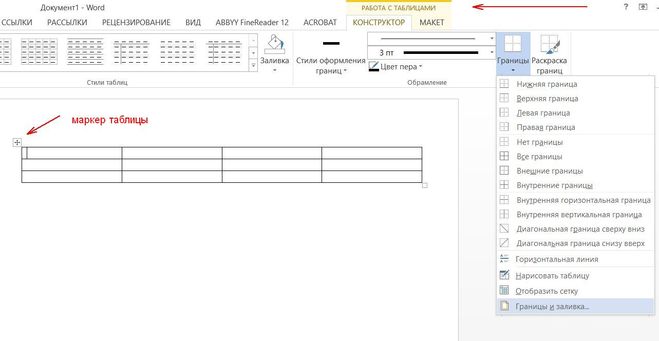
Однако с границами отдельных ячеек таблицы будет удобнее работать в отдельном окне «Границы и заливка», которое можно вызвать с помощью кнопки «Границы», выбрав соответствующий по названию пункт. Окно «Границы и заливка» ещё проще выбрать во вкладке «Главная», щелкнув по кнопке «Границы».
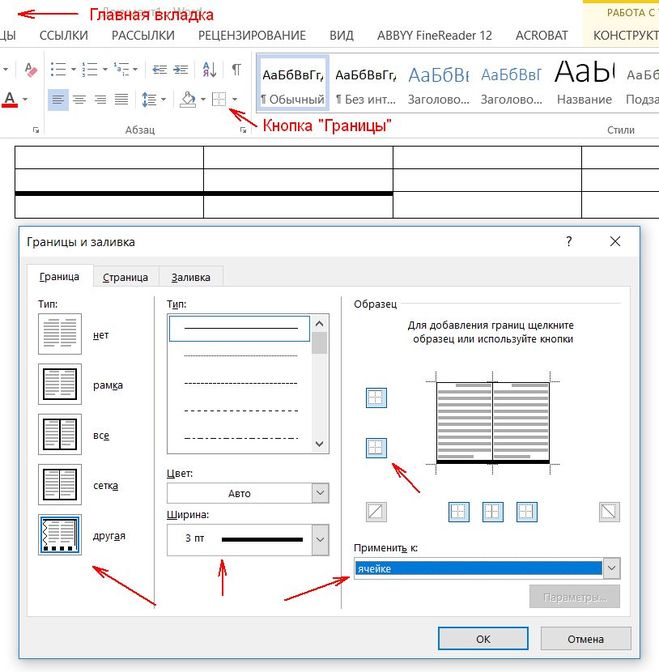
Итак, выделяем курсором нужный диапазон ячеек, вызываем окно «Границы и заливка», в открывшемся окне на вкладке «Граница» следует выбрать кнопку «Другая», выбрать ширину границы в соответствующем поле, в выпадающем поле «Применить к» выберем «ячейке» и два раза нажимаем на макете таблицы на кнопку, отвечающую за нужную границу ячейки.
Поиграв с различными настройками, отвечающими и за внешние границы, и за внутренную сетку таблицы, можно легко и быстро научиться форматировать границы всех нужных Вам ячеек.
Жирная линия в таблице Ворд, делается очень просто. Для начала, нам нужно создать первоначальный вид таблицы. После чего, у нас появляется доступ к новому инструменту, а именно, к «Работе с таблицами«.
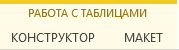
Переходим в «конструктор» и обращаем внимание на «стили оформления границ«. Здесь можно выбрать, как стиль пера, так и толщину пера или вовсе убрать границу.
После чего выделяем нужные границы таблицы, и делаем задуманное, например:
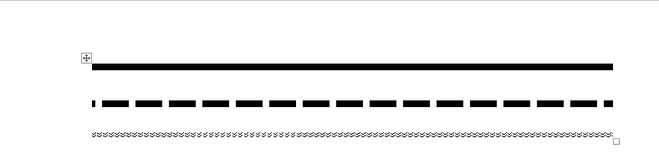
Так, в нашем вопросе как-бы два вопроса, первый про простую линию в Ворде, второй — про линии в таблицах.
Разберем сначала, как сделать жирной простую линию в Ворде. Сначала нужно вообще нарисовать линию. Для этого в панели инструментов, в верхнем меню, выбираем вкладку «Вставка», а в ней вкладку «Фигуры», после чего мы получаем возможность выбрать фигуру, которая нам нужна, мы выбираем линию:
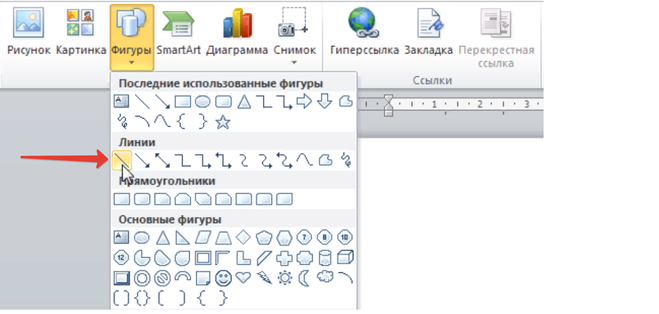
Определяем точку начала нашей линии и проводим курсором до ее конца, получится у нас нарисованная линия в ворде.
Теперь надо сделать ее жирной. Для этого щелкаем на нашей линии правой клавишей мыши и в появившемся меню выбираем вкладку «Формат фигуры», а затем «Тип линии».
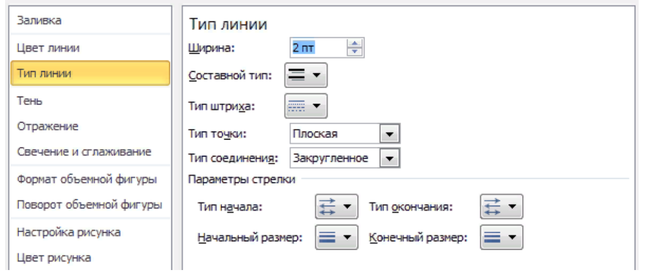
Выбираем толщину линии, которая нам нужна, например, 3 пт, после этого наша линия станет жирной.
Теперь давайте разбираться с линиями таблицы. После того как мы нарисуем нужную нам таблицу, нужно ее выделить, нажать правой клавишей мыши, в меню выделить последовательно вкладки: «Границы и заливка» — «Граница» и в поле «Ширина» выбрать нужную нам ширину, например, те же 3 пт:
Как сделать жирную границу в таблице ворд?
При форматировании таблицы в программе ворд, нередко требуется выделить границы жирным цветом. Если вы не знаете, как это сделать, то ниже представлена подробная инструкция, как в программе ворд сделать жирную таблицу.
Первый шаг. Откроем чистый лист. На верхней панели настроек, активируем закладку «Вставка» и с левой стороны находим иконку с надписью «Таблица».

Второй шаг. При нажатии на иконку, появиться дополнительное меню, в котором рисуем таблицу 3Х3.

Третий шаг. Выделяем нарисованную таблицу и жмем правой кнопкой мыши на выделенную область. На экране появиться меню, в котором активируем «Границы и заливки».

Четвертый шаг. На экране появиться меню «Границы и заливка», выбираем закладку «Граница» и устанавливаем ширину границы. После нажимаем на кнопку «Ок».

В итоге получаем таблицу с жирными границами. В дальнейшем вы можете выделять не всю таблицу, а часть, и проделывать данный алгоритм.
Как сделать жирную линию в Ворде? Как сделать жирную линию в таблице Ворд?
Как в программе Ворд сделать жирными все линии / только определённые линии в таблице?
Чтобы работать с границами таблицы давайте её создадим. На вкладке "Вставка" под рисунком "Таблица" нажмем стрелку и в открывшемся меню выберем нужное количество ячеек по рядам и колонкам.

При вставке курсора в верхнюю левую ячейку мы, во-первых, получаем вкладку "Работа с таблицами", при нажатии на которую открывается вкладка "Макет" с кнопками форматирования границ и, во-вторых получаем возможность работы со всеми границами таблицы в целом — как наружными, так и внутренними. Такой же эффект приносит полное выделение таблицы при нажатии ее маркера в верхнем левом углу таблицы при наведении курсором.

Однако с границами отдельных ячеек таблицы будет удобнее работать в отдельном окне "Границы и заливка", которое можно вызвать с помощью кнопки "Границы", выбрав соответствующий по названию пункт. Окно "Границы и заливка" ещё проще выбрать во вкладке "Главная", щелкнув по кнопке "Границы".

Итак, выделяем курсором нужный диапазон ячеек, вызываем окно "Границы и заливка", в открывшемся окне на вкладке "Граница" следует выбрать кнопку "Другая", выбрать ширину границы в соответствующем поле, в выпадающем поле "Применить к" выберем "ячейке" и два раза нажимаем на макете таблицы на кнопку, отвечающую за нужную границу ячейки.
Поиграв с различными настройками, отвечающими и за внешние границы, и за внутренную сетку таблицы, можно легко и быстро научиться форматировать границы всех нужных Вам ячеек.
Как сделать жирную границу в таблице ворд
При форматировании таблицы в программе ворд, нередко требуется выделить границы жирным цветом. Если вы не знаете, как это сделать, то ниже представлена подробная инструкция, как в программе ворд сделать жирную таблицу.
Первый шаг. Откроем чистый лист. На верхней панели настроек, активируем закладку «Вставка» и с левой стороны находим иконку с надписью «Таблица».
Второй шаг. При нажатии на иконку, появиться дополнительное меню, в котором рисуем таблицу 3Х3.
Третий шаг. Выделяем нарисованную таблицу и жмем правой кнопкой мыши на выделенную область. На экране появиться меню, в котором активируем «Границы и заливки».
Четвертый шаг. На экране появиться меню «Границы и заливка», выбираем закладку «Граница» и устанавливаем ширину границы. После нажимаем на кнопку «Ок».
В итоге получаем таблицу с жирными границами. В дальнейшем вы можете выделять не всю таблицу, а часть, и проделывать данный алгоритм.
Как сделать жирную линию в Ворде? Как сделать жирную линию в таблице Ворд?
Как в программе Ворд сделать жирными все линии / только определённые линии в таблице?
Чтобы работать с границами таблицы давайте её создадим. На вкладке "Вставка" под рисунком "Таблица" нажмем стрелку и в открывшемся меню выберем нужное количество ячеек по рядам и колонкам.
При вставке курсора в верхнюю левую ячейку мы, во-первых, получаем вкладку "Работа с таблицами", при нажатии на которую открывается вкладка "Макет" с кнопками форматирования границ и, во-вторых получаем возможность работы со всеми границами таблицы в целом — как наружными, так и внутренними. Такой же эффект приносит полное выделение таблицы при нажатии ее маркера в верхнем левом углу таблицы при наведении курсором.
Однако с границами отдельных ячеек таблицы будет удобнее работать в отдельном окне "Границы и заливка", которое можно вызвать с помощью кнопки "Границы", выбрав соответствующий по названию пункт. Окно "Границы и заливка" ещё проще выбрать во вкладке "Главная", щелкнув по кнопке "Границы".
Итак, выделяем курсором нужный диапазон ячеек, вызываем окно "Границы и заливка", в открывшемся окне на вкладке "Граница" следует выбрать кнопку "Другая", выбрать ширину границы в соответствующем поле, в выпадающем поле "Применить к" выберем "ячейке" и два раза нажимаем на макете таблицы на кнопку, отвечающую за нужную границу ячейки.
Поиграв с различными настройками, отвечающими и за внешние границы, и за внутренную сетку таблицы, можно легко и быстро научиться форматировать границы всех нужных Вам ячеек.
Как сделать жирную линию в Ворде? Как сделать жирную линию в таблице Ворд?
Как в программе Ворд сделать жирными все линии / только определённые линии в таблице?
Если вам нужно нарисовать жирную линию в Ворде, то можно сначала нарисовать обычную линию, а затем увеличить её толщину.
1) Открываем панель инструментов «Вставка» и нажимаем на кнопку «Фигуры».
2) В списке фигур выбираем линию и рисуем её в нужном месте.
3) После этого нужно щёлкнуть на линии правой кнопкой мыши и в контекстном меню выбрать «Формат фигуры».
4) На вкладке «Тип линии» указываем ширину.
Чтобы линия была жирной, нужно установить значение примерно 2 — 2,5 пт.
5) В результате линия будет выглядеть вот так:
Для того, чтобы в Ворде сделать жирные границы таблицы (или части таблицы), можно воспользоваться 2 способами.
1) В контекстном меню таблицы выбираем пункт «Границы и заливка».
2) Откроется специальное окно, на вкладке «Граница» в поле «Ширина» нужно указать необходимое значение.
Этот вариант подойдёт, если вам нужно сделать жирными только отдельные ячейки.
1) Выделяем таблицу и переходим на вкладку панели инструментов под названием «Конструктор».
2) В разделе «Рисование границ» можно указать тип границы, толщину границы, цвет границы.
После того, как вы укажите значение одного из этих полей, курсор примет форму карандаша.
Нужно последовательно щёлкать этим карандашом по границам ячеек, в результате чего они будут становится жирными.
Для выхода из режима рисования достаточно нажать на клавишу «Esc».
Чтобы работать с границами таблицы давайте её создадим. На вкладке «Вставка» под рисунком «Таблица» нажмем стрелку и в открывшемся меню выберем нужное количество ячеек по рядам и колонкам.
При вставке курсора в верхнюю левую ячейку мы, во-первых, получаем вкладку «Работа с таблицами», при нажатии на которую открывается вкладка «Макет» с кнопками форматирования границ и, во-вторых получаем возможность работы со всеми границами таблицы в целом — как наружными, так и внутренними. Такой же эффект приносит полное выделение таблицы при нажатии ее маркера в верхнем левом углу таблицы при наведении курсором.
Однако с границами отдельных ячеек таблицы будет удобнее работать в отдельном окне «Границы и заливка», которое можно вызвать с помощью кнопки «Границы», выбрав соответствующий по названию пункт. Окно «Границы и заливка» ещё проще выбрать во вкладке «Главная», щелкнув по кнопке «Границы».
Итак, выделяем курсором нужный диапазон ячеек, вызываем окно «Границы и заливка», в открывшемся окне на вкладке «Граница» следует выбрать кнопку «Другая», выбрать ширину границы в соответствующем поле, в выпадающем поле «Применить к» выберем «ячейке» и два раза нажимаем на макете таблицы на кнопку, отвечающую за нужную границу ячейки.
Поиграв с различными настройками, отвечающими и за внешние границы, и за внутренную сетку таблицы, можно легко и быстро научиться форматировать границы всех нужных Вам ячеек.
Жирная линия в таблице Ворд, делается очень просто. Для начала, нам нужно создать первоначальный вид таблицы. После чего, у нас появляется доступ к новому инструменту, а именно, к «Работе с таблицами«.
Переходим в «конструктор» и обращаем внимание на «стили оформления границ«. Здесь можно выбрать, как стиль пера, так и толщину пера или вовсе убрать границу.
После чего выделяем нужные границы таблицы, и делаем задуманное, например:
Так, в нашем вопросе как-бы два вопроса, первый про простую линию в Ворде, второй — про линии в таблицах.
Разберем сначала, как сделать жирной простую линию в Ворде. Сначала нужно вообще нарисовать линию. Для этого в панели инструментов, в верхнем меню, выбираем вкладку «Вставка», а в ней вкладку «Фигуры», после чего мы получаем возможность выбрать фигуру, которая нам нужна, мы выбираем линию:
Определяем точку начала нашей линии и проводим курсором до ее конца, получится у нас нарисованная линия в ворде.
Теперь надо сделать ее жирной. Для этого щелкаем на нашей линии правой клавишей мыши и в появившемся меню выбираем вкладку «Формат фигуры», а затем «Тип линии».
Выбираем толщину линии, которая нам нужна, например, 3 пт, после этого наша линия станет жирной.
Теперь давайте разбираться с линиями таблицы. После того как мы нарисуем нужную нам таблицу, нужно ее выделить, нажать правой клавишей мыши, в меню выделить последовательно вкладки: «Границы и заливка» — «Граница» и в поле «Ширина» выбрать нужную нам ширину, например, те же 3 пт: