Функция «Быстрое начало»: новый способ перенести данные между iPhone
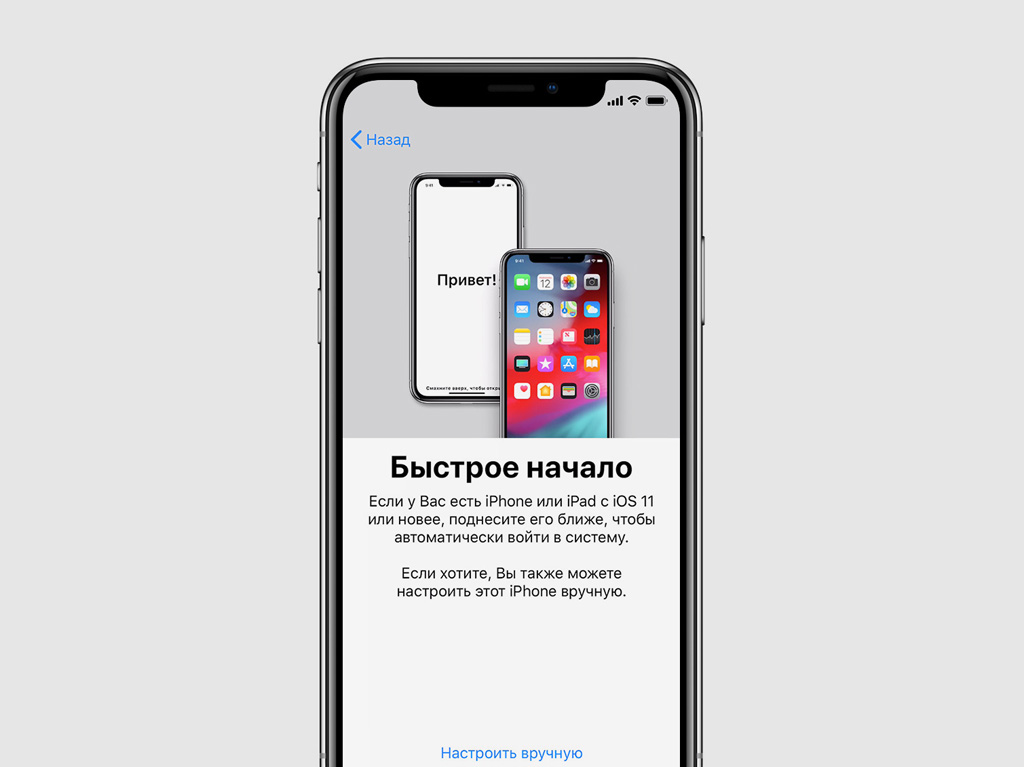
Функция «Быстрое начало» впервые появилась в iOS 11. Она предназначена для простого переноса данных со старого iPhone или iPad на новый, чтобы избавиться от лишних манипуляций и облегчить переход с одного смартфона на другой.
Просто включите новый iPhone или iPad и положите рядом со своим текущим, настройки и данные с которого вы хотите перенести. На экране появится предложение настроить новинку. Ваше участие для этого почти не понадобится.
До iOS 12.4 для использования функции «Быстрое начало» нужна была актуальная резервная копия данных в iCloud. Теперь же, после обновления, это необязательно: вы можете перенести информацию напрямую. При этом можно также воспользоваться данными из копии iCloud, если вы захотите.
Прямой перенос информации более удобен в том случае, если вы не пользуетесь iCloud или места в облачном хранилище на вашем плане недостаточно для резервных копий. Он также интересен возможностью восстановить более актуальный набор данных.
По умолчанию данные между iPhone переносятся беспроводным способом. Но вы можете ускорить процесс, соединив смартфоны кабелем Lightning с помощью переходника Lightning на USB 3.
Если вы используете Apple Watch на watchOS 4 и выше, вы также сможете автоматически перенести данные часов и привязать их к новому iPhone.
Как использовать «Быстро начало» в iOS 12.4
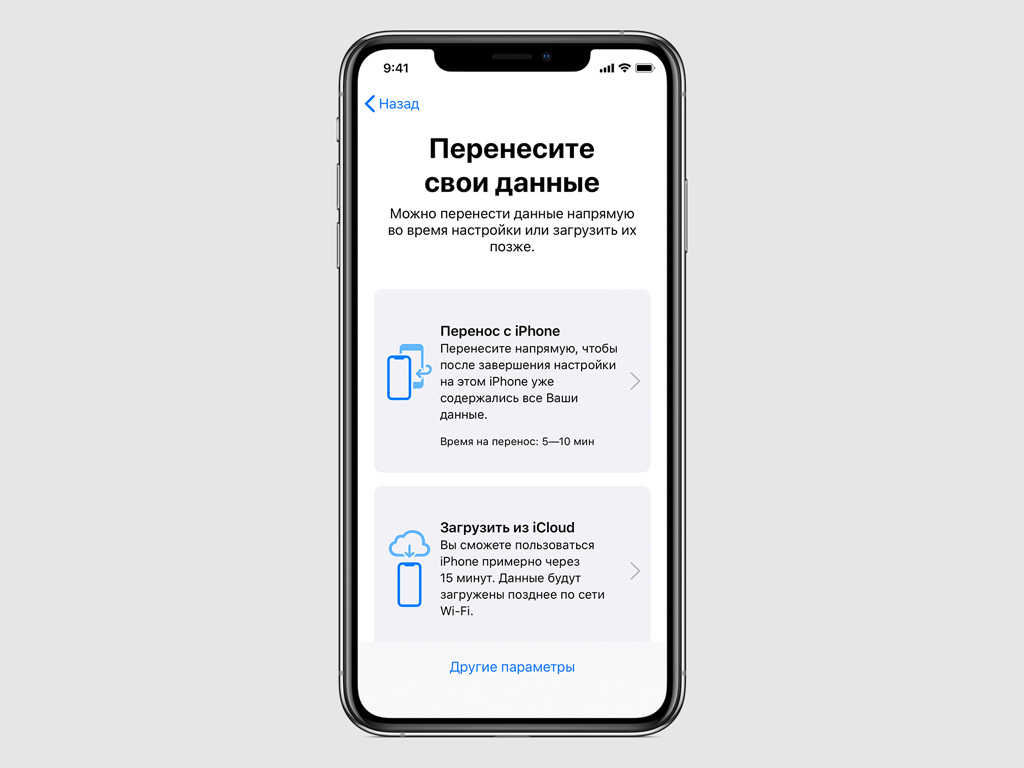
Мы приводим инструкцию на примере iPhone, но таким же образом можно настроить и iPad.
Шаг 1. Выньте SIM-карту из старого iPhone и вставьте в новый. Для этого вы можете использовать специальную скрепку из комплекта поставки устройства.
Вы также можете использовать новую копию SIM-карты, которую можно получить в салоне связи своего сотового оператора.
Если вы уже успели активировать новый iPhone, сначала проведите его полную очистку. Для этого активируйте функцию «Стереть контент и настройки» в меню «Настройки» > «Основные» > «Сброс» и следуйте инструкциям на экране.
Шаг 2. Включите новый iPhone и положите его рядом со старым.
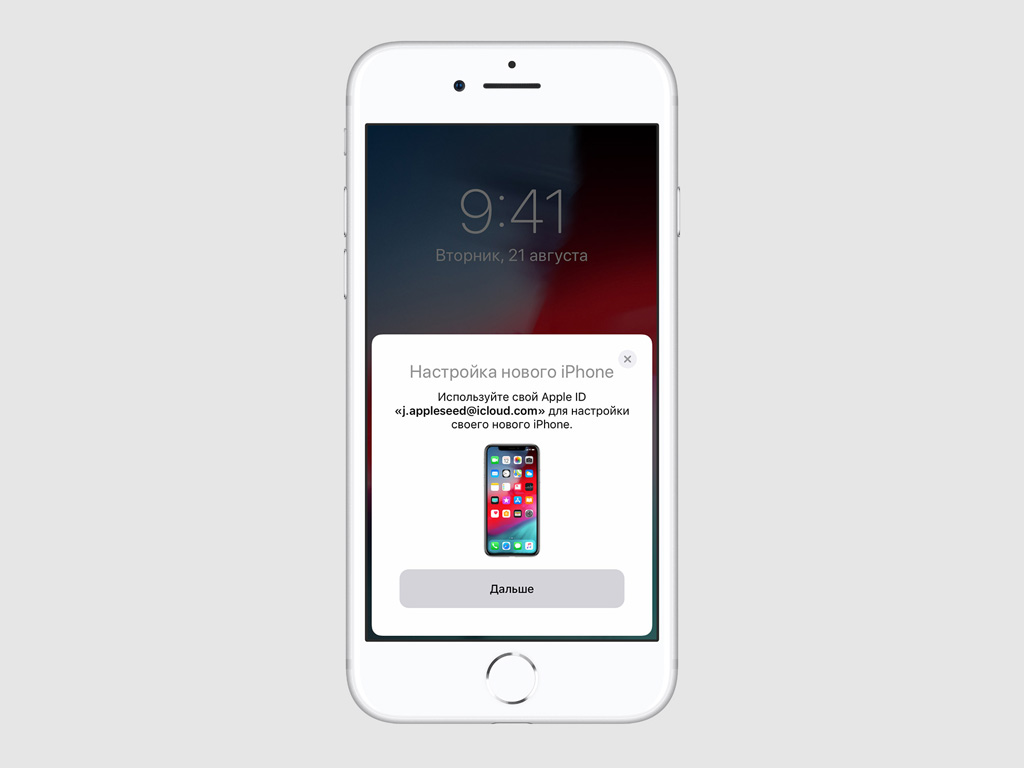
На старом iPhone появится меню «Быстрое начало», которое внешне напоминает настройку наушников AirPods. С помощью него вам будет предложено настроить iPhone на базе своего Apple ID.
Шаг 3. Если Apple ID указан верно, нажмите на кнопку «Продолжить». Если это не так, отмените операцию, переключите свой ID через настройки старого iPhone и начните заново.
Если соответствующее меню не появляется, значит у вас отключена передача данных через Bluetooth или вы используете старую версию iOS. Исправьте это и попробуйте снова.
Шаг 4. На экране нового iPhone появится специальная анимация, которая напоминает аналогичную во время привязки Apple Watch. Совместите её с видоискателем на экране своего старого смартфона.
Если камера старого iPhone повреждена и вы не можете использовать видоискатель, выберите возможность «Аутентификация вручную» и следуйте указаниям на экране.
Шаг 5. Введите код-пароль старого iPhone на новом, когда на его экране появится специальный запрос.
Шаг 6. Настройте Touch ID или Face ID на новом устройстве, если планируете использовать их, или пропустите этот пункт.
Шаг 7. Введите логин и пароль Apple ID на экране нового iPhone.
Шаг 8. Выберите данные геопозиции, конфиденциальности, Apple Pay и Siri, которые будут восстановлены из iCloud, и дождитесь завершения операции.
Как использовать «Быстрое начало», если у вас более ранняя версия iOS
На устройствах до iOS 12.4 вы можете использовать для восстановления только резервную копию из iCloud.
Мы приводим инструкцию на примере iPhone, но таким же образом можно настроить и iPad.
Шаг 1. Выньте SIM-карту из старого iPhone и вставьте в новый. Для этого вы можете использовать специальную скрепку из комплекта поставки устройства.
Вы также можете использовать новую копию SIM-карты, которую можно получить в салоне связи своего сотового оператора.
Если вы уже успели активировать новый iPhone, сначала проведите его полную очистку. Для этого активируйте функцию «Стереть контент и настройки» в меню «Настройки» > «Основные» > «Сброс» и следуйте инструкциям на экране.
Шаг 2. Включите новый iPhone и положите его рядом со старым.
На старом iPhone появится меню «Быстрое начало», которое внешне напоминает настройку наушников AirPods. С помощью него вам будет предложено настроить iPhone на базе своего Apple ID.
Шаг 3. Если Apple ID указан верно, нажмите на кнопку «Продолжить». Если это не так, отмените операцию, переключите свой ID через настройки старого iPhone и начните заново.
Если соответствующее меню не появляется, значит у вас отключена передача данных через Bluetooth или вы используете старую версию iOS. Исправьте это и попробуйте снова.
Шаг 4. На экране нового iPhone появится специальная анимация, которая напоминает аналогичную во время привязки Apple Watch. Совместите её с видоискателем на экране своего старого смартфона.
Если камера старого iPhone повреждена и вы не можете использовать видоискатель, выберите возможность «Аутентификация вручную» и следуйте указаниям на экране.
Шаг 5. Введите код-пароль старого iPhone на новом, когда на его экране появится специальный запрос.
Шаг 6. Настройте Touch ID или Face ID на новом устройстве, если планируете использовать их, или пропустите этот пункт.
Шаг 7. Введите логин и пароль Apple ID на экране нового iPhone.
Шаг 8. Выберите данные геопозиции, конфиденциальности, Apple Pay и Siri, которые будут восстановлены из iCloud, и дождитесь завершения операции.
Как передать данные между iPhone быстро
Если нужно передать данные между смартфонами, пользователи чаще всего прибегают к помощи различных мессенджеров, социальных сетей или же электронной почте. В тоже время в iPhone есть несколько эффективных способов, которые помогут поделиться данными с другими пользователями.
AirDrop
Технология AirDrop впервые была представлена Apple в 2011 году и изначально позиционировалась как простой и доступный способ передачи данных.
Чтобы передать файлы через AirDrop первоначально нужно включить на смартфоне Wi-Fi и Bluetooth. Затем запускаем приложение, чтобы установить желаемые варианты передачи данных. Сделать это можно следующим образом.
Вариант 1
Открываем настройки смартфона и переходим в раздел «Основные». Далее ищем там «AirDrop», нажимаем и выбираем, что нам предпочтительнее — принимать и передавать данные для всех пользователей или же только для тех, кто находится у нас в контактах.
Вариант 2
Заходим меню с настройками связи. Для этого нужно, в зависимости от модели iPhone, смахнуть экран вниз или вверх. В открывшемся меню зажимаем блок (выделено красным), чтобы открыть меню с расширенными настройками. В нем видим наш AirDrop, нажимаем на него и выбираем необходимый вариант.
После настройки приступаем к передаче. Для этого нажимаем на нужный нам файл (в нашем примере это фотография) и нажимаем на значок передачи.

В открывшемся окне, под отправляемой фотографией, отразятся доступные для получения файла пользователи. Еще один вариант выбрать адресата — тапнуть ниже по иконке AirDrop и в открывшемся меню указать нужный контакт.
Получателю останется только подтвердить или отклонить получение файла. Если же смартфоны имеют один Apple ID, то подтверждать получение не требуется, и передача произойдет автоматически.
Важный момент: экран смартфона, на который осуществляется передача, должен быть включен.
Таким же образом можно передать несколько файлов сразу.
Для этого нажимаем вверху справа кнопку «Выбрать», выделяем необходимые для передачи файлы и отправляем их адресату. Скорость передачи будет зависеть от количества и размеров передаваемых файлов.

Приложение передает данные только между iPhone и не подойдет для передачи между iPhone и Android. Также пользователям нужно учитывать, что для работы приложения необходимо наличие iPhone 5 и выше, а операционная система — от iOS 7 и выше.
Сервис iMessage
Технология iMessage от Apple также стартовала в 2011 году, и сейчас она, помимо текстовых сообщений, позволяет отправлять фото, видео, музыку, стикеры и другую информацию.
Технология работает на смартфонах с операционной системой iOS 5 и выше. Для отправки требуется наличие интернета на смартфоне. Также, перед началом работы следует убедиться, что iMessage активирован как у вас, так и у вашего собеседника. Для этого переходим в настройки смартфона, выбираем там «Сообщения» и убеждаемся, что ползунок напротив iMessage активирован.
Далее переходим непосредственно в «Сообщения» и создаем новое сообщение. Для этого нужно нажать на значок отправки в правом верхнем углу экрана. В открывшемся окне вписываем номер телефона или же выбираем его из списка контактов, нажав на плюсик.
После выбора контакта приступаем к отправке, причем мы можем сделать это двумя способами. Если нам нужно отправить фото или видео, то нажимаем на советующую иконку, делаем фото или видео и отправляем.

Также, не закрывая камеру, можно войти в галерею и выбрать там нужные файлы для отправки. В более поздних моделях кнопка входа в галерею появится сразу же после нажатия на иконку фото.
Конечно, помимо фото и видео, можно передать и другие данные. Расширенные варианты для отправки находятся в ленте (выделено красным).

Здесь мы можем попасть в галерею, отправить эмодзи, аудиозаписи, данные из установленных на смартфон приложений.

Также есть возможность создать анимированные сообщения в Digital Touch. Для этого нажимаем на иконку Digital Touch и в открывшемся поле рисуем все, что пожелаем.

Здесь стоит учесть: если у вашего собеседника выключена передача iMessage, то сообщение отправится ему как обычное SMS или MMS. В таком случае значок отправки будет выделен зеленым цветом в окне рядом с сообщением. Если же сообщение отправляется через iMessage, то значок окрасится в синий цвет.

Если по какой-то причине на смартфоне нет доступа в интернет, то сообщение также можно отправить как обычное SMS или MMS. К слову, в настройках имеется пункт «Отправка как SMS». Ее необходимо активировать, чтобы отправлять простые SMS-сообщения.

Хранилище iCloud
Еще один вариант — использование облачного хранилища iCloud. Оно предназначено для хранения фото, музыки, различных файлов и создания резервной копии.
Через iCloud можно поделиться имеющимися в нем данными с другими пользователями. Для этого нужно первоначально включить синхронизацию данных. Заходим в учетную запись Apple ID, затем в iCloud и устанавливаем переключатели напротив тех данных, которые мы желаем синхронизировать, например, «Фото».
Заходим в меню «Фото», где также нужно установить галочку напротив пункта «Общие альбомы» (в разных версиях iOS может иметь название «Общий доступ к фото iCloud»).

Далее переходим в приложение «Фото», там находим «Альбомы», нажимаем на плюсик и выбираем пункт «Новый общий альбом».
В открывшемся окне пишем название папки, нажимаем «Далее» и указываем пользователей, с которыми мы желаем поделиться нашим контентом. Они все получат соответствующие уведомления о предоставленном доступе.
Также не стоит забывать, что в iCloud можно выполнить резервное копирование. Оно поможет сохранить и восстановить данные в случае поломки, потери смартфона. Кроме того, с помощью резервной копии пользователь при покупке нового айфона сможет быстро перенести всю информацию на новый гаджет.
Прежде чем создать резервную копию, нужно убедиться, что в хранилище iCloud имеется достаточно места для создания копии, а смартфон подключен к Wi-Fi.

Как перенести данные между IPhone и Android
Несмотря на то, что сейчас можно найти разные приложения для передачи данных между iPhone и Android, не все они будут полезны. Большая часть из них требуют наличие Wi-Fi для работы, и не все обеспечивают надежность передачи информации.
Для быстрой передачи данных можно использовать облачное хранилище Dropbox. Устанавливаем хранилище на оба смартфона. Для работы с ним можно использовать Google-аккаунт, но проще всего войти в хранилище, используя AppleID.

Далее разберем, как будет выглядеть процесс загрузки данных в хранилище на iPhone. После того, как мы вошли в приложение, перед нами открывается главная страница, внизу которой мы видим кнопки «Файлы», «Фото» и «Аккаунт».
В папке «Файлы» будут отображаться все файлы, папки, имеющиеся в хранилище. Для примера работы покажем, как поделиться фотографией. Перейдем в раздел «Фото». Сразу после установки он будет выглядеть у нас следующим образом.

Чтобы загружать фото и видео, нужно дать разрешение на загрузку с камеры, причем у нас есть выбор — загружать все фото или же только конкретные. Также включить загрузку с камеры мы можем в разделе «Аккаунт».

Для загрузки фото и видео нажимаем на плюсик внизу в центре экрана и в открывшемся меню нажимаем «Загрузить фото».
Выбираем, что нам необходимо загрузить и нажимаем на «Добавить». В появившемся окне мы можем переименовать фото, загрузить его в просто в хранилище или же в специально созданную папку. После выбора места хранения нажимаем «Сохранить». Время загрузки будет различаться в зависимости от размера файла.
Загрузив фото, перейдем на Андроид и убедимся, что наше фото отобразилось там.

К слову, интерфейс хранилища несколько различается на Андроиде и iOS. Так, например, на Андроиде во время загрузки файла нельзя выбрать папку и переименовать его, так как загрузка начнется автоматически, после выбора файла.
Приведем еще один пример и создадим отдельную папку на Андроиде. Нажимаем на плюсик, выбираем «Создать новую папку», вводим название папки.
Теперь мы можем выполнять в ней различные действия — загружать фото, сканировать документы. Кроме того, есть возможность создать или загрузить документы в форматах Word, Excel, PPTX.
Для отсканированного документа мы можем выбрать название, определить качество картинки и формат файла (PDF или PNG).
Также можно поделиться информацией из нашей папки с другими пользователями. Для этого заходим в меню папки, нажимаем на кнопку «Поделиться», указываем почту пользователя или создаем ссылку и отправляем.
Адресату на почту придет уведомление о том, что вы предоставляли ему доступ к папке.
В целом перед нами хранилище, функционал которого искушенным пользователям может показаться не особо богатым. Однако все инструменты, необходимые для передачи, хранения и даже создания файлов, в нем присутствуют.
Мы разобрали несколько основных и надежных способов передачи данных между смартфонами. В заключение заметим, что технологии передачи данных не стоят на месте.
Не так давно Apple анонсировала iOS 17, в которой можно передавать данные через AirDrop соприкосновением смартфонов друг с другом. Функция получила название NameDrop.
Как перенести данные с iPhone на iPhone: 4 рабочих способа
При покупке нового iPhone не хочется терять важную информацию со старого смартфона. Благо, можно перенести данные с одного iPhone на другой iPhone. Вы можете перекинуть фотографии, приложения, контакты, SMS-сообщения.
Есть 4 способа, которые помогут быстро перенести информацию с одного гаджета на другой.
Подготовка к переносу данных с iPhone на iPhone: делаем бэкапы
Перед тем, как перейти к процессу переноса данных с одного устройства на другое, рекомендуем сделать бэкапы на старом гаджете.
- Зайдите в настройки старого iPhone.
- Перейдите в раздел управления Apple ID.
- Зайдите в раздел «iCloud».
- Откройте подраздел «Резервная копия в iCloud».
- Нажмите кнопку «Создать резервную копию».

Делаем бэкап Айфона, с которого хотим перекинуть данные
Как перенести данные с одного iPhone на другой iPhone: 4 способа
Есть 4 рабочих способа, которые помогут быстро перенести данные с одного iPhone на другой. Например, со старого на новый. Давайте рассмотрим их более подробно.
Функция переноса данных — «Быстрое начало»
Первый способ, который позволит перенести данные с одного iPhone на другой — функция «Быстрое начало». Это актуально в том случае, если вы хотите перенести данные со старого гаджета на новый.
- Включите новый iPhone. Выберите язык и регион.
- Когда дойдете до настроек телефона, системе предложит перенести данные со старого устройства — воспользоваться функцией «Быстрое начало». Запустите эту опцию.
- После этого — положите старый iPhone (с которого хотите перенести данные и файлы) возле нового. На вашем новом устройстве появится оповещение, что все готово к переносу данных.
- На старом телефоне появится зашифрованное сообщение — небольшой шарик, — который нужно отсканировать камерой нового Айфона.
- Чтобы запустить процесс переноса данных, введите пароль на старом Айфоне.

Этот способ поможет перенести: фотографии, приложения, контакты, заметки.
Переносим данные через iTunes
Перенести данные с одного Айфона на другой можно через программу iTunes (если у вас macOS, то через Finder). Этот способ можно использовать в том случае, когда у вас есть большая резервная копия файлов — например, на 200 ГБ.
Установите iTunes на компьютер и запустите программу. Подключите старый iPhone (с которого хотите перенести данные) к ПК — через кабель.
В интерфейсе программы iTunes есть раздел с вашим iPhone — откройте его.

В подразделе «Резервное копирование и восстановление вручную» нажмите «Создать копию сейчас».

Начнется процесс создания резервной копии вашего гаджета. Время копирования зависит от объема всех файлов.
После того, как будет создана резервная копия, подключите новый iPhone к компьютеру. Откройте раздел с информацией о новом гаджете в iTunes.
Нажмите кнопку «Восстановить из копии».

Выберите резервную копию, которая загружена на компьютер. После этого начнется процесс восстановления данных — перенос данных со старого iPhone на новый.
Восстановление из резервной копии iCloud
Третий способ, который поможет перенести данные с одного iPhone на другой — восстановление из резервной копии iCloud.
Для этого нужно сделать бэкапы на старом iPhone. Для этого зайдите в «Настройки» — откройте профиль «Apple ID» — «iCloud» — включите опцию «Резервная копия в iCloud».

Вероятно, что она у вас включена по умолчанию. Но все равно проверьте этот пункт.
Как восстановить данные из iCloud
- Запустите новый iPhone.
- Во время настройки нового гаджета выберите функцию «Восстановить из копии iCloud» (вместо опции «Настроить iPhone как новый»).
- Войдите в Apple ID. После этого начнется перенос данных: приложений, фотографий, контактов, сообщений.
Программа iCareFone
Четвертый рабочий и актуальный способ — перенос данных с помощью сторонней программы Tenorshare iCareFone. Это, можно сказать, файловый менеджер для iOS.

Например, с помощью утилиты вы сможете выборочно перекинуть данные с одного iPhone на другой — только фотографии, сообщения или приложения.
Как синхронизировать iPhone с iPhone: инструкция
Как синхронизировать iPhone с iPhone — чаще всего этот вопрос задают себе пользователи, которые приобрели новый «айфон» взамен старого. И, конечно же, сразу же встает вопрос о передачи всех данных с одного смартфона на другой. Либо бывают ситуации, когда необходимо частично передать данные с одного iPhone на другой: например, синхронизировать только контакты или фотографии. В этой статье мы рассмотрим несколько путей решения данной проблемы. Даже самые неопытные пользователи смогут выполнить синхронизацию iPhone. Итак, поехали!
Синхронизация iPhone через iTunes
У этого способа есть свои минусы и плюсы. Вам обязательно потребуется рабочий компьютер на Windows или OS X с установленной программой iTunes (рекомендуем использовать самую актуальную версию).
- Подключаем старый iPhone к ПК с помощью USB-шнура и запускаем iTunes. На смартфоне появится всплывающее окно, где вам нужно подтвердить, что вы можете доверять этому компьютеру.

- Если вы впервые используете iTunes, необходимо ввести данные Apple ID и пароль.
 Если нет, нажмите на пиктограмму телефона в левом верхнем углу меню.
 Перед вами откроется экран с вариантами создания резервной копии.

- Выбираем функцию «Создать копию сейчас». Начнется резервное копирования iPhone, статус которого можно отслеживать в верхней строке iTunes. Отметим, что перед созданием копии здесь же вы также можете сразу подгрузить мультимедиа-файлы — музыку или фильмы, синхронизировать приложения. Для этого вам нужно заранее «пробежаться» по вкладкам в левом боковом меню: Программы, Музыка, Фильмы и т.д., чтобы синхронизировать.
- После того, как резервная копия создана, мы отключаем первый iPhone от ПК. Берем второй девайс и аналогичным способом подключаем его к компьютеру, после чего запускаем iTunes. По аналогии с пунктом 1 и 2 попадаем на экран с опциями для резервных копий, только теперь необходимо нажать «Восстановить из копии». Если на устройстве включена функция «Найти iPhone», вам будет предложено ее отключить. После этого выбираем в окне, из какой копии будем восстанавливать данные и нажимаем кнопку «Восстановить». Ждем»

Минусы этого способа:
- все делается вручную,
- система может отказать в восстановлении резервной копии, если на втором устройстве используется более ранняя версия прошивки, чем на первом (в этом случае второй iPhone необходимо предварительно обновить).
Синхронизация iPhone через iCloud
Этот способ мне нравится больше всего, так как вы выполняете минимальное количество действий. За вас все делает система. Суть метода заключается в создании резервной копии всех данных на одном iPhone, а затем ее загрузка на другой девайс. Обязательно наличие доступа к сети Интернет и рабочий iCloud-аккаунт.
- Откройте на первом iPhone, с которого необходимо перенести все данные, приложение Настройки — iCloud. Войдите в свой аккаунт iCloud. Для этого введите Apple ID, к которому он привязан, затем пароль.
 Далее здесь найдите вкладку «Резервная копия» — войдите в этот раздел.

- Переведите ползунок «Резервная копия в iCloud» в рабочий режим и нажмите на кнопку ниже «Создать резервную копию».
 Прямо сейчас система начнет создавать резервную копию всех ваших данных на iPhone — на это потребуется некоторое количество времени. Если потом эту функцию не отключать, то устройство будет автоматически это делать, когда смартфон будет подключен к зарядному устройству с доступом к Интернет.
- Следующий шаг — это загрузка резервной копии на новый iPhone.
Ситуация 1:
Если у вас в руках только что купленный iPhone, для начала вам необходимо его активировать, выбрать язык интерфейса и т.д. Далее вы увидите такой пункт, как «Настройка iPhone», где будет предложено выполнить настройку iPhone как нового, либо восстановить данные из копии iCloud или через iTunes. Естественно, что мы выбираем второй вариант — «Восстановить данные из копии iCloud». После этого вам нужно будет просто ввести данные iCloud-аккаунта (электронную почту и пароль), а дальше система выполнит все за вас.
Ситуация 2:
Если вы держите в руках уже рабочий iPhone, на который собственно и нужно перекинуть все данные. Тогда поступаем таким образом. Открываем на нем приложение Настройки — Основные — Сброс — Стереть контент и настройки. Вся информация со второго телефона будет удалена, после этого можно загружать резервную копию — переходим к третьему пункту ситуация 1.
Ситуация 3:
Сделать восстановление можно не обязательно через iCloud, но и через iTunes — смотрим пункт 4 из инструкции «Синхронизация через iTunes».