Как установить игру с bin/cue файлами посредством Daemon Tools
Вам не терпится поиграть в игры, но все, что у вас есть, это куча .bin файлов? В этом случае для того, чтобы начать играть, нужно просто установить программу Daemon Tools.
Метод 1 из 4: Определение .bin и .cue файлов
 1 Создание файла BIN. Файл .bin — это двоичный файл, который может содержать широкий спектр данных. Наиболее распространенной формой файла .bin является образ CD или DVD диска. Файл создается путем копирования содержимого диска в один файл, который может быть либо записать на диск, либо смонтирован на виртуальный привод.
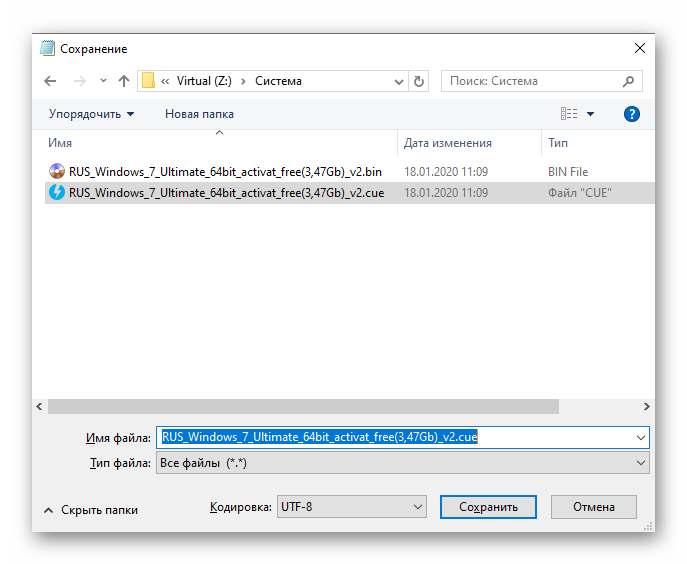
- .bin и .cue файлы должны иметь такое же имя файла и должны быть расположены в той же папке.
 2 Проверьте CUE файл. Для монтирования или записи .bin образа необходимо наличие .cue файла. Он сообщает соответствующей программе место расположения образа .bin. Вы можете запросто создать или изменить .cue файл. http://pad1.whstatic.com/images/thumb/7/79/Install-a-Game-With-Bin%2Fcue-Files-Using-Daemon-Tools-Step-2-preview.jpg/550px-Install-a-Game-With-Bin%2Fcue-Files-Using-Daemon-Tools-Step-2-preview.jpg http://pad1.whstatic.com/images/thumb/7/79/Install-a-Game-With-Bin%2Fcue-Files-Using-Daemon-Tools-Step-2-preview.jpg/300px-Install-a-Game-With-Bin%2Fcue-Files-Using-Daemon-Tools-Step-2-preview.jpg
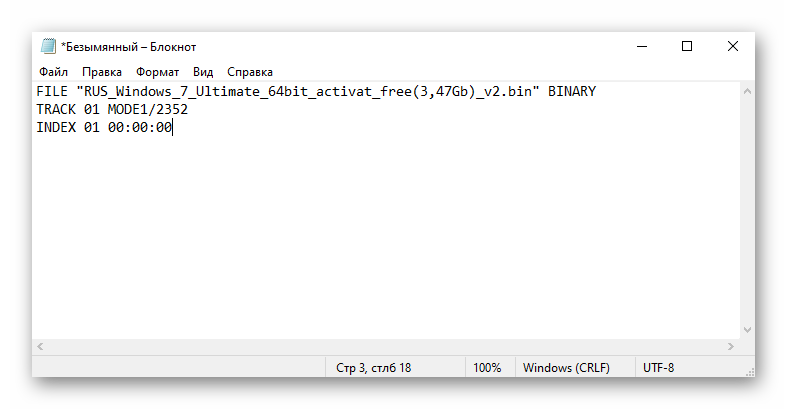
- Для создания нового .cue файла щелкните правой кнопкой мыши в папке, где находится .bin файл. Выберите Создать – Текстовый документ. Откроется Блокнот. Введите следующие строки в Блокноте:
Метод 2 из 4: Установите Daemon Tools
 1 Скачайте Daemon Tools. Версия Lite бесплатна для домашних пользователей и отлично подойдет для монтирования образов. Вы можете скачать программу здесь. http://pad1.whstatic.com/images/thumb/6/67/Install-a-Game-With-Bin%2Fcue-Files-Using-Daemon-Tools-Step-3-preview.jpg/550px-Install-a-Game-With-Bin%2Fcue-Files-Using-Daemon-Tools-Step-3-preview.jpg http://pad2.whstatic.com/images/thumb/6/67/Install-a-Game-With-Bin%2Fcue-Files-Using-Daemon-Tools-Step-3-preview.jpg/300px-Install-a-Game-With-Bin%2Fcue-Files-Using-Daemon-Tools-Step-3-preview.jpg
 2 Установите Daemon Tools. Откройте загруженный файл. Выберите нужный язык и нажмите Далее. Прочитайте и примите условия лицензионного соглашения. http://pad3.whstatic.com/images/thumb/6/6b/Install-a-Game-With-Bin%2Fcue-Files-Using-Daemon-Tools-Step-4-preview.jpg/550px-Install-a-Game-With-Bin%2Fcue-Files-Using-Daemon-Tools-Step-4-preview.jpg http://pad1.whstatic.com/images/thumb/6/6b/Install-a-Game-With-Bin%2Fcue-Files-Using-Daemon-Tools-Step-4-preview.jpg/300px-Install-a-Game-With-Bin%2Fcue-Files-Using-Daemon-Tools-Step-4-preview.jpg
- Выберите бесплатную лицензию. Платная версия программы предназначена для компаний, тогда как для домашних пользователей программа является бесплатной.
- Выберите компоненты и ассоциированные файлы. Если у вас нет других программ, которые работают с образами дисков, оставьте типы ассоциированных файлов по умолчанию (как предлагает программа). Если вы хотите, чтобы Daemon Tools установила свой гаджет на рабочий стол, отметьте «Windows Gadget».
- Выберите «Установка параметров» и снимите галки со всех приложений Яндекса. Если этого не сделать, Daemon Tools установит новую панель инструментов в вашем браузере и изменит вашу домашнюю страницу.
 3 Выберите место установки Daemon Tools. Здесь желательно оставить все по умолчанию. http://pad3.whstatic.com/images/thumb/6/6b/Install-a-Game-With-Bin%2Fcue-Files-Using-Daemon-Tools-Step-5-preview.jpg/550px-Install-a-Game-With-Bin%2Fcue-Files-Using-Daemon-Tools-Step-5-preview.jpg http://pad1.whstatic.com/images/thumb/6/6b/Install-a-Game-With-Bin%2Fcue-Files-Using-Daemon-Tools-Step-5-preview.jpg/300px-Install-a-Game-With-Bin%2Fcue-Files-Using-Daemon-Tools-Step-5-preview.jpg
 4 Включите агент. Таким образом, значок Daemon Tools будет отображаться в области уведомлений панели задач. Чтобы включить агента, откройте Daemon Tools и щелкните Настройки. http://pad2.whstatic.com/images/thumb/7/7b/Install-a-Game-With-Bin%2Fcue-Files-Using-Daemon-Tools-Step-6-preview.jpg/550px-Install-a-Game-With-Bin%2Fcue-Files-Using-Daemon-Tools-Step-6-preview.jpg http://pad1.whstatic.com/images/thumb/7/7b/Install-a-Game-With-Bin%2Fcue-Files-Using-Daemon-Tools-Step-6-preview.jpg/300px-Install-a-Game-With-Bin%2Fcue-Files-Using-Daemon-Tools-Step-6-preview.jpg
- Поставьте галку у «Использовать агент в области уведомлений панели задач». Значок Daemon Tools появится в правом нижнем углу экрана.
Метод 3 из 4: Монтирование образа
 1 Откройте файл CUE в Daemon Tools. Есть несколько способов сделать это. Вы можете перетащить файл .cue на значок виртуального диска внизу окна запущенной программы Daemon Tools. Образ смонтируется автоматически. http://pad1.whstatic.com/images/thumb/b/bb/Install-a-Game-With-Bin%2Fcue-Files-Using-Daemon-Tools-Step-7-preview.jpg/550px-Install-a-Game-With-Bin%2Fcue-Files-Using-Daemon-Tools-Step-7-preview.jpg http://pad2.whstatic.com/images/thumb/b/bb/Install-a-Game-With-Bin%2Fcue-Files-Using-Daemon-Tools-Step-7-preview.jpg/300px-Install-a-Game-With-Bin%2Fcue-Files-Using-Daemon-Tools-Step-7-preview.jpg
 2 Откройте файл CUE через агент в трее. Щелкните правой кнопкой мыши на значок Daemon Tools. Выберите «Виртуальные приводы» и нажмите «Монтировать образ». Найдите файл .cue и откройте его. Образ будет смонтирован. http://pad3.whstatic.com/images/thumb/d/d1/Install-a-Game-With-Bin%2Fcue-Files-Using-Daemon-Tools-Step-8-preview.jpg/550px-Install-a-Game-With-Bin%2Fcue-Files-Using-Daemon-Tools-Step-8-preview.jpg http://pad3.whstatic.com/images/thumb/d/d1/Install-a-Game-With-Bin%2Fcue-Files-Using-Daemon-Tools-Step-8-preview.jpg/300px-Install-a-Game-With-Bin%2Fcue-Files-Using-Daemon-Tools-Step-8-preview.jpg
Метод 4 из 4: Установите игру
 1 Следуйте инструкциям по установке. Если автозапуск включен, программа установки запустится автоматически. http://pad2.whstatic.com/images/thumb/6/6e/Install-a-Game-With-Bin%2Fcue-Files-Using-Daemon-Tools-Step-9-preview.jpg/550px-Install-a-Game-With-Bin%2Fcue-Files-Using-Daemon-Tools-Step-9-preview.jpg http://pad3.whstatic.com/images/thumb/6/6e/Install-a-Game-With-Bin%2Fcue-Files-Using-Daemon-Tools-Step-9-preview.jpg/300px-Install-a-Game-With-Bin%2Fcue-Files-Using-Daemon-Tools-Step-9-preview.jpg
- Если автозапуск отключен и ничего не происходит, когда вы смонтировали образ, откройте Мой компьютер и щелкните правой кнопкой мыши по виртуальному диску и выберите «Открыть».
 2 Поменяйте диски. Если в процессе установки игры вам нужно поменять диски, размонтируйте первый образ, щелкнув правой кнопкой мыши по виртуальному диску в окне Daemon Tools и нажмите «Размонтировать». http://pad3.whstatic.com/images/thumb/6/6c/Install-a-Game-With-Bin%2Fcue-Files-Using-Daemon-Tools-Step-10-preview.jpg/550px-Install-a-Game-With-Bin%2Fcue-Files-Using-Daemon-Tools-Step-10-preview.jpg http://pad3.whstatic.com/images/thumb/6/6c/Install-a-Game-With-Bin%2Fcue-Files-Using-Daemon-Tools-Step-10-preview.jpg/300px-Install-a-Game-With-Bin%2Fcue-Files-Using-Daemon-Tools-Step-10-preview.jpg
- Смонтируйте образ следующего диска, используя методы, описанные выше, и продолжите установку игры.
 3 Оставьте образ смонтированным. Некоторые игры требуют наличия вставленного диска. В этом случае оставьте образ смонтированным для того, чтобы играть. http://pad3.whstatic.com/images/thumb/e/e7/Install-a-Game-With-Bin%2Fcue-Files-Using-Daemon-Tools-Step-11-preview.jpg/550px-Install-a-Game-With-Bin%2Fcue-Files-Using-Daemon-Tools-Step-11-preview.jpg http://pad2.whstatic.com/images/thumb/e/e7/Install-a-Game-With-Bin%2Fcue-Files-Using-Daemon-Tools-Step-11-preview.jpg/300px-Install-a-Game-With-Bin%2Fcue-Files-Using-Daemon-Tools-Step-11-preview.jpg
Подробная инструкция: как открыть и запустить игру скачанную с торрента, если есть два файла bin
Для открытия и запуска игры, скачанной с торрента, требуется выполнить несколько шагов. Если в архиве с игрой присутствуют два файла с расширением .bin, следуйте предложенной ниже инструкции.
Шаг 1: Распаковка архива
- Загрузите и установите программу для распаковки архивов с расширением .zip или .rar, например, WinRAR или 7-Zip.
- Щелкните правой кнопкой мыши по архиву с игрой, выберите пункт "Извлечь файлы" (или аналогичный) и выберите папку назначения для распаковки файлов.
Шаг 2: Подготовка файлов
- После успешной распаковки архива в папке назначения вы должны увидеть два файла bin с именами, например, "game1.bin" и "game2.bin".
- Создайте новую папку с понятным названием для игры и переместите оба файла bin внутрь этой папки.
Шаг 3: Монтирование образа диска
- Загрузите и установите программу для монтирования образов дисков, такую как Daemon Tools или Alcohol 120%.
- Запустите программу и найдите опцию "Монтировать образ диска" (или аналогичную).
- Выберите файл "game1.bin" и монтируйте его в виртуальный привод, который создаст программа. (Если нет свободных виртуальных приводов, создайте новый в настройках программы.)
Шаг 4: Установка игры
- Откройте виртуальный привод в проводнике вашей операционной системы. Теперь вы должны видеть файлы и папки, содержащиеся в "game1.bin".
- Обычно, в папке с игрой вы найдете файл "setup.exe" или "install.exe". Дважды щелкните по указанному файлу, чтобы запустить установщик игры.
- Следуйте инструкциям на экране для установки игры. Обычно вам будет предложено выбрать путь для установки, язык и другие параметры.
Шаг 5: Запуск игры
- После завершения установки найдите ярлык игры на рабочем столе или в меню "Пуск" вашей операционной системы.
- Дважды щелкните по ярлыку, чтобы запустить игру.
- Если игра требует наличие второго файла bin для запуска, она автоматически обнаружит его в папке с установленной игрой.
Теперь вы можете наслаждаться игрой, которую скачали с торрента, используя данную подробную инструкцию.
Установка файла BIN

С проблемой установки BIN-файла сталкиваются многие пользователи. Самая распространенная из них — это невозможность открыть и инсталлировать пакет штатными способами. Операционная система не может прочитать проблемный формат данных и выводит сообщение об ошибке. Сегодня разберемся, какое ПО требуется для редактирования, чтения файла BIN или его конвертации.
Открытие BIN-файла
В двоичном формате может храниться чаще всего образ старой игры или программы. Он, как правило, сохраняется с метаданными, которые содержат в себе информацию для распознавания объекта и управления им. Для открытия формата BIN воспользуемся UltraISO и Daemon Tools Lite.
Прежде чем приступить к решению проблемы, убедитесь в том, что у вас есть файл CUE, который описывает содержимое образа диска. Без него дальнейшие шаги могут не осуществиться. Поэтому вам нужно будет сначала создать текстовый документ и сохранить его с расширением CUE.
-
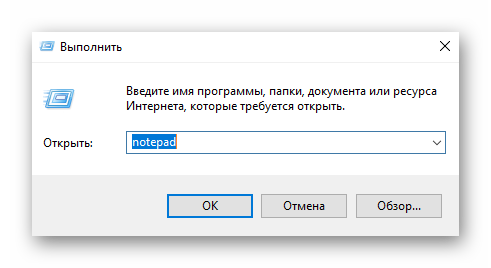
Откройте текстовый редактор (Блокнот, WordPad). Быстрее всего это сделать при помощи горячих клавиш Win + R и в окне «Выполнить» ввести notepad .
Способ 1: Монтирование образа диска CD/DVD
Так как бинарник представляет собой образ, то открыть его можно в эмуляторе виртуальных дисков. Прежде всего нужно смонтировать образ диска, а затем просматривать его в файловом менеджере так, как если бы это был физический CD/DVD.
Daemon Tools Lite
Приложение может похвастаться рядом необходимых функций для работы с образами CD/DVD и твердотельными накопителями. Оно в частности позволяет монтировать образы на виртуальный привод и просматривать их в проводнике. Программа очень проста в использовании и не требует от пользователя глубокого понимания всех процессов при настройке.
-
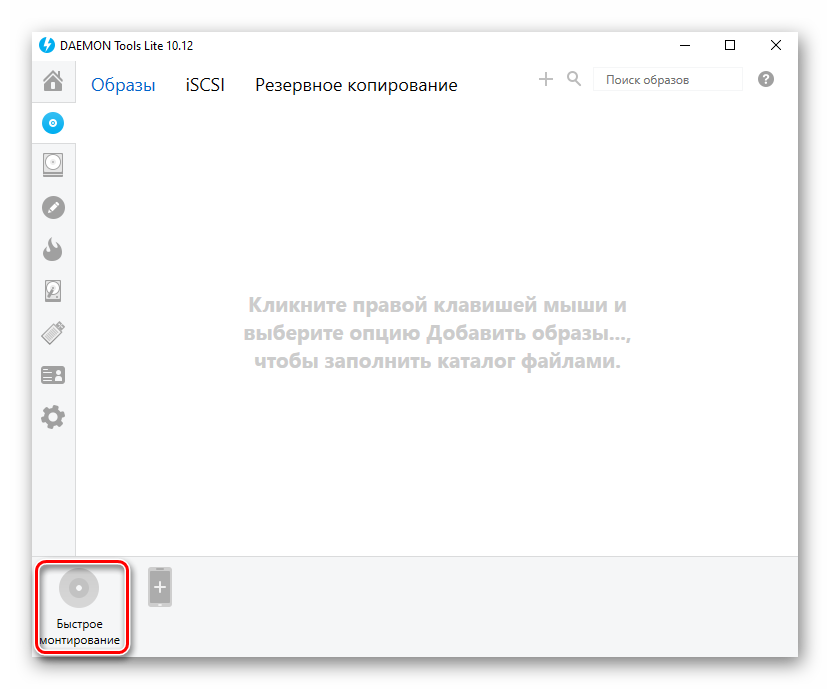
Откройте Daemon Tools Lite и выберите опцию «Быстрое монтирование».
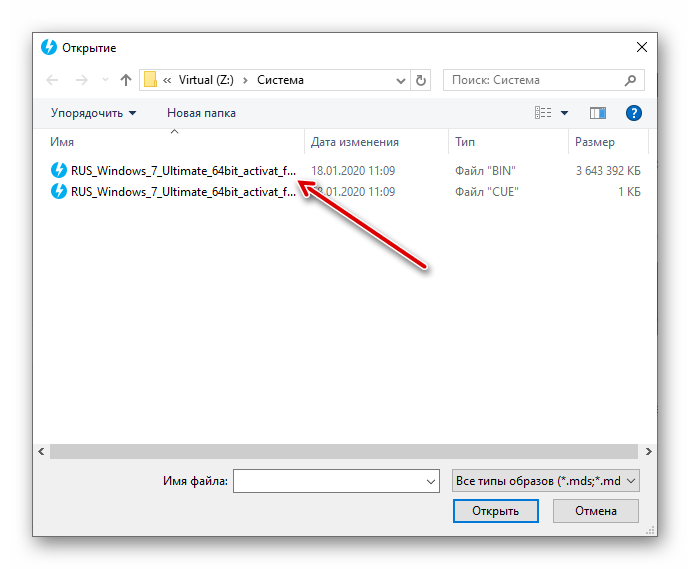
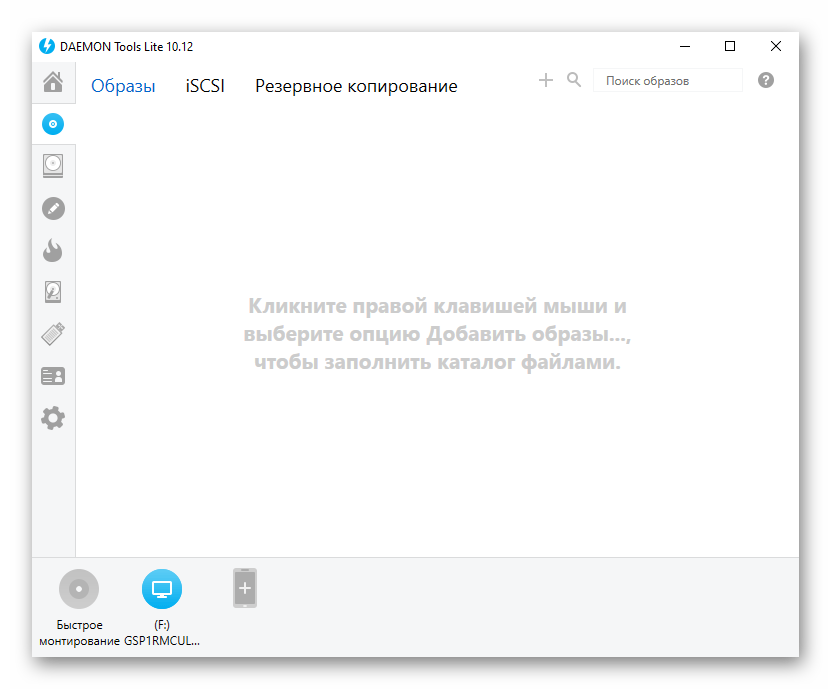
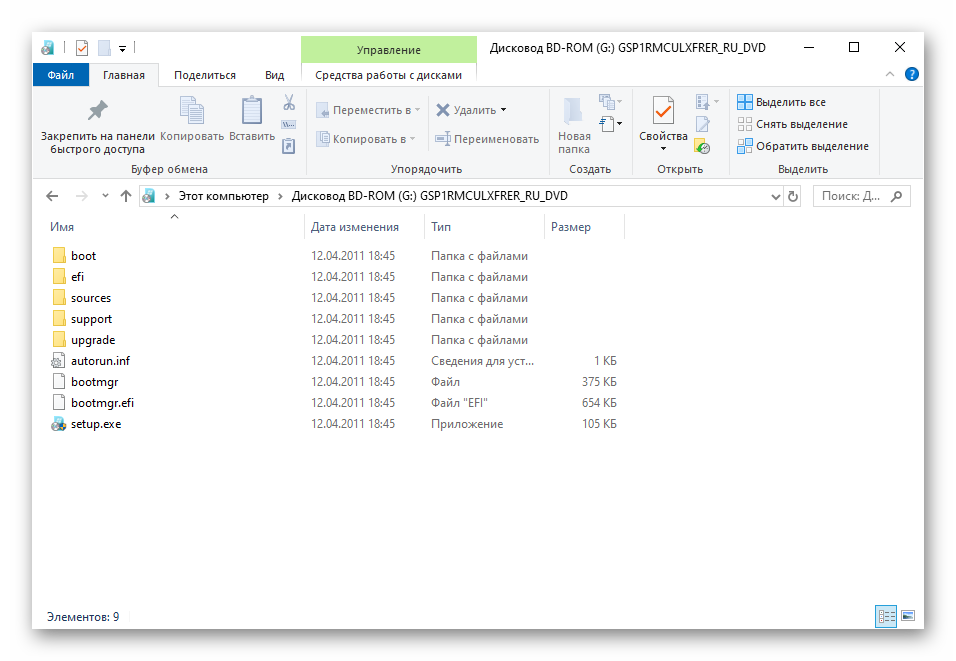
UltraISO
UltraISO — отличный помощник по созданию, редактированию и конвертированию различных образов дисков. Приложение предлагает также эмуляцию и запись компакт-дисков CD/DVD. С помощью данной программы вы сможете представить образ как виртуальный диск, то есть просматривать и изменять состав файла BIN в проводнике.
-
Запустите приложение UltraISO. Откройте вкладку «Инструменты».
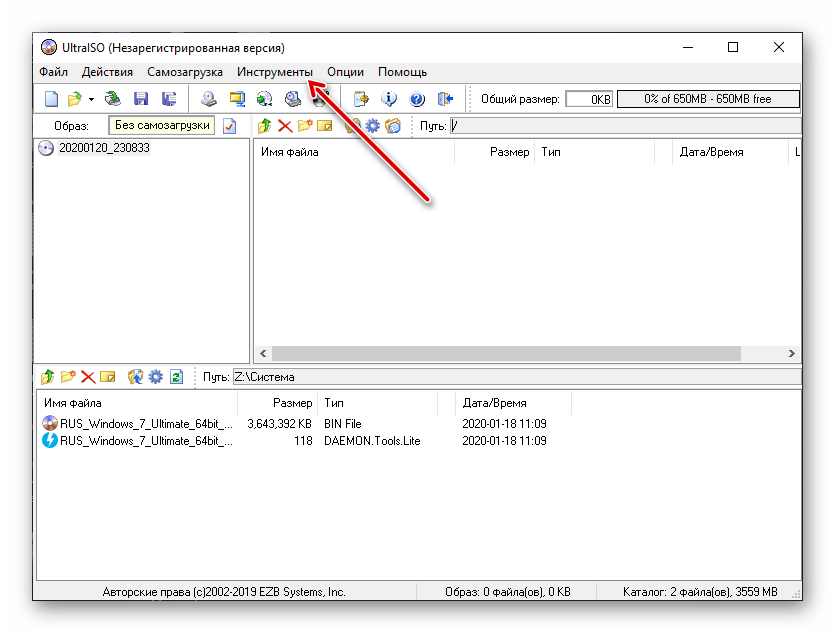
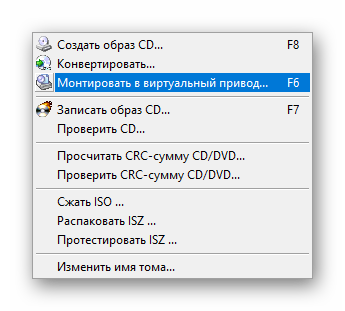
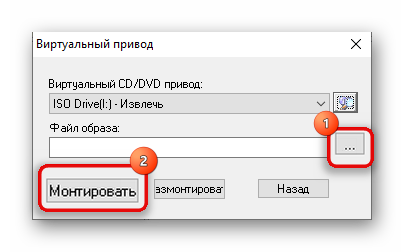
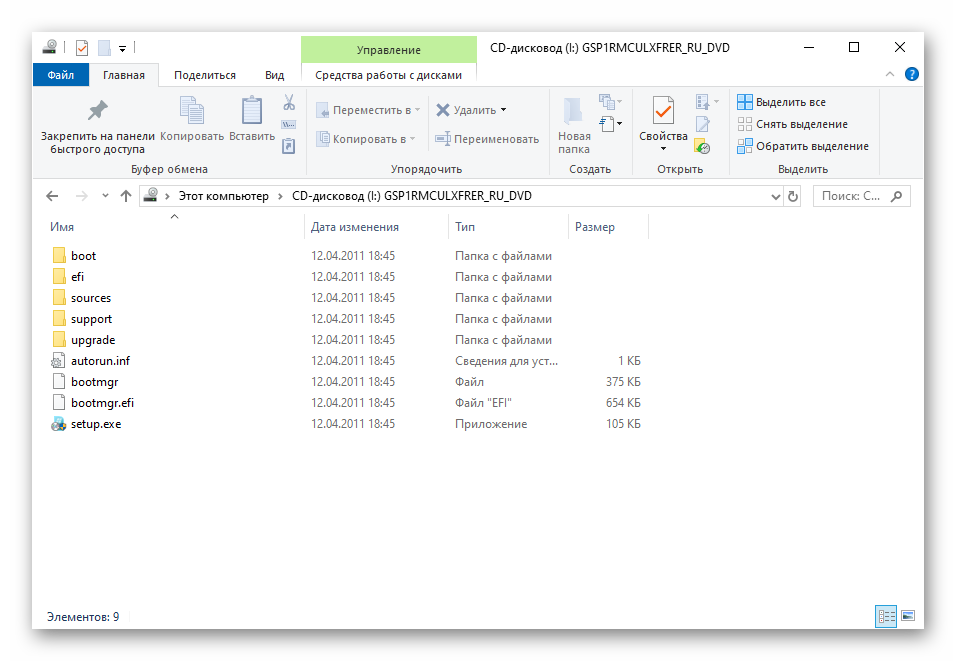
Способ 2: Конвертация файла BIN в другой формат
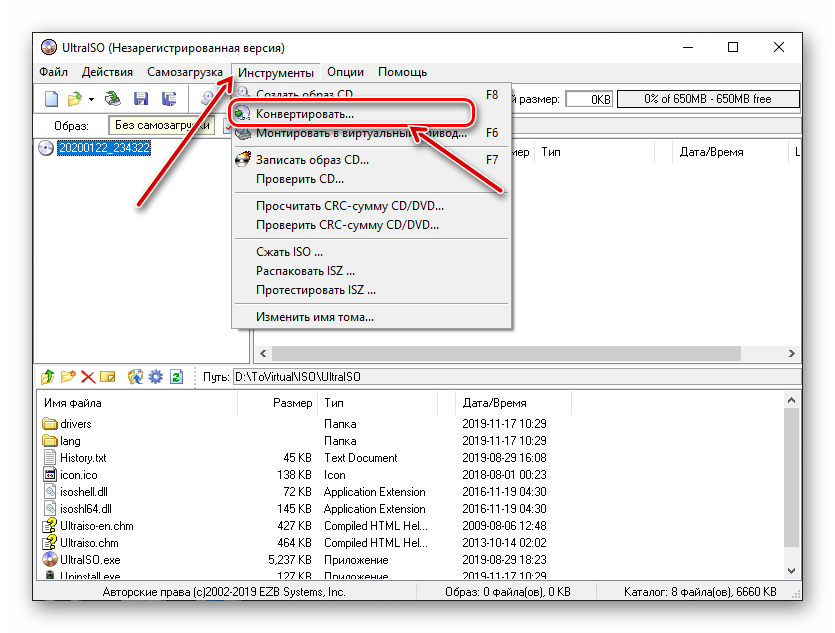
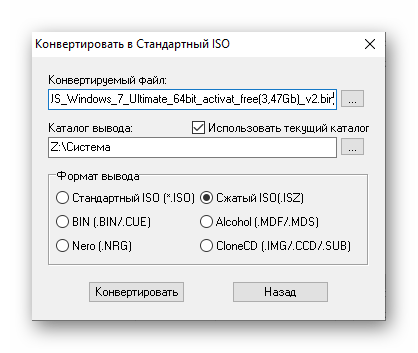
Если открыть бинарник не удалось первым способом, то, вероятнее всего, ваш эмулятор виртуальных дисков не читает файлы формата BIN. Чтобы исправить проблему, достаточно произвести преобразование в более современный формат (ISO, например). Это можно сделать в программах, предназначенных для работы с образами дисков. Покажем вам конвертацию через UltraISO.
-
Запустите приложение. В разделе «Инструменты» воспользуйтесь опцией «Конвертировать».
Способ 3: Эмулятор игровой приставки
Если вы уверены, что ваш бинарник — это образ игры, то для её установки на компьютер понадобится эмулятор игровой приставки. Это программная оболочка, которая имитирует работу аппаратной части устройства. Все, что нужно для корректной работы — установить эмулятор игровой консоли и загрузить образ игры. Рассмотрим несколько простых в использовании симуляторов игровых приставок.
Retro Arch
Retro Arch — это универсальный интерфейс с открытым исходным кодом для эмуляторов игровых приставок, игровых движков, медиаплееров. Пользоваться данным приложением очень просто и удобно.
-
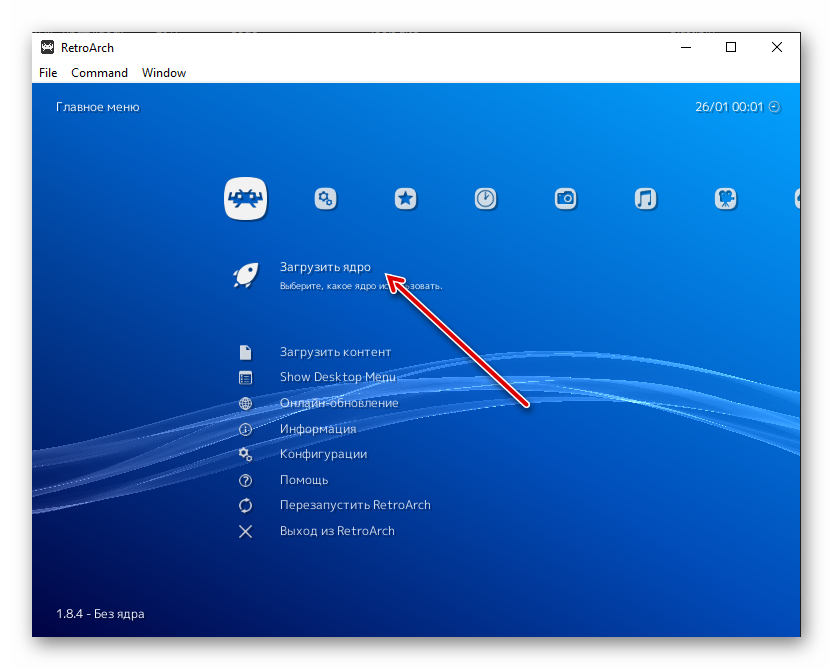
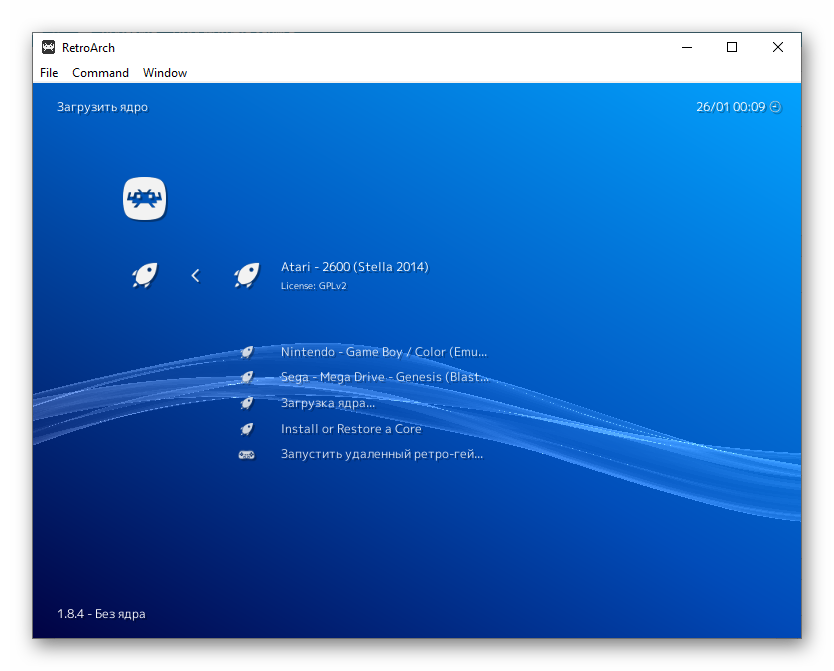
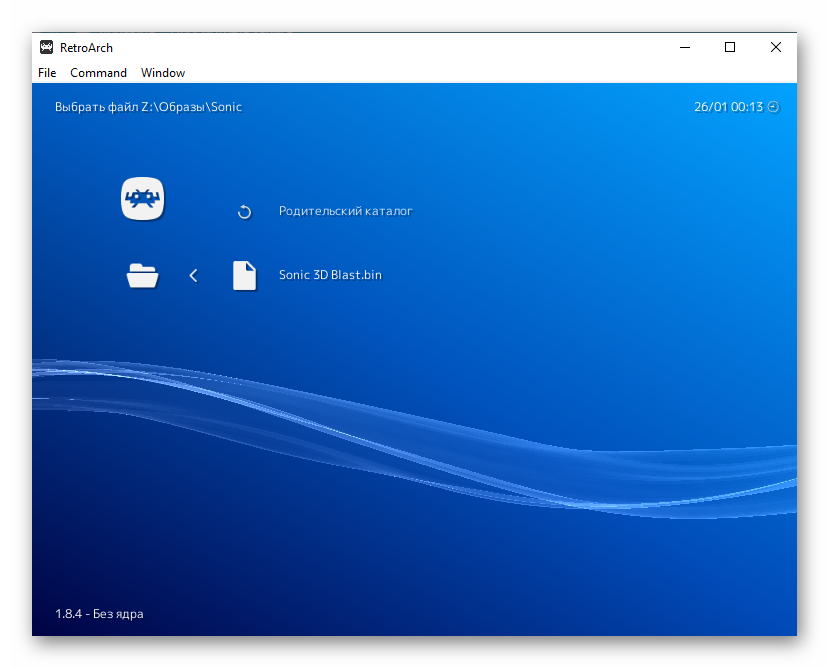
После запуска подходящего для вашего ПК дистрибутива, установите программу поэтапно с помощью мастера установки. Откройте приложение и выберите настройку «Загрузить ядро».
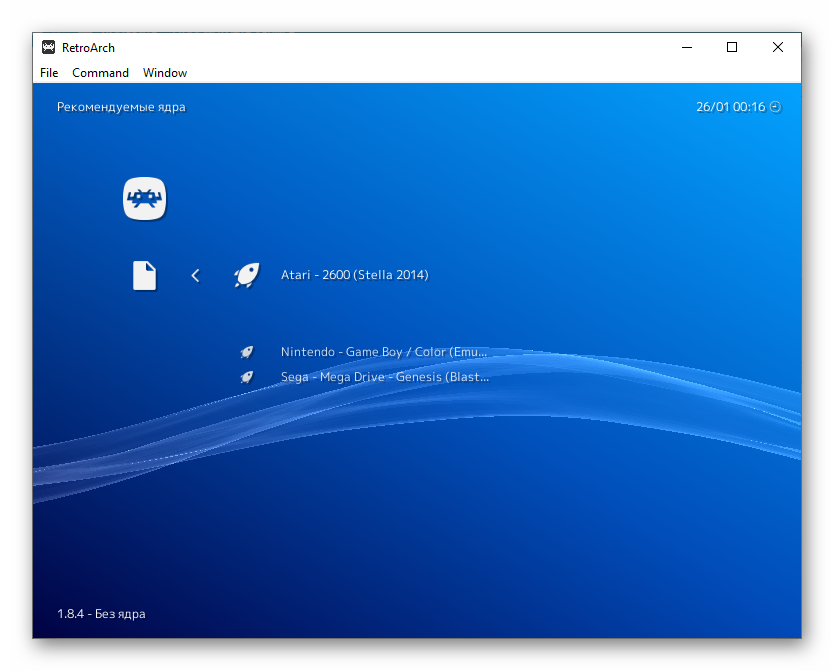
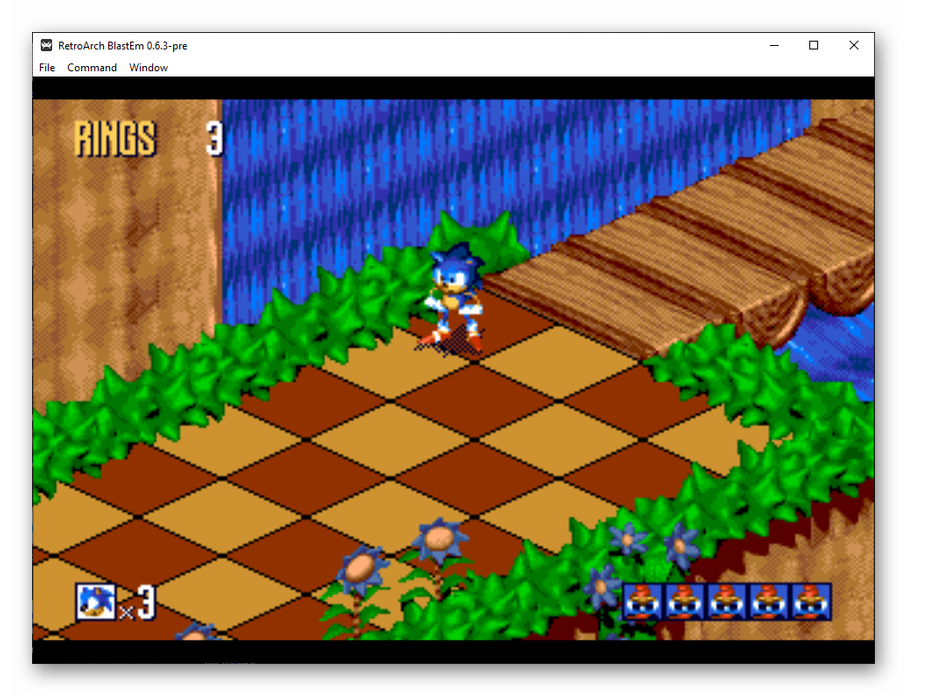
Если данное решение вам по каким-либо причинам не подходит, предлагаем воспользоваться одним из аналогов.
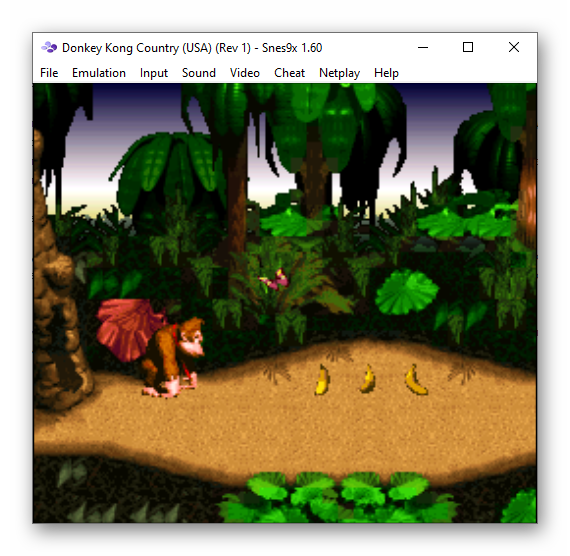
Super Nintendo
Пожалуй, один из лучших эмуляторов игровых консолей. Софт от Nintendo поддерживает большое число игр и загружает любой ROM. С таким замечательным симулятором игровой приставки не должно возникнуть никаких проблем.
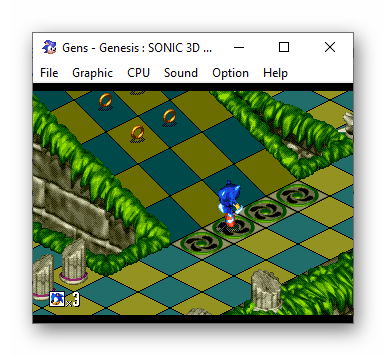
Sega Genesis
Это более продвинутый в плане использования симулятор игровой приставки. С ним вы можете сохранять игру в любой момент, подключаться к серверу, настаивать графику и звук.
Итак, чтобы открыть файл BIN, необходимо знать, к какой категории он относится. Если это образ игры или системы, то следует его открывать в эмуляторе виртуальных дисков или игровых консолей. Если это медиаконтент, попробуйте конвертировать его в другой читаемый формат данных.
просмотрщик бин файлов
Bin File Opener: приложение Bin Viewer позволяет вам читать bin-файлы и открывать двоичные файлы на вашем устройстве Android. Теперь очень легко читать двоичные файлы с помощью этого средства просмотра файлов для Android-приложения для просмотра bin. Если у вас в телефоне много bin-файлов и вам нужно открыть их, просто попробуйте это средство для открытия bin-формата: приложение для открытия bin-файлов с фотографиями. Средство просмотра бинарных файлов для Android — очень полезное приложение, которое позволяет пользователю открывать и просматривать двоичные файлы, хранящиеся на устройстве. Bin File Opener: приложение Bin Viewer очень простое в использовании, потому что оно имеет простой интерфейс для открытия и просмотра двоичных файлов. Хотите преобразовать свою фотографию в двоичный код или формат? Попробуйте с этим представлением bin-файла: bin opener для Android. Основная цель разработки этого открывателя корзины: приложение Bin Viewer для преобразования любой фотографии и всех документов в двоичный файл. Вы также можете открыть эти файлы внутри приложения. Преобразуйте любое изображение в двоичный код и сохраните в виде PDF.
Какие функции делают это Bin File Opener: Bin Viewer, приложение для открытия двоичных файлов интересным?
— открывалка формата bin
— программа для открытия bin-файлов для Android
— считыватель формата bin
— Создатель бин-файлов
— Создать бин файл
— Создатель корзины для фотографий
— Сделать документы bin файл
— Генерация pdf сгенерированных бинарных файлов
программа для открытия бинарных файлов — просмотр бинарного файла
Когда вы сохраняете двоичный файл в формате PDF, вы также можете просматривать двоичный файл в приложении. Средство для открытия бинарных файлов: приложение для просмотра бинов позволяет пользователям открывать уже существующие бинарные файлы с мобильного телефона. Если ваш файл bin находится в любом месте вашего телефона, вы можете легко открыть его с помощью этого средства просмотра bin: приложение для открытия двоичных файлов.
Bin File Opener: Bin Viewer, функции приложения для открытия двоичных файлов
• Вы можете легко открывать файлы bin из этого средства просмотра формата bin: приложение для просмотра bin
• Вы можете преобразовать ваши документы в двоичный формат
• Быстрое открытие любого bin-файла
• Легко сохранить двоичный файл
• Поделитесь своим двоичным файлом через приложения для социальных сетей.
• Удалите бесполезные файлы, которые вам не нужны.
Bin File Opener: просмотрщик фотографий
Вы можете прочитать файл bin с помощью нашего приложения для открытия bin. Если вы хотите сгенерировать двоичный файл любого фотодокумента Word, PDF-документа, вы можете легко сделать это с помощью этого средства просмотра файлов для Android. Если вы ищете лучшее приложение для просмотра бинарных файлов: приложение для открытия двоичных файлов, то это приложение Bin File Opener: Bin Viewer лучше всего подходит для вас. Просмотрщик бинарных файлов абсолютно бесплатен, вам не нужно ничего платить за это.
Как работает Bin File Opener: Bin Viewer, приложение для открытия двоичных файлов?
• Загрузите и установите программу для открытия файлов Bin: Bin Viewer.
• Откройте эту программу для открытия файлов Bin: Bin Viewer.
• Нажмите на кнопку изображения, чтобы получить фотографии с телефона для преобразования в формат корзины.
• Нажмите на кнопку документов, чтобы конвертировать
• Нажмите кнопку истории, чтобы получить все сохраненные файлы bin.
Примечание о политике конфиденциальности для этого Bin File Opener: Bin Viewer, приложение для открытия двоичных файлов