Что делать, если ноутбук зависает при игре: советы от экспертов
Каждому геймеру хотелось бы, чтобы игровые сессии проходили гладко и без проблем, но, к сожалению, это не всегда так. Одной из наиболее распространенных проблем является зависание игрового ноутбука.
Почему ноутбук может зависать при игре?
Ноутбук может зависать по множеству причин. Наиболее распространенными из них являются:
- Перегрев процессора
- Недостаточное количество ОЗУ
- Неоптимизированные настройки игры
- Недостаточное питание ноутбука
- Несоответствие требованиям игры к ноутбуку
- Наличие вирусов и других вредоносных программ
Как решить проблему зависания ноутбука при игре?
Существует несколько способов решения проблемы зависания ноутбука при игре. Рассмотрим основные из них.
1. Очистка системы охлаждения
Перегрев процессора является одной из наиболее распространенных причин зависания ноутбука при игре. Перед началом игровой сессии рекомендуется очистить систему охлаждения от пыли и грязи. Для этого можно воспользоваться специальными средствами или обратиться к профессионалам.
2. Добавление ОЗУ
Если недостаточное количество оперативной памяти является причиной зависания ноутбука, то решить проблему можно путем добавления дополнительного модуля ОЗУ. Перед покупкой стоит ознакомиться с требованиями игры к количеству оперативной памяти.
3. Изменение настроек игры
Неоптимизированные настройки игры могут привести к зависанию ноутбука. Перед началом игровой сессии рекомендуется проверить и изменить настройки игры на оптимальные для вашего ноутбука.
4. Использование охладительной подставки
Использование охладительной подставки может помочь устранить проблему перегрева и, следовательно, проблему зависания ноутбука при игре.
5. Обновление драйверов
Недостаточно обновленные драйверы могут привести к проблемам с работой ноутбука. Перед началом игровой сессии рекомендуется проверить и обновить драйверы на вашем ноутбуке.
6. Проверка на вирусы
Наличие вирусов и других вредоносных программ может привести к зависанию ноутбука при игре. Рекомендуется регулярно проверять ноутбук на наличие вирусов и других вредоносных программ.
Вывод
Зависание игрового ноутбука – распространенная проблема, которая может привести к существенным неудобствам и потере времени. Однако, существует множество способов решения проблемы, которые помогут устранить зависания и обеспечить гладкую игровую сессию.
Почему зависает игра на компьютере и что делать, если игра намертво зависла?

Игры на компьютере могут зависать по разным причинам – от проблем с оборудованием до ошибок в программном обеспечении. В этой статье мы рассмотрим самые распространенные причины, по которым игры могут зависать, а также расскажем, что делать, если игра намертво зависла. Дополнительно представим несколько рекомендаций, которые снизят вероятность зависания игр и с высокой долей повысят производительность ПК во время кратковременных и длительных игровых сессий. Надеемся, что приведенная информация окажется для вас полезной и позволит наслаждаться любимыми играми без периодических лагов и зависаний.
Содержание
Почему зависает игра на компьютере?
Зависания игр могут объясняться десятками причин, но в статье мы рассмотрим только основные (наиболее вероятные) причины зависаний.
1. Несовпадение системных требований
Одной из самых распространенных причин зависания игр является несовпадение системных требований. Если ваш компьютер не соответствует минимальным или рекомендуемым системным требованиям игры, это может привести к проблемам с производительностью, включая зависания и задержки.
2. Перегрев комплектующих ПК
Перегрев компьютера может вызвать проблемы с производительностью и даже повредить вашу систему. Если видеокарта или процессор перегреваются, они могут автоматически снижать свою производительность (чтобы предотвратить поломку), что может привести к зависанию игр.
3. Заражение компьютера вирусами
Вирусы и другое вредоносное программное обеспечение могут использовать ресурсы вашего компьютера, что может привести к проблемам с производительностью и зависаниям игр.
4. Загруженность центрального процессора
Если ваш процессор перегружен, это может привести к проблемам с производительностью. Это может произойти, если у вас открыто много программ или вкладок браузера во время игры.
5. Устаревшие драйверы
Устаревшие драйверы могут вызвать проблемы с производительностью и зависаниями игр. Это особенно верно для драйверов видеокарты, которые играют ключевую роль в корректности функционирования и производительности игр.
6. Неправильные графические настройки
Если графические настройки в вашей игре слишком высоки для вашего компьютера, это может привести к проблемам с производительностью и зависаниям игр.
7. Плохая оптимизация
Некоторые игры просто плохо оптимизированы. Это может привести к проблемам с производительностью даже на мощных компьютерах.

Что делать, если игра намертво зависла?
Если ваша игра намертво зависла, есть несколько шагов, которые вы можете предпринять.
1. Закрыть окно игры на панели задач
Первый и самый простой шаг – это попытаться закрыть окно игры на панели задач. Для этого сверните игру (можно использовать комбинации клавиш Alt + Tab или Win + D), щелкните правой кнопкой мыши на значке игры на панели задач и выберите «Закрыть окно».
2. Закрыть процесс через Диспетчер задач
Если предыдущий вариант не сработает, можно попробовать закрыть процесс игры через Диспетчер задач. Для этого нажмите Ctrl + Shift + Esc, чтобы открыть Диспетчер задач. Затем найдите процесс игры, щелкните на нем правой кнопкой мыши и выберите «Завершить процесс». Аналогично можно закрывать не только игры, но и другие программы (пример – на прилагаемом изображении).
3. Перезагрузка компьютера
Если ни один из этих методов не сработает, последним средством станет перезагрузка компьютера. Это действие закроет все текущие процессы.

Что сделать, чтобы игра не зависала?
Если игра зависает с определенной периодичностью, выполните нижеперечисленные действия:
- Обновите драйверы видеокарты. Такое решение наверняка улучшит проблемы с производительностью ПК во время игровых сессий.
- Проверьте ПК на наличие вирусов. Используйте антивирус, чтобы избавиться от вирусов и прочих вредоносных программ.
- Проверьте температуру компонентов ПК. Если они перегреваются, установите более качественную систему охлаждения.
- Уменьшите настройки игры. Графика будет хуже, зато игра станет работать стабильнее, особенно если конфигурация ПК хуже, чем рекомендует разработчик игры.
- Улучшите конфигурацию ПК. Добавьте объем оперативной памяти, установите более производительные модели процессора и видеокарты.
- Установите последние обновления для игры и ОС. Обновления убирают многие ошибки программного характера, потому, при наличии обновлений, обязательно их установите.
Каждое из этих действий позволит уменьшить количество лагов и зависаний, а все вместе они с высокой долей вероятности позволят полностью избавиться от упомянутой проблемы.
Если проблема не устраняется, вы можете обратиться к разработчику игры с соответствующим запросом. Встречаются специфические случаи, требующие непосредственного вмешательства специалистов технической поддержки.

Заключение
Зависание игр может быть вызвано множеством причин. Если ваша игра намертво зависла, следуйте приведенным нами рекомендациям, чтобы ее закрыть. Если проблемы продолжаются, вы можете попытаться обновить драйверы, проверить систему на наличие вирусов, убедиться, что ваш компьютер не перегревается и выполнить прочие наши рекомендации. Комплексный подход позволит избавиться от имеющейся проблемы и предотвратить зависания игр в долгосрочной перспективе.
Как Исправить Проблему с Зависанием Компьютера во Время Игры
Оставайтесь с нами до конца, если вы хотите знать, как исправить зависания компьютера во время игры! У нас есть для вас несколько бонусных советов.

Дмитрий Соловьев
2021-08-05 10:14:58 • Обновлено: Компьютерные решения Windows • Проверенные решения
“Что вызывает зависание в играх?”
Если вы играете в игры, особенно в высокотехнологичные, скорее всего, ваш компьютер зависнет после определенных игр. И вы попали в нужное место, если хотите узнать, ак исправить зависание компьютера во время игры. У этой проблемы могут быть разные причины. Давайте рассмотрим некоторые распространенные причины, такие как антивирус, беспокойное планирование, потребление процессов и другие неотложные задачи, на которые приходится обращать внимание вашему компьютеру.
Помня об этом, мы разработали эту статью, в которой обсуждаются весь сценарий, решения и советы по устранению зависаний компьютера во время игр.
Часть 1: Обзор Проблем с Зависанием Компьютера при Воспроизведении Игр
Поскольку вкратце мы уже обсуждали причины, пора немного погрузиться в них. В этом разделе мы поговорим о сценарии, когда ваш компьютер зависает, пока вы играете в игры, а также рассмотрим причины, вызывающие это. Прежде всего, это обычная проблема, независимо от того, насколько надежно ваше оборудование. Кроме того, вы можете делать определенные вещи неправильным образом, что ограничивает их фиксацию. Что касается базового сценария, ваш компьютер внезапно зависает, пока вы наслаждаетесь игрой. И это может произойти в любое время, независимо от какой-либо операции или немедленной задачи, которую вы выполнили заранее.
Давайте теперь обсудим некоторые из распространенных причин, почему это происходит.
- Операции с немедленной задачей
Это довольно редкие задачи, которые уже запланированы и приходят в виде внезапных уведомлений. Что ж, они помогают сделать вашу машину работающей и стабильной.
- Планирование операций с задачами
Это другие своевременные задачи и программы, выполняемые на ПК для обеспечения его готовности и работоспособности от вирусов. И они внезапно появляются, пока вы играете в игры.
- Операции с запускаемой задачей
Запускаемые задачи — это обычно операции антивируса, такие как сканирование. Однако вы можете вручную удалить эти задачи, отключив их.
- Операционная задача, потребляющая процесс
Задачи, требующие большого количества процессов или продолжающиеся, автоматически устанавливаются после установки определенных программ. Батарея расходуется по-прежнему на задней панели и, таким образом, снижает общую производительность, которую вы выполняете на передней панели.
Часть 2: Решения для Устранения Зависания Компьютера во время Игры
Теперь давайте рассмотрим некоторые из лучших исправлений, а также бонусное исправление в конце, чтобы знать, как исправить зависания компьютера во время игры.
1 – Перезагрузите ПК/Windows
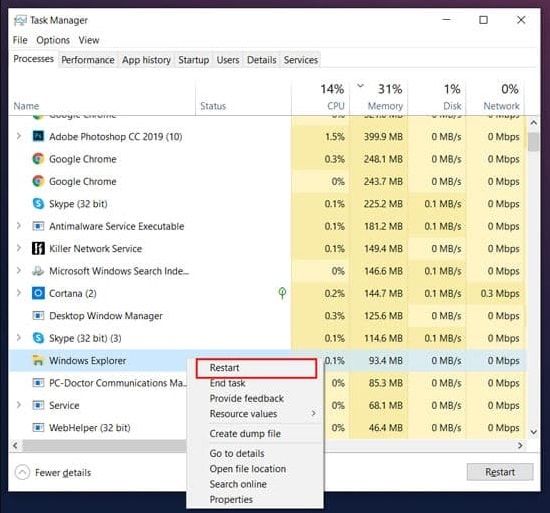
Если вы работаете с играми в Windows, особенно в Windows 10, попробуйте перезапустить проводник Windows. Это быстрое решение и простой шаг для начала. Вот несколько простых шагов, чтобы перезапустить Проводник Windows.
Шаг 1: Откройте Диспетчер Задач (можно нажать (Ctrl + Shift + Esc) на клавиатуре.
Шаг 2: Выберите опцию Подробнее для просмотра всех текущих задач.
Шаг 3: Прокрутите список процессов, чтобы найти Проводник Windows.
Шаг 4: Щелкните правой кнопкой мыши и нажмите Перезагрузить.
2 – Отключите Встроенное Аудио
Отключите звуковые драйверы, если они есть, в вашей Windows. Не забывайте отключать только общие звуковые драйверы, так как они могут снизить производительность видеокарт. Ниже перечислены способы отключения этих драйверов.
- Найдите Диспетчер устройств в меню Пуск.
- Перейдите оттуда к параметру ‘Звук, видео и игровой контроллер’.
- Выберите встроенное звуковое устройство из раскрывающегося списка для отключения.

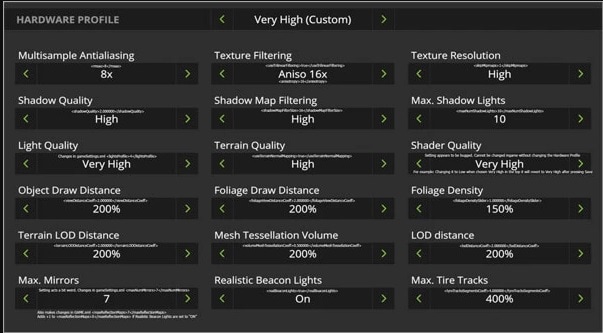
3 – Измените Настройки Игр
Ваша головная боль может быть связана с несоответствующей частотой кадров в игровых настройках. Таким образом, мы не советуем слишком сильно увеличивать настройки оборудования, будь то видеокарта или процессор. Итак, вы можете попробовать немного снизить общее качество и текстуры. Уменьшите их до среднего или низкого, если вы играете на ультра или высоких настройках. По крайней мере, после выполнения этой задачи вы получите плавную частоту кадров.
4 – Проверьте на наличие вирусов и вредоносных программ
Если вы используете бесплатные программы обнаружения вирусов или антивирусные службы, есть вероятность, что вы страдаете от вредоносных программ или вирусов. Они могут быть неэффективными при обнаружении вредоносных файлов, с которыми вы сейчас сталкиваетесь. И эти файлы могут нанести серьезный ущерб производительности как серверной части, так и клиентской части ваших игр. Что вы можете сделать, так это попробовать использовать такие службы, как Norton, в реальных целях безопасности. Тем не менее, обновленный и встроенный Защитник Windows может идеально работать в таких случаях.
5 – Удалите Временные Файлы
Попробуйте удалить временные файлы на игровом ноутбуке, чтобы исправить зависание компьютера во время игры. Вот шаги, чтобы избавиться от этих файлов.
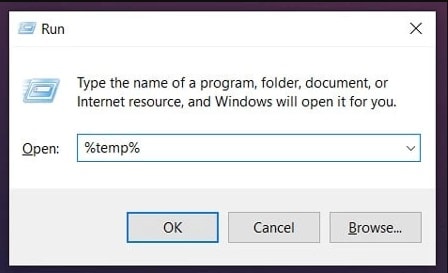
Шаг 1: Нажмите Windows + R, чтобы открыть программу Выполнить.

Шаг 2: Введите %temp% и нажмите Enter.
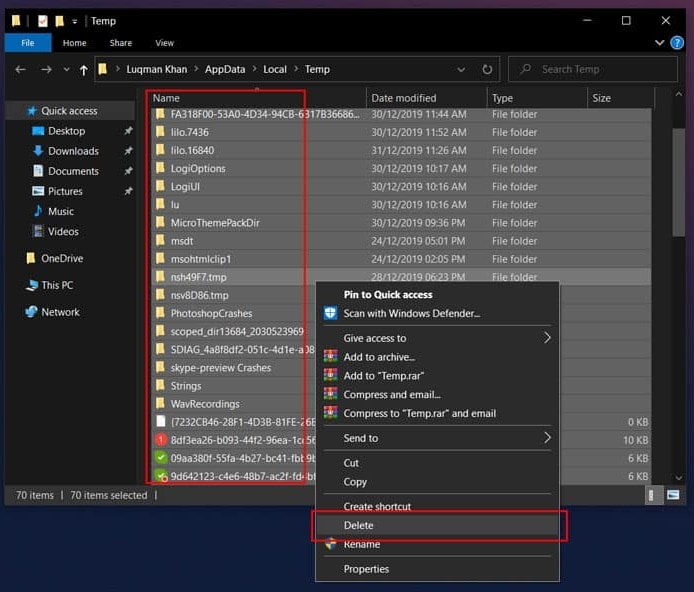
Шаг 3: Выберите каждый файл в папке и удалите их, как показано ниже.
6 – Отключите определенные фоновые задачи
Как уже говорилось, вы можете отключить выполнение определенных операций в серверной части, чтобы избежать их немедленного открытия. Это связано с тем, что большинство этих программ потребляют мощность обработки и оперативной памяти при работе в фоновом режиме. Для этого вам нужно выполнить всего два простых шага.
Шаг 1: Откройте Диспетчер Задач, нажав Ctrl + Shift + Esc на клавиатуре.
Шаг 2: Здесь вы можете проверить все программы, потребляющие слишком много вычислительной мощности и памяти, прежде чем отключать их.
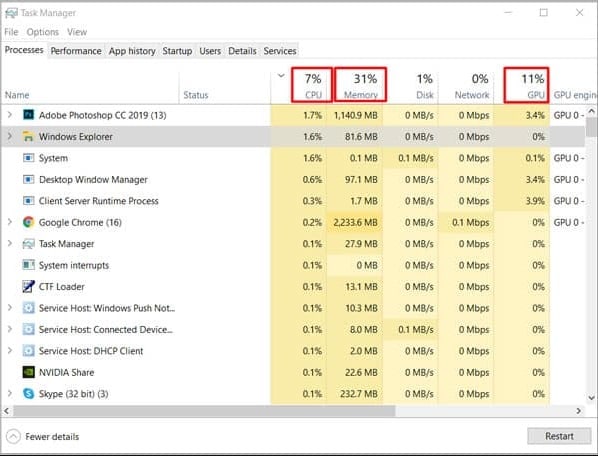
7 – Обновите Драйверы
Многие люди могут совершить распространенную ошибку, оставив функцию автоматического обновления в драйверах. Идите и включите автоматические обновления, если это так. Также не забудьте обновить операционную систему. И попробуйте использовать соответствующее программное обеспечение, такое как панель управления Nvidia или драйверы AMD, для управления ими.
Вот список шагов по обновлению драйверов.
DDU (Display Driver Uninstaller) — идеальный способ начать работу. Он предлагает вам такие варианты, как «очистить и выключить» или «очистить и перезапустить», чтобы установить новую видеокарту. Используйте его в безопасном режиме при удалении и отключите Wi-Fi.
Таким образом, это обеспечит удаление предыдущих драйверов при отключении интернет-соединения. И установка новых драйверов после этого будет довольно простой. Вы можете посетить веб-сайт AMD или Nvidia и установить последнюю версию драйверов для вашей видеокарты.

Часть 3: Советы по Предотвращению Проблемы Зависания Компьютера во Время Игры
Давайте изучим несколько следующих быстрых советов по решению проблемы зависания компьютера при игре!
- Поддерживайте свою компьютерную систему и будьте в курсе всех аспектов, будь то жесткий диск, Windows или другие технические требования.
- Удалите ненужные файлы или программы, которые вам не понадобятся в будущем.
- Случайное изменение настроек BIOS может привести к зависанию вашего компьютера во время игры. Таким образом, вам следует сбросить настройки BIOS после перезагрузки компьютера.
- Вы также можете подумать об очистке реестра системы вашего ПК, которая даст вам колоссальный эффект.
- Не выполняйте слишком много задач одновременно!
Подытожим
Итак, это все о том, как исправить зависание компьютера во время игры . Мы постарались раскрыть каждую причину и решение, связанное с этой конкретной проблемой. Тем не менее, ваша главная задача — найти исправления и советы, которые спасут вас от множества неудач. Тогда будет очень легко найти решение, скорее всего, скрытое в вашей невнимательности. Так что будьте начеку!
Люди также спрашивают
1 – Почему мой компьютер случайно зависает, когда я играю в игры?
Вероятно, есть проблема с вашей оперативной памятью, процессором или видеокартой, если ваш компьютер зависает случайным образом или даже часто, когда вы играете в игры. Однако могут быть и другие технические проблемы, как указано выше в разделе решений Части 2.
2 – Как узнать, почему мой компьютер зависает?
Вы можете узнать, почему ваш компьютер зависает, пройдя весь раздел выше. Просмотрите каждое решение и выясните причину согласно вашему ПК. Вы действительно найдете все здесь!
3 – Как мне заставить мой компьютер перестать зависать?
Будьте в курсе требований вашей системы и игры — это главный шаг к исправлению зависания компьютера во время игры. Тем не менее, мы также обсудили соответствующие сценарии и советы, как избежать таких проблем.
Фризят, лагают и глючат игры на ноутбуке [возможные причины тормозов даже на новом устройстве]

Вопрос от пользователя
Здравствуйте.
Не так давно приобрел новый ноутбук (i5 1035G1, 8 ГБ ОЗУ, видеокарта nVidia GeForce Mx450), но игры притормаживают: постоянно фризы и лаги.
Пытался обновить драйвера, переустанавливал Windows, скачивал несколько разных версий игр — все равно фризы никуда не уходят. Даже глючат те игры, где характеристики моего ноутбука в несколько раз выше. Например, WOW — ведь она же должна идти на моих характеристиках (тем более на минимальных настройках). Так? В чем может быть дело?
Доброго времени суток!
Ну вообще, по современным меркам, не самое топовое железо, но скажем тот же Warcraft на миним. настройках, такой ноутбук должен тянуть на ура. 👀
В этой статье постараюсь привести наиболее частые причины такого характерного поведения ноутбуков (если рекомендации этой статьи не помогут Вам — то ознакомьтесь с PS данной статьи, там приведены ссылки на статьи по ускорению и повышению производительности).
Почему могут тормозить игры на новом ноутбуке
Для начала хотел бы сказать об одной утилите — 👉 FPS Monitor. С ее помощью в запущенной игре можно посмотреть нагрузку на ЦП, видеокарту, жесткий диск, сеть и пр.
А информация из этих всех метрик поможет легко узнать из-за какого компонента тормозит игра. Хороший способ диагностики, скажу я вам. 👇
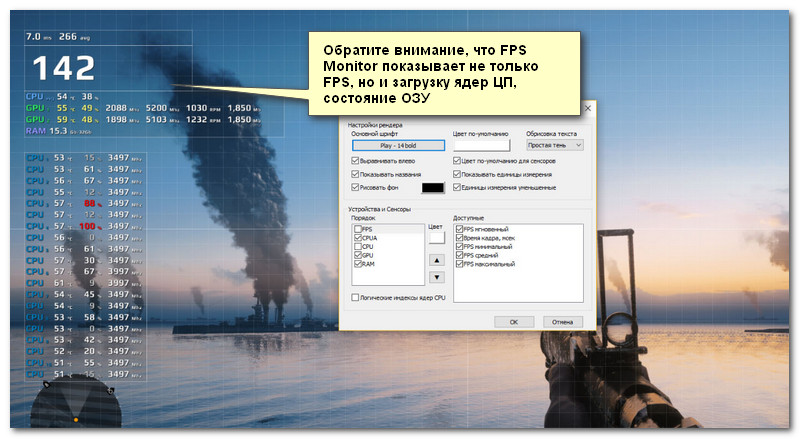
Скриншот работы FPS Monitor
Теперь ближе к теме.
Игры запускаются на интегрированной карте (вместо дискретной)
У многих современных ноутбуков две видеокарты: одна встроенная (ее называют интегрированной — например, IntelHD 5500) , и вторая дискретная .
Так вот, обычно, пока вы работает в Windows используется интегрированная (т.к. она более энерго-эффективна, а значит ноутбук дольше проработает от батареи).
При запуске игр и «тяжелых программ» — должна начать работать дискретная видеокарта (т.к. она более производительна), но часто этого не происходит!
📌 Если вы не знаете, сколько у вас видеокарт — откройте 👉 диспетчер устройств (сочетание Win+R , и команда devmgmt.msc ) , и посмотрите вкладку «Видеоадаптеры» (на скрине ниже, например, представлены 2 видеокарты: Intel HD 5500, nVidia GeForce 920M).
Видеоадаптеры (диспетчер устройств)
📌 Еще один напрашивающийся вопрос : как узнать, какая видеокарта задействована в игре?
Необходимо зайти в настройки видеодрайверов и включить значок, отображающий активность дискретной карты (на скрине ниже показан пример, как это делается в панели управления nVidia).
Включаем значок активности ГП NVIDIA
Далее запустите какую-нибудь игру и сверните ее (кнопка Win , или Alt+Tab ) . В области уведомлений увидите «статус» значка: если он показывает активность и стал цветным — значит была задействована дискретная карта (разница показана на скрине ниже).
Кстати, стоит отметить, что часть игр (по умолчанию) может запускаться на интегрированной карте, часть на дискретной (зависит от настроек видеодрайвера).
Значок стал цветным после запуска игры (снизу)
📌 Важно!
Что делать, если ваша игра запускается на интегрированной карте — https://ocomp.info/igru-na-diskretnoy-videokarte.html
Отключена технология Turbo Boost
У современных процессоров Intel Core i3, i5, i7 (которыми комплектуются большинство ноутбуков) есть спец. технология Turbo Boost. Работает она примерно по следующему принципу: при высокой нагрузке на ЦП, автоматически поднимает тактовую частоту его работы (своего рода разгон). Благодаря этому, серьезно повышается производительность.
Правда, сразу стоит добавить, в целях экономии заряда аккумулятора — нередко, данная технология не работает. В результате, при работе в ОС Windows — это незаметно, но вот при запуске тех же игр — начинают появляться фризы, когда производительности ЦП недостаточно.
Чтобы узнать поддерживает ли ваш ЦП Turbo Boost, нужно:
- узнать точную модель своего ЦП. Как это можно сделать, можете узнать здесь;
- зайти на сайт https://ark.intel.com/#@Processors и открыть спецификацию своего ЦП;
- посмотреть строки с базовой (Base) и максимальной (Turbo) частотой. См. пример ниже. 👇
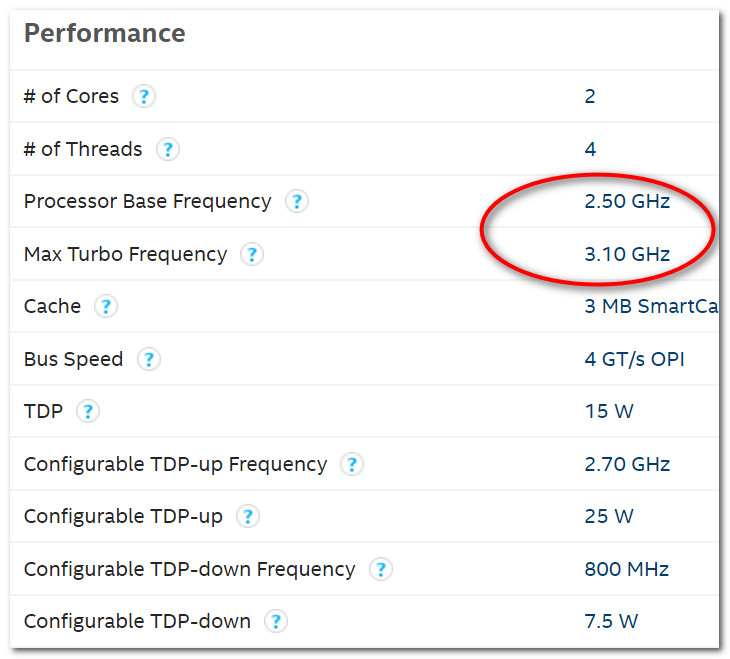
Поддерживает ли ЦП Turbo Boost (данная модель поддерживает!)
Чтобы узнать, задействует ли ЦП технологию Turbo Boost ваш ЦП, можно:
- воспользоваться спец. утилитой с сайта Intel, которая показывает, на какой частоте работает ЦП (для нагрузки на процессор достаточно запустить какую-нибудь игру и свернуть ее окно) ;
- воспользоваться утилитой CPU-Z, в графе Core Speed показывается текущая частота ЦП. Если она поднимается выше базовой частоты под нагрузкой — значит Turbo Boost задействован.
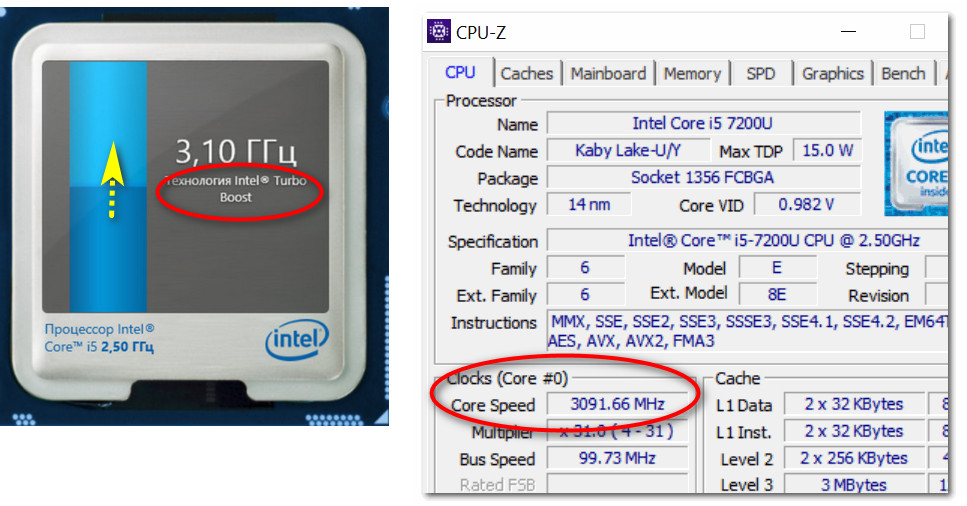
Работает ли Turbo Boost на ноутбуке (кликабельно). Monitor с сайта Intel и утилита (справа) CPU-Z
📌 Важно!
Почему может не работать Turbo Boost, как задействовать эту технологию — https://ocomp.info/increase-performance-intel-for-laptop.html
Перегрев процессора/видеокарты
Есть такая «не гласная» статистика: почти каждый 3-4-й ноутбук в ремонте — из-за перегрева. Особенно, это касается устройств с дискретными картами, с не самой продуманной системой охлаждения (выделять линейки устройств здесь не буду, об этом частично говорил в статье про выбор ноутбука ) .
В этой статье я остановился на перегреве, т.к. это может напрямую сказываться на производительности.
Например, если температура процессора доходит до определенной точки — он начинает понижать свою производительность (опуская часть своих задач), чтобы снизить температуру и не сгореть (автозащита, называемая троттлингом) .
Если температура не падает и продолжает расти — то дойдя до критической точки ноутбук просто выключится / перезагрузится (или зависнет). Такая вот двухконтурная защита.
📌 Важно!

Как узнать температуру компонентов ноутбука, и что делать при перегреве [инструкция]
Вообще, на температуру нужно обратить внимание, если:
- слышите, как сильно начал гудеть кулер;
- почувствуете, как корпус устройства стал теплее обычного (в некоторых местах может стать даже горячим);
- ноутбук стал зависать, притормаживает, даже при самых простых операциях;
- устройство самостоятельно выключается/перезагружается.
Посмотреть температуру с датчиков устройства можно с 📌 помощью спец. утилит. Например, на скрине ниже представлена AIDA 64.
📌 В помощь!
Как узнать температуру процессора, видеокарты и жесткого диска, что считается нормой — https://ocomp.info/kak-uznat-temperaturu-cpu-gpu-hdd.html
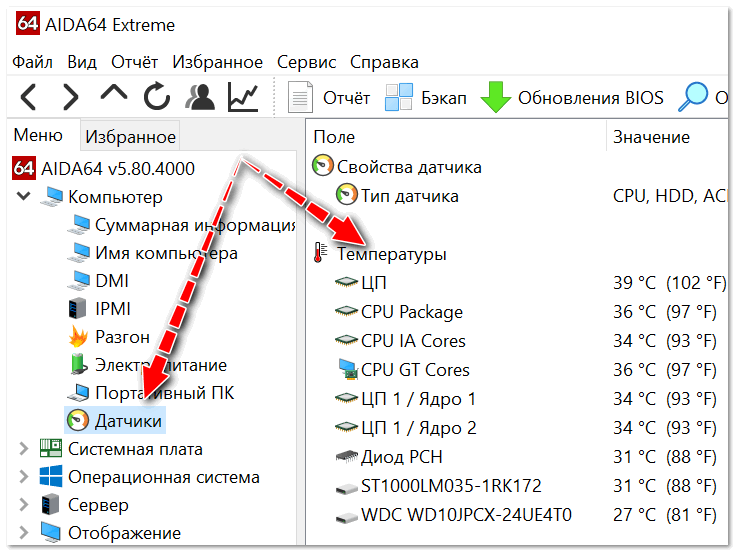
AIDA 64 — Компьютер, датчики — см. температуры (мониторинг)
Проблема с жестким диском
Не могу не отметить, что нередко тормоза в играх (да и самой Windows) связаны с жестким диском (причем, даже на новом ноутбуке). Особенно в этом плане выделил бы Windows 10 и 11 — которые иногда просто «насилуют» жесткий диск (сразу после загрузки ОС, например), «заставляя» многих пользователей переходить на SSD.
Самый быстрый и простой способ узнать текущую нагрузку на диск (и какие приложения это делают) — открыть диспетчер задач (Ctrl+Alt+Del) и просмотреть вкладку «Процессы» (см. скрин ниже 👇).
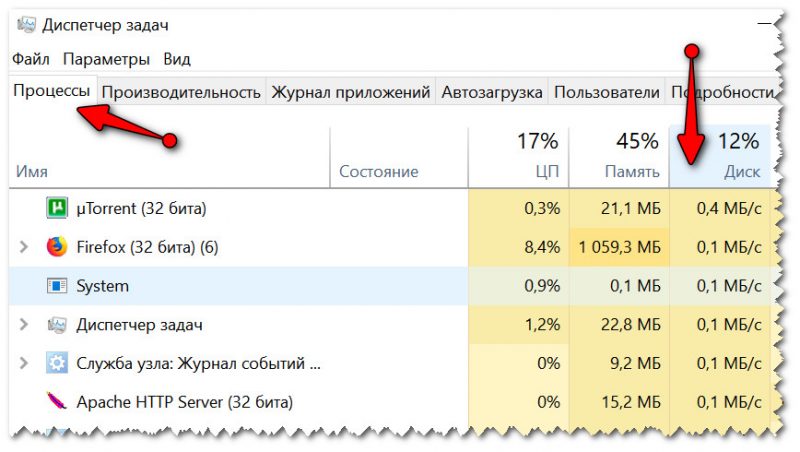
Диспетчер задач — просмотр загрузки диска (кликабельно)
Вообще, эта тематика проблем достаточно специфическая (в 2-х словах не скажешь) . Порекомендую ознакомиться с парочкой моих статей по этой проблеме, где подробно расписано как диагностировать и что можно с этим сделать.
1. Жесткий диск тормозит: загружен на 100%, всё зависает и медленно работает;
2. Про 100% загрузку диска в Windows 10/11 — важные моменты, которые нужно проверить;
3. Как проверить жесткий диск на ошибки и битые сектора (бэд-блоки).
*
В идеале, на современный ПК/ноутбук стоит установить SSD диск под Windows. Тормозов и подвисаний становится значительно меньше. Рекомендую посмотреть сравнение скорости чтения/записи 👉 между обычным диском (HDD) и SSD.
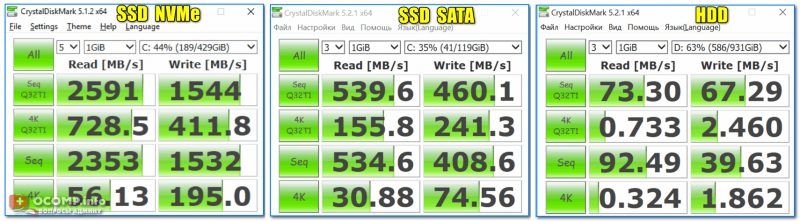
Тест скорости накопителей SSD (NVMe, SATA), HDD
Проблема с видео-драйверами или «глючная» сборка Windows
Очень многие пользователи после покупки ноутбука или установки новой ОС — не обновляют драйвера. Про настройку видеодрайвера — вообще больше половины не вспоминает.
В результате, используется далеко не самая последняя версия драйвера (что не всегда хорошо, и иногда приводит к падению FPS в играх и появлению фризов и лагов).
📌 В помощь!
1) Как обновить драйвер на видеокарту AMD, nVidia и Intel HD.
2) Как ускорить видеокарту, правильно и «тонко» задав настройки графики: IntelHD , AMD , nVidia .
2. Насчет сборок Windows
Обратите внимание также на свою 👉 версию Windows.
Дело в том, что многие используют «сборки» от различных «умельцев»: есть среди них как хорошие варианты (чего уж «клеймить» всех одинаково) , а есть — откровенный «мусор», после установки которого куча ошибок и проблем. Вообще, в целом, порекомендовал бы ставить лицензию и самостоятельно ее оптимизировать конкретно под свои требования.
PS
Кроме вышеперечисленных причин, также рекомендую обратить внимание на одну мою предыдущую статью (ссылка чуть ниже), в которой предложены варианты, как можно ускорить игру (приведены «тонкие» настройки видеокарты и самих игр, правильная оптимизация системы и т.д.).
📌 В помощь!
Как можно ускорить игры на компьютере/ноутбуке (все реальные способы) — https://ocomp.info/pochemu-tormozyat-igryi.html
PS 2
Не по теме, но возможно вам будут интересны некоторые старые популярные игры (у них низкие системные требования). Многие из них, в свое время, покорили сердца миллионов. О лучших из них я упомянул в одном из своих обзоров (ссылку привожу ниже).
📌 Лучшие игры для слабых ноутбуков и ПК — https://ocomp.info/igryi-na-slabyi-noutbuk.html

Всем поменьше тормозов и удачи!
Первая публикация: 24.07.2018


Кстати, может кому поможет. У меня несколько игр упорно запускались на интегрированном видео. Перелопатил пол-интернета, не смог найти совета, чтобы запустить на дискретной карте (драйверов штук 20 версий перепробовал).
После смены несчастной Windows 10 на семерочку — все заработало ОК. 10-ка отвратительно работает с переключением видеокарт!
Спс за дополнение. Да есть такая штука, я в одной из статей отмечал тоже подобное поведение. Думаю, что проблема в драйверах.
У меня раньше не лагали игры, но сейчас все игры фризят, даже кс 1.6, что делать? Я думаю это из-за сброса до заводских настроек
Вот купили новый ноут Асус. В 3 раза мощнее старого. Игры, которые на старом шли на минималках (типа Far Cry3, Dying Light. ) на новом на минималках идут, но куллер шумит больше, чем на старом ноуте, которому было около 7 лет. Драйвера обновляли, биос на умолчание сбрасывали, вирусов кажись нет. MSI afterburner показывает, что проц загружается максимум 25-30%, а видеокарта не больше 40%. При этом куллер с ума сходит. Вот в чем может быть причина?
Доброго дня.
Хм. Возможно проблемы как таковой и нет: стоят разные кулеры, отличные обороты. (—> уровень шума различный)
1) Посмотрите, есть ли у вас центр управления ноутбуком (возможно, есть опция регулировки кулера). Но эта штука есть не у всех линеек (FAQ у Asus на сайте)
2) Какая температура ЦП и видеокарты? (возможно также стоит попробовать «слегка» огранить ЦП на 1%, это может помочь )
Здравствуйте.
Купил ноут — предатор гелиос 300. Почти все современные игры тянет на ультрах, но есть один момент.
Когда играю в какую-либо игру, очень часто (раз в минуту) ловлю фриз, как будто на секунду проц отключается.
Я совсем не шарю в компах, но на новом игровом ноуте не должно же быть такого? Перешарил интернет, везде говорят про пасту, подставку и т.д., замерял фпс — стабильно 60, в момент зависания меньше 10-ти. Драйвера все новые, Windows обновлена.
Может из-за того, что на HDD все игры, а не на SSD (он под систему). Есть идеи? Простите, если криво написал, делаю это впервые
Доброго времени Денис.
Так быть явно не должно. Для начала я бы посоветовал вам сделать следующее:
1) Первое — проверьте состояние и SSD, и HDD! Вот здесь пример (тест быстрый, 3-4 мин. на 1 диск). Особое внимание на график скорости чтения/записи — не проседает ли он до 0? Если с обоими дисками вопросов не возникает и график «стабильный» — идем дальше.
2) В настройках электропитания нужно запретить откл. диски (судя по всему, у вас их 2 в системе, значит актуально). Скрин.
3) Еще бы очень интересно посмотреть, как будет вести себя ноутбук, если в настройках электропитания ограничить питание ЦП в 99%. Скрин. Это сделает его «чуть менее производительным», зато гораздо стабильнее + снижает его температуру. Рекомендую попробовать!
4) И еще, какие температуры ЦП/видеокарты во время игры?
Видеокарта в р-не 70. Температура ЦП до 98 поднимается. Обычно 90, если вентиляторы на полную включаю. Много инфы, что эта температура нормальная для этого ноута.
Сделал все пункты вышеперечисленные, диски в порядке.
В Электропитании было 20 мин, поставил ноль. попробую.
SSD походу с ума сошел.
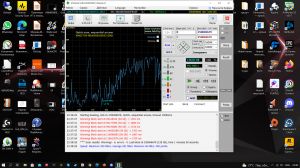
1) HDD ваш вроде как в порядке (поэтому его скрин удалил), SSD — мне не нравится Вы, наверное, и сами заметили, что подобный график стабильностью не блещет, и, если такие «просадки» бывают во время игры, — это может вызывать подобные «фризы». Посоветую перепроверить еще раз SSD, загрузившись с LiveCD-флешки (от Стрельца) (если у вас такой нет — сделайте ее себе на будущее, выручит и не раз).
2) В качестве диагностики я бы также рекомендовал поменять SSD на другой и протестировать, как будет себя вести устройство (это, если ноут не на гарантии, и вы представляете, как это делается ). Кстати, попробуйте также посмотреть «здоровье» SSD через CrystalDiskInfo.
3) Насчет 98 градусов — это не нормально (знаю, что некоторые разработчики пишут, что в пределах допускаемого. ). Если сталкиваетесь с такими температурами — я бы все же рекомендовал использовать подставку, вкл. выс. режим работы вентиляторов, ограничивать ЦП через электропитание.
4) И интересно всё же узнать, повлияли ли как-то настройки электропитания насчет ЦП и диска.
Первый же совет помог. Сделала, чтобы игры запускались на nvidia и тормоза прошли (только ноут стал шуметь во время игр). Можно как-нибудь без шума и с нормальной работой игр?
Гхм. Это можно на ПК организовать: поставить корпус с шумоизоляцией, кулеры подобрать и т.д. и т.п. Будет тихо
В ноутбуке все сложнее. Попробуйте докупить спец. подставку (с кулерами), уменьшить настройки графики, ограничить работу ЦП через электропитание. Но кардинально это проблему не решит.
Купили ноутбук Acer Nitro 5 (rtx3050(4gb) + i5 10300H).
Столкнулись с проблемой, в доте даже на минимальных настройках 60-70 фпс (огран. никаких нет)
Поставили высокую производительность (в электропитании), в панели управления Nvidia поставили предпочитаемые графический процессор от Nvidia (в нашем случае rtx3050), ничего не помогло.
Добрый.
Я плохо знаком с игрой, если признаться честно
У вас монитор 60 Гц? Возможно, из-за этого где-то в настройках видеодрайвера или игры стоит ограничение («Max Frame» по англ.) — нет смысла выдавать 200, если все равно отобразиться только 60 (типа энергосбережение).
Посм. вот эту тему: https://ocomp.info/ustanovit-maksimalnyiy-fps.html
Ноутбук Lenovo legion 5 (2022)
rtx 3060
i5 12500h
В настройках Nvidia есть возможность выбрать какую графику будет использовать ноутбук, встроенную в процессор или дискретную видеокарту. Выбрав 3060 (выбираю, чтобы иметь возможность поставить свое кастомное изображение) во время игры случаются еле заметные микро-фризы, также нет плавности картинки при просмотре видео (видео немного рваное).
При добавлении звука, как только появляется значок процентов звука, также начинает фризить, может даже просесть фпс.
А Nvidia задействуется в играх? Попробуйте вывести значок активности ГП на панель задач и посмотреть, свернув игру.
Купил ноут Acer nitro 5
Райзен 7 5800 h 3.2ГГ
3070 8 гб
оперативка 16 гб
В Elden Ring показывает 30 фпс, иногда доходит до 40.
Требования к игре
МИНИМАЛЬНЫЕ:
Требует 64-битных процессора и операционной системы
ОС: Windows 10
Процессор: INTEL CORE I5-8400 или AMD RYZEN 3 3300X
Оперативная память: 12 GB ОП
Видеокарта: NVIDIA GEFORCE GTX 1060 3GB или AMD RADEON RX 580 4GB
DirectX: версии 12
В игре работает 3070.
В Nvidia поставлено ограничение в 60 фпс, но даже до них не доходит, процессор стабильно работает на частоте 3.2 + ноут работает на максмималку.
Доброго дня.
1) В контрольной панели в профиле электропитания попробуйте выставить максимальная производительность. И да, ноутбук должен быть подкл. к сети 220В (при питании от аккумулятора производительность будет падать).
2) А какое разрешение и качество графики у вас выставлено? Просто если 4k — то вполне может быть, как вы описываете. Попробуйте на средней графике с HD|FHD (для теста хотя бы).
Добрый день. Ноутбук Acer nitro 5 515-55, видеокарта Rtx 3060. Я не могу понять в чем проблема: игры глючат, все глючит.
Добрый день.
Вы из заметки что-нибудь делали? Неплохо было бы посмотреть диспетчер задач, температуры, проверить диск и т.п. Когда посмотрите — ответ, возможно, и сами найдете
Здравствуйте.
Ноутбук Asus N751JK на i7, довольно старенький, 9 лет у меня служит верой и правдой, однако буквально недавно стал подводить даже в самых простых моментах (долго запускается, фризы во всех играх, медленно реагирует на разные задачи). Заостряю внимание на процессоре (думаю, троттлит, он же старый, столько перегревался).
Заметила скачки процессора при запуске игр. Невероятные фризы. Хотя даже при таких скачках буквально год назад все работало прекрасно.
Есть ли у него шансы выжить? Может, есть пара вариантов его оживить. Система на новом ссд, драйвера позволяет обновлять, игры запускаются на видюхе, недавно чистила и обновляла термопасту.
Здравствуйте.
Температуру мерили под нагрузкой? Порекомендовал бы начать с проверки накопителя и поведения устройства при стресс-тесте.