Руководство для начинающих по сохранению снимка экрана в формате JPG
Оптимизация снимков экрана на другой платформе чрезвычайно полезна для захвата того, что происходит на экране. С преимуществами JPG было бы отличным выбором сохранить фотографии, снятые с экрана, в формате .jpg. Здесь мы познакомим вас с подходами, которые вы можете использовать для сохранить скриншот в формате JPG на разных устройствах легко.
- Часть 1. Как сохранить скриншот в формате JPG на Windows и Mac
- Часть 2. Как сохранить скриншот в формате JPG на iPhone
- Часть 3. Как сохранить скриншоты в формате JPG на Android
- Часть 4. Как конвертировать скриншоты в JPG онлайн
- Часть 5. Часто задаваемые вопросы о сохранении снимка экрана в формате JPG
Часть 1. Как сохранить скриншот в формате JPG на Windows и Mac
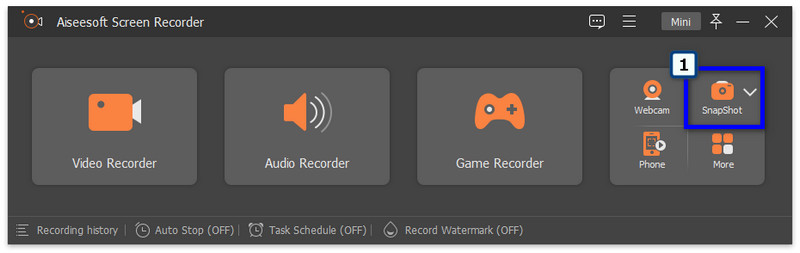
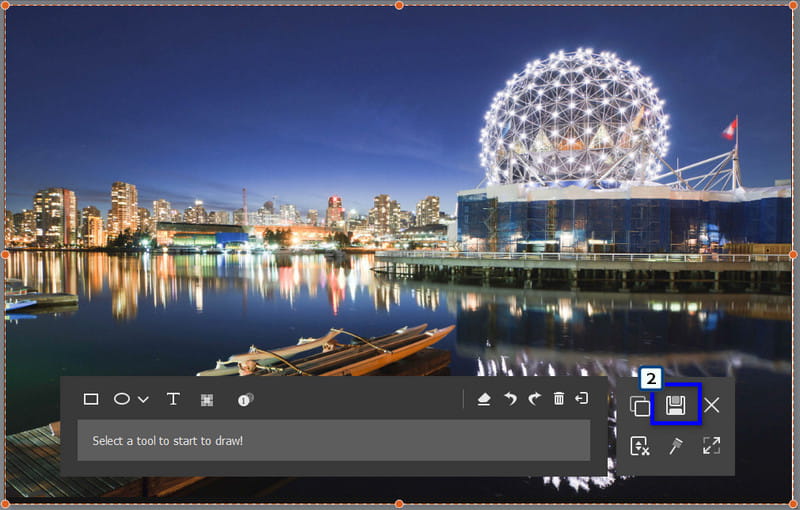
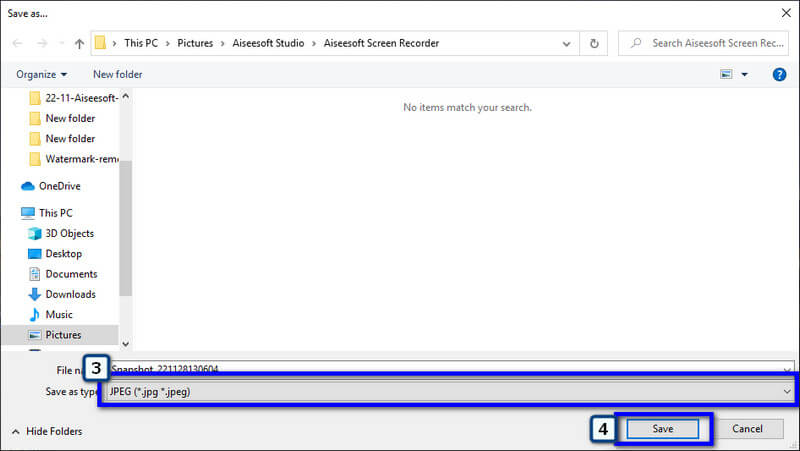
Aiseesoft Screen Recorder позволяет быстро сделать снимок того, что у вас на экране. Это надежный инструмент для захвата экрана, который вы можете загрузить на свой Windows или Mac, чтобы сделать скриншоты еще более эффективными. В отличие от других встроенных снимков экрана, это приложение имеет встроенную функцию редактирования, с помощью которой вы можете редактировать снятые вами изображения. Даже если вы новичок в этом виде работ, с помощью этого инструмента вы легко справитесь с задачей. Чтобы научить вас сохранять скриншот в формате JPG, вот шаг, который вы должны знать.
Часть 2. Как сохранить скриншот в формате JPG на iPhone
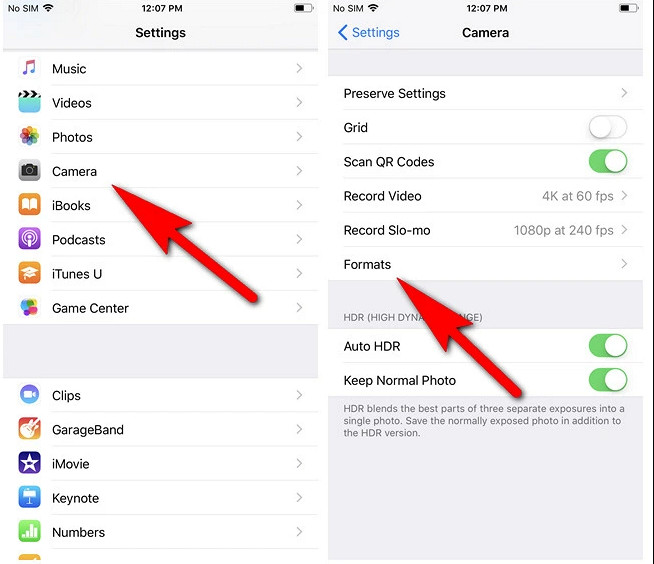
С iPhone вам не нужно будет загружать приложение, которое захватывает изображения с экрана в формате JPG, потому что вы можете настроить несколько параметров, и изображения будут сохранены в формате JPG. Узнайте, как легко создавать снимки экрана iPhone в формате JPG без установки приложения.
Часть 3. Как сохранить скриншоты в формате JPG на Android
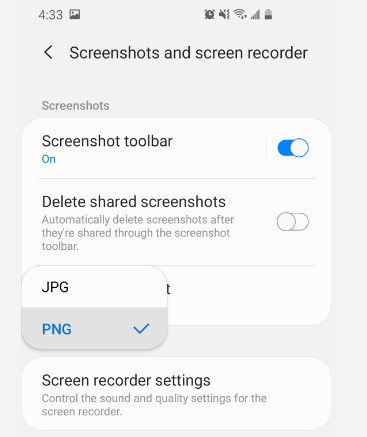
Подобно тому, что предоставляет iPhone, вы также можете изменить настройки конечного вывода каждого изображения, которое вы захватываете в формате JPG. Итак, если вы хотите сохранить скриншот в формате JPG на Android, вот как вы можете это сделать.
Часть 4. Как конвертировать скриншоты в JPG онлайн
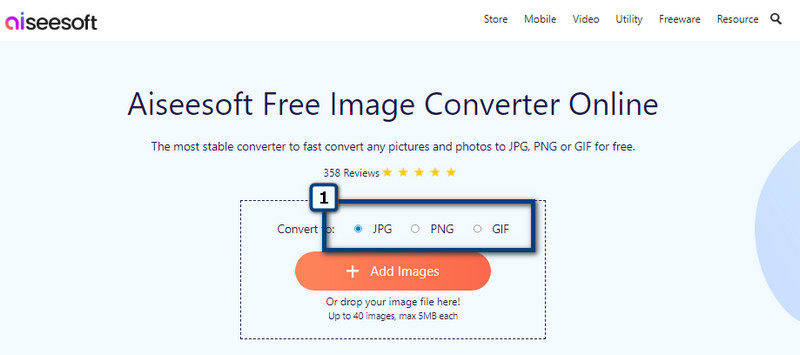
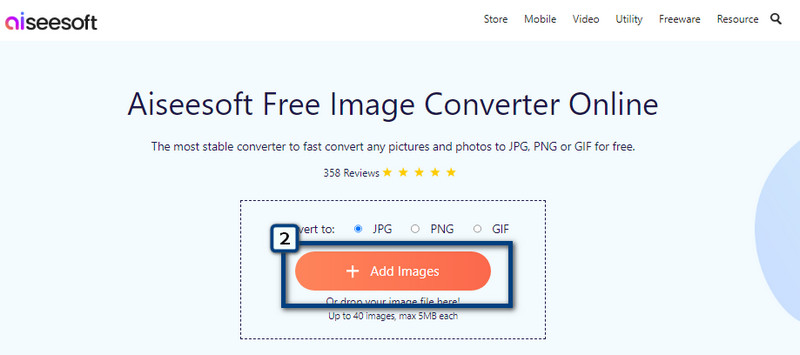
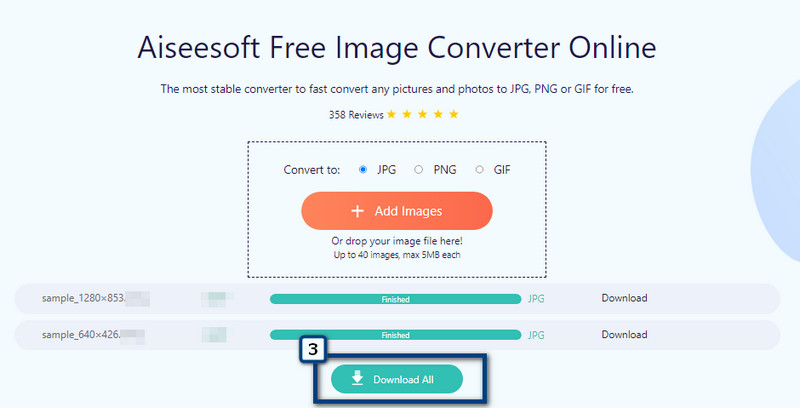
Бесплатный онлайн-конвертер изображений Aiseesoft ваш безопасный конвертер, когда изображение, которое вы делаете на скриншоте, не в формате JPG. Это приложение доступно в любом веб-браузере на вашем устройстве, что означает, что вы можете получить к нему доступ, пока на вашем устройстве есть Интернет. Благодаря его производительности количество пользователей увеличивается, и все они довольны конечным результатом этого приложения. Итак, если вы хотите конвертировать скриншоты в JPG, используйте этот конвертер и следуйте инструкциям, которые мы добавили.
Часть 5. Часто задаваемые вопросы о сохранении снимка экрана в формате JPG
Как изменить скриншот Mac на JPG?
Существуют миллионы различных способов изменить формат снимка экрана, сделанного на Mac, в формате JPG, и лучший способ — преобразовать его. Вы можете легко использовать конвертер, который мы добавили в эту статью, для преобразования изображений скриншотов в идеальный формат JPG. Итак, если вы хотите изменить его, вам лучше выбрать лучший конвертер, например, тот, который мы добавили в эту статью.
Где я могу обрезать скриншоты в Windows?
С помощью редактора фотографий вы можете легко изменить или изменить размер изображения, отредактировав его здесь. Хотя приложение является средством просмотра фотографий по умолчанию, оно по-прежнему предлагает функции редактирования, такие как обрезка. не знает, как обрезать скриншоты в Windows с фоторедактором? Тогда вам понадобится учебник, который охватывает эту информацию, а также вы можете использовать другую альтернативу этому приложению.
Могу ли я сделать снимок в VLC Media Player?
Да, VLC Media Player предлагает отличный вариант захвата экрана, с помощью которого вы можете сделать скриншот просматриваемого видео. Помимо видео, это не может захватить то, что находится на вашем экране за пределами VLC, что означает, что вы можете делать только Скриншот VLC если файл внутри воспроизводится на нем.
КАК сохранить скриншот в формате JPG? Вы можете изменить формат снимка экрана при сохранении на локальном диске, изменив формат, используя сторонние снимки экрана или конвертер. Если вы хотите сделать снимок экрана с рабочего стола и сохранить его в формате JPG, вам лучше использовать Aiseesoft Screen Recorder , и вы можете свободно скачать его. Если то, что вы хотите захватить с экрана, находится на мобильных устройствах, вам лучше изменить настройки iOS или Android. Изображение, которое вы снимаете с экрана, не в формате JPG? В этом случае вам понадобится надежный преобразователь, такой как Бесплатный онлайн-конвертер изображений Aiseesoft . Это онлайн-конвертер, который означает, что вы можете получить доступ к приложению в любом веб-браузере на вашем устройстве, если у вас есть подключение к Интернету.
Вам понравилось читать эту статью? Если это так, пожалуйста, оцените нас, поставив нам пять звезд ниже, и было бы лучше оставить комментарий о том, что вы узнали.
Что вы думаете об этом посте.
Рейтинг: 4.9 / 5 (на основе голосов 174) Подпишитесь на нас в
Как сделать снимок экрана? Как сделать снимок экрана на ПК с Windows? Есть ли простой способ сделать снимок экрана определенной области на ПК? В этом посте рассказывается о 3 простых способах сделать снимок экрана части экрана вашего компьютера.
Хотите запечатлеть впечатляющие моменты на экране Mac? Вот введение о лучших снайперских инструментах для Mac и о том, как их использовать.
Снимок экрана не работает после обновления до iOS 10 или более поздней версии на вашем iPhone 6S / 7/7 Plus / 8/8 Plus / X? Мы перечислили 6 решений ниже, чтобы исправить это быстро.
Оставьте свой комментарий и присоединяйтесь к нашему обсуждению
Screen Recorder 
Aiseesoft Screen Recorder — лучшее программное обеспечение для записи экрана, позволяющее захватывать любые действия, такие как онлайн-видео, звонки с веб-камеры, игра на Windows / Mac.
Он-лайн конвертер изображений в JPG
Конвертируйте ваши изображения различных форматов (включая PDF) в формат JPG. Загружайте файлы в конвертер и меняйте настройки.
Бесплатный он-лайн конвертер позволяет конвертировать файлы более 120 форматов. Размер файла для загрузки ограничен 100 Мб/изображение.
Как конвертировать JPG?
- Загрузите ваше изображение или другой файл.
- Внесите в файл JPG улучшения (например, измените его размер, разрешение и т.д.).
- Нажмите на «Начать конвертирование».

Оставайтесь на связи:
- Закладка
- Нравится 106k
- поделиться 2k
- твитнуть
Оцените инструмент 4.4 / 5
Чтобы оставить отзыв, преобразуйте и скачайте хотя бы один файл
Конвертер
Преобразовать в JPG
Преобразовать из JPG
Словарь и форматы файлов
JPG (Joint Photographic Experts Group JFIF format)
Фото и изображения, которые необходимо передать по электронной почте или выложить в Интернет, должны быть сжаты с целью уменьшения времени их выгрузки и загрузки, а также с целью экономии ресурсов Интернет-канала. Для этого обычно используют изображе.
Как изменить формат скриншота?
Скриншот сохраняется по умолчанию в Jpeg или Jpg форматы. В момент сохранения вы можете выбрать нужный вам формат. В данной статье рассмотрим основные способы как выполнить смену расширения изображения.
Способы смены формата скриншота
Рассмотрим основные варианты как можно поменять формат снимка экрана.
Способ №1
Выполнить изменение формата можно сразу при сохранении. Показываем на примере скриншотера FastStone Capture.
После того, как вы сделали скриншот, требуется нажать клавишу «Сохранить как».

Затем выйдет окно, в котором вам нужно будет:
- Написать «Имя объекта».
- Выбрать «Тип Файла». Как видно из скриншота по умолчанию стоит формат Jpeg. Вы можете сменить на тот, который еще предложит программа. Для этого нажмите на слово «Формат» левой кнопкой мыши. Вам выйдет список форматов. Выберите нужный.
- Нажмите «Сохранить». В итоге изображение сохранится на Рабочий стол в нужном вам виде.
Способ №2
Этот тип изменения формата подойдет в том случае, если вы уже сделали скриншот. Чтобы изменить его тип вам достаточно воспользоваться программой для конвертации изображений. Такие программы могут быть как в виде онлайн сервиса, так и по типу, софта, который можно установить на компьютер.
- https://image.online-convert.com
- https://convertio.co/ru/image-converter
- https://convert.io/ru/image-converter
- https://online-converting.ru/image
- https://www.img2go.com/ru/convert-to-jpg
Иногда может случится так, что интернета на устройстве просто может не быть. Поэтому рекомендуем заранее установить одну из программ, преобразующих графические файлы в различные форматы.
Список конвертеров для ПК
- Format Factory – самый популярный бесплатный преобразователь изображений и видео.
- Paint- обычно эта программа стоит по умолчанию. Чтобы с ее помощью поменять формат, достаточно открыть изображение в ней и выполнить его сохранение выбрав нужный вам формат.
- PIXresizer
- Light Image Resizer
- High Quality Photo Resizer
- F2 ImageResizer
- ReaConverter Lite
- Image Tools
- Photo Magician
- AVS Image Converter
- FastStone Image Viewer
- XnView
С помощью этих программ вы можете конвертировать свои изображения в форматы png, pdf, jpeg, многие другие.
Таким образом теперь вам стало понятно, как изменить формат скриншота за несколько простых шагов. Напомним это можно сделать с помощью программы по умолчанию Paint, скаченных иных приложений и любой программы скриншотера.
На этом данная статья подошла к концу. Желаем удачи и хороших преобразований изображений.
How to Convert Screenshot to JPG in 5 Easy Ways

A screenshot is an image file that captures what exactly your screen was showing when the screenshot was taken. The captured screenshot can be converted to JPG or any other file format for sharing it over a message board, website or other mediums. Converting screenshot to JPG may also be required for file compression and other reasons. Know about the programs to convert screenshot to JPG.
- Part 1. Online Free Screenshot Converter — Save Screenshot as JPG
- Part 2. 2 Methods to Convert Screenshot to JPG Using System Application
- Part 3. How to Make a Screenshot? [2 Handy Tools]
Part 1. Online Free Screenshot Converter — Save Screenshot as JPG
Online UniConverter
- Online UniConverter supports batch images converter.
- Simple interface suitable for first-time users.
- Conversion speed faster than other online tools.
Part 2. 2 Methods to Convert Screenshot to JPG Using System Application
You can choose to capture your screenshots in JPG formats using different methods. On your Microsoft system, Paint app can be used to capture the screenshot in JPG format. Another way is to use the snipping tool. Both the methods to convert screenshot to JPG are listed below.
Method 1: Use default Paint App to turn screenshot into JPG
Using this method, you can capture the screenshot of your screen and then convert it to JPG using the free Paint app on the system.
Step 1. Launch the screen or the image for which you want to take the screenshot.
Step 2. On your desktop, click on the Prt Sc (Print Screen) button. In many keyboards, you may require to press the function (Fn) key along with print screen option.
Step 3. Open the MSPaint app on your PC and paste the copied screenshot.
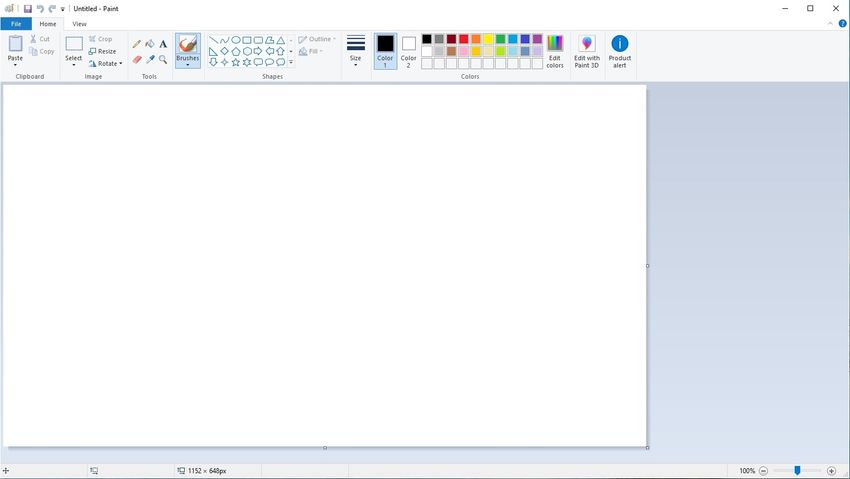
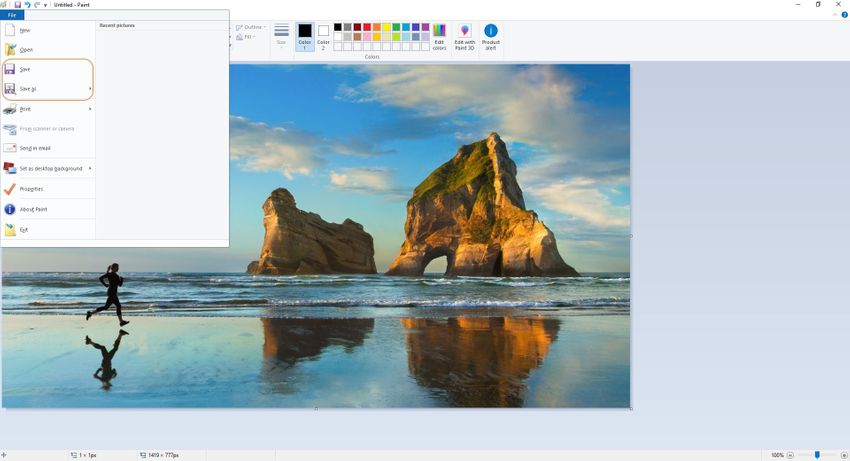
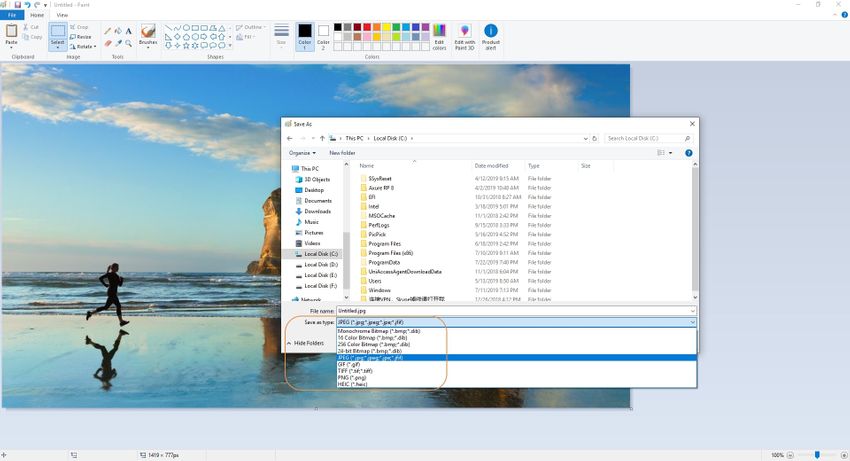
Step 4. As the screenshot image is copied to the paint application, click on the File menu or the icon from the primary app interface. Choose Save As > JPEG Picture and a new pop-up window will open. Here choose the file name and the location where you want to save the screenshot image.
The captured screen will be saved in JPG format.
Method 2: Use Snipping tool to convert screenshot to JPG
Another way to capture screenshot is to use Snipping tool which is a Microsoft Windows utility app for taking the screenshot. The app comes with Window Vista and later OS versions. Using the utility, the screenshot of an open window, the entire screen, free area, or rectangular area can be taken. These captured snips can be then stored in desired image file format, MHTML format or can be sent through an email as well.
Step 1. At your Microsoft Windows PC, click on the Start > All Programs > Accessories button. Scroll down to select the Snipping Tool option.
Step 2. At the Snipping Tool dialog box, click on the New button to select the type of screenshot to be captured. By default, the app captures rectangular snip.
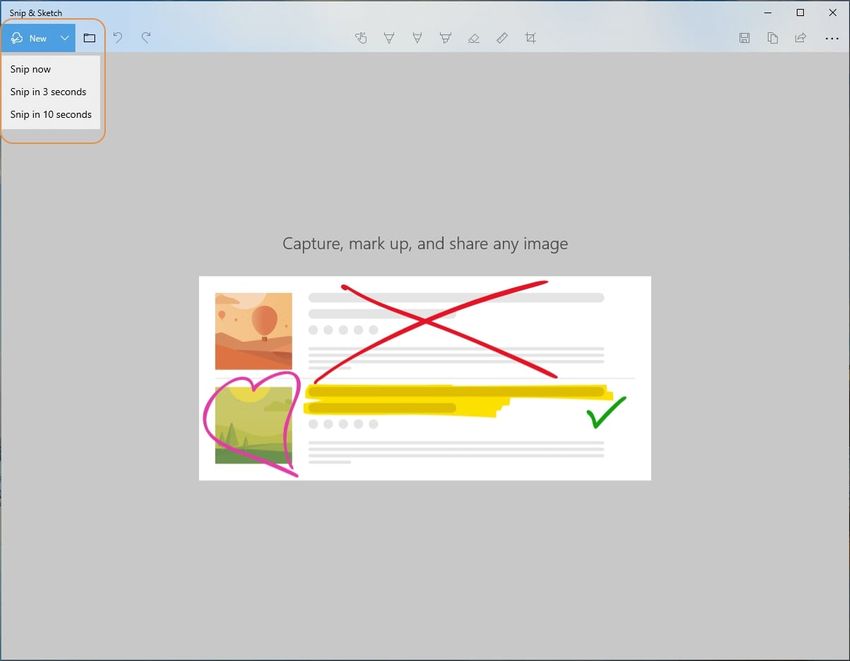
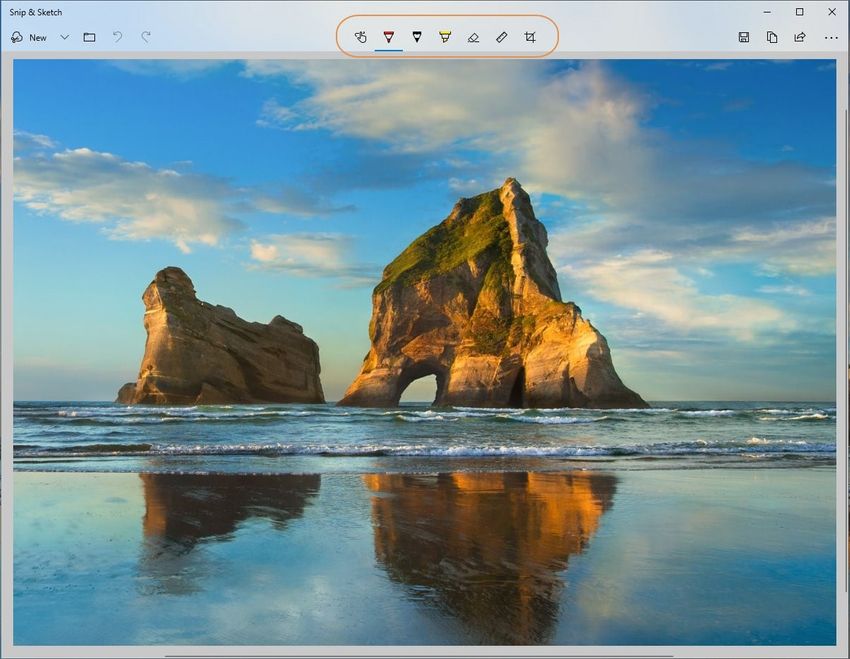
Step 3. Choose the area to be captured and it will appear in the Snipping Tool window.
Step 4. You can mark the captured screen using the pen or the highlighter tool. Erase tool can be used to remove anything if needed.
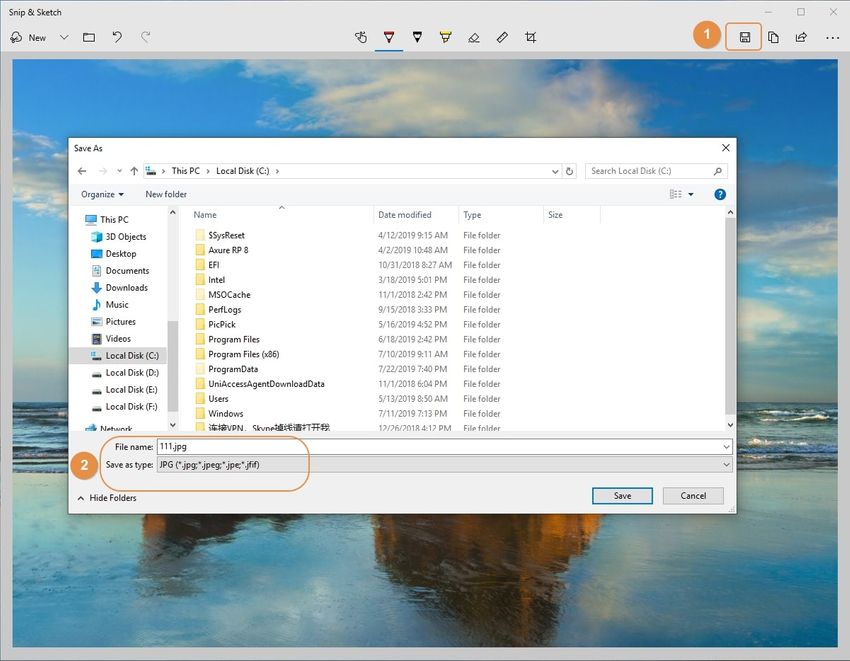
Step 5: Click on the Save icon and a dialog box will open. Here choose the PC location to save the screenshot. Also, select a name for the screenshot which by default is Capture . By default, the app saves your screenshot in JPG format. In case if it is in any other format, you can choose JPG from Save as Type option. Finally, click on the Save button to save the captured screenshot in JPG file.
Comparison of the 2 Methods
Above, we have discussed Print Screen Paint and Snipping Tool as the 2 ways to convert screenshot to JPG format. Though both these methods are simple and quick, the snipping tool app offers more options and flexibility. Using the Snipping Tool utility, you can capture an entire screen, a rectangular area, a specific window or any irregular freestyle area as needed.
The option to highlight an area or mark it can be done, both in Paint as well as Snipping Tool utility. So for better and customized areas selection for capturing the screenshot, Snipping Tool is a better method.
Part 3. How to Make a Screenshot? [2 Handy Tools]
In addition to the built-in applications, a number of programs for capturing screenshot are available.
a. Free Software for the Screenshot- Wondershare UniConverter
Wondershare UniConverter is decent desktop software that supports a range of functions including screenshot capture. Using the tool, you can capture a screenshot from your image, video or any other file in JPG and BMP format.
- · Support batch processing of screenshot to JPG conversion.
- · Convert image to over 1000+ formats, including JPG, PNG, BMP, TIFF, GIF, and others.
- · Convert screenshot to JPG or other formats without any trouble.
- · Versatile toolbox combines Image Converter, GIF maker, video compressor and screen recorder, and others.
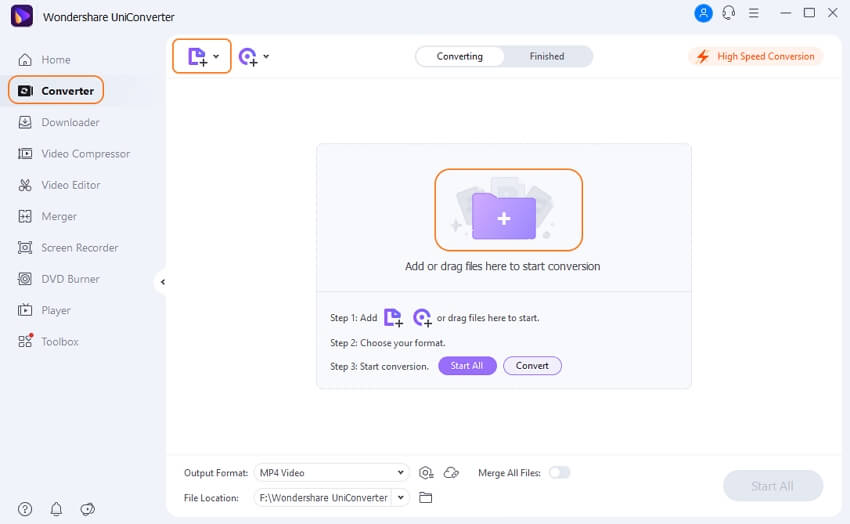
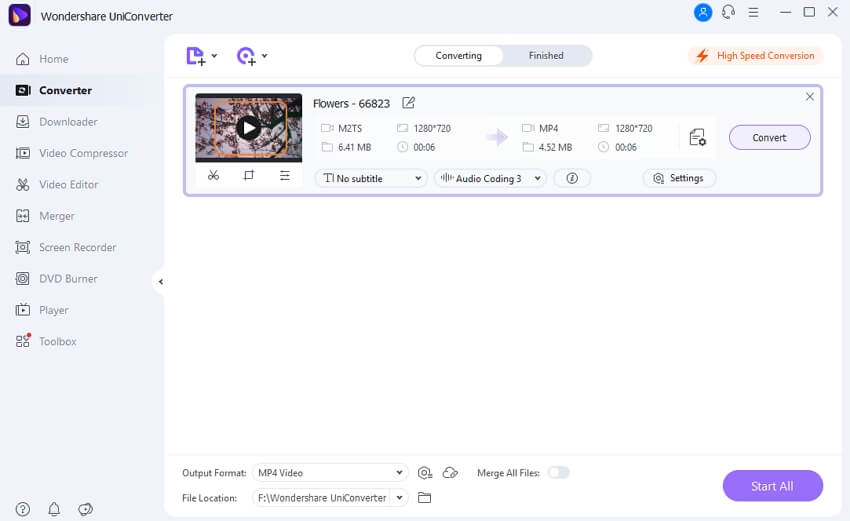
Step 1. Load File to Wondershare UniConverter
Step 2. Play the File
The added file will appear on the interface along with a thumbnail image. Move the mouse over the thumbnail image and a play icon will appear. Click on the icon to start playing the file in the new pop-up player window.
Step 3. Capture Screenshot
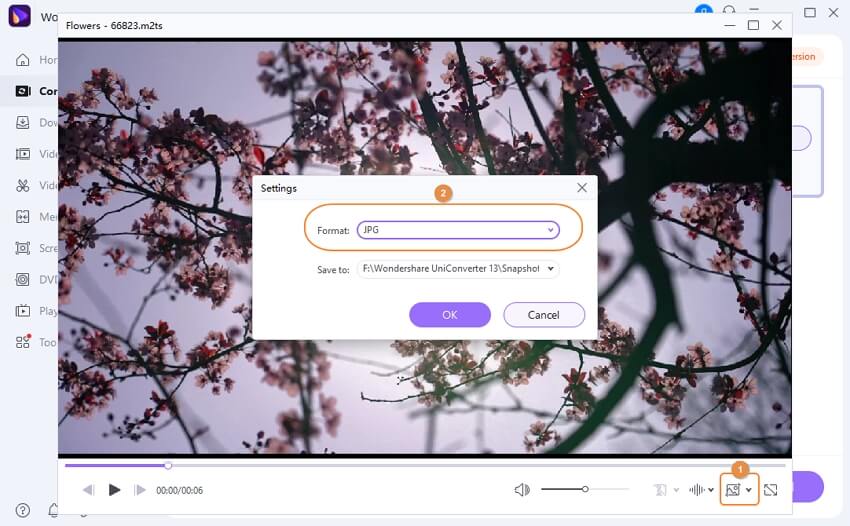
As the file plays click on the drop-down menu next to the camera icon at the bottom-right corner at select Settings button. From the pop-up Settings window, choose JPG as the desired format. At Save to: tab, choose the location on your computer where you want to save the converted screenshot.
Click on the OK button.
You can open the PC location selected to see the captured screenshot in JPG format.
- Free to use software
- Allows to capture screenshot from a wide range of file types and formats
- Supports a list of other functions like video conversion, editing, and download
- The processed files come with a watermark
- The program comes with ads
- Does not offer the option to choose the area to be captured
b. PicPick- Free Desktop Screenshot Software
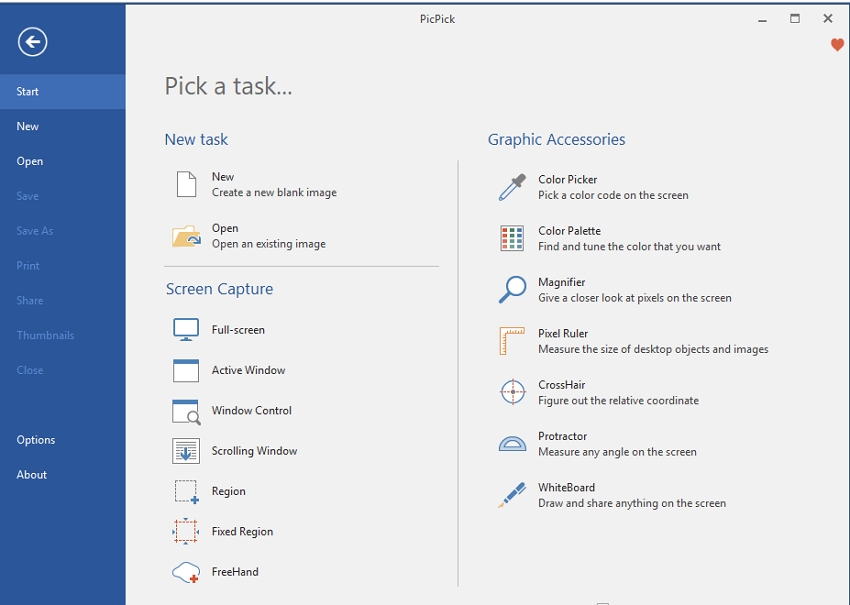
PicPick is popular and free to use software that facilitates creating as well as editing the screenshots. The software is compatible with Windows OS and can be installed or can also be used as a portable app. Additionally, the program works as a feature-packed designing tool with options like image editor, color palette, crosshair, protractor, pixel-ruler, and magnifier. The captured screenshot using the program can be saved in JPG, PNG, BMP, GIF, and PDF format. You can capture an entire screen, active window, a fixed region, a scrolling window, and even a free hand area using the tool. You can open a saved file or capture a new one as required to save it as a screenshot.
Guide on How to Convert Screenshot to JPG Using PicPick
Step 1. Download, install and launch the PicPick app on your Windows PC. The program can be downloaded from https://picpick.app/en/
Step 2. On the main interface, the options for selecting the capturing area are present under Pick a task section. You can also open an existing file on your PC by clicking on the Open button. To take a screenshot of the running screens choose the areas required from the Screen Capture section. Click on the New button will allow creating a new blank page.
Step 3. The captured or selected area will open in the PicPick app. Here you can edit it in a number of ways using built-in tools. The captured screen can also be resized if needed.
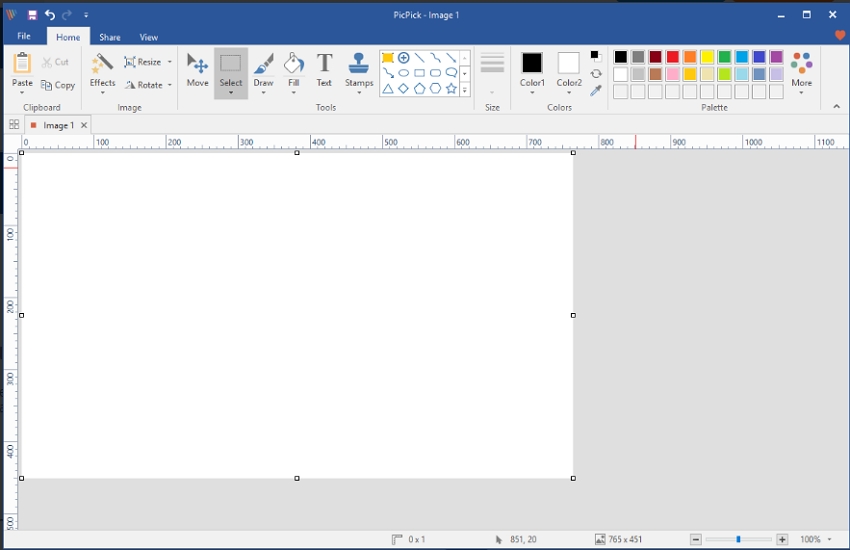
Step 4. Once the editing is done, click on File > Save As > JPG . Choose the desktop location and the file. Finally, click on the Save button to save your captured image in JPG format.
- Allows opening an already saved file for capturing a screenshot
- Screenshot area can be selected from the number of available options
- An array of editing features supported
- Needs download and installation of additional software on your PC
- To use the advanced features, you need to study the software thoroughly
So capture and edit screenshot using the above-mentioned tools to make your presentations, tutorials, guide, and other material more effective and detailed.