Не работает backspace на ноутбуке
 Filatov_Mihail Ноутбуки 4327 просмотров Вопрос задан 3 года назад
Ответов на вопрос: 72
Перепроверьте клавиши совсем не рабтают или печатают цифры? Если да, то отключите Num Lock. Если нет — пей какао, кофе, чаи и в нетбуки наливай!
Находи мехенические повреждения
Второе маловероятно. Хотя, в ноутах есть волшебная кнопка Fn, меняющая штатное назначение кнопок. . Тут на клаву нужно очень внимательно смотреть.
Перезагрузить и попробовать, глянуть конфиги т программы которые бы могли заблокировать их, если не то смотри выше
Новую клавиатуру покупай!
У меня так же самое
А как быть если клавиша функционирует, а не возвращает на пред идущую стр.? за ранее благодарю.
Что сделать
если клавиша функционирует, а не возвращает на предыдущую стр.? за ранее благодарю.
Точно также было. Подрубил клаву к ноуту для проверки и о чудо произошло. спустя десять сек. начало работать.
Досих пор функционирует без сбоев.
Не выполняет свою клавиша Backpace, при нажатии лишь блюмкает, но ничего больше не происходит.
Та же самая ерунда, лишь ещё кнопка б не функционирует и ёще ж, печатал текст на электронной клавиатуре
Такая же ерунда) На ровном месте
Догадываюсь в чем у тебя дело.
Пробуй сделать следующее: выбери Меню-Сервис-Параметры, перейди на закладку «Правка» и установи галочку «заменять выделенный фрагмент» затем жми «ОК» и проверяй функционирует Backspace или нет.
Надеюсь спасет. Успехов!
Перезагрузиться
очистить клавиши (газировка чай кофе)
заменить клавиатуру
переустановить windows или драйвера на клавиатуру (если это мультимедийная)
Без бубна никак не исправить
Еси не функционирует backspace то пользуйся кнопкой дэлл )вот и все)
В общем зайди Пуск параметры и там зайди поиск и там клава жми и после установи полностью кнопку скорость повтора всего лишь что самостоятельно решил ситуацию )
А у меня она функционирует, но не возвращает на предидущую стр. как раньше, в место данного ноутбук выбивает комбинацию alt+стрелочку назад.! как вернуть параметры?
Все советы не помогли. Решила сама спустя пол г). Находитесь в ворде, открываете сервис-параметры — заменять выделенный фрагмент. Скорость и клава тут совсем не при чем!
Файл-Параметры — Дополнительно! (если word10)
Зайди в меню «пуск» за тем в «панель управления» потом «клава» потом «оборудывания» и сделай диагностику. если не спасет заменяй клавиатуру
Вероятнее всего клавиатуру заменять
Купить новую Клавдию
Для начала, прежде чем заменять прочисти ее.
она легко разбирается, главное затем кнопки на свои места верни.
Ну а если не спасло, покупать! =)
С сожаление констатируем факт что клавиатуре кранты. после иные кнопки откажутся тебе подчиняться. Если разобрать то увидишь там в нутри станет пленка с трассами, так по периметру некоторые трассы будут перегоревшим
Возьмите клаву, олтключите от Компьютер и отнете ее на проезжую часть. Подождите несколько мин.
Если вам не терпится увидеть результаты, то самостоятелько сядьте за руль своего или соседского автомобиля, и не мучайте себя столь мелкими проблемами!
Не принимать пищу на «клавиатуре»
Чай или кофе не проливали на клаву? Если чистили и не спасло — требуется клаву заменять.
Дорожки на пленке накрылисьили сломался контролер
Заверни в пакет эту Клавиатуру и выкини на мусору. ( и иди моментально в магазин за новой Клавой
Зайди в конфиги ищи настройку клавы и глянь никтоли там не сдалал переностройку сделой стандарт
Может контакт не налажен
Вероятно под клавишей собрался мусор и он не дает контактировать с панелью. Сними кнопку с клавы (подцепи ее снизу пилочкой например и отцепи) . Протри контакты на схеме и всё. Ставь клавишу назад
Если в Москве приходите заменим, цена замены клавиши 100-300, если требуется замена клавы 1500-2500 в зависимости от клавы. Подробнее пишите на емайл.
Драйвер клавиатуры откати, перезагрузись и опять подцепи
или тупо, переставь драйвера на клавиатуру.
Разбери протри спиртом пластины контактные
Может что нибудь попало под клавишу. Грызуна то не кто еще не отменял.
Что-то ничего дельного. от чего может быть, конечно интересно, а вот ЧТО Сделать?
Клавиатуры не так дороги нынче допустимо и новую купить:)
У каждой клавы есть предел наработки на отказ, выражающийся в миллионах нажатий. Тут всего лишь клавиша отжила свой срок по этому критерию. Всё всего лишь.
А если пунто даёт звучание, то ровным счётом это ничего не меняет . Так как при нажатии прерывание доходит до микросхемы обработчика прерываний от клавы, а вот из-за того, что клава отработала свое по критерию наработки на отказ, не отрабатывается скэн-код нажатой клавиши, прерывание срабатывает, пунто гудит, да вот из порта 60Н нечего брать, так как он пуст. Вот такие вот пироги
загрузись с любого реаниматора в ДОС или БАРТ ПЕ или в линукс-лив и глянь — мб windows заглючила.
(Решено) Backspace не работает
Клавиша возврата на клавиатуре перестает работать? Вы не можете сделать обратное пространство? Не волнуйтесь, вот решение для вас .
Клавиша Backspace на клавиатуре перестает работать. Теперь вы не можете сделать возврат. Я полностью понимаю, как вы расстроены, потому что я уже сталкивался с этой проблемой раньше. Но не волнуйся, ты МОЧЬ исправить эту проблему.
Вот 3 простых и быстрых решения, которые вы можете попробовать решить. Возможно, вам не придется пробовать их все; просто продвигайтесь вниз по списку, пока не решите свою проблему.
Примечание. Показанные ниже снимки экрана относятся к Windows 10, но решения применимы к другим версиям Windows.
Решение 1. Отключите залипание клавиш и функцию фильтров.
Залипающие клавиши и клавиши фильтра — это две специальные функции в операционной системе Windows. Sticky Keys позволяет нажимать одну клавишу за раз для сочетаний клавиш; Клавиши фильтра предписывают клавиатуре игнорировать ваши краткие или повторяющиеся нажатия клавиш. Если эти две функции клавиатуры включены, иногда ваша клавиша возврата не может работать нормально.
Следуйте этим инструкциям, чтобы отключить эти две функции, чтобы ваша Backspace снова заработала:
1) Тип легкость в поле поиска из Пуск. Затем нажмите Простота доступа к настройкам клавиатуры .
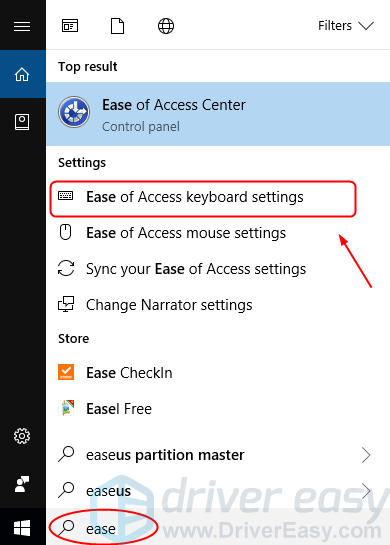
2) Убедитесь, что статус залипающих клавиш и клавиш фильтра установлен на Выключено . Если ты видишь На , переключиться на Выключено .
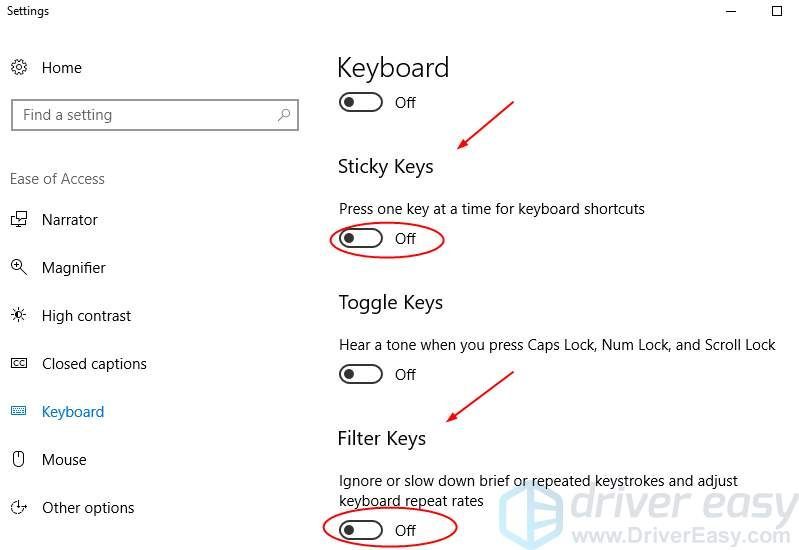
3) Теперь ваша клавиша Backspace должна работать. Проверьте, работает ли она. Если, к сожалению, нет, попробуйте следующее решение.
Решение 2. Переустановите клавиатуру
Поврежденное соединение между клавиатурой и операционной системой Windows также может привести к тому, что клавиша Backspace перестает работать. Вы можете переустановить клавиатуру, чтобы решить эту проблему.
1) На клавиатуре нажмите кнопку Windows logo key  и р в то же время, чтобы вызвать окно ‘Выполнить’.
2) Тип devmgmt.msc и нажмите Войти .
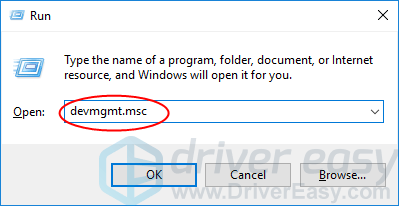
3) Щелкните правой кнопкой мыши программное обеспечение клавиатуры в разделе «Клавиатуры». Затем нажмите Удалить устройство .
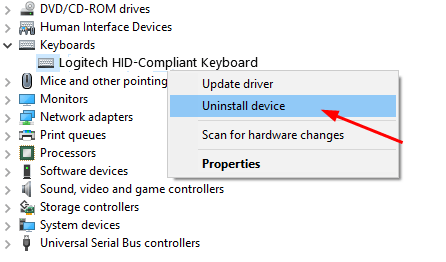
4) Перезагрузите компьютер; После этого Windows должна автоматически переустановить клавиатуру. Затем проверьте, работает ли ваша клавиша Backspace.
Решение 3. Обновите драйвер клавиатуры
Приведенные выше решения могут решить вашу проблему, но если это не так, обновите драйвер клавиатуры. Поскольку поврежденный, неправильный или отсутствующий драйвер клавиатуры может привести к тому, что клавиша Backspace не будет работать.
Вы можете загрузите последнюю версию драйвера клавиатуры с сайта производителя клавиатуры или с сайта производителя компьютера. Если у вас нет времени, терпения или если вы не разбираетесь в компьютерах, позвольте Водитель Easy тогда помогу тебе. С его помощью можно навсегда распрощаться с головной болью водителя и задержками.
Driver Easy автоматически распознает вашу систему и найдет для нее подходящие драйверы. Вам не нужно точно знать, на какой системе работает ваш компьютер, вам не нужно рисковать, загружая и устанавливая неправильный драйвер, и вам не нужно беспокоиться о том, чтобы сделать ошибку при установке.
1) Скачать и установите Driver Easy. Затем запустите его в своей Windows.
2) Нажмите Сканировать сейчас . Все проблемы с драйверами вашего компьютера будут обнаружены менее чем за 1 минуту. Ваш драйвер клавиатуры не исключение.
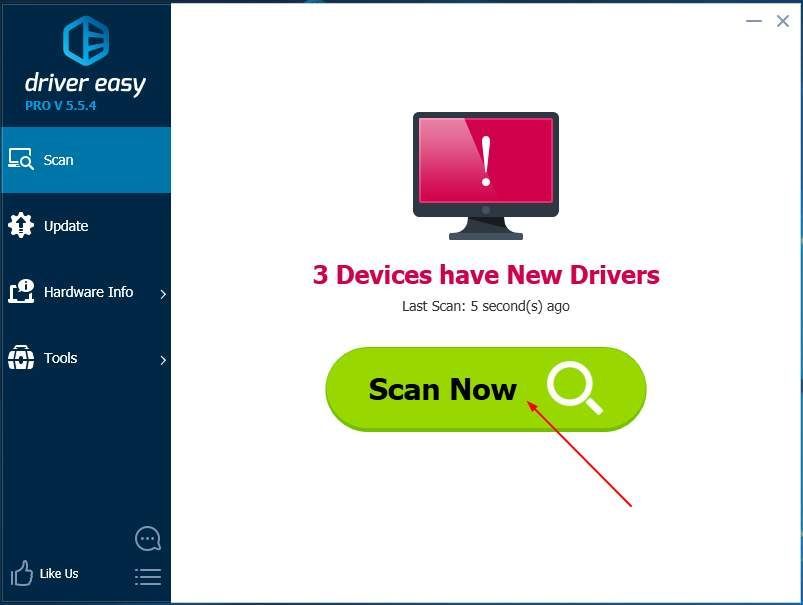
3) Если вы попробуете бесплатную версию, нажмите Обновить рядом с отмеченным драйвером клавиатуры, чтобы автоматически загрузить и установить правильную версию этого драйвера.
Или, если вы используете версию Pro, нажмите Обновить все для автоматической загрузки и установки правильной версии все драйверы, которые отсутствуют или устарели в вашей системе.
[Решено] Backspace не работает

Клавиша возврата на клавиатуре сейчас перестает работать. Теперь вы не можете сделать обратный пробел. Я полностью понимаю, как вы расстроены, потому что я уже сталкивался с этой проблемой раньше. Но не волнуйтесь, вы МОЖЕТЕ решить эту проблему.
Вот 3 простых и быстрых решения, которые вы можете попробовать решить. Возможно, вам не придется пробовать их все; просто двигайтесь вниз по списку, пока не решите проблему.
Решение 1. Отключите залипание клавиш и функцию фильтров.
Решение 2. Переустановите клавиатуру.
Решение 3. Обновите драйвер клавиатуры [рекомендуется]
Примечание. приведенные ниже снимки экрана взяты из Windows 10, но решения применимы и к другим версиям Windows.
Решение 1. Отключите залипание клавиш и функцию фильтров.
Залипание Клавиши и клавиши фильтра – это две специальные функции в операционной системе Windows. Sticky Keys позволяет нажимать по одной клавише для сочетаний клавиш; Клавиши фильтра предписывают клавиатуре игнорировать ваши краткие или повторяющиеся нажатия клавиш. Если эти две функции клавиатуры включены, иногда ваша клавиша Backspace не может работать нормально.
Выполните следующие действия, чтобы отключить эти две функции, чтобы ваша Backspace снова заработала:
1 ) Введите easy в поле поиска на начальном экране. Затем нажмите Параметры клавиатуры для специальных возможностей .

2) Сделать убедитесь, что для состояний залипания клавиш и клавиш фильтра установлено значение Выкл. . Если вы видите Вкл. , переключитесь на Выкл. .

3) Теперь ваша клавиша Backspace должна работать. Проверьте, работает ли она. Если, к сожалению, нет, попробуйте следующее решение.
Решение 2. Переустановите клавиатуру
Поврежденное соединение между вашей клавиатурой и операционной системой Windows также может привести к возврату ключ перестает работать. Вы можете переустановить клавиатуру, чтобы решить эту проблему.
Выполните следующие действия:
1) На клавиатуре нажмите клавишу с логотипом Windows  и R одновременно, чтобы вызвать окно “Выполнить”.
2) Введите devmgmt.msc и нажмите Enter .

3) Щелкните правой кнопкой мыши на программном обеспечении клавиатуры в разделе Клавиатуры. Затем нажмите Удалить устройство .

4) Перезагрузите компьютер; После этого Windows должна автоматически переустановить клавиатуру. Затем проверьте, работает ли ваша клавиша Backspace..
Решение 3. Обновите драйвер клавиатуры
Приведенные выше решения могут решить вашу проблему, но если это не так, обновите драйвер клавиатуры. Поскольку поврежденный, неправильный или отсутствующий драйвер клавиатуры может привести к тому, что клавиша Backspace не будет работать.
Вы можете загрузить последнюю версию драйвера клавиатуры с сайта производителя клавиатуры или с сайта производителя вашего компьютера. Если у вас нет времени, терпения или если вы не разбираетесь в компьютерах, позвольте Driver Easy помочь вам. С его помощью вы можете навсегда избавиться от головной боли и задержек с драйверами.
Driver Easy автоматически распознает вашу систему и найдет для нее правильные драйверы. Вам не нужно точно знать, в какой системе работает ваш компьютер, вам не нужно рисковать загрузкой и установкой неправильного драйвера, и вам не нужно беспокоиться об ошибке при установке.
1) Загрузите и установите Driver Easy. Затем запустите его в Windows.
2) Нажмите Сканировать сейчас . Все проблемы с драйверами вашего компьютера будут обнаружены менее чем за 1 минуту. Ваш драйвер клавиатуры не является исключением.

3) Если вы попробуете бесплатную версию, нажмите Обновить рядом с отмеченным драйвером клавиатуры, чтобы автоматически загрузить и установить правильную версию этого драйвера.
Или, если вы используете версию Pro, нажмите Обновить все , чтобы автоматически загрузить и установить правильную версию всех драйверов, которые отсутствуют или устарели в вашей системе.

4) Перезагрузите компьютер и проверьте, работает ли ваша клавиша Backspace.
Что сделать если не работает клавиша Backspace в ноутбуке?
Если это не работает также на наэкранной клавиатуре, то проверьте включена ли у вас «Фильтрация ввода». «Параметры» → «Специальные возможности» → «Клавиатура». Переведите параметр «Фильтрация ввода» в состояние «Отключено».Nov 13, 2018
Как работает клавиша Backspace?
Backspace (букв. «пробел назад»), BS, erase, C (изредка в мобильных телефонах), ←, ⌫ , забой, возврат, шаг назад — клавиша на клавиатуре компьютера, служащая для удаления символа, находящегося перед курсором (слева при направлении письма слева направо или справа при направлении справа налево).
Что делать если не работают кнопки на клавиатуре ноутбука?
Не работают некоторые клавиши на ноутбуке – самый распространенный тип неисправностей клавиатуры. Основная причина – засорение контактов. Нужно чистить клавиатуру. Для этого есть много средств: салфетки-дефендеры и специальные щетки, USB-пылесос, баллончик со сжатым воздухом, «гель-липучка».
Почему не работает кнопка Backspace?
Если это не работает также на наэкранной клавиатуре, то проверьте включена ли у вас «Фильтрация ввода». «Параметры» → «Специальные возможности» → «Клавиатура». Переведите параметр «Фильтрация ввода» в состояние «Отключено».
Какая клавиша действует подобно клавише Backspace?
клавиша «возврат» — клавиша «возврат» Управляющая клавиша, нажатие которой приводит к удалению предыдущего символа или выделения и переводу курсора влево.
Почему не работают символы на клавиатуре?
Наиболее вероятными причинами этой проблемы могут быть выключенная цифровая клавиатура, устаревшие или поврежденные драйверы, проблемы с профилем пользователя или включенные клавиши мыши. Мы настоятельно рекомендуем регулярно обновлять Windows, чтобы избежать проблем с драйверами.
Что сделать если не работает клавиша Backspace в ноутбуке? Ответы пользователей
Догадываюсь в чем у тебя дело. Пробуй сделать следующее: выбери Меню-Сервис-Параметры, перейди на закладку «Правка» и установи галочку «заменять выделенный .
Вчера перестала работать клавиша Backspace. Думал, что сломалась клавиатура, но она тут ни при чём. Сегодня скачал программу для .
Но если клавиатуру на ноутбуке все же предстоит заменить на новую, то это будет стоить намного дороже, чем чистка. Заменить клавишу backspace можно клавишей .
Проверьте клавиши совсем не рабтают или печатают цифры? Если да, то выключите Num Lock. Если нет — пей какао, кофе, чаи и в нетбуки наливай!
Что делать, если у вас не срабатывают некоторые клавиши. Тестирование всех клавишей под другой ОС. Для начала я бы хотел порекомендовать .
Ремонт клавиши Backspace. Если во время работы с клавиатурой оказалось, что не работает клавиша Backspace, то при корректно подключенном .
xanik: Кнопка Backspace просто перестала работать на ноутбуке Samsung R560. . Если не работает, то али не пользоваться, али в ремонт.
Как самому очистить и заменить клавиши
Исправлено: клавиши Backspace, пробел и Enter не работают — . Как включить клавиатуру на ноутбуке, если она не работает? Предлагаем вам 9 способов .