Как вращать и масштабировать изображения в браузере (Chrome и Firefox)
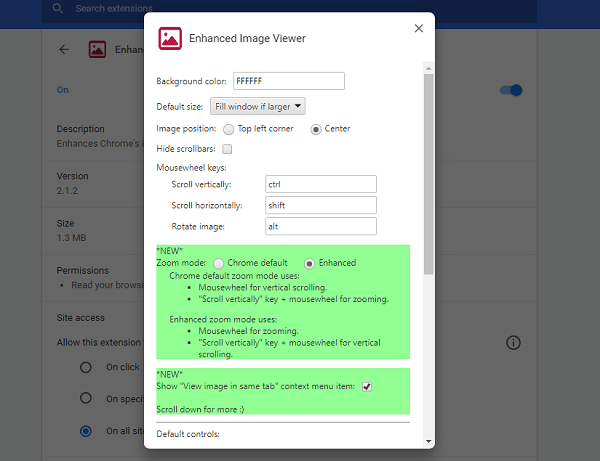
При посещении веб-сайта, если вам нужно повернуть, увеличить или перевернуть изображение , то вот расширение для Firefox и Chrome, которое позволяет вам это сделать. Расширение позволяет вращать и масштабировать изображения прямо в браузере, не скачивая его.
Как вращать и масштабировать изображения в браузере (Chrome и Firefox)
Вот расширения для Firefox и Chrome для вращения и масштабирования изображений в браузере.
1] Поворот и масштабирование изображений в Firefox
Вот дополнение для Firefox, Rotate and Zoom Image, для поворота и масштабирования изображений на веб-странице на лету. Все, что вам нужно сделать, это щелкнуть правой кнопкой мыши на изображении, чтобы получить опции поворота, масштабирования и переворачивания.
Вы можете повернуть изображение на 90,180 вправо или влево.

Аналогично, вы можете изменить масштаб от 25% до 500%. После этого выберите сброс.

Итак, если вам тоже захочется повернуть изображение в браузере, не скачивая его, попробуйте Rotate and Zoom Image for Firefox
2]. Enhanced Image Viewer в Chrome
Хотя оно не работает точно так же, как расширение Firefox, но предлагает множество настроек и чрезвычайно полезные сочетания клавиш. Открыв изображение в новой вкладке, вы можете использовать сочетания клавиш.

Ярлыки клавиатуры и мыши
- Щелчок левой кнопкой мыши — масштабирование изображения под окно или до реального размера
- Перетаскивание левой кнопкой мыши — панорамирование изображения
- Ctrl + перетаскивание левой кнопкой мыши — по умолчанию.Поведение в Chrome
- Колесо мыши — масштабирование изображения
- Ctrl + Колесо мыши — прокрутка по вертикали
- Shift + Колесо мыши — прокрутка по горизонтали
- Alt + Колесо мыши — поворот изображения
- Клавиша H — перевернуть изображение по горизонтали
- Клавиша V — перевернуть изображение по вертикали
- Клавиша Q — повернуть изображение на 90 градусов против часовой стрелки
- Клавиша E — повернуть изображение на 90 градусов по часовой стрелке
Скачайте расширение для chrome. по часовой стрелке
- Клавиша E — повернуть изображение на 90 градусов по часовой стрелке Скачайте расширение для хрома отсюда. После установки обязательно измените настройки цвета фона, положения изображения, скрытия полос прокрутки, размера по умолчанию и так далее.
YouTube видео: Как вращать и масштабировать изображения в браузере (Chrome и Firefox)
Вопросы и ответы по теме: “Как вращать и масштабировать изображения в браузере (Chrome и Firefox)”
Как работает масштабирование в браузере?
**Чтобы увеличить или уменьшить объекты на странице, используйте настройки масштабирования.**1. Откройте браузер Chrome на компьютере. 2. В правом верхнем углу экрана нажмите на значок “Настройка и управление Google Chrome” . 3. В строке “Масштаб” выберите нужный вариант: Чтобы увеличить масштаб страницы, нажмите на значок плюса .
Как увеличить страницу в браузере горячие клавиши?
Как изменить масштаб страницыЧтобы увеличить масштаб, нажмите Ctrl + Плюс (+). Чтобы уменьшить масштаб, нажмите Ctrl + Минус (-).
Как увеличить масштаб в ворде без мышки?
Все довольно просто. Чтобы увеличить или уменьшить масштаб страницы необходимо зажать клавишу CTRL и не отпуская ее крутить колесиком на мышке. При прокручивании в одну сторону масштаб увеличится (приблизится страница) и соответственно в обратную сторону уменьшится.
Как включить масштабирование?
Если у вас Windows 7 или 8.1, кликните правой кнопкой мыши на свободном месте рабочего стола и выберите «Разрешение экрана». В появившемся окне жмите опцию «Изменение размеров текста и других элементов». Появятся аналогичные варианты масштабирования.
Как включить сохранение масштабирование?
На вкладке Вид в группе Масштаб выберите элемент Масштаб. Выберите нужный параметр. Нажмите кнопку Сохранить.
Как увеличить размер изображения на экране компьютера?
при помощи правой кнопки мыши, зайдите в настройки рабочего стола; найдите “Параметры экрана”, перейдите в меню настроек; в строке “Разрешение” подберите значение, при котором изображение рабочего стола заполнит весь экран, без черных рамок и полос.
Как повернуть изображение в браузере
Возможность поворота изображений в браузерах — это очень полезная функция, которая позволяет пользователю исправлять неправильно ориентированные фотографии или просто просматривать изображение в другом положении. В этой статье мы рассмотрим несколько способов повернуть изображение в браузере.
Как повернуть изображение в Chrome
Chrome — один из самых популярных браузеров, который предлагает удобный способ повернуть изображение. Вот несколько шагов, которые помогут вам сделать это:
- Откройте изображение в Chrome.
- Нажмите на правую кнопку мыши и выберите «Инструменты разработчика» в контекстном меню.
- Во вкладке «Элементы» найдите тег «img», который соответствует вашему изображению.
- Щелкните правой кнопкой мыши на этом теге и выберите «Редактировать атрибуты».
- Затем найдите атрибут «style» и добавьте к нему значение «transform: rotate(90deg);», чтобы повернуть изображение на 90 градусов.
- Нажмите клавишу Enter, чтобы сохранить изменения.
Теперь ваше изображение будет повернуто на 90 градусов вправо.
Как повернуть изображение в гугле
Сервисы Google тоже предлагают возможность поворота изображений. Вот как это сделать в Google:
- Откройте изображение в Google.
- Щелкните на значке «Редактировать».
- В появившемся окне выберите вкладку «Кадрировать».
- Чтобы выбрать одно из доступных соотношений сторон, щелкните на значке «Формат».
- Чтобы изменить перспективу изображения, нажмите на значок «Поворот/обрезка».
- Чтобы повернуть фотографию на 90 градусов, нажмите на значок «Поворот».
Теперь вы сможете повернуть изображение в Google и настроить его в соответствии с вашими потребностями.
Как повернуть браузер на 90 градусов
Поворот браузера — это очень необычная возможность, но если вам захочется испытать это, вот как это сделать в Windows:
- Откройте браузер Chrome.
- Нажмите кнопку меню в верхнем правом углу окна и выберите «Параметры».
- Прокрутите страницу вниз и выберите «Дополнительные параметры».
- В разделе «Дисплей» найдите опцию «Вращение экрана» и выберите нужную вам ориентацию.
- Нажмите «ОК», чтобы применить изменения.
Теперь ваш браузер будет отображен в выбранной ориентации экрана.
Как повернуть изображение на 1 градус
Настройка поворота изображений на определенное количество градусов может быть полезна при работе с фотографиями и фигурами. Вот как это сделать:
- Выберите изображение или фигуру, которую вы хотите повернуть на определенное количество градусов.
- Откройте вкладку «Формат» или «Формат рисунка».
- Найдите пункт «Поворот» в ленте инструментов.
- Выберите «Дополнительные параметры поворота» и введите нужное количество градусов в поле «Поворот».
Теперь ваше изображение или фигура будет повернута на указанное количество градусов.
Полезные советы
- Прежде чем поворачивать изображение, убедитесь, что вы сохранили оригинал. Это поможет избежать потери данных или нежелательных изменений.
- Если вы работаете с большим количеством изображений, может быть полезно использовать специальное программное обеспечение для редактирования фотографий, которое предлагает более широкие возможности поворота и настройки изображений.
Выводы
Поворот изображений в браузере — это важная функция, которая может быть полезна при различных задачах, связанных с просмотром и редактированием изображений. В данной статье мы рассмотрели несколько методов, которые позволят вам повернуть изображение в браузере Chrome, Google и на вашем компьютере. Используйте эти советы, чтобы легко и быстро настроить ориентацию изображений и получить результат, который вам нужен.
Как переключить основной Браузер
Чтобы изменить основной браузер на компьютере, нужно воспользоваться настройками приложений по умолчанию. Для этого откройте меню «Пуск» и введите в строке поиска «приложения по умолчанию». Выберите нужный результат, и откроется окно с настройками. В списке приложений найдите раздел «веб-браузер», и выберите браузер, который вы хотите использовать по умолчанию. Например, это может быть Microsoft Edge или любой другой браузер, которым вы пользуетесь. После этого, все ссылки и документы, связанные с интернетом, будут открываться в выбранном браузере. Эта настройка позволит вам сделать процесс работы более удобным и эффективным, позволив сразу запустить нужное приложение.
Как включить браузер в полный экран
Когда включен полноэкранный режим, окно браузера займет весь экран, что позволит наслаждаться полным просмотром веб-страниц или видео. В полноэкранном режиме пропадут панели инструментов и адреcc-бар, что поможет сфокусироваться на содержимом страницы.
Чтобы выйти из полноэкранного режима, можно нажать кнопку F11 снова или навести курсор на верхнюю часть экрана, где появится панель с опциями окна. Нажав на кнопку «Выйти из полноэкранного режима» или на крестик в правом верхнем углу, можно вернуться к стандартному режиму окна браузера.
Включение полноэкранного режима в браузере может быть полезно при просмотре фильмов, видеоигры, презентаций или любых других задачах, где требуется большой экран и отсутствие отвлекающих элементов интерфейса.
Как разрешить браузеру доступ к сайту
Чтобы разрешить доступ браузера к конкретному сайту необходимо внести изменения в настройки. Для этого нужно открыть браузер Google Chrome на компьютере и перейти на нужный сайт. В адресной строке слева от адреса сайта можно найти три значка: блокировка, информация, предупреждение. Нажмите на нужный значок. После этого откроется меню выбора настроек сайта. В меню выберите «Настройки сайта». Далее нужно изменить настройки разрешений. Данные настройки позволяют изменять доступ к камере, микрофону, уведомлениям, файлам cookie и многому другому. Измените настройки, чтобы разрешить доступ к сайту и сохраните изменения. После этого доступ к сайту будет разрешен и сайт будет отображаться нормально в вашем браузере.
Как установить разрешение браузера
Если нужно изменить разрешение браузера для отдельного сайта, то для этого необходимо выполнить несколько простых шагов. Откройте Chrome на своем устройстве Android и перейдите на нужный сайт. Слева от адресной строки находится значок замка Разрешения — нажмите на него. Откроется список доступных разрешений для сайта. Нажмите на нужное разрешение, чтобы его изменить. Если нужно сбросить настройки, нажмите Сбросить все разрешения. Тем самым вы сможете настроить отображение сайта на своем устройстве в соответствии с вашими предпочтениями и удобством. Это особенно важно для тех, кто часто пользуется мобильными устройствами для просмотра сайтов и ищет наиболее эффективный способ настроить браузер под свои потребности.
Для того чтобы повернуть изображение в браузере, воспользуйтесь следующими сочетаниями клавиш: Ctrl + Alt + стрелка вверх вернет изображение в стандартное положение. Если вы хотите перевернуть экран вверх ногами, вам понадобится нажать комбинацию клавиш Ctrl + Alt + стрелка вниз. Чтобы повернуть экран на 90 градусов влево на ноутбуке, воспользуйтесь сочетанием Ctrl + Alt + стрелка влево. А если вам нужно перевернуть изображение на мониторе на 90 градусов вправо, нажмите Ctrl + Alt + стрелка вправо. Таким образом, вы сможете легко повернуть изображение в браузере, используя эти сочетания клавиш.
Как повернуть изображение в браузере
Существует несколько способов повернуть изображение в браузере, включая использование онлайн-сервисов или горячих клавиш на клавиатуре. Ниже мы представим подробные инструкции для использования нескольких из них.
Как повернуть картинку в Chrome
Chrome — один из самых популярных интернет-браузеров. Если вам нужно повернуть изображение в Chrome, это можно сделать с помощью комбинации горячих клавиш на клавиатуре:
- Ctrl + Alt + стрелка вверх — возвращение изображения в исходное положение.
- Ctrl + Alt + стрелка вниз — перевернуть экран вверх ногами.
- Ctrl + Alt + стрелка влево — повернуть изображение на 90 градусов влево.
- Ctrl + Alt + стрелка вправо — повернуть изображение на 90 градусов вправо.
Как повернуть изображение в Google Photos
Google Photos — это бесплатный онлайн-сервис от Google, предназначенный для хранения и редактирования фотографий. Если вы хотите повернуть изображение в Google Photos, выполните следующие шаги:
- Откройте страницу photos.google.com на вашем компьютере.
- Найдите фотографию, которую нужно отредактировать, и откройте ее.
- В правом верхнем углу экрана нажмите на значок «Изменить».
- Чтобы кадрировать или повернуть фотографию, нажмите на значок «Кадрирование/поворот».
- Если вам нужно только повернуть изображение, нажмите на значок «Поворот».
Как повернуть экран в Google Chrome
Google Chrome позволяет быстро повернуть экран в нужное вам положение с помощью встроенной функции автоповорота экрана:
- Откройте настройки браузера Google Chrome.
- Нажмите «Специальные возможности».
- Выберите «Автоповорот экрана».
Чтобы включить или отключить эту функцию, кликните на переключатель.
Как повернуть изображение в Google Docs
Google Docs — это бесплатный офисный пакет от Google, который позволяет создавать, редактировать и совместно использовать документы в Интернете. Если вы хотите повернуть изображение в Google Docs, выполните следующие шаги:
- Вставьте изображение в ваш документ.
- Выберите изображение.
- Щелкните правой кнопкой мыши на нем и выберите «Повернуть».
- Выберите нужный угол поворота.
Как повернуть изображение в Paint
Paint — это бесплатный инструмент для обработки изображений, поставляемый в операционной системе Windows. Если вы хотите повернуть изображение в Paint, выполните следующие шаги:
- Откройте изображение в Paint.
- Выберите «Повернуть» на панели инструментов.
- Выберите нужный угол поворота.
Полезные советы и выводы
- Если вам необходимо повернуть изображение однократно, онлайн-сервисы Google Photos или Paint могут быть более подходящими вариантами, чем установка дополнительного программного обеспечения.
- Если вы работаете с изображениями на ежедневной основе, может быть полезно изучить горячие клавиши для поворота экрана, так как это может упростить и ускорить вашу работу.
- Некоторые мониторы и компьютеры могут иметь встроенную функцию автоповорота экрана, что позволяет упростить поворот изображения без использования программ или горячих клавиш. Проверьте ваше устройство на наличие этой функции, чтобы использовать ее при необходимости.
- Всегда сохраняйте изображение после его поворота или обработки, чтобы не потерять внесенные изменения.
Как добавить статью в группе в ВК
Если вы хотите добавить свою статью в группу ВКонтакте, в которой состоите, это легко сделать. Сначала зайдите в раздел «Управление» группы и выберите «Меню». В меню нажмите на кнопку «Новая ссылка», после чего откроется окно, куда вы сможете вставить ссылку на свою статью. Затем нажмите кнопку «Сохранить». Ваша статья теперь будет доступна в списке меню группы, который расположен слева на экране. Теперь любой участник группы сможет прочитать ее. Не забудьте убедиться, что ваша статья соответствует тематике группы и не содержит запрещенного контента. Добавлять свои статьи в группу — отличный способ поделиться своими знаниями и интересными материалами с другими участниками.
Как Разлогиниться ВК
Для того, чтобы разлогиниться из социальной сети ВКонтакте, нужно просто выполнить несколько простых действий. В правом верхнем углу страницы находится кнопка с изображением вашего профиля или аватара. Наведите на нее курсор мыши, и откроется выпадающее меню. В нем нужно выбрать пункт «Выйти». После этого вы будете перенаправлены на страницу авторизации, и выйдете из своего аккаунта. Это может пригодиться в том случае, если пользоваться компьютером или устройством, которые используют несколько людей, чтобы никто не мог увидеть ваши данные или проводимые вами сессии в социальной сети. Также, если вы забили пароль, выход из аккаунта поможет предотвратить возможное использование вашего профиля злоумышленниками.
Как переключаться между профилями в контакте
Если вы заходите в контакт не только своим личным аккаунтом, но и управляете, например, бизнес-страницей, то вам пригодится функция переключения между профилями. Для этого необходимо зайти на любую страницу в контакте и найти поле с названием текущего профиля в правом верхнем углу. Нажмите на это поле, после чего вы увидите выпадающее меню, в котором будут отображены все аккаунты, которые были добавлены к вашему аккаунту. Для переключения между ними просто выберите нужный и вы окажетесь на странице соответствующего профиля. Также можно быстро перейти в другой аккаунт, если зайти в меню своего профиля на главной странице и выбрать нужный профиль из списка.
Куда можно сходить бесплатно по студенческому спб
В Санкт-Петербурге студенты могут посетить несколько бесплатных музеев и выставок. Например, в Петербургском пожарно-техническом музее можно узнать об истории пожарной охраны и приобщиться к знаниям о пожарной технике. Кроме того, в Кронштадтском Морском музее можно увидеть экспонаты, связанные с историей русского флота. На любителей искусства ждет галерея «Петербургский центр искусств», где можно ознакомиться с работами местных художников. В клуб-музее «Котельная Камчатка» можно познакомиться с историей российской техники. Студенты, интересующиеся геологией, могут посетить Горный Музей Горного университета, а любителям шоколада рекомендуется заглянуть в Музей шоколада. Все эти места доступны для посещения бесплатно для студентов.
как перевернуть фото в браузере на компьютере
Многие из нас сталкивались с такой неприятной ситуацией, когда перенесенные с телефона на компьютер фотографии оказывались перевернутыми на 90 градусов влево или вправо. Согласитесь, просматривать такие снимки крайне неудобно. Как повернуть фотографию в другую сторону? О самых простых способах расскажем в нашей статье.
Самый простой и понятный способ, для которого совершенно не нужно скачивать сторонние приложения и открывать кучу программ. Поворот фотографии осуществляется буквально в один клик. Все, что от вас потребуется, — открыть снимок двойным щелчком мыши и нажать стрелочку поворота в зависимости от того, в какую сторону повернута фотография. Вуаля! Сохранять результат не потребуется, поскольку он сохраняется автоматически.
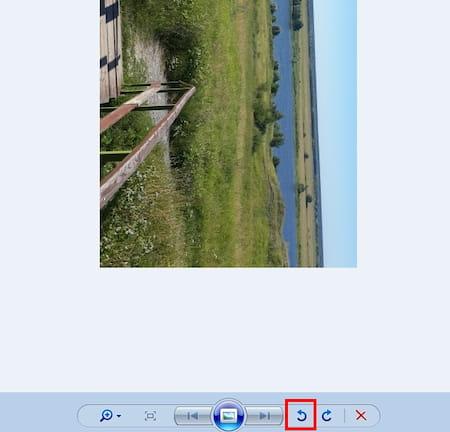
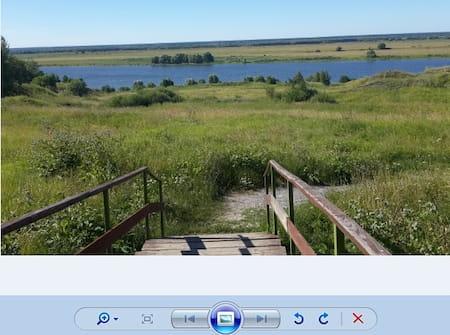
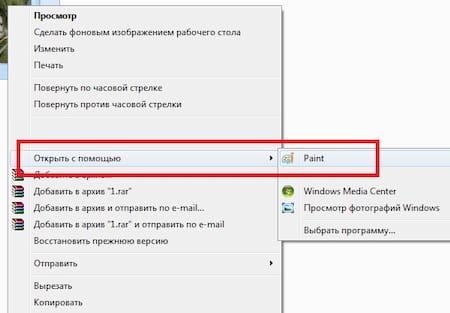
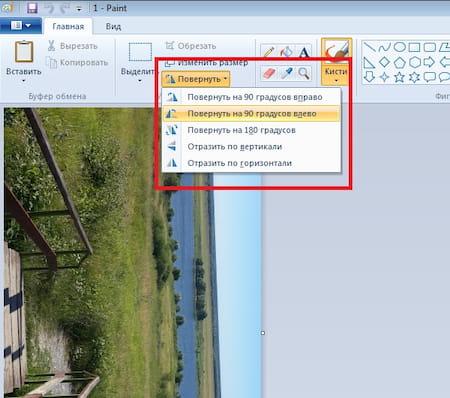
Еще один простой способ повернуть фото на 90 или 180 градусов. Данное приложение встроено в ОС Windows, поэтому доступно абсолютно всем пользователям. Итак, чтобы начать работу с Paint, необходимо открыть папку с необходимым изображением, щелкнуть по нему правой кнопкой мыши и в появившемся меню выбрать «Открыть с помощью…» — «Paint». После того как фото откроется в редакторе следует выбрать в верхней панели инструментов кнопку «Повернуть». Здесь выбираете вариант изменения изображения, будете ли вы поворачивать на 90 или 180 градусов или отражать по горизонтальной или вертикальной оси. Как только вы повернули фото в Паинте, необходимо сохранить результат.
Adobe Photoshop Lightroom — это графический редактор, который активно используется для ретуши фотоснимков. Данный сервис несколько отличается от стандартного Adobe Photoshop, поэтому тем, кто привык работать в привычном фоторедакторе, будет интересно узнать, как повернуть фото в Лайтруме?
Итак, самый простой способ выполнить поворот снимка — использовать стрелочки в нижних углах фото, которые поворачивают изображение на 90 градусов влево или вправо.
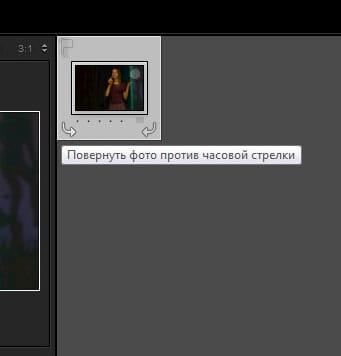
Существует еще один вариант, с помощью которого можно повернуть фотографию в Лайтруме. Для этого необходимо открыть меню Photo и выбрать пункты Rotate Left CCW (поворот против часовой стрелки) или Rotate Right CW (поворот по часовой стрелке). Здесь же можно отзеркалить фото по горизонтали или вертикали.
Как повернуть фотографии на компьютере с помощью онлайн-сервисов
Как мы выяснили, повернуть фотографии на 90 или 180 градусов с помощью Paint или средства просмотра фотографий Windows достаточно просто. Но что делать, если нужно выполнить поворот изображения всего на несколько градусов? Для этих целей можно использовать специальные онлайн-сервисы. Перечислим некоторые из них.
Сервис открывает доступ к большому количеству полезных онлайн-инструментов, которые позволят отредактировать фото по своему усмотрению, в том числе и повернуть снимок. Достоинством Inettools является возможность редактирования не одной, а одновременно нескольких фотографий. Поэтому, если вам нужно отредактировать десятки или сотни снимков, можно загрузить сразу весь пакет изображений.
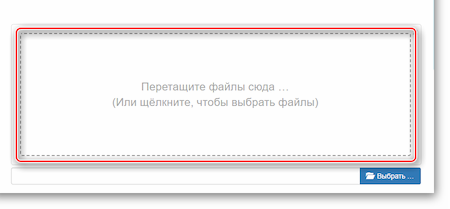
Как повернуть фотографии на компьютере и тут же сохранить готовый результат? Для начала загружаем необходимое фото. Выставляем по своему усмотрению параметры. Значение угла можно установить вручную или выбрать готовый шаблон. После останется только сохранить и скачать результат.
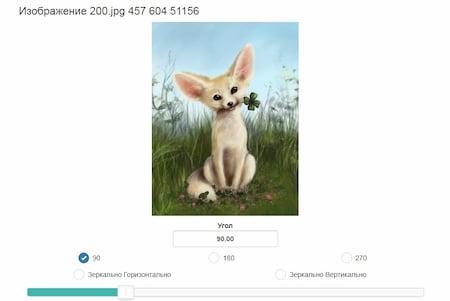
Замечательный сервис для обработки фотографий. Для пользователей доступно множество инструментов, позволяющих не только накладывать на снимки всевозможные эффекты, но и переворачивать изображения. Как и в предыдущем варианте, обрабатывать можно сразу несколько объектов.
Работать с Croper невероятно просто. Чтобы повернуть фотографию, необходимо загрузить фото с компьютера или из альбома Вконтакте. После загрузки следует выполнить цепочку следующих действий:
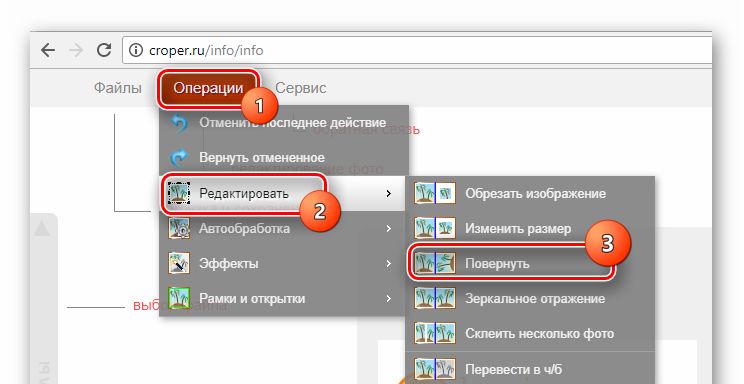
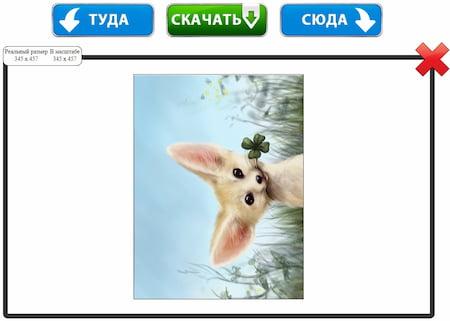
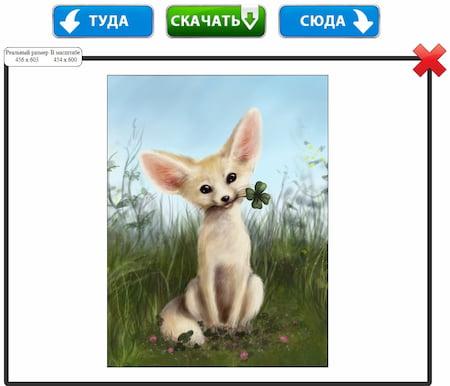
Image-Rotator — один из самых простых и быстрых способов повернуть фото на компьютере. Для редактирования достаточно выполнить всего три простых действия: загрузить снимок, выполнить его поворот, сохранить. Никаких дополнительных функций сервис не предоставляет. Стоит отметить, что Image-Rotator позволяет поворачивать изображение только на 90 градусов по часовой стрелке или против. Самостоятельно выставить параметры невозможно.
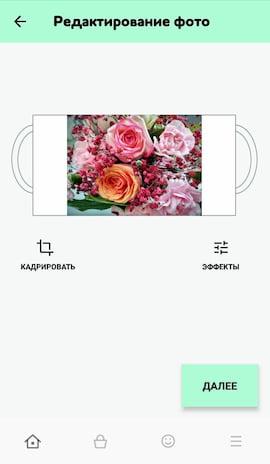
Приложение Mimigram также позволяет отредактировать фото перед печатью, в том числе и поворачивать его. Например, чтобы напечатать красивое изображение на кружке, его можно при необходимости обрезать, перевернуть, наложить различные фильтры. Выполнить поворот снимка можно в пару кликов. Именно благодаря своей многофункциональности программа Mimigram пользуется популярностью у пользователей.
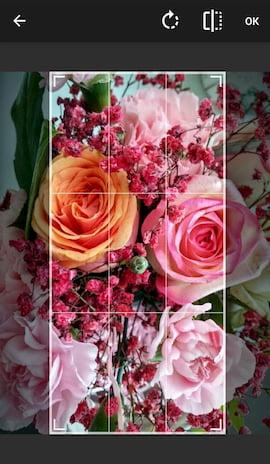
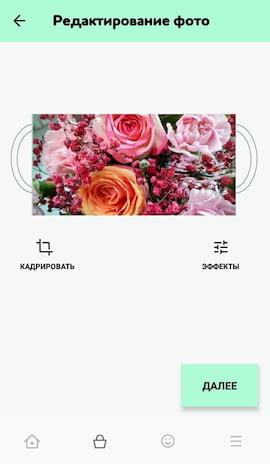
Узнайте больше о приложении и его возможностях или об интересных идеях редактирования фотографий в нашем блоге.
 Повернуть фото онлайн зеркально, 90 180 270 градусов
При обработке цифровых фотографий иногда требуется повернуть их на 90, 180 или 270 градусов без фотошопа. Теперь это можно сделать в нашем сервисе без установки и изучения сложных программ. Снятые боком цифровым фотоаппаратом снимки можно будет сохранить, повернув на необходимое количество градусов. Вы сможете за несколько секунд перевернуть фотографию, повернуть ее вправо или влево.
Для этого загрузите на сервер фотографию, которую нужно повернуть или отразить зеркально. Выберите в выпадающем меню значение, как вы хотите перевернуть картинку и нажмите клавишу «Повернуть».
Этот сервис также позволяет не только повернуть фото, но и отразить картинку зеркально. Зеркальное отражение фотографий ― это дизайнерский прием. Он позволяет переместить акценты на фотографии и подчеркнуть в ней что-то важное. Очень часто зеркальное отражение фото полностью меняет его восприятие. Для того чтобы сделать красивый коллаж тоже иногда требуется отразить фото зеркально. Поставив рядом исходную фотографию и отраженную зеркально по вертикали или горизонтали, можно получить неожиданно красивую картинку.
Этот сервис вместе с другими дополнительными возможностями нашего сайта по обработке фотографий – изменения размера, обрезка картинки, обработка фото в стиле инстаграм позволяет выполнять минимально необходимую художественную коррекцию фото. Этого вполне достаточно, чтобы вести блог с красивыми картинками, самостоятельно сделать интересную шапку для своего блога из фотографий или выложить интересные снимки в соцсетях.
Больше не нужно изучать сложные программы, возиться со слоями в фотошопе, устанавливать условно бесплатные программы, которые перестают работать в самый неподходящий момент. Вместо этого можно зайти на наш сайт и выбрать нужное действие во вкладке «Работа с изображениями». Обрезать картинку онлайн, повернуть фото или отразить его зеркально, добавить красивые эффекты или рамку – все это делается в несколько кликов на inettools.net.
В век облачных технологий в компьютере ценится скорость работы, которая достигается за счет того, что на нем установлен только необходимый минимум программ. Если доступ к интернету есть практически везде, то зачем засорять свой ноутбук или планшет ненужными программами? Достаточно просто знать, где можно быстро и удобно обработать фото онлайн.
Как повернуть картинку в браузере
Данный пример будет посвящен созданию страницы стильного альбома с повернутыми фотографиями.
Я зарание приготовил изображения (ширина 400px) с адресами:
http://uanon.ucoz.ru/prosto/povorot/photo_1.jpg
http://uanon.ucoz.ru/prosto/povorot/photo_2.jpg
http://uanon.ucoz.ru/prosto/povorot/photo_3.jpg
http://uanon.ucoz.ru/prosto/povorot/photo_4.jpg
В дальнейшем мы будем присваивать изображениям идентификаторы (id) в соответствии с их именами.
Для начала мы подготовим блок для нашего фотоальбома при помощи тэга div, а также внесем в него фотографии при помощи тэга img (каждое изображение должно быть заключено в собственный тэг div), вот так:
Далее потребуется задать блоку стили css. Перечень стилей: «position: relative;» – задаст начало координат от левого верхнего угла нашего блока; «margin: 50px auto;» – задаст отступ нашего блока «50px» сверху и снизу от остального содержания страницы, а так же задаст автоматический отступ справа и слева, выровняв таким образом наш блок по центру; «width: 900px; height: 650px;» – задаст ширину 900px и высоту 650px, соответственно.
Указанный перечень стилей необходимо разместить таким образом:
Обратите внимание на использование «#photo_page» – так мы обратились к идентификатору блока.
Теперь мы присвоим общие стили для каждого изображения внутри блока photo_page. Это скругленные углы, серая рамка, белый фон, внутренние отступы и тень.
Таким образом будет создан эффект фотографии:
Обратите внимание на использование «#photo_page img» – так мы обратимся ко всем изображениям внутри блока photo_page
Также важно дописать такой короткий стиль:
Он прижимает все блоки внутри блока photo_page к левому краю.
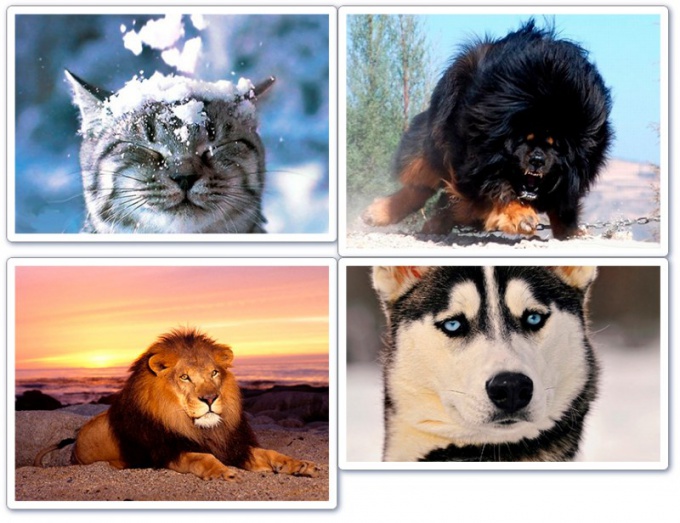
Теперь переходим к повороту размещенных фото. Для этого нам понадобится стиль transform. На данный момент в чистом виде он не используется, а только с приставкой для каждого браузера в начале, вот так:
-webkit-transform: rotate(значение);
-moz-transform: rotate(значение);
-o-transform: rotate(значение);
Это стиль поворота для браузеров: Google Chrome, Mazilla, Opera (соответственно). Вместо слова «значение» мы будем вставлять число с приставкой deg в конце, вот так:
Стиль для фотографии photo_1:
Первое изображение повернуто на 5 градусов.
Стиль для фотографии photo_2:
Стиль для фотографии photo_3:
Стиль для фотографии photo_4:
Четвертое изображение повернуто на 8 градусов.
Рассмотрим, как можно корректировать положение изображений. К примеру, вы хотите сместить первое изображение на 20px от верхнего края и на 10px от левого края. В таком случае, необходимо воспользоваться стилем margin. Вот правильный вариант его использования для нашего случая:
Обратите внимание, первое значение стиля – отступ сверху; второе – отступ справа; третье – отступ снизу; четвертое – отступ слева.
Важно: в нашем случае отступ снизу равен отрицательному значению отступа сверху. Если же на вашей странице образуется пустое пространство под изображением, попробуйте сделать отступ снизу от него еще более отрицательным.
Работа завершена, я привожу скриншот (с учетом изменения отступа первого изображения, описанного в Шаге 12).
Дописывайте стиль отступа для любых изображений, положение которых вас не устраивает.
Представляю ситуацию – вы включаете компьютер, происходит загрузка и изображение на мониторе приобретает неправильную ориентацию. Что делать? Паника! Надо срочно исправить и перевернуть экран на компьютере в нормальное положение. И не важно, вследствие чего случился этот казус – чья-то «неудачная» шутка или вы самостоятельно его перевернули.
Все описываемые способы применимы к компьютерам на базе OS Windows (7, 8, 8.1, 10) и расположены в порядке: от простых к сложным. Не будет терять время и начнем.
Переворот экрана компьютера/ноутбука с помощью горячих клавиш
Самым простым способом вернуть положение изображения обратно – использовать комбинацию горячих клавиш.

Выберите необходимую комбинацию на клавиатуре в зависимости от нынешнего положения экрана:
Нажатие клавиш должно происходить одновременно – иначе, ничего не получиться.
Попробуйте воспользоваться комбинацией клавиш Ctrl + Alt + F8 — это вернет настройки графики к значению «По умолчанию».
Помогло? Добавьте эту страницу в закладки (на всякий случай) и можете продолжать работу. Если все осталось на местах – пробуем следующий способ.
Переворот изображения, через параметры экрана.
Копаясь в настройках, вы могли случайно изменить ориентацию экрана с альбомной, на книжную или портретную, тем самым перевернув изображение. Теперь задача – вернуть всё обратно.
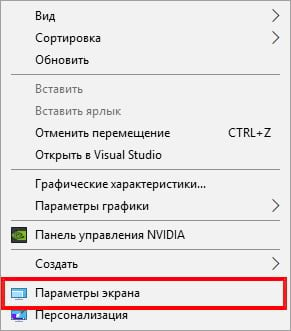
1. На пустом месте рабочего стола кликните правой кнопкой мыши. В контекстном меню выберите «Параметры экрана».

2. Вы попадете в настройки Windows, раздел «Дисплей». Найдите пункт «Ориентация», и выберите пункт «Альбомная» и сохраните изменения.

Все вышеописанные действия выполнены на базу Windows 10. Единственное отличие от младших версий – дизайн окна настроек. Не пугайтесь, если дизайн окон со скриншотов, не совпадает с вашим.
Поворачиваем экран обратно, через настройки графики
Если все описанные способы не помогают и сбой произошел на программном уровне, можно попробовать сделать поворот экрана, через настройки графического адаптера. Последовательность действий будет зависеть от вашего устройства и модели установленной видеокарты.
Определимся с видом графического адаптера:
Параметры графики Intel
Этот способ в основном, подходит для владельцев мобильных ПК – ноутбуков и нетбуков, так как дисплей работает на основе графики интегрированной в процессор устройства. Название и внешний вид окна настроек может различаться, в зависимости от модели процессора.
1. На пустом месте рабочего стола, сделайте клик правой кнопкой мыши и в контекстном меню нажмите «Параметры графики» — «Поворот» — и необходимы угол поворота.

2. Если указанный пункт отсутствует, перейдите в «Графические характеристики».

3. В окне панели управления HD графикой отметьте необходимый угол поворота.

Не забудьте применить изменения, перезагрузка устройства не потребуется.
Видеокарты от Nvidia и AMD
Данный способ поможет обладателям персональных компьютеров и мобильных ПК с подключенным через порт HDMI, внешним монитором. Все операции будут проводиться из панели управления видеокартой и не забудьте предварительно обновить драйвера.
-
Щелкните правой кнопкой мыши на пустом месте рабочего стола и в контекстном меню, в зависимости от производителя видеокарты, откройте «AMD VISION Engine Control Center» или «Панель управления Nv >
Указана примерная последовательность шагов и название вкладок меню, так как они могут меняться в зависимости от версии драйверов и модели видеокарты.
Заключение
В этой инструкции, я описал все доступные методы решения возникшей проблемы. Если ни одно описанное действие не помогло перевернуть изображение, попробуйте воспользоваться одной из точек восстановления или проверить устройство на наличие вирусов. Так же, часто помогает банальное обновление драйверов.
Ну, а ели проблема решена – отблагодарите автора лайком и комментарием, мне будет приятно.
Вопрос выглядит, наверно, несколько упорото, но все же.
Нужно повернуть содержимое страницы на 90 градусов. Можно сказать – имитировать смену ориентации экрана (ландшафтная/альбомная)
Пробовал добавить тегу «body» в стили «transform: rotate (90deg)». Так-то он повернул, но, во-первых, все элементы стали гораздо более размытыми, во-вторых, содержимое не подстраивается под размеры экрана. Пробовал даже задать высоту/ширину «body» v помощью vw/vh, но тоже лучше не стало.
Так можно как-то повернуть страницу или нет?
Как перевернуть картинку в браузере
Переворачиваем изображения ВКонтакте

Иногда в процессе загрузки новых фотографий в социальную сеть ВКонтакте возникает необходимость их незначительного редактирования, заключающегося в изменении угла поворота. В рамках статьи мы расскажем о методах решения поставленной задачи как до загрузки изображения, так и после добавления на сайт вне зависимости от даты.
Переворачиваем фото ВКонтакте
В обоих далее рассматриваемых вариантах вы можете перевернуть совершенно любое изображение, будь то фотография или нарисованная картинка. При этом исключениями являются стикеры, граффити и файлы, добавленные другими пользователями.
Способ 1: Сторонние средства
Данный метод подойдет вам в том случае, если необходимость поворота фото возникла до загрузки на сайт соцсети или при возможности его удаления с последующей загрузкой отредактированной копии. В этом случае к числу преимуществ можно отнести вариативность средств и отсутствие ограничений на угол поворота картинки.
Онлайн-сервисы
Наиболее простым вариантом является загрузка изображения на один из специальных сайтов с последующим использованием функции поворота. Актуальные и максимально удобные онлайн-сервисы мы рассмотрели в отдельной статье, ознакомиться с которой можно по ссылке ниже.
Примечание: Некоторые ресурсы позволяют выполнить загрузку готового файла напрямую ВК без скачивания на компьютер.
Графические редакторы
Если у вас не получается воспользоваться рассмотренными онлайн-сервисами или помимо поворота хочется внести дополнительные корректировки, можно прибегнуть к графическим редакторам. Наиболее универсальным является Adobe Photoshop, инструкцию по повороту изображения в котором мы предлагаем изучить по следующей ссылке.
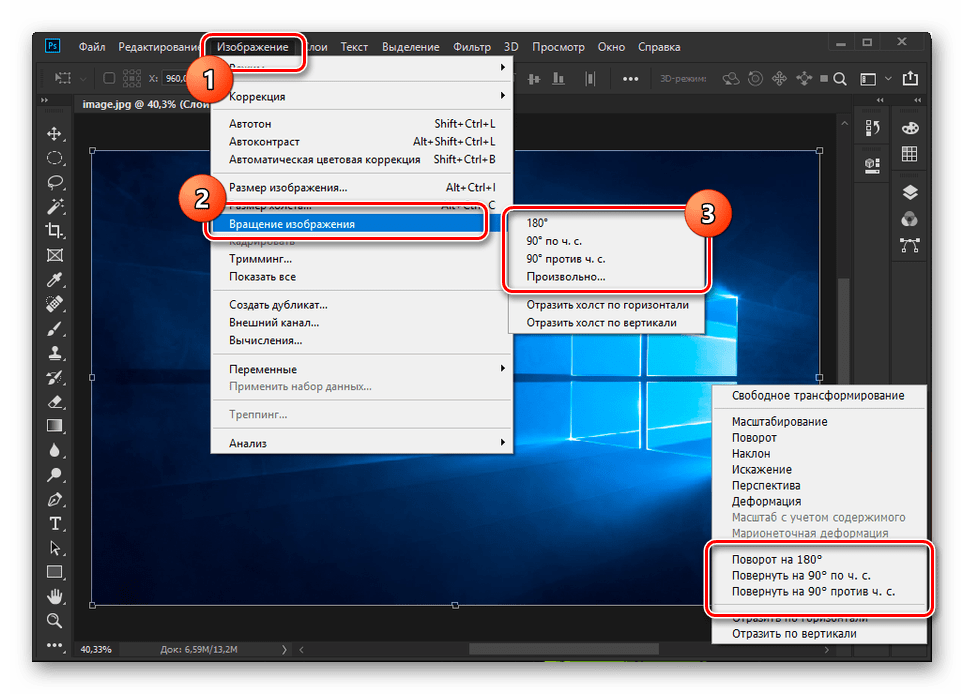
Подробнее: Как повернуть и перевернуть фото в Photoshop
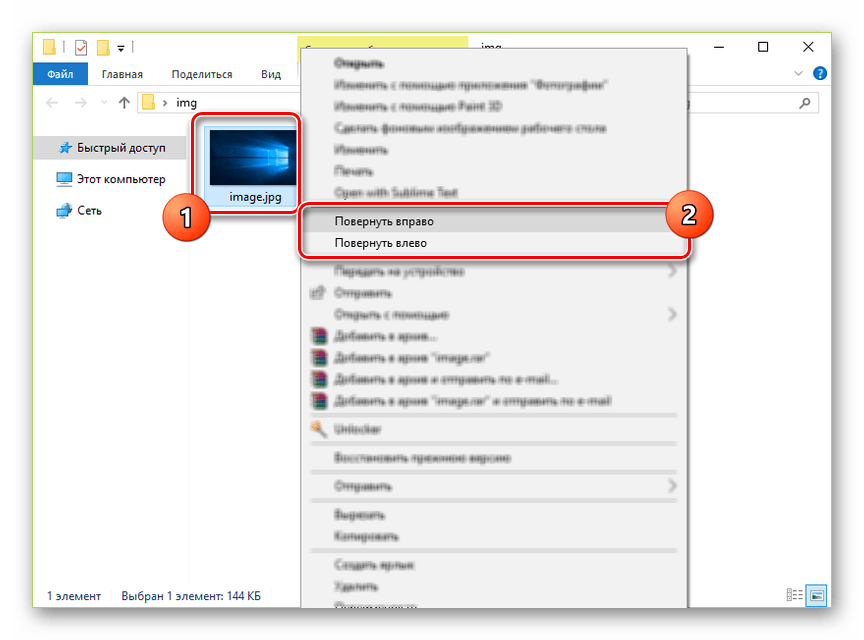
Так как Фотошоп является платной программой и использовать его не всегда удобно, можно прибегнуть к стандартным средствам ОС Windows. Для этого кликните правой кнопкой мыши по картинке и выберите вариант «Повернуть» в зависимости от нужного угла.
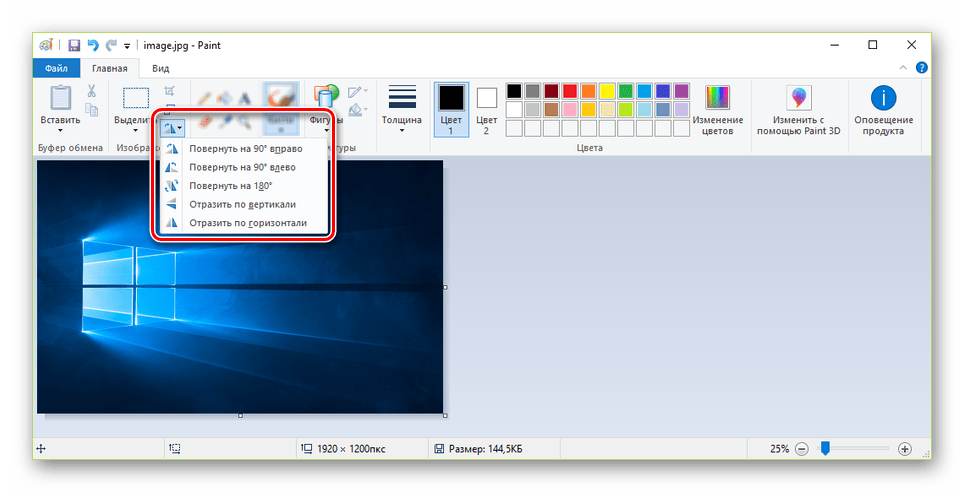
Аналогичные функции предоставляет базовые графический редактор Paint, интегрированный в Виндовс. Это относится как к стандартной версии, так и приложению Paint 3D.
На просторах сети также существует множество графических редакторов, позволяющих добиться требуемого результата. Большее внимание следует уделить сервису Avatan, так как он отличается высокой производительностью и простотой в использовании.
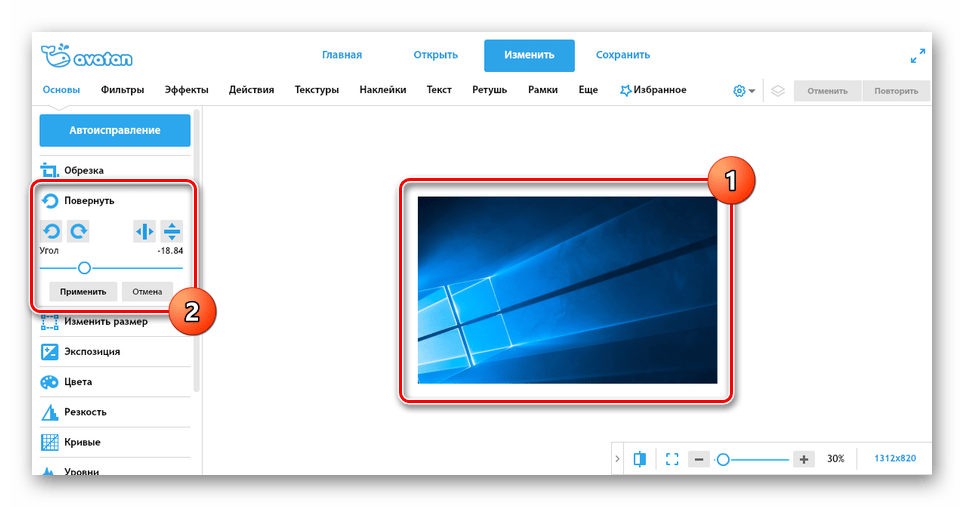
В результате вы получите измененное изображение, которое впоследствии придется вручную загрузить во ВКонтакте.
Способ 2: Стандартные средства
Во ВКонтакте имеется два связанных между собой варианта поворота фото, которое было добавлено или сохранено вами. Фотографии сторонних пользователей описанными методами изменить невозможно. При этом угол поворота строго ограничен 90 градусами.
-
Откройте сайт соцсети и перейдите к фотографии, которую нужно повернуть. Изображение может располагаться как на вашей странице, так и в сообществе.
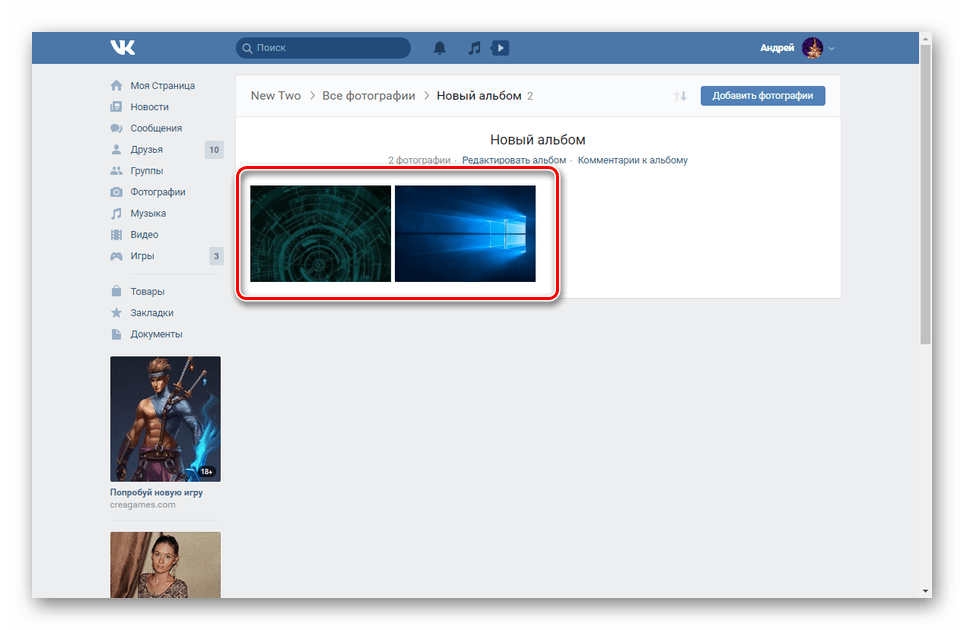
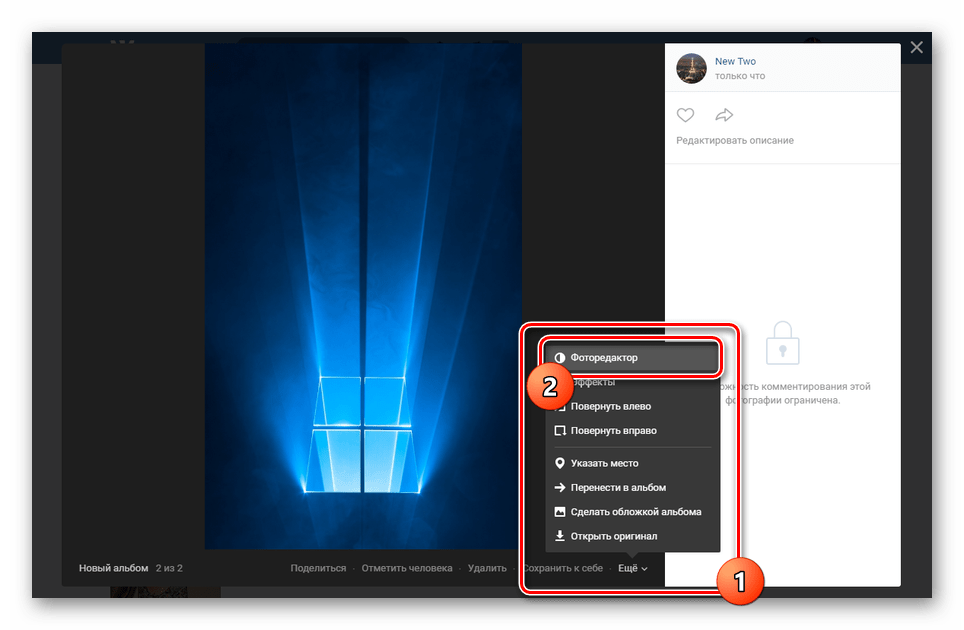
Выбрав картинку, наведите курсор мыши на ссылку «Еще» на нижней панели инструментов. Узнать о возможности изменения можно благодаря функции «Удалить», недоступной при просмотре чужого изображения.
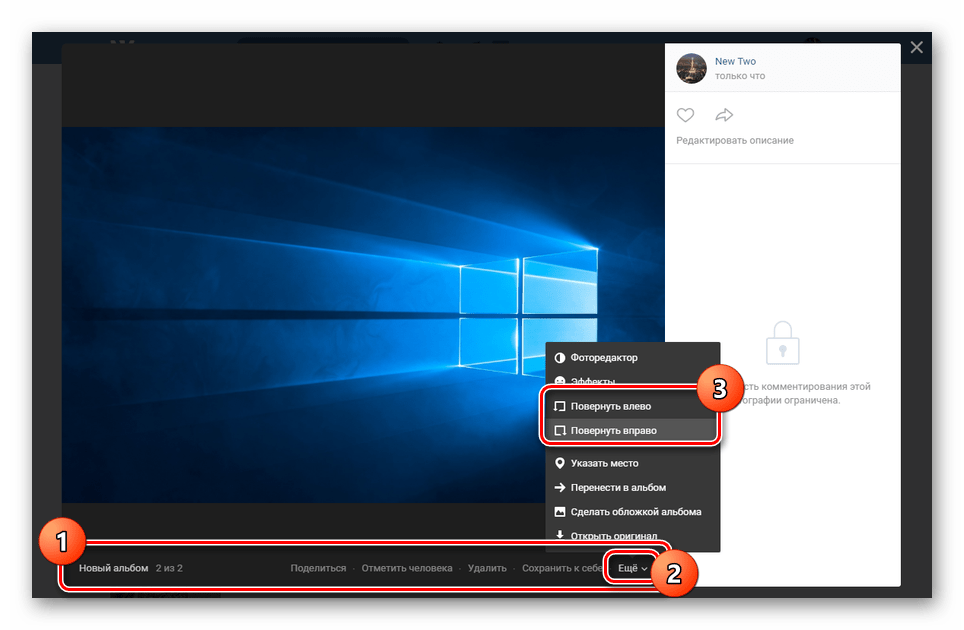
Кликните по одной из строк «Повернуть» в соответствии с вашими требованиями. После этого фотография будете перевернута на 90 градусов в ту или иную сторону.
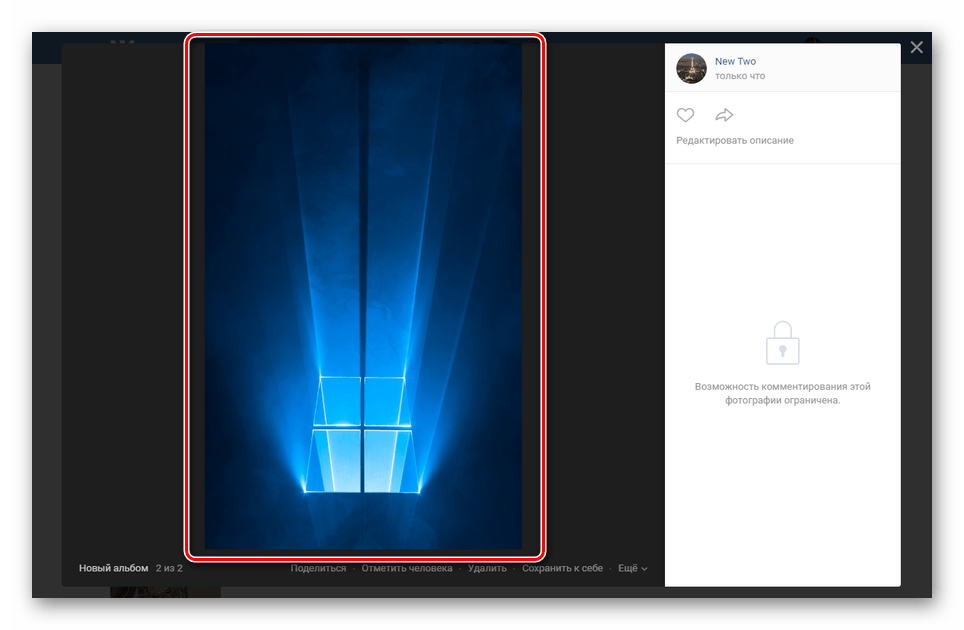
Для доступа к дополнительному способу поворота изображения из того же списка «Еще» выберите «Фоторедактор».
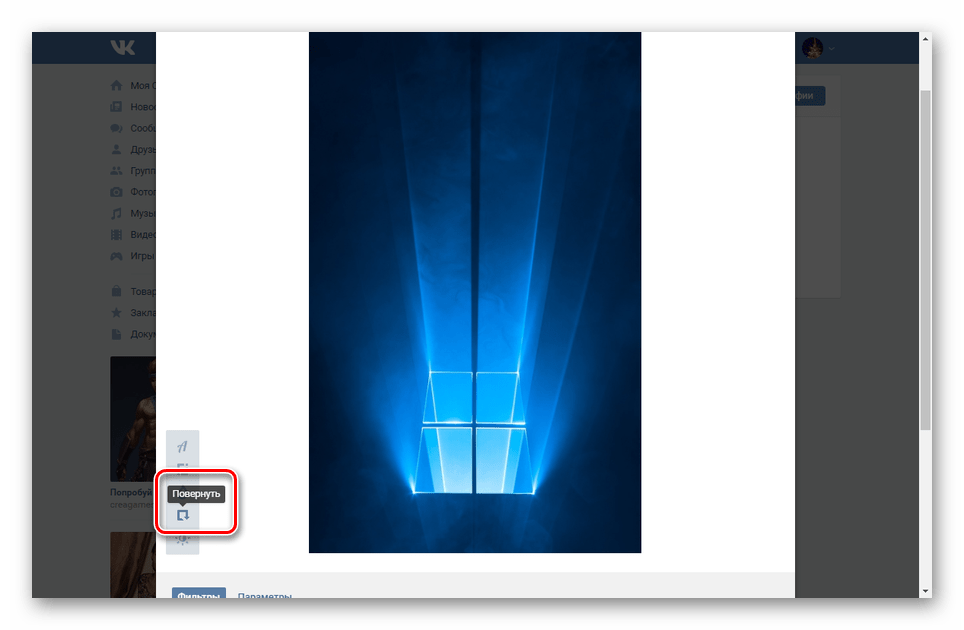
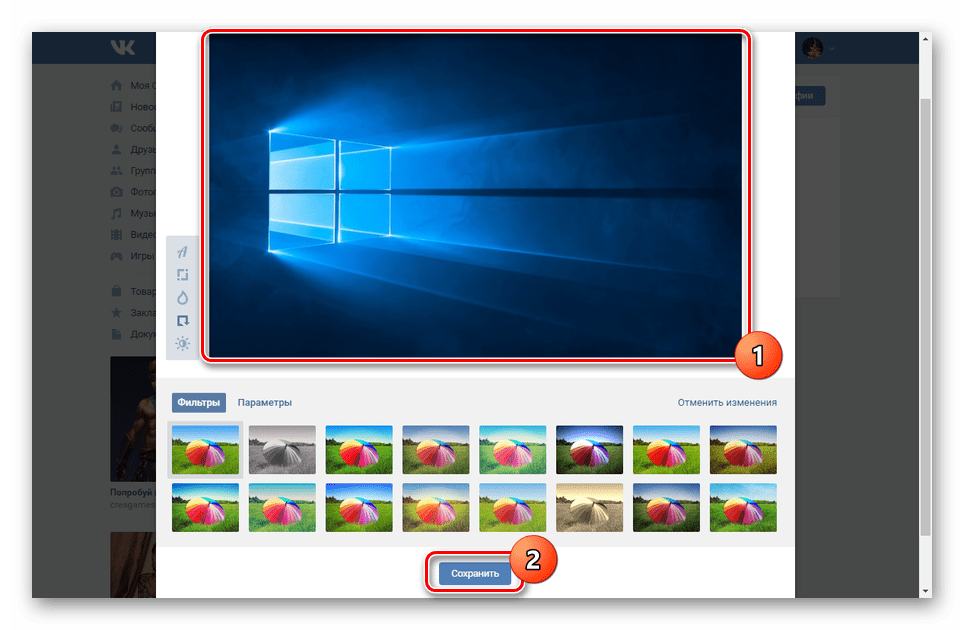
На панели инструментов в левой части экрана нажмите кнопку «Повернуть», чтобы развернуть картинку на 90 градусов в фиксированную сторону. Для поворота на 180 и более градусов потребуется повторить описанные действия.
Завершив процедуру редактирования, нажмите кнопку «Сохранить».
На этом мы завершаем инструкцию и надеемся, у вас получилось нужным образом отредактировать фото.
Заключение
Представленных нами методов должно быть более чем достаточно для достижения поставленной цели. Вы также можете обращаться за помощью к нам в комментариях под данной статьей.
Отблагодарите автора, поделитесь статьей в социальных сетях.
Переворачиваем изображения ВКонтакте
Иногда в процессе загрузки новых фотографий в социальную сеть ВКонтакте возникает необходимость их незначительного редактирования, заключающегося в изменении угла поворота. В рамках статьи мы расскажем о методах решения поставленной задачи как до загрузки изображения, так и после добавления на сайт вне зависимости от даты.
Переворачиваем фото ВКонтакте
В обоих далее рассматриваемых вариантах вы можете перевернуть совершенно любое изображение, будь то фотография или нарисованная картинка. При этом исключениями являются стикеры, граффити и файлы, добавленные другими пользователями.
Способ 1: Сторонние средства
Данный метод подойдет вам в том случае, если необходимость поворота фото возникла до загрузки на сайт соцсети или при возможности его удаления с последующей загрузкой отредактированной копии. В этом случае к числу преимуществ можно отнести вариативность средств и отсутствие ограничений на угол поворота картинки.
Онлайн-сервисы
Наиболее простым вариантом является загрузка изображения на один из специальных сайтов с последующим использованием функции поворота. Актуальные и максимально удобные онлайн-сервисы мы рассмотрели в отдельной статье, ознакомиться с которой можно по ссылке ниже.
Примечание: Некоторые ресурсы позволяют выполнить загрузку готового файла напрямую ВК без скачивания на компьютер.
Графические редакторы
Если у вас не получается воспользоваться рассмотренными онлайн-сервисами или помимо поворота хочется внести дополнительные корректировки, можно прибегнуть к графическим редакторам. Наиболее универсальным является Adobe Photoshop, инструкцию по повороту изображения в котором мы предлагаем изучить по следующей ссылке.
Подробнее: Как повернуть и перевернуть фото в Photoshop
Так как Фотошоп является платной программой и использовать его не всегда удобно, можно прибегнуть к стандартным средствам ОС Windows. Для этого кликните правой кнопкой мыши по картинке и выберите вариант «Повернуть» в зависимости от нужного угла.
Аналогичные функции предоставляет базовые графический редактор Paint, интегрированный в Виндовс. Это относится как к стандартной версии, так и приложению Paint 3D.
На просторах сети также существует множество графических редакторов, позволяющих добиться требуемого результата. Большее внимание следует уделить сервису Avatan, так как он отличается высокой производительностью и простотой в использовании.
В результате вы получите измененное изображение, которое впоследствии придется вручную загрузить во ВКонтакте.
Способ 2: Стандартные средства
Во ВКонтакте имеется два связанных между собой варианта поворота фото, которое было добавлено или сохранено вами. Фотографии сторонних пользователей описанными методами изменить невозможно. При этом угол поворота строго ограничен 90 градусами.
-
Откройте сайт соцсети и перейдите к фотографии, которую нужно повернуть. Изображение может располагаться как на вашей странице, так и в сообществе.
Выбрав картинку, наведите курсор мыши на ссылку «Еще» на нижней панели инструментов. Узнать о возможности изменения можно благодаря функции «Удалить», недоступной при просмотре чужого изображения.
Кликните по одной из строк «Повернуть» в соответствии с вашими требованиями. После этого фотография будете перевернута на 90 градусов в ту или иную сторону.
Для доступа к дополнительному способу поворота изображения из того же списка «Еще» выберите «Фоторедактор».
На панели инструментов в левой части экрана нажмите кнопку «Повернуть», чтобы развернуть картинку на 90 градусов в фиксированную сторону. Для поворота на 180 и более градусов потребуется повторить описанные действия.
Завершив процедуру редактирования, нажмите кнопку «Сохранить».
На этом мы завершаем инструкцию и надеемся, у вас получилось нужным образом отредактировать фото.
Заключение
Представленных нами методов должно быть более чем достаточно для достижения поставленной цели. Вы также можете обращаться за помощью к нам в комментариях под данной статьей.
Отблагодарите автора, поделитесь статьей в социальных сетях.
Как повернуть экран Вашего ПК

W indows может вращать экран без дополнительного программного обеспечения. Это особенно полезно, если у Вас есть монитор ПК, который вращается. На многих ПК есть горячие клавиши, которые также могут вращать экран, и их легко случайно нажать.
Как повернуть экран в Windows 10 или 7
Чтобы повернуть экран в Windows 10, щелкните правой кнопкой мыши и выберите команду «Параметры экрана». В Windows 7 щелкните правой кнопкой мыши и выберите команду «Разрешение экрана».
В Windows 10 Вы попадете в окно «Параметры» > «Система» > «Дисплей». В Windows 7 Вы попадете на панель управления > Внешний вид и персонализация > Дисплей > Настройки дисплея.
Найдите параметр «Ориентация» в разделе «Масштаб и разметка», выберите раскрывающееся меню под ним, а затем выберите предпочтительную ориентацию экрана: «Альбомная», «Книжная», «Альбомная (перевернутая)» или «Книжная (перевернутая)».
Это окно выглядит по-другому в Windows 7, но имеет одинаковые параметры ориентации.

Если Вы не видите параметр ориентации экрана в приложении «Параметры» в Windows 10 или панели управления в Windows 7, попробуйте обновить графические драйверы Вашего компьютера. Этот параметр может отсутствовать, если Вы используете универсальные видеодрайверы, которые не подходят для графического оборудования Вашего компьютера.
Как повернуть экран с помощью горячих клавиш
На некоторых ПК есть горячие клавиши, которые быстро вращают экран при нажатии. Они предоставляются графическими драйверами Intel и доступны только на некоторых ПК. Если дисплей Вашего ПК внезапно повернулся, когда Вы нажимали что-то на клавиатуре, Вы, вероятно, случайно включили горячую клавишу.
Чтобы повернуть экран с помощью горячих клавиш, нажмите Ctrl + Alt + Стрелка. Например, Ctrl + Alt + Стрелка вверх возвращает Ваш экран к нормальному вертикальному положению, Ctrl + Alt + Стрелка вправо поворачивает Ваш экран на 90 градусов, Ctrl + Alt + Стрелка вниз переворачивает его вверх дном (180 градусов) и Ctrl + Alt + Стрелка влево вращает его на 270 градусов.
Вы можете изменить эти горячие клавиши или отключить их, если хотите, с помощью инструмента «Менеджер горячий клавиш» на панели управления графикой Intel на ПК. Чтобы получить доступ к нему, щелкните правой кнопкой мыши на рабочем столе и выберите «Настройки графики Intel» или нажмите Ctrl + Alt + F12, чтобы открыть панель управления Intel. Нажмите «Параметры и поддержка» > «Клавиши быстрого вызова».
Если Вы не видите инструмент настройки графики на Вашем ПК, Вы, вероятно, не используете графику Intel. Если Вы не видите ярлыки вращения экрана на экране «Менеджер горячих клавиш», они недоступны на Вашем ПК.

Как повернуть экран с помощью панели управления графическим драйвером
Опции для поворота экрана Вашего ПК также могут быть доступны в графических драйверах Intel, NVIDIA или AMD, в зависимости от того, какое графическое оборудование имеет Ваш компьютер. Однако встроенная опция Windows должна работать на всех ПК. Если по какой-либо причине Windows не может изменить поворот экрана, Вы можете сделать это с помощью панели управления Вашим графическим драйвером.
На ПК с графикой Intel щелкните правой кнопкой мыши на рабочем столе и выберите «Настройки графической подсистемы Intel». Выберите «Показать» и выберите ориентацию дисплея. Он будет присутствовать только на некоторых ПК.
На ПК с графикой AMD эта опция больше не доступна в последних версиях Catalyst Control Center. Ранее он находился в разделе «Общие задачи отображения» в этом приложении, но теперь Вы должны изменить ориентацию экрана из стандартного приложения «Параметры Windows» или «Панель управления».
На ПК с графикой NVIDIA щелкните правой кнопкой мыши на рабочем столе и выберите «Панель управления NVIDIA». Выберите «Повернуть дисплей» под пунктом «Дисплей» и выберите ориентацию экрана.