Sorry, you have been blocked
This website is using a security service to protect itself from online attacks. The action you just performed triggered the security solution. There are several actions that could trigger this block including submitting a certain word or phrase, a SQL command or malformed data.
What can I do to resolve this?
You can email the site owner to let them know you were blocked. Please include what you were doing when this page came up and the Cloudflare Ray ID found at the bottom of this page.
Cloudflare Ray ID: 8034fb979906052c • Your IP: Click to reveal 178.175.133.149 • Performance & security by Cloudflare
Как настроить панель уведомлений андроид
Уведомления позволяют узнать о сообщении, которое пришло на телефон. Это может быть напоминание, СМС или звонок. Опция позволяет быстро просматривать всплывающие окна, но мало кто знает, что их можно настроить так, как будет удобно пользователю.
Что это такое и где находится
Панель уведомлений андроид-устройства — удобный интерфейс, который позволяет быстро просматривать сообщения. На разных гаджетах эти всплывающие окна могут отображаться по-разному. Некоторые приложения могут менять цвет панели, подстраивая его под цвет интерфейса.
Найти данную панель очень просто, чаще всего она располагается вверху экрана. Здесь содержится вся информации об устройстве, например, заряд батареи, активности сим-карты, громкость звука. Именно здесь отображаются дата и время.
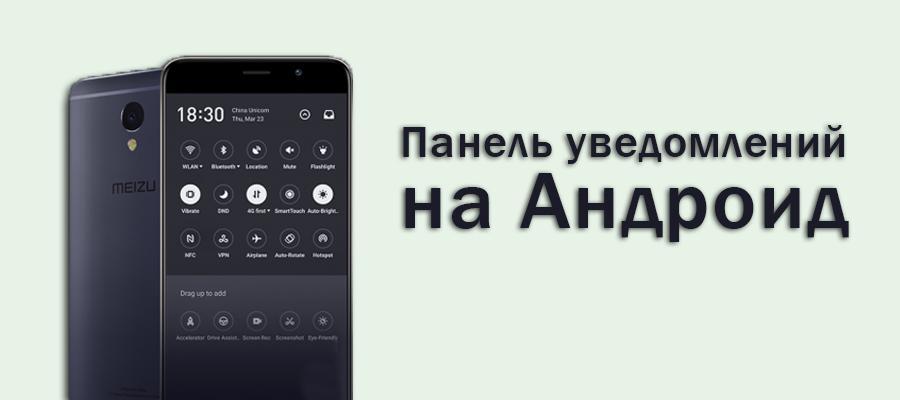
Что собой представляет панель управления андроид-устройства
Настроить уведомления можно разными способами. Так, например, приложение Instagram может отображать не только лайки/подписки на аккаунт, но также и запросы на переписку, входящие сообщения в директ.
Именно на панели уведомлений отображается та музыка, которую прослушивает пользователь, например, через социальную сеть «ВКонтакте».
К сведению! Андроид-шторка уведомлений позволяет перейти к окну, где находятся кнопки быстрого доступа к различным настройкам. Здесь можно отрегулировать звук, GPS, а также перейти к некоторым встроенным приложениям.
Очень часто пользователи сталкиваются с рядом вопросов, как убрать всплывающие окна уведомлений, что делать, если шторка пропала.
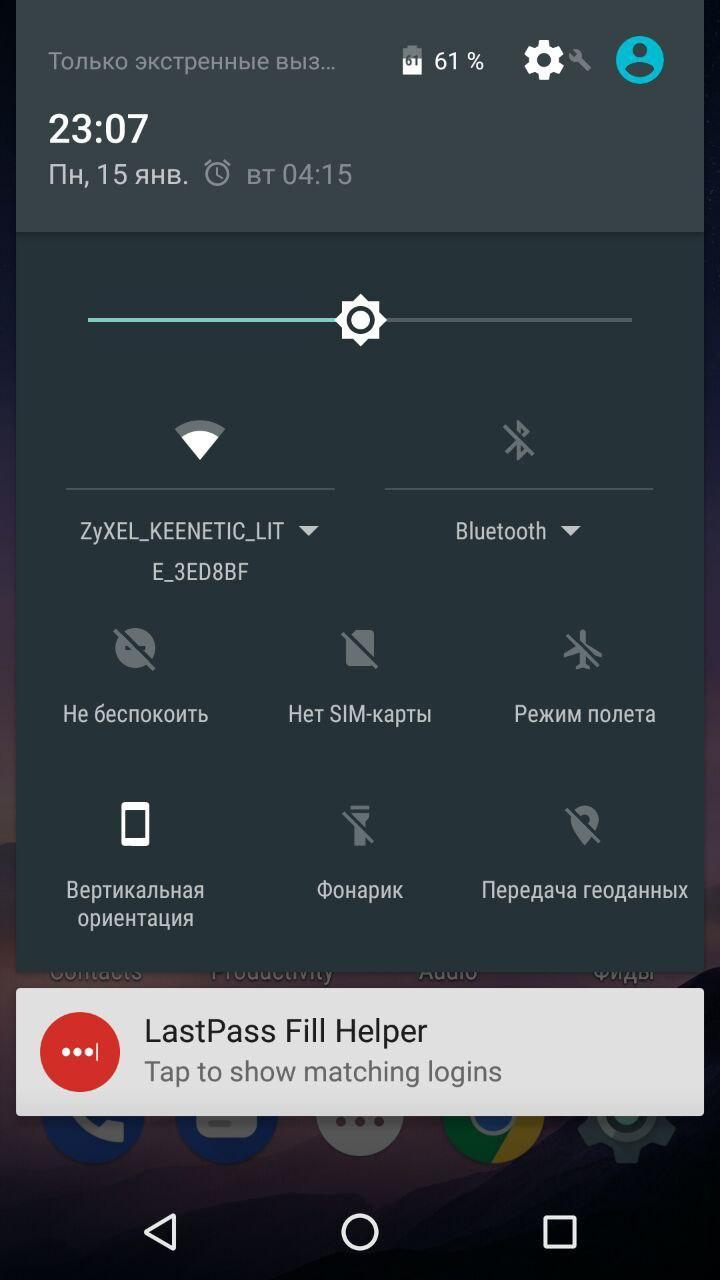
Опция позволяет просматривать приходящие оповещения
Как убрать шторку на андроид
Как убрать шторку на андроид — один из часто задаваемых вопросов на различных форумах. При работе в полноэкранном режиме, когда пользователь смотрит видео или играет в игру, шторка, как и кнопка навигации, может помешать в самый неподходящий момент. Убрать строку состояния, а также другие сенсорные кнопки можно с помощью сторонних приложений, например, GMD Full Screen Immersive Mode. Среди преимуществ данного приложения выделяют:
- возможность скрыть строку уведомлений;
- скрыть сенсорные кнопки;
- переключать режимы очень просто через настройки приложения;
- в платной версии можно отдельно настроить различные полноэкранные режимы для каждого приложения в отдельности;
- также изменить можно размер, цвет и прозрачность.
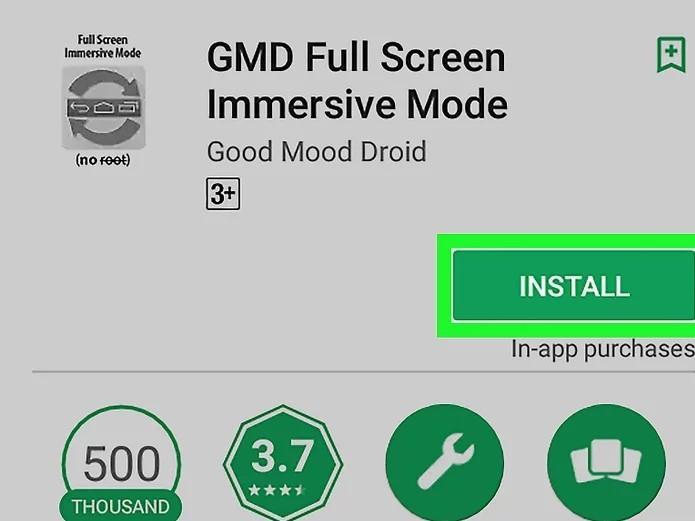
Как убрать шторку в андроид с помощью приложения
Чтобы заменить шторку, необходимо следовать следующей инструкции:
- Необходимо скачать приложение через Плей Маркет. После первого запуска приложение предупредит о возможных проблемах с клавиатурой, если отключена панель.
- Дальше будет возможность выбрать определенные настройки, которые позволят определиться, должно ли приложение запускаться автоматически, либо приложение будет отправлять на экран напоминания о запуске конкретного приложения, где необходимо отключить панель.
Чуть больше функционал в платной версии приложения. Однако простому обывателю вполне хватит бесплатной версии.
Обратите внимание! Данное приложение позволяет скрыть шторку уведомлений без root-прав.
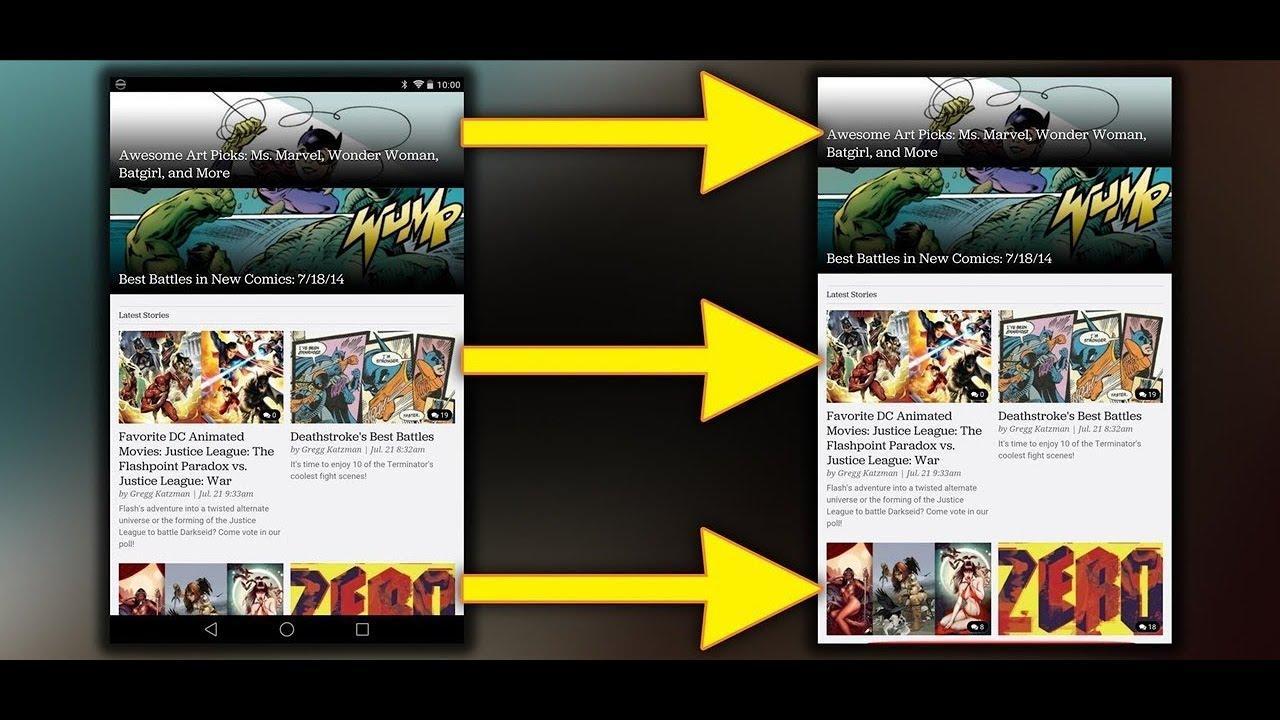
Как приложение скрывает шторку
Некоторые отдельные модели позволяют убрать панель навигации без дополнительных приложений. Так, например, в самсунг новой модели Galaxy S8 добавили специальную функцию, которая позволяет отключить автоматическое открытие панели. Для этого необходимо открыть настройки, а затем перейти в раздел «Дисплей». Там есть окно «Панель навигации». После перехода необходимо будет тапнуть по строчке «Показать и скрыть».
Некоторые пользователи отмечают, что такой возможности нет на некоторых устройствах. Это может быть связано с тем, что гаджет еще не обновлялся. Рекомендуется проверить все обновления, чтобы использовать максимальный функционал телефона. Только в этом случае получится заблокировать всплывающие шторки, навигацию.
Как настроить шторку на андроиде
Панель уведомлений на андроиде позволяет просматривать оповещения от сторонних приложений, а также встроенные системой. Также данная шторка помогает быстро переходить от настройки к настройке.
Как изменить шторку на андроиде? Для этого достаточно следовать простой инструкции:
- Для начала необходимо разблокировать телефон. Только в этом случае будет полный доступ к функционалу. Обратите внимание, что при заблокированном экране можно совершать незначительные действия, например, включить или отключить Интернет, настроить режим самолета, убавить звук.
- Смахнуть на рабочем столе шторку по направлению сверху-вниз.
- Рядом с шестерёнкой в правом верхнем или нижнем углу (это зависит от модели) будет иконка карандаша или галочки. Необходимо тапнуть на нее, а затем перейти в раздел дополнительных настроек. Здесь без труда можно изменить иконки, добавить что-то новое или убрать ненужные кнопки.
Интерфейс понятен чисто интуитивно, его легко перемещать, менять.
Обратите внимание! Иконки могут реагировать на несколько типов касаний — легкое нажатие, удерживание. В первом случае, например, со значком Wi-Fi будет возможность включить или отключить его, но при удерживании кнопки в течение 2-3 сек. можно перейти в настройки.
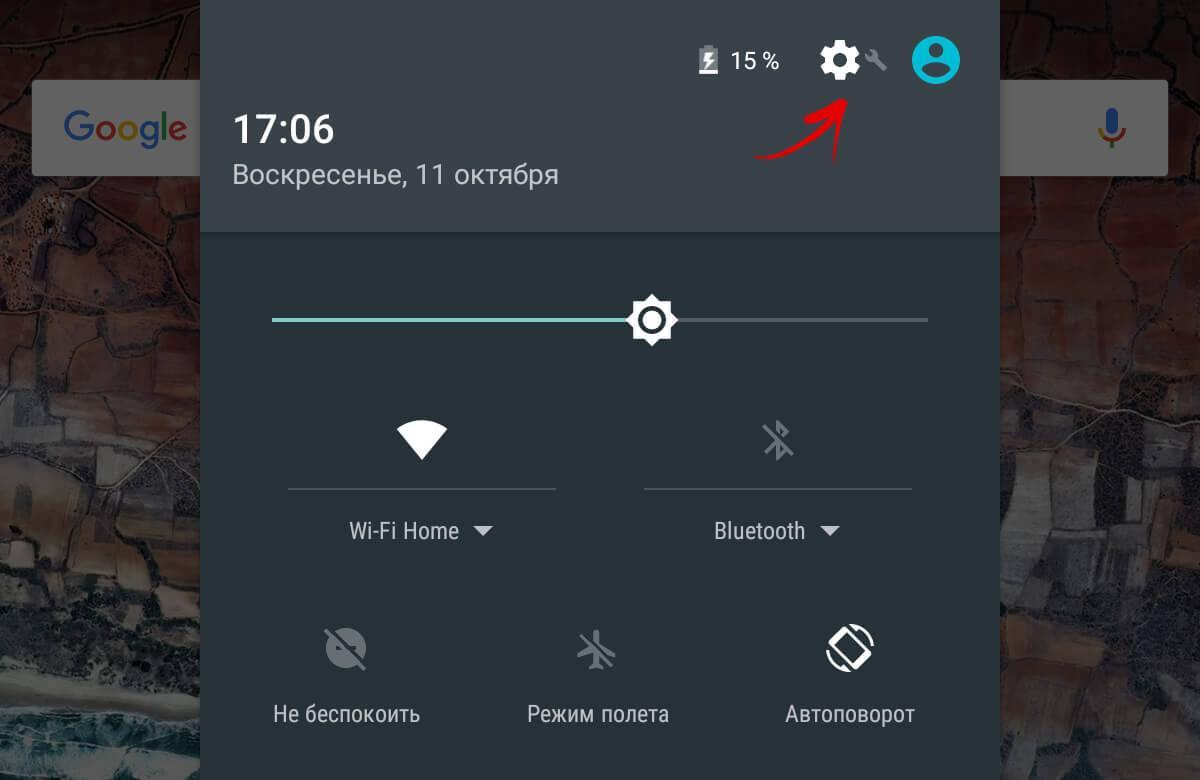
Настройки панели уведомлений
Как изменить панель уведомлений на Android
Летом 2019 г. Android выпустил новое обновление, которое включало в себя несколько классных дополнений к основному функционалу. Многие пользователи, не зная обо всех возможностях своего смартфона, часто задаются вопросом, как изменить цвет шторки на андроид 9, как заменить значок на панели уведомлений. Все ответы на эти вопросы не требуют специальных знаний. Сделать это легко, главное — знать о некоторых удобных фишках устройства.
Например, есть простое приложение, которое позволяет на любом устройстве андроид получить начинку 9 версии ОС. Данное приложение называется Power Shade. Его можно скачать бесплатно в Плей Маркете. После этого необходимо запустить приложение, сразу откроется главный экран. Именно здесь можно включить или выключить определенные настройки для корректной работы приложения.
В разделе «Color» можно изменить цвет уведомлений, фона, шторки, шкалу настройки яркости.
Обратите внимание! Купив платную версию, будет возможность настроить уровень прозрачности шторки.
Меню также позволяет выбрать изображение фона, менять картинку фона, изменить показ уведомлений, а также задать имя для оператора сотовой связи. С помощью данного приложения можно поменять не только цвет шторки, но также получить возможность к дополнительным настройкам. Все они позволят персонализировать гаджет именно под владельца.
Важно! Иногда названия строчек, окошек или их расположение может отличаться в зависимости от модели смартфона.
В настройках телефона необходимо перейти в раздел «Приложения и уведомления», а затем найти кнопку «Уведомления». В открывшемся окне можно выбрать несколько пунктов:
- оповещения на экране блокировки;
- отображать только значок оповещений;
- звук по умолчанию;
- использование отпечатка пальцев при открытии;
- режим «Не беспокоить».
Также отдельно можно настроить показ уведомлений для каждого приложения в отдельности. Например, «ВКонтакте» можно настроить оповещения так, что текст будет скрыт.
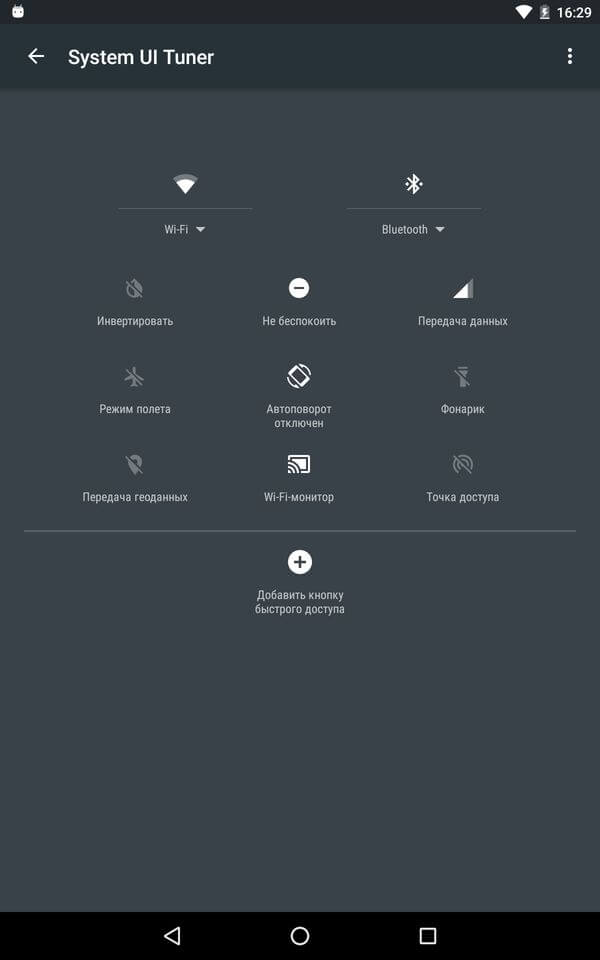
В панели можно менять вид иконок
Что делать, если не открывается верхняя панель на андроиде
Очень часто пользователи сталкиваются с проблемой, что не открывается верхняя панель на андроиде. Причин для этого может быть несколько:
- конфликт программного обеспечения с каким-то новым приложением;
- сбой в обновлении или прошивке;
- поломка сенсора экрана.
Важно! Если панелька перестала открываться после установки какого-то приложения, то лучше всего его удалить с телефона, а затем перезагрузить смартфон.
Если проблема в обновлении прошивки, то рекомендуется следовать следующим советам:
- переустановить обновление еще раз;
- сбросить все настройки до заводских;
- перепрошить телефон.
Если проблема все-таки в неисправности сенсора, то лучше всего обратиться в сервисный центр. Но изначально проверить его работу можно с помощью специального приложения Screen Touch Test. Для этого необходимо скачать утилиту, а затем запустить ее. После этого необходимо нажимать на разные области экрана. Если после этого остается белый след, значит экран работает исправно. Если наверху экрана никаких следов нет, то проблема все-таки в сенсоре, который не дает возможность потянуть за шторку уведомлений.
Панель уведомлений — простой, удобный способ получать доступ к нужным приложениям. Ее можно настроить любым удобным способом, добавив или убрав какие-то иконки. Так, например, долгим удерживанием кнопки можно изменить значок. Помимо этого, можно отдельно настроить уведомления для каждого приложения или соцсети.
Как убрать шторку уведомлений на экране блокировки
Шторка уведомлений на экране блокировки может быть некомфортна для некоторых пользователей, которые не хотят, чтобы их личная информация была доступна другим людям без разблокировки устройства. В данной статье будет рассмотрено несколько способов, которые позволят вам отключить шторку уведомлений на экране блокировки для разных устройств и операционных систем.
Как убрать всплывающую шторку уведомлений на Android
Если у вас установлен браузер Google Chrome на устройстве Android, следуйте этим шагам, чтобы отключить всплывающие окна:
- Откройте браузер Chrome на вашем устройстве.
- В правом верхнем углу экрана нажмите на значок с тремя точками, чтобы открыть меню.
- В меню выберите пункт «Настройки».
- Промотайте страницу вниз и выберите «Настройки сайтов».
- Затем выберите «Всплывающие окна и переадресация».
- Выключите переключатель, чтобы отключить всплывающие окна на вашем устройстве.
Как убрать шторку на iPhone на заблокированном экране
Если вас беспокоит шторка уведомлений на заблокированном экране вашего iPhone, следуйте этим инструкциям, чтобы отключить пункт управления:
- Откройте настройки на вашем iPhone.
- Прокрутите вниз и выберите «Face ID и код-пароль» или «Touch ID и код-пароль», в зависимости от модели устройства.
- В разделе «Доступ с блокировкой экрана» найдите переключатель «Пункт управления» и выключите его.
Как убрать уведомления вверху экрана
Чтобы отключить уведомления, появляющиеся вверху экрана, нужно выполнить следующие действия:
- Откройте настройки на вашем устройстве.
- Найдите и выберите пункт «Уведомления».
- В верхней строке нажмите на значок с шестеренкой, чтобы открыть дополнительные настройки.
- Перейдите к пункту «На экране блокировки».
- В этом разделе вы можете выбрать один из предложенных вариантов: «Не показывать уведомления», «Показывать уведомления» или «Скрывать личные данные». Выберите подходящий для вас вариант в зависимости от ваших предпочтений.
Как отключить шторку уведомлений на iPhone
Для отключения доступа к Центру уведомлений и всем уведомлениям с экрана блокировки на iPhone выполните следующие настройки:
- Откройте настройки на вашем iPhone.
- Найдите и выберите пункт «Face ID и код-пароль» или «Touch ID и код-пароль», в зависимости от модели устройства.
- В разделе «Доступ с блокировкой экрана» выключите переключатель «Центр уведомлений».
Теперь, когда вы ознакомились с различными способами отключения шторки уведомлений на экране блокировки, вы можете выбрать наиболее подходящий для вас и выполнить необходимые действия. Помните, что эти инструкции относятся к конкретным операционным системам и устройствам.
Как отключить показ уведомлений хром
Чтобы отключить показ уведомлений в браузере Google Chrome, вам необходимо выполнить несколько простых шагов. Во-первых, откройте браузер Chrome на своем устройстве Android. Затем справа от адресной строки найдите значок с тремя точками и нажмите на него. После этого в появившемся меню выберите раздел «Настройки». Внутри этого раздела вы найдете вкладку «Настройки сайтов». Нажмите на нее. Теперь вам нужно выбрать опцию «Уведомления». В этом разделе вы сможете увидеть переключатель, с помощью которого можно включить или отключить показ уведомлений для всех сайтов. Просто переместите этот переключатель в нужное положение вверху экрана. Теперь уведомления будут отключены для всех сайтов, и вы больше не будете получать нежелательные уведомления.
Как отключить уведомления при блокировке экрана
Чтобы отключить уведомления при блокировке экрана на своем устройстве, вам потребуется выполнить несколько простых действий. В первую очередь, откройте раздел Настройки на вашем устройстве. Затем прокрутите страницу вниз, чтобы найти раздел «Уведомления» или «Уведомления/Центр уведомлений».
После этого выберите пункт «Уведомления на экране блокировки». Здесь вы найдете различные настройки для управления уведомлениями на экране блокировки. Чтобы скрыть содержимое уведомлений, активируйте функцию «Показывать, но скрыть контент».
Теперь уведомления не будут отображаться на экране блокировки, и только заголовок будет виден. Это может быть полезно, если вы хотите сохранить конфиденциальность информации на вашем устройстве или просто устали от назойливых уведомлений.
Как отключить уведомления в группе
Если вас интересует способ отключить получение уведомлений в групповом чате, то вот простой план действий. Вначале откройте нужную группу в мессенджере. Затем нажмите на название группы, чтобы открыть дополнительные настройки. В появившемся меню выберите вариант «Без звука», чтобы отключить звук уведомлений. Если вы хотите временно прекратить получение уведомлений на определенный период, выберите нужное время во всплывающем окне и нажмите «ОК». Теперь вы больше не будете беспокоиться о постоянном появлении уведомлений от группы и сможете использовать мессенджер без лишних помех. Этот простой шаг позволит вам настроить уведомления в группе согласно своим предпочтениям.
Как отключить всплывающие уведомления на экране блокировки
Чтобы отключить всплывающие уведомления на экране блокировки, необходимо выполнить следующие действия. Вначале откройте настройки на вашем телефоне. Затем выберите раздел «Приложения и уведомления». В этом разделе найдите пункт «Уведомления». После этого выберите раздел «Заблокированный экран». В данном разделе вы найдете опцию «Уведомления на заблокированном экране» или «На заблокированном экране». При выборе этой опции вам предоставят несколько вариантов. Чтобы полностью отключить всплывающие уведомления, выберите вариант «Не показывать уведомления». Таким образом, после выполнения всех этих действий вам больше не будут поступать уведомления на экране блокировки вашего телефона.
Для того чтобы убрать шторку уведомлений на экране блокировки, нужно выполнить следующие действия. Сначала откройте раздел «Настройки». Затем найдите в нем пункт «Уведомления и строка состояния». Перейдите в этот пункт. В открывшемся меню вы найдете различные настройки, связанные с уведомлениями. Вам нужно будет отключить определенный пункт. Найдите строку, где говорится: «Потяните вниз на экране блокировки, чтобы открыть панель уведомлений». Измените переключатель данного пункта на положение «Выкл.». После этого шторка уведомлений больше не будет открываться на экране блокировки вашего устройства. Теперь, чтобы увидеть уведомления, вам необходимо будет разблокировать экран. Эти действия помогут убрать шторку уведомлений и обеспечат вам большую конфиденциальность и безопасность.
Все права защищены © 2023.
Удаление приложений — это процесс, при котором с компьютера удаляются ненужные или неработающие программы или приложения. Удаление приложений может освободить место на диске, повысить производительность системы и избавить от ошибок. В Windows 11 есть несколько способов удалить приложения: через панель управления, через параметры или через меню Пуск. Для удаления приложения нужно выбрать его в списке и нажать кнопку Удалить, а затем подтвердить действие. Некоторые приложения могут запускать свой собственный деинсталлятор, который может потребовать дополнительных шагов.
Как изменить строку состояния на Андроиде, настройка верхней панели
Если панель уведомлений достала в тот момент, когда вы играете в мобильные игры, отключите её на своём телефоне. Понадобится снова открывать настройки.
- На этот раз на экране телефонных параметров найдите Безопасность.


Теперь в игре шторка Android не будет мешать. А чтобы отключить этот режим, выберите этот пункт в меню подсказок. Или вернитесь в настройки смартфона и выключите режим закрепления.
Популярная статья: Как отключить вибрацию клавиатуры Android.
Что делать, если не открывается верхняя панель на Андроиде
Столкнувшись с подобной проблемой, сначала вы должны выяснить, тот ли элемент интерфейса вы понимаете под строкой состояния. Напомним, что многие путают его с центром уведомлений. Status Bar – это верхняя прозрачная полоска, которая отображается на каждом экране смартфона, будь то рабочий стол или меню настроек.
В то же время она может быть скрыта в играх с целью оптимизации процесса гейминга. Чтобы получить доступ к основным значкам, вам потребуется сделать короткий свайп от верхней части экрана вниз. Тогда вы сможете ознакомиться с зарядом аккумулятора и другими параметрами.

Если же Status Bar не отображается даже на главном экране, не говоря уже о сторонних приложениях, то для решения проблемы рекомендуется действовать по инструкции:
- Откройте настройки Status Bar и убедитесь, что у вас активировано отображение всех необходимых компонентов.
- Если вы пользуетесь смартфоном с вырезом под фронтальную камеру, то обязательно проверьте настройки выреза. Иногда компоненты верхней строчки могут скрываться вместе с камерой.
- Перезагрузите смартфон и проверьте, не исчезнет ли проблема.
- Если ничего из вышеперечисленного не помогает, то единственным вариантом проблемы будет сброс телефона до заводских настроек. В ходе выполнения этой операции будут удалены все файлы, а потому важно заблаговременно позаботиться о создании резервной копии.

Чаще всего проблема заключается в неправильно выставленных настройках Status Bar. Поэтому внимательно проверьте параметры, которые предлагает производитель смартфона.
Общие настройки Андроид Pie
Сеть и Интернет
Этот раздел почти не изменился, разве что изменили название. Настройки каждого раздела, Wi-Fi и включение мобильного интернета, остаются прежними.
Подключенные устройства
Настройки подключения Bluetooth устройств и список уже подключенных аксессуаров. Полную информацию по подключению можно посмотреть здесь.
В Андроид 9 теперь можно подключить до 5 устройств. Настройка находится в разделе “Для разработчиков”
Приложения и уведомления
Эта настройка позволяет просматривать статистику приложений, чистить кэш, останавливать и удалять их. Работать с уведомлениями – запрещать отдельным приложениям отправлять их и разрешать.
Пункт “Время использования” покажет не только сколько времени работало каждое приложение в сутки, но и количество уведомлений, а также количество запусков.
Используя эти параметры вы можете видеть, какое приложение вам отправляет больше все уведомлений и ограничить его. Подробнее здесь.
Переходите в любое приложение, затем “Настроить уведомления”. Гибкие настройки позволят настроить их на ваш вкус.
Общие настройки для всех уведомлений находятся в разделе Уведомления.
Здесь вы можете задать:
- показ на заблокированном экране
- значки уведомлений
- звук
- просмотр уведомлений
- более тонко настроить режим Не беспокоить с установкой правил
В пункте “Разрешения” приложений включайте и отключайте разрешения для каждого приложения, если считаете, что оно ему не нужно.
Батарея
Этот раздел, получил новую функцию Adaptive Battery.
После активации через некоторое время, система запомнит приложения, которыми часто пользуетесь, у остальных будет ограничен фоновый режим. Это благоприятно повлияет на расход энергии батареи. Уведомления от этих приложений будут поступать с некоторой задержкой.
Экран
В настройках экрана появилась функция “Ночной режим”, который можно установить:
- по расписанию
- в выбранное время
- отключить
В ночном режиме экран телефона приобретет желтоватый оттенок, что будет снижать нагрузку на глаза.
Новая функция “Адаптивная яркость” (основана на искусственном интеллекте) подбирает определенное освещение экрана в зависимости от внешней освещенности. Первое время она обучается и запоминает. Первое время вы можете помогать ей, используя ползунок, в дальнейшем она будет справляться самостоятельно.
Не путайте с автоподстройкой освещенности.
Звуковые настройки в Андроид Pie напичканы всевозможными функциями.
Громкость регулируется отдельно для каждого источника:
- музыка
- вызовы
- рингтоны
- будильник
В режиме “Не беспокоить” можно настроить определенное правило, но только одно.
Отдельно можно выбрать стандартные мелодии или установить свою, предварительно загрузив в телефон для:
- вызова
- будильника
- уведомления
Для остальных действий вы можете включить или отключить звуки.
Для улучшения звука при прослушивании через наушники предусмотрена функция “Наушники и звуковые эффекты”.
Подключив гарнитуру, выбираете тип наушников и система оптимизирует звук.
Хранилище
В этом разделе показаны статистические данные заполненной памяти по определенным группам: фото, музыка, игры и так далее.
Но подключив “Менеджер хранилища”, вы можете оптимизировать память телефона. Менеджер удалит все фото и видео, которые получили резервные копии по истечении определенного времени, выставленного вами. Его лучше использовать совместно с облачными хранилищами. Подробнее здесь.
Защита и местоположение
Гугл серьезно относится к защите не только данных в сети, но и к защите ваших гаджетов. Помимо внутренней защиты Google Play, которая сканирует ваше устройство на предмет вредоносных приложений, но и поможет найти ваше устройство.
Блокировка экрана предусматривает несколько возможностей:
- графический ключ
- отпечаток пальца
- пароль
- пин-код
- Smart Lock
Последний можно привязать не только к вашей внешности, к местоположению, голосу и непосредственному контакту с вами.
Аккаунты
Здесь будут храниться все ваши аккаунты: Гугл, Яндекс, Mail, WhatsApp, Скайп и так далее.
Индивидуально для каждого вы можете включить или отключить синхронизацию.
Спец.возможности
Здесь предусмотрены новые возможности для людей с ограниченными возможностями.
Программы, которые читают с экрана при любых действиях на экране, считывают выделенный текст и этот голос можно настроить – скорость, тональность.
Экранные настройки – увеличение шрифта и содержимого (экранная лупа), инверсия и коррекция цвета, указатель мыши.
К элементам управления относятся: внешний пульт и большое удобное меню специальных возможностей.
Управление звуком – монофонический звук (объединяет каналы) и субтитры.
Power Shade
Разработчики Material Notification Shade взяли все возможности настройки внешнего вида шторки и поместили их в отдельное приложение. Power Shade позволяет настроить интерфейс панели как душе угодно.
Через него можно изменять цвета иконок, делать шторку прозрачной, добавлять фоновое изображение и так далее. Возможности программы очень широкие, но некоторые доступны только в платной версии.
Power Shade: Notification Bar Changer & Manager Разработчик: Treydev Inc Цена: Бесплатно
Где найти настройки
Запустите настройки, после чего выберите строку «Уведомления».
В новом меню выберите строку
«Шторка уведомлений». Вам дадут возможность выбрать один из двух стилей отображения, на функциональность они не влияют.
Кроме того, если вы хотите вообще шторку отключить, сделать это не удастся ни для экрана блокировки, ни для рабочего стола.
Единственная возможность – для каждого конкретного приложения отключить уведомления, но это дикая головная боль, не рекомендую.
Вернуться к содержанию
Notification Toggle
Если вам надоело постоянно лазить в настройки, чтобы, скажем, включить видимость Bluetooth или изменить параметры Wi-Fi, попробуйте Notification Toggle. Через него можно добавить на верхнюю панель практически любые нужные кнопки.
В приложении есть ряд категорий: Wi-Fi, «Звук», «Экран» и так далее. Также можно добавлять сторонние приложения, если не хватает места на домашнем экране.
Есть возможность настраивать внешний вид значков, изменять их порядок и добавлять надписи под ними.
Notification Toggle Разработчик: j4velin Цена: Бесплатно
Как убрать?
Несмотря на то, что верхняя строчка является важным элементом интерфейса Андроид, некоторым пользователям она мешает. К сожалению, полностью выключить строку состояния нельзя. Зато вы можете изменить этот интерфейс, убрав уведомления:
- Откройте настройки телефона.

- Перейдите в раздел «Уведомления и Центр управления», а затем – «Строка состояния».
- Напротив пункта «Значки уведомлений» передвиньте ползунок в левую сторону.

После выполнения указанных действий на ваш телефон не перестанут приходить уведомления. Просто они не будут отображаться в верхней строке. То есть вы сможете ознакомиться с ними через центр уведомлений. Кроме того, никуда не денутся часы, а также значки заряда аккумулятора и качества приема сети.