Как изменить подпись в почте майле Mail ru инструкция

Майл почта
Привет! Сегодня я покажу вам как изменить свою подпись в почте майле. Вы можете сделать свою подпись для каждого вашего письма. Например, ваши контакты для связи или просто любые слова, пожелания, ссылка на ваш сайт или реклама.
Зайдите на главную страницу сервиса Mail.ru. Перейдите в свою почту. Вверху в меню нажмите на вкладку Ещё . В открывшемся окне нажмите на вкладку Настройки .

Далее, в настройках, слева в боковой панели, перейдите на вкладку Имя и подпись . Здесь вы можете указать Имя отправителя писем, то есть своё имя. Можете указать вашу подпись или изменить подпись по умолчанию. Сохраните изменения.
Обратите внимание! При создании подписи вы можете воспользоваться визуальным редактором. Можно изменить цвет и размер текста, вставить смайлик, добавить изображение, ссылку и т.д.

Всё готово! Теперь в каждом вашем письме, внизу, будет отображаться ваша подпись.

Вот так просто и быстро вы можете добавить или изменить подпись в своей почте на майл.
Как настроить подпись в почте Mail.ru?
Переписка с использованием электронной корреспонденции от компании или частного бизнеса никак не может быть без подписи в конце письма. Конечно, множество сервисов отказались от этой формальности или же специально не ставят ее, потому что не могут подобрать идеальный для себя вариант. Однако для запоминания фирмы или человека, дальнейшего взаимодействия с клиентами и партнерами электронную подпись лучше использовать.
Рассмотрим более детально, как настроить подпись в Mail.ru, нужна ли она вам, как ее осуществить с пк и смартфона или устранить ее.
В каких случаях в письме нужна подпись?
Для чего нужна подпись в письме, отправленном через виртуальную почту? Обычно данный элемент используется для логического окончания диалога. Но если у вас деловая переписка, такая подпись может решать целый свод опций.
Основные из них:
- Обеспечение дополнительными сведениями о компании или ее руководстве. К примеру, подпись может содержать:
- Номер телефона;
- Личную или общую дополнительную почту;
- Социальные сети, другие мессенджеры.
Обычно это используют для того, чтобы собеседник смог с вами общаться так, как ему будет удобно. К примеру, если вы напишете общий номер фирмы, так будет выше шанс того, что партнер или клиент перезвонит вам, чем в случае с личным номером. Тогда рассылка действительно будет действенной.
- Возможность повысить популярность компании. Зачастую подпись применяют для того, чтобы собеседник точно запомнил название вашей организации. Это делается для того, чтобы клиенты всегда помнили о вас и вашей компании.
- Вовлечение абонентов для аккаунтов фирмы. Сейчас каждый бизнес имеет свои соц.сети (ВК, Телеграмм, Одноклассники и пр.), поэтому почта в электронном виде доступна каждому для того, чтобы привлечь подписчиков (будущих клиентов). Вам необходимо добавить иконки соц.сетей в своих письмах в виде подписи к ним. Так, в несколько шагов собеседники смогут перейти на ваши страницы и найти для себя что-то важное, подписаться или оформить заказ.
- Организация хорошего мнения о бренде. При помощи таких подписей можно подкрепить или создать положительное впечатление о вашем бизнесе. Например, настройте более неформальный тон подписи, будьте ближе к своим клиентам.
Как поставить подпись в Маил ру?
Как изменить подпись в Mail.ru? Для этого существует несколько методов, которые необходимо осуществить через настройки личного аккаунта. Рассмотрим популярные варианты с компьютера и телефона.
С мобильного телефона
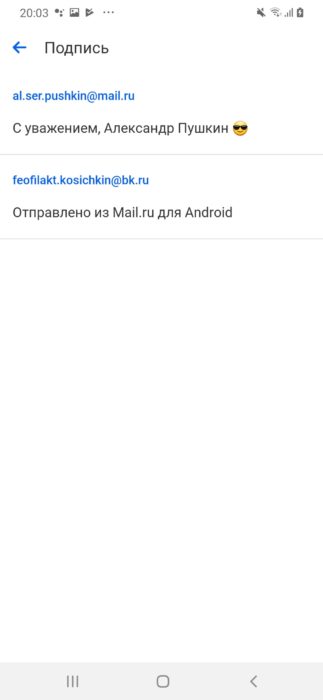
Чтобы скорректировать подпись через приложение от Маил.ру, необходимо:
- Открыть почту и зайти в отделение с вашим аккаунтом, оно появится снизу в углу справа.
- Затем вам нужно добраться до личных данных.
- Далее необходимо открыть подвид раздела с подписью.
- После всего в новом окне появится ваша актуальная почта, там вы встретите подпись, которая действует на данный момент. Чтобы провести ее редактирование, необходимо щелкнуть по ней.
- Вам остается ввести новую любую подпись, кликните на ok, тогда данные сохранятся.
Для проверки обновленной подписи можете отправить пробное письмо другу или просто открыть черновик на любой адрес.
С компьютера
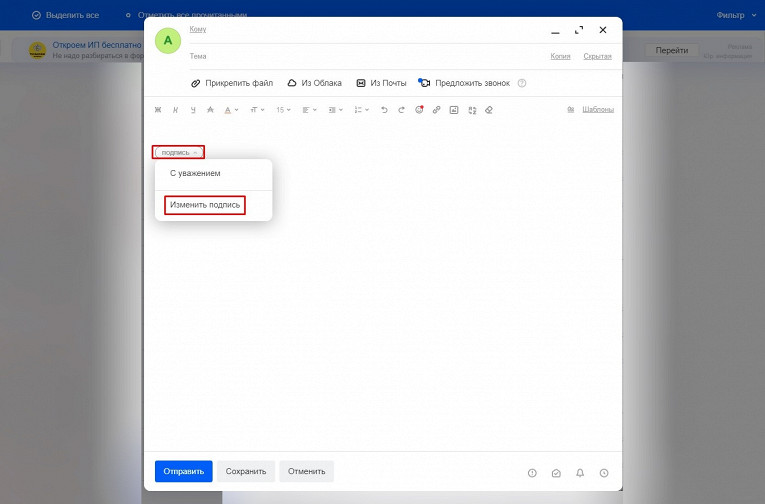
Для изменения данных с ПК вам потребуется пройти несложную процедуру:
- Войдите в ваш ящик на почте.
- Зажмите по созданию корреспонденции.
- Далее возникнет окошко, где нужно щелкнуть по подписи, там же появится слово «изменить», по нему и жмите.
- Далее появится меню конфигураций, там будет редактор текста, где с легкостью можно сменить текст в любом формате: выбрать шрифт, курсив, подчеркнуть и т.п.
- Затем жмите по ok для сохранения новых сведений.
Данная почта способствует созданию сразу нескольких подписей. Если быть точнее, здесь можно сделать три разных шаблона с подписями, где каждую можно будет выбрать во время отправки письма разного типа.
Как удалить подпись из письма?
Мы подробно разобрались и рассмотрели инструкцию, как делают подпись в электронном письме Маил.ру. Теперь рассмотрим ситуацию с удалением данной подписи в вашем почтовом ящике.
Для этого вам нужно:
- Войти в актуальную почту.
- Нажать на кнопку с подписью, далее просто удалить весь текст, где находится поле для коррекции текста.
- После сделанного просто сохраните результаты по одноименной кнопке.
Теперь вы знаете, как менять подпись на почте с нескольких устройств и как ее быстро стереть.
Имя и подпись
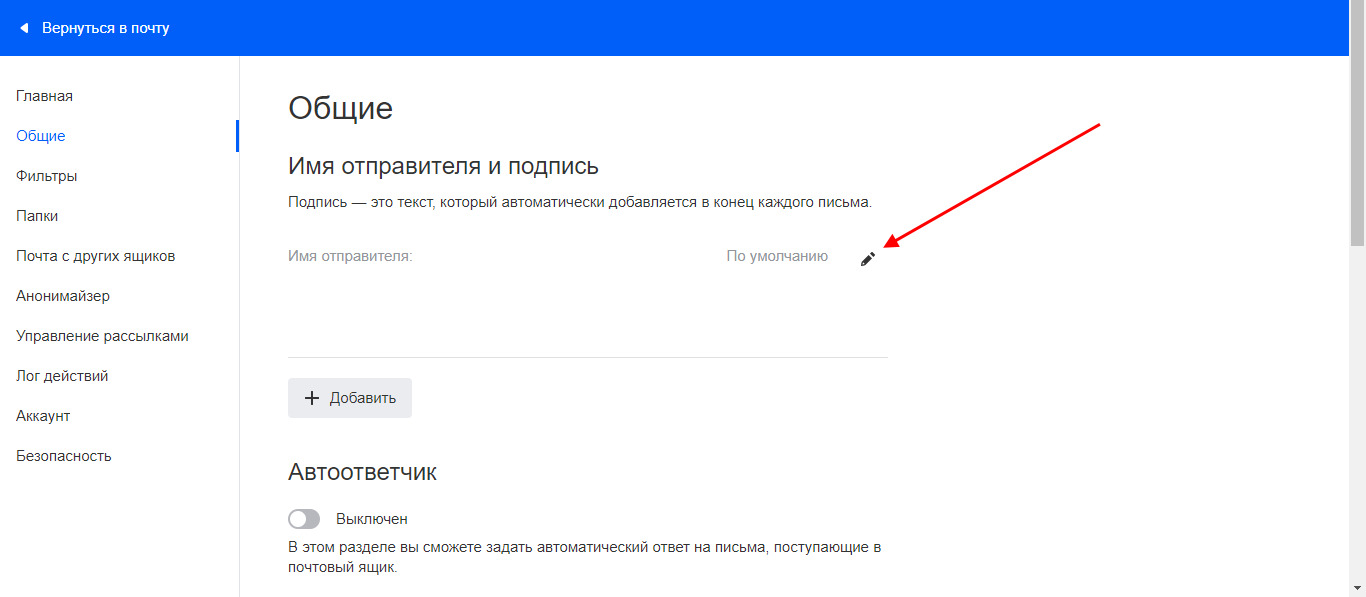
Имя отправителя — это то имя, которое увидит ваш собеседник, когда получится от вас письмо. По умолчанию в имени отправителя указаны имя и фамилия из личных данных. Чтобы изменить имя отправителя:
- Перейдите
 → «Все настройки» → «Общие».
 - В разделе «Имя отправителя и подпись» нажмите
 напротив нужной подписи.
 - Измените имя отправителя.
- Нажмите «Сохранить».
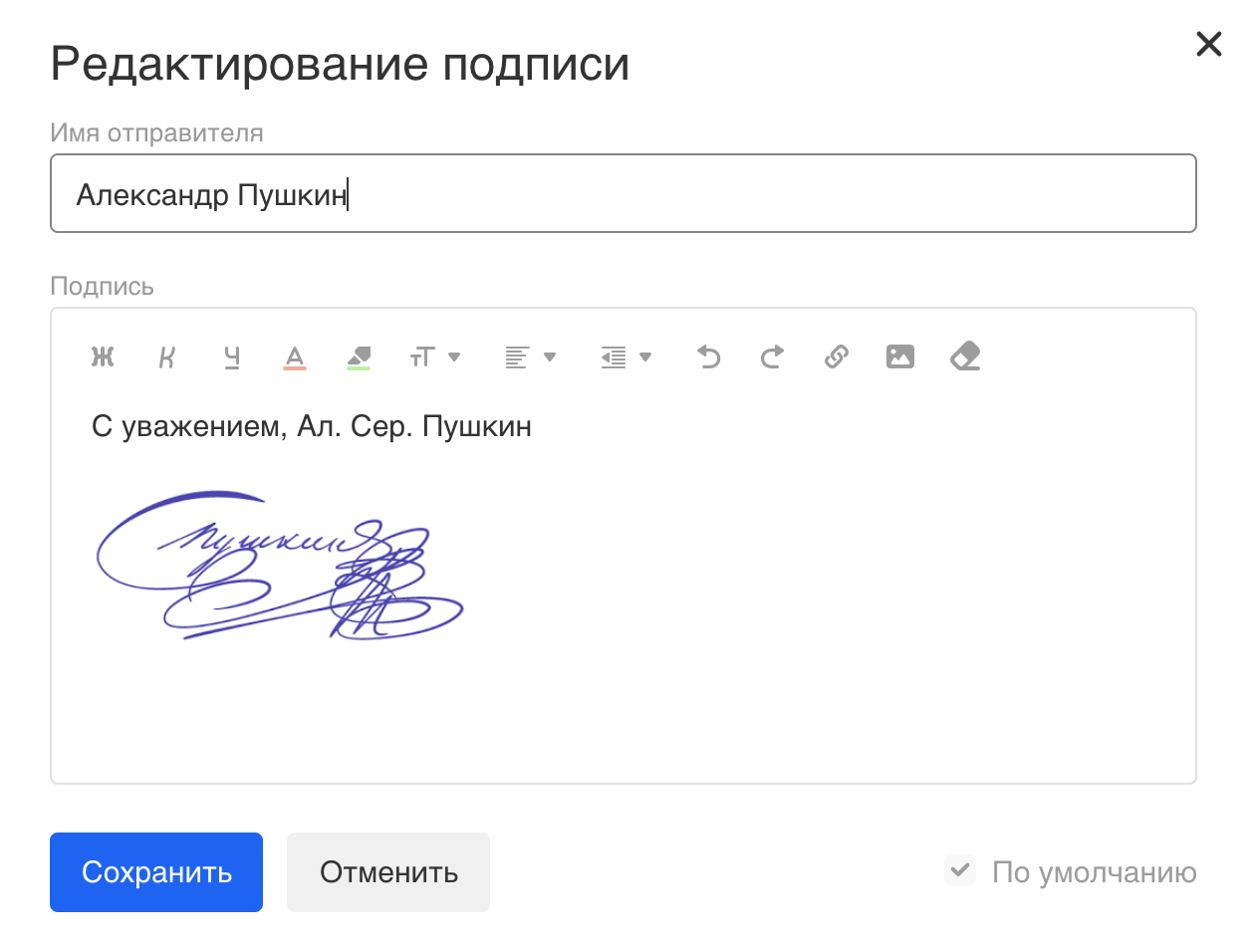
Имя отправителя не должно быть больше 40 символов. З апрещено и спользовать двоеточия, кавычки и угловые скобки.
Создать подпись
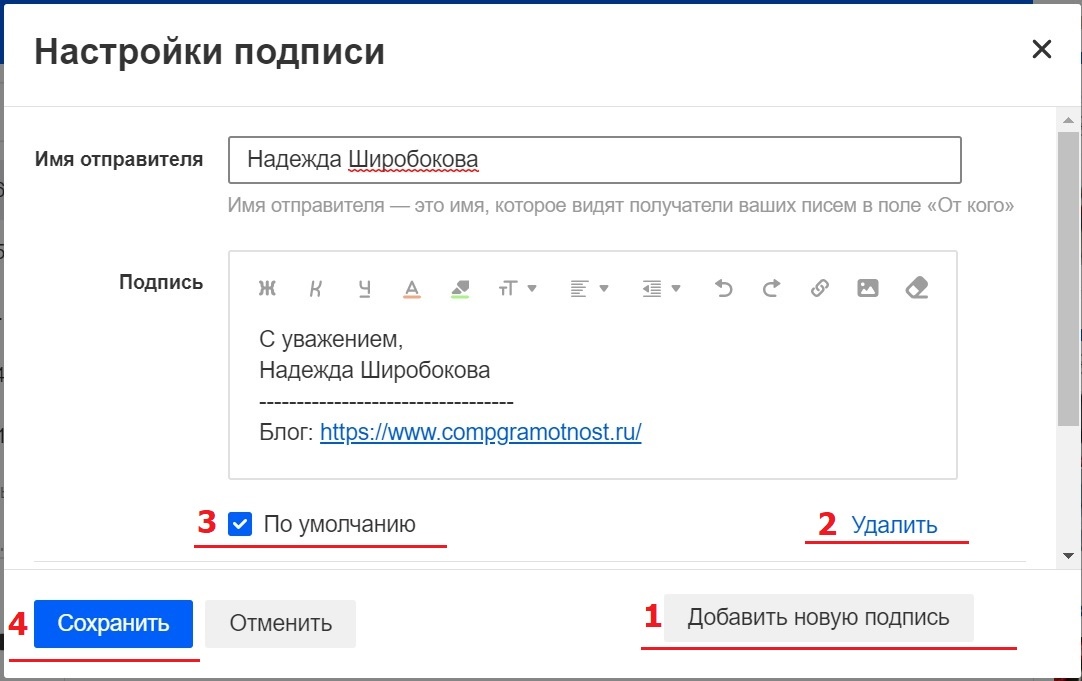
- Перейдите → «Все настройки» → «Общие».
- В разделе «Имя отправителя и подпись» нажмите
 .
. - Введите имя отправителя и подпись.
- Нажмите «Сохранить».
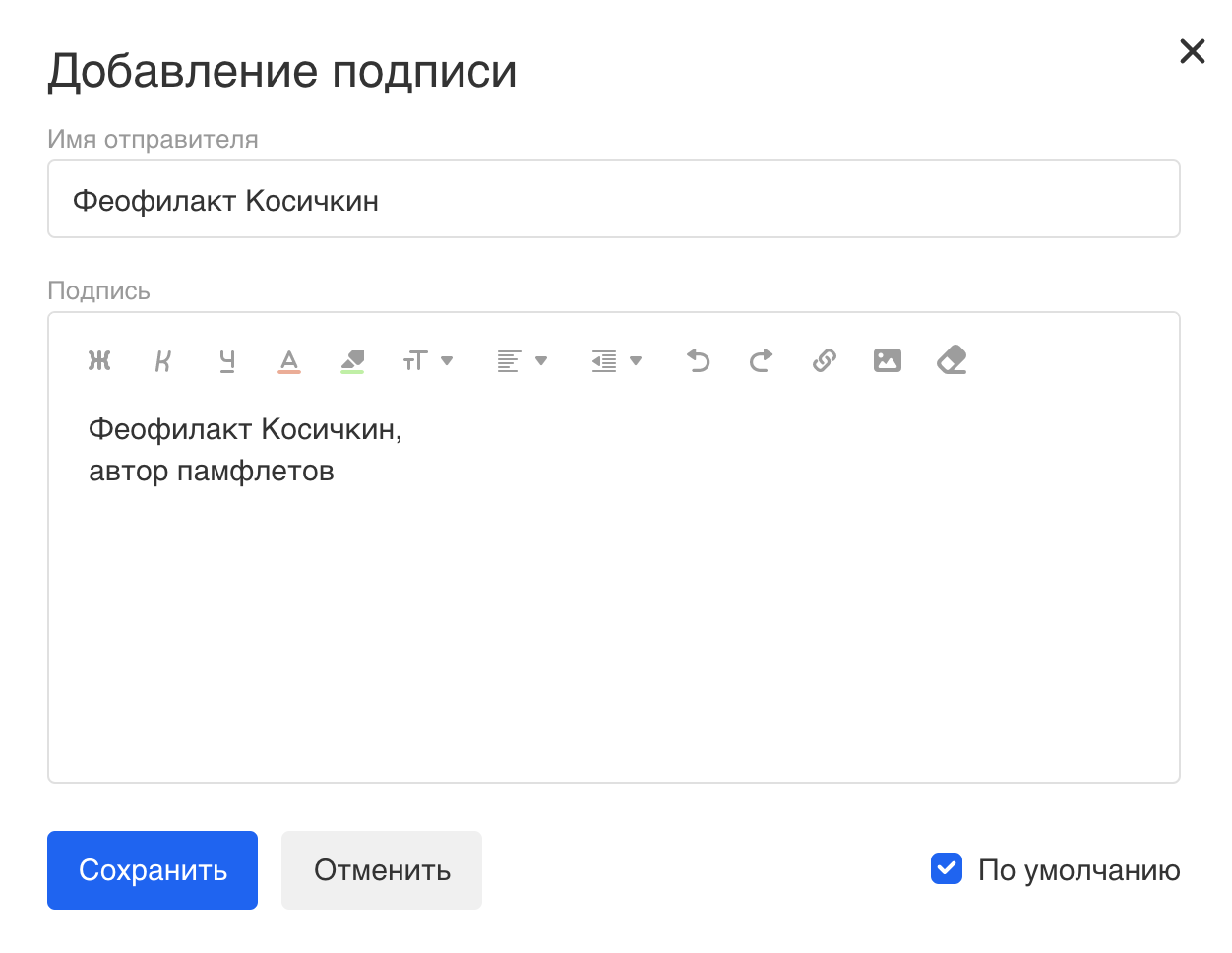
Чтобы установить подпись, которая будет по умолчанию стоять в письме, установите на ней галочку «По умолчанию».
Вы можете создать максимум три варианта имени и подписи.
Добавить изображение в подпись
- Перейдите → «Все настройки» → «Общие».
- В разделе «Имя отправителя и подпись» нажмите напротив нужной подписи.
- В панели инструментов нажмите на значок
 .
. - Выберите изображение на компьютере.
Максимальный размер подписи примерно 10 тысяч символов в формате HTML. Однако максимальное количество видимых символов может быть меньше. Это зависит от элементов форматирования, наличия изображения и способа создания подписи.
- Форматы: .jpeg, .jpg, .png, .gif
- Максимальный размер: 1024х1024 пикселей
- Максимальный объем: 2 МБ
Добавить ссылку на изображение в подписи
- Нажмитеи выберите изображение.
- Кликните левой кнопкой мыши по изображению, чтобы выделить его.
- Нажмите
 .
. - Вставьте ссылку и нажмите «Сохранить».
При нажатии на изображение в подписи будет открываться указанный сайт.
Удалить подпись
- Перейдите → «Все настройки» → «Общие».
- В разделе «Имя отправителя и подпись» нажмите
 напротив нужной подписи.
Если у вас создана одна подпись, просто удалите текст из подписи и также сохраните изменения.
Подпись
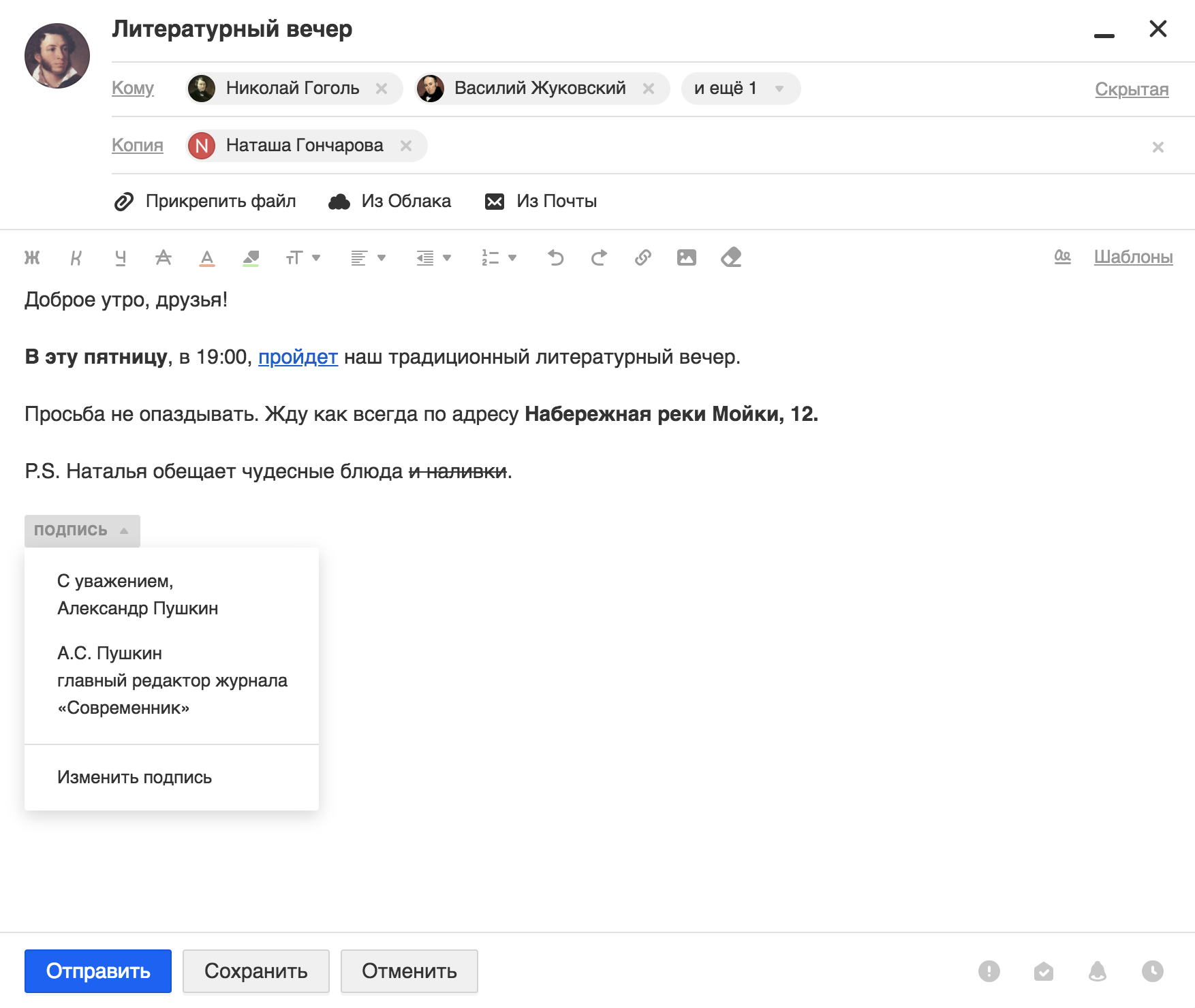
Если у вас настроено несколько подписей, вы можете выбрать нужную в тексте письма. Для этого нажмите  .
.
Как изменить подпись в письмах
Нажмите «Написать письмо». В поле с текстом письма нажмите → «Изменить подпись». Откроется окно редактирования.
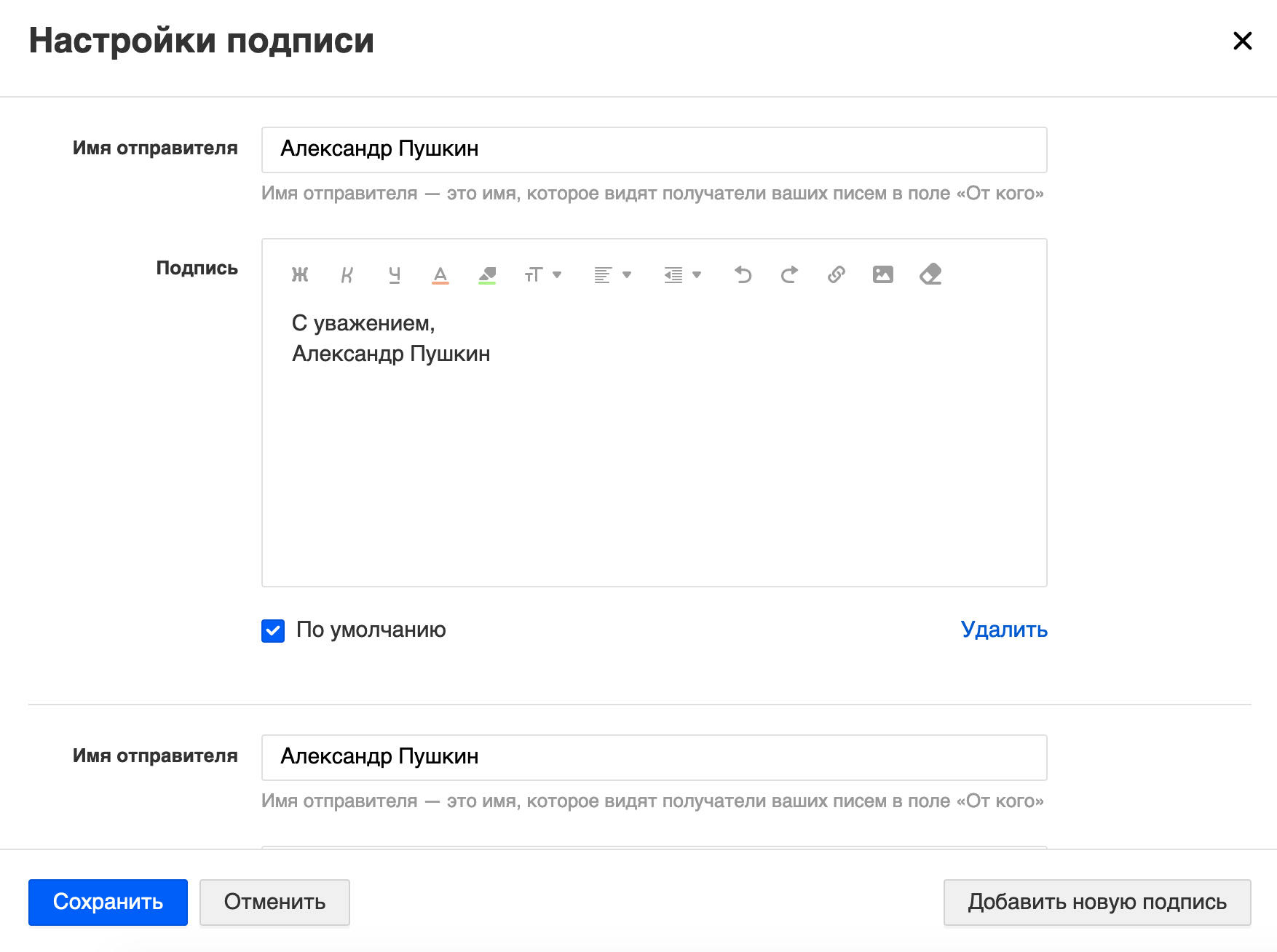
Как создать подпись в почте
- Нажмите «Написать письмо» в почте.
- В поле с текстом письма нажмите → «Изменить подпись». Откроется окно редактирования подписей.
- Нажмите
 и введите текст подписи.
В одном ящике вы можете создать максимум три подписи.
Если хотите, чтобы эта подпись по умолчанию стояла под письмом, установите галочку «По умолчанию».
Как вставить изображение и ссылку в подписи к письмам
Перейдите к редактированию подписи.
Чтобы вставить ссылку, выделите слово и нажмите  или сочетание клавиш Ctrl+K .
Чтобы вставить изображение, нажмите  и выберите файл на компьютере.
Вы можете вставить в подпись изображение форматов .jpeg, .jpg, .png или .gif. Максимальный размер изображений — 1024 х 1024 пикселя. Максимальный объём — 2 МБ
Как отключить подпись в почте
Перейдите к редактированию подписи.
Очистите поле с подписью по умолчанию и нажмите «Сохранить» внизу страницы.
Если у вас создана одна подпись, просто очистите поле с этой подписью и также сохраните изменения.