Как сделать коллаж в Photoshop
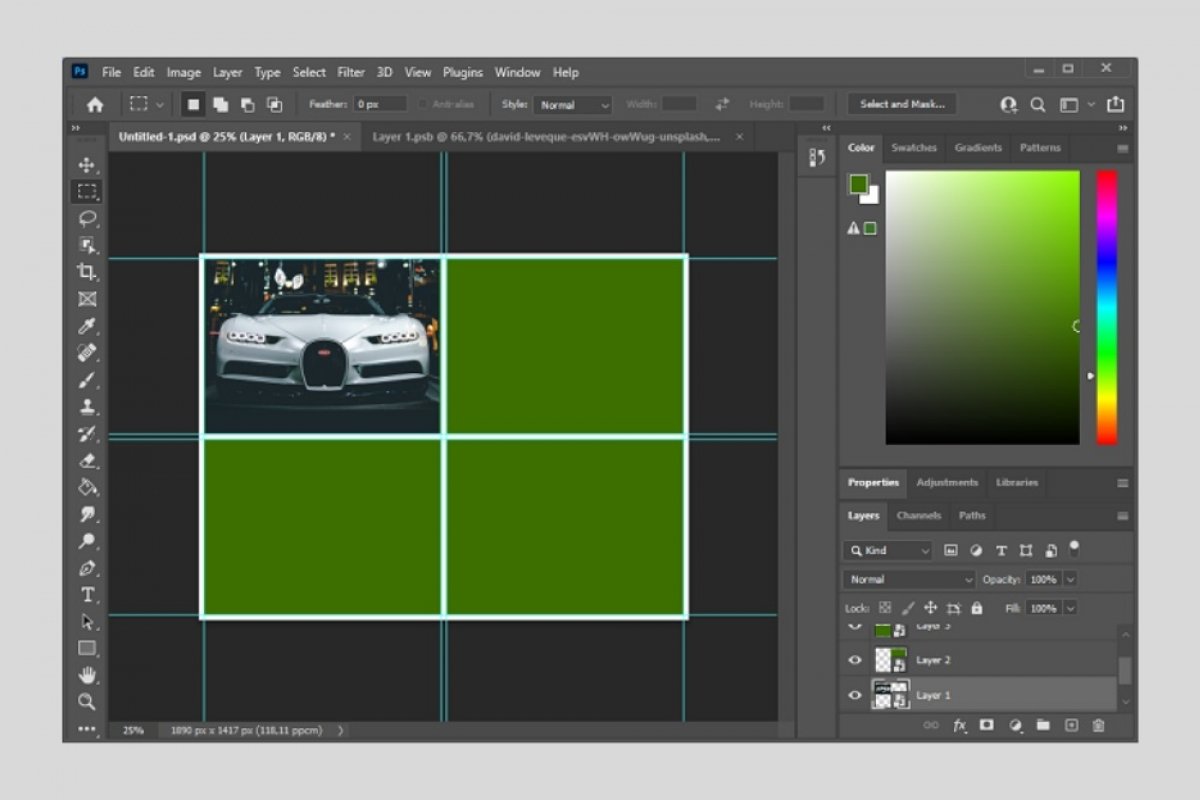
Чтобы создать коллаж в Photoshop, необходимо выполнить следующие действия. Сначала создайте новый проект с размерами, которые считаете необходимыми. Это будет зависеть от количества фотографий, которые вы хотите включить в коллаж. В качестве примера в этой статье мы собираемся создать коллаж для четырех фотографий. Когда у вас есть новый проект, перейдите во View и нажмите New Guide Layout.
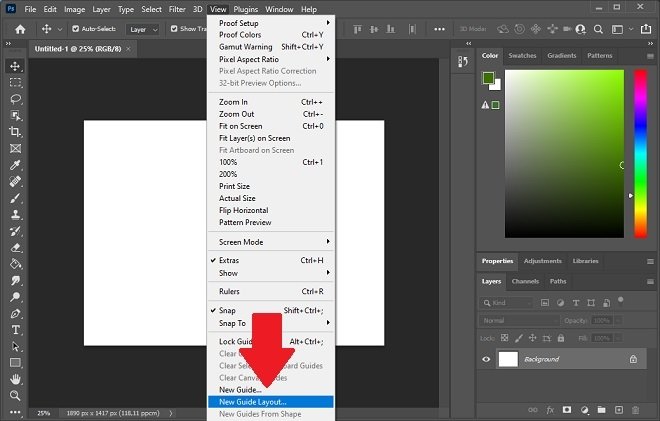
Новый шаблон направляющих
Во всплывающем окне выберите количество столбцов и строк. Также следует указать пространство, которое должно существовать между каждой фотографией. В разделе Margin определите поля коллажа. Выберите ОК для подтверждения.
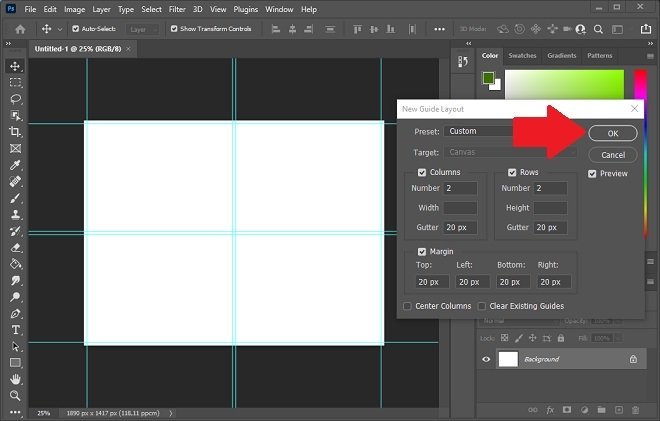
Создание новых направляющих
На новом слое создайте выделение внутри первого промежутка и используйте комбинацию Alt+Backspace, чтобы заполнить пространство активным цветом.
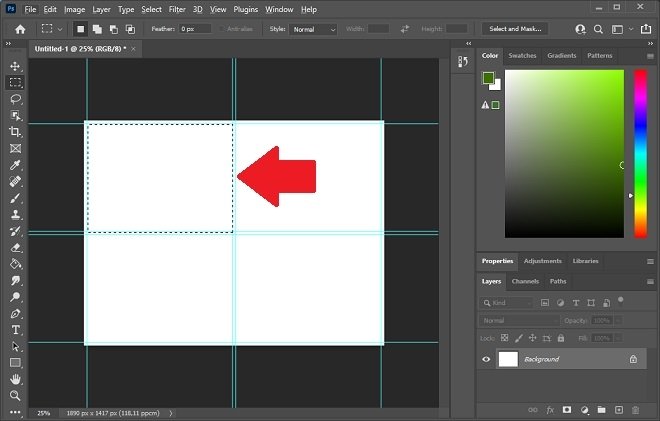
Создание выделения в одном из полей
Преобразуйте слой, который вы только что залили, в смарт-объект. Просто щелкните его правой кнопкой мыши и выберите Convert to Smart Object.
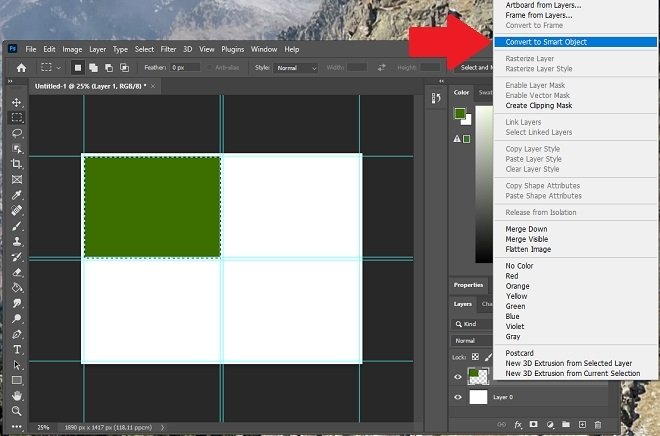
Преобразование выделения в смарт-объект
Повторите процесс столько раз, сколько необходимо, в зависимости от фотографий, которые вы решили добавить. Помните, что у каждой из них должен быть свой слой, отдельный. Наконец, вы должны получить результат, подобный тому, который вы видите на следующем изображении.
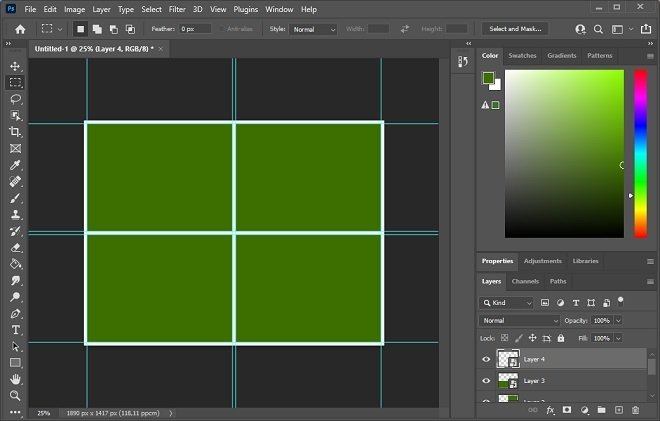
Готовый шаблон коллажа
Пришло время сохранить изменения в файл PSD. Этот файл будет служить шаблоном в дальнейшей работе. Дважды щелкните миниатюру слоя, соответствующего первой фотографии.
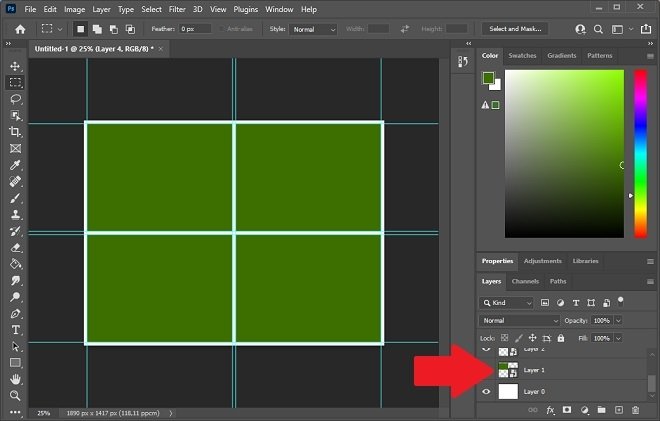
Отдельное поле для редактирования
Содержимое слоя будет отображаться на отдельной вкладке. Вставьте изображение в первое поле.
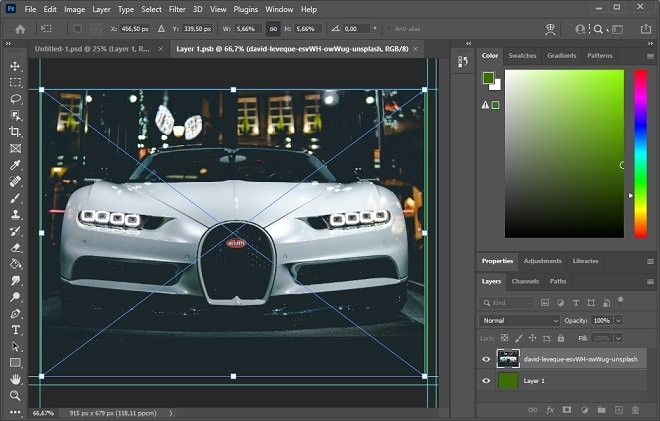
Вставить изображение в поле
Сохраните изменения в текущей вкладке и закройте ее. Когда вы вернетесь к шаблону, вы увидите, как только что вставленное изображение отображается в первом поле.
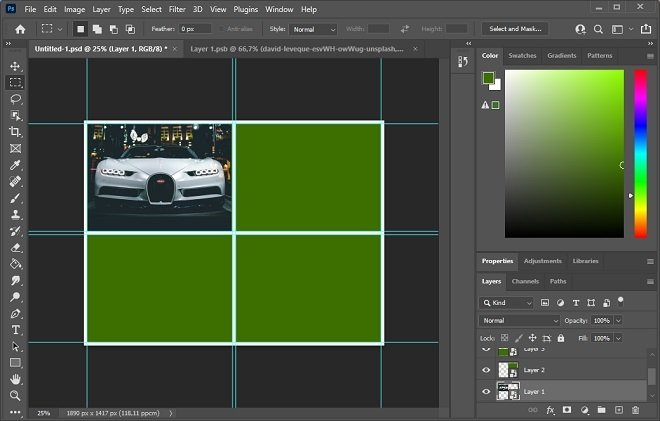
Изображение вставлено в первое поле
Повторите процесс с остальными слоями, пока не закончите коллаж. Преимущество использования этого метода заключается в том, что вы можете изменять содержимое каждого слоя независимо, заменяя изображения при необходимости. Кроме того, вы можете повторно использовать PSD-файл столько раз, сколько захотите.
Создать ФотоКоллаж из фотографий Онлайн
Создание коллажа из нескольких фотографий онлайн бесплатно. В базе программы насчитывается 149 классических шаблонов сетки GRID для фотоколажа.
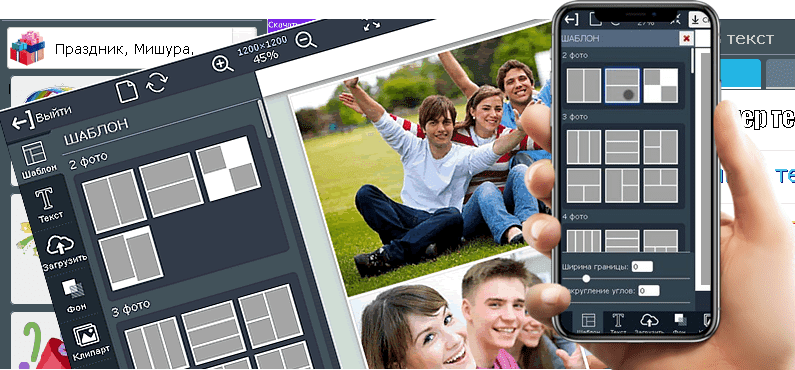
Создатель фотоколлажей – это прекрасный способ рассказать свою историю с помощью фотографий — о ваших путешествиях, приключениях, семейных событиях и не только.
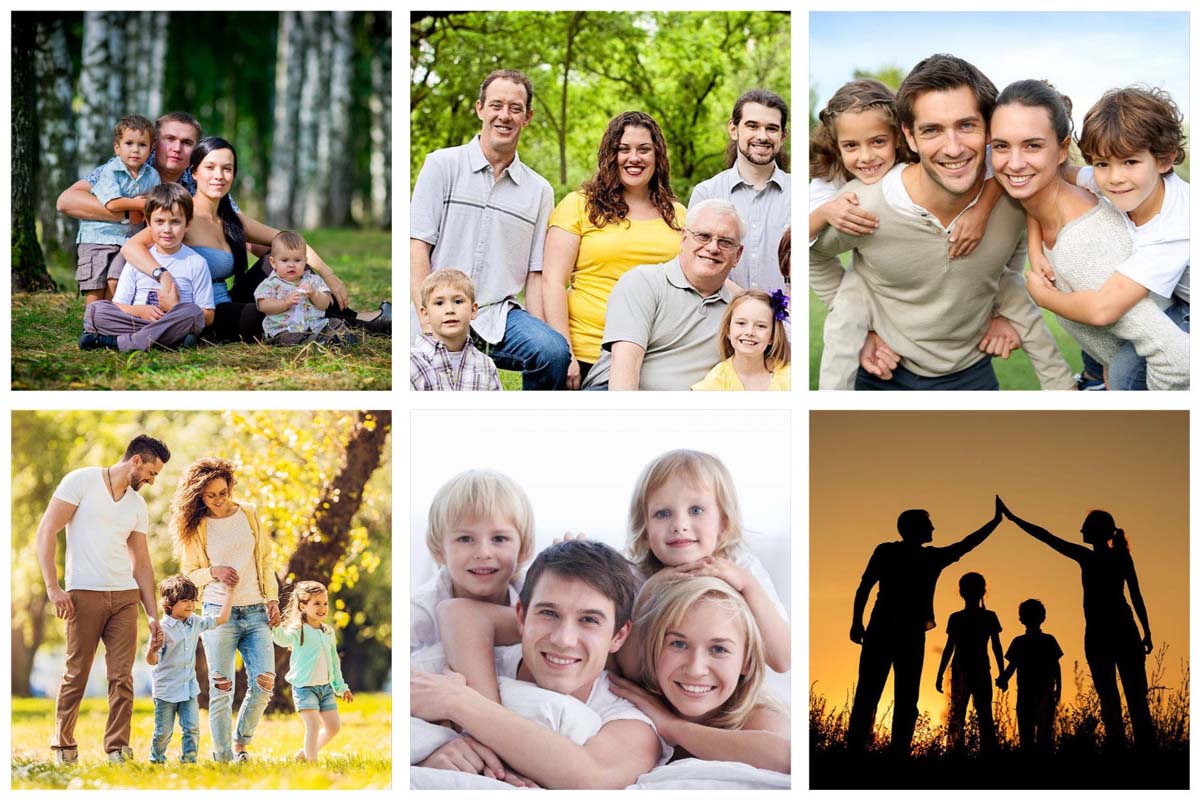
Тематические фотографии собраны в единую композицию фото-коллажа.
Программа позволяет быстро и легко создать уникальный фотоколлаж онлайн бесплатно. Сделать фотоколлаж онлайн просто. Заранее разработанные макеты как с классической сеткой и возможность создавать свободную композицию фотоколлажа — с чистого листа позволяет каждому без специальных знаний создать свое красивое произведение искусства. Это занятие позволит весело и интересно провести время создавая фотоколлаж онлайн, а также поделиться красивым фотоколлажем с семьей и друзьями.
Коллаж – это удобный и простой способ сохранить яркие моменты событий в одном фото. Больше не надо выбирать какое фото лучше — объедините их в один фото-коллаж, добавьте эффекты и тексты.
Пример: Фотоколлаж — создан с чистого листа

Создайте свой необычный коллаж из фотографий без использования шаблонов. Максимальная свобода творчества, для усиления эффекта примените рамку к фото.
Создание фотоколлажа
Готовые шаблоны для создания фотоколажа помогут быстро, легко и эффективно создавать художественно привлекательные фотокомпозиции.
Вы можете начать с классической сетки коллажа — фото редактор имеет большое количество предустановленных шаблонов по Grid сетки и подойдет самым требовательным пользователям.
Загрузите свои фотографии в выбранный макет, добавьте личный текст, украсьте его фоновыми узорами. Затем вы можете настроить общий размер сетки и отдельных ячеек внутри нее, изменить границы, закруглить углы.
Свободный стиль. Создайте свой фото коллаж с чистого листа. Для этого выберите фотографии из вашей библиотеки, которые вы хотите включить в коллаж. Расположите фотографии согласно вашему замыслу. Добавьте на коллаж красивые и информативные надписи. Свободное позиционирование и изменение размера фотографий позволит создать неповторимый дизайн фотоколлажа.
PROGIF фотоколлаж-это ваше универсальное приложение для создания и редактирования коллажа из фотографий которое позволит сохранит память о важных событиях на долгие годы. Без какого-либо необходимого дизайнерского опыта вы можете создать свой собственный коллаж и раскрыть своё творчество объединив все ваши прекрасные воспоминания.
Работа с шаблонами фотоколажа.
- Откройте панель Шаблон и дождитесь полной загрузки превью.
- По умолчанию показано максимум 6 шаблонов. Если их больше — нажмите показать еще.
- В открывшейся панели выберите необходимый шаблон и кликните по нему.
- Установите ширину границы — может принимать положительное и отрицательное число.
- Пожеланию установите закругление углов — может принимать положительное число.
- Новый шаблон замещает предыдущий.
 Удалить поле для фото:
Вы можете удалить поле для фотографии, для этого выполните следующие пункты:
- Кликните по полю для фрагмента фотоколлажа.

- После этого действия откроется окно для загрузки файла, нажмите кнопку закрыть.

- После закрытия окна будет доступна функция удаления поля. Сразу после этого кликните по иконке корзина.

- Поле для изображения будет удалено. Освободившееся место вы можете использовать для вставки текста или клипарта.

Основные характеристики программы:
- Большое количество шаблонов ( классическая сетка для коллажа 149 шт.)
- Работает во всех современных браузерах на ПК и в Мобильной версии.
- Выбор размера конечного файла: предустановленные размеры, задание своих размеров.
- Популярный формат изображения: .JPG, .PNG
Отличие PROGIF фотоколлажа от аналогичных редакторов:
Основным отличием данного редактора от аналогичных — это подход к способу позиционирования в шаблоне.
Перед вставкой фотографии в шаблон мы предлагаем сразу определиться и выбрать необходимую область для композиции, что избавляет от дальнейшей корректировки расположения фото в шаблоне. Также данный метод позволяет создать интересный фото-эффект: точное зеркальное отображение.
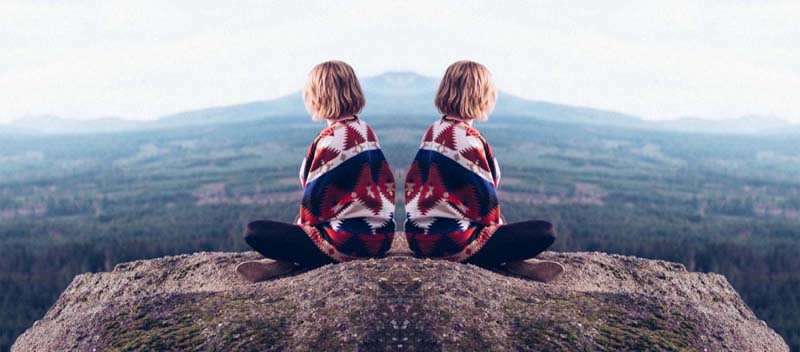
Для создания данного эфекта нужен шаблон на 2 фото; отразить по горизонтали одно из загруженных фото; установить ширину границы 0.
Создание фото коллажа в мобильном приложении:
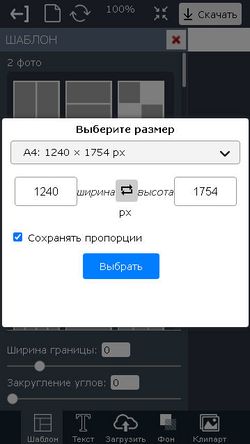
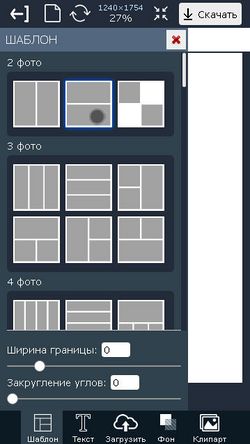
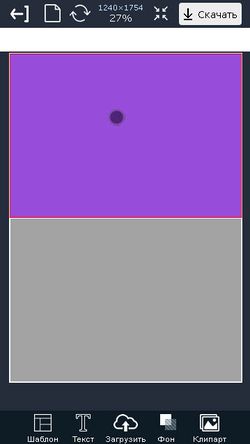
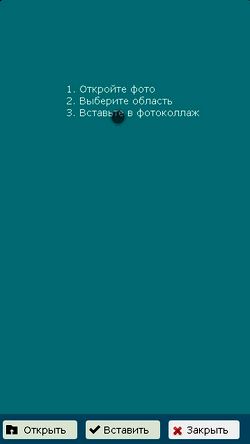
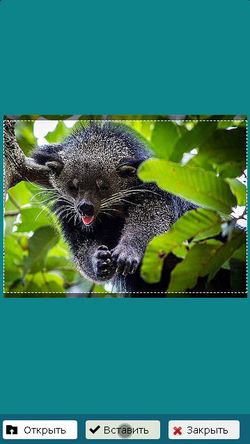
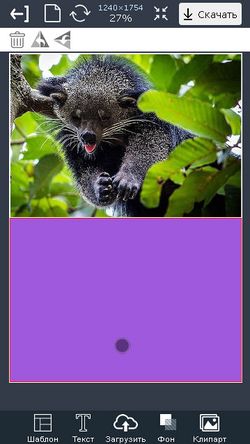
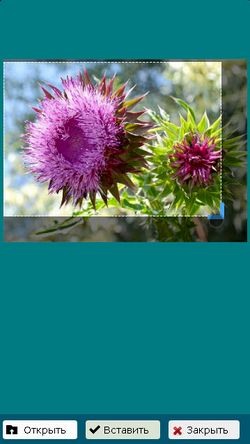
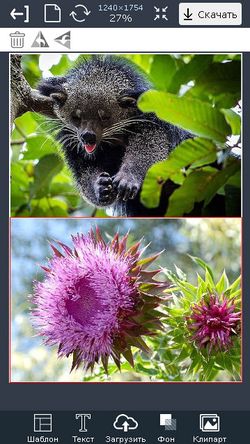
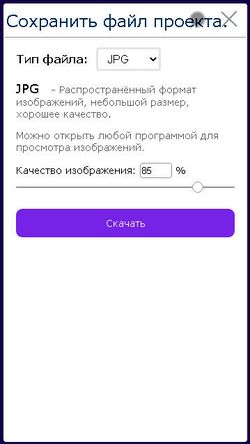
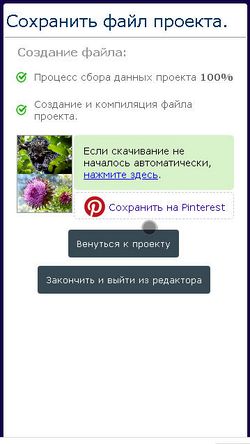
Создание фото коллажа в мобильном приложении практически не отличается от работы на ПК, за исключением отсутствия некоторых функций.
Шаг 1. Вырезаем фото

Вырежьте все фотографии, из которых хотите сделать коллаж. Для удобства вы можете сразу установить в Photoshop фиксированный размер и разрешение для инструмента вырезания Рамка(Crop Tool)(С).
Шаг 2. Копируем фото в один документ
Перенесите все свои фотографии в один Photoshop документ. Если копируете и вставляете их, то они все будут размещены по центру, одна над другой.
Шаг 3. Выделяем область для работы
С помощью инструмента Прямоугольная область (Rectangular Marquee Tool)
(M) выделите область примерно равную размеру будущего коллажа. Можно даже задать точные значения на панели настроек этого инструмента.
Шаг 4. Выравниваем нужные фото по верхнему краю
Выберите инструмент Перемещение(Move Tool) (V). Выделите слои с фотографиями, которые будут составлять верх вашего коллажа. И на панели настроек нажмите кнопку Выравнивание по верхнему краю. Выделенные фото выровняются по верхнему краю выделения.
Шаг 5. Распределяем фото в верхнем ряду
Теперь нужно распределить равномерно верхний ряд фотографий. Выберите одно из фото и нажмите на панели настроек Выравнивание по левому краю. Для следующего фото — Выравнивание центров по горизонтали, далее Выравнивание по правому краю. Таким образом у нас получилась верхняя строка коллажа.
Шаг 6. Распределяем остальные фото
Далее, используя кнопки на панели настроек, распределяем остальные фотографии по выделенной области
Также для получения одинакового расстояния между объектами (можно выделять сразу несколько объектов) используйте клавиши SHIFT+стрелка. Нажимая SHIFT и стрелки на клавиатуре, вы можете передвигать объект сразу на 10 пикселей в нужную сторону, что поможет создавать равные промежутки.
Шаг 7. Создаем подложку для коллажа
Создайте новый слой, залейте его подходящим цветом и разместите под слоем с коллажем.
Как сделать коллаж из фото на телефоне?
Соединение нескольких фотографий в одну композицию бывает полезно во многих ситуациях: если нужно составить гардероб, совместить детали интерьера, запечатлеть достижения и изменения (например, как растет ребенок, идет строительство дома, меняется пейзаж и т.д.), достопримечательности из поездки, собрать вместе компанию друзей или членов семьи.
С этой целью давно и эффективно используются приложения для создания коллажей. Количество таких программ огромно – стоит зайти в App Store или Google Play, ввести соответствующий запрос, и перед вашими глазами окажется масса вариантов. Как не запутаться в этом многообразии и сделать в итоге красивый коллаж из фото на телефоне, поговорим подробнее.
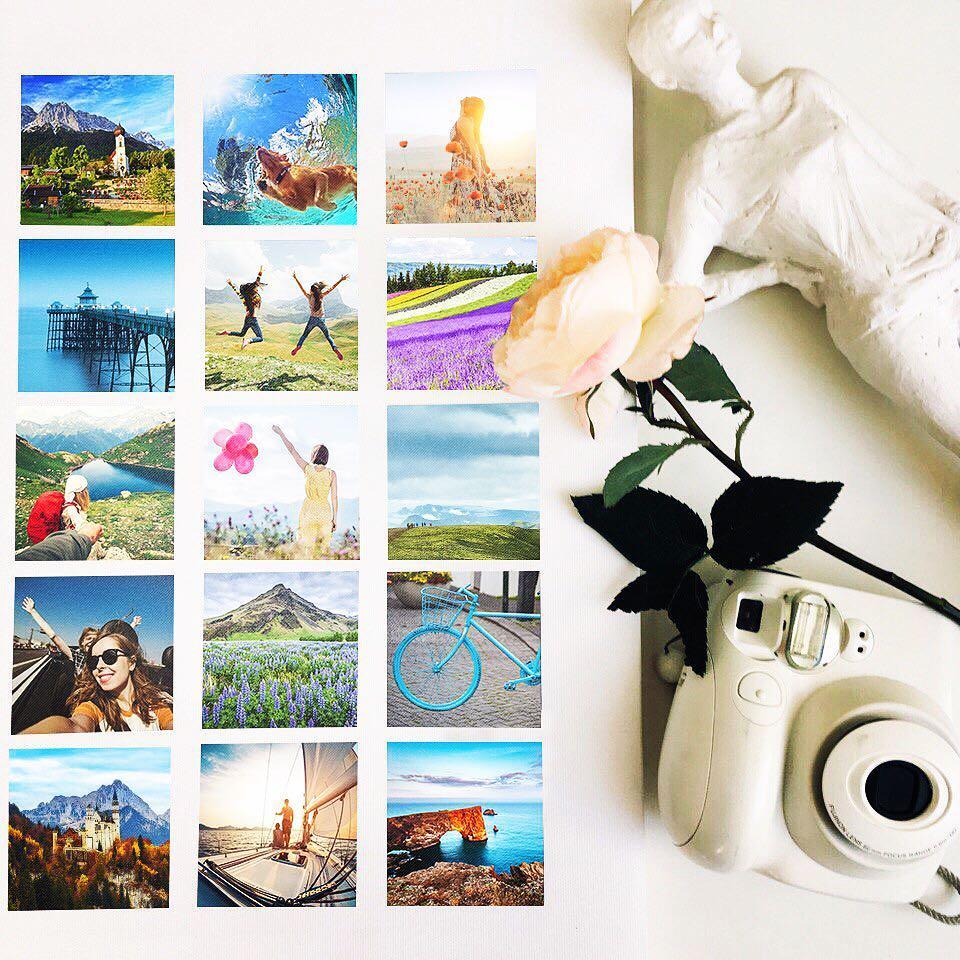
Коллаж из фото на андроиде
Воспользоваться можно любой программой из Google Play, например:
- inCollage;
- Quick Collage;
- Pic Collage;
- «Мастерская фотоколлажей»;
- Photo Grid – Collage Maker;
- InstaMag.
Но конечно, каждая из них имеет свои особенности. Так, Pic Collage – это способ сделать коллаж на андроиде из фото или видео всего за несколько кликов. В распоряжении пользователей – стикеры, рамки, фоны и другие инструменты для оригинального оформления работы. Photo Grid отличается тем, что поддерживает широкий формат при объединении снимков и позволяет создавать целые альбомы.
Как сделать коллаж из фото на айфоне?
На телефон с платформой iOS можно установить:
- Moldiv;
- Pic Stitch;
- iPhoto;
- Flipagram;
- Fuzel
и другие приложения. Разница будет в простоте интерфейса и предоставляемых возможностях. Если вам потребуется в процессе создания коллажа из фото менять на телефоне очертания изображения, его размер, расстояние между снимками, выбирать между различными макетами и сохранять результат в высоком разрешении, то остановитесь на Moldiv, как сделали уже тысячи поклонников Apple. Менее взыскательным пользователям больше понравится Pic Stitch с его понятным набором инструментов и быстрым редактированием.
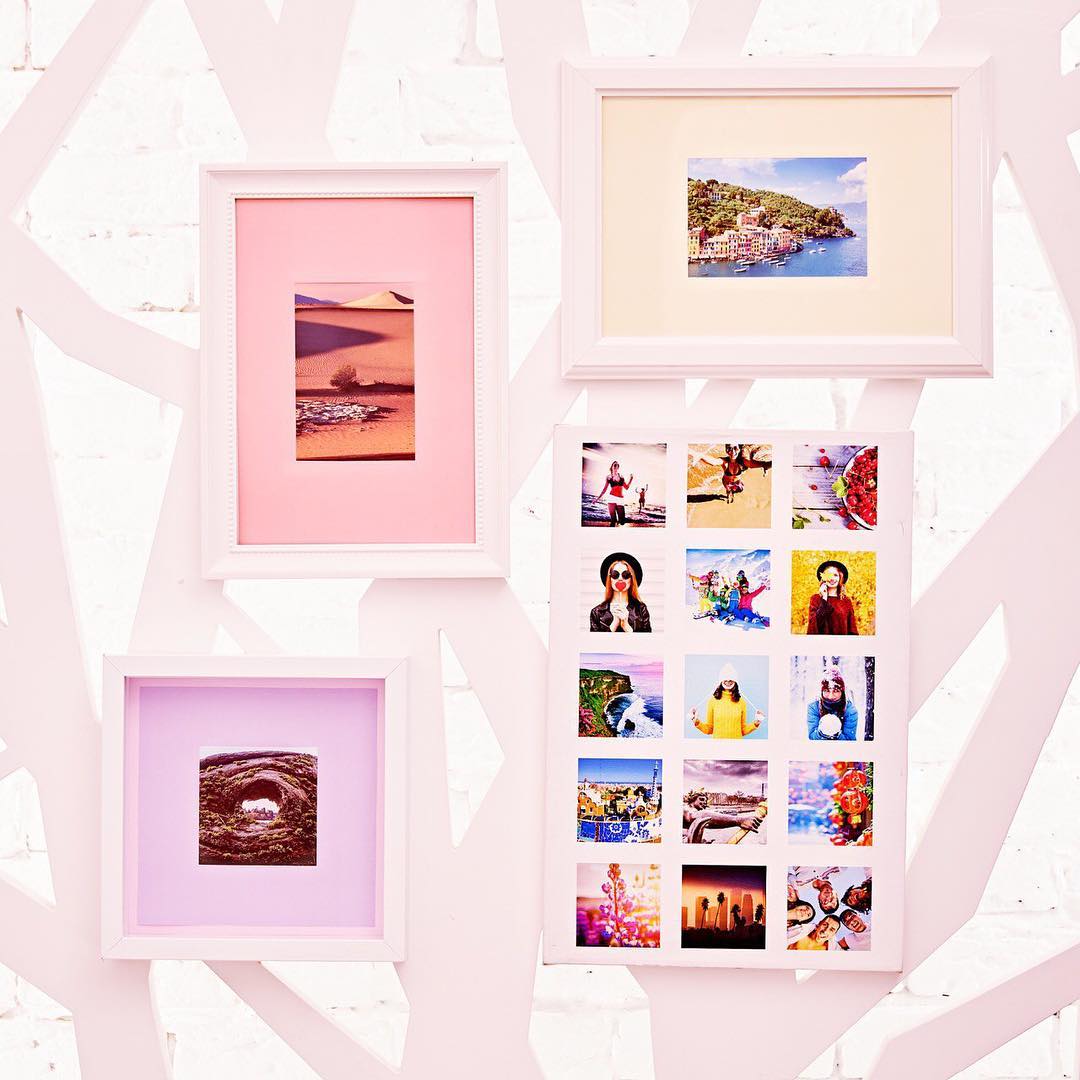
Как сделать коллаж из фото и распечатать его?
На любом телефоне – и на платформе iOS, и на андроиде – доступно для скачивания приложение «Мимиграм». В нем можно создать собственный Aрт-Холст из одного или нескольких снимков и заказать печать в формате на выбор (от 20х20 см до 40х60см). Программа содержит собственный редактор изображений, креативные идеи на любой вкус, а на сайте есть пошаговая инструкция, как сделать коллаж из фото на телефоне через «Мимиграм». Доставка производится в течение нескольких дней после оформления заявки на печать.
Готовой продукцией можно дополнить интерьер, а можно подарить близкому человеку как оригинальное напоминание о лучших моментах, пережитых вместе.