Как загрузить гифку в ВК с телефона и ПК: пошаговая инструкция
Всем привет. Анимация gif — это анимированное видео. Используется для привлечения внимания, в вконтакте используются как приколы. Изначально администрация Вконтакте выступала против добавления gif анимации на сайт. Время идет, популярность анимированных видео в интернете возросла. Чтобы не отставать от «моды» разработчики Вконтакте дали возможность добавлять гифки на стену. У пользователей возник вопрос: как добавить гифку в Вк.
Скачиваете понравившиеся gif изображение себе на компьютер. Возникли трудности или не знаете как скачать гифку? Вот маленькая инструкция из двух шагов.
Как загрузить GIF в ВК
Изначально в социальную сеть анимированные изображения загрузить было невозможно, но со временем разработчики устранили эту проблему. Но следует учитывать, что не все мобильные устройства могут стабильно отображать такие картинки. Если смартфон старой модели, то его комплектующие устарели, поэтому при воспроизведении анимации телефон будет тормозить.
Перед тем, как добавить гифку в ВК, ее нужно сохранить на память ПК или телефона. Если вы не знаете, как загрузить такое анимированное изображение, следуйте инструкции:
- Щелкните по понравившейся картинке правой кнопкой мыши и выберите пункт «Сохранить изображение как…».

- Выберите формат GIF и сохраните в любую директорию.
Если такого пункта нет, то после нажатия правой кнопкой нажмите на пункт «Открыть в новой вкладке», затем повторите предыдущую инструкцию.
Как загрузить с телефона
Большинство пользователей социальной сети предпочитаю мобильную версию Вконтакте. Как загрузить гиф в ВК с телефона? Для этого сделайте следующее:
- Запустите приложение и перейдите в главное меню, нажав на значок в виде человечка в кружочке. Он находится в нижнем правом углу.

- В списке возможностей выберите раздел «Файлы».

- Нажмите на иконку с плюсиком, чтобы загрузить файл.

- Найдите в папках нужное изображение и нажмите на него.

Теперь вы сможете поделиться картинкой с друзьями или в группе. Чтобы проще найти файл, лучше его поместить в пустую папку. Иначе среди фотографий отыскать ее будет сложно.
Если Вы открываете гифку с телефона, вы можете сразу как просмотреть его, так и загрузить файл в свои документы в ВК.
Как загрузить с компьютера
Чтобы добавить гиф в ВК с компьютера, нужно использовать раздел «Документы». Если загрузить анимацию в фотоальбом, то воспроизводиться она не будет. Поэтому перед тем, как вставить гифку в ВК и отправить ее сделайте следующее:
- Перейдите в раздел «Документы» в левом блоке инструментов.
- Чтобы загрузить картинку, нажмите на кнопку «Добавить документ», затем «Выбрать файл», после чего откроется проводник. Найдите на жестком диске ПК нужный файл.

- После загрузки изображение отобразится в списке документов.

Если вы не хотите, чтобы другие пользователи находили ваш файл через поиск, после добавления выберите пункт «Личный документ».
Если в блоке меню в Контакте не отображается раздел «Документы», то он отключен. Для активации отображения перейдите в настройки профиля, нажав на аватарку в верхнем правом углу. В первом разделе выберите «Настроить отображения пунктов меню». В появившемся списке поставьте галочку напротив нужных значений.


Где можно взять сами GIF файлы для ВК
С тем, как добавить гиф изображение на Вконтакте, мы разобрались. Теперь стоит рассказать о том, где можно взять сами GIF изображения.
Если вам приглянулось то или иное анимированное GIF изображение, то вы с лёгкостью его можете сохранить в своих документах. Для этого просто наведите курсор на воспроизводимую анимацию и в правом верхнем углу нажмите на появившейся крестик.

А в приложении ВК следует открыть GIF картинку на весь экран, нажать на кнопку меню и выбрать пункт Добавить в документы.

Также на Вконтакте существуют группы, где ежедневно размещаются интересные GIF анимации. Одна из таких групп https://vk.com/best_gif Другие подобные группы вы можете подчеркнуть, если воспользуетесь поиском по группам, что имеется на самом ВК.
Нельзя не отметить, что GIF картинки и анимации можно найти с помощью популярных поисковых систем. Найдя подходящую анимацию на каком-либо сайте, просто сохраните её с помощью браузера, как вы сохраняете любую другую картинку. Впоследствии вы сможете её загрузить на ВК и использовать.
Как добавить на стену
После того, как гифки загружены, отправлять их в ВК возможно друзьям в сообщениях, в комментариях под записью в сообществах или группах, а также публиковать на стене. Если вам нужно, чтобы анимированная картинка отображалась на вашей стене, следуйте инструкции:
- Зайдите в свой профиль.
- Поставьте курсор для создания нового поста, чтобы открылся список всех инструментов.
- Нажмите на кнопку «Еще», в выпадающем меню – «Документы».
- Найдите нужный файл в списке и кликните по нему, чтобы вставить гифку в ВК.

- Оформите пост и опубликуйте его.
Аналогичный алгоритм действует и если Вы решите найти способ, как выложить гифку в ВК на телефоне, следуйте аналогичному алгоритму:
- В окне создания поста нажмите на иконку в виде трех точек для отображения дополнительных документов.

- Затем выберите пункт «Файл».

- Перейдите во вкладку «Мои файлы» и тапните по нужному файлу.

Анимированное изображение будет показано на стене в полном размере. Вы можете включить функцию автоматического воспроизведения гифки в настройках профиля.
Теперь попробуем добавить гифку по ссылке
Представим ситуацию, когда мы нашли в сети красивую анимацию. И теперь хотим добавить ее к себе на страницу в ВК. Давайте попробуем создать новый пост, с прикрепленной гифкой.
Для этого нам понадобиться ссылка на файл. Давайте для примера поработает с сервисом, который является площадкой с большим количеством анимации. Открываем страницу с любой гифкой, и щелкаем на кнопку «Ссылка на gif».

Копируем ссылку на гифку
Но не всегда есть такой интерфейс, иногда приходиться идти другим путем. Если нет специальных кнопок, получить ссылку можно следующим образом.
Наводим курсор мыши на изображение, затем щелкаем правой кнопкой мыши. В появившемся окне выбираем пункт «Скопировать ссылку на видео». Теперь открываем еще одну вкладку в браузере, и вставляем в адресной строке скопированные данные. Меняем разрешение с mp4 на gif. И копируем итоговый вариант ссылки.
Теперь возвращаемся в ВК, и идем на свою стену. Щелкаем курсором в блок «Что у вас нового». И вставляем ссылку в форму.
Если на предыдущих шагах мы все сделали верно, гифка автоматически загрузиться. Осталось только опубликовать пост — для этого жмем на специальную кнопку.
Поздравляю, мы с Вами научились выкладывать гифки по ссылке!
Как добавить в группе
Прикрепить гифку в Контакте к записи вы можете в той группе, где вы являетесь администратором. Порядок действий похож на предыдущий способ:
- Для начала нужно загрузить анимированное изображение.
- Зайдите в свою группу и откройте поле создания нового поста.
- Нажмите на кнопку «Еще» и выберите «Документ».

- Найдите ту анимацию, которая вам нужна, и щелкните на кнопку «Добавить».
- Закончите с оформлением поста и опубликуйте его.

Гифки Вконтакте загружать можно в группу и на мобильных устройствах. Для этого перейдите во вкладку «Управление» в разделе «Сообщества» и перейдите в свою группу. Начните создавать новую публикацию. Для добавления анимации нажмите на значок в виде трех точек и кликните по пункту «Документ». Вам остается только найти файл, прикрепить его и опубликовать запись.
Как самому создать GIF файл из видео на ВК
Если же вы желаете сделать GIF анимацию собственноручно, то это также возможно. На Вконтакте имеется официальное бесплатное приложение под названием «Создание GIF (гиф) анимации». Его можно запустить через боковое меню Игры – открыв данный раздел и введя название приложения, или просто открыв по ссылке https://vk.com/vid2gif

Указав ссылку на ролик на Ютуб, вы сможете задать начальную и конечную точку для отрезка, который в итоге станет ГИФ анимацией.
Также существует множество других сервисов на просторах Интернет, где совершенно бесплатно можно создать из видео анимированное GIF.
На этом всё. Теперь у вас не должно возникнуть проблем с отправкой ГИФ роликов во Вконтакте.
Как отправить в сообщении
Если вы хотите удивить друга, то вам нужно знать, как отправить гифку в ВК в беседе. Сделать это достаточно просто:
- Загрузите гифку в раздел с документами.
- Перейдите в диалог с другом.
- В поле ввода сообщения нажмите на скрепку и выберите «Документ».

- Найдите в списке загруженных файлов нужный и прикрепите его.
- Нажмите кнопку «Отправить», что скинуть гифку в ВК в беседе.

Ваш собеседник получит гифку. Часто анимацию отправляют в качестве поздравительных открыток. Она поможет наиболее ярко выразить эмоции и принести приятные впечатления.
Создать gif самому
Делится популярными изображениями, конечно классно. Но высшим пилотажем будет делится гифками созданными самим. Вконтакте запустил приложение чтобы можно было сделать гифку из видео онлайн — https://vk.com/gifcreator .
Необходимо выполнить следующие действия:
- загрузить видео в приложение;
- выбрать промежуток видео для редактирования;
- указать размер изображения;
- кликнуть «Создать анимацию»;
- по завершению процедуры нажать «Получить ссылку». Без этого гифка удалится через некоторое время с архива приложения.
- полученной ссылкой можете делится с друзьями, GIF — анимация появится у вас на стене.
Как видите, всё очень просто. Надеюсь, вопрос как добавить гифку в Вк снят.
Отпишитесь в комментариях, пригодилась ли Вам статья.
Для понимания как загрузить
gif Вконтакте
правильно и чтоб анимация работала корректно, сперва необходимо разобраться с типом gif файлов. В последнее время в Интернете и, в частности, в социальных сетях стали широко распространяться анимированные картинки. Сеть Вконаткте также не отставая от современных трендов интернет-моды решила реализовать подобные желания.
Для чего нужны анимации? Gif-анимации пользователи создают с целью шуток, приколов над своими , они могут служить неким знаком внимания или электронной открыткой. Вообще, анимации можно представить, как логическое развитие более простых графических смайликов, только более глубоко и ярко выражающие чувства или эмоции. Порой, с помощью анимации удается передать просто художественную миниатюру.
Но для того, чтоб анимация Вконтакте проигрывалась, ее можно было показать другим пользователям или послать в сообщении, необходимо правильно создать и загрузить gif-файл. Ошибочно, многие люди загружают анимацию в галерею, как обычное фото. Получается, что из анимации отображается только первый кадр и она не проигрывается должным образом.
Правильно анимацию необходимо загружать следующим образом.
- В выпадающем меню выбираем по аналогии пункт «Документ» и попадем к списку своих документов.
- Далее закачиваем новый документ и вставляем его, просто кликая по нему.
- Также, можно выбрать несколько документов сразу и отправить их своему собеседнику, выполняя при этому поочередно предыдущее действие.
– это последовательность связанных по смыслу картинок, которые чередуются в доли секунды. Этими картинками могут быть как отдельные кадры из фото или видео, так и вырезанный кусочек видео ролика. При создании анимации различными редакторами указывается длительность каждого кадра, а также длительность паузы между кадрами. Анимацию можно делать зацикленной, то есть после последнего кадра будет проигрываться сразу первый и так до бесконечности. Иначе, анимация может проигрываться один раз и останавливаться на последнем кадре. Это Вы выбираете уже сами при ее создании.
Итак, где можно подобрать себе, для друга или любимого человека приятную анимацию будто на стену или на аватарку?
Найти готовую анимацию через поиск на различных сайтах. В тех же Вконтакте существует масса сообществ, в которых пользователи регулярно выкладывают прикольные, смешные и веселый анимашки на все случаи жизни. Достаточно ввести в поиске Гугл или Вконтакте фразу «gif анимации» и выбирайте на потеху. Или же просто зайдите в раздел «Документы» и выберите в критериях поиска фильтр по «Gif». Здесь Вам откроются все доступные Вконтакте гифки.
Однако более оригинальным способом является создание своей собственной гифки. Процесс ее создания посредством графических редакторов довольно сложный и объемный. Но существует ряд программ и сервисов, специализирующихся на этом. Такие сервисы значительно упрощают жизнь многим пользователям и обладают довольно простым и понятным интерфейсом. Например, Вконтакте запустил собственное приложения по созданию анимаций. Бесплатно установить его можно по адресу
Конечно, смайлики в социальной сети ВКонтакте остаются востребованными среди пользователей, однако нельзя не отметить тот факт, что сегодня все чаще используются gif-картинки. Некоторые вообще считают смайлы прошлым веком, другое дело гифки! На мой взгляд, обе эти возможности выразить чувства или эмоции имеют место, и пользуюсь я ими одинаково часто.
Но если со все более-менее понятно, то GIF-анимация для многих юзеров – явление относительно новое. Если выражаться простыми словами, то гифка представляет собою несколько статичных изображений, которые сменяют друг друга в ускоренном времени. Обычно такую картинку делают смешной и если ее применить к месту, то веселее будет вдвойне. Недостаток гифки в том, что количество цветов, из которых она может быть создана, весьма ограниченно, и составляет 256 цветов. Однако мало кто это замечает.
Что такое за изображение?
Гифкой современные пользователи глобальной сети называют графическое изображение в формате GIF. Оно способно воспроизводить анимацию – последовательность из нескольких кадров. Гифка также содержит информацию о том, сколько по времени длится каждая картинка.
Анимационное изображение может быть цикличным. В этом случае, после завершения показа последовательности кадров, он начинается с первого. До недавнего времени социальная сеть в Контакте не поддерживала отображение GIF-файлов. Но разработчики не только дали возможность залить гифку в ВК, но и внедрили некоторые настройки по показу в функционал сайта.
Как сделать GIF-анимацию ВКонтакте
Так как создать анимацию на стену может любой желающий, то и вы можете однажды гордо залить созданную картинку в социальную сеть. Подскажут, как сделать гифку ВКонтакте, различные приложения – Makeagif, Video to GIF, Imgflip, UnFREEz, QGifer, Easy GIF Animator, GIF Movie Gear, GIMP, Photoshop, Glitché и многие другие. Некоторые из них специально разработаны для тех, кто ищет, как добавить анимацию в Контакт. Другие – привычные редакторы изображений или дизайнерские программы. Общее правило – сохранять полученные файлы в нужном формате. То есть если ваша цель – вставлять анимации или вам требуется отправить GIF, то и полученный файл должен иметь расширение .gif, в каком бы редакторе вы его не делали. «Кидать» полученные файлы вы можете в любое место на своем компьютере. Главное, чтобы вы его запомнили.
Подробнее, смотрите в видео:
Частые проблемы и способы решения
У многих пользователей возникают проблемы с картинками, в том числе, как добавить или отправить GIF в ВК. Но как правило большинство трудностей люди могут решить самостоятельно, не обращаясь к техподдержке. Поэтому давайте рассмотрим, почему не грузятся и тормозят гифки в ВК. Существует множество причин, поэтому чтобы разобраться с проблемой, необходимо знать ее источник.
- Неполадки с воспроизведением анимации возникают на слабых устройствах: ПК или смартфонах. Особенно это актуально для устаревшей комплектации, ведь помимо воспроизведения подгружаются данные из сети.
- В браузере используется устаревшая версия Adobe Flash Player. Чтобы решить эту проблему, достаточно скачать и установить новую версию флеш-плеера на официальном сайте.
- Проблемы со стороны разработчиков – еще одна из причин, почему не воспроизводится гифки в ВК. Например, на сайте проводятся технические проблемы. В этом случае, вам придется подождать некоторое время, пока работы закончатся.
- Использование неподходящего браузера. Разработчики рекомендуют Opera, Google Chrome и Mozilla Firefox для корректного отображения анимации. Меньше всего для этого подходит Internet Explorer.
- Низкая скорость интернет соединения часто не позволяет загрузить файл. Такая проблема возникает при подключении к точке доступа Wi-Fi или в мобильной версии социальной сети. Чтобы улучшить связь, можно сменить оператора или тариф.

Теперь вы знаете, как залить и разместить гифку в ВК на своей стене или в группе. Также вы можете отправить ее своему собеседнику. Для этого нужно лишь заблаговременно загрузить файл в раздел с документами. Социальная сеть предусматривает настройку воспроизведения GIF, что особенно актуально для маломощных устройств, которым тяжело справляться с большим количеством анимированных изображений.
Что такое GIF
GIF – это формат растровой графики. Пользователи социальных сетей называют его гифка. Изображения является анимированным и самодвижущимся. Оно представляет собой определенную последовательность нескольких картинок.
Основное преимущество формата GIF – технология сжатия данных без явной потери качества, при этом глубина изображения составляет всего 256 цветов. Любая программа для просмотра графических изображений способна открыть гифку, независимо от используемого устройства и операционной системы.

Альтернативные способы создания анимированного граффити ВК
- На гитхабе есть исходники программы для создания и автоматической загрузки анимированного граффити сразу в документы ВКонтакте. Программа написана на языке python, найти ее можно по запросу Upload png image as a graffiti to VK.COM в поисковике. Для того, чтобы ее использовать, нужно собрать программу в .exe файл с помощью PyInstaller. Все инструкции там есть. Однако не для всех такой метод будет проще, а главное быстрее, чем описанный метод.
- Также в сети есть уже собранный вариант этой программы. Для использования достаточно ее скачать, запустить и авторизоваться в ней под своей учетной записью. Однако это может быть небезопасно, так как автор мог поместить в этот файл все, что угодно. При этом антивирус может не обнаружить там ничего вредоносного. Поэтому используйте такой вариант только в том случае, если на 100% доверяете автору.
- Приложение вконтакте Image to the Graffiti — загружает анимированное граффити сразу в документы. Работает с перебоями, если повезет, то все получится.
- Боты в telegram. Сложно посоветовать какой-то конкретный. Их много, но все они работают ненадежно.
Что ж, надеюсь, что у вас все получится. Если все же что-то не получается, то оставляйте комментарии, попробуем разобраться. Лучшая благодарность автору – репост данной записи.
Как загрузить гифку в ВК: пошаговая инструкция
Было время, когда гифки или анимированные изображения нельзя было загружать в Вконтакт. И без них он был совсем другим, так как гиф-анимация позволяет показывать всякие смешные и интересные истории, даже мини-фильмы.
Если вы до сих пор не знаете как это делать, то эта статья для вас.
Содержание
Как загрузить гифку в ВК в документы
Сначала нам нужно загрузить гиф анимацию в свои документы.
Для этого перейдем в раздел Документы в меню вашей страницы.
Если этого раздела нет, но нужно его включить.
Чтобы включить пункт меню Документы наведите курсор мыши на любой пункт меню, например, на Моя страница, где-то через секунду слева появится значок в виде шестеренки. Это настройка меню.

Щелкнем по шестеренке и попадем в настройку меню.
Для этого перейдем в настройку пунктов меню, пролистаем вниз до конца и поставим у пункта Документы галочку и нажмем Сохранить.

Теперь, когда пункт меню Документы появился, заходим в него и нажимаем Добавить документ, если хотим загрузить гифку с компьютера. Если хотите поискать загруженные gif других пользователей, то напишите любое название в строку поиска. Например «смешные».
Вконтакт предложит вам выбрать понравившуюся гифку из большого списка.
Как только найдете то, что нужно, нажмите плюс в строке с гиф-анимацией и она добавится в ваши документы. Откуда вы сможете вставить ее в сообщение или пост на стене.

Как добавить гифку в ВК в личных сообщениях
В личных сообщениях, чтобы прикрепить гиф, нажимаем на значок скрепки и выбираем тип Документ.

В документах уже сохранена нужная на гифка, выбираем ее и она появляется в качестве вложения к сообщение. Теперь остается только дописать текст сообщения или сразу отправить его с одной гифкой без текста.
Если поторопились и отправили не ту гифку или не тому человеку не переживайте. Можно удалить сообщение из переписки, так что оно исчезнет из ваших сообщений и у вашего собеседника тоже.
Как загрузить гифку в ВК на стену, чтобы сама запускалась
Саму гифку мы загрузили в документы в первом шаге, поэтому перейдем сразу к размещению ее на стене.
Ставим курсор в поле «Что у вас нового» для создания новой записи на стене.
Нажимаем на кнопку Еще.
В открывшемся окне Документов выбираем нужную гифку, щелкаем по ней и она добавляется к посту в качестве вложения.
Остается только написать текст поста или сразу опубликовать его с гифкой.
Гифка будет запускаться сама в ленте друзей, когда они будут пролистывать ваш пост.
Как видите, ничего сложного в том, что загрузить гифку на стену, чтобы она при этом запускалась сама, нет.
Как загрузить гифку в ВК с телефона
Вряд ли кому-то придет в голову загружать гифку с компьютера на телефон, если проще ее найти через поиск вконтакте.
Поэтому мы будет рассматривать только случай, когда вы ищете гифку вконтакте.
Добавить на мобильном телефоне раздел Документы в меню нельзя, как и загружать документы с карты мобильного телефона, поэтому переходим сразу к сообщениям.
В окне сообщения нажимаем на скрепку и выбираем пункт документы.

В открывшемся окне в строке поиска набираем какую гифку мы бы хотели найти. Например «ди каприо».
Гиф-анимация прикрепляется к сообщению в качестве вложения. Пока выглядит не как картинка, а как серый прямоугольник. Ничего страшного, после отправки все будет отображаться правильно.
Нажмите на кнопку отправки сообщения. Гифка отправилась.
Если вы не нашли в этой инструкции именно ваш случай — пишите в комментариях, мы обязательно дополним статья.
Учимся загружать гифки в ВК
Анимированные гиф-картинки очень популярны. Их используют для публикации в постах на стене, отправляют через личные сообщения. Тематика и смысл такой » живой » графики, может быть самый разнообразный. Отсюда и широкое применение.
В этой инструкции мы научимся с Вами загружать gif-картинки на свою страницу Вконтакте. Чтобы впоследствии использовать их.
Что будем использовать в работе?
Мы с Вами разберем две ситуации. Когда нужный файл лежит у нас на компьютере, и мы хотим загрузить его в ВК. И вторая ситуация — у нас есть ссылка на анимированное изображение, и мы хотим опубликовать его в социальной сети.
Как загружать гифки в ВК?
Этот тип контента храниться у нас в разделе » Документы «. Предварительно нужно убедиться, что он включен.
Заходим к себе на страницу, и открываем меню в правом верхнем углу. Там переходим в раздел » Настройки «. Далее вкладка » Общее «, и тут щелкаем по ссылке » Настроить отображение пунктов меню «.
В списке находим пункт » Документы «, и отмечаем его галочкой. Сохраняем изменения.
Если все было сделано верно, в левом блоке меню появиться нужный пункт.
Теперь давайте попробуем добавить нужный файл с компьютера.
Сначала с ПК
В левом блоке меню открываем раздел » Документы «. На следующей странице щелкаем по кнопке » Добавить документ «. В появившемся окне щелкаем » Выбрать файл «. Будет открыт проводник файлов вашего компьютера. Здесь выберите нужный gif-файл, и дважды щелкните по нему курсором.
После загрузки, вам нужно выбрать наименование файла, и указать его тип. Доступны следующие варианты:
- Личный документ;
- Учебный документ;
- Книга;
- Другой документ.
Если отметить первый вариант в списке, тогда ваш файл не будет доступен через глобальный поиск. При желании укажите метки, которые могут помочь в поиске другим пользователям.
Для завершения операции нажимаем » Сохранить «.
Теперь файл добавлен — с ним можно работать. В этом разделе можно просмотреть загруженную гифку, отредактировать и удалить. Кнопки находятся правее — на картинке ниже это хорошо видно.
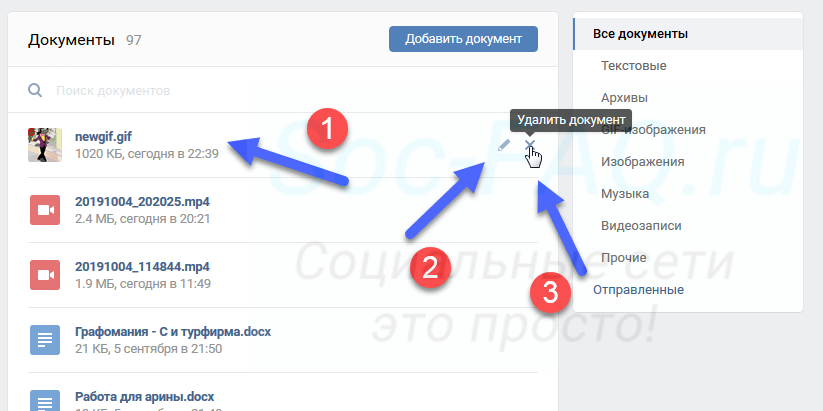
Просмотр, редактирование и удаление gif картинки
Теперь с телефона
Если нужная картинка находиться на нашем мобильном телефоне, мы тоже можем ее загрузить.
Открываем приложение Вконтакте. Заходим на свою страницу, и в правом нижнем углу открываем меню.
На следующей странице находим раздел «Документы», и переходим в него. Затем щелкаем по значку » + «, и выбираем в меню вариант » Файл «. Затем находим gif-изображение на своем телефоне, и загружаем его.
Теперь попробуем добавить гифку по ссылке
Представим ситуацию, когда мы нашли в сети красивую анимацию. И теперь хотим добавить ее к себе на страницу в ВК. Давайте попробуем создать новый пост, с прикрепленной гифкой.
Для этого нам понадобиться ссылка на файл. Давайте для примера поработает с сервисом, который является площадкой с большим количеством анимации. Открываем страницу с любой гифкой, и щелкаем на кнопку » Ссылка на gif «.
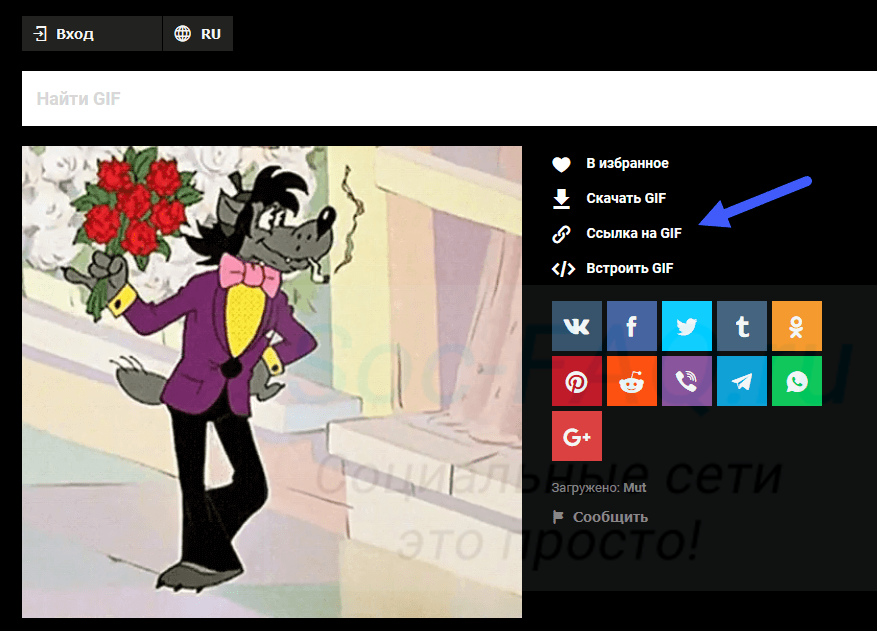
Копируем ссылку на гифку
Но не всегда есть такой интерфейс, иногда приходиться идти другим путем. Если нет специальных кнопок, получить ссылку можно следующим образом.
Наводим курсор мыши на изображение, затем щелкаем правой кнопкой мыши. В появившемся окне выбираем пункт » Скопировать ссылку на видео «. Теперь открываем еще одну вкладку в браузере, и вставляем в адресной строке скопированные данные. Меняем разрешение с mp4 на gif. И копируем итоговый вариант ссылки.
Теперь возвращаемся в ВК, и идем на свою стену. Щелкаем курсором в блок » Что у вас нового «. И вставляем ссылку в форму.
Если на предыдущих шагах мы все сделали верно, гифка автоматически загрузиться. Осталось только опубликовать пост — для этого жмем на специальную кнопку.
Как загрузить гифку в ВК

Находим нашу гифку в списке, и нажимаем «Прикрепить» .

Она будет прикреплена к сообщению. Добавьте текст и дополнительные материалы, и отправьте запись.
Есть еще один вариант. Вы можете просто вставить ссылку на gif файл (см. вк сс сокращение), расположенный в сети Интернет. Он автоматически добавиться, и вам останется просто отправить новый пост (см. как закрепить запись на стене вконтакте).

Отправляем гифку в сообщении
Перейдите к диалогу с нужным пользователем (см. как узнать, прочитано ли сообщение вконтакте). Нажмите на значок в виде скрепки. И там выберите пункт «Документ» .

Прикрепите гифку к сообщению, как мы делали это на предыдущем шаге. И затем отправьте его (см. как сделать сообщение вк непрочитанным).
Видео урок: как загрузить gif вконтакте
Заключение
Добавляйте gif анимацию, любым удобным способом. При необходимости, можете ее удалить (см. как удалить все документы вк).
Вам помогла эта информация? Удалось решить возникший вопрос?
Пожалуйста, задайте свой вопрос в комментариях, с описанием возникшей проблемы
Мы и наши пользователи, регулярно обсуждаем возможные неполадки и сложности. Вместе мы разберемся с Вашей проблемой.