Как создать аккаунт в Самсунг

Компания Samsung так же, как и многие другие производители смартфонов, предлагает своим клиентам создание собственного аккаунта. Такой аккаунт позволит объединить в себе все сервисы Samsung. Кроме того, в нём можно сохранять важные данные. Ниже вы сможете узнать о том, как создать Самсунг аккаунт.
Что даёт аккаунт Самсунг?
При создании новой учётной записи в Samsung пользователь получает множество функций, которые могут оказаться крайне полезными в использовании мобильного устройства (особенно на смартфонах Галакси Дуос). По большей части эти функции проявляются в синхронизации между несколькими устройствами, выполняемой в автоматическом режиме.
Синхронизация позволяет просматривать различные данные с компьютера или любого другого устройства, на котором выполнена авторизация с того же аккаунта. Кроме того, благодаря синхронизации можно быстро передавать файлы с одного Андроида на другой. На большинстве смартфонов (например, на Galaxy J3) Самсунг доступна синхронизация следующих приложений:
- контакты;
- календарь;
- заметки;
- Samsung Pay;
- закладки браузера;
- сведения из приложений.
Процедура регистрации
Прохождение регистрации доступно только для владельцев устройств Samsung. Так что, если вы хотите зарегистрироваться в представленном сервисе, то для начала приобретите продукцию данной компании. После этого можно приступать к созданию учётной записи.
Пошаговая инструкция по прохождению регистрации на телефоне или планшете:
1.Подключитесь к интернету (можно подключиться к Wi-fi или использовать 3G/4G соединения).
2.Откройте главное меню своего устройства.
3.Перейдите в раздел «Настройки».
4.Найдите и откройте раздел «Облако и учетные записи».
5.Выберите пункт «Учетные записи».

6.Нажмите кнопку «Добавить».
7.Выберите раздел «Samsung account» и нажмите «Добавить».
8.В открывшемся окне вам предложат заполнить регистрационную анкету, в которой необходимо указать следующие параметры: адрес электронной почты (вводите действующий e-mail, так как на него придёт письмо с подтверждением), пароль, год рождения, имя и фамилию.
9.Заполнив все параметры, нажмите «Далее».
10.Ознакомьтесь с условиями использования и поставьте галочку напротив пункта «Принимаю все».
11.Далее, останется лишь подтвердить регистрацию, перейдя по специальной ссылке из письма, которое придёт на указанный e-mail.
Прохождение регистрации на компьютере
Если у вас нет возможности создать аккаунт через смартфон Samsung Galaxy A3 или с помощью любого другого мобильного устройства, то вы можете выполнить эту операцию через свой компьютер. Такая процедура производится следующим образом:
1.Выполните переход на сайт компании (для этого можете воспользоваться поиском либо перейти по ссылке www.samsung.com/ru/).

2.Нажмите на кнопку «Вход в систему».
3.На открывшейся странице выберите пункт «Регистрация».
4.Ознакомьтесь с условиями пользования и поставьте галочку напротив пункта «Принимаю все» (если вы не согласны с условиями, то пройти регистрацию не получится).
5.Нажмите кнопку «Принять».

6.Далее, пользователю предложат заполнить регистрационную анкету, состоящую из следующих пунктов: электронная почта (необходимо указывать действующую почту, так как она пригодится в дальнейшем), пароль и подтверждения пароля, имя, фамилия, дата рождения.
7.Заполнив все свободные поля, пройдите каптчу и нажимайте «Далее».
8.После этого необходимо подтвердить операцию. Для этого зайдите на почтовый ящик, который был указан в заявке и перейдите по ссылке из полученного письма (если вам не пришло письмо, то проверьте правильность введённого адреса электронной почты или отправьте письмо повторно, нажав соответствующую кнопку).

9. После перехода по ссылке из письма откроется новая страница, на которой необходимо нажать «Запустить».
Выполнив указанные выше действия, любой желающий сможет создать аккаунт Samsung и начать пользоваться всеми функциями, которые были указаны в начале статьи.

Сброс аккаунта
При продаже мобильного устройства или планшета рекомендуется делать сброс аккаунта Samsung, чтобы обезопасить свои данные. Произвести сброс гораздо проще, чем зарегистрировать аккаунт. Так, если вам необходимо удалить свой профиль с определённого устройства, то выполните следующие действия:
- Откройте главное меню своего устройства.
- Перейдите в раздел «Настройки».
- Выберите пункт «Облако и учётные записи».
- Зайдите в «Учетные записи».
- Выберите вкладку «Samsung account».
- Перейдите в «Опции», нажав на кнопку, расположенную в правом верхнем углу страницы.
- Выберите пункт удаление.
- Подтвердите процедуру.
Подведём итоги
Если вы пользуетесь смартфонами (например, Galaxy J1, J2, A5), планшетами или любым другим устройством от компании Samsung, то можете зарегистрировать собственный аккаунт в представленной системе. Таким образом, вы получите полный доступ к различным функциям, которые значительно улучшают процесс использования устройств от данной компании. Процедура регистрации аккаунта Samsung доступна как со смартфонов, так и через компьютер. При этом, если вы хотите сэкономить своё время на создании учётной записи, то воспользуйтесь пошаговыми инструкциями, представленными в статье.
Если же вы захотите продать свой смартфон или просто перестанете им пользоваться, то можете в любой момент отключить учётную запись Samsung со своего устройства. О том, как происходит отключение созданного аккаунта, можете узнать, прочитав инструкцию, представленную выше.
Создаем учетную запись Samsung

Учетная запись Samsung открывает доступ ко многим возможностям на смартфоне. После синхронизации аккаунтов становится возможным просмотр контактов, заметок, календаря, сведений о приложениях и закладок браузера на других устройствах. На смартфоне учетку можно добавить самостоятельно:
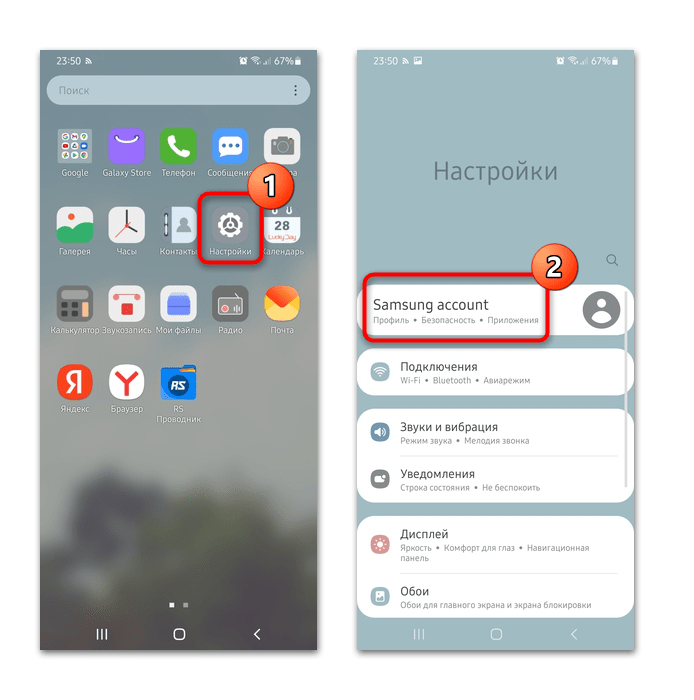
- Откройте «Настройки» системы, тапнув по соответствующему приложению в списке установленного софта. Нажмите на строку «Samsung account», которая расположена первой в меню.
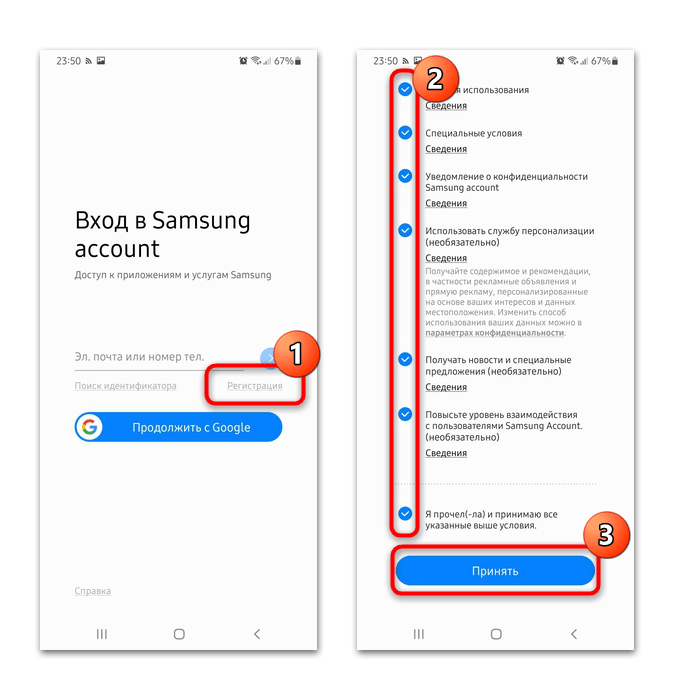
- В появившемся окне нажмите на ссылку «Регистрация». Она находится под строкой для ввода логина. Ознакомьтесь с условиями лицензионного соглашения, поставьте галочку внизу, затем выберите «Принять».
Введите требуемые данные: адрес электронной почты, пароль, остальные сведения. После ввода тапните по кнопке «Создать аккаунт». Потребуется пройти двухэтапную проверку — сначала подтвердите номер телефона. Это нужно для обеспечения безопасности учетной записи и хранящихся в ней данных.
Вызвать окно создания учетной записи Samsung можно другим путем:
- В системных «Настройках» выберите раздел «Учетные записи и архивация». В новом окне перейдите в «Управление учетными записями».
Затем следуйте инструкции по созданию профиля в системе Samsung, которая описана выше.
Если учетная запись уже существует, то данные от нее нужно ввести в соответствующие поля в окне входа: логин, пароль. Также может потребоваться прохождение двухэтапной идентификации.
Способ 2: С помощью компьютера
Для создания новой учетной записи Samsung на компьютере потребуется зайти на официальный сайт компании и пройти процедуру регистрации:
-
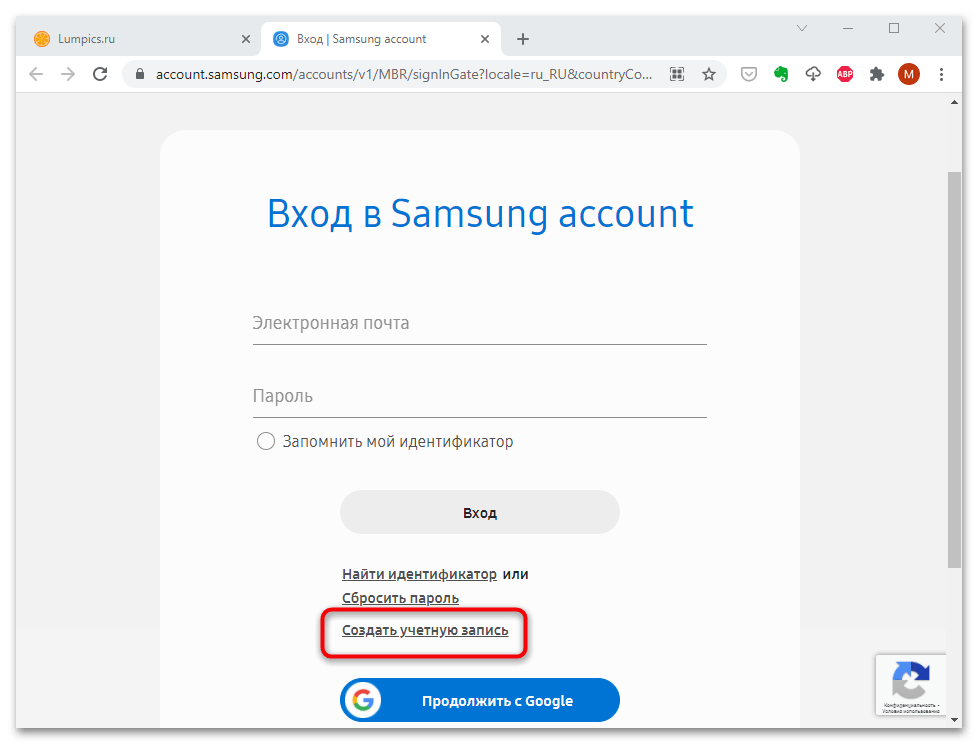
Откройте ссылку выше на страницу входа в аккаунт Samsung. Кликните по строчке «Создать учетную запись», расположенную под формой.
Созданную учетную запись Samsung можно использовать не только на смартфоне, но и на любом другом устройстве от компании для синхронизации данных.
Как создать / войти / восстановить / сбросить / удалить идентификатор учетной записи Samsung или пароль
В то время как Apple создает свою учетную запись Apple, у Samsung также есть учетная запись Samsung. Что такое учетная запись Samsung? Для какой учетной записи Samsung можно использовать? Если вы забыли пароль учетной записи Samsung, как его сбросить или восстановить? … В отношении учетной записи Samsung существует много проблем. В этом посте мы обсудим их один за другим.

Часть 1. Что такое учетная запись Samsung и как создать / войти в нее
1. Что такое учетная запись Samsung
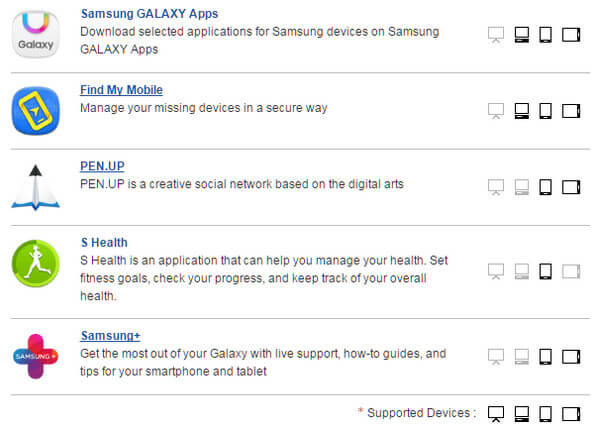
Учетная запись Samsung — это интегрированное бесплатное членство, которое позволяет вам пользоваться услугами Samsung на смартфонах, планшетах, веб-сайтах, телевизорах и других устройствах. Вы можете пользоваться различными услугами Samsung через одну учетную запись Samsung без необходимости подписываться на каждую услугу отдельно. Услуги Samsung включают приложения Samsung Galaxy, Find My Mobile, PEN.UP, S. Health и Samsung +.
Еще одна замечательная особенность учетной записи Samsung — вы можете использовать ее для резервного копирования и восстановления данных с телефона Samsung на Samsung Cloud, который похож на iPhone на iCloud.
2. Как создать учетную запись Samsung
Создать учетную запись Samsung можно через веб-браузер, Samsung Kies или смартфон.
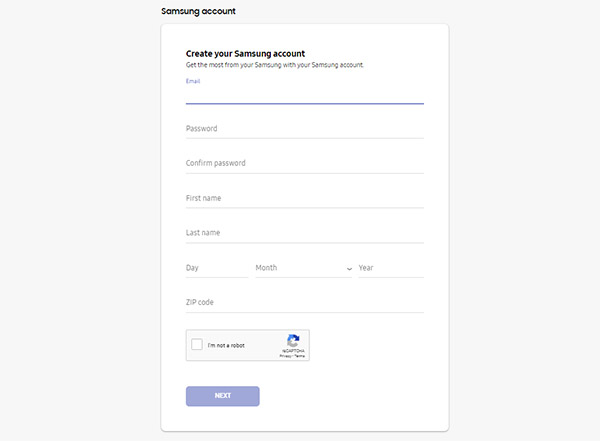
Создать учетную запись Samsung онлайн на ПК
Шаг 1 На вашем компьютере перейдите в https://account.samsung.com.
Шаг 2 Нажмите «SING UP NOW», прочитайте и согласитесь с условиями.
Шаг 3 Введите адрес электронной почты и выберите пароль.
Шаг 4 Подтвердите адрес электронной почты и нажмите «Подтвердить», чтобы создать учетную запись Samsung.
Создать учетную запись Samsung из браузера на смартфоне
Шаг 1 Откройте «Настройки» и выделите «Учетные записи», а затем нажмите «Добавить учетную запись».
Шаг 2 Нажмите «Создать новую учетную запись», примите условия.
Шаг 3 Введите адрес электронной почты и другие личные данные, нажмите «Зарегистрироваться», чтобы создать новую учетную запись Samsung.
3. Шаг за шагом для входа в учетную запись Samsung
Если вы хотите подать в суд на услуги Samsung, вы должны войти в учетную запись Samsung.
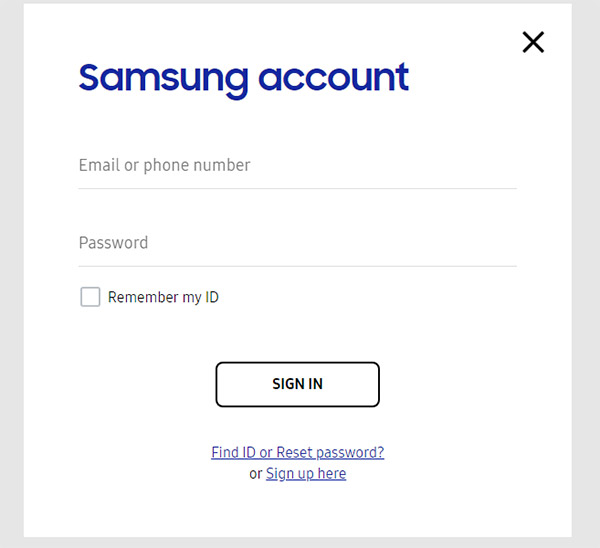
Вход в учетную запись Samsung онлайн на компьютере
Шаг 1 Посетите https://account.samsung.com/membership/signIn.do.
Шаг 2 Введите свой адрес электронной почты в поле «Электронная почта» и введите свой пароль в поле «Пароль».
Шаг 3 Нажмите на кнопку «ВХОД» под паролем.
Войдите в учетную запись Samsung на мобильном телефоне
Шаг 1 На экране приложений нажмите «Настройки»> «Вкладка Общие»> «Учетные записи»> «Учетная запись Samsung»> «Настройки учетной записи»> «Профиль».
Шаг 2 Введите свой текущий пароль, а затем нажмите «Подтвердить».
Шаг 3 Чтобы изменить свой профиль, коснитесь значка «Редактировать» (карандаш) в правом верхнем углу экрана.
Ошибки входа? Исправь это сейчас же
Если вы не можете войти в систему, проверьте свои устройства или версию учетной записи Samsung. Иногда это может быть временная системная ошибка.
Если вы видите сообщение об ошибке, такое как «Произошла ошибка во время соединения SSL» или «Ошибка входа в систему из-за разницы между текущим временем и устройством», пожалуйста, проверьте «Настройки — Дата и время» на вашем устройстве. В целях безопасности учетные записи Samsung требуют, чтобы параметры даты и времени совпадали с фактическими датой и временем.
Если проблема не устранена, обратитесь в службу поддержки клиентов: https://www.samsung.com/us/support/.
Часть 2. Восстановление или сброс учетной записи Samsung, если забыли пароль или идентификатор
В современной жизни вам необходимо создать различные пароли для электронной почты, учетной записи онлайн-магазина, Google, Twitter и т. Д. Управлять паролями нелегко, поэтому часто забывают об учетной записи Samsung. На данный момент, как вы восстановить или сбросить учетную запись Samsung? Проверьте способы следующим образом.
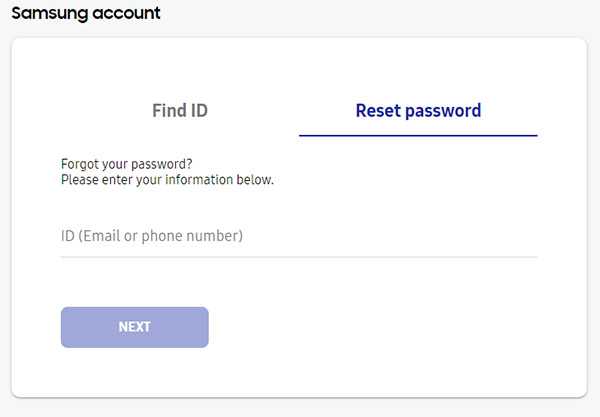
1. Как сбросить пароль учетной записи Samsung
Шаг 1 На вашем компьютере перейдите в account.samsung.com.
Шаг 2 Выберите «Войти» и щелкните по нему, чтобы перейти на страницу входа в учетную запись Samsung.
Шаг 3 Здесь нужно нажать «Найти идентификатор или сбросить пароль?» и перейдите на следующую страницу.
Шаг 4 Выберите столбец «Сбросить пароль» и введите свой адрес электронной почты, нажмите «Далее».
Шаг 5 Вы увидите сообщение «Пароль изменен, на ваш электронный адрес отправлено письмо» и нажмите «Подтвердить».
Шаг 6 Проверьте свою электронную почту и нажмите на ссылку в электронном письме из «учетной записи Samsung», чтобы изменить свой пароль.
2. Найдите и восстановите идентификатор своей учетной записи Samsung
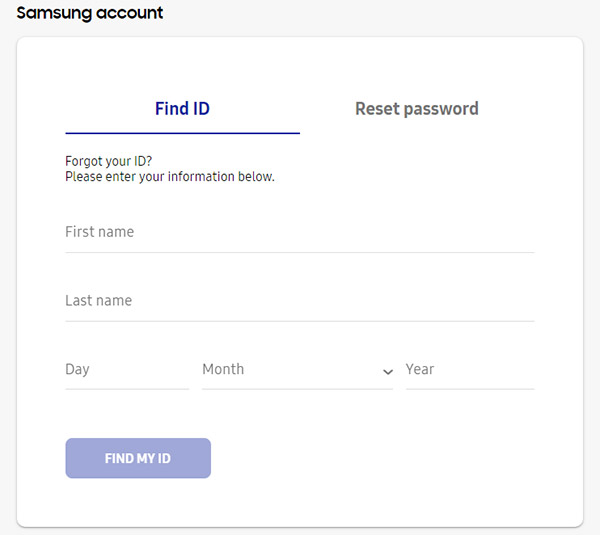
Если вы забыли идентификатор своей учетной записи Samsung (адрес электронной почты), восстановите его сейчас. В соответствии с вышеуказанным шагом 1-3 необходимо сбросить пароль учетной записи Samsung и перейти на страницу «Восстановление». Затем вы можете выполнить следующие шаги, чтобы продолжить.
Шаг 1 Выберите столбец «Найти идентификатор» и введите свое имя, фамилию и дату рождения.
Шаг 2 Нажмите «НАЙТИ МОЙ ID», чтобы восстановить идентификатор своей учетной записи Samsung.
Часть 3. Удаление учетной записи Samsung и получение данных с учетной записью Samsung
1. Как удалить учетную запись Samsung
Если вы не пользуетесь услугами Samsung или любыми продуктами Samsung или вам просто не нравится учетная запись Samsung, вы можете удалить учетную запись Samsung, чтобы избежать каких-либо неудобств.
Шаг 1 Перейдите на https://account.samsung.com и нажмите «Войти», чтобы ввести свою учетную запись Samsung и пароль.
Шаг 2 Нажмите «Профиль»> введите пароль еще раз для подтверждения.
Шаг 3 Нажмите «Удалить учетную запись»> повторно введите пароль> нажмите «Продолжить»> согласитесь удалить свою учетную запись Samsung и историю пользователей служб Samsung> нажмите «Подтвердить», чтобы удалить учетную запись Samsung.
2. Как сделать резервную копию и получить данные с помощью учетной записи Samsung
Из приведенного выше описания вы должны знать, что учетная запись Samsung очень полезна для управления телефоном Samsung. В этой части мы расскажем, как использовать учетную запись Samsung для резервного копирования и восстановления данных с телефона в Samsung Cloud.
Samsung Cloud предоставляет 15 ГБ бесплатного хранилища и неограниченное хранилище для предварительно загруженных приложений Samsung, таких как Контакты и Календарь. Чтобы получить больше облачного хранилища, вам нужно получить план.
Как сделать резервную копию данных с учетной записью Samsung в облаке
Какие данные могут быть сохранены с помощью учетной записи Samsung в облаке? Персональные данные и мультимедиа: контакты, видео, календари, голосовые записи, заметки и заметки, музыка, фотографии, документы. Данные телефона и настройки: Закладки, учетные записи электронной почты, журнал звонков, макет главного экрана, настройки устройства, данные приложения. Вы можете включить автоматическое резервное копирование на вашем телефоне Samsung.
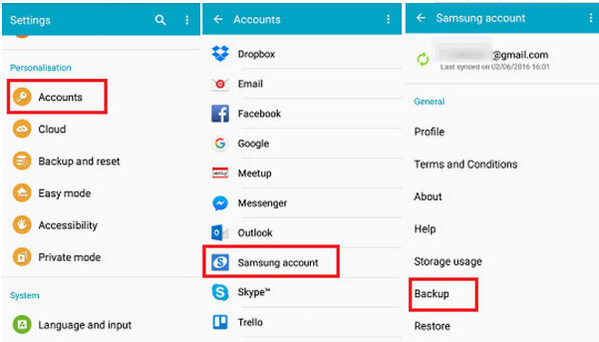
1 После создания учетной записи Samsung в телефоне перейдите в «Настройки» и выберите свою учетную запись Samsung.
2 Нажмите «Резервное копирование». Теперь вы увидите список различных типов файлов, которые вы можете сделать резервную копию. Просто выберите и отметьте нужные файлы и нажмите кнопку «Создать резервную копию сейчас», чтобы начать резервное копирование данных.
Как получить данные с учетной записи Samsung
После того, как вы сделаете резервную копию Samsung, вы можете легко восстановить данные, когда вы хотите найти потерянные или удаленные данные. Перейдите в «Настройки» и выберите «Учетные записи Samsung» еще раз. Далее нажмите «Восстановить». После этого вы можете выбрать типы файлов, которые вы хотите восстановить, и нажать «Восстановить сейчас», чтобы начать процесс восстановления.
Таким образом, данные вашего телефона будут заменены резервной копией, а текущие данные исчезнут. Если вы не хотите, чтобы ваши контакты и другие данные были стерты, то вам лучше посетить этот пост: Восстановление контактов Samsung.
К настоящему моменту мы представили все вопросы об учетной записи Samsung. Любые предложения приветствуются для улучшения этого поста.
Что вы думаете об этом посте.
Рейтинг: 4.8 / 5 (на основе рейтингов 265)

Хотите разблокировать Samsung Galaxy S6 / S5 / S4 / Note 4? Вы можете проверить эту статью и найти подходящее решение.
Хотите сделать резервную копию вашего Samsung Galaxy S3 / S4 / S6 / S7 / S8 / S9, но понятия не имеете? Прочитайте эту статью и узнайте несколько полезных способов сделать резервную копию Samsung на облаке или компьютере.
После создания учетной записи Samsung вы можете использовать AllShare Cast для зеркального отображения экрана Samsung на телевизоре.
как создать samsung account на компьютере
Компания Samsung так же, как и многие другие производители смартфонов, предлагает своим клиентам создание собственного аккаунта. Такой аккаунт позволит объединить в себе все сервисы Samsung. Кроме того, в нём можно сохранять важные данные. Ниже вы сможете узнать о том, как создать Самсунг аккаунт.
Что даёт аккаунт Самсунг?
При создании новой учётной записи в Samsung пользователь получает множество функций, которые могут оказаться крайне полезными в использовании мобильного устройства (особенно на смартфонах Галакси Дуос). По большей части эти функции проявляются в синхронизации между несколькими устройствами, выполняемой в автоматическом режиме.
Синхронизация позволяет просматривать различные данные с компьютера или любого другого устройства, на котором выполнена авторизация с того же аккаунта. Кроме того, благодаря синхронизации можно быстро передавать файлы с одного Андроида на другой. На большинстве смартфонов (например, на Galaxy J3) Самсунг доступна синхронизация следующих приложений:
Процедура регистрации
Прохождение регистрации доступно только для владельцев устройств Samsung. Так что, если вы хотите зарегистрироваться в представленном сервисе, то для начала приобретите продукцию данной компании. После этого можно приступать к созданию учётной записи.
Пошаговая инструкция по прохождению регистрации на телефоне или планшете:
1.Подключитесь к интернету (можно подключиться к Wi-fi или использовать 3G/4G соединения).
2.Откройте главное меню своего устройства.
3.Перейдите в раздел «Настройки».
4.Найдите и откройте раздел «Облако и учетные записи».
5.Выберите пункт «Учетные записи».
6.Нажмите кнопку «Добавить».
7.Выберите раздел «Samsung account» и нажмите «Добавить».
8.В открывшемся окне вам предложат заполнить регистрационную анкету, в которой необходимо указать следующие параметры: адрес электронной почты (вводите действующий e-mail, так как на него придёт письмо с подтверждением), пароль, год рождения, имя и фамилию.
9.Заполнив все параметры, нажмите «Далее».
10.Ознакомьтесь с условиями использования и поставьте галочку напротив пункта «Принимаю все».
11.Далее, останется лишь подтвердить регистрацию, перейдя по специальной ссылке из письма, которое придёт на указанный e-mail.
Прохождение регистрации на компьютере
Если у вас нет возможности создать аккаунт через смартфон Samsung Galaxy A3 или с помощью любого другого мобильного устройства, то вы можете выполнить эту операцию через свой компьютер. Такая процедура производится следующим образом:
1.Выполните переход на сайт компании (для этого можете воспользоваться поиском либо перейти по ссылке www.samsung.com/ru/).
2.Нажмите на кнопку «Вход в систему».
3.На открывшейся странице выберите пункт «Регистрация».
4.Ознакомьтесь с условиями пользования и поставьте галочку напротив пункта «Принимаю все» (если вы не согласны с условиями, то пройти регистрацию не получится).
5.Нажмите кнопку «Принять».
6.Далее, пользователю предложат заполнить регистрационную анкету, состоящую из следующих пунктов: электронная почта (необходимо указывать действующую почту, так как она пригодится в дальнейшем), пароль и подтверждения пароля, имя, фамилия, дата рождения.
7.Заполнив все свободные поля, пройдите каптчу и нажимайте «Далее».
8.После этого необходимо подтвердить операцию. Для этого зайдите на почтовый ящик, который был указан в заявке и перейдите по ссылке из полученного письма (если вам не пришло письмо, то проверьте правильность введённого адреса электронной почты или отправьте письмо повторно, нажав соответствующую кнопку).
9. После перехода по ссылке из письма откроется новая страница, на которой необходимо нажать «Запустить».
Выполнив указанные выше действия, любой желающий сможет создать аккаунт Samsung и начать пользоваться всеми функциями, которые были указаны в начале статьи.
Сброс аккаунта
При продаже мобильного устройства или планшета рекомендуется делать сброс аккаунта Samsung, чтобы обезопасить свои данные. Произвести сброс гораздо проще, чем зарегистрировать аккаунт. Так, если вам необходимо удалить свой профиль с определённого устройства, то выполните следующие действия:
Подведём итоги
Если вы пользуетесь смартфонами (например, Galaxy J1, J2, A5), планшетами или любым другим устройством от компании Samsung, то можете зарегистрировать собственный аккаунт в представленной системе. Таким образом, вы получите полный доступ к различным функциям, которые значительно улучшают процесс использования устройств от данной компании. Процедура регистрации аккаунта Samsung доступна как со смартфонов, так и через компьютер. При этом, если вы хотите сэкономить своё время на создании учётной записи, то воспользуйтесь пошаговыми инструкциями, представленными в статье.
Если же вы захотите продать свой смартфон или просто перестанете им пользоваться, то можете в любой момент отключить учётную запись Samsung со своего устройства. О том, как происходит отключение созданного аккаунта, можете узнать, прочитав инструкцию, представленную выше.
Создать самсунг аккаунт через компьютер
Компания Samsung так же, как и многие другие производители смартфонов, предлагает своим клиентам создание собственного аккаунта. Такой аккаунт позволит объединить в себе все сервисы Samsung. Кроме того, в нём можно сохранять важные данные. Ниже вы сможете узнать о том, как создать Самсунг аккаунт.
Что даёт аккаунт Самсунг?
При создании новой учётной записи в Samsung пользователь получает множество функций, которые могут оказаться крайне полезными в использовании мобильного устройства (особенно на смартфонах Галакси Дуос). По большей части эти функции проявляются в синхронизации между несколькими устройствами, выполняемой в автоматическом режиме.
Синхронизация позволяет просматривать различные данные с компьютера или любого другого устройства, на котором выполнена авторизация с того же аккаунта. Кроме того, благодаря синхронизации можно быстро передавать файлы с одного Андроида на другой. На большинстве смартфонов (например, на Galaxy J3) Самсунг доступна синхронизация следующих приложений:
Процедура регистрации
Прохождение регистрации доступно только для владельцев устройств Samsung. Так что, если вы хотите зарегистрироваться в представленном сервисе, то для начала приобретите продукцию данной компании. После этого можно приступать к созданию учётной записи.
Пошаговая инструкция по прохождению регистрации на телефоне или планшете:
1.Подключитесь к интернету (можно подключиться к Wi-fi или использовать 3G/4G соединения).
2.Откройте главное меню своего устройства.
3.Перейдите в раздел «Настройки».
4.Найдите и откройте раздел «Облако и учетные записи».
5.Выберите пункт «Учетные записи».
6.Нажмите кнопку «Добавить».
7.Выберите раздел «Samsung account» и нажмите «Добавить».
8.В открывшемся окне вам предложат заполнить регистрационную анкету, в которой необходимо указать следующие параметры: адрес электронной почты (вводите действующий e-mail, так как на него придёт письмо с подтверждением), пароль, год рождения, имя и фамилию.
9.Заполнив все параметры, нажмите «Далее».
10.Ознакомьтесь с условиями использования и поставьте галочку напротив пункта «Принимаю все».
11.Далее, останется лишь подтвердить регистрацию, перейдя по специальной ссылке из письма, которое придёт на указанный e-mail.
Прохождение регистрации на компьютере
Если у вас нет возможности создать аккаунт через смартфон Samsung Galaxy A3 или с помощью любого другого мобильного устройства, то вы можете выполнить эту операцию через свой компьютер. Такая процедура производится следующим образом:
1.Выполните переход на сайт компании (для этого можете воспользоваться поиском либо перейти по ссылке www.samsung.com/ru/).
2.Нажмите на кнопку «Вход в систему».
3.На открывшейся странице выберите пункт «Регистрация».
4.Ознакомьтесь с условиями пользования и поставьте галочку напротив пункта «Принимаю все» (если вы не согласны с условиями, то пройти регистрацию не получится).
5.Нажмите кнопку «Принять».
6.Далее, пользователю предложат заполнить регистрационную анкету, состоящую из следующих пунктов: электронная почта (необходимо указывать действующую почту, так как она пригодится в дальнейшем), пароль и подтверждения пароля, имя, фамилия, дата рождения.
7.Заполнив все свободные поля, пройдите каптчу и нажимайте «Далее».
8.После этого необходимо подтвердить операцию. Для этого зайдите на почтовый ящик, который был указан в заявке и перейдите по ссылке из полученного письма (если вам не пришло письмо, то проверьте правильность введённого адреса электронной почты или отправьте письмо повторно, нажав соответствующую кнопку).
9. После перехода по ссылке из письма откроется новая страница, на которой необходимо нажать «Запустить».
Выполнив указанные выше действия, любой желающий сможет создать аккаунт Samsung и начать пользоваться всеми функциями, которые были указаны в начале статьи.
Сброс аккаунта
При продаже мобильного устройства или планшета рекомендуется делать сброс аккаунта Samsung, чтобы обезопасить свои данные. Произвести сброс гораздо проще, чем зарегистрировать аккаунт. Так, если вам необходимо удалить свой профиль с определённого устройства, то выполните следующие действия:
Подведём итоги
Если вы пользуетесь смартфонами (например, Galaxy J1, J2, A5), планшетами или любым другим устройством от компании Samsung, то можете зарегистрировать собственный аккаунт в представленной системе. Таким образом, вы получите полный доступ к различным функциям, которые значительно улучшают процесс использования устройств от данной компании. Процедура регистрации аккаунта Samsung доступна как со смартфонов, так и через компьютер. При этом, если вы хотите сэкономить своё время на создании учётной записи, то воспользуйтесь пошаговыми инструкциями, представленными в статье.
Если же вы захотите продать свой смартфон или просто перестанете им пользоваться, то можете в любой момент отключить учётную запись Samsung со своего устройства. О том, как происходит отключение созданного аккаунта, можете узнать, прочитав инструкцию, представленную выше.
Как зарегистрировать учетную запись Samsung
Как упоминалось ранее, учетная запись Samsung дает Вам доступ к различным услугам, характерным только для Samsung. К ним относятся (но не ограничиваются ими) приложения для Samsung Galaxy, AllShare Play (служба для управления мультимедиа), Find My Mobile (услуга, позволяющая находить, управлять и блокировать потерянные или украденные устройства), Learning Hub (сервис загрузки интерактивных обучающих материалов), Family Story (позволяет делиться фотографиями, событиями и сообщениями с друзьями и близкими) и ChatON (служба обмена мгновенными сообщениями от Samsung).
У владельцев учетных записей также имеется доступ к Music Hub, потоковому онлайн-сервису Samsung.
Создать учетную запись Samsung Apps
Создание учетной записи Samsung в Интернете
Если Вы за компьютером, можете перейти к настройке учетной записи Samsung, нажав здесь. Ознакомьтесь и примите Условия обслуживания, а затем нажмите Согласен.
Далее заполните форму, указав всю необходимую информацию. Заполнив все поля, нажмите Продолжить:

Вы получите подтверждение на электронную почту. Перейдите по ссылке, чтобы активировать свою учетную запись.
Создание учетной записи Samsung на смартфоне
На всех смартфонах и планшетах Samsung имеется специальное приложение, открывающее доступ к магазину приложений Samsung.
Откройте Настройки на своем телефоне и найдите раздел Учетные записи. Все учетные записи, активные на Вашем телефоне в настоящий момент, будут представлены здесь (например, Google, Facebook и др.). Чтобы начать, нажмите Добавить учетную запись.
Нажмите Создать новую учетную запись и примите правила и условия. Важно знать: в случае отказа, Вы не сможете продолжить.
Укажите в форме свой адрес электронной почты, дату рождения, имя и фамилию и другие запрашиваемые личные данные. (Здесь можно указать Ваш адрес электронной почты Gmail.) Заполнив форму, нажмите Зарегистрироваться.
Как загрузить Samsung Apps
Теперь, когда Ваша учетная запись активирована, у Вас есть возможность загружать любые приложения на Samsung Apps.
Это можно сделать одним из двух способов.
Первый способ: зайти на веб-сайт Samsung Apps и найти то, что хотите загрузить. Выберите тип устройства, на которое хотели бы установить приложение, и дайте подтверждение. Приложение загрузится на выбранное Вами устройство.
Вы также можете выполнить загрузку непосредственно со своего сотового телефона, запустив приложение Samsung Apps и выбрав то, что хотите загрузить.
Загрузка Samsung Kies
Samsung Kies – это пакет стандартного программного обеспечения Samsung, которое позволяет синхронизировать Ваш телефон Samsung с Вашим ПК. Кроме того, он дает прямой доступ к магазину приложений Samsung.
Вы можете загрузить Samsung Kies с нашего сайта здесь.
Обратите внимание: полный перечень услуг Samsung Вы найдете на официальном веб-сайте услуг компании.
В этой статье вы узнаете как создать аккаунт, если у вас его нет. Если аккаунт есть, то повторная регистрация не нужна — просто войдите в аккаунт.
Как создать аккаунт Google со смартфона или планшета Samsung
Подключитесь к интернету.

Выберите пункт «Учетные записи и архивация» или «Облако и учетные записи». Если таких пунктов нет, перейдите к следующему шагу.
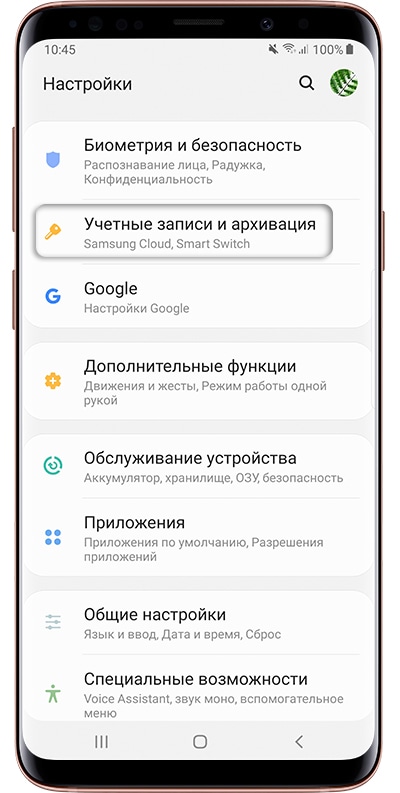
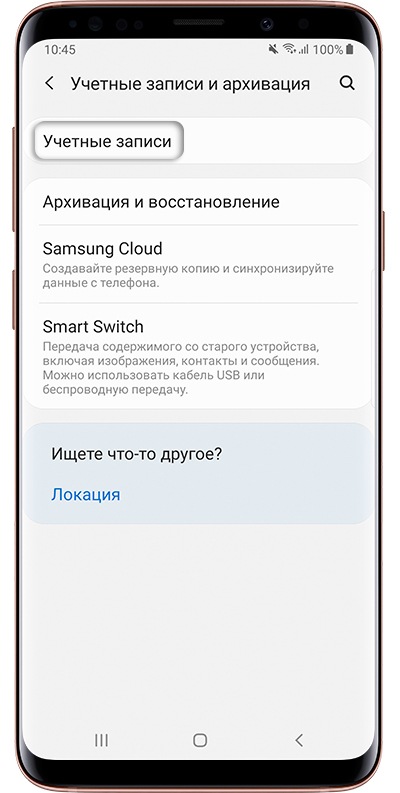
Выберите пункт «Учетные записи».
Выберите пункт «Добавить учетную запись».
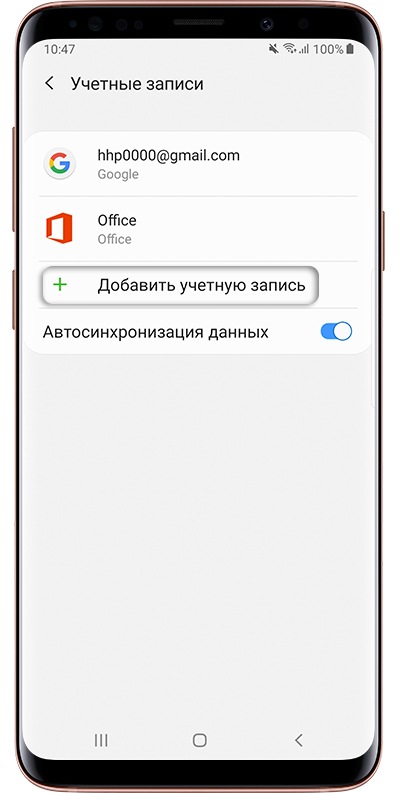
Выберите пункт «Samsung account».
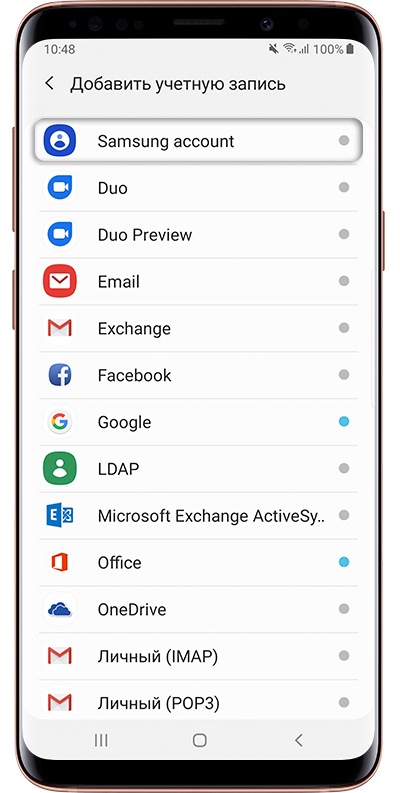
Если этот пункт не выбирается, значит на этом устройстве аккаунт уже добавлен (можно добавить только один аккаунт Samsung на устройство). Все добавленные аккаунты можно посмотреть в пункте «Учетные записи» (5-й шаг).
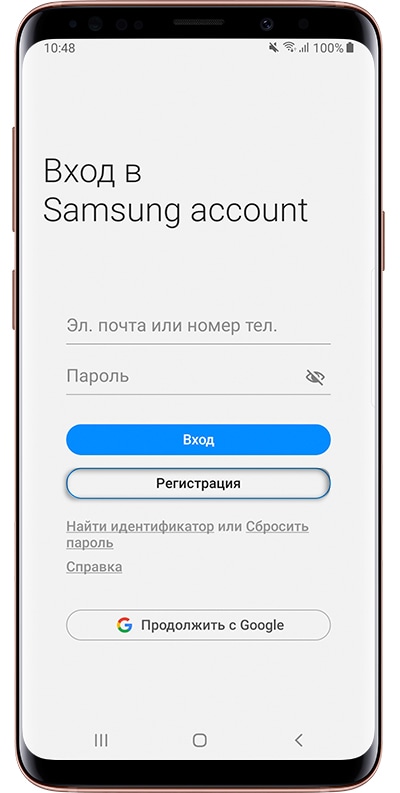
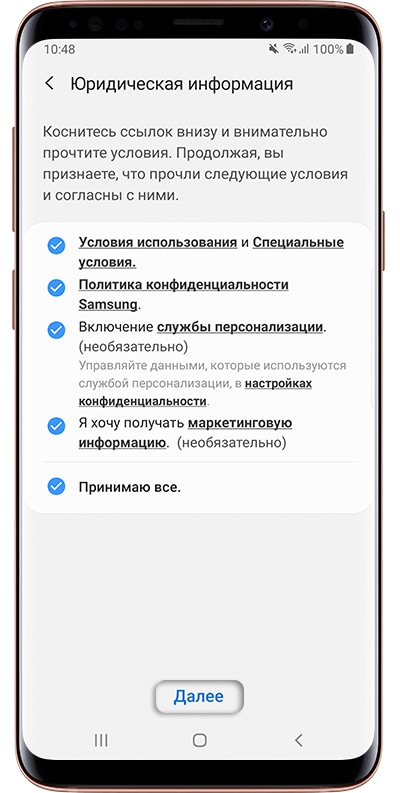
Примите условия и политику, нажмите «Далее».
1. Действующий адрес электронной почты;
2. Придумайте пароль к аккаунту — комбинацию английских букв, цифр и специальных символов. Надежный пароль содержит не менее 12-ти символов: Zx34_29vdPCW;
3. Фамилию и имя;
4. Дату рождения.

Нажмите «В папку «Входящие»».

Войдите в свою электронную почту.
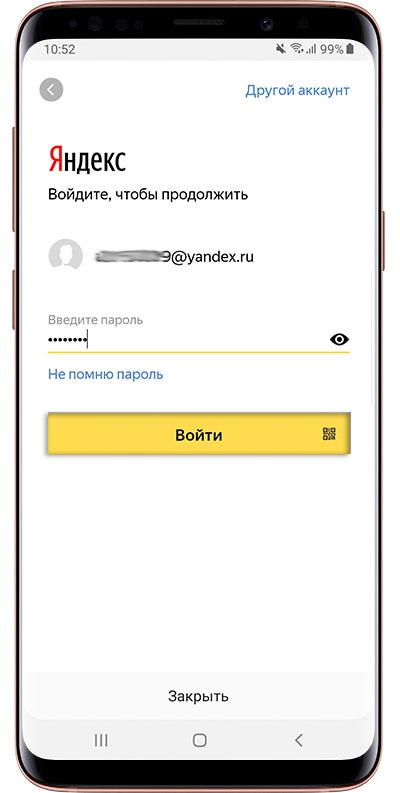
Найдите письмо от Samsung, откройте его и нажмите «Подтвердить учетную запись». Если письма нет, проверьте папку «Спам».

Учетная запись подтверждена. Нажмите «Закрыть».

Если появится вопрос про биометрию, можете нажать «Не сейчас». Параметры безопасности вы сможете настроить позже.

Нажмите «Назад», чтобы выйти из меню. Все готово.
Как создать аккаунт в Samsung
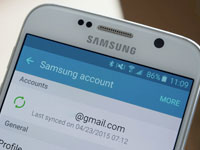
Аккаунт Samsung пригодится вне всякого сомнения и на телефоне, и на планшете, телевизоре производства этого бренда. Чем будет полезен? Всё просто. Учётная запись в Самсунге обеспечивает доступ к сервисам компании:
Кроме этого, посредством созданного профиля можно загружать официальные обновления прошивки именно для используемого устройства, а также выполнять разблокировку системы.
Эта статья расскажет вам, как создать аккаунт Cамсунг двумя способами — на телефоне и через компьютер.
Способ №1: регистрация на телефоне
1. Проверьте настройки подключения к сети.
2. Перейдите в меню Андроид-девайса.
3. Затем откройте: подраздел «Настройки» → «Облако и учётные… » → «Учётные записи» (здесь отображаются все ранее созданные учётки, например, Гугл, Ватсап, Office, Facebook и др.).
4. Тапните «Добавить… ».
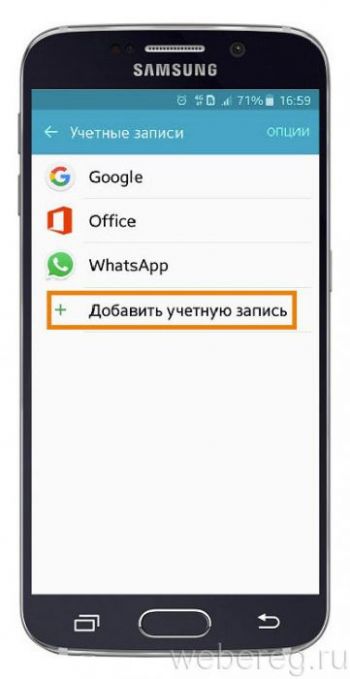
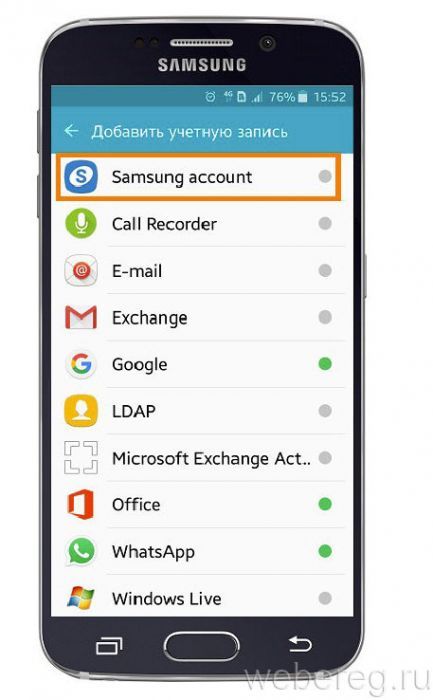
5. Выберите тип аккаунта «Samsung account».
6. В подменю снова активируйте команду «Создать учётную запись».
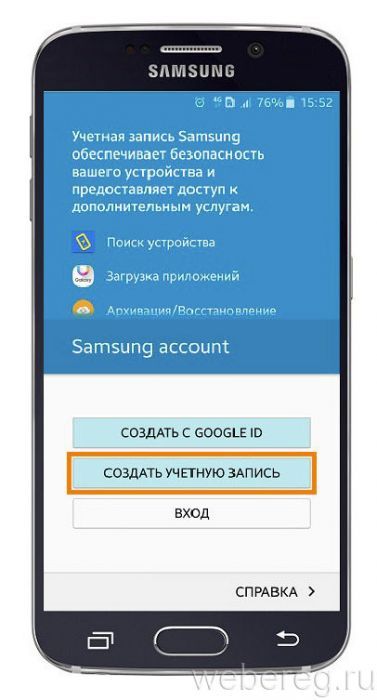
7. В регистрационной панели:
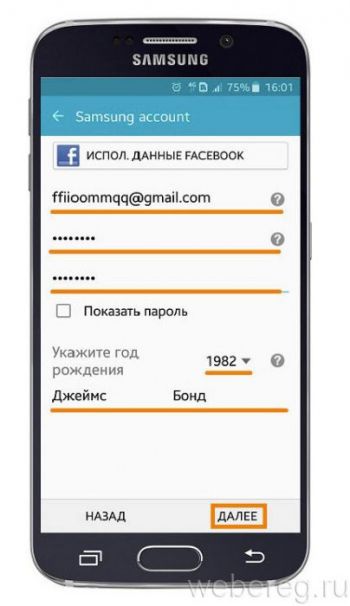
8. Установите «галочку» касанием пальца в строке «Принимаю всё» и запустите команду «Принять».
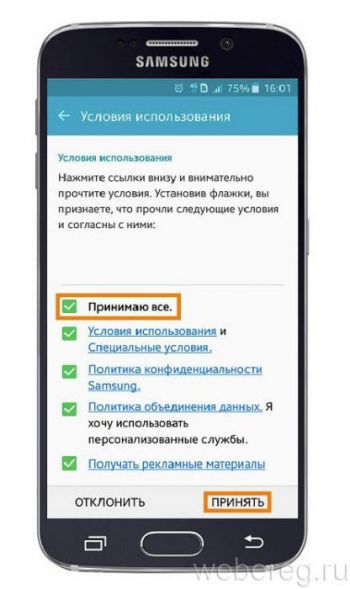
Если вы верно выполнили все выше описанные операции, появится уведомление об отправке на email сообщение для верификации аккаунта.
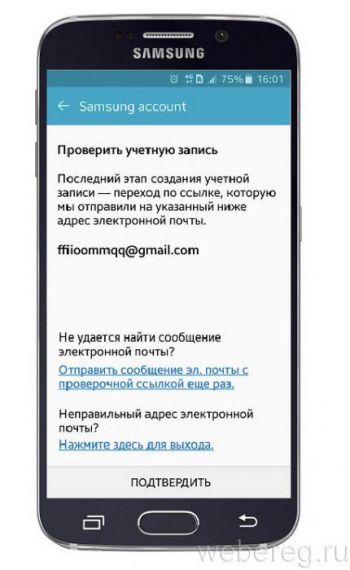
9. Откройте в почтовом ящике письмо от Samsung и пройдите по ссылке «Подтвердить… ».
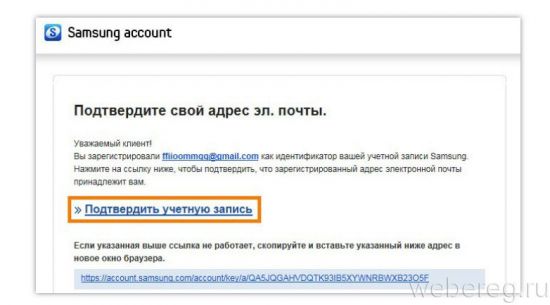
10. По завершении активации профиля выйдите из меню.
Способ №2: регистрация на компьютере
На ПК процедура создания учётной записи выполняется практически аналогичным образом:
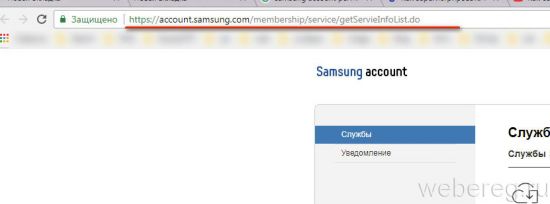
1. Отройте браузер (любой), в адресную строку введите — https://account.samsung.com/membership/service/getServieInfoList.do. Нажмите «Enter».
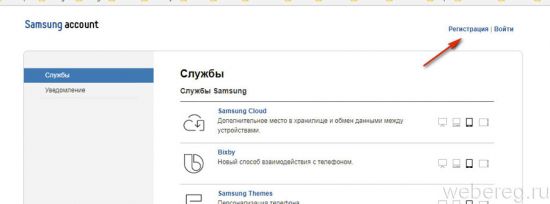
2. Вверху справа щёлкните «Регистрация».
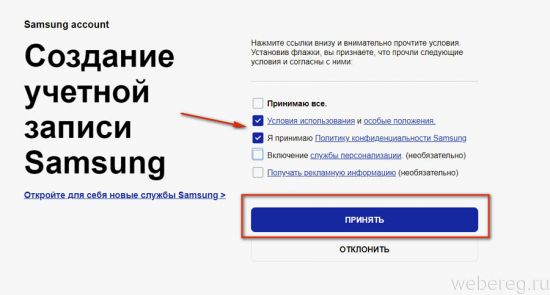
3. На вкладке «Samsung account» установите «галочки» в строках «Условия использования… », «Я принимаю… ». В других строках (персонализация, рекламная рассылка) — по желанию.
4. Заполните поля регистрационной формы:
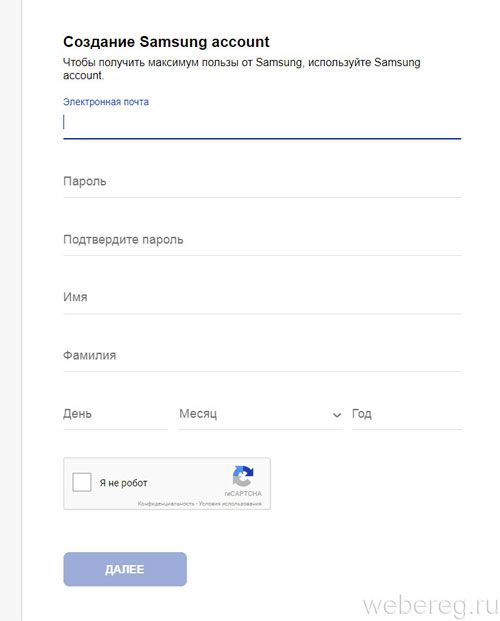
5. Кликните окошко в графе «Я не робот» и выполните необходимое проверочное задание.
7. В случае успешного завершения создания учётки появится сообщение «Congratulations!».
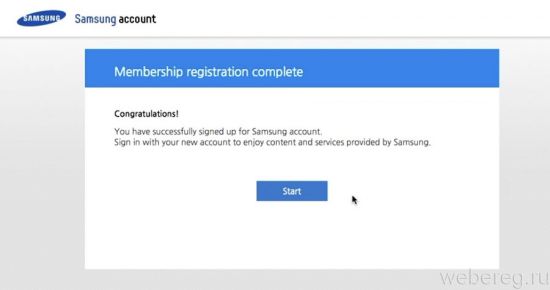
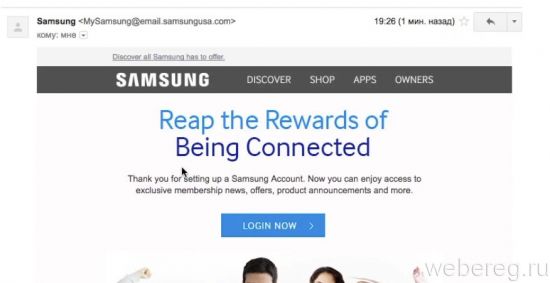
8. В email, в письме от Samsung, воспользуйтесь ссылкой, чтобы верифицировать аккаунт.
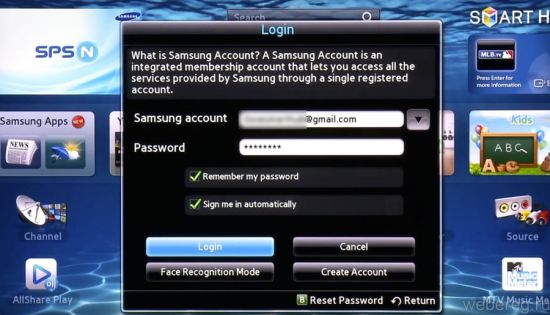
Зарегистрированный профиль в сервисе — в независимости от того, где вы его создавали (на телефоне или ПК) — можно использовать на любом девайсе производства Самсунг, в том числе и на телевизоре.
Как создать учетную запись Samsung – пошаговая инструкция
Современный мир практически весь находится в облаке. Чтобы взаимодействовать с подобными облачными сервисами, необходимо сначала в них зарегистрироваться.
Одним из таких сервисов является cloud от компании Samsung. При покупке коммуникатора данной фирмы и его первом запуске вам автоматически будет предложено завести там профиль, но что делать, если вы не создали аккаунт Samsung своевременно и зачем он в принципе нужен? Давайте разберёмся, как проходит регистрация в сервисе с помощью электронной почты или мобильного и зачем она нужна.
Польза профиля Samsung 
Создать аккаунт на телефоне Samsung стоит хотя бы потому, что так вы получите доступ к облаку. На девайсах Galaxy есть возможность автоматически синхронизировать все ваши настройки и данные, в том числе мультимедиа (фото\видео) с внутренним облачным сервисом. Это позволяет не засорять систему и в случае необходимости очистить из памяти гигабайты данных, а после сброса или покупки новой модели смартфона этой фирмы просто перенести их из облака.
Используя активную учетную запись Samsung, вы можете выполнять все следующие и другие действия:
Создав учетную запись Samsung, вы можете пользоваться всеми услугами Samsung без необходимости создавать дополнительные учетные записи или входить в них.
Как создать учетную запись Samsung на компьютере – пошаговая инструкция
Вы можете создать учетную запись Samsung во время процесса установки на своем телефоне, но вы также можете сделать это онлайн через компьютер. Как это сделать? Да очень просто, воспользуйтесь этой инструкцией:
Как привязать существующую учетную запись к Samsung Galaxy
Теперь привяжем только, что созданную учетную запись к своему смартфону Samsung Galaxy, для этого:
Примечание автора статьи: Интерфейс вашего телефона Samsung может отличаться от приведенного ниже снимка экрана, но шаги по активации учетной записи Samsung одинаковы для всех устройств.
Основные характеристики учетной записи Samsung
Поиск утерянного смартфона Samsung Galaxy 
Это одна из самых полезных функций вашей учетной записи Samsung. Find My Mobile позволяет вам зарегистрировать свой телефон, чтобы найти его, если он окажется не на своем месте. Когда вы отслеживаете потерянный телефон, заблокируйте его удаленно, позвоните (если вы думаете, что он потерян, но рядом), и даже установите номер, на который можно переадресовывать звонки на ваш потерянный телефон.
Если вы считаете, что ваш телефон вам не вернут, вы также можете удаленно стереть телефон, чтобы удалить любые конфиденциальные или личные данные.
SAMSUNG CLOUD
Если вы тот, кто делает миллион фотографий и никогда не вспоминает о том, чтобы загрузить их на свой компьютер, не переживайте. Samsung Cloud автоматически создает резервные копии. Настройте устройство на синхронизацию:
Обратите внимание на напоминания о действиях, избранное и категории
SAMSUNG HEALTH
Samsung Health работает как центр здоровья. Помимо отслеживания тренировок и потребления воды, он также может синхронизироваться с запущенными приложениями, чтобы разместить всю нужную информацию в одном месте. В этом приложении много чего происходит, но цель — дать вам возможность контролировать свое здоровье.