Группы
Группы — то же самое, что и сервер, но имеет различия, все различия будут перечислены ниже.

Описание [ ]
Группы похожи на сервера, но они имеют ограничение участников: максимум может быть 10 участников. Сообщения работают как в личных сообщениях. Глава, как и на сервере может кикать участников группы, однако, делать это обычные участники не могут.
Возможности [ ]
- В группе могут быть от 1 до 10 участников. Если в группе будет 0 участников, то она сразу будет удалена.
- Стандартное название группы состоит из ников участников. Если в группе остаётся только 1 пользователь, то название группы будет «Без имени».
- Нет разрешений, но владелец группы может удалять участников из группы.
- Пользователи могут добавлять других участников их своего списка друзей, а также создавать приглашения которые действуют 24 часа. (Возможность создавать ссылки доступна только в ПК версии Discord, а также при условии что в группе есть свободные слоты)
- Боты не могут быть добавлены.
- Владелец группы имеет значок короны рядом с его именем.
- Владелец группы может передать владельца другому участнику.
- Доступна команда «/leave (silent)». При её написании пользователь увидит предупреждение о выходе из группы, также у этой команды есть настройка «silent» которая отвечает за сообщение о выходе из группы. Также можно выйти без команды через ПКМ в ПК версии или через «Настроить канал» через мобильное приложение, пользователь также может выбрать будет ли видно сообщение о его уходе.
- Смена аватарки и названия группы, также все пользователи могут закреплять сообщения. Аватарка не может быть анимированной, поэтому при загрузке файла с анимацией он станет статичным.
- Работают пинги «@everyone» и «@here».
- Название группы имеет ограничение в 100 символов. А стандратное название группы может содержать 304 символов. (Из ников участников)
Инструкции [ ]
Чтобы создать группу, необходимо зайти в главное -> значок в виде плюса -> выбираете участников. Участники могут быть только друзья. Минимум в группе может быть 2 участника. Также, участники могут пригласить туда своих друзей. Группы отображаются в месте, где и личные сообщения. При выходе, главы группы, права передаются случайному участнику.
Настройка сервера, канала и группы в Discord

Одно из весомых преимуществ Discord – возможность настроить и оформить чаты по своему вкусу. Функционал, внешний вид – разработчики позаботились практически обо всём. И, кстати сказать, на этом не останавливаются. Программные новшества (на радость пользователям!) внедряются в свежих версиях Дискорда.
Из этого обзора вы узнаете о том, как делается настройка сервера Discord, каналов и групп, как выполняется оформление чатов.
Сервер
Как настроить
Приветствие для новых пользователей
Новичков, добавившихся на сервер, можно поприветствовать – после подключения очередного пользователя в выбранном канале сервера будет появляться соответствующее сообщение. И конечно же, не вы это будете делать для каждого новоприбывшего, а система мессенджера.
Настраивается уведомление так:
1. Кликните в левой панели иконку сервера Дискорд, где собираетесь добавить приветствие.
2. Откройте меню сервера (клик левой кнопкой в панели названия).
3. Выберите пункт «Настройки сервера».
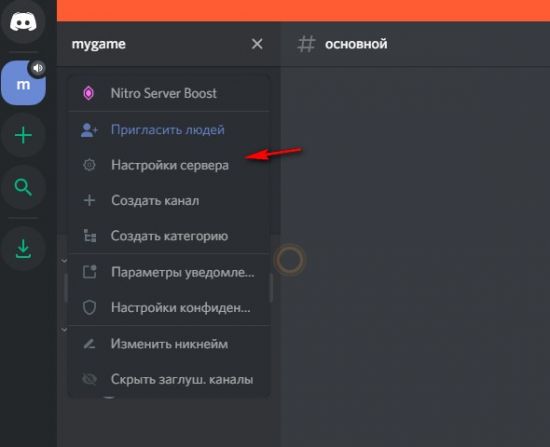
4. Перейдите в подраздел «Обзор».
5. В блоке «Канал для сообщений о новых участниках» выберите канал, где будут появляться смс о присоединившихся к серверу участниках:
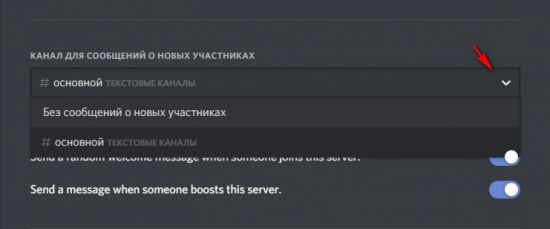
кликом откройте ниспадающее меню опции и выберите нужный вариант.
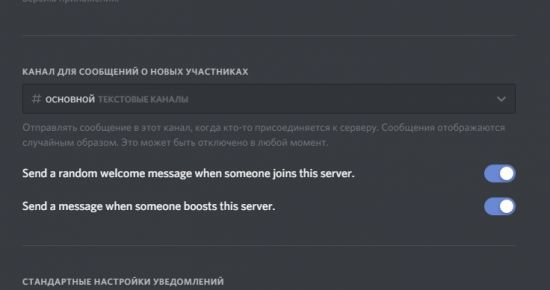
Примечание. Обратите внимание на надстройки «Send a random… ». Попробуйте поэкспериментировать с ними (включить/отключить).
Если же нет необходимости уведомлять на сервере о новых пользователях, в поле опции нужно установить значение «Без сообщений о новых участниках».
Уровни проверки
Создавая сервер, никогда не забывайте о его безопасности. Усилить защиту можно посредством встроенной функции «Уровни проверки». Это модерация пользователей по заданному набору требований, после её прохождения предоставляется возможность писать сообщения в текстовых каналах.
Итак, настраиваем:
1. В меню настроек сервера щёлкните пункт «Модерация».
2. Прокрутите страничку немного вниз и выберите необходимый уровень критериев для модерации (клацните окошко возле требуемого уровня).
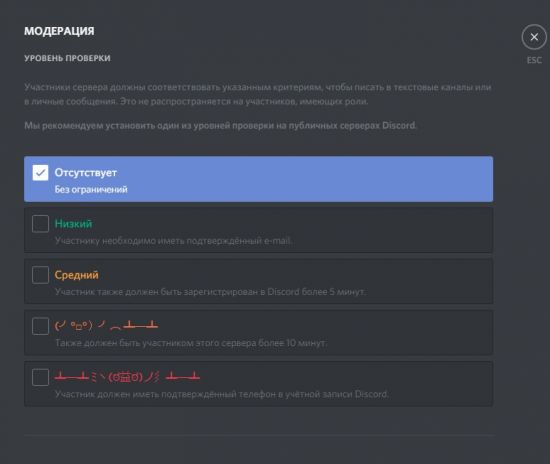
«Отсутствует» – опция отключена, доступ к чату предоставляется всем желающим сразу же после входа; конфигурация оптимально подходит для частных серверов, где общаются исключительно друзья.
«Низкий» – только для профилей с подтверждённым e-mail; после верификации почтового ящика, прикреплённого к аккаунту, можно будет подключиться.
Примечание. Далее по нарастающей: новый уровень – требования предшествующих + дополнительное.
«Средний» – участник должен иметь не только подтверждённый email, но и учётку, зарегистрированную более 5 минут назад.
(╯°□°)╯︵ ┻━┻ (Tableflip-статус) – пребывание на сервере более 10 минут; придётся подождать и ознакомиться с чатом.
┻━┻彡 ヽ(ಠ益ಠ)ノ彡┻━┻ (Двойной Tableflip-статус) – последний и самый экстремальный уровень проверки: все требования предшествующих уровней и подтверждённый номер мобильного.
Смена региона
Как практика показывает, чем ближе локализация сервера к физическому местоположению пользователя, тем меньше задержек, сбоев и прочих сетевых неполадок при пользовании мессенджером. Поэтому целесообразно настроить эту опцию в максимальном соответствии с регионом своего проживания. Есть все шансы получить качественное онлайн-соединение.
Примечание. В том числе смена региона позволяет избавиться от распространённой ошибки «Бесконечная загрузка».
Итак, если вы владелец сервера, у вас есть доступ к его настройкам, для изменения параметра локализации потребуется выполнить следующее:
1. Откройте настроечную панель сервера, выберите «Обзор».
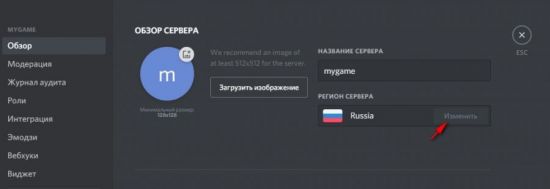
2. В строке «Регион сервера» нажмите «Изменить».
3. Выберите страну в дополнительном окне (если вашей в списке нет, кликните ближайшую по географическому расположению) и сохраните настройки.
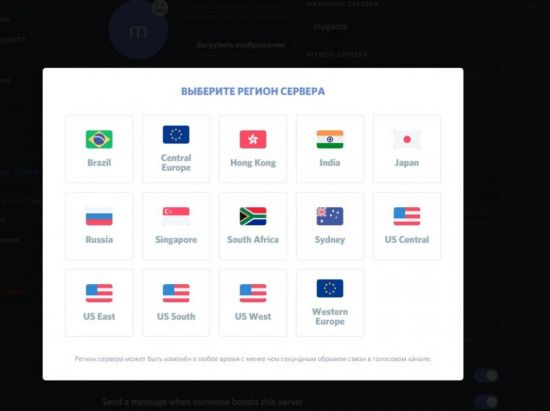
Роли в Дискорде – ключевая настройка. Наделяет участников чата всевозможными полномочиями, статусами. Включает в себя три базовые опции:
Цвет. Каждой роли можно присвоить свою цветовую окраску. Никнеймы участников в чате, кому она будет назначена, будут отображаться на сервере в указанном цвете.
Задаётся параметр при создании или же после (в режиме редактирования):
1. Откройте: Настройка сервера → Роли.
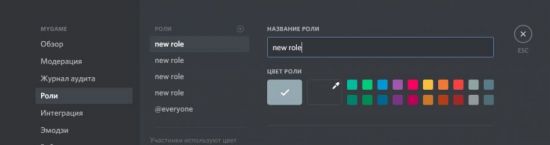
2. Выберите оттенок в цветовой палитре. В появившемся внизу уведомлении выберите «Сохранить изменения».
Иерархия. Для каждой роли администратор имеет право назначать разрешения, в том числе к управлению опциями. В зависимости от количества полномочий в ролях можно устанавливать иерархию пользователей в чате. Все возможные доступы находятся в одноимённой панели (там же, где и задаётся цвет).
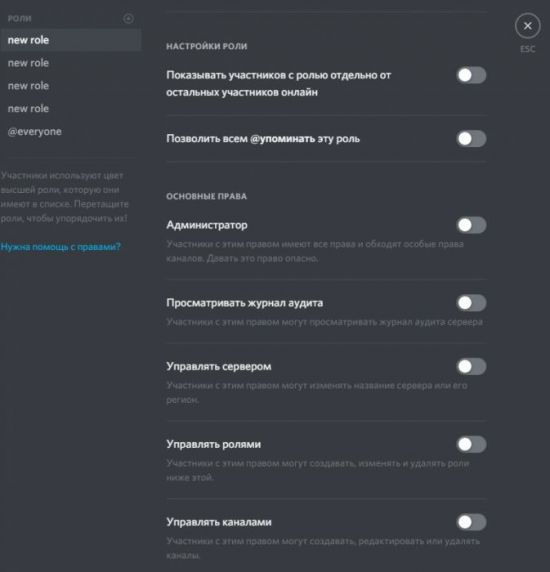
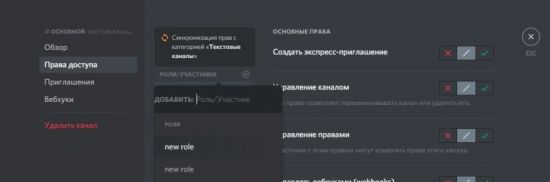
Разрешение канала. Владелец сервера может создать канал только для определённых ролей (указываются в настройках). Таким образом, например, можно организовывать закрытый чат для администраторов.
Рекомендации для продвинутых настроек
Перечень советов для желающих сделать серверную империю в Discord (не только для общения с друзьями, знакомыми).
Приветственный канал . Если намереваетесь принимать на сервере сотни, а то и тысячи пользователей, обязательно нужно сделать «входной портал» (приветственный канал) для новичков. Так легче модерировать участников, назначать им доступ к определённым зонам сервера (отсортировывать профили для предоставления больших прав). Размещайте здесь объявления о том, как регистрировать и отмечаться. Новобранцам делегируйте разрешение только читать сообщения, но не добавлять свои смс (см. права в опциях канала «Отправлять сообщения»).
Роли по категории . Назначайте «звания» в чатах по иерархической шкале в зависимости уровня. Например:
Игроки – рядовые пользователи, желающие играть и общаться на сервере.
Капитаны (лидеры) команд – ответственные за команду игроков, состоящую из 2–5 человек, включая и их самих.
Менеджеры – администрирующая единица, в задачи которой входит планирование графиков, мероприятий, приглашение игроков, формирование сетей; обычно не являются игроками, но такая возможность может предоставляться посредством добавления второй роли (игрок).
Создатели контента – лица, ответственные за стриминг, создание видео, подкасты на сервере.
Модераторы – помощники админов, следят за текстовыми и голосовыми каналами, удаляют спам, сообщения, банят участников.
Администраторы – вершина ролевой иерархии, заботятся о концепции сервера (интересное общение, полезная информация, новости), управление ролями, редактирование любой зоны сервера.
А также используйте эксклюзивные роли по каким-то характерным признакам, например, по регионам – NA и EU. Это может пригодиться для разделения участников в игре.
Подканалы . Создавайте в директории определённой категории столько каналов, сколько нужно. Например, 5 тренировочных каналов. Назначьте ключевые роли и разрешения/ограничения на каналы по ним, они будут выполнять функцию пароля для входа. Конфигурация полезна для организации турниров, командных соревнований. Смысл в том, чтобы ограничить доступ в чат посторонним лицам.
Оформление
Возможностей визуального оформления в профиле мессенджера довольного много. Познакомимся поближе с популярными программными инструментами для этой задачи.
BetterDiscord
Программное дополнение, добавляющее графические темы для интерфейса в приложении Discord (например, как в браузере или плеере). Интегрируется в настроечное меню. Позволяет красиво, оригинально оформить рабочее пространство чатных комнат.
Чтобы задействовать BetterDiscord, понадобится выполнить следующее:
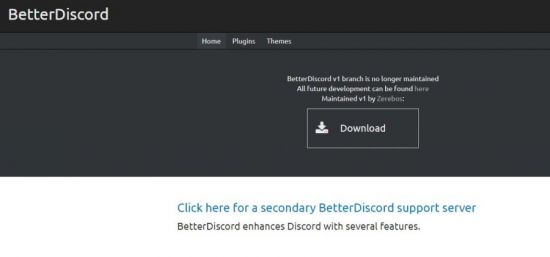
1. Скачайте плагин с официального сайта – https://betterdiscord.net/home/ (кнопка Download).
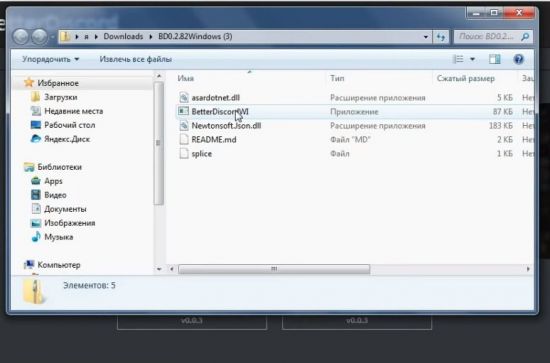
2. Откройте папку плагина и запустите файл BetterDiscordWI.
3. Дайте согласие в установщике, следуйте инструкции.
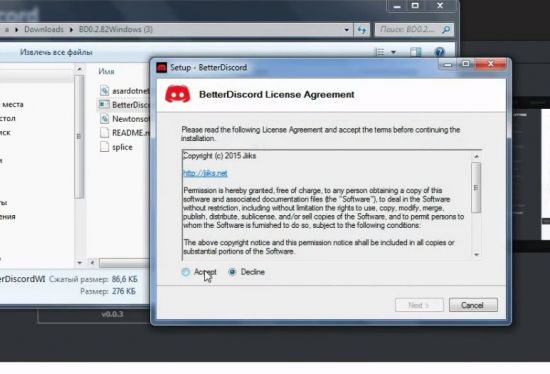
4. Оставьте настройки по умолчанию. Нажмите «Install».
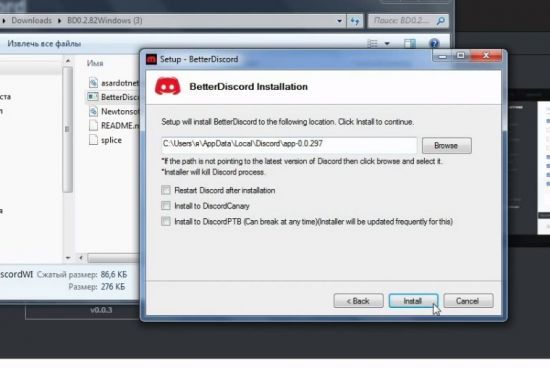
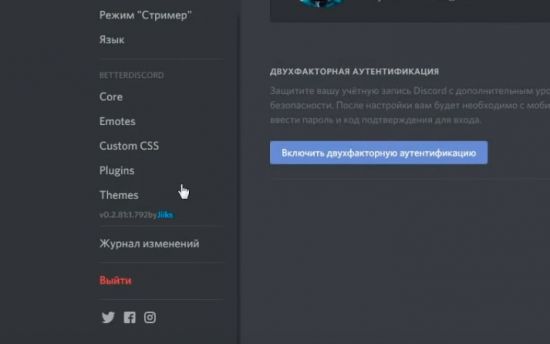
5. Откройте приложение Дискорд. В меню профиля появится блок плагина со списком опций.
6. Теперь нужно скачать темы для плагина. Вернитесь на офсайт и откройте раздел «Themes».
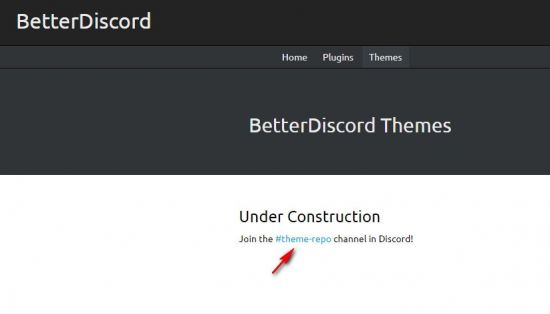
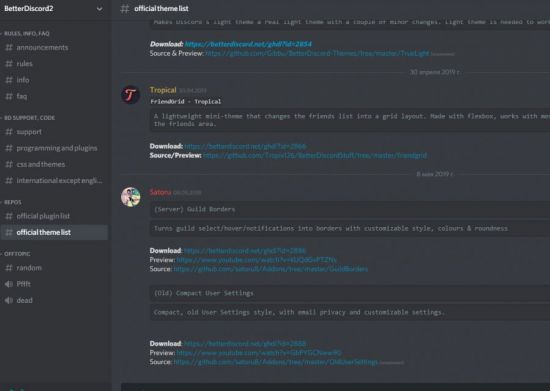
7. Клацните на страничке тэг #theme-repo. Добавьтесь на сервер разработчиков приложения. Темы можно отыскать по тэгу #officialthemelist. Воспользуйтесь доверенными ссылками из чата и скачайте темы.
8. Откройте файл темы – отобразится специальный код. Скопируйте полностью его.
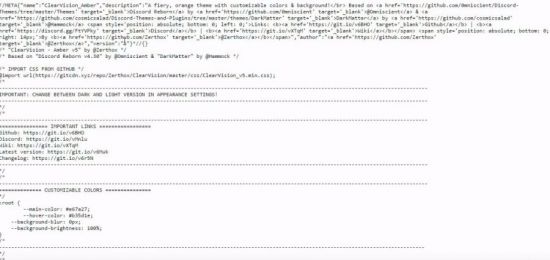
9. Перейдите в блок настроек плагина в Дискорде. Кликните «Custom CSS».
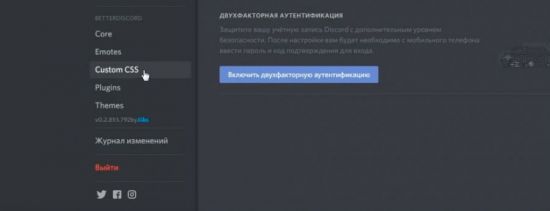
10. Вставьте скопированный из файла код в поле редактора (панель слева от меню). Нажмите «Save».
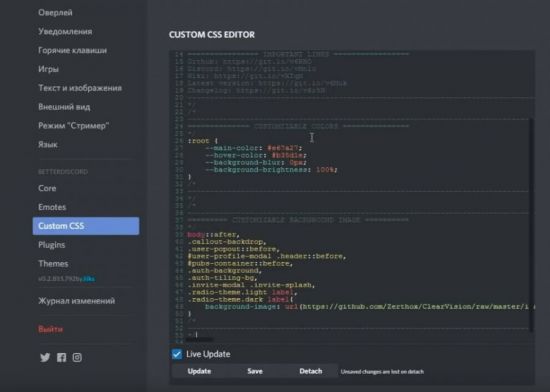
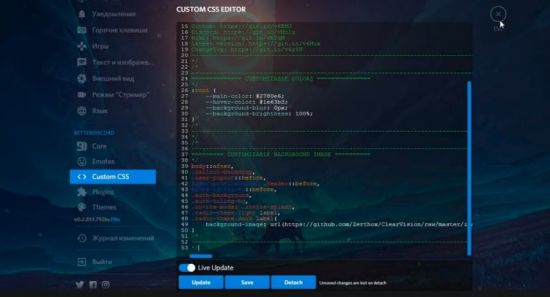
11. Интерфейс сразу же преобразится (например, на фоне появится картинка темы). Теперь, получив другой дизайн, можно с комфортом продолжить общение в Discord.
Для мессенджера создано довольно много ботов, улучшающих функционал, оформление чата и добавляющих уникальные возможности. Пользоваться ими довольно просто: нужно знать необходимые команды управления (размещаются на офсайтах), с помощью которых можно вызвать список директив непосредственно в чате.
Вашему вниманию ТОП популярных решений:
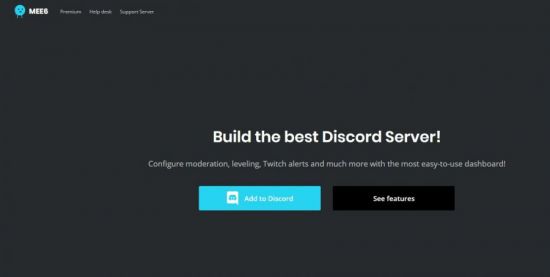
- набор инструментов для контроля сервера;
- автоматическое присвоение и удаление ролей;
- отправление сообщений в текущий канал;
- настройка приветственного сообщения и добавление роли новичкам сразу после подключения;
- установка системы прокачки для поощрения активных пользователей, настраиваемые карты ранга, таблицы лидеров;
- опции для защиты (антиспам, цензура, лимит на смайлики, настройка штрафов с таймерами);
- создание оповещений о событиях на Youtube, Twitch.
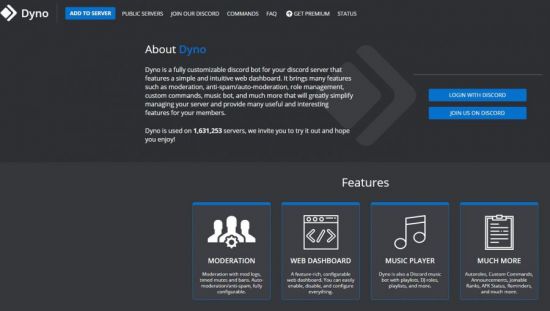
- мощный настраиваемый функционал для модерации (блокировка рекламы, запреты, тайм-ауты, логи);
- веб-панель с опциями;
- музыкальный проигрыватель (плейлисты, роль диджея);
- ранги, статусы, напоминания, пользовательские команды.
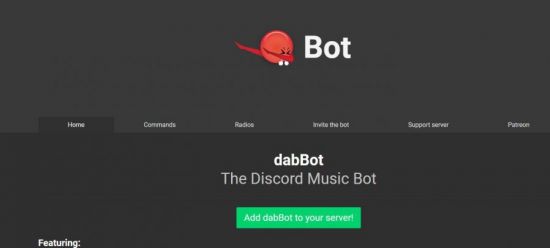
DabBot (https://dabbot.org/)
Мощный бот для музыкального оформления сервера. В его функционале:
- более 1000 радиостанций;
- поддержка плейлистов;
- интеграция с Soundcloud, Discord.fm, Youtube, Twitch, Listen.moe.
Аватарки
На сервер можно добавить аватарку, как и в профиль пользователя. Дополнительная «фишка» к дизайну. Ава отображается в интерфейсе профиля у подключившихся пользователей.
1. Откройте раздел «Обзор» в настройках сервера.
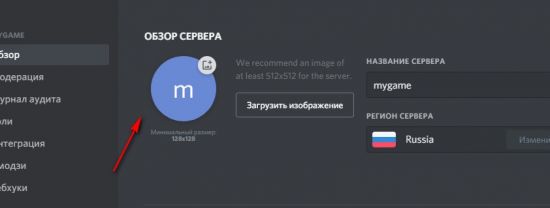
2. Клацните кнопку «Загрузить изображение».
3. Выберите картинку, сохранённую на компьютере.
Подойдёт любое изображение размером от 128×128 px. Если у вас нет подходящего варианта для авы, просмотрите галереи на специализированных порталах (например, на http://avatarmaker.ru/).
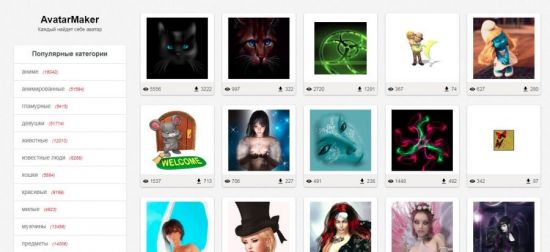
Или же сделайте аватарки самостоятельно в Фотошопе или другом каком-нибудь графическом редакторе. Главное, чтобы они отвечали требованиям системы мессенджера.
Настройка и оформление каналов
Настройки канала имеют свои особенности. Давайте рассмотрим базовые опции.
Категории
Категория каналов отлично помогает, когда на сервере нужно навести порядок. Что называется, отсортировать всё по полочкам. И плюс к этому – упорядочить каналы как «подканалы» (условное определение). Они как бы будут находиться в отдельной тематической директории.
1. В панели сервера (слева) кликнете левой кнопкой мыши по пустому пространству. В списке выберите «Создать категорию».
2. Дайте ей название. Добавьте при необходимости настройку приватности. Нажмите «Создать… ».
3. Чтобы создать канал в категории, кликните «+» (в её панели). Также можно переместить уже имеющиеся каналы в директорию (установите курсор над названием и перемещайте, удерживая левую кнопку).
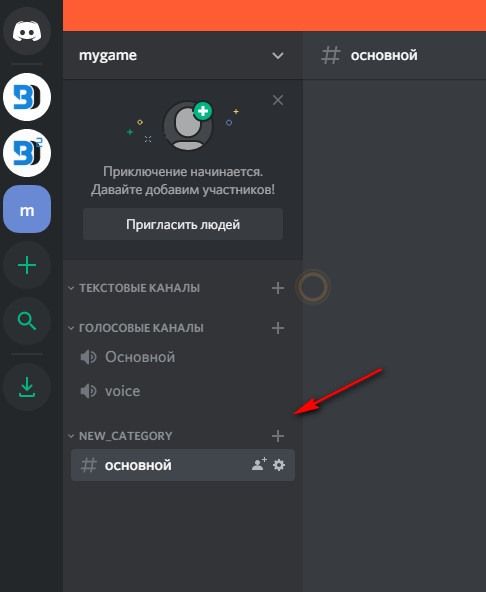
У категорий есть разрешения так, как и у каналов. Их можно использовать для управления группой каналов: они будут синхронизированы с категорией, в которую добавлены.
Для редактирования параметров:
1. Клацните левой кнопкой по названию категории. Выберите «Редактировать… ».
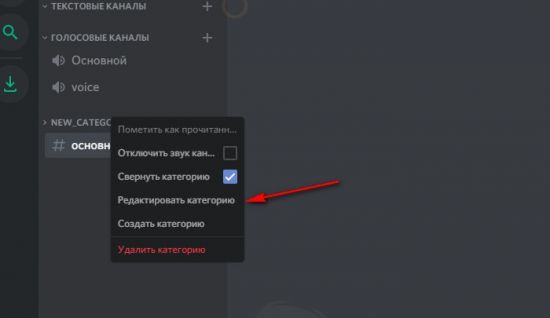
2. В разделе «Обзор» редактируется название.
3. В разделе «Права доступа» параметры управления каналом (текстовым и голосовым), сообщениями, подключениями и др.
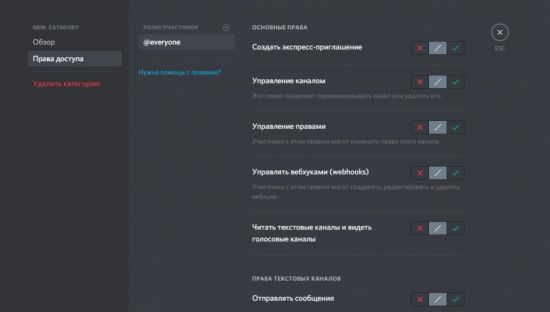
Если вы деактивируете надстройку категории «Читать текстовые каналы и видеть голосовые… », чаты станут невидимыми для участников сервера, не имеющих права доступа.
После изменений разрешений в категории все состоящие в ней каналы автоматически обновляются.
Интеграция Youtube Gaming и Twitch
Ваш Дискорд и другие, поддерживаемые мессенджером, геймерские сервисы могут отлично взаимодействовать. Ресурсы можно добавить на канал для презентаций, стриминга, весёлого отдыха с друзьями.
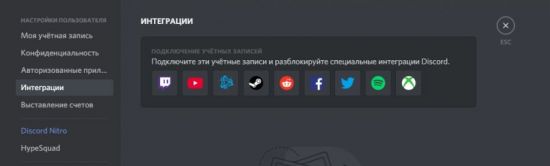
1. Перейдите: Настройки пользователя → Интеграции → Youtube
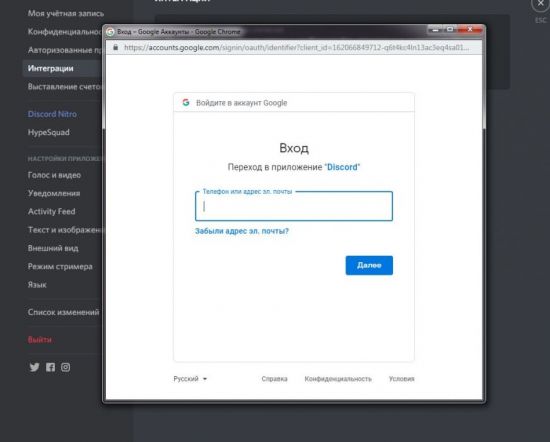
2. Войдите в профиль Google.
3. Синхронизируйте аккаунт видеохостинга: Настройки сервера → Youtube.
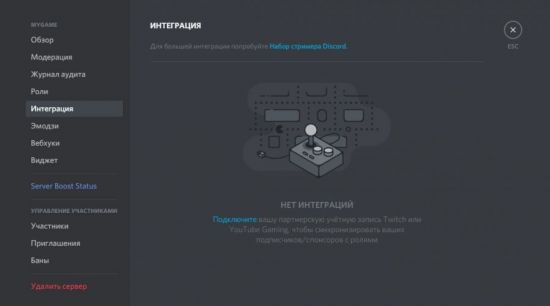
4. После этого появится новая роль (специально для интеграции). Её можно редактировать (названия и разрешения), но нельзя назначать другим участникам.
5. Создайте канал для Youtube тусовки.
- Выполните синхронизацию аккаунта видеохостинга: Пользовательские настройки → Интеграции → Youtube.
- По завершении процедуры можно будет найти стримеров на вкладке интеграции. Чтобы получить специальную роль спонсора, клацните кнопку «Присоединиться».
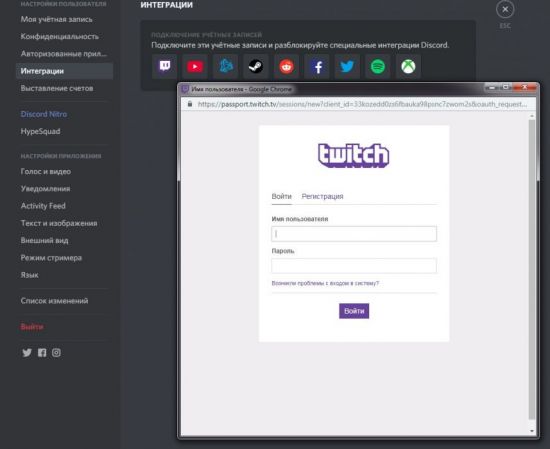
Практически аналогичным образом выполняется и подключение Twitch.
Параметры
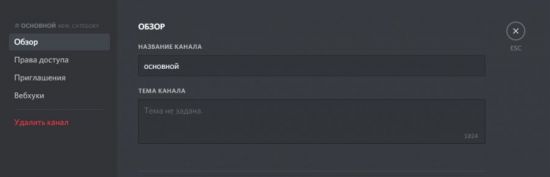
Чтобы перейти в настроечную панель канала, клацните по нему правой кнопкой, затем нажмите «Настроить… ».
На странице представлены следующие настройки:
Обзор . Редактирование названия, добавление описания канала.
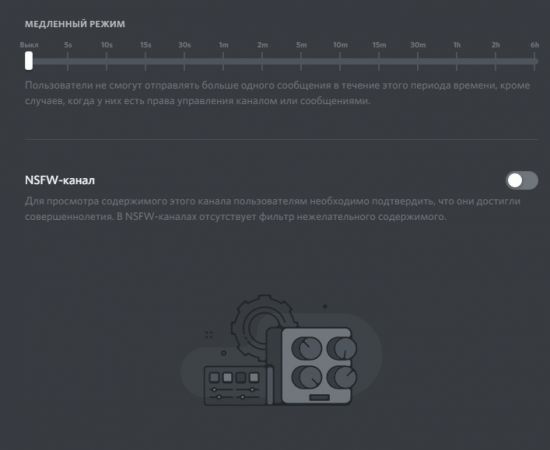
Режим обработки сообщений, включение/отключение возрастного ограничения доступа.
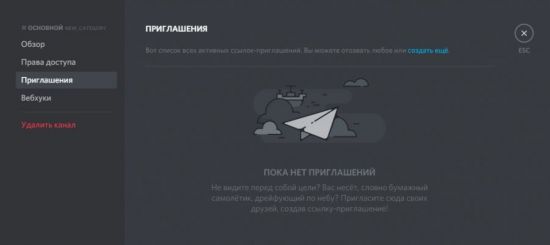
Приглашения . Создание ссылки для приглашения пользователей.
Вебхуки . Добавление скриптов на канале для обеспечения обратной связи с игроками со сторонних геймерских платформ.
Добавление иконки
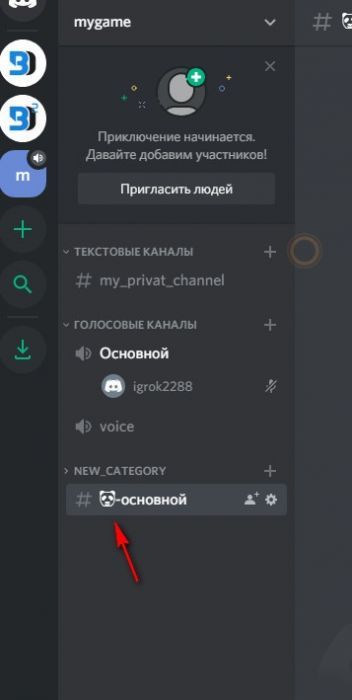
К названию канала можно добавлять значки (специальные символы). С такой дизайнерской добавкой он будет оригинально выглядеть и выделяться в пользовательской панели. Вдобавок к этому, спецсимволы могут придавать названию особый тематический смысл.
1. Предварительно найдите коллекцию иконок в Сети. Можно, например, воспользоваться ресурсом – https://www.copyandpasteemoji.com/.
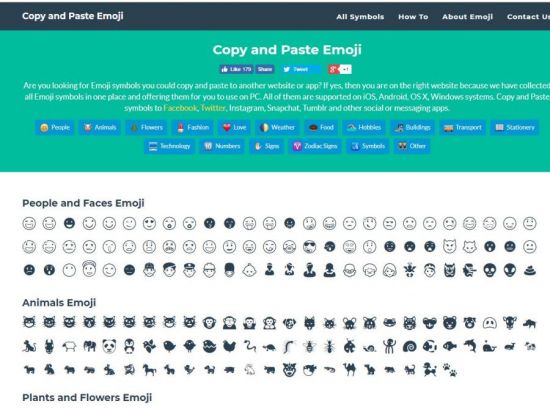
2. Выделите и скопируйте любой понравившейся значок.
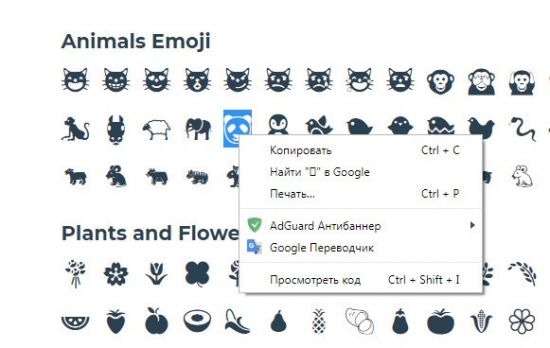
3. Откройте настройки канала. В поле «Название» вставьте иконку туда, куда необходимо. Перед названием или после, или добавьте с обеих сторон.
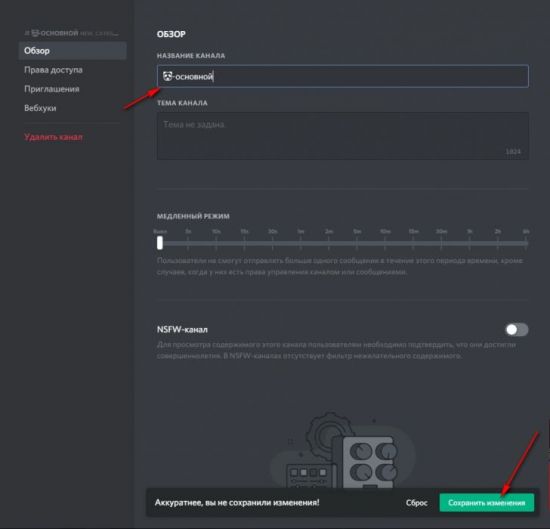
4. Сохраните изменения.
5. Вернитесь в профиль. Теперь название канала отображается с иконкой.
Настройка группы
Чтобы организовать группу в Дискорде, не нужно создавать чат, рассылать ссылки-приглашения. Достаточно добавить участников в список друзей. Затем нажать кнопку отправки сообщения и выбрать контакты из списка (это и будут участники группы). Но не более 10. Таким образом настраивается закрытый чат для указанных пользователей. Исключить из группы собеседника может только модератор.
Создавайте настройки в Discord для своих задач. Разработчики предоставляют множество возможностей. Профиль мессенджера позволяет создавать виртуальные клубы поклонников игр, платформу для стримов, частные комнаты для дружеского общения и отдыха. Какой получится у вас Дискорд? Всё зависит от настроек и оформления.
Создать группу в Дискорде
С помощью приложения Дискорд можно не только заходить для общения на сервера, в том числе и русские Discord сервера, созданные другими геймерами, но и самостоятельно создать группу для обмена сообщениями. Процесс добавления новой группы достаточно прост, ниже приведены подробные инструкции, которые помогут пользователю добавить свой сервер.
Создание своего сервера в Discord
Ниже представлены пошаговые рекомендации по добавлению собственной группы в мессенджере.
Шаг 1 Создание
Перечень необходимых действий следующий:
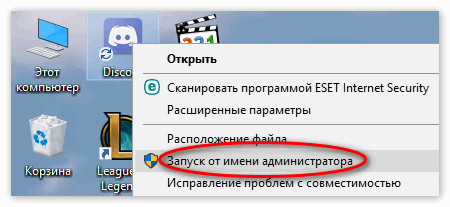
- Запустить мессенджер Discord.
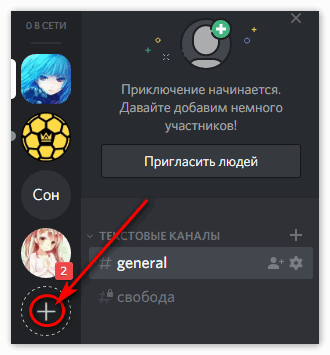
- В операционном столбце в левой части экрана нажать плюс в круге.
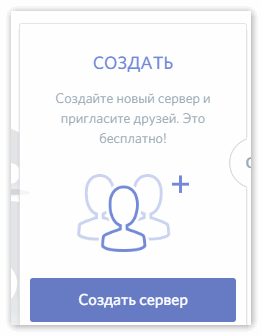
- Отобразится форма, в ней выбрать «Создать сервер».
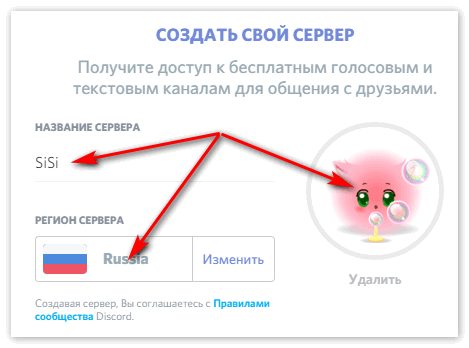
- Далее потребуется указать название, страну и значок (по желанию).
- Появится группа с двумя каналами (по умолчанию): голосовым и текстовым.
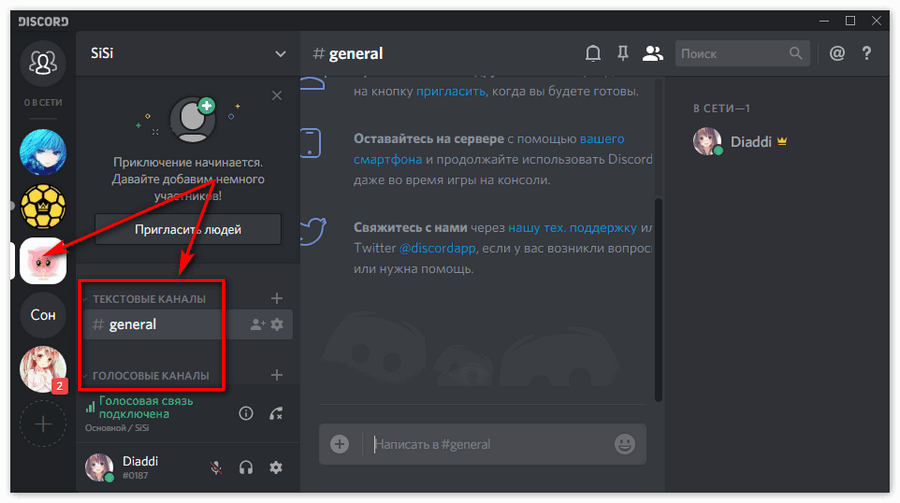
- Далее потребуется добавить людей в чат.
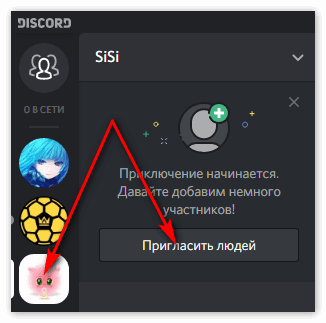
Шаг 2 Добавление новых участников по гостевой ссылке
Добавить юзеров в групповой чат можно по гостевой ссылке, либо из списка контактов пользователя.
Для первого варианта нужно сделать следующее:
- Нажать стрелочку вниз напротив требуемого серверного имени.

- Выбрать в списке опций пункт «Пригласить людей».
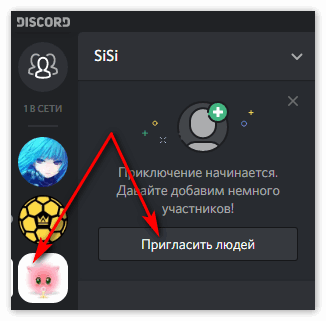
- Появится окошко с уникальной ссылкой.
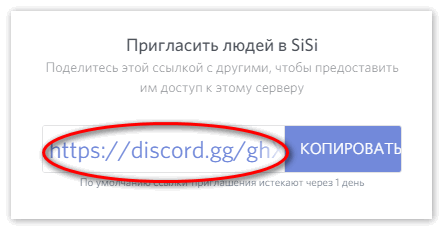
- Можно задать срок действия ссылки, нажав на иконку шестеренки, или сделать ее неистекаемой, поставив «галочку» в соответствующем поле.
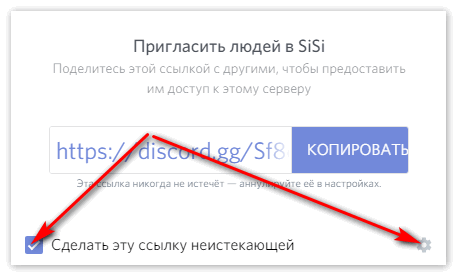
- Теперь для регистрации нового участника чата требуется передать ему данную ссылку-приглашение.
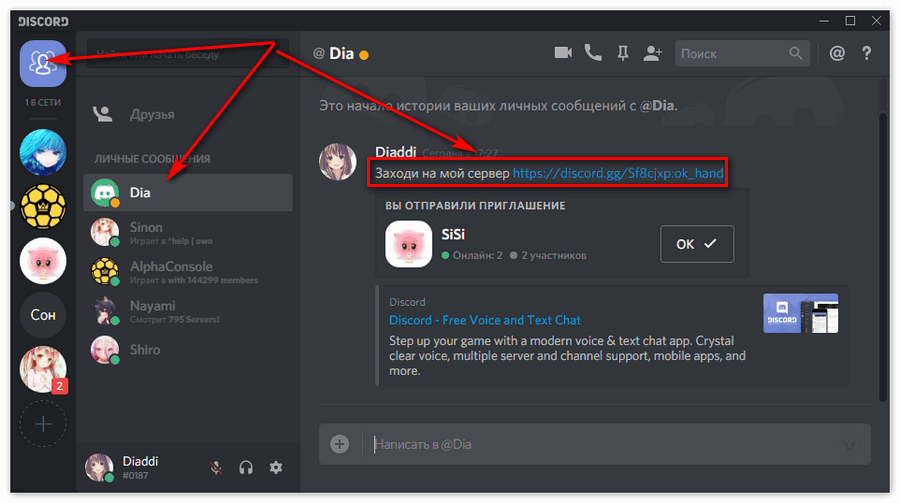
Шаг 3 Добавление новых участников из списка контактов пользователя
Второй вариант приглашения (добавление через контактный лист или из общего чата) предполагает выполнение следующих манипуляций:
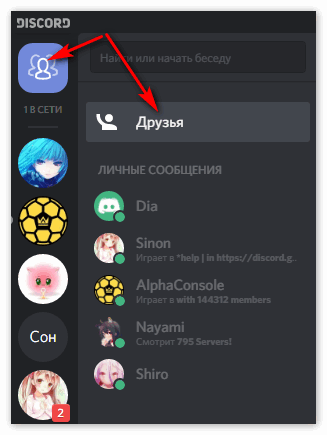
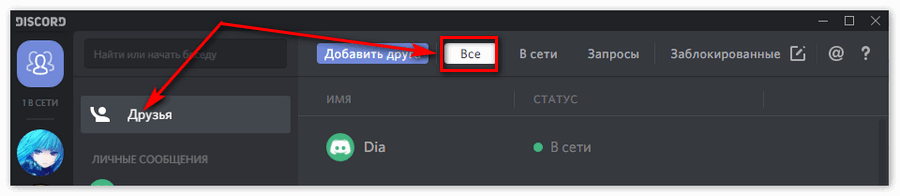
- Активировать закладку «Друзья», нажав на самую верхнюю пиктограмму в левой части экрана приложения.
- Справа, над списком, активировать вкладку «Все».
- Щелкнуть по имени друга правой кнопкой мыши для вызова контекстного меню.
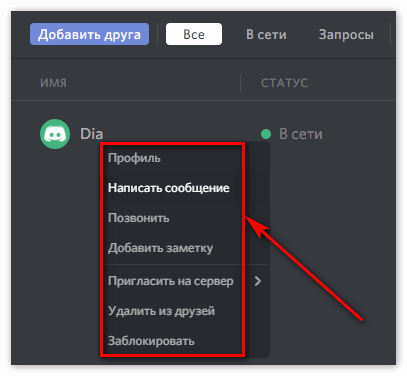
- Перейти к надписи «Пригласить…».
- Выбрать чат-группу, в которую необходимо включить данного человека.
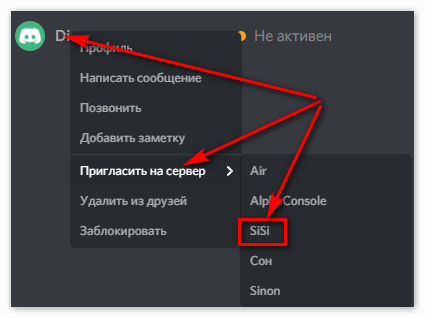
Создание нового чата после перечисленных действий можно считать завершенным. Дополнительно нельзя не упомянуть процесс подключения приватного канала.
Создание приватного канала
Иногда возникает необходимость создания канала с ограниченными правами доступа. Для этого надо произвести следующие действия:
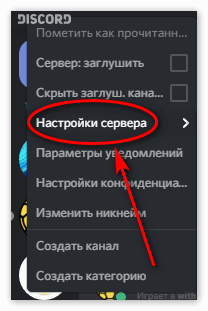
- Открыть опции сервака (стрелка около названия вызовет контекстное меню, там выбираются «Настройки сервера»).
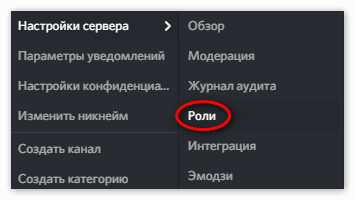
- Активируется пункт «Роли».
- Плюсиком можно добавить новую роль.
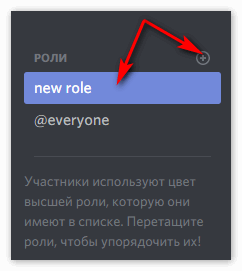
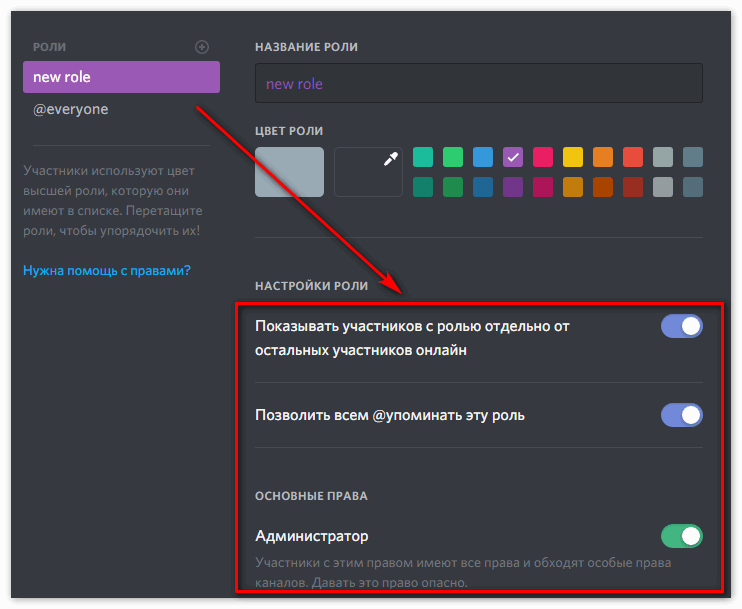
- Далее указываются имя, цвет отображения и настройки доступа для участников с данной ролью (в разделе «Основные права»).
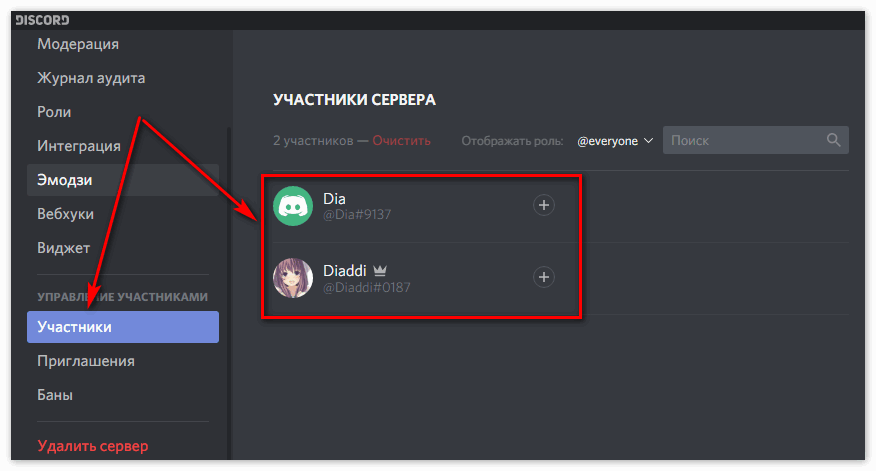
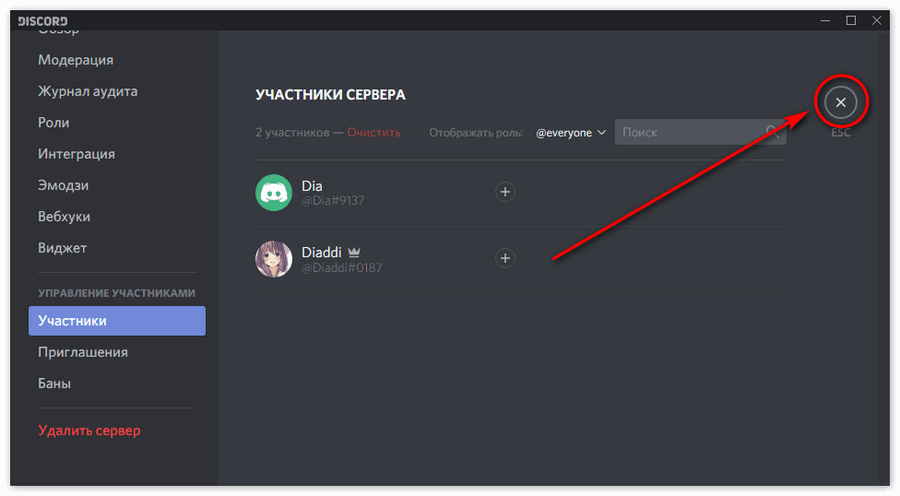
- После сохранения изменений надо перейти к пункту «Участники» и активировать его.
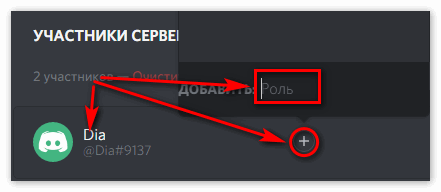
- Напротив нужных имен нажимается плюсик и выбирается созданная ранее роль. Как видите сделать роль в Дискорде довольно просто и занимает пару минут.
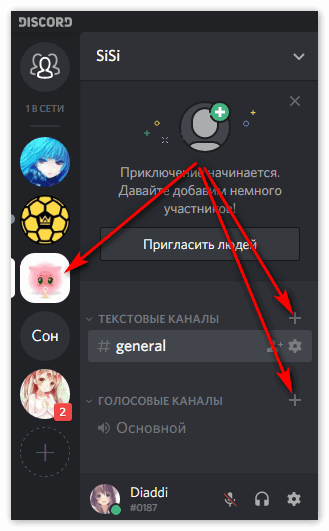
- Далее осуществляется выход в основное окно программы для добавления нового приватного диалога.
- Напротив требуемого типа канала (текстовый или голосовой) нажимается плюс.
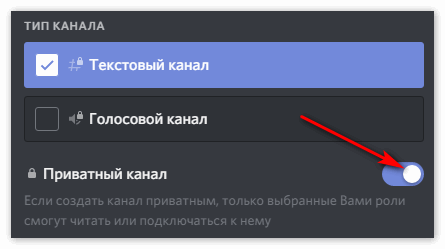
- Вводится имя, определяется тип, передвигается ползунок около надписи «Приватный канал».
- Выбираются роли для отображения только определенных пользователей.
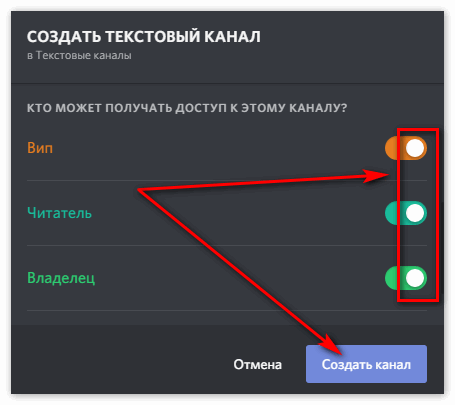
Важно. Создатель группы отображается в любом чате независимо от настроек ролей и приватности.
Заключение
В приведенном выше материале даны исчерпывающие инструкции по созданию нового сервера-группы, приглашению участников и настройке приватности общения.
Группы в Discord
В программе для общения Discord предусмотрена очень удобная система пользовательских серверов, которые разделены на текстовые и голосовые каналы. Создать такой вот сервер может каждый желающий, пригласить туда знакомых или набрать людей по интересам. Понятия «Группы в Дискорде» попросту не существует, ведь их называют именно серверами. Это была вводная информация, чтобы у вас не возникла путаница по ходу статьи. А теперь давайте разберемся, как их искать, создавать самостоятельно, настраивать и удалять.
Руководство
Начать хотелось бы с вопроса о том, как найти группу в Дискорде. Так вот, в самой программе до недавнего времени не была предусмотрена функция поиска. Как правило, людей добавляют в групповые чаты через знакомых или отправляя ссылку с приглашением. Существует немало сторонних сайтов, где они опубликованы. Один из самых популярных – server-discord.com.
Но сейчас в программе появился специальный раздел с поиском сообществ. Добраться до него выйдет из главного окошка, если кликнуть на иконку с компасом и подписью «Исследуйте публичные серверы».
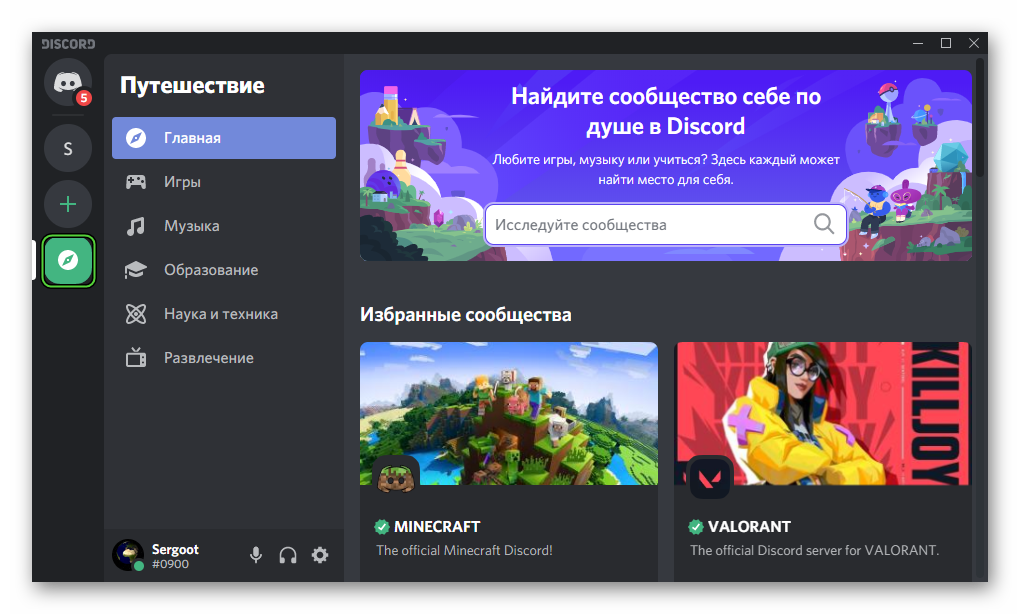
Сверху раздела расположена поисковая строка, но также есть и категории с самыми распространенными сообществами. Кликните по понравившемуся названию, чтобы ознакомиться с содержимым.
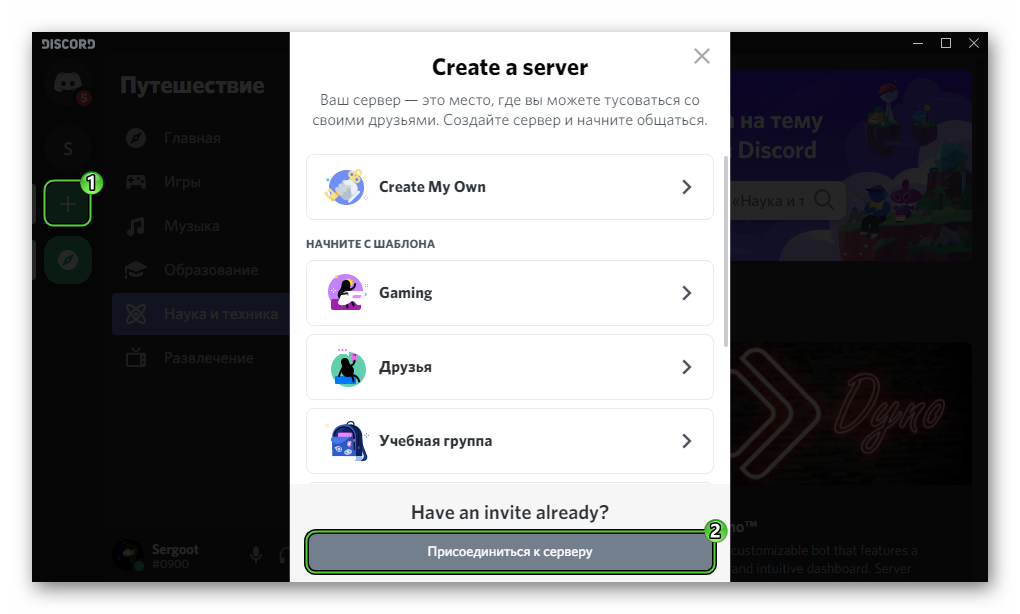
Если у вас есть специальная ссылка-приглашение, то воспользуйтесь ей так:
- Открываем Discord и кликаем ЛКМ по зеленому плюсу в левой части пользовательского окна.
- Нажимаем на кнопку «Присоединиться к серверу».
Теперь перейдем уже к созданию своей группы в Дискорде.
Создание
Данная возможность доступна на всех устройствах, но в качестве примера мы рассмотрим инструкцию для компьютеров:
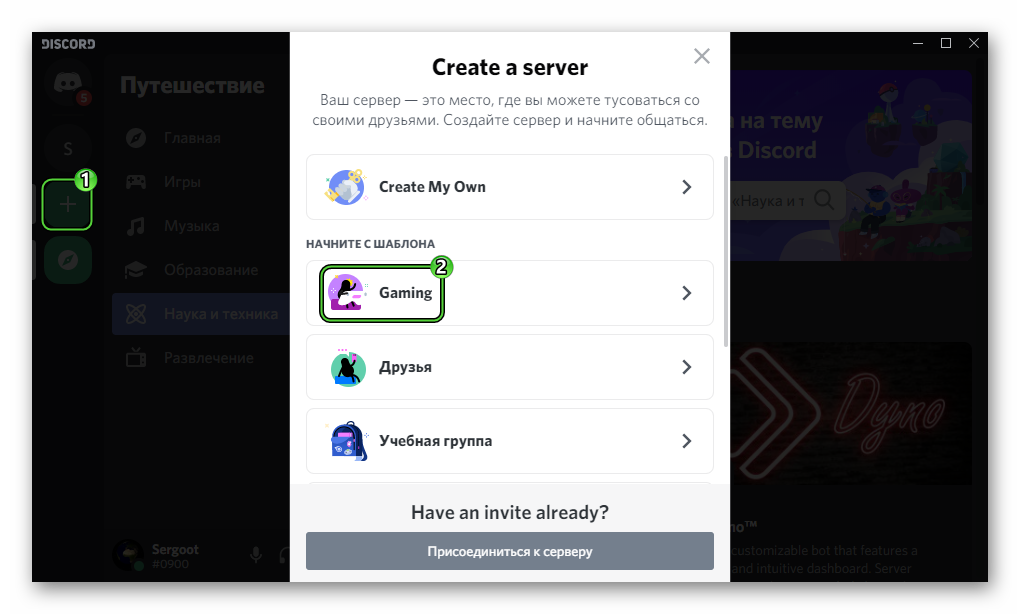
- Открываем мессенджер и кликаем на уже знакомый нам зеленый плюсик.
- В новом окне вы можете выбрать сразу же готовый шаблон из списка, например, Gaming (игровой).
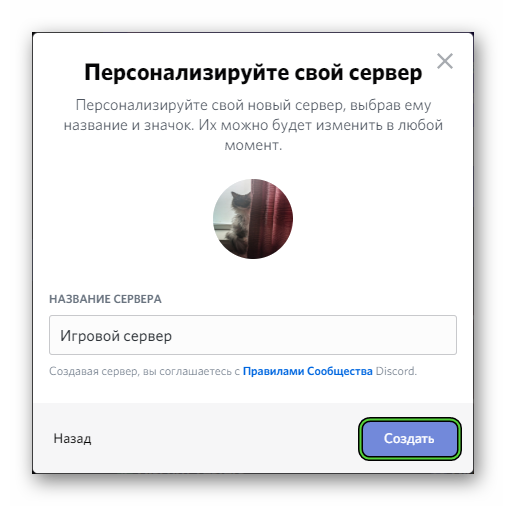
Для приглашения товарищей в созданную комнату есть несколько способов. Рассмотрим наиболее простой вариант:
-
Кликаем на кнопку «Пригласите друзей», мимо нее вы точно не пройдете.
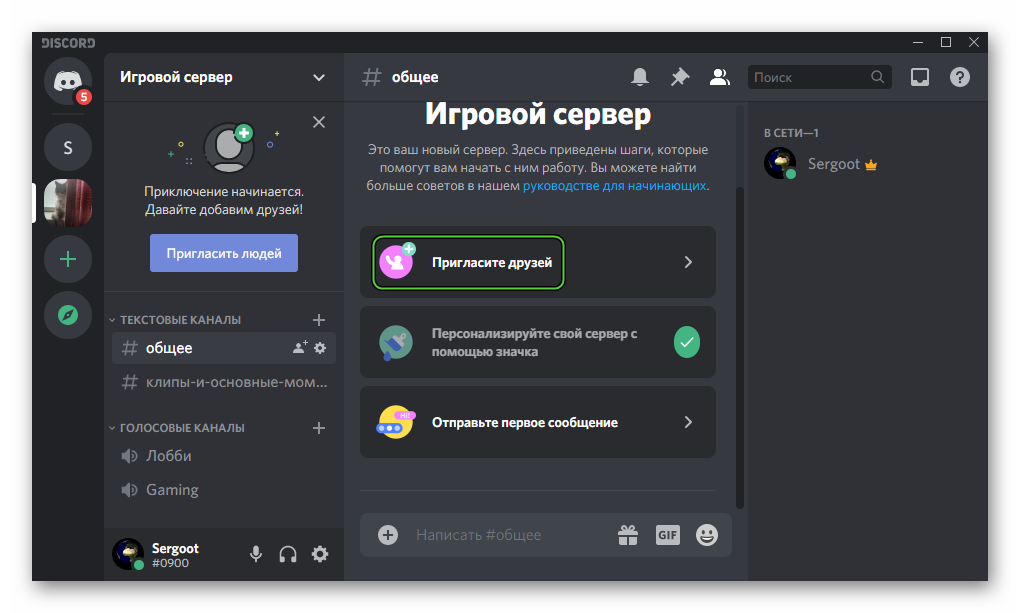
В расширенных настройках можно задать точный «срок годности» ссылки, а также максимальное количество использований. Временное членство подразумевает доступ любого пользователя на канал. Если ему не была присуждена роль, то система автоматически его удалит спустя время.
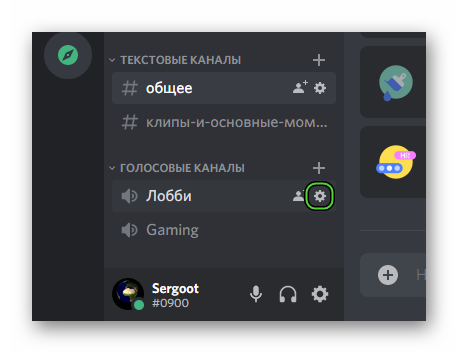
Система автоматически создаст в сообществе текстовый и голосовой каналы. Для их редактирования:
- Наводим курсор на название канала.
- В правой части кликаем на появившийся значок шестеренки.
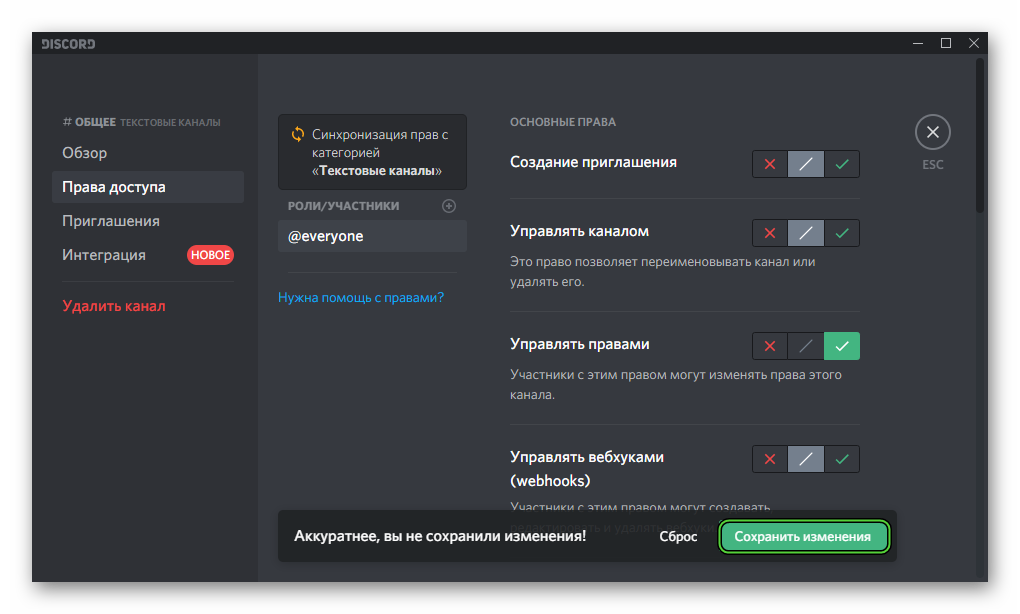
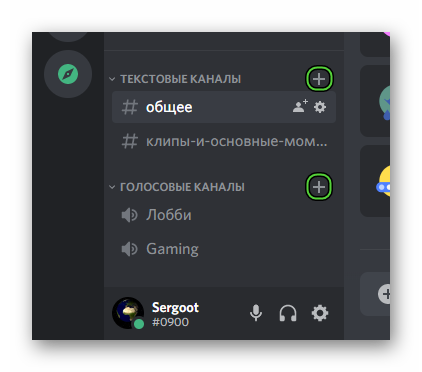
Для создания нового канала достаточно:
-
Нажать на «плюсик» рядом с нужным разделом (текстовый или голосовой).
Удаление
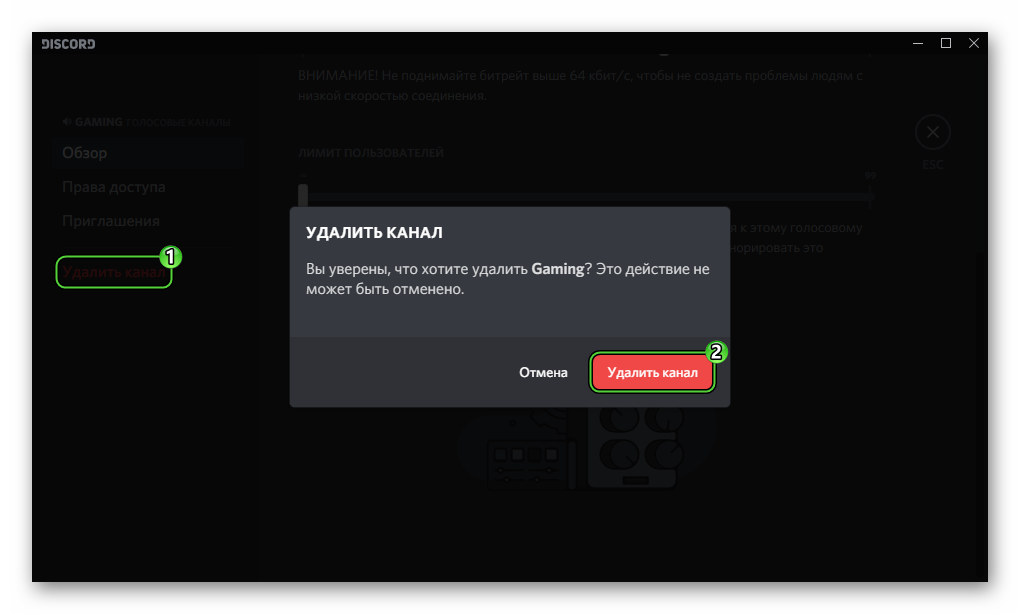
Для удаления канала в Дискорде достаточно:
- Открыть его настройки кликом по уже знакомой шестеренке.
- Найти красную кнопку «Удалить канал» в левом меню.
- Кликнуть по ней ЛКМ и подтвердить серьезность намерений.
Чтобы удалить группу в Дискорде потребуется:
- Перейти к главному окну сервера и кликнуть по ее названию.
- Из контекстного меню открыть страницу настроек.