Как создать игровой значок в steam
+REP for +REP
ENG: Copy&Paste one of these OR write whatever you want and I will rep you back 100%
RU: Пишете что-то из списка ниже , и я вам пишу что захотите :))
+rep not scammer
+rep good player 🙂
+rep awesome guy 😀
+rep pro gammer
+rep pro player
+rep good teammate 🙂
+rep awp king
+rep amazing skill!
+rep nice leader 🙂
+rep insane kills
+rep the best player with m4a4 😛
+rep the best guy with ak 😀
+rep best of the best 😛
+rep legit buyer
+rep nice trader 🙂
+rep great, highly recommended 🙂
+rep not scammer
+rep trusted
+rep fair trade 😛
+rep can trust him
+rep one of the best traders i have worked with
+rep nice artwork
Создаём значок в Steam или как правильно ковать значки?
Сервис цифровой дистрибуции Steam в последнее время становится всё сильнее похож на MMO-игру. Все пользователи этого сервиса сейчас обладают тем или иным рейтингом. Для его повышения необходимо покупать больше игр и создавать значки. В данном материале речь пойдет именно о ковке значков, что является увлекательным и полезным занятием, к тому же почти каждый пользователь Стима, скорее всего, задавался вопросом как создать значок самому.
Процесс создания своего значка в Стиме с картинками
Следует понимать, что для повышения рейтинга вам необходимы коллекционные карточки. Именно с их помощью куются значки. Получить недостающие карточки можно в разделе «Торговая площадка». Приобретаются они за деньги, имеющиеся на кошельке Steam. А ещё необходимо быть активным пользователем, регулярно покупающим игры. Если вы только сегодня зарегистрировались в Steam, то доступ к «Торговой площадке» вам предоставят лишь спустя месяц после покупки первой игры.
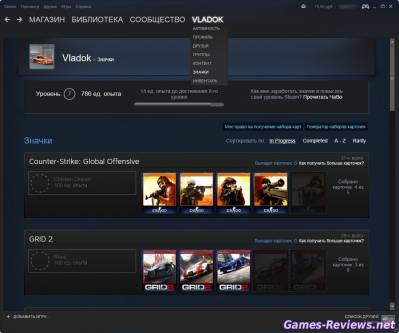
Для создания значка необходимо собрать все карточки определенного типа, посвященные той или иной игре. Примерно половина карточек выпадает автоматически, пока вы играете. Оставшиеся же необходимо покупать в «Торговой площадке». Можно меняться карточками с другими пользователями Steam, это тоже хороший способ раздобыть недостающие экземпляры. Посмотреть на все имеющиеся у вас карточки можно в разделе «Значки». Здесь отображается прогресс сбора карточек, посвященных тем или иным играм. В верхней части окна отображается ваш уровень, в самом низу можно обнаружить созданные ранее значки.
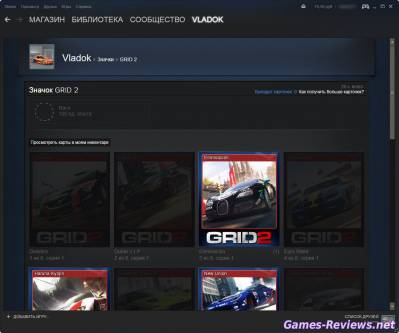
Нажмите на игру, посвященный которой значок вы желаете сковать. Так вы перейдете в отдельный подраздел. В нём отображается внешний вид всех существующих карточек. Недостающие экземпляры специально затемнены. Здесь же можно ознакомиться с тем, сколько ещё карточек вам выпадет случайным образом.
Как достать недостающую карточку?
Ниже клиент сервиса отображает ваших друзей, у которых уже имеется выбранный значок. Далее отдельно отображаются недостающие карточки. Около каждой из них присутствуют как минимум две кнопки. Первая ведет на форум обмена. Там вы имеете право разместить предложение об обмене, которое затем прочитают другие пользователи. Если кого-то обмен заинтересует — этот человек обратится к вам напрямую. Но гораздо легче воспользоваться второй кнопкой. Она позволит произвести поиск отмеченной карточки на «Торговой площадке».
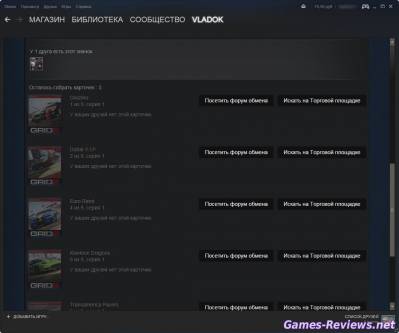
Обмениваемся карточками с друзьями
Если у ваших друзей есть какая-либо недостающая карточка, то около неё будет размещена кнопка с предложением об обмене. Вы можете воспользоваться ею в том случае, если вам есть что предложить в обмен на запрашиваемую карточку.
Но вернемся ко второй кнопке. Её нажатие перенесет вас в «Торговую площадку». Здесь будут расположены две большие зеленые кнопки: «Купить» и «Продать». Под этими элементами можно обнаружить цены на продаваемые и покупаемые карточки. Дело в том, что все пользователи в праве указывать при продаже бонусов к играм любую стоимость. Система автоматически отображает самые дешевые предложения. Вы можете приобрести карточку по самой низкой текущей цене.
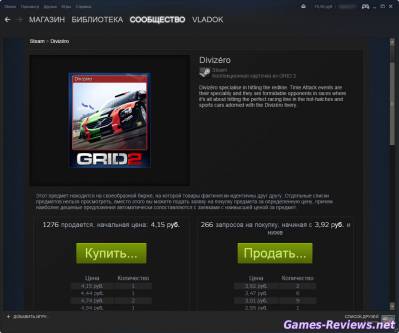
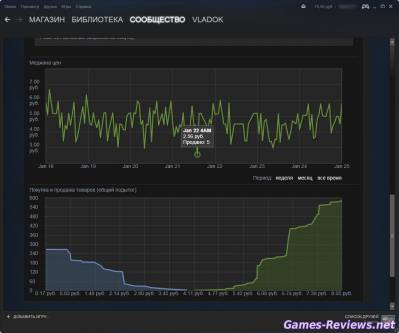
Но сначала обратите внимание на нижнюю часть окна. Здесь имеется график продаж выбранного бонуса. Вы сразу заметите, что иногда данная карточка продается по ещё более низкой цене. Связано это с тем, что некоторые пользователи хотят продать выпавшую карточку моментально. Тогда они ставят очень низкий ценник.
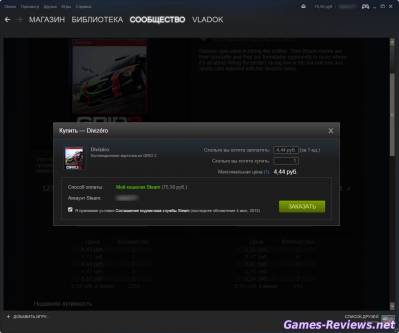
Дальнейшие действия зависят от вашего терпения. В любом случае необходимо нажатие зеленой кнопки «Купить». Выскочит отдельное окно, в котором нужно сразу согласиться с условиями работы сервиса, поставив галочку около соответствующего пункта. Также здесь необходимо поставить цену, по которой вы желаете приобрести карточку. Если вы согласны подождать с созданием значка, то смело прописывайте цену на 1-2 рубля меньше. Или же оставьте указанную системой стоимость, в таком случае покупка будет совершена моментально. Когда вы определитесь с ценником — нажмите кнопку «Заказать». Затем останется лишь подтвердить свои действия.
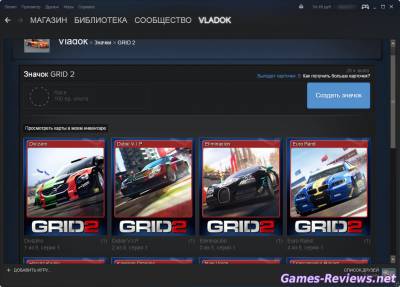
Когда вы купите карточку — она сразу окажется в «Инвентаре». Создание значка в Steam будет доступно сразу после того, как вы получите все карточки, посвященные выбранной игре. В таком случае вы увидите синюю кнопку «Создать значок» . Нажмите её — это приведет к ковке значка.
После окончания процесса (он занимает буквально 10 секунд) в отдельном окне вы увидите полученные предметы. Кроме значка обычно предоставляется фирменный смайл, скидка на ту или иную игру, а также фон для профиля.
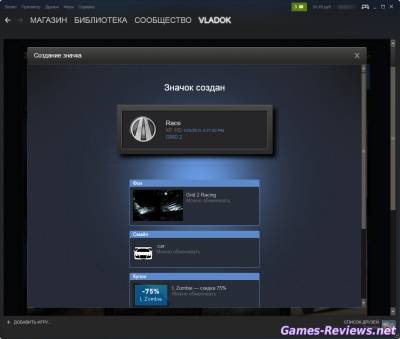
Вот и всё, значок создан! Теперь можно приступать к сбору карточек, посвященных другой игре. Надеемся, вам понравился наш гайд по созданию значков в стиме.
Как создать игровой значок в Steam самостоятельно?
Как создать игровой значок в Steam, что нужно для этого сделать? Углубимся в детали и поработаем над сбором карточек и мастерством обмена, чтобы получить нужную иконку и привязать ее к аккаунту.
С чего начать
Создание значков в Стиме неспроста интересует многих пользователей! Это не просто красивые иконки, которые украсят профиль – они позволяют поднять уровень пользователя, что влечет за собой бонусы и привилегии. Напомним, с повышением уровня вам открываются витрины, новые фоны и смайлики, а также дополнительные приятные возможности.
Значки — это иконки, привязанные к вашему профилю, отображают участие в каком-то событии или собранный набор коллекционных карточек, и они бывают разными. Есть игровые, эксклюзивные…
Рассказ о том, как создавать значки в Steam, нужно начать с правил пользования аккаунтом. Действия с карточками станут доступны только после снятия первичных ограничений профиля – вам нужно потратить минимум пять долларов США внутри платформы. Это можно сделать так:
- Купите игры себе или в подарок во встроенном магазине;
- Активируйте код кошелька;
- Пополните баланс на минимальную нужную сумму.
Вот и первый ответ на вопрос, как создать свой значок в Стиме – для начала вы можете выполнить список заданий платформы «Столп сообщества» и получить базовую иконку для первого уровня.
Список заданий обширен – их 28, но все достаточно легкие. Например, опубликовать статус для друзей или установить фон в профиле, опубликовать скриншот или добавить пользователя в список друзей.
- Открываем полный список (открыть профиль – значки);

- Видим различные задания, чтобы узнать подробнее о каждом, кликаем по «Столп сообщества» ;

- Оно звучит так: «Создайте игровой значок Steam» , как его выполнить, что нужно делать? Приступаем к работе с карточками!

Как собрать коллекцию
Чтобы не запутать вас, уточним. Наш обзор о том, как создать игровой значок в Стим – его можно получить, играя в игры и собирая наборы карточек. Именно об этом пойдет речь прямо сейчас.
Карточки доступны не во всех играх. Прежде чем запускать контент, нужно проверить, есть ли в нем коллекционные предметы:
- Откройте магазин (вкладка на верхней панели);
- Найдите строку поиска наверху справа, поставьте туда курсор и щелкните «Enter» ;

- Автоматически загрузится полный список для поиска – нам нужно посмотреть на панель справа;
- Раскройте вкладку «Особенности» и поставьте галочку в строке «Коллекционные карточки» .

Теперь можете убедиться, есть ли в вашей игре наборы, которые можно собирать. К сожалению, создать игровой значок в Стиме бесплатно вряд ли получится (как минимум, потому что нужно открыть доступ к полным функциям аккаунта за пять долларов). Но вы можете попробовать скрафтить иконку за небольшие деньги.
Что делать? Запускайте игру и играйте! Дроп происходит автоматически, ничего дополнительно делать не нужно.
Обратите внимание – в некоторых бесплатных играх есть возможность дропнуть интересные карточки, если потратите определенную сумму на внутриигровые покупки. Подробные условия можете изучить в центре сообщества определенного приложения.
Через некоторое время у вас скопится внушительное количество карточек (некоторые фармят их автоматически через специальные приложения, например, Achievement Manager). Вы увидите, что они дублируют друг друга.
Чтобы создать игровой значок в Стим, нужно собрать мини-коллекцию, в которую входят от трех до семи карт. Вам выпадут не все, дропнуть можно только половину нужной коллекции. Остальное придется выменять через торговую площадку – выбирайте дублирующиеся предметы и предлагайте обмен другим пользователям!
Что делать после
А теперь подходим к самому интересному: как создать игровой значок в Стиме, когда полный набор карточек собран?
- Откройте свой профиль и наведите курсор на имя пользователя наверху;
- Перейдите в инвентарь через выпадающее меню;

- Рядом с собранной коллекцией появится кнопка «Создать значок» ;
- Нажмите и ждите – ковка началась!
Через несколько секунд вы получите желанную иконку – поздравляем, вы смогли создать игровой значок Стим! Вместе с ним вы получите рандомный бонус, который моментально высветится на экране.
Каждый значок можно улучшить пять раз, собирая наборы – каждый раз вы будете получать новые единицы опыта, которые позволяют повышать уровень пользователя на платформе.
Напомним, создать значок Стим – значит получить случайное вознаграждение от платформы! Эти награды относятся к игре, карточки которой вы фармили, это фоны, витрины для достижений, смайлики и купоны на игры и дополнительный контент. Пользоваться ими можно, пока они находятся в вашем инвентаре – но при желании выставляйте предметы на обмен и получайте другие интересные элементы. Будьте уверены, желающие обменяться всегда найдутся.
Рассказали, как создать значок в Стиме – все проще, чем кажется! Тщательно изучите наш обзор, немного потренируйтесь и все получится! Собирать карточки в играх, искать недостающие на торговой площадке очень интересно – вы будто участвуете в охоте за сокровищами!
Как скрафтить значок в steam
Стим — это многопользовательская игровая платформа, на которой пользователи могут купить и запустить игры на своих компьютерах. Еще одним популярным функционалом Steam является возможность создавать свои игровые значки, которые можно использовать для отображения своей личности в профиле платформы. В этой статье мы расскажем, как сделать значок в Steam самостоятельно и без особых усилий.
Для того чтобы создать значок в Steam, необходимо пройти через несколько простых шагов. Во-первых, нужно выбрать изображение для будущего значка. Обычно лучше всего подойдет изображение в форме квадрата и размером 256 х 256 пикселей. Если вы не можете создать свою иконку самостоятельно, можете воспользоваться существующими схемами на просторах интернета.
После того, как вы выбрали изображение, следующим шагом будет загрузка вашей иконки на платформу Steam. Чтобы загрузить изображение, зайдите в свой профиль и выберите «редактировать профиль». Затем щелкните по кнопке «добавить должность» для того, чтобы открыть меню добавления своих значков. Просто перетащите свою значок на место значка, и он будет автоматически загружен на сервер Steam.
Подготовка к созданию значка
Шаг 1. Выбор иконки
Перед созданием значка необходимо выбрать иконку, которая будет использоваться в качестве основы. Иконка должна иметь прозрачный фон и размер не менее 512×512 пикселей, чтобы изображение выглядело качественно и четко на всех устройствах.
Также можно использовать готовую иконку из различных облачных хранилищ или поискать ее на специализированных сайтах.
Шаг 2. Использование графического редактора
Для создания значка можно использовать различные графические редакторы, такие как Adobe Photoshop, GIMP и др. Важно убедиться, что иконка выглядит привлекательно и соответствует тематике проекта или игры.
В процессе создания необходимо учитывать, что значок будет использоваться в различных размерах, поэтому важно сделать его узнаваемым и ярким, даже в маленьком размере.
Шаг 3. Экспорт в нужном формате
По завершению работы в графическом редакторе необходимо экспортировать значок в нужном формате. В Steam используются следующие форматы: JPG, PNG, TGA. Рекомендуется использовать формат PNG, так как он поддерживает прозрачный фон и высокое качество изображения при малом размере файла.
При экспорте значка нужно указать размер 512×512 или больше, чтобы сохранить качество изображения.
Как выбрать изображение для значка
Размер изображения
Перед тем, как выбирать изображение для значка, убедитесь, что оно соответствует требованиям платформы. Steam закладывает определенные параметры при создании знака, включая размер и пропорции. Используйте только квадратные изображения с размером от 184 пикселей до 512 пикселей.
Тематика изображения
Когда вы выбираете изображение для значка, убедитесь, что оно отражает суть вашей игры или бренда. Менее узнаваемые и малоценные изображения могут не привлечь внимания пользователей, а также дискредитировать вашу игру или бренд.
Выберите яркое, четкое изображение, которое хорошо смотрится как в маленьком размере, так и в большом. Ваш значок должен быть точным и легко узнаваемым, чтобы пользователи могли найти вашу игру в магазине Steam.
Цветовая гамма
Цветовая гамма играет важную роль при выборе изображения для значка. Не используйте ненужные элементы, формы или неопределенные цвета. Лучше выберите изображение с ограниченной и насыщенной палитрой, которая надежно сочетается с вашим брендом.
- Не используйте слишком много цветов. Чрезмерное использование цветов на небольшом значке может сделать его нечитабельным. Лучше остановиться на 2-3 цветах для изображения.
- Следите за контрастом. Очень важно, чтобы текст и изображения на значке были контрастными на фоне, чтобы пользователи могли легко прочитать его.
Как установить и настроить значок в Steam
Шаг 1. Выберите свой значок
Перед тем как начать установку значка, Вам нужно выбрать, какой значок вы хотите установить. Вы можете использовать существующий или создать свой.
Шаг 2. Загрузите файл значка
После того, как вы выбрали нужный значок, Вам нужно загрузить его на свой компьютер. Файл должен быть в формате .jpg, .gif или .png и иметь размер не больше 500 килобайт.
Шаг 3. Откройте Steam и зайдите в свой профиль
Для установки значка в Steam нужно зайти в свой профиль. Для этого нажмите на свое имя в верхнем правом углу Steam и выберите пункт «Профиль».
Шаг 4. Измените свой значок
Чтобы установить новый значок, нужно нажать на текущий значок в центре блока профиля и выбрать «Изменить». Затем выберите загруженный Вами файл значка и нажмите «Открыть».
Шаг 5. Установите размер и прозрачность
После того, как вы загрузили файл значка, можно настроить его размер и прозрачность. Для этого нажмите на новый значок и выберите «Изменить». Затем выберите нужный размер и установите прозрачность значка.
Шаг 6. Сохраните изменения
После того, как вы настроили размер и прозрачность значка, нажмите на «Сохранить изменения». Ваш новый значок уже готов и будет отображаться на вашем профиле в Steam.
Руководство по установке значка на других профилях в Steam
Шаг 1: Необходимый файл
Для того, чтобы установить значок на другой профиль в Steam, Вам необходимо скачать файл «profile_customization.xml». Данный файл можно найти в папке с Steam, следуя в ветви: Steam