Excel — как подсчитать количество непустых строк
Стоит задача — подсчитать количество непустых строк в таблице Excel.
Собственно, таблица представляет из себя полуавтоматическую программу по составлению раскроя металлопрофиля. На “плечи” таблицы возложено вычисление остатков (отходов) при раскрое с учетом допусков-припусков, углов пила и ширины пила.
В таблице каждая строка символически представляет собой одну заготовку исходной длины. Ячейки, входящие в состав одной строки представляют собой детали требуемой длины. Так вот, при составлении раскроя половина процесса автоматизирована. Но потребовалось еще улучшить работу таблицы, а именно — автоматически подсчитывать количество непустых строк. Если в строке хотя бы одна ячейка непустая, то есть в ней присутствует значение, то такая строка считается непустой. Если же в строке все строки пустые (не имеют значения), то и строка считается пустой.
Первоначально пробовал решить задачу с помощью стандартной функции Excel — . В конечном счете эта функция помогла в решении, но само решение получилось несколько корявым. А вот второе решение получилось красивым и компактным.
Первое решение
В этом способе применяется функция . Для этого создаем дополнительный столбец, в каждую ячейку которого вставляем формулу:
Ячейки и являются величинами переменными, которые изменяются в зависимости от строки. Функция — это английское название функции .
Результат работы этой формулы таков. Если хотя бы в одной ячейке строки имеется значение, то строка считается непустой и в соответствующей ячейке дополнительного столбца помещается единица (1). Если же ни в одной ячейке строки нет значения, то строка считается пустой и в ячейке дополнительного столбца помещается значение нуль (0).
Осталось самое простое — подсчитать значения дополнительного столбца, сумма которого и будет числом непустых строк в таблице.
Результат работы представлен ниже:
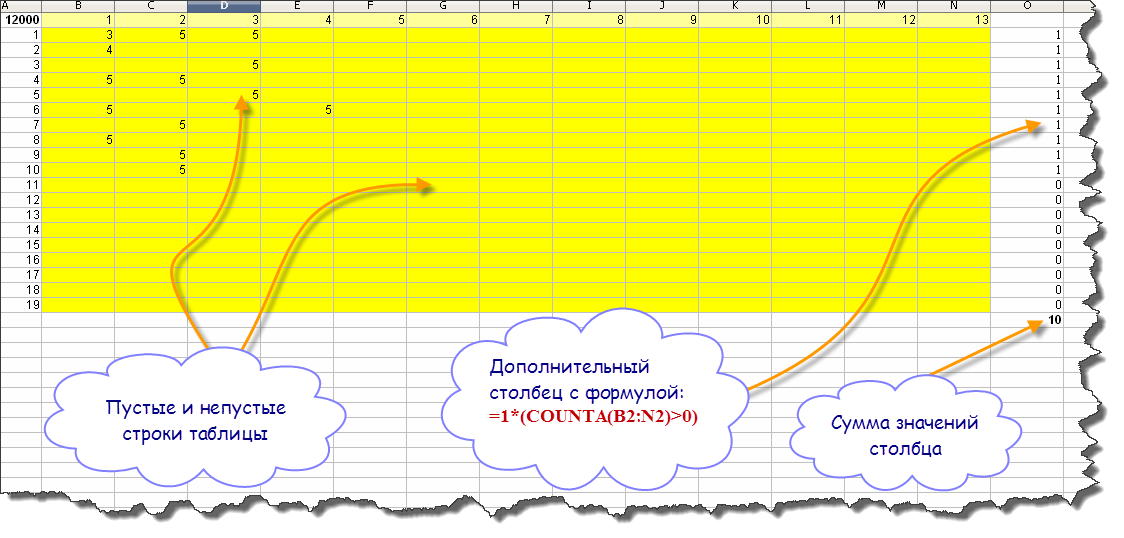
Вроде бы и ничего результат. Все работает. Но выглядит как-то криво. Дополнительный столбец выполняет только одну единственную задачу — определение строки и мешается, занимая место. Конечно, можно скрыть его. Для этого нажимаем правой кнопкой мыши на заголовке дополнительного столбца (О) и в контекстном меню выбираем “Скрыть”. Но конечный результат меня не устраивал. Поэтому было найдено второе решение.
Второе решение
В этом способе была использована пользовательская функция, написанная на VBA. Решение получилось очень компактным и красивым. Код макроса представлен ниже:
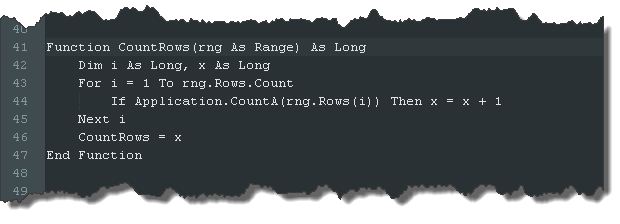
Этот код нужно вставить в Excel. Для этого открываем редактор макросов, нажав комбинацию клавиш Alt+F11 . Откроется окно, в котором в меню выбираем команды “Insert — Module”. Сохраняем макрос под именем .
Теперь достаточно вставить в нужную ячейку таблицы формулу:
В этой формуле диапазон представляет из себя адрес начальной и конечной строки. Конечно, его можно и нужно изменить, в зависимости от потребностей. Например, так:
Результат работы макроса приводить не буду, так как он очевиден. Единственное, что нужно сделать в завершении — это сохранить таблицу в формате Excel с поддержкой макросов.
Дополнение
В заключение поставил перед собой задачу отформатировать вывод ячейки с только что созданным макросом. Дело в том, что в окончательном документе-раскрое присутствует запись вида:
где — это количество использованных заготовок исходной длины, — длина одной заготовки в мм. В моей таблице раскроя имеется ячейка со значением исходной длины заготовки, которая используется при раскрое. И глупо было бы не использовать эту ячейку при форматировании.
Для форматирования воспользуемся функцией . Те, кто знаком хотя бы с языком программирования JavaScript, сразу узнают в названии этой функции операцию конкатенации. Принцип действия и использование функции предельно прост, поэтому не буду объяснять, как ее применить. Для тех, кто все же не знает — Google в помощь.
Я воспользовался заменителем функции — символом амперсанда . Вид формулы будет таким:
В этой формуле значение ячейки — количество использованных заготовок, вычисленное макросом , значение ячейки — исходная длина заготовки. В результате вывод получается в требуемом формате:
В приведенной статье была использована программа Apache OpenOffice 3, хотя в описании упоминался Excel. На самом деле разницы в этом нет никакой, так как в обеих программах используется примерно одинаковые стандартные функции электронной таблицы. Единственное, что необходимо учитывать — это применять английские названия функций в OpenOffice:
- COUNTA() — СЧЕТЗ()
- CONCATENATE() — СЦЕПИТЬ()
- SUMM() — СУММ()
Jest — использование skip
В Karma\Jasmine есть варианы для игнорирования выборочных тестов — xit, xdescribe. В этом посте — разберусь, какие есть варианты для этог. … Continue reading
Как посчитать количество заполненных и пустых ячеек в Excel
Excel предлагает несколько функций для считывания и подсчета значений в диапазоне ячеек: СЧЁТ(), СЧЁТЗ и СЧИТАТЬПУСТОТЫ. Каждая из этих функций по-своему считывает и считает значения, в зависимости о т того, является ли значение числом, текстом или просто пустой ячейкой. Рассмотрим все эти функции в действии на практическом примере.
Функция СЧЁТ, СЧЁТЗ и СЧИТАТЬПУСТОТЫ для подсчета ячеек в Excel
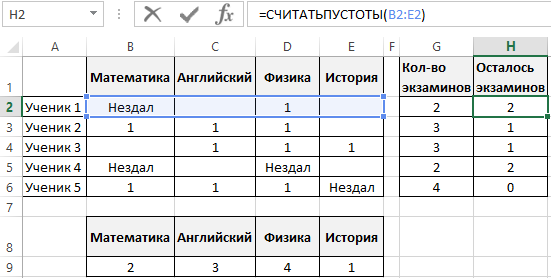
Ниже на рисунке представлены разные методы подсчета значений из определенного диапазона данных таблицы:
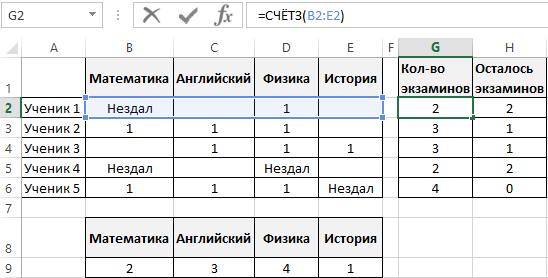
В строке 9 (диапазон B9:E9) функция СЧЁТ подсчитывает числовые значения только тех учеников, которые сдали экзамен. СЧЁТЗ в столбце G (диапазон G2:G6) считает числа всех экзаменов, к которым приступили ученики. В столбце H (диапазон H2:H6) функция СЧИТАТЬПУСТОТЫ ведет счет только для экзаменов, к которым ученики еще не подошли.
Принцип счета ячеек функциями СЧЁТ, СЧЁТЗ и СЧИТАТЬПУСТОТЫ
Функция СЧЁТ подсчитывает количество только для числовых значений в заданном диапазоне. Данная формула для совей работы требует указать только лишь один аргумент – диапазон ячеек. Например, ниже приведенная формула подсчитывает количество только тех ячеек (в диапазоне B2:B6), которые содержат числовые значения:
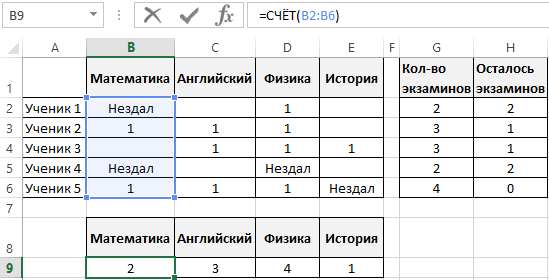
СЧЁТЗ подсчитывает все ячейки, которые не пустые. Данную функцию удобно использовать в том случаи, когда необходимо подсчитать количество ячеек с любым типом данных: текст или число. Синтаксис формулы требует указать только лишь один аргумент – диапазон данных. Например, ниже приведенная формула подсчитывает все непустые ячейки, которые находиться в диапазоне B5:E5.
Функция СЧИТАТЬПУСТОТЫ подсчитывает исключительно только пустые ячейки в заданном диапазоне данных таблицы. Данная функция также требует для своей работы, указать только лишь один аргумент – ссылка на диапазон данных таблицы. Например, ниже приведенная формула подсчитывает количество всех пустых ячеек из диапазона B2:E2:
Как видно из выше приведенных примеров, каждая из функций обладает своим специальным предназначением и упрощает пользователю процесс обработки данных, предоставив возможность обойти сложные формулы логических комбинаций с функцией ЕСЛИ.
Как посчитать количество непустых ячеек в эксель
Предположим, вам нужно узнать, ввели ли участники группы все часы работы над проектом на этом компьютере. Другими словами, необходимо подсчитать количество ячеек с данными. А чтобы сделать так, чтобы данные не были числными. Некоторые участники группы могли ввели значения-замещего значения, такие как «TBD». Для этого используйте функцию СЧЁТ.
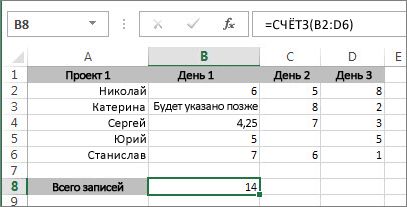
Эта функция подсчитывает только ячейки с данными, но имейте в виду, что «данные» могут включать пробелы, которые не видны. Да, в этом примере пробелы можно подсчитать самостоятельно, но представьте, что книга велика. Итак, чтобы использовать формулу:
Определить диапазон ячеек, которые нужно подсчитать. В приведенном примере это ячейки с B2 по D6.
Выделить ячейку, в которой нужно отобразить результат. Назовем ее ячейкой результата.
Ввести формулу в ячейке результата или строке формул и нажать клавишу ВВОД:
Можно также подсчитать ячейки из нескольких диапазонов. В этом примере подсчитываются ячейки в ячейках b2–D6 и b9–D13.
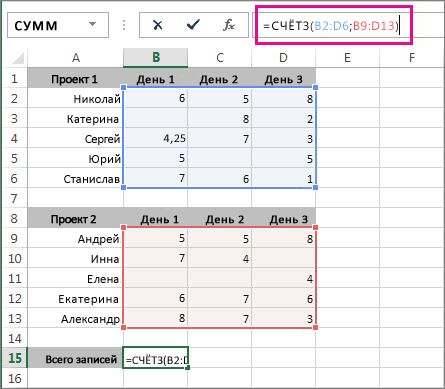
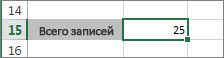
Вы увидите, Excel диапазоны ячеек выделяются, а при нажатии ввода появляется результат:
Если известно, что нужно учесть только числа и даты, но не текстовые данные, используйте функцию СЧЕТ.
Как посчитать количество непустых ячеек в эксель
В Excel есть несколько функций, позволяющих подсчитать число пустых ячеек или ячеек с данными определенного типа в диапазоне.
Щелкните ячейку, в которой должен выводиться результат.
На вкладке Формулы щелкните Другие функции, наведите указатель мыши на пункт Статистические и выберите одну из следующих функции:
СЧЁТЗ: подсчитывает количество непустых ячеек.
СЧЁТ: подсчитывает количество ячеек, содержащих числа.
СЧИТАТЬПУСТОТЫ: подсчитывает количество пустых ячеек.
СЧЁТЕСЛИ: подсчитывает ячейки, отвечающие заданным условиям.
Совет: Чтобы ввести нескольких условий, используйте вместо этого функцию СЧЁТЕСЛИМН.
Выделите диапазон ячеек и нажмите клавишу RETURN.
Щелкните ячейку, в которой должен выводиться результат.
На вкладке Формулы щелкните Вставить, наведите указатель мыши на пункт Статистические и выберите одну из следующих функции:
СЧЁТЗ: подсчитывает количество непустых ячеек.
СЧЁТ: подсчитывает количество ячеек, содержащих числа.
СЧИТАТЬПУСТОТЫ: подсчитывает количество пустых ячеек.
СЧЁТЕСЛИ: подсчитывает ячейки, отвечающие заданным условиям.
Совет: Чтобы ввести нескольких условий, используйте вместо этого функцию СЧЁТЕСЛИМН.