Как опубликовать историю от имени сообщества ВКонтакте. Подробный гайд
Вы создали свое сообщество или группу ВКонтакте – это здорово! Продолжим дальше изучать функционал ВКонтакте.
В сегодняшней публикации вы найдете ответы на самые популярные вопросы по историям ВКонтакте:
- Какие существуют технические требования к историям ВКонтакте
- Как опубликовать историю от имени сообщества ВКонтакте
- Что такое сюжеты, зачем они нужны и как их делать
- Как сделать репост от имени сообщества
- Какие стикеры можно использовать в историях
- Как узнать, кто посмотрел истории моего сообщества ВКонтакте
- Соотношение сторон фото и видео – 9:16. Если вы загрузите изображение с иными пропорциями, при просмотре значительная часть изображения может обрезаться.
- Минимальный размер для фото – 720 × 1280 точек.
- Длительность видео не более 15 секунд; размер файла не должен превышать 10 мб.
- В день можно загрузить до 50 историй.
Опубликовать историю от имени сообщества ВКонтакте можно как с телефона, так и с компьютера. Рассмотрим оба варианта.
Публикация истории с телефона
- Перейдите в ваше сообщество с телефона и нажмите на значок, который внешне напоминает Instagram
- В нижней части экрана слева перейдите в галерею фото/видео на вашем телефоне
- Выберите фото/видео
- Если необходимо отредактировать, нажмите «Редактировать», затем «Готово»
- Выберите «Получатели»
- Нажмите «Опубликовать»
Все готово! Чтобы посмотреть, сколько человек просмотрели вашу историю и сколько поставили лайк, можно нажав на аватар сообщества.
- Перейдите в ваше сообщество и нажмите «Управление историями» (в меню справа)
- Выберите «Выбрать файлы»
- Кликните «Опубликовать историю»
Обратите внимание, что вы можете сразу опубликовать серию готовых историй. Если раньше вы не публиковали истории от лица этого сообщества, то первую нужно будет создать в приложении.
Из своих историй вы можете создавать сюжеты. Сюжет – это несколько историй от имени сообщества или пользователя, которые остаются по прошествии 24 часов (обычные истории удаляются через 24 часа и попадают в архив). Вы можете в любое время отредактировать созданный сюжет и поделиться ссылкой на него. Сюжеты очень напоминают всем привычные Хайлайтс/Актуальное из другой соцсети.
Публикуем сюжет от имени вашего сообщества
- Заходим с компьютера в сообщество в раздел «Управление историями» под аватаркой сообщества
- Нажмите «Создать сюжет»
- Загрузите истории
- Укажите название сюжета и подберите обложку. Если пока не знаете, что выбрать, не проблема: изображение из первой загруженной истории автоматически станет главным в сюжете.
Добавить в подборку можно до 100 историй. При этом и одна история может входить в 100 разных сюжетов.
Сюжет будет размещен в историях сообщества и будет открываться одним нажатием.
Кроме того, сюжетом можно поделиться на стене группы, отправить личным сообщением или в чат. В историях подборка будет видна в течение 24 часов после публикации, а на стене останется навсегда.
Дополнять и редактировать сюжеты можно когда угодно — ограничений по времени нет. Просто откройте блок, а затем нажмите на три точки у нужной подборки, чтобы перейти к меню. Можно поменять порядок историй, обновить обложку или изменить название. Если удалить из сюжета все истории, он превратится в черновик, видный только вам.
Если раньше вы не публиковали истории от лица этого сообщества, то первую нужно будет создать в приложении. Для этого откройте в нём нужное сообщество и нажмите на кнопку для публикации историй над стеной.
Выше прикрепила официальные рекомендации ВКонтакте. Мне удалось в только что созданном сообществе создать первую историю и сюжет прямо с компьютера. Либо рекомендации ВКонтакте устарели, либо мне повезло.
Что делать и куда нажимать, чтобы история получилась от имени сообщества, а не от личной страницы? Ловите подробную инструкцию.
- Выбираем пост, который хотите репостнуть в историю
- Нажимаем «Добавить в историю»
- Вы оказались внутри редактора. Здесь можно выбрать цвет или графику заднего фона истории. Также в меню справа можно отметить страницу сообщества, которое хотите упомянуть; можно отметить локацию, поставить хештег, выбрать товар, сделать опрос и пр.
- Нажимаем «Получатели»
- Выбираем, куда именно вы хотите сделать репост своего поста. В нашем случае – это наше сообщество
- Нажимаем «Опубликовать»
Каждый шаг обозначила в карусели ниже.
-
Мнения. Можно задать своим читателям. В качестве мотивации опубликуйте самые лучшие ответы подписчиков + ссылки на их аккаунты.
Товар. Товар можно отметить прямо на истории – подписчики сразу узнают его стоимость и смогут одним касанием перейти к оформлению заказа.
Музыка. Можно добавлять любимые треки прямо в истории.
Упоминание. Можно и нужно отмечать активных подписчиков или победителей конкурсов. Вроде бы мелочь, но вашим подписчикам будет приятно.
Для каждой истории можно узнать основные показатели: просмотры, количество поделившихся, ответы и сообщения. Анализируйте эти данные, чтобы понять, что нравится вашим подписчикам.
В веб-версии можно посмотреть статистику по всем историям сообщества на одной странице. Здесь же можно и удалять истории. Удалённые истории не пропадут с этой страницы, но у них появится специальная отметка.
Если вы не нашли ответ на свой вопрос, задавайте в комментариях и присоединяйтесь к нам ВКонтакте и Telegram. Там мы ежедневно публикуем больше полезной информации. Обживаемся на новых площадках и помогаем вам вести бизнес-страницы!
Сюжеты в ВК: старая история на новый лад
Сюжет в ВК – это серия фотографий и видеороликов из Историй, с собственной обложкой и названием. Что-то вроде интерактивного альбома, который можно публиковать на стене, отправлять в личку, в групповой чат, добавлять в закладки. Чем-то напоминает «Вечные сторис», только с собственными фишками.
Когда-то ВК представили пользователям возможность публиковать Истории. Инструмент, безусловно, зашел, сегодня миллионы людей регулярно его используют. Однако, иногда одной сторис слишком мало, чтобы полностью раскрыть событие или передать новость. К тому же, Истории имеют неудобное свойство – исчезать через сутки. Словом, разработчики попытались улучшить опцию. Так родились сюжеты – несколько сторис в одной пачке, которая, при условии размещения на стене, остается там вечно.
Что нужно знать про эту опцию?
Мы объяснили, что такое сюжеты во ВКонтакте – это подборка из фоток и видео, опубликованных в Историях и объединенных в общую папку.
- Максимальное количество файлов в одной такой папке – 20 шт;
- В день разрешается создавать до 50 подборок;
- Редактирование папки доступно только в течение 24 часов;
- Если вас интересует, как в ВК сделать сюжет, который никуда не исчезнет спустя сутки, опубликуйте его на своей стене;
- Инструмент сегодня доступен как сообществам и публичным страницам, так и обычным пользователям;
- Подборки можно пересматривать, отправлять в личном сообщении, делиться, добавлять в закладки.
Это удобный инструмент для привлечения подписчиков, возможность разнообразить контент, выделиться среди конкурентов. По сути, для хозяина страницы — это классный способ заострить внимание друзей или подписчиков на чем-то важном. А зрители получают возможность сохранить полезную информацию. Всем хорошо и это главное условие успешного механизма!

Как создать?
Рассмотрим, как в ВК создать сюжет:
- Опубликуйте любую историю;

- Запустите просмотр и найдите в нижней части экрана значок в виде карточки с сердечком;

- Кликните по значку и выберите «Создать новый»;

- Придумайте подборке название, запишите в соответствующее поле;

- Наведите курсор на секцию «Обложка» и, когда появится карандашик, щелкните;

- Загрузите файл или установите в качестве обложки одну из ранее размещенных в Сторис фоток;
- Чтобы дополнить подборку, нажмите «Все истории»;
- Раскроется архив сторис, отметьте фото, которые должны войти в данную подборку;

- Когда закончите, щелкните по «Создать»;
- Публикация отобразится в Новостях ваших друзей и подписчиков. Если желаете ею поделиться, кликните по соответствующей кнопке;

- Выберите, куда хотите отправить композицию: на свою стену, в личное сообщение, в сообщество;

- Запишите текст, при необходимости, добавьте фото, видео, файл или аудио;
- Под шестеренкой скрывается возможность отключить комментарии и уведомления;
- Наверняка вас интересует, кто может видеть сюжеты в ВК. Обратите внимание на значок замочка. Если его закрыть, композиция будет видна только друзьям, открыть – всем. В остальном, к подборкам применяются те же настройки приватности, что к Историям;
- Завершите процедуру, нажав клавишу «Поделиться».
Мы разобрались, что значит добавить сюжет в ВК, рассказали, как это сделать. Попробуйте прямо сейчас! Если захотите отредактировать его: добавить или удалить файлы, поменять их местами, изменить обложку – запустите, щелкните по трем горизонтальным точкам в правом нижнем углу и нажмите «Редактировать».

Здесь вы можете, как скрыть сюжеты в ВК, так и убрать ограничение, или внести любое другое изменение. Каждый кадр редактируется всеми доступными для Сторис инструментами.
Обложки для сюжетов в ВК можно загрузить с жесткого диска компа или выбрать любое фото из подборки.
Если вас интересует, как отключить сюжет в ВК, просто удалите его, выбрав соответствующую команду (в меню под тремя точками).
Не знаете, как посмотреть сюжеты в ВК? Они отображаются в ленте подписчиков пользователя. Один клик по обложке и начнется трансляция.
Можно ли создать в группе?
Создавать сюжеты в группах в ВК не только можно, но даже нужно! Изначально эта опция, и вовсе, существовала только для публичных страниц и сообществ, отмеченных «Огнем Прометея» (маркер качественной страницы с уникальным и интересным контентом).
Самый первый сюжет в 2018 году опубликовало официальное сообщество журнала Glamour. Его темой стала национальная премия «Женщина года».
Создание интерактивных подборок в сообществе ВК доступно только администраторам и модераторам. Они же могут редактировать подборку в течение первых 24 часов. По истечении этого периода внести изменения будет невозможно. В целом, все настройки и условия работы с сюжетами для групп аналогичны обычным страницам (через Управление Историями). Применяйте инструкцию выше и будет вам счастье.
Если администраторов группы в ВК интересует, видят ли их сюжеты подписчики, убедитесь, что на публикацию не наложены настройки приватности (замочек открыт).

Можно ли их скачать?
Официально скачать сюжеты с ВК нельзя. Однако существуют альтернативные варианты оставить подборку для себя:
- Добавить ее в закладки;
- Сделать репост себе на стену;
- Отправить в личном сообщении самому себе.

Ну что же, надеемся, мы смогли доступно объяснить, что такое сюжет в сообществе или в личном профиле ВК. Это несколько сторис, объединенных в одну сюжетную линию.
Где их уместно применять? Создавайте пошаговые инструкции (мейкап, рецепты, тренировки), показывайте алгоритмы (этапы производства, маршруты), делайте обучающие шпаргалки, публикуйте новинки товаров, формируйте тематические альбомы с фотками. Можете продолжить с любым другим вариантом.
Если не знаете, что можно добавить в сюжет в ВК, это не проблема. Ограничений нет, хоть хаотичные сторисы из архива объединяйте. Просто помните, чтобы подборка получилась интересной и заинтересовала ваших подписчиков, она должна быть продуманной. Желательно, чтобы файлы внутри объединяла общая тема.
С помощью «вечных историй» вы можете делиться с друзьями самыми яркими моментами своей жизни и хранить их столько, сколько потребуется.
Комментарии
Здравствуйте. Можно ли добавлять в папку сюжет новые посты? Например, папка «Мои путешествия» как показано выше, из уже опубликованных сторис собрала все свои путешествия, но я продолжаю путешествовать, выставляю все новые и новые сторисы — их добавлять в уже существующую папку? У меня будут и другие темы «здоровье и красота», «Хобби» например — как потом пополнять их новыми историями? В инстаграме делать это было легко. А как в контакте? Здесь даже не получается ставить обложки. Спасибо.
Сюжеты в ВК — что такое сюжеты ВКонтакте и как их использовать
«Вечные истории» ВКонтакте появились в 2018 году и были доступны только сообществам, отмеченным «Огнем Прометея». Сейчас сюжеты доступны всем пользователям. Это удобный инструмент, позволяющий сохранять важную информацию для подписчиков в виде навигации по странице. В этой статье разберем, как создавать сюжеты, где их искать на странице и как лучше использовать.
Что такое сюжеты
Сюжеты ВКонтакте — это ранее опубликованные истории, собранные в подборку. В отличие от историй, которые доступны только 24 часа, сюжеты остаются на странице сообщества навсегда. Их можно редактировать, делиться ими с друзьями, добавлять в сюжеты актуальную информацию о группе. Сюжеты — аналог хайлайтсов из другой соцсети.
Истории ВКонтакте
Прежде чем разбираться в том, как формировать и публиковать сюжеты, давайте вспомним, как создаются истории ВКонтакте.
Истории ВКонтакте — это вертикальные фото или видео, которые через 24 часа автоматически отправляются в архив. Публиковать истории могут только админы и редакторы сообщества. При формировании истории придерживайтесь технических требований:
- не более 50 историй в день;
- размер фото 1080х1920;
- размер видео 720×1280;
- соотношение сторон файла 9:16;
- видео до 15 секунд, не больше 5 Мб, кодек h.264, звук AAC.
Не забывайте, что публиковать в историях можно только контент, разрешенный правилами ВКонтакте, иначе можно получить запрет на дальнейшие публикации.
Рассмотрим, как выложить историю из мобильной и десктопной версии.
История с телефона
1. Заходим в сообщество ВКонтакте и кликаем на значок, напоминающий фото.

2. Снимаем историю, зажав круглую кнопку внизу экрана.
 Снимаем историю
Можно выбрать готовое фото / видео из галереи с помощью кнопки слева внизу экрана.
 Галерея
3. Оформляем историю с помощью стикеров, ссылок, добавления текста и музыки. Подробнее об оформлении вы можете прочитать в нашей статье «Клипы ВКонтакте: инструкция», все инструменты, применимые к клипам, доступны и для историй.
 Оформление историй
4. Добавляем получателей. Если хотите, чтобы историю увидели определенные пользователи, уберите галочку с «Моя история» и выберите нужные аккаунты.
 Получатели истории
5. Историю можно сохранить в галерею. Для этого нажимаем кнопку «Сохранить».
 Сохраняем историю
6. Нажимаем «Опубликовать».
 Публикуем историю
Опубликованной историей можно поделиться, изменить настройки, сохранить, удалить и добавить в сюжет. Истории можно менять местами с помощью перетаскивания.
 Доступные действия
Также вы можете посмотреть статистику по истории, кликнув при просмотре на кнопку в левом нижнем углу экрана и перейдя в раздел «Подробная статистика». Там хранится информация о просмотрах, сообщениях, ответах, реакциях и т. д.
 Статистика
  Подробная статистика
История с компьютера
1. На странице сообщества ВКонтакте переходим в раздел «Управление историями».
 Управление историями
2. Нажимаем на кнопку «Загрузить истории».
 Загрузить истории
3. Выбираем файлы, которые хотим загрузить в историю. Если загрузить файл не получилось, проверьте его на соответствие требованиям.
 Выбираем файлы
4. Нажимаем «Опубликовать историю».
 Публикуем историю
В десктопной версии также можно смотреть статистику по историям в разделе «Управление историями».
Как создать и опубликовать сюжет
Теперь давайте разберемся, как собирать из историй сюжеты. Требования к параметрам сюжетов:
- не более 100 историй в одном сюжете;
- не более 50 подборок в день;
- редактирование возможно в течение 24 часов;
- скачивать сюжеты нельзя, но можно сохранить их, добавив в закладки или сделав репост на стену.
Приложение
1. Создаем и публикуем историю.
 Публикуем историю
2. Переходим в просмотр истории, нажимаем на значок в правом верхнем углу (карточка с сердечком) или на три точки в нижнем углу — «Создать сюжет».
 Создаем сюжет
3. Придумываем название.
 Название
4. Нажимаем «Сохранить».
 Сохранить
Чтобы добавить в сюжет несколько историй, нужно перейти во вкладку «Все истории» и отметить все нужные файлы.
Десктоп
1. Заходим в раздел сообщества «Управление историями» — «Создать сюжет».
 Создать сюжет
2. Добавляем истории из ранее созданных или сначала создаем истории, а потом переходим к созданию сюжета.
 Добавляем историю
3. Выбираем обложку и придумываем название для сюжета. Автоматически обложкой сюжета становится первая добавленная история.
 Название и обложка
4. Сохраняем сюжет с помощью кнопки «Создать сюжет».
 Сохраняем сюжет
Сюжеты отображаются в новостной ленте подписчиков. На странице сообщества они находятся в разделе «Сюжеты».
 На странице сообщества
  Сюжеты в рекомендациях
  Над лентой сообщества
Функции
Разберем основные функции, доступные для сюжетов ВКонтакте.
Репост
Чтобы поделиться сюжетом нужно перейти в просмотр сюжета и нажать на стрелочку в правом нижнем углу.
 Репост
В появившемся меню выбираем место куда хотим отправить сюжет.

Ссылки
К сюжету можно добавить ссылку. С июня 2022 года можно прикреплять ссылки на любые внешние источники. Для этого на стадии создания или редактирования нажимаем кнопку «Добавить ссылку».
 Добавить ссылку
Вставляем ссылку и выбираем наименование кнопки. Например, заказать или заполнить.
 Кнопка ссылки
Удаление
Чтобы удалить сюжет переходим к просмотру и нажимаем на значок три точки вверху экрана.

Выбираем «Удалить сюжет» — «Удалить».
 Удаление сюжета
Статистика
Посмотреть статистику по сюжетам и историям можно в разделе «Управление историями». Здесь доступны к анализу основные показатели: просмотры, реакции, сообщения, ответы, репосты, подписки, скрытия из историй, переходы по ссылкам.
 Статистика
В мобильной версии статистика доступна только для активных историй (не прошло 24 часа с момента публикации).
Как использовать
Сюжеты, как и истории — отличный инструмент для повышения лояльности и вовлеченности аудитории. Главное публиковать в историях уникальный и интересный контент.
Например, для историй хорошо подходят опросы, обзоры, анонсы, игровые форматы, новости. Публикуйте истории регулярно и чередуйте полезный, развлекательный, информационный и рекламный контент. Вашим подписчикам должно быть с вами интересно.
В сюжетах можно собирать инструкции, шпаргалки, тематические альбомы, алгоритмы работы (например, этапы производства ваших товаров). Также в сюжеты можно собрать информацию о времени работы вашей компании, ценах, ассортименте, популярных товарах. Можно сделать сюжет, состоящий из отзывов или комментариев.
Сохраняйте важную и полезную информацию в своем сообществе с помощью «вечных историй».
Выводы
Сюжеты ВКонтакте — это подборки историй в одной тематике. Истории, собранные в сюжеты, сохраняются по истечении 24 часов.
Сюжеты можно публиковать как со смартфона, так и с десктопной версии. Они сохраняются на стене сообщества и исчезают только после удаления. Сюжеты можно редактировать, отправлять друзьям, добавлять в них полезные ссылки. При создании историй и сюжетов нужно придерживаться правил и требований ВКонтакте.
Для анализа вовлеченности подписчиков для историй и сюжетов доступна статистика по просмотрам, лайкам, репостам.
Создавайте интересные и полезные сюжеты и повышайте с их помощью лояльность аудитории. А также не забывайте и про другие инструменты для продвижения ВКонтакте.
Надеемся, данная статья была вам полезна и помогла понять, что такое сюжеты и как их создавать.
Если вам необходимо продвижение ВКонтакте — оставьте заявку в форме ниже.
Чем заменить сторис? А где тут «Директ»? – 16 наивных вопросов команде ВКонтакте
TexTerra собрала самые популярные вопросы наших читателей, которые только-только переехали во ВКонтакте. Задали вопросы ВКонтакте – вот ответы!
Вместо сторис – «Истории»
- Как ранжируются «Истории», по какому алгоритму?
Первыми в ленте идут пользовательские истории. Алгоритмы определяют, какие личные страницы интересны конкретному зрителю, с какими он чаще всего взаимодействует – «Истории» от этих аккаунтов будут в начале ленты.
Далее – истории интересных сообществ.
В конце ленты – кружок с историями всех сообществ из подписок пользователя, для удобства они сгруппированы в одном месте.
Истории от сообществ автоматически «выходят» из группировки в общую ленту историй, если пользователь активно взаимодействует с этим сообществом.
- Будут ли в функционал «Историй» добавлять возможность оставить ссылку?
Уже можно поставить ссылку в «Истории» на любую страницу внутри соцсети «ВКонтакте». Пока только через веб-интерфейс админки сообщества, в мобильном приложении такой функции нет. ВКонтакте анализирует фидбек пользователей, на основе которого принимается решение о развитии этой функциональности.
Как поставить ссылку в «Истории» – инструкция от TexTerra:
- заходим в свое сообщество с компьютера, в правом меню выбираем пункт «Управление историями».
В «Историях» ВКонтакте можно поставить ссылку на внутреннюю страницу соцсети
- Нажимаем «Загрузить истории».
Добавить ссылку в «Историях» можно в веб-версии ВКонтакте
- Далее – «Выбрать файлы», выбираем нужное фото или видео на компьютере.
- Фото появилось в интерфейсе – жмем кнопку «Добавить ссылку».
Можно поменять текст ссылки на кнопке «Историях» ВКонтакте
- Вставляем ссылку на любую страницу ВКонтакте (ссылку на сторонний сайт добавить не получится), например, на ваше сообщество, пост, товар.
- Из предложенных вариантов выбираем текст ссылки – он будет отображаться на кнопке.
Ссылку на сторонний сайт в историях ВКонтакте добавить не получится
- Нажимаем «Добавить ссылку», «Опубликовать одну историю». Готово!
Так выглядит история ВКонтакте со ссылкой

Что надо знать, если вы хотите публиковать Истории во «ВКонтакте»
В Google и «Яндексе», соцсетях, рассылках, на видеоплатформах, у блогеров
Вместо Reels – клипы
- Кому все-таки сейчас доступны Клипы? Что входит в понятие «доступны некоммерческим сообществам»?
Публиковать Клипы могут все пользователи: как с личных страниц, так и от имени любых сообществ (пабликов, тематических групп или бизнес-сообществ). Но есть несколько важных моментов по музыке:
- у Клипов и VK Музыки разная библиотека треков. Это значит, что не любой трек, который вы можете послушать ВКонтакте, можно использовать для создания Клипа. Обычным пользователям доступны все треки из библиотеки в камере Клипов. Авторы этой музыки дали согласие на её использование в некоммерческих целях;
- для коммерческих страниц действуют ограничения по авторским правам: бизнес-сообщества не могут использовать треки из библиотеки Клипов в своих роликах. Исключение – личная договоренность бизнеса с правообладателем трека, но ВКонтакте не может с этим помочь. Обо всех нюансах использования музыки в Клипах подробнее – в статье;
- если нарушить правила использования музыки, звук клипа может быть выключен по требованию правообладателя.
Больше нет Reels, но есть «Клипы»! – осваиваем короткие видео «ВКонтакте»
- А музыка влияет на попадание Клипа в рекомендации? Как проверить, какая музыка – в топе?
Одному алгоритму известно, что станет вирусным сегодня. Но можно попробовать увеличить свои шансы с помощью треков из раздела «Популярное» в библиотеке музыки Клипов – туда попадают самые горячие и актуальные хиты, которые чаще всего выбирают клиперы.
- Как работают алгоритмы ранжирования Клипов для разных лент (рекомендации «Для вас», «Тренды»)?
Вкладка «Для вас» – это персональные рекомендации платформы. Для каждого конкретного пользователя их формирует алгоритм продвижения. Он «изучает» содержание клипа, глубину просмотров и реакции аудитории на разные ролики: отметки «Нравится», репосты и комментарии. В эту вкладку также могут попасть клипы, которые оценили пользователи с похожими интересами.
А на вкладке «Тренды» можно найти актуальные челленджи, конкурсы, новые маски и популярные подборки клипов.
- Как попасть в рекомендации? Влияет ли использование хештегов на попадание в «Тренды»?
Главное – экспериментировать, снимать интересные и актуальные ролики, которые найдут отклик у аудитории. Следить за челленджами и конкурсами. Для роликов стоит использовать только те хештеги, которые соответствуют теме клипа. Особенно это касается челленджей и конкурсов, для которых наличие конкретного хештега определяет, попадёт ли клип на отдельную страницу активности. Вот такую, например:
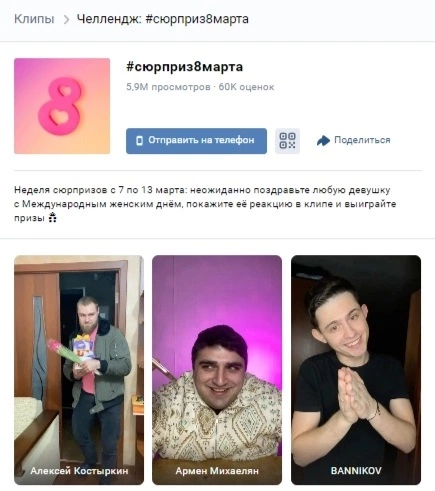
Для некоторых видео в Клипах есть общие хештеги
Злоупотреблять популярными хештегами не стоит: алгоритм этого не любит и может, наоборот, мешать таким клипам попадать в рекомендации.
ВКонтакте старается не ограничивать пользователей и довольно лояльно относится практически к любому типу контента. Но всё же есть несколько запретных тем, которым алгоритм продвижения старается не дать попасть в рекомендации, например, демонстрация употребления алкоголя, табака, наркотиков и других запрещённых веществ или буллинг и дискриминация. Ещё в Клипах нет места воровству чужого контента, кликбейту и обману подписчиков.
- Где искать Клипы по хештегам?
Пока что в Клипах можно найти только несколько видео, объединённых общим хештегом. Для этого нужно открыть десктопную версию ВКонтакте и вбить в адресную строку шаблон: vk.com/clips/hashtag/[конкретный хештег]. Например: vk.com/clips/hashtag/сюрприз8марта. ВКонтакте уже работает над усовершенствованным поиском. Он появится во всех версиях Клипов в ближайшее время.
«Директа» нет – есть «Сообщения»
- Как подключить сообщения в сообществе?
На странице сообщества в веб-версии нужно зайти в раздел «Управление». В меню справа выбрать пункт «Сообщения» и выбрать статус «Включены». Можно задать приветственный текст: он придет тем, кто впервые перейдет в «Сообщения» сообщества.
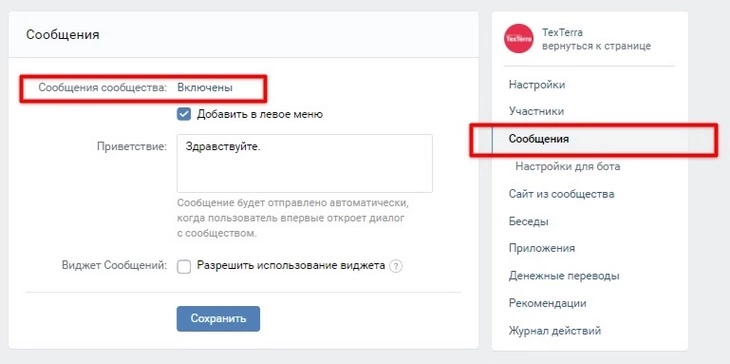
Включить возможность оставлять сообщения сообществу ВКонтакте можно в настройках
- Как группировать сообщения по тематикам в личных аккаунтах (например, будет ли возможность разбивать их по папкам?)
На данный момент группировки сообщений в личных аккаунтах нет. Но если пользователю приходят сервисные или транзакционные сообщения от компаний, то они помещаются в бизнес-уведомления. Неактуальные чаты можно помещать в архив.
Вместо хайлайтс – «Сюжеты» и «Меню»
- Что такое «Сюжеты» и кому они доступны?
«Сюжеты» – это подборки опубликованных вами историй. Они доступны и сообществам, и личным страницам. В одном сюжете вы можете сохранить до 100 историй.
Инструкция по созданию «Сюжетов» от TexTerra
- Чтобы создать сюжет, заходим в свое сообщество с компьютера, в правом меню выбираем пункт «Управление историями» – вы видите архив опубликованных ранее историй. Нажимаем «Создать сюжет».
Сюжеты ВКонтакте можно создавать из архивных историй
- Отмечаем истории, которые хотим объединить в «Сюжет». Добавляем название. Обложку тоже можно сменить – нажмите на миниатюру в круге, загрузите новую обложку с компьютера, выберите миниатюру.
Для «Сюжетов» можно добавлять название и обложку
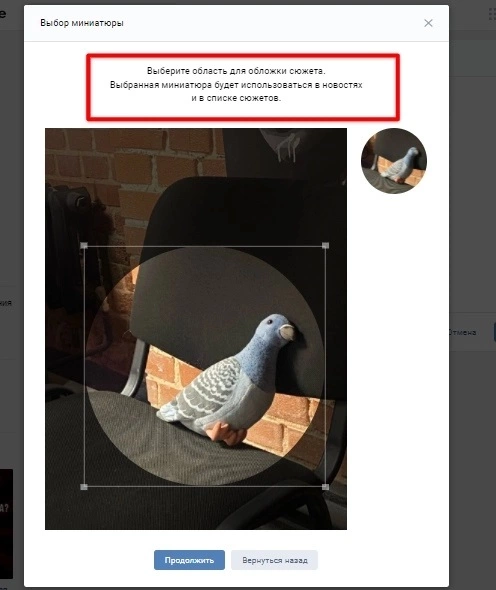
Настройка обложки «Сюжета»
- В веб-версии приложения список с сюжетами появится в сообществе в правом меню.
«Сюжеты» в сообществе ВКонтакте
- С «Сюжетами» разобрались. А что такое «Меню», как работает и кому доступно?
«Меню» доступно только сообществам. Сюда можно сохранить всю важную информацию, чтобы она была на виду у подписчиков и новых гостей страницы: добавить ссылку на товар, статью с примерами своих работ.
Например, так выглядит «Меню» TexTerra в сообществе «ВКонтакте» (в мобильной версии):
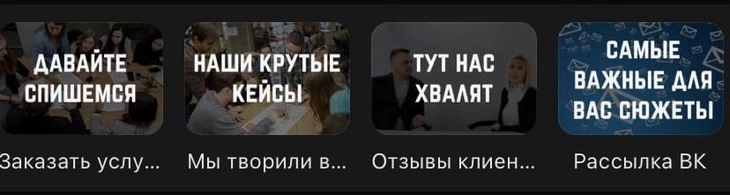
В карточках «Меню» можно добавить до семи ссылок
Настроить раздел легко: нужно перейти с компьютера к управлению сообществом и открыть в нём пункт «Меню». Это гораздо проще, чем через вики-разметку.
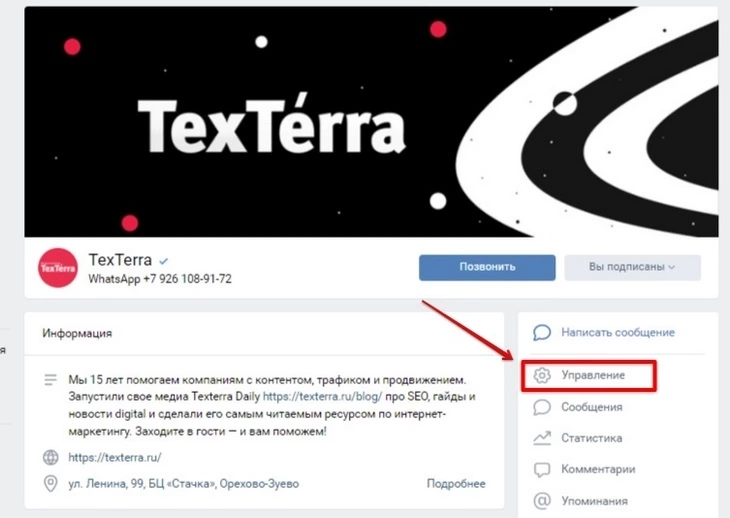
Перейдите в «Управление» сообществом, чтобы настроить «Меню»
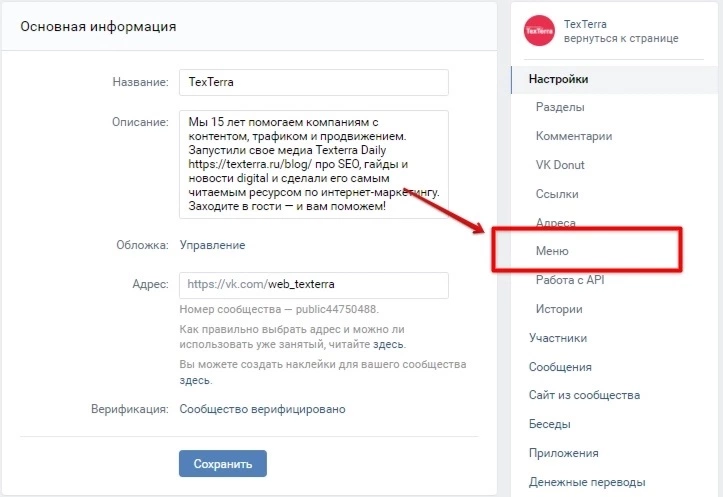
«Меню» решает вопросы навигации в вашем сообществе
Теперь можно добавить до семи внутренних ссылок ВКонтакте (ссылки на внешние ресурсы использовать в «Меню» не получится), загрузить собственные обложки для всех элементов и добавить описания.
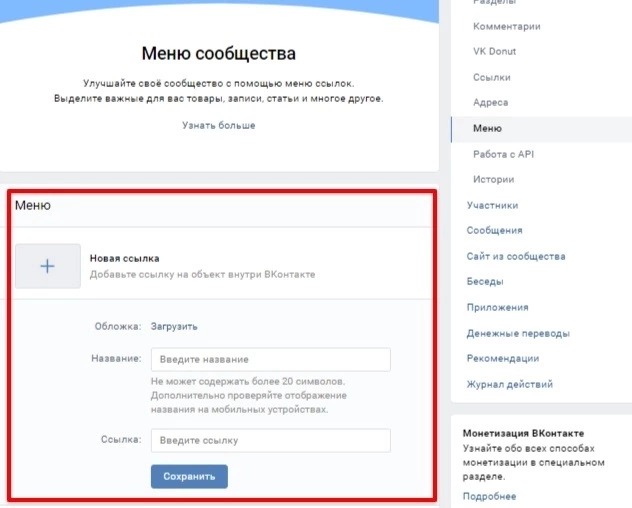
В карточках «Меню» можно загружать обложки, названия, ссылки
Тип сообщества и личной страницы
- Есть ли разные типы (тематики) для личных страниц?
Личные страницы могут быть с различными настройками приватности (открытые/закрытые), но выбрать тематику при их создании нельзя.
Информация на закрытой странице видна только вашим друзьям во «ВКонтакте».
Как закрыть страницу? Инструкция TexTerra:
- С десктопной версии: заходим на свою страницу, в правой части экрана нажимаем на аватарку. Выбираем пункт «Настройки».
В настройках можно поменять приватность личной страницы ВКонтакте
- В правом меню выбираем пункт «Приватность». В блоке «Прочее» ищем строку «Тип профиля». Выбираем нужный.
Приватность личной страницы ВКонтакте легко изменить
Популярный вопрос – как выбирать тип сообщества бизнесу, блогеру, личному бренду. А еще – как поменять тип сообщества. Подробно TexTerra уже рассказывала в гайде по работе с «ВКонтакте». У соцсети тоже есть подробные ответы.
Друзья ВКонтакте
- Какие есть ограничения по количеству «Друзей», для каких страниц?
Лимит для личной страницы – 10 000 друзей, все остальные уйдут в «Подписчики».
- Если не добавил человека в «Друзья», оставил в «Подписчиках» – какую информацию обо мне увидит подписчик? Будет ли получать в ленте рекомендаций мои посты, видеть «Истории»?
Если профиль закрытый, то для посторонних отображается минимум информации: имя и фамилия, аватарка без возможности её увеличить, список общих друзей (всех остальных друзей посмотреть нельзя). Также может показываться статус, город, возраст и место работы, если эта информация заполнена. Пользователя с закрытым профилем можно только добавить в друзья, отправив сопроводительное сообщение вместе с заявкой.
Если пользователь не подтвердил вашу заявку в друзья, вы останетесь в подписчиках. Подписчик видит всю общедоступную информацию: если посты видны всем, то и подписчик увидит их в новостях. Так же и с историями.
- Сейчас от блогеров раскачивается волна гивов во «ВКонтакте»: почему это плохо для личной страницы/сообщества и почему нельзя принимать всех в друзья (или можно?)
Обычно гивы – это просьбы подписаться на десяток личных страниц или отметить кого-то в комментариях. По правилам платформы, запрещено просить подписаться на личный профиль. Такие условия в подавляющем числе случаев использовались для раскручивания заведомо рекламных личных страниц. А уж тем более нельзя просить подписаться сразу на несколько профилей.
Приоритет ВКонтакте – чтобы пользователи подписывались на профиль из интереса нему, а не только чтобы получить возможный приз, накручивая тем самым кому-то подписчиков. Также правила запрещают просить отмечать друзей. Такие условия фактически являются просьбой спамить, привлекая внимание к конкурсу.

Как провести конкурс «ВКонтакте» и не получить бан
Ленты – «Новости» и «Для вас»
- А в чем вообще разница?
«Для Вас» – лента с рекомендациями. У каждого человека она уникальна. Алгоритмы подбирают публикации с учётом именно ваших интересов. Специальный алгоритм «Прометей» ищет и продвигает посты «Авторов», которые могли бы быть интересны аудиториям с разными интересами. «Новости» – это хронологическая лента, куда попадают посты друзей и сообществ, на которые вы подписаны. Туда могут попадать рекомендованные посты.