Как создать группу в ВК на телефоне и компьютере
Приложения для Android и iOS отличаются интерфейсом и расположением важных инструментов. Разберем принцип создания группы в ВК на разных мобильных девайсах.
Создание группы на Android
Отметим, что предложенная пошаговая инструкция применима не только к смартфонам, но и планшетам. Приложение и настройки не отличаются от выбранного устройства. Как создать группу ВК на телефоне? Для этого выполните такие действия:
- Скачайте с Play Маркет и установите мобильное приложение VK.
- Войдите в профиль.
- Найдите внизу «Сервисы» и выберите их.
- Тапните на появившейся странице по разделу «Сообщество».
- Нажмите в новом окне на плюсик в правом верхнем углу.
- Выберите требуемый тип сообщества.
- Введите название, тематику и тип группы.
- Поставьте галочку, что согласны с правилами площадки, нажмите «Создать сообщество».
Группа создана, осталось ее настроить.
Как создать группу в ВК на iPhone?
Порядок создания сообщества выглядит так:
- Установите мобильное приложение на телефон и авторизуйтесь в социальной сети.
- Нажмите на кнопку в виде трех полосок в нижней части интерфейса.
- Выберите в меню «Группы».
- Нажмите на плюсик в правом верхнем углу.
- Выберите тип сообщества, дайте ему заголовок, тематику, сайт (при необходимости) и прочую информацию.
- Нажмите «Создать сообщество» и настройте созданную группу.
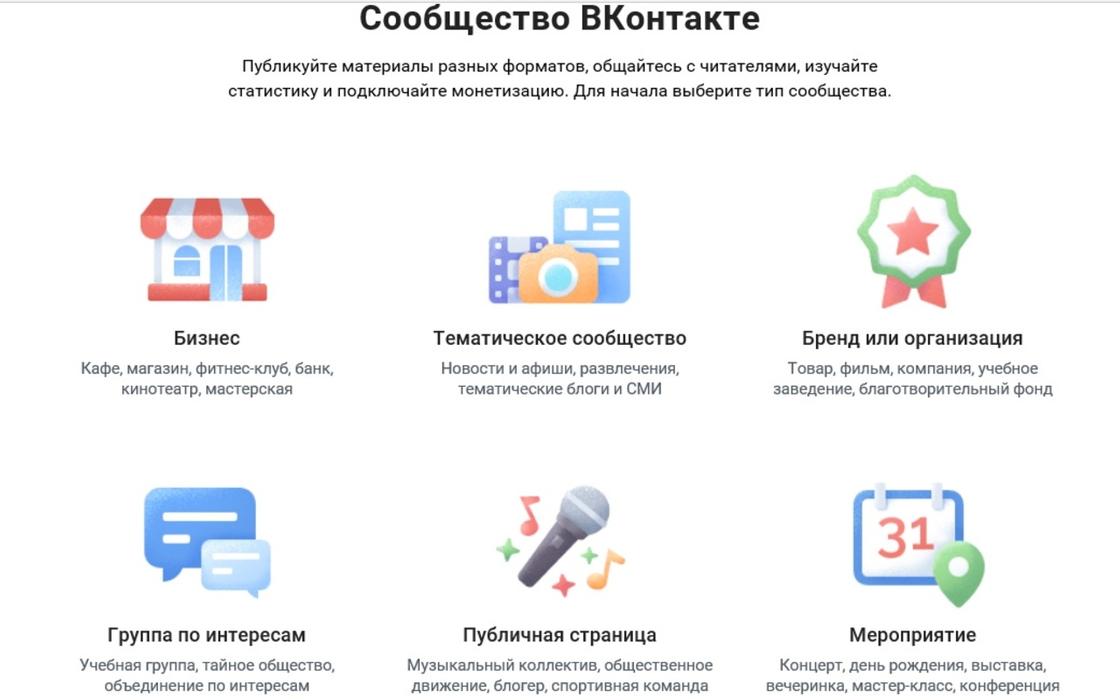
Сообщества ВК: VK
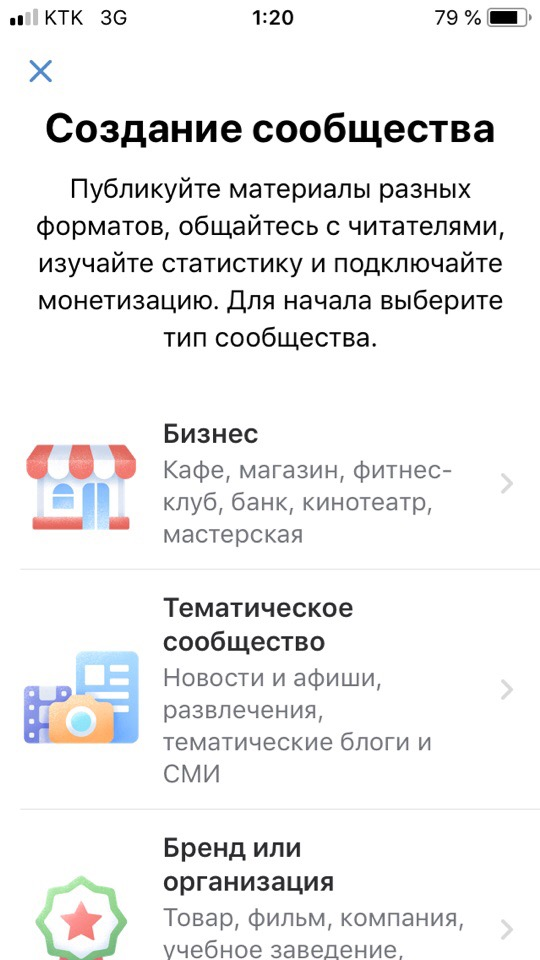
Система предлагает на выбор несколько разновидностей сообществ. Условно их можно поделить на паблики, группу и мероприятия. К пабликам относятся:
- «Бизнес». Подходит кафе, магазинам, кинотеатрам, банкам, клубам, чтобы извещать посетителей о различных новостях, связанных с бизнесом.
- «Тематическое сообщество». Предназначено для новостей и афиш, тематических блогов и СМИ.
- «Бренд или организация». Подходит для продвижения товаров, благотворительных фондов, компаний, учебных заведений и тому подобного.
- «Публичная страница». Подходит музыкантам, блогерам, спортивным командам и прочим известным личностям.
Группа по интересам подходит для общения подписчиков. В ней есть блок «Обсуждения», пользователи пишут посты в ленту новостей, если разрешено администратором группы. Группы отлично подходят для объединения людей по интересам и обсуждения различных тем. Мероприятия предусмотрено для продвижения концертов, выставок, конференций, тренингов, мастер-классов и всего, что имеет конкретную дату.
Как создать группу через браузер на ПК
Процесс создания группы на ПК практически такой же, как и на мобильном устройстве, только вместо приложения используют браузер. Прежде чем начать выполнение операции, авторизуйтесь в личном профиле ВК.
Как создать группу в ВК на компьютере? Рассмотрим процесс создания группы на примере сообщества для бизнеса:
- В левом меню выберите «Сообщества».
- Нажмите на кнопку «Создать сообщество». Откроется окно с разными типами сообществ.
- Выберите «Бизнес».
- Впишите название для сообщества. Учтите, что доступно не более 48 символов.
- Укажите тематику группы. Выберите ее из раскрывающегося списка либо введите ключевое слово. Если не нашли требуемую тематику, то выберите близкую по смыслу. Позже ее можно изменить.
- Укажите ссылку на сайт, если таковой имеется.
- Нажмите «Создать сообщество».
Специалисты ВК советуют в описании товаров или услуг писать о конкурентных преимуществах и приводить конкретные примеры и факты, а не оценивать то, что предлагаете. Тогда клиенты смогут сделать самостоятельные выводы.
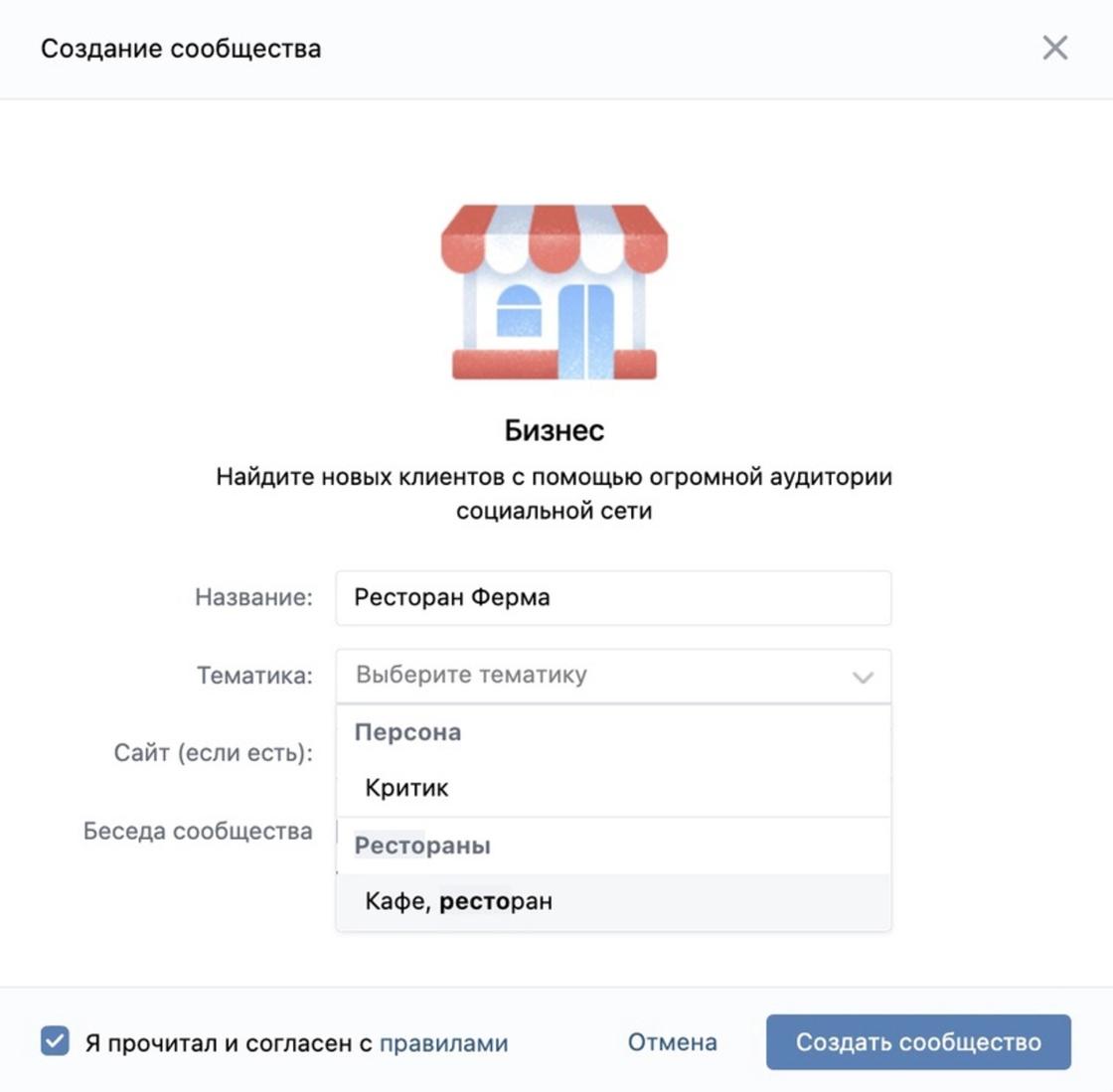
Процесс создания сообщества: VK
Сообщество создано, теперь приступайте к его настройке и заполнению. Официальный сайт ВК не рекомендует использовать слова, которые не имеют отношения к бизнесу пользователя. Грамотно составленная информация помогает потенциальным клиентам найти определенную группу среди огромного количества сообществ в ВК. Приступайте к составлению названия и описания:
- Перейдите по пути: «Настройки»→«Управление»→«Информация».
- Проверьте название. Учтите, что оно должно быть лаконичным и узнаваемым, отражающим род деятельности и тематику.
- Заполните описание. Напишите, о чем бизнес, чем он интересен и полезен для клиентов. Описание важно правильно составить, поскольку сообщества хорошо индексируются с поисковиками Google и Yandex.
- Установите обложку для сообщества.
Настройте кнопку действия. В разделе «Информация» выберите подходящий вариант:
- «купить» — подходит, если на сайте есть каталог;
- «записаться» — кнопка для онлайн-записей;
- «позвонить» — кнопка для того, чтобы клиенты могли связаться с вами в один клик.
Укажите в сообществе адреса офиса, салона, магазина, если это необходимо. Раздел «Адрес» поможет потенциальным клиентам на карте выстроить удобный маршрут. Не забудьте предоставить информацию о графике работы. Для удобства настройте меню сообщества, в которое можете разместить ссылки на товары, доставку, запись и прочее. Можно добавить до 7 ссылок, которые будут отображаться в виде карусели с картинками. Настроить меню сможете по пути «Управление»→«Настройки»→«Меню».
Не забудьте включить уведомления для сообщества, чтобы не пропускать сообщения от клиентов. Настройте приветственное сообщение, которое увидит клиент, впервые открыв диалог с сообществом.
Создать группу ВК несложно. Воспользуйтесь предложенными алгоритмами и создавайте группы для ведения бизнеса, обсуждения различных тем или общения с людьми из разных частей света.
Как создать группу ВКонтакте с телефона Андроид
С момента запуска ВКонтакте прошло много времени, социальная сеть превратилась в гиганта, с многомиллионной аудиторией.
В настоящее время (начало 2020 года), на данной площадке можно не только общаться, но и полноценно вести свой бизнес: продвигать проекты, бренды, продавать товары и.т.д.
Для этих, и множества других целей, разработчики предусмотрели возможность создания групп, публичных страниц и мероприятий.
Сделать свою собственную группу, может каждый зарегистрированный пользователь, как на компьютере, так и на телефоне Андроид или Айфоне. Причём абсолютно бесплатно, затратив на это буквально 5 минут.
Что такое группа в ВКонтакте — это некая площадка, объединяющая людей по интересу, образу жизни, музыкальным, спортивным предпочтениям и.т.д. Участники группы могут общаться между собой, решать какие-то задачи, добавлять записи на общую стену и.т.д.
Также, администратор может в любое время закрыть группу, или удалить какого либо подписчика.
Как создать группу в ВКонтакте на телефоне пошаговая инструкция
В инструкции, я приведу пример через мобильное приложение, в мобильной версии ВКонтакте всё аналогично.
1. Запускаем приложение на своём устройстве, далее жмём на кнопку «Обзор». 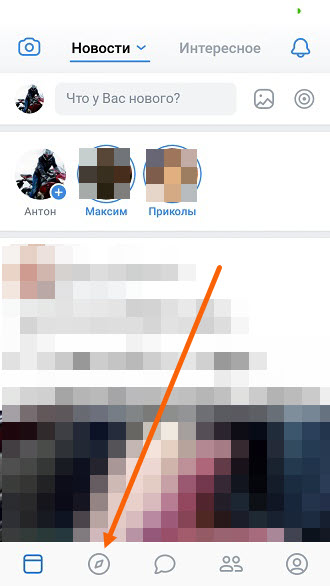
2. Переходим в раздел «Сообщества». 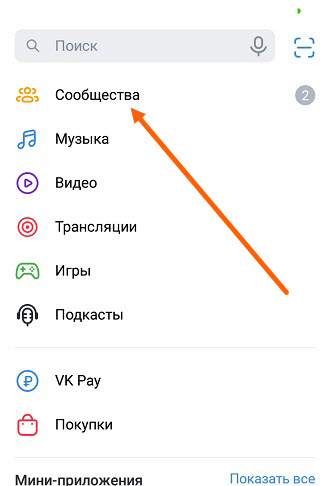
3. На открывшейся странице, мы видим все сообщества на которые подписаны, здесь нам необходимо нажать на значок «Плюс», в правом верхнем углу. 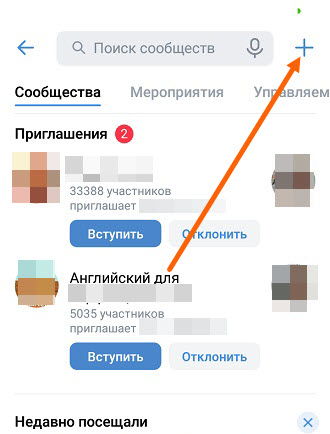
4. На странице «Создание сообщества», располагаются шесть разделов, так как мы создаём группу, выбираем «Группа по интересам». 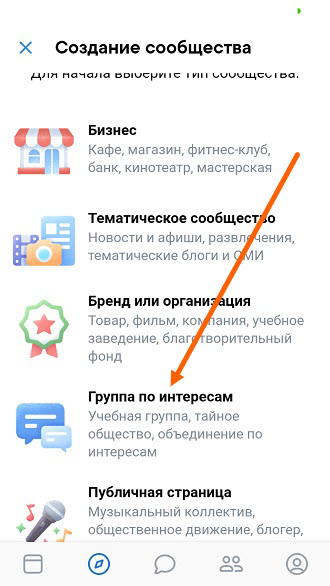
5. Теперь нам необходимо заполнить все поля.
Название — придумываем и прописываем название для своей группы, в будущем его можно изменить.
Тематика — к выбору тематики нужно отнестись серьёзно, так как при смене тематики в раскрученных группах, можно с лёгкостью поучить бан.
Тип группы — на выбор есть три варианта: открытая, закрытая или частная. Здесь я думаю всё понятно, оставляем открытая. Закрыть группу можно в любое время, через настройки.
Сайт — указываем сайт при его наличии, или оставляем поле пустым.
Читаем правила, если всё устраивает, соглашаемся с ними (поставив галочку), после жмём на синюю кнопку «Создать сообщество». 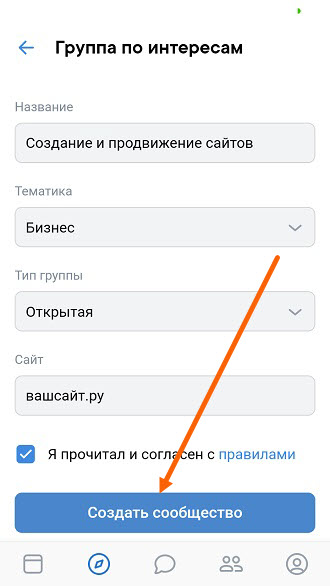
Поздравляю, Вы стали обладателем собственной группы, а также её администратором, и первым участником.
Внимание теперь пора заняться настройкой и оформлением, ниже я оставлю ссылки на статьи, которые помогут это сделать. Все инструкции будут также с телефона.
Создание группы ВК с телефона: основные способы, ключевые особенности

Паблики и сообщества VK – одни из наиболее эффективных инструментов для раскрутки и продвижения бизнеса. Они позволяют охватить большую аудиторию, в рекордно короткие сроки популяризировать товар. В условиях современного ритма жизни бывает непросто найти время, чтобы полноценно поработать за компьютером или ноутбуком, поэтому далее подробно расскажем, как создать группу в ВК с телефона.
- Классификация сообществ VK
- Как создать группу ВКонтакте с телефона
- Как создать группу В Контакте с Айфона?
- Полезные советы и рекомендации
Классификация сообществ VK
Люди занимаются созданием пабликов ВКонтакте по различным причинам. Кто-то пытается сделать свой досуг более разнообразным, найти новое хобби. Кто-то же ищет альтернативные источники заработка, пытается перенести свою работу в виртуальную плоскость. Какими бы ни были мотивы, побудившие вас на создание сообщества, в первую очередь, необходимо изучить базовую информацию о них.
Администрацией VK все паблики разделены на два типа:
- те, которые используются в коммерческих целях (например, как блог компании или интернет-магазин)
- те, которые наполняются тематическим пользовательским контентом (созданы для обмена мнениями, идеями и т.д.).
Существует и более узкая классификация, основанная на тематической направленности. Подобные деления позволяют грамотно структурировать контент, обеспечить удобство пользователей социальной сети. С полным списком направлений можно ознакомиться в разделе «Тематика». Наиболее популярными среди них считаются следующие:
- кулинария
- культура и искусство
- животные
- красота
- мода
- авто
- бизнес.
Примечательно, что вы не сможете создать публичную страницу без указания ее тематики.
Решая, сделать паблик VK, вы должны определить его тип. В настоящее время выделяются следующие:
- Публичная страница. Она представляет собой открытое сообщество, информация которого доступна всем пользователям. Чтобы стать участником, человеку достаточно просто оформить подписку.
- Закрытая группа. Такой тип, при котором все опубликованные записи и материалы доступны только участникам. Чтобы попасть в него требуется одобрение администратора.
- Открытая группа. Она мало чем отличается от публичной страницы. Для вступления пользователям не требуется одобрение админа, а чтобы ознакомиться с опубликованными материалами не обязательно становится участником – вся информация находится в свободном доступе.
- Частный паблик. Чтобы стать его членом, необходимо получить приглашение от администратора.
При создании публичных страниц VK важно учитывать, что в последствие вы не сможете ограничить доступ пользователей к ним. Так, например, если администратор пабликов группового типа в процессе управления может менять их статус, то руководство вышеупомянутых страниц такими полномочиями не обладает.
Как создать группу ВКонтакте с телефона
Ознакомившись с теоретическими основами, перейдем к практике. Далее представлена подробная пошаговая инструкция, как создать группу В Контакте с мобильной версии.
- Откройте любой браузер на своем смартфоне
- Перейдите на официальный сайт VK
- Авторизуйтесь в системе, введя свои учетные данные
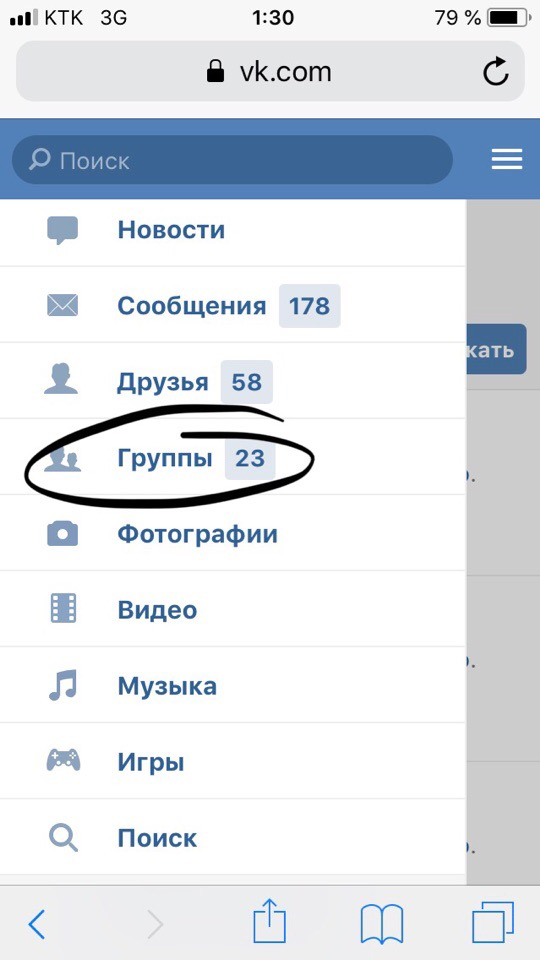
- Попав в свою новостную ленту, перейдите в главное меню, сделав свайп экрана вправо
- Найдите строчку «Группы» и щелкните по ней
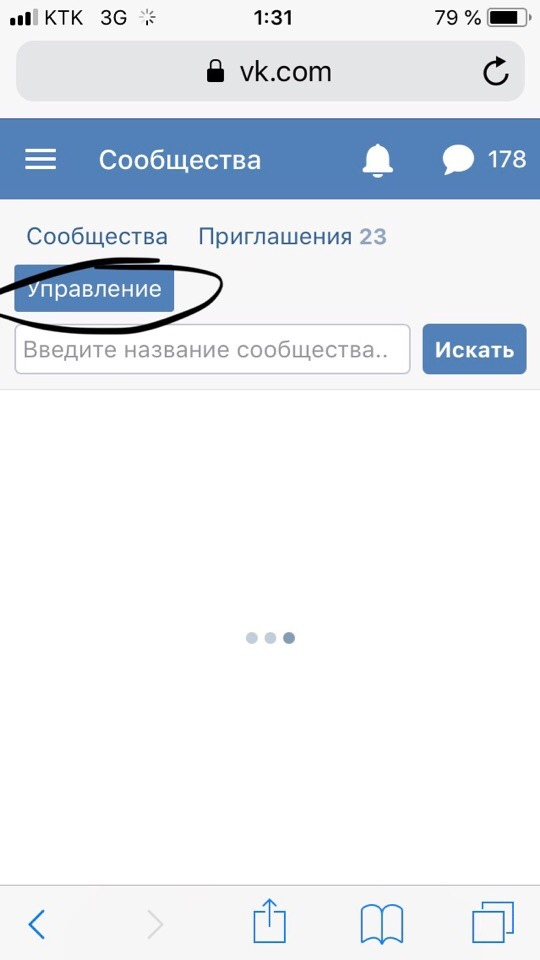
- Нажмите на кнопку «Управление», расположенную в левом верхнем углу экрана
- Отобразится новое окошко, где вы должны кликнуть по ссылке «Создать сообщество»
- Укажите тип создаваемого объекта (публичная страница, мероприятие и т.д.), выберите тематическое направление
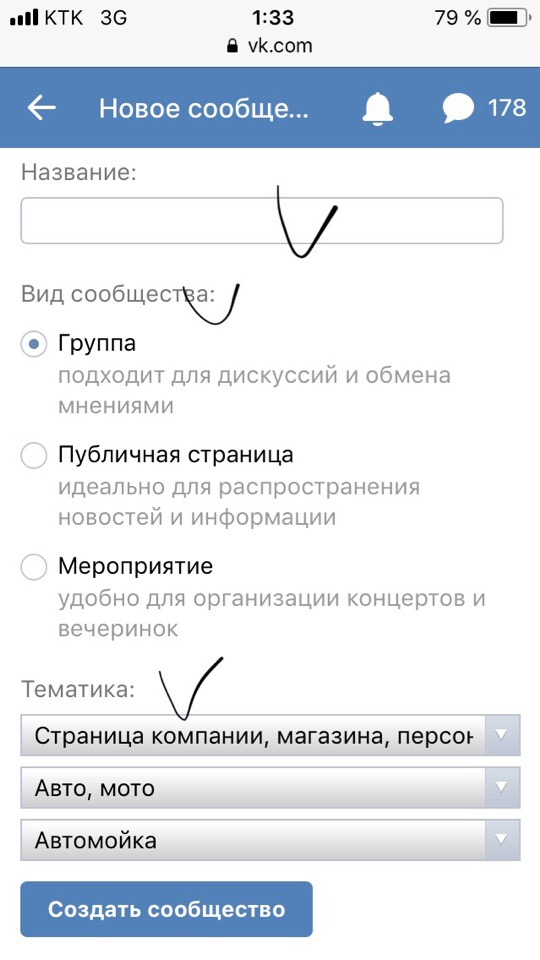
- Введите оригинальное название
- Нажмите на кнопку «Создать сообщество».
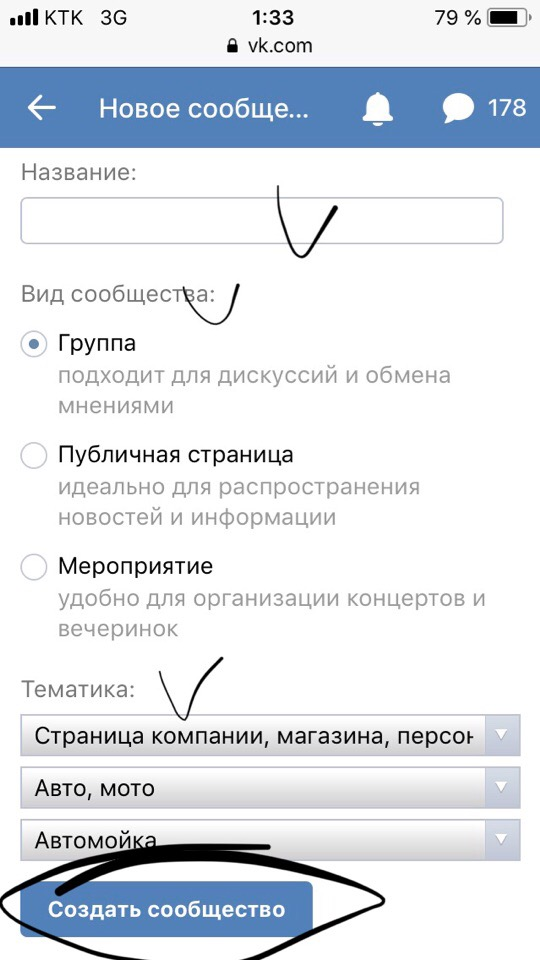
После этапа наименования процесс создания считается завершенным. Далее начинаются работы по оформлению паблика, его наполнению качественным контентом, интересными записями.
Как создать группу В Контакте с Айфона?
В настоящее время мало кто из пользователей сидит в социальной сети с мобильной версии, большинство предпочитают официальное приложение VK. Загрузить его можно из Google Play или из App Store – оно доступно как для смартфонов на базе Android, так и для продукции Apple. Расскажем, как создавать паблики VK через приложение на примере Iphone.
Пошаговая инструкция, как создать группу в ВК с айфона:
- Скачайте официальное приложение через App Store
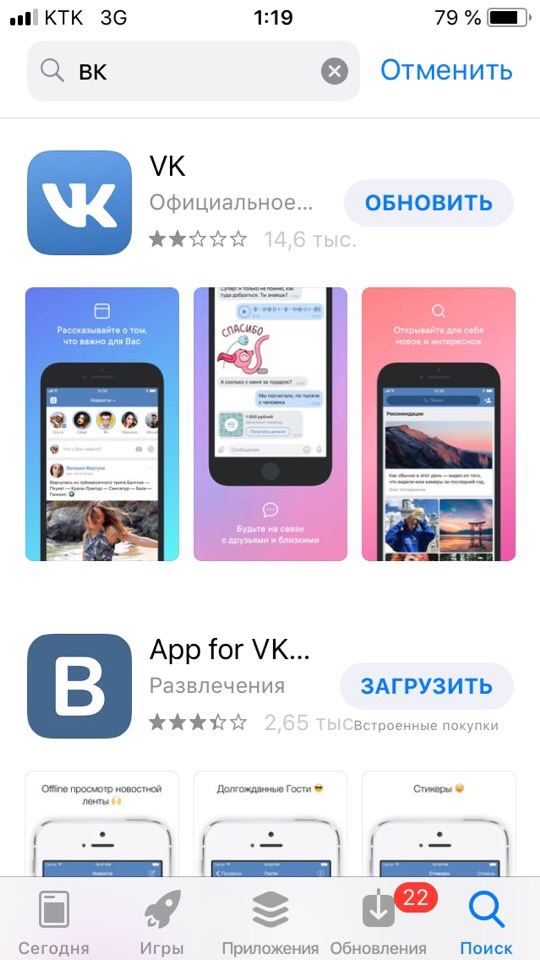
- Запустите его
- Авторизуйтесь в системе, введя логин и пароль от своего аккаунта
- Вы автоматически перейдете в новостную ленту, нажмите на кнопку с тремя полосками, расположенную в правом нижнем углу экрана
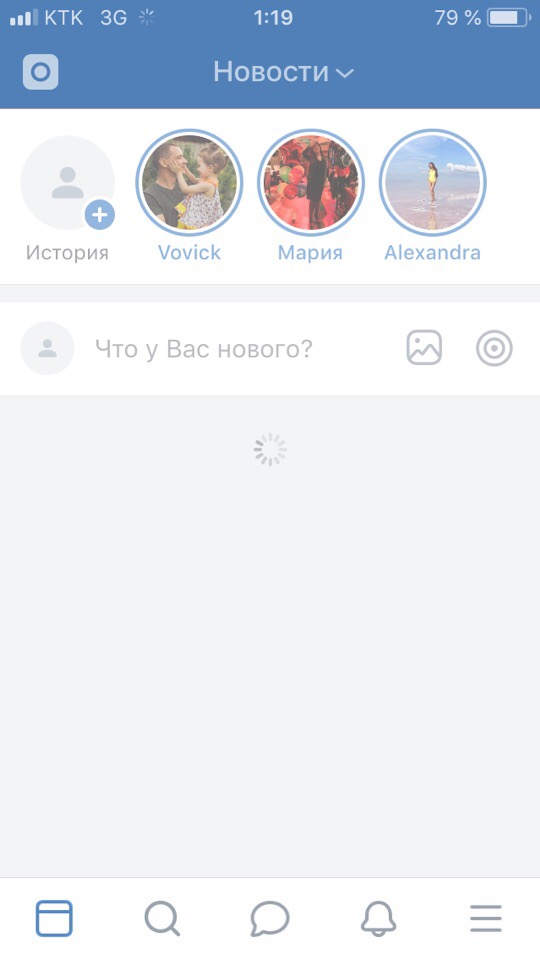
- Кликните по строчке «Группы»
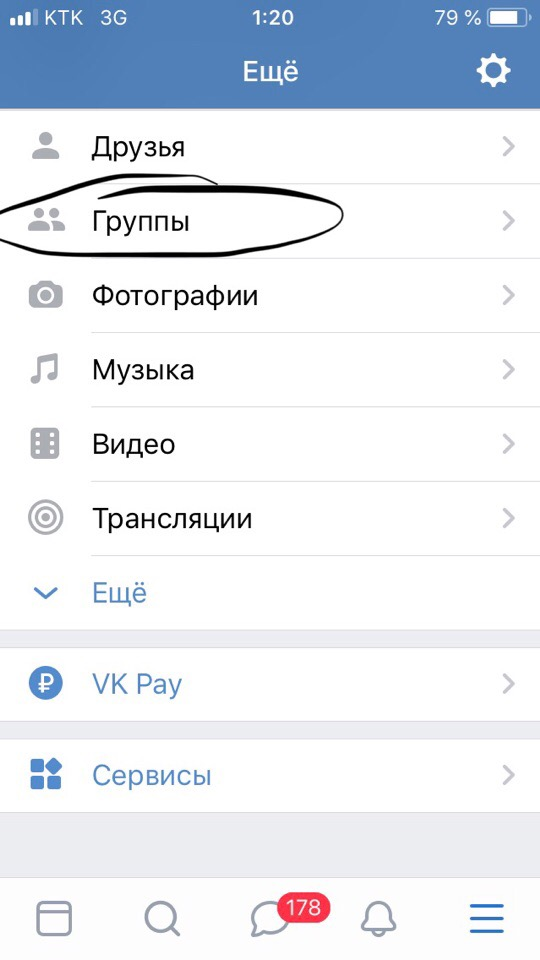
- Нажмите на кнопку со значком «+», которая находится в правом верхнем углу экрана
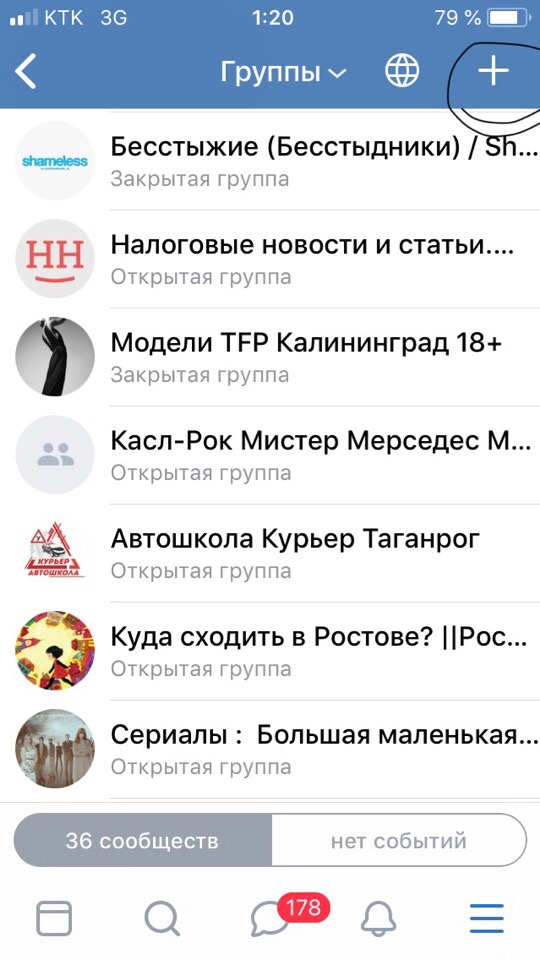
- Откроется меню, в котором вы должны выбрать тип (бизнес, тематический проект, бренд и т.д.). Предположим, что вы создаете публичную страницу
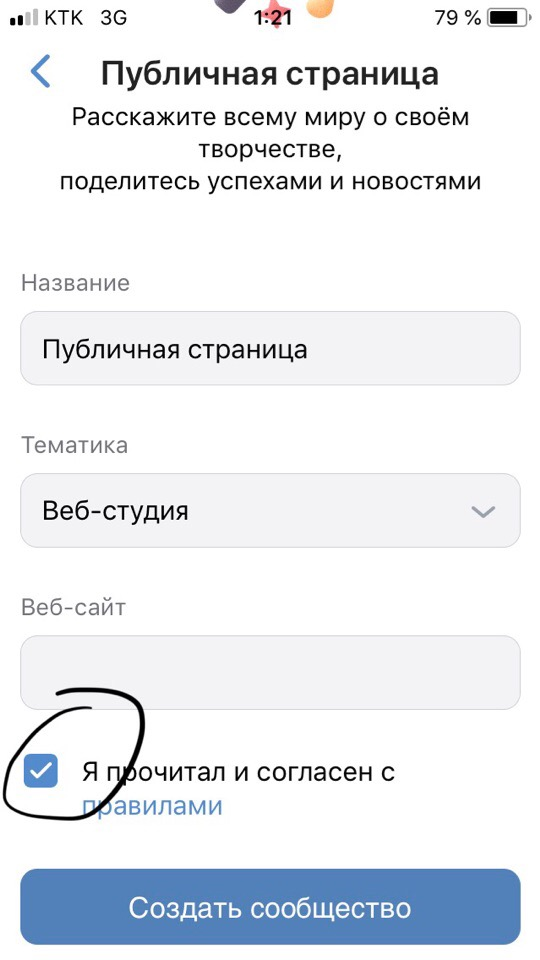
- В новом окне заполните все пустые поля: введите название, укажите тематику и адрес сайта
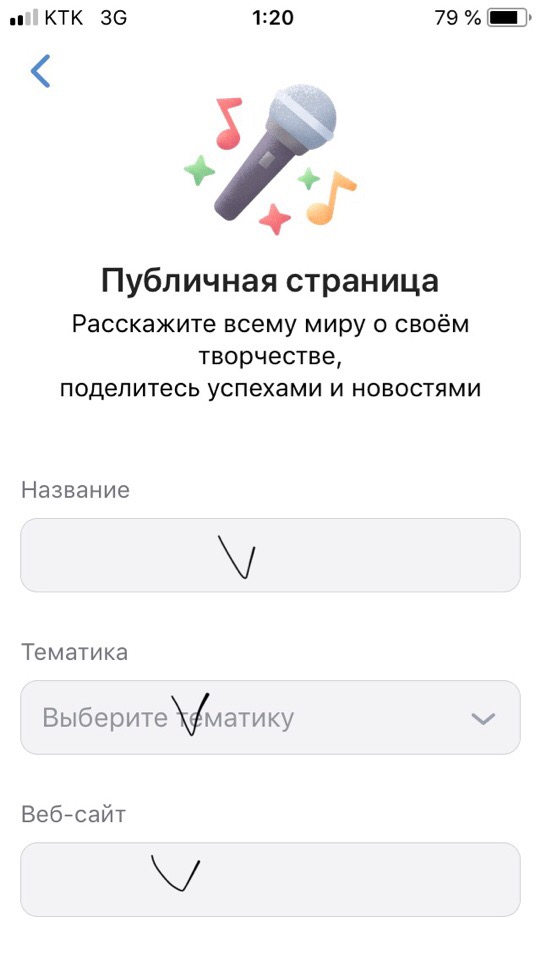
- Поставьте галочку, подтверждая, что вы ознакомились с правилами сайта
- Нажмите на кнопку «Создать сообщество».
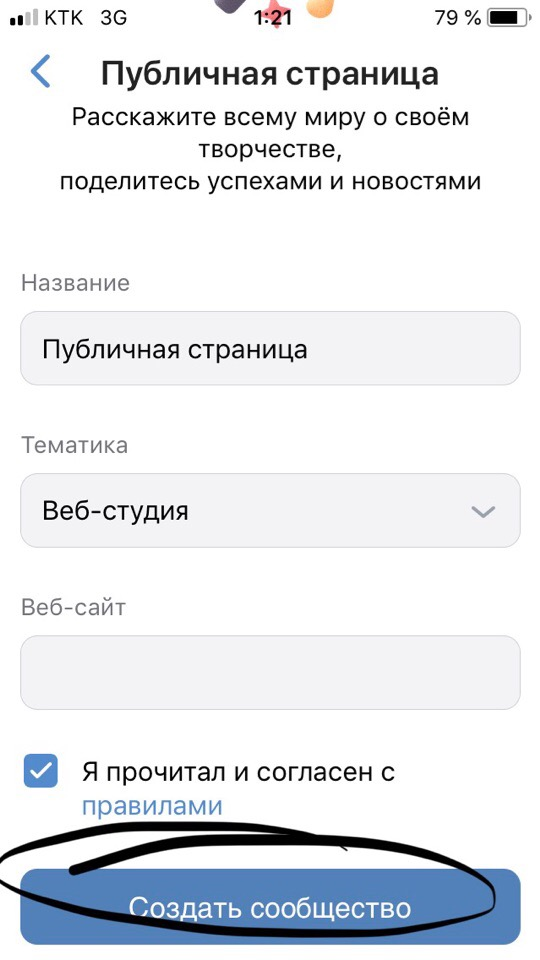
После выполнения указанных выше действий можете приступать к оформлению, подбору аватарки, наполнению интересными записями и публикациями.
Полезные советы и рекомендации
Люди, активно занимающиеся ведением и продвижением пабликов, отмечают два наиболее трудных момента в управленческой деятельности. Первый – разработка концепции, создание проекта. Второй – крайние дни, когда заканчиваются заранее заготовленные и отложенные посты. Зная об этих подводных камнях, вы сможете спланировать собственные действия, подготовиться к предстоящим трудностям.
Чтобы публичная страница пользовалась популярностью, была востребована у пользователей, необходимо обращать внимание на следующие моменты:
- Внутреннее наполнение. Вы должны ежедневно публиковать не менее пяти развлекательных или информационных записей, которые были бы интересны целевой аудитории.
- Внешнее оформление. Оно должно быть приметным, отличаться необычным и ярким авторским дизайном.
Разрабатывая посты, вы не должны стремиться написать длинное текстовое сообщение. Залог успешного сообщества – краткая и емкая подача информации, структурирование материала, подбор броских фотографий и видеозаписей. Придерживаясь этих несложных рекомендаций, вы сможете раскрутить собственный паблик, увеличить его охват и посещаемость.
Как настроить сообщество в контакте с телефона
ВКонтакте – это социальная сеть, которая объединяет людей со всего мира. Однако, не только пользователи могут находить своих друзей и знакомых, но и создавать сообщества на различные темы. Если у вас есть своё сообщество на ВКонтакте и вы хотите настроить его с помощью мобильного устройства, то вам пригодится данное руководство.
В этой статье мы подробно расскажем о том, как настроить ваше сообщество ВКонтакте с телефона. Мы рассмотрим настройку обложки и аватарки группы, настройку видимости сообщества, выбор администраторов и модераторов, запуск тематических конкурсов и многое другое.
Следуйте нашим инструкциям и вы сможете настроить своё сообщество таким образом, чтобы оно было более удобным и доступным для всех участников.
Как настроить сообщество ВКонтакте с телефона
Шаг 1: Создание сообщества
Перейдите на страницу ВКонтакте и авторизуйтесь под своей учетной записью. Нажмите на значок меню, расположенный в верхнем левом углу, и выберите пункт «Создать сообщество».
Затем вам потребуется придумать название, выбрать тип сообщества и заполнить его описание. Однако вам не следует заполнять все настройки сообщества сразу, ведь мы еще не закончили настройку.
Шаг 2: Настройка сообщества
После создания сообщества перейдите на страницу настроек, выбрав соответствующий пункт в меню меню сообщества. Здесь вы можете настроить все параметры, включая аватар, обложку, настройки конфиденциальности, редакторы сообщества и прочее.
Шаг 3: Добавление контента
После того, как вы настроили все параметры, можно приступать к добавлению контента. Для этого перейдите в раздел «Сообщения» и начните писать свои первые сообщения. Можно добавлять не только текстовые сообщения, но и фото, видео, опросы и прочее.
Не забывайте об интерактивности с вашей аудиторией: отвечайте на комментарии, проводите конкурсы и общайтесь с вашими подписчиками.
Шаг 4: Продвижение сообщества
Чтобы привлечь больше подписчиков к своему сообществу, вы можете использовать различные методы продвижения:
- Оплата рекламы в социальных сетях;
- Создание конкурсов и акций;
- Организация рекламных публикаций на других ресурсах;
- Настройка таргетинговой рекламы, нацеленной на вашу целевую аудиторию.
Не забывайте также постоянно вносить изменения и улучшать свое сообщество, ведь качественный контент и удобный интерфейс привлекают больше подписчиков.
Регистрация сообщества
Шаг 1: Авторизация и переход в раздел «Создание сообщества»
Для того чтобы зарегистрировать новое сообщество во ВКонтакте, необходимо авторизоваться в своём аккаунте и перейти в раздел «Создание сообщества». Для этого нажмите на значок «Меню» в левом углу экрана и выберите пункт «Создать сообщество».
Шаг 2: Заполнение формы регистрации
После перехода в раздел «Создание сообщества» заполните форму регистрации: введите название сообщества, выберите тип сообщества (открытое или закрытое), категорию, добавьте описание, загрузите обложку и выберите настройки приватности. После заполнения формы нажмите на кнопку «Создать сообщество».
Шаг 3: Настройка параметров сообщества
После регистрации сообщества рекомендуется настроить параметры: добавить виджеты, настроить оповещения, определить правила, настроить географию и другие настройки. Для этого нужно перейти в раздел «Управление» и выбрать соответствующие пункты в меню слева.
Важно помнить, что сообщество должно соответствовать правилам ВКонтакте, иначе оно может быть заблокировано. Также рекомендуется вести активную жизнь сообщества: создавать интересный контент, взаимодействовать с участниками и привлекать новых пользователей.
Выбор настроек приватности
Приватность сообщества
Настройка приватности сообщества поможет вам контролировать, кто может присоединиться к вашей группе. Вы можете выбрать из нескольких вариантов:
- Открытое сообщество — все пользователи ВКонтакте могут присоединиться к вашей группе и видеть ее содержимое.
- Закрытое сообщество — только приглашенные пользователи могут присоединиться к вашей группе. Все посты в вашей группе будут видны только ее участникам.
- Частное сообщество — только участники вашей группы могут видеть ее содержимое вообще. Остальные пользователи ВКонтакте не будут даже узнавать, что ваше сообщество существует.
Настройки размещения записей
В сообществе можно позволить участникам написать записи на стене или запретить это. Также можно установить ограничения на комментарии к записям:
- Все пользователи могут оставлять записи и комментарии в любое время;
- Участники могут оставлять записи и комментарии только после модерации администратором;
- Участники могут только комментировать записи, но не оставлять свои собственные;
- Все пользователи могут только читать записи, но не оставлять комментарии.
Настройки доступности аудио-файлов
Если в вашей группе размещаются аудио-файлы, то можно управлять их доступностью:
- Доступна только для участников группы;
- Доступная для всех пользователей ВКонтакте;
- Доступна только по ссылке, полученной участниками группы.
Важно выбрать подходящие настройки приватности, чтобы создать комфортное и безопасное сообщество в социальной сети.
Размещение аудио и видео материалов
Аудио
Добавление аудиофайлов в сообщество ВКонтакте очень просто. Для этого нужно:
- Перейти в раздел «Музыка» на странице сообщества
- Нажать кнопку «Добавить трек» в верхнем правом углу экрана
- Выбрать требуемый аудиофайл на своем телефоне и загрузить его
Видео
Для загрузки видео в сообщество ВКонтакте также существует удобный функционал:
- Перейти в раздел «Видео» на странице сообщества
- Нажать кнопку «Добавить видео» в верхнем правом углу экрана
- Выбрать видеофайл на своем телефоне и загрузить его
После загрузки видео необходимо заполнить описание, добавить теги и определить уровень доступа к материалу. Также можно повесить на видео обложку или субтитры.
Создание анкетных данных
Перед началом создания сообщества в ВКонтакте с телефона необходимо заполнить анкетные данные. Для этого нужно выполнить следующие действия:
- Открыть приложение ВКонтакте на телефоне.
- Перейти в свой профиль, нажав на значок «Лицо» в нижнем меню экрана.
- В меню профиля выбрать пункт «Редактировать профиль».
- Заполнить необходимые поля: имя, фамилия, пол, дата рождения и другие.
- Настроить видимость данных. Выбрать, кто сможет видеть личную информацию: всех пользователей, только друзей или только себя.
- Сохранить изменения.
После заполнения анкетных данных можно переходить к созданию сообщества. Будьте внимательны при заполнении информации о себе, так как от этого зависит привлекательность профиля и удобство общения с другими пользователями.
Создание сообщения-приветствия
Шаг 1: Откройте меню сообщества
Для создания сообщения-приветствия в сообществе ВКонтакте с телефона вам нужно открыть меню данных сообщества. Для этого, запустите приложение ВКонтакте на вашем телефоне и перейдите на страницу своего сообщества. Нажмите на кнопку «Еще» в правом верхнем углу приложения и выберите пункт меню «Настройки сообщества».
Шаг 2: Перейдите на вкладку «Сообщение-приветствие»
На странице настроек сообщества выберите вкладку «Сообщение-приветствие». Здесь вы можете настроить текст сообщения, которое будет отправлено новым подписчикам вашего сообщества.
Шаг 3: Настройте текст сообщения-приветствия
В поле ввода «Текст сообщения» введите приветственный текст, который будет отправлен всем новым подписчикам. Здесь вы можете рассказать о вашем сообществе, предложить присоединиться к дискуссиям и поделиться полезной информацией. Это может быть короткое сообщение или длинное, подробное описание вашего сообщества.
Если вы хотите сделать сообщение более персональным, можете использовать шаблонные переменные, вставив их в текст сообщения. Например, вы можете использовать переменную <имя>для персонализации сообщения и приветствия пользователей по их имени.
Шаг 4: Опубликуйте сообщение-приветствие
Когда вы закончили настройку текста сообщения-приветствия, нажмите на кнопку «Сохранить» в правом верхнем углу экрана. Теперь, все новые подписчики вашего сообщества получат ваше приветственное сообщение.
Заметьте, что если вы ранее уже создавали сообщение-приветствие в ВКонтакте, вы можете отредактировать существующее сообщение на вкладке «Сообщение-приветствие».
Расширение возможностей сообщества
Активность участников
Создание сообщества на ВКонтакте – это отличная возможность для взаимодействия с вашей аудиторией. Вы можете расширить возможности сообщества, привлекая больше активности своих участников.
Для этого вы можете создать конкурсы и акции, установив условия участия и призы для победителей. Вы также можете проводить опросы и квизы, чтобы узнать мнение своих подписчиков и создать более качественный контент.
Взаимодействие с подписчиками
Важной частью расширения возможностей сообщества является взаимодействие с подписчиками. Вы можете улучшить общение с ними, отвечая на их вопросы и комментарии, а также проводя регулярные трансляции.
Кроме этого, вы можете создать отдельную группу для общения с подписчиками и привлечения новых участников. Вы можете опубликовывать там эксклюзивный контент и общаться с аудиторией в более уютной обстановке.
Реклама и продвижение
Расширение возможностей сообщества также включает в себя рекламу и продвижение. Вы можете использовать различные рекламные инструменты ВКонтакте, такие как таргетированная реклама, ретаргетинг и тизерная реклама, чтобы привлекать новых подписчиков и увеличивать охват.
Кроме этого, вы можете сотрудничать с блогерами и инфлюенсерами, чтобы создать более эффективную рекламу своего сообщества.
- Суммируя, расширение возможностей сообщества на ВКонтакте – это необходимый этап для достижения большей активности и эффективности взаимодействия с вашей аудиторией.
Поиск и приглашение пользователей
Поиск пользователей
Для поиска пользователей в ВКонтакте с телефона необходимо нажать на значок лупы в правом верхнем углу экрана. Затем в поисковую строку можно ввести имя, фамилию или никнейм пользователя, группу или сообщество. После этого появятся результаты поиска.
Также можно использовать расширенный поиск, нажав на три точки рядом с поисковой строкой. Здесь можно указать дополнительные параметры, такие как город, возраст, пол и т.д.
Приглашение пользователей
Чтобы пригласить пользователя в сообщество, необходимо перейти в его профиль и нажать на значок “+” рядом с его фотографией. Затем выбрать “Пригласить в сообщество” и выбрать нужное сообщество.
Также можно пригласить пользователя нажав на “Пригласить друзей” в самом сообществе. Здесь можно выбрать несколько друзей и отправить приглашение всем сразу, а также добавить текст сообщения.
Кроме того, можно приглашать пользователей в сообщество, отправляя им личные сообщения. Для этого необходимо найти нужного пользователя или друзей в списке друзей и написать им сообщение с приглашением.
Нельзя забывать, что надо уважительно относиться к пожеланиям пользователей и не спамить их приглашениями в сообщество.