Do Not Turn Off Target в Samsung (перевод и что делать). Решение проблемы с ошибкой Downloading. Do Not Turn Off Target — как убрать надпись Что означает turn off target


Что означает и когда появляется сообщение на Самсунг
Дословный перевод сообщения Do not turn off target выглядит как «Загрузка. Не выключайте цель».
На телефонах от Самсунг режим «Downloading» (также известный как режим «Оdin») является специализированным режимом прошивки устройства, предназначенным для рутинговых задач и возврата телефона к его стоковому состоянию.
Режим «Один» на Самсунг
При появлении надписи «Downloading» не стоит ждать, пока девайс закончит какую-либо мнимую загрузку. Наоборот, устройство ожидает, что вы подключите его к ПК, и сами осуществите установку необходимых вам системных файлов.
Каковы причины перехода мобильного устройства в режим «Downloading»? Обычно они таковы:
- Случайный сбой в работе устройства;
- Имеются серьёзные проблемы в работе внутреннего системного софта телефона;
- Пользователь пытался перейти в режим «Recovery Mode», но вместо нужной комбинации кнопок Power + Home + Громкость вверх нажал на комбинацию Power + Home + Громкость вниз;
- Важные системные файлы повреждены, и девайс более не способен загрузиться в стандартном режиме. Это может быть вызвано нарушением целостности внутренних разделов памяти, отсутствием необходимых данных в папке EFS, некорректной прошивкой гаджета и так далее.
После того, как мы выяснили причины ошибки Do not turn off target на Самсунг, перейдём к вариантам её решения.


Перевод надписи и причины появления
Вышеупомянутый мною экран с надписью «Downloading… Do not turn off target» в «Downloading… Do not turn off target», которая в переводе звучит как «Загрузка… Не выключайте целевое устройство» является режимом загрузки (downloading mode), который используется для осуществления прошивки (установки ОС и её элементов) мобильных устройств от компании Samsung. В качестве инструмента для этой цели применяется специальная программа под названием «Odin», предназначенная исключительно для прошивки мобильных устройств от данного южнокорейского бренда.
Обычно, для вхождения в данный режим нужно зажать кнопку питания и клавишу уменьшение громкости, а потом, после вхождения в технический режим, ещё и нажать на клавишу увеличения громкости. Так вы попадаете в «downloading mode» («odin mode»), на аппарате высвечивается процитированная мною надпись, а сам аппарат входит в состояние готовности к прошивке и подключению к ПК.
Поскольку обычный пользователь не знает, как поступить в этой ситуации, то аппарат будет пребывать в состоянии Do not turn off target до тех пор, пока у него не сядет аккумулятор. После того, как устройство отключиться, и пользователь его зарядит вновь, аппарат вновь будет работать в нормальном режиме.
Кроме причины «очумелых ручек», случайно запустивших на устройстве «odin mode», существуют ряд других детерминант, способных ввести ваш Samsung смартфон в указанный режим:
Как исправить Do not turn off target
Разберём список способов, позволяющих избавиться от ошибки Do not turn off target на Самсунге.
Выйдите из загрузочного режима
- Если вы попали в режим «Downloading» случайно (нажав не на те кнопки), тогда выйти из него будет довольно просто.
- Убедитесь, что вы находитесь в режиме «Downloading», после чего одновременно зажмите комбинацию кнопок Power + Home + Громкость вниз.
- Не отжимайте их до тех пор, пока экран не станет чёрным, после чего отпустите указанные кнопки.
- Смартфон перезагрузится в стандартном режиме.
Нажмите указанные сочетания кнопок
Используйте чистую перезагрузку
- Зажмите кнопку питания на 10-20 секунд пока ваш девайс не отключится.
- Затем снимите с него крышку, выньте батарею, сим-карту и карту памяти (SD).
- Теперь зажмите кнопку питания не менее чем на 20 секунд (не отжимая), дабы максимально разрядить телефон от оставшегося электричества.
- После окончания процедуры вставьте назад SIM и SD-карту, батарею, произведите загрузку вашего телефона в нормальном режиме.
- Это может помочь решить проблему Do not turn off target на смартфонах от Samsung.
Очистите раздел кэша
Если два предыдущих способа не помогли, то проблемы вашего девайса могут быть вызваны некорректной работой его прошивки. Если ваша ОС недавно обновлялась, или вы пытались перепрошить ваш девайс, то появление сообщения «Downloading» могут быть вызваны именно данными факторами.
В таком случае может помочь очистка раздела кэша. Выполните следующее:
Выполните общий сброс
Если указанный способ также не помог, то оставшимся решением является выполнение аппаратного сброса вашего девайса. Учтите, что реализация последнего полностью удалит с памяти телефона ваши персональные данные (фото, видео, музыку, контакты, данные приложений и т.д.). Потому прежде пойти на этот шаг, тщательно взвесьте всё, и примите правильное решение.
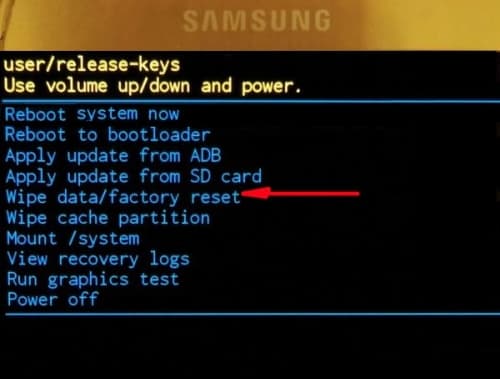
Если решились, то загрузитесь в режиме восстановления, как описано в предыдущем способе. Но вместо упомянутой опции «wipe cache partition» выберите опцию «wipe data/factory reset», подтвердите ваш выбор, после чего выберите опцию «Yes – delete all user data». Дождитесь окончания процесса (может занять около 15 минут), после чего нажмите на Power для перезагрузки устройства.
Выполните аппаратный сброс
Обратитесь в сервисный центр
Если ничего из вышеперечисленного не помогло, отнесите телефон в ближайшую сертифицированную мастерскую. Если телефон на гарантии – не стесняйтесь пользоваться гарантийным талоном, и обратитесь в магазин (центр) для обмена или ремонта проблемного устройства.


Видеоинструкция
В таких моделях, как Samsung Galaxy A20, A30, A50 и т.д. используется третья комбинация клавиш, поскольку механических кнопок тут меньше — включения/выключения, да регулировки звука. Более того, в этих моделях указывается на экране, на какие кнопки нажать для выхода из Download Mode: нажимаете клавиши уменьшения громкости и выключения и удерживаете их 7 секунд до того момента, пока не будет выключен дисплей.
Надеемся, эта простая инструкция вам поможет.
поддерживает работу режима загрузки (). В этом посте вы найдете описание того, как его правильно включить.
Позволяет устанавливать OTA
обновления и прочие файлы в ручную, но для работы с режимом придется установить на ПК
Odin 1.85
,
Odin 3.04
или
Odin 3.07
, в зависимости от вашего девайса.
На девайсах от Samsung
используется вместо
Fasboot
/
Bootloader
мода, с которым вы могли столкнуться при работе с
HTC
или
Nexus
устройствами. Чтобы его запустить, существует несколько вариантов. Далее коротко о каждом из них.
Если на вашем смартфоне установлена стоковая прошивка, то:
- выключите девайс и на 5 секунд достаньте его батарею;
- верните батарею обратно;
- зажмите и удерживайте кнопки Volume Down, Home и Power;
- при появлении сообщения с текстом «Warning» их необходимо отпустить;
- чтобы подтвердить загрузку девайса в Download Mode, нажмите Volume Up;
- вы увидите
- теперь можете подключит девайс к ПК, предварительно запустив Odin.
Отметьте, что этот способ работает как для девайсов с root-доступом, так и со всеми заводскими ограничениями.
Если же на Samsung Galaxy S4
установлен
кастомный ROM
, то можно загрузить прямиком с хоумскрина. Для этого в соответствующем меню необходимо выбрать перезагрузку и опцию «Download».
Если же такого меню в вашей прошивке нет, тогда можно воспользоваться иным способом. Вам придется скачать и установить несколько файлов. Вот список того, что необходимо сделать:
- Скачайте один из файлов (для I9505 International , Sprint , T-Mobile или AT&T).
- Скопируйте его на внутреннюю SD карту смартфона.
- Загрузите смартфон в режим рекавери: выключите S4
, а затем зажмите и удерживайте кнопки Volume Up, Home и Power. - В меню настроек Android
очистите Кэш и Dalvik Кэш. - Создайте Nandroidбэкап
(«backup and restore»). - Выберите опцию «install zip from sdcard», затем «choose zip from sdcard».
- Найдите указанный ранее файл и установите его.
- После успешного завершения процесса перезагрузите девайс.
Теперь, чтобы загрузить Galaxy S4
в необходимо зажать кнопку Power до тех пор, пока не появится экран Device Options. Там необходимо выбрать опцию «reboot», а затем «Download», после чего нажать ОК. Смартфон загрузится в необходимом режиме.
Множество владельцев мобильных девайсов Samsung и Nexus могли заметить, что их устройства внезапно перезагрузились, после чего на экране появилось сообщение «Downloading: Do not turn off target». Рассматриваемая дисфункция может быть вызвана различными причинами, от случайных сбоев в работе вашего «Android» до неверных нажатий сочетаний кнопок самим пользователем. Ниже разберём причины проблемы и варианты её решения.
Выход из режима загрузки
Итак, если неполадка не связана с аппаратной частью, то сперва следует попробовать выключить Samsung с помощью комбинации кнопок. Поскольку на экране нет никаких кнопок и меню, нужно одновременно зажать кнопки питания, «Домой» и уменьшения громкости. Подержите их несколько секунд до того момента, пока экран не погаснет. Затем вы сможете включить девайс обычным методом – клавишей питания.
На некоторых моделях телефонов Samsung способы отличаются. Например, на девайсах без клавиши под экраном задействуются только кнопки громкости и включения. Вы можете ознакомиться с инструкцией или руководством на официальном сайте, чтобы узнать точный метод для вашего телефона.
Что означает и когда появляется сообщение на Самсунг
Дословный перевод сообщения Do not turn off target выглядит как «Загрузка. Не выключайте цель».
На телефонах от Самсунг режим «Downloading» (также известный как режим «Оdin») является специализированным режимом прошивки устройства, предназначенным для рутинговых задач и возврата телефона к его стоковому состоянию.
Режим «Один» на Самсунг
При появлении надписи «Downloading» не стоит ждать, пока девайс закончит какую-либо мнимую загрузку. Наоборот, устройство ожидает, что вы подключите его к ПК, и сами осуществите установку необходимых вам системных файлов.
Каковы причины перехода мобильного устройства в режим «Downloading»? Обычно они таковы:
- Случайный сбой в работе устройства;
- Имеются серьёзные проблемы в работе внутреннего системного софта телефона;
- Пользователь пытался перейти в режим «Recovery Mode», но вместо нужной комбинации кнопок Power + Home + Громкость вверх нажал на комбинацию Power + Home + Громкость вниз;
- Важные системные файлы повреждены, и девайс более не способен загрузиться в стандартном режиме. Это может быть вызвано нарушением целостности внутренних разделов памяти, отсутствием необходимых данных в папке EFS, некорректной прошивкой гаджета и так далее.
После того, как мы выяснили причины ошибки Do not turn off target на Самсунг, перейдём к вариантам её решения.
Как исправить Do not turn off target
Разберём список способов, позволяющих избавиться от ошибки Do not turn off target на Самсунге.
Выйдите из загрузочного режима
- Если вы попали в режим «Downloading» случайно (нажав не на те кнопки), тогда выйти из него будет довольно просто.
- Убедитесь, что вы находитесь в режиме «Downloading», после чего одновременно зажмите комбинацию кнопок Power + Home + Громкость вниз.
- Не отжимайте их до тех пор, пока экран не станет чёрным, после чего отпустите указанные кнопки.
- Смартфон перезагрузится в стандартном режиме.
Используйте чистую перезагрузку
- Зажмите кнопку питания на 10-20 секунд пока ваш девайс не отключится.
- Затем снимите с него крышку, выньте батарею, сим-карту и карту памяти (SD).
- Теперь зажмите кнопку питания не менее чем на 20 секунд (не отжимая), дабы максимально разрядить телефон от оставшегося электричества.
- После окончания процедуры вставьте назад SIM и SD-карту, батарею, произведите загрузку вашего телефона в нормальном режиме.
- Это может помочь решить проблему Do not turn off target на смартфонах от Samsung.
Очистите раздел кэша
Если два предыдущих способа не помогли, то проблемы вашего девайса могут быть вызваны некорректной работой его прошивки. Если ваша ОС недавно обновлялась, или вы пытались перепрошить ваш девайс, то появление сообщения «Downloading» могут быть вызваны именно данными факторами.
В таком случае может помочь очистка раздела кэша. Выполните следующее:
Выполните общий сброс
Если указанный способ также не помог, то оставшимся решением является выполнение аппаратного сброса вашего девайса. Учтите, что реализация последнего полностью удалит с памяти телефона ваши персональные данные (фото, видео, музыку, контакты, данные приложений и т.д.). Потому прежде пойти на этот шаг, тщательно взвесьте всё, и примите правильное решение.
Если решились, то загрузитесь в режиме восстановления, как описано в предыдущем способе. Но вместо упомянутой опции «wipe cache partition» выберите опцию «wipe data/factory reset», подтвердите ваш выбор, после чего выберите опцию «Yes – delete all user data». Дождитесь окончания процесса (может занять около 15 минут), после чего нажмите на Power для перезагрузки устройства.
Обратитесь в сервисный центр
Если ничего из вышеперечисленного не помогло, отнесите телефон в ближайшую сертифицированную мастерскую. Если телефон на гарантии – не стесняйтесь пользоваться гарантийным талоном, и обратитесь в магазин (центр) для обмена или ремонта проблемного устройства.
Способы устранения неполадок .
Во избежание прерывания нормального действия системы (о чем мы говорили выше), прежде чем перейти к активным действиям, нужно подождать от пяти до тридцати минут (время ожидания зависит от объёма информации в вашем устройстве). Если проблема сохраняется, то предлагаем воспользоваться одним из способов, о которых речь пойдёт ниже.
Первый способ
. Для начала (если чёрт не так уж страшен, как его малюют), можно попробовать элементарные действия – отключить устройство, вынуть аккумулятор, после пятиминутного ожидания, вставить батарею и снова запустить смартфон. Не помогло? Тогда идём дальше.
Второй способ
. Смысл наших действий будет заключаться в том, чтобы перейти в рекавери (recovery) — режим восстановления, чтобы затем принудительно выключить режим Downloading. Пошагово процесс будет выглядеть так:
Вынимаем флешку и сим-карту, выключаем гаджет, на несколько секунд вынимаем батарею и возвращаем обратно, нажимаем и удерживаем кнопку громкости в сторону УВЕЛИЧЕНИЯ, продолжая удерживать, нажимаем кнопку включения. Держим до начала загрузки устройства, после чего, клавишу включения отпускаем, а качельку громкости продолжаем удерживать
В результате этих манипуляций аппарат должен загрузиться в режим заводских настроек, после чего:
- Активируем позицию VOLUME UP.
- Затем пункт RECOVERY.
- После чего wipe data/factory reset.
- Немного подождём и выбираем «reboot system now».
Выбор будем делать кнопкой питания (включения/выключения), а перемещаться по пунктам при помощи кнопки громкости.
Для некоторых устройств алгоритм действий может немного отличаться:
- Выключение телефона.
- Удаление и возврат батареи.
- Одновременное нажимание кнопки включение/блокировка и «home» (квадратная кнопочка внизу экрана)
После чего мы должны напрямую . Не забывайте, что наша цель попасть в рекавери, поэтому всегда можно уточнить, каким образом это можно сделать именно на вашей модели смартфона. Далее:
- Выбираем wipe data/factory reset, подтверждаем нажатием «home» (если не получается – включение/блокировка) — «yes», подтверждаем, начинается процесс восстановления всех настроек телефона до заводских.
- По завершении автоматически происходит возврат в основное меню рекавери, выбираем reboot system now, произойдёт перезагрузка телефона и включение без пароля.
Третий способ
. Этот вариант используется в случае, описанном выше (третья причина). То есть, если все попытки не помогли, то нужно сделать диагностику USB-разъема и при необходимости произвести его последующую замену. Перепрошивки, сброс настроек до заводских, и прочие танцы с бубном точно не помогут. Замену конечно придётся делать в сервисном центре, но для тех, кто дружит с руками, мы предлагаем следующее видео. Русских субтитров нет, но всё понятно и доступно:
Ну вот и всё, что мы хотели рассказать по этой теме. Так как единого способа для всех устройств не существует, то вопросы наверняка будут, поэтому обращайтесь, попробуем разобраться в каждом конкретном случае. Удачи!
Некоторые из владельцев телефонов Samsung могут встретиться с ситуацией, когда их телефон при перезагрузке отказывается загружаться, а на экране высвечивается надпись «Downloading… Do not turn off target». Нажатие на различные клавиши ничего не даёт, телефон никак не реагирует, и что предпринять пользователь не представляет. В этой статье я постараюсь пролить свет на данную проблему, расскажу, почему появляется данная надпись, а так же поясню, как избавиться от Do Not Turn Off Target Самсунг на вашем мобильном устройстве.
Solution for Stuck on Downloading… Do not turn off Target. Problem

If you were trying to flash, update or factory reset your phone on your Verizon Fascinate, you might get stuck on a yellow triangle warning sign with an Android bot shoveling with the message, “Downloading… Do not turn off Target. ”.
60 Second Binary Options Demo Trading Account
✔Start now
This is your phone’s download mode and if it doesn’t clear up soon, you can disable this mode by pressing the volume up button for a few seconds and your phone will boot up as normal. If this doesn’t work, you can pull out your battery and put it back in for a restart.
Even if it is downloading, the system is not under a full flash or update so it shouldn’t harm your device in any way.
Что значит «Do not turn off target» на телефоне Самсунг
Если на телефоне Самсунг появилось сообщение «Downloading. Do not turn off target!», значит, произошел сбой. Существует несколько способов устранения подобной неполадки, которые рассмотрим в статье.
Что значит надпись «Downloading. Do not turn off target!» на экране телефона Samsung
Перевод на русский язык — « Идет загрузка. Не выключайте целевое устройство ». Но ждать здесь бессмысленно. В смартфоне произошла активация режима перепрошивки, которая применяется для получения прав суперпользователя, отката ПО к исходному состоянию и установки ОС. Подразумевается, что пользователь подключит смартфон к компьютеру и загрузит необходимые файлы. После включения режима девайс находится в нем до полного расхода аккумулятора. Перезагрузка не всегда помогает. Обычно сообщение появляется в результате нажатия предназначенной для этого комбинации клавиш Power и « Громкость вниз », после чего телефон входит в технический режим, в котором нужно нажать « Громкость вверх » для вывода надписи на экран. Иногда причиной отображения слов является операционный сбой.
Причины появления ошибки
Прежде чем приступать к устранению проблемы, необходимо изучить возможные причины возникновения последней:
- Неисправность, появившаяся в результате физического воздействия, из-за чего происходят сбои в работе платы телефона.
- Использование пользователем неверной комбинации клавиш при попытке совершения иного действия.
- Нарушение работы программного обеспечения.
- Повреждение системных файлов в результате использования сомнительного софта для прошивки или вмешательства в ПО при отсутствии необходимых знаний.
- Случайное нажатие кнопок.
- Проблемы с памятью.
Как выйти из режима Downloading mode
В силу отсутствия знаний у большинства пользователей о причинах состояния и способах решения обычно все заканчивается разрядкой батареи. Есть вероятность, что после восстановления заряда и включения телефона проблема решится сама.
В случае, когда этого оказывается недостаточно, можно вынуть аккумулятор (при условии, что он съемный). Понадобится:
- Отключить телефон.
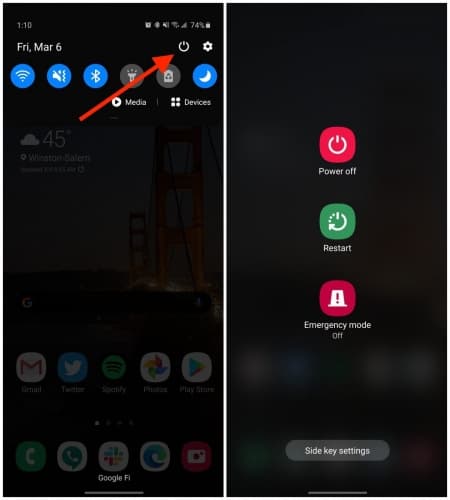
- Достать аккумулятор, сим-карту, карту памяти.
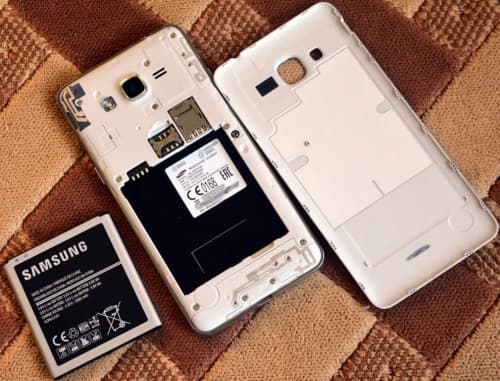
- Удерживать клавишу Power полминуты для полного разряда.
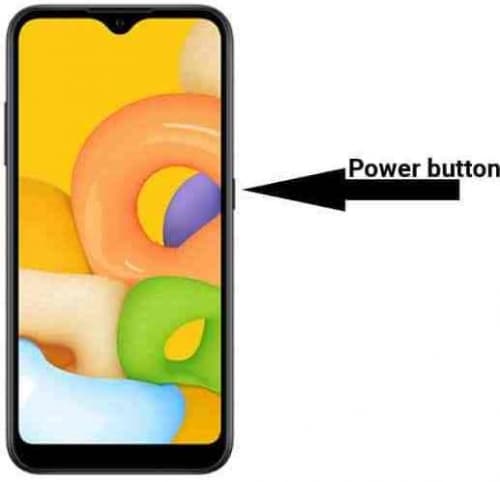
- Вернуть аккумулятор назад.
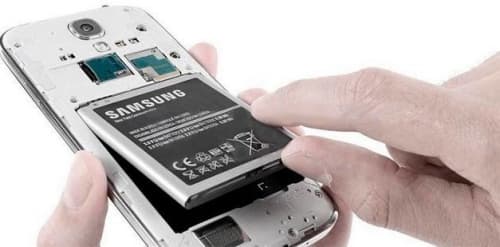
- Активировать устройство.
Инструкция для телефона Самсунг с механической кнопкой «Домой»
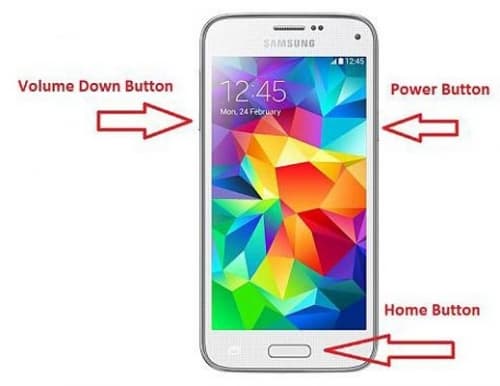
Для смартфонов, конструкция которых предусматривает клавишу Home внизу, актуален способ: нужно зажать комбинацию Home , Power и « Громкость вниз ». После перезагрузки смартфон вернется в работу.
В случае наличия кнопки Bixby следует зажать комбинацию Bixby , Power и « Громкость вверх ».
Комбинации клавиш для более свежих версий смартфонов
В устройствах, где нет клавиш Bixby или Home , достаточно удерживать сочетание Power и « Громкость вверх ».
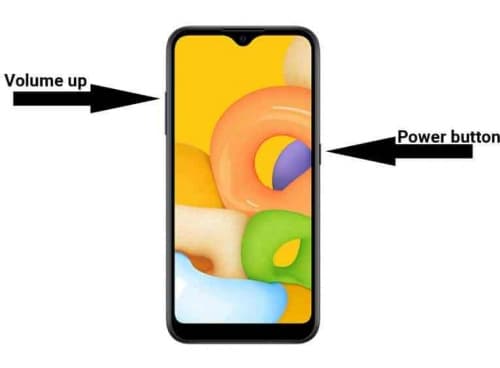
В случае, когда перезагрузка после вышеописанных манипуляций не происходит, а телефон выключается, достаточно снова активировать смартфон.
Если проблема появилась при прошивке или обновлении, следует попробовать очистку кэша. Для этого предпринимаются шаги:
- Деактивировать устройство. Возможно придется вытаскивать аккумулятор, если это возможно, или ждать, пока он сядет.
- Зажать комбинацию Power и « Громкость вверх ». Если есть клавиша Home используется сочетание Home , Power и « Громкость вверх ». Отобразится экран восстановления.
- Выбрать Wipe cache partition и нажать Power . Запустится очистка.
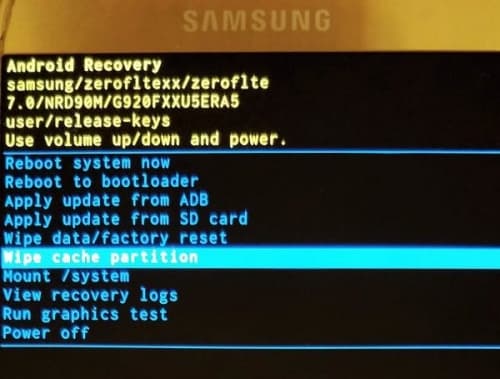
- По завершению процесса выбрать Reboot system now . После перезагрузки проблема будет устранена.
Откат к заводским настройкам
Если произошли грубые нарушения в работе системы и предыдущие способы не подошли, придется идти другими путями:
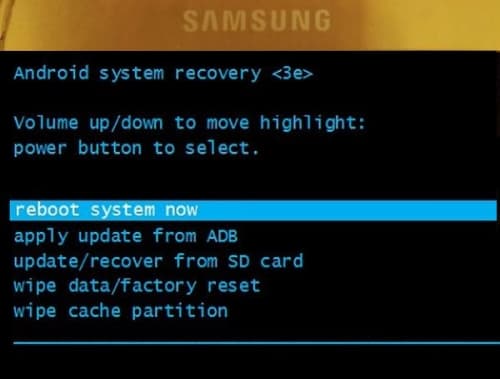
- Возвращение устройства к исходному состоянию. Будут удалены данные владельца телефона. Для этого зажимается Power и «Громкость вверх» . Выбирается wipe data/factory reset . Остальное телефон сделает сам. Это разрешит ситуацию, если проблема связана с софтом.
- При отсутствии результата после предыдущего способа придется рассмотреть вариант установки новой прошивки. Не стоит доверять дело любителям, пытаться провести необходимые манипуляции самостоятельно при недостаточном уровне знаний и использовать неофициальный софт.
- Если причина сбоя — физическое воздействие на устройство, придется обратиться за сервисным обслуживанием.
Часто для решения достаточно использовать перезагрузку или сочетание кнопок. Зная, почему возникает надпись « Downloading. Do not turn off target! » на телефоне Samsung , а также что делать в такой ситуации, можно легко восстановить функционирование девайса. Если причина оказалась серьезней, следует доверить это профессионалам.
Do Not Turn Off Target в Samsung (перевод и что делать)
Некоторые из владельцев телефонов Samsung могут встретиться с ситуацией, когда их телефон при перезагрузке отказывается загружаться, а на экране высвечивается надпись «Downloading… Do not turn off target». Нажатие на различные клавиши ничего не даёт, телефон никак не реагирует, и что предпринять пользователь не представляет. В этой статье я постараюсь пролить свет на данную проблему, расскажу, почему появляется данная надпись, а так же поясню, как избавиться от Do Not Turn Off Target Самсунг на вашем мобильном устройстве.
Перевод надписи и причины появления
Вышеупомянутый мною экран с надписью «Downloading… Do not turn off target» в «Downloading… Do not turn off target», которая в переводе звучит как «Загрузка… Не выключайте целевое устройство» является режимом загрузки (downloading mode), который используется для осуществления прошивки (установки ОС и её элементов) мобильных устройств от компании Samsung. В качестве инструмента для этой цели применяется специальная программа под названием «Odin», предназначенная исключительно для прошивки мобильных устройств от данного южнокорейского бренда.
Обычно, для вхождения в данный режим нужно зажать кнопку питания и клавишу уменьшение громкости, а потом, после вхождения в технический режим, ещё и нажать на клавишу увеличения громкости. Так вы попадаете в «downloading mode» («odin mode»), на аппарате высвечивается процитированная мною надпись, а сам аппарат входит в состояние готовности к прошивке и подключению к ПК.

Поскольку обычный пользователь не знает, как поступить в этой ситуации, то аппарат будет пребывать в состоянии Do not turn off target до тех пор, пока у него не сядет аккумулятор. После того, как устройство отключиться, и пользователь его зарядит вновь, аппарат вновь будет работать в нормальном режиме.
Кроме причины «очумелых ручек», случайно запустивших на устройстве «odin mode», существуют ряд других детерминант, способных ввести ваш Samsung смартфон в указанный режим:

- Физическое повреждение телефона, окисление контактов платы вследствие попадания в устройство влаги и другие причины, из-за которых плата устройства перестаёт нормально работать;
- Повреждение файловой разметки устройства, в частности, таблицы разделов (причинами может быть некорректное использование пользователем режима рут, кастомных прошивок и прочего сомнительного софта);
- Случайный сбой работы устройства, как говорится, раз в год и палка стреляет.
Как исправить ошибку Do Not Turn Off Target
Если ваш телефон случайно вошёл в режим Do Not Turn Off Target, не нужно ждать часами пока в нём сядет батарея. Просто зажмите, не отжимая, кнопку питания на некоторое время (от 10 до 30 секунд), и ваш телефон перезагрузится в нормальном режиме.
Также неплохой альтернативой будет просто вынуть из вашего устройства аккумулятор (если он съёмный), некоторые специалисты рекомендуют также изъять вместе с батареей и сим-карту. Подождите несколько минут, а затем верните аккумулятор и карту обратно.
Обычно, указанных действий вполне хватает, чтобы восстановить нормальную работу устройства. Если же данные приёмы оказались неэффективны с режимом Do Not Turn Off Target, значит, мы имеем дело с серьёзной дисфункцией аппарата, и вам необходимо предпринять следующее:
- Попробуйте сбросить телефон до заводских настроек. Сразу предупреждаю о потере пользовательских данных на устройстве после выполнения данного действия, но если обычная перезагрузка устройства не помогает, то можно попробовать и этот инструмент. Зажмите клавиши питания устройства и увеличения громкости, дождитесь появления изображения на экране, а затем отпустите клавиши. Вы попадёте в режим recovery (восстановления), там необходимо выбрать опцию wipe data/factory reset и дождаться окончания процесса;
- Если сброс данных до заводских настроек не помог, то стоит подумать над перепрошивкой своего аппарата. Учтите, что данное действие должен проводить профессионал, и желательно использовать официальные прошивки от разработчика;
- Также стоит обратиться в сервисный центр с описанием проблемы. Возможно, ваш аппарат повреждён на физическом уровне, и различные программные манипуляции тут окажутся попросту неэффективны.
Визуально, как убрать надпись Do Not Turn Off Target можно посмотреть на видео.
В большинстве случаев для исправления проблемы Do Not Turn Off Target в Samsung достаточно зажать на несколько секунд клавишу питания устройства. Если этот приём не действует, тогда мы имеем дело с серьёзной программной и аппаратной проблемой, решением которой может быть, как сброс телефона до заводских настроек, так и передачу устройства на ремонт в сервисный центр.