Как настроить ОБС для записи игр: работаем с параметрами

Как настроить ОБС для записи игр наилучшим образом? На какие настройки обратить внимание, как работать со звуком и картинкой? На все вопросы подробно отвечаем ниже – составили полное пошаговое руководство для начинающих пользователей.
Сцена и источник
Начинаем разбираться, как правильно настроить ОБС для записи игр? Первым делом поговорим о том, как выбрать источник видео – без этого первого этапа ничего не получится. Если программа не будет знать, какую картинку захватывать, итогового результата не получится.
Приступаем? Ничего сложного – ищите внизу ОБС поле «Сцены» и нажимайте на плюсик, чтобы создать новую.

Если сцена уже есть, просто переходим к соседнему (справа) полю «Источники» . Вновь жмем на значок плюсика и выбираем одно из следующих значений:
- Захват экрана;
- Захват окна;
- Устройство захвата видео.

Пройдемся по всем трем вариантам подробнее. Какую бы кнопку вы не нажали, далее нужно выбрать значение «Создать новый» и придумать название (можно оставлять значение по умолчанию). А вот дальнейшие настройки OBS для записи игр у источников разнятся.
- Захват экрана. Ничего настраивать не придется, так как система будет передавать содержимое дисплея полностью;

- Захват окна. Настройка ОБС для записи игр заключается в следующем – из выпадающего списка вы выбираете программу, которая будет записываться. Поэтому важно запустить игрушку до момента работы с параметрами приложения;
- Устройство захвата видео. Это веб-камера – ее стримеры часто используют, чтобы параллельно геймплею оставаться в кадре и общаться со зрителями, не терять визуальный контакт. Не забудьте выбрать устройство из выпадающего списка.
Чтобы не получить черный экран в OBS при записи игры, нужно выбрать источник трансляции! Это обязательный этап. Для захвата веб-камеры и окна существуют специальные красные маркеры – просто перетягивайте их, чтобы менять размер, пропорции и местоположение окошка на экране. Готово!
Первый этап настройки OBS для записи игр завершен. Это начало, впереди нас ждет интересная работа с параметрами, позволяющими получить качественный звук и видео. Приступаем?
Интересуетесь киберспортом, но до сих пор не знакомы с историей? Не беда! Мы уже успели написать об этом по ссылке
Видео и аудио
Ответ на вопрос, как записывать игру через OBS, элементарный – вы можете увидеть одноименную кнопку на нижней панели справа, рядом с настройками! Но простого нажатия недостаточно, предварительно нужно выставить ряд параметров, которые обеспечат высокое качество готового материала.
Поэтому отводим взгляд от столь желанной кнопки и переходим к настройке ОБС для записи игр:
- Открываем настройки (кнопка справа снизу);

- И переходим к разделу «Вывод» в меню слева;
- Ищем вкладку «Запись» и жмем на кнопку «Обзор» . Здесь можно выбрать директорию, в которой будут храниться готовые файлы;

- В меню «Формат записи» можно выбрать одно из двух значений – привычный «mp4» или «flv» . Второй формат позволяет не беспокоиться о сохранности материала – ролик будет сохранен, даже если программа случайно вылетит;

- Все прочие разделы оставляем без изменения – значения, установленные по умолчанию, нас вполне устраивают.
Останавливаться рано – продолжаем разбираться, как настроить OBS для записи игр. Переходим к следующему разделу на панели слева:
- Открываем вкладку «Видео» и ищем строки «Базовое разрешение» и «Выходное разрешение» ;
- Ставим цифры, соответствующие техническим характеристикам вашего монитора (можно посмотреть в параметрах операционной системы);
- Ищем блок «Общие значения FPS» +9и ставим подходящую цифру – число должно находится в диапазоне от 30 до 60 (чем больше значение, тем лучше качество переходов и плавность движений, но больше и нагрузка на оперативную память).

Настройка OBS Studio для записи игр в разделе «Аудио» не требуется – за одним исключением. В разделе «Микрофон/ дополнительное аудио» желательно выбрать источник записи звука – впрочем, можно поступить иначе.

Вернитесь к полю «Источник» , нажмите на плюсик и добавьте «Захват входного аудиопотока» , при этом укажите используемый основной микрофон.

- Теперь найдите поле «Микшер аудио» , кликните по шестеренке под названием записывающего устройства:

- Раскройте вкладку «Фильтры» ;

- Нажмите на «+» и поочередно добавьте фильтры в порядке, указанном ниже. Чтобы настроить ОБС для записи игр, выставляйте параметры в правой части экрана.

- Уровень подавления — 60dB .
- Значение равно 0,00 dB.
Пропускной уровень шума:
- Значение верхнего порога равно – 58 dB ;
- Значение «Нижний порог» составляет 57 dB ;
- Прочие параметры не трогаем.
- Соотношение будет составлять 3,50:1 ;
- «Порог срабатывания» равен -60,00 dB ;
- Значение параметра «Атака» – 10 ms ;
- «Восстановление» составляет 50 ms ;
- «Выходное усиление» равно 0,00 dB ;
- В меню «Обнаружение» выбираем значение «RMS» .
- Степень сжатия равна 10,00:1 ;
- Порог срабатывания – -18,00 dB ;
- Атака – 6 ms ;
- Спад равен 60 ms ;
- Выходное усиление составляет 30,00 dB ;
- В разделе «Источник приглушения/ сайдчейн-компрессии» выбирайте параметр «Нет» .
- Порог срабатывания – 1,50 dB;
- Восстановление – 60 ms .
На всякий случай напомним – если OBS не записывает звук игры, значит, микрофон не подключен! Все звуки с рабочего стола захватываются автоматически, дополнительно настраивать опцию не нужно.
Настроить горячие клавиши
Как настроить OBS Studio для записи игр в части аудио – разобрались! Теперь перейдем к другому важному разделу – «Горячие клавиши». Придется вновь вернуться к настройкам программы:
- Найдите название раздела слева;

- Задайте нужные кнопки под определенные действия – рекомендуем выбрать значения для включения/ отключения микрофона и включения/ остановки записи экрана.
Вот и все – вы узнали, как записать игру через ОБС! Как только подготовительный этап пройден, жмите на кнопку «Начать…» и запускайте трансляцию. Или воспользуйтесь горячими клавишами, которые задали ранее. При этом не забудьте добавить донаты. А как это сделать, читай в источнике
Не забудьте выбрать сервис для стриминга – Твич или Ютуб, Рестрим или другие варианты.
Каждый может разобраться, как настроить ОБС Студио для записи игр – элементарные настройки выставляются нажатием нескольких клавиш. Сохраняйте наш обзор в закладки, чтобы снять трансляцию и поделиться с подписчиками действительно классным материалом. Такой ролик не стыдно показать!
Как настроить обс для записи игр без лагов

 1
 2
 2
 1
 1
 1
 1

| 5,680 | уникальных посетителей |
| 362 | добавили в избранное |

OBS — Бесплатная программа для записи экрана/игр и проведения прямых трансляций (Youtube, Twitch, VK, Telegram)!
Скажу, что это самая лучшая программа. Я пробовал много разных (Платных и бесплатных) программ и они все имели свои фишки и уникальные функции, но OBS содержит в себе всё, что надо для обычного пользователя ПК.
Ссылка на официальную страницу программы в Steam: OBS Studio в Steam
mkv — Не удобный, но практичный вариант. Требует последующей конвертации в mp4/mov, но при отключении света / краше / синем экране смерти файл будет сохранён.
mp4/mov — Удобный, но рискованный вариант. При выключении света / синем экране смерти файл становиться битым.
Настройка OBS Studio для записи игр
Продолжая серию инструкций нашего сайта, сегодня давайте разберемся с еще одним очень интересным, а главное, нужным приложением. С его помощью можно захватывать экран компьютера и сохранять его в файл. Мало того, программа способна транслировать контент в сеть, таким образом, ведя стрим. Но для того чтобы все это корректно работало даже на слабых компьютерах вам понадобится инструкция по настройке OBS для записи игр.
*Актуально в 2023 году.
Где скачать программу
Очень часто пользователи скачивают модифицированную сборку Open Broadcaster Software и потом мучаются с ней, пытаясь добиться положительного результата без лагов. Для того чтобы все работало как надо, в обязательном порядке скачиваем и устанавливаем бесплатную официальную версию OBS. Делается это следующим образом:
- Сначала мы переходим на официальный сайт OBS. Далее, в зависимости от установленной операционной системы (поддерживается Microsoft Windows, macOS и Linux) кликаем по той или иной кнопке.
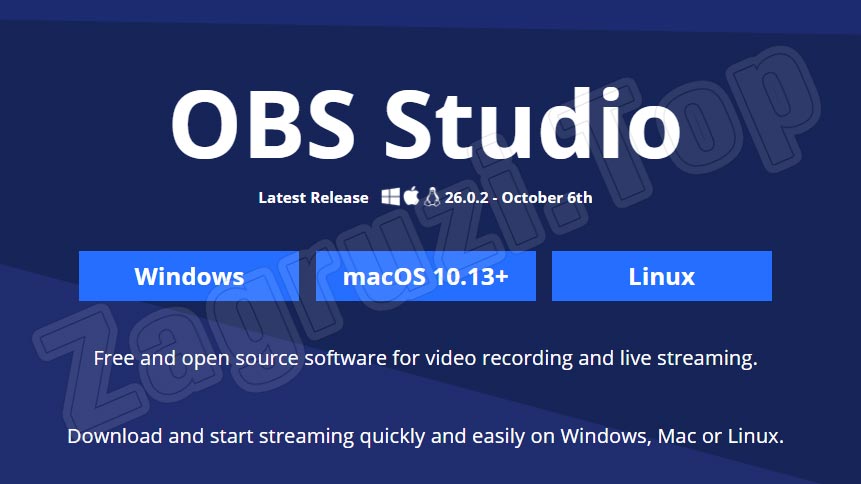
- В результате начнется скачивание приложения, завершения которого мы должны будем дождаться.
- Когда исполняемый файл OBS Studio будет получен, запускаем его, производя двойной левый клик.
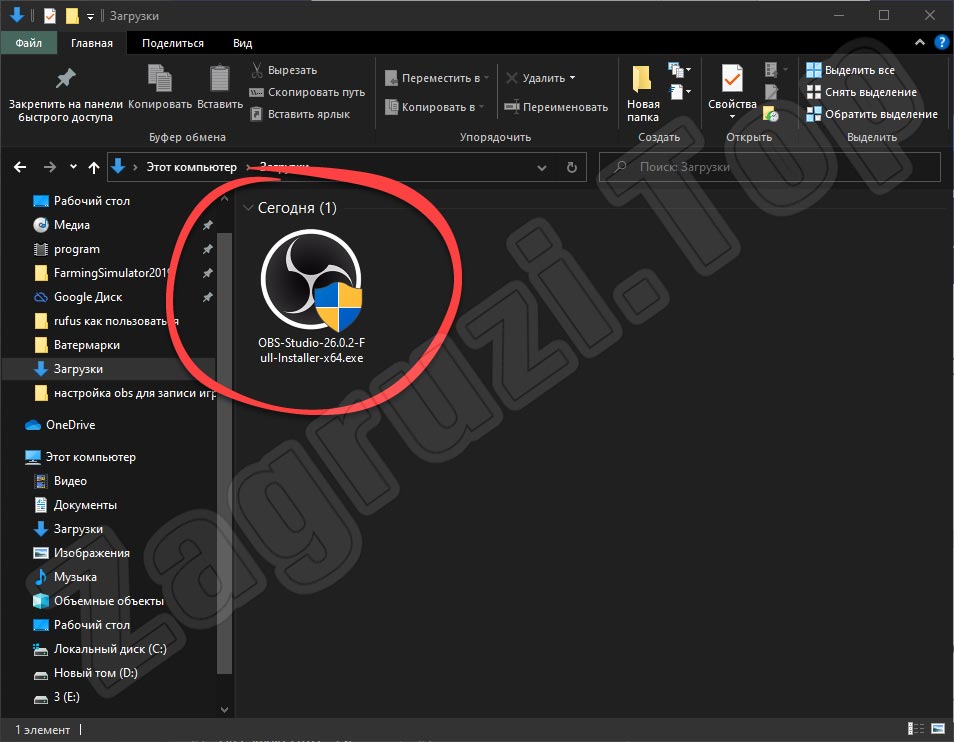
Для максимальной корректности установки рекомендуется запускать данное приложение от имени администратора. Для этого необходимо воспользоваться пунктом контекстного меню, который вызывается по правому клику на инсталлятор.
В результате запустится установка программы, а нам останется лишь дождаться, пока она будет завершена.
Настройка источников и сцен
Данное программное обеспечение устроено таким образом, что благодаря имеющимся профилям мы можем сохранять отдельные настройки для той или иной ситуации. Создав несколько профилей, пользователь может переключаться к одному из них одним нажатием мыши. Приведенный выше пример будет рассмотрен на базе игры Farming Simulator 2019. Подобным образом вы сможете работать и с любой другой игрой.
- Первое, что нам понадобится сделать, это добавить сцену. Список последних будет отображаться в нижней левой части приложения. Удалять записи можно при помощи знака минуса, а перемещать их вверх или вниз, воспользовавшись стрелками. Жмем по плюсу и прописываем название сцены. Когда это будет сделано, сохраняем ее, кликнув по «ОК».
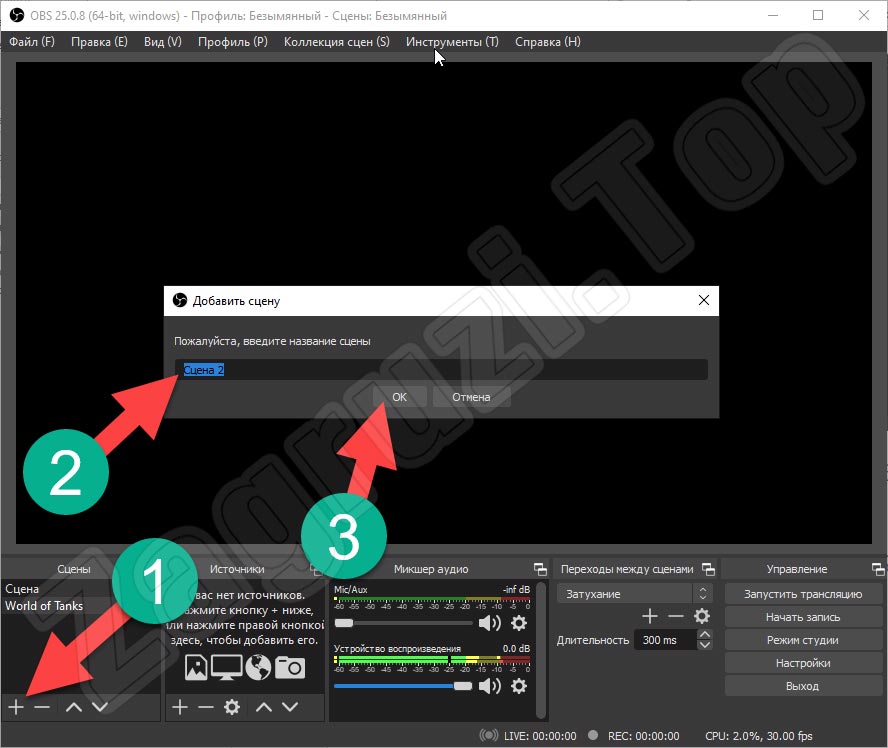
- Каждая сцена состоит из источника либо нескольких источников. Дальше вы поймете, для чего они нужны. По умолчанию поддерживаются следующие типы выходов:
- Захват окна браузера.
- Захват входного или выходного аудиопотока.
- Захват определенного окна.
- Захват игры.
- Захват экрана.
- Вывод на дисплей определенного изображения.
- Отображение источника медиа.
- Показ слайд-шоу.
- Показ текста или фонового цвета.
- Вывод на экран сигнала с веб-камеры.
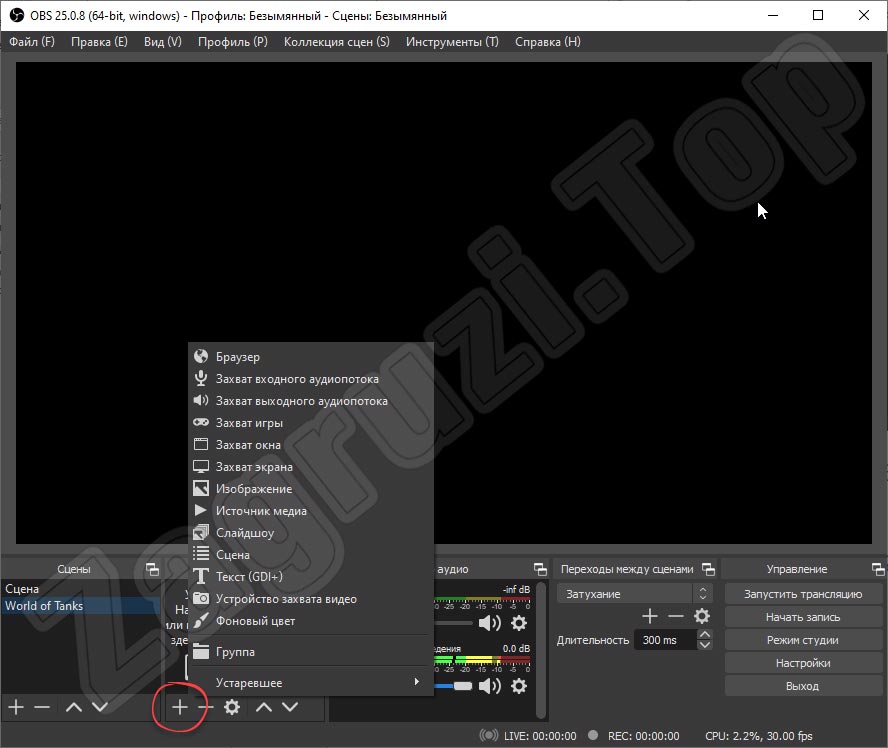
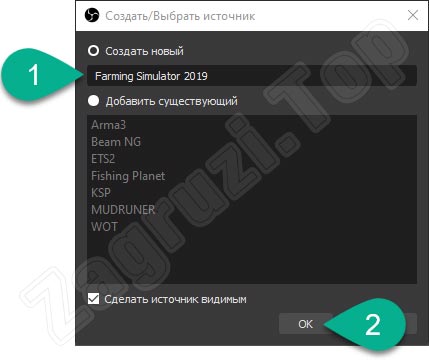
- Раз уж мы используем OBS для записи игры, нам понадобится выбрать соответствующий пункт в появившемся меню. Как только это будет сделано, мы увидим еще одно небольшое окошко, в котором и пропишем его название. В дальнейшем приведенная фраза будет отображаться как название источника.
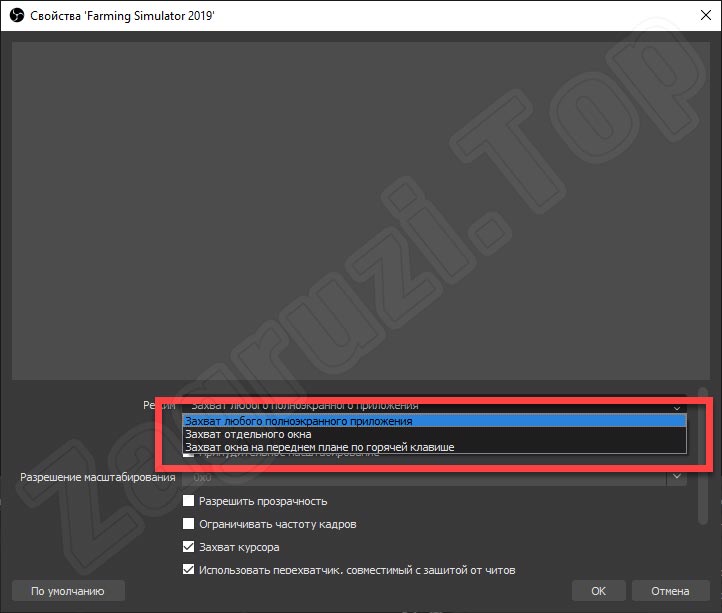
- Затем появится еще одно окно, в котором мы должны настроить сам захват. Рекомендуем использовать режим захвата отдельного окна.
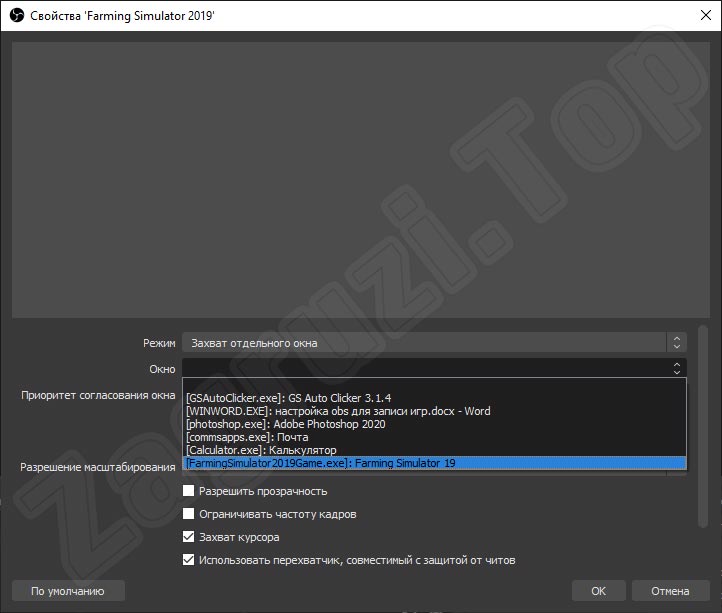
- Также тут необходимо выбрать название того окна, которое будет служить источником видеосигнала. Естественно, если мы хотим записывать игру, в данный момент она должна быть запущена и свернута.
- Как только выбор будет сделан, мы увидим предпросмотр входящего сигнала. Как видите, все работает корректно. Сохраняем новый источник, кликнув по «ОК».
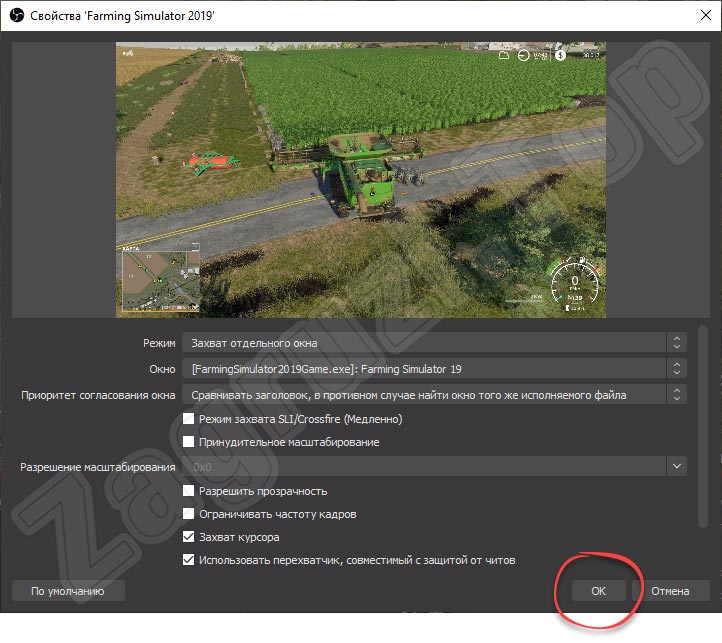
Внимание: в некоторых случаях предпросмотр в OBS не срабатывает сразу. Если после добавления источника вы увидели черный экран, попробуйте переключиться на игру, сделать несколько движений в ней, а потом снова перейти к программе. Чаще всего это помогает, и картинка начинает отображаться.
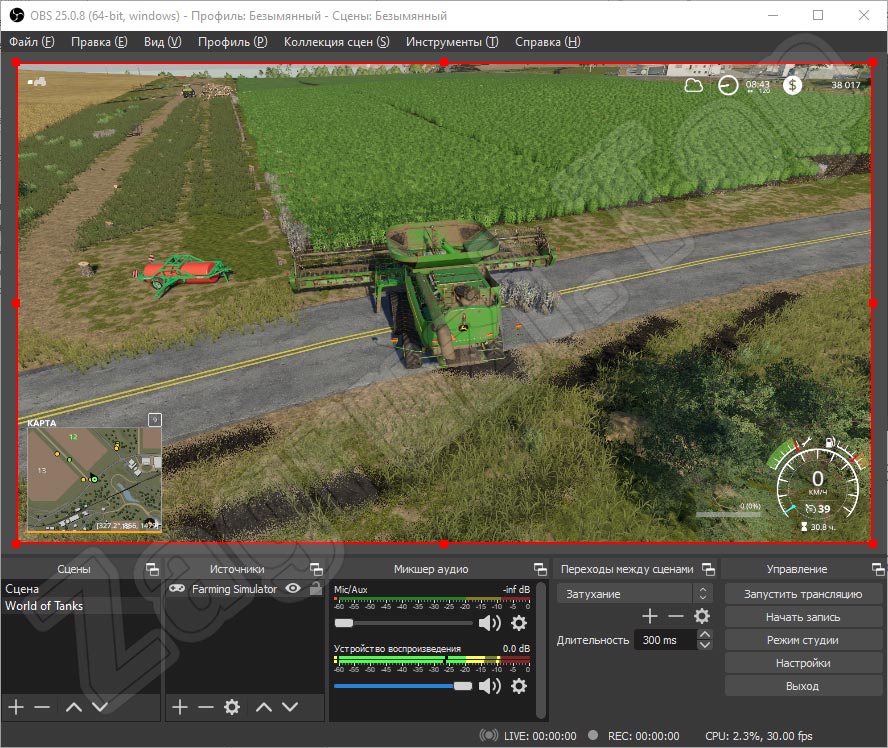
- Когда изображение появится в нашей программе, вы увидите, что оно обрамлено красной рамкой. При помощи точек на ее концах можно масштабировать изображение, а также перемещать его по окну программы. Это позволяет любым удобным образом настраивать режим картинка в картинке.
- Давайте добавим еще один источник и в качестве него выберем входящий сигнал с веб-камеры. Например, когда мы записываем игру, то хотим что-либо пояснять, а также желаем, чтобы пользователь в этот момент видел автора. При помощи все тех же маркеров на границах рамки можно установить нужный размер изображения.
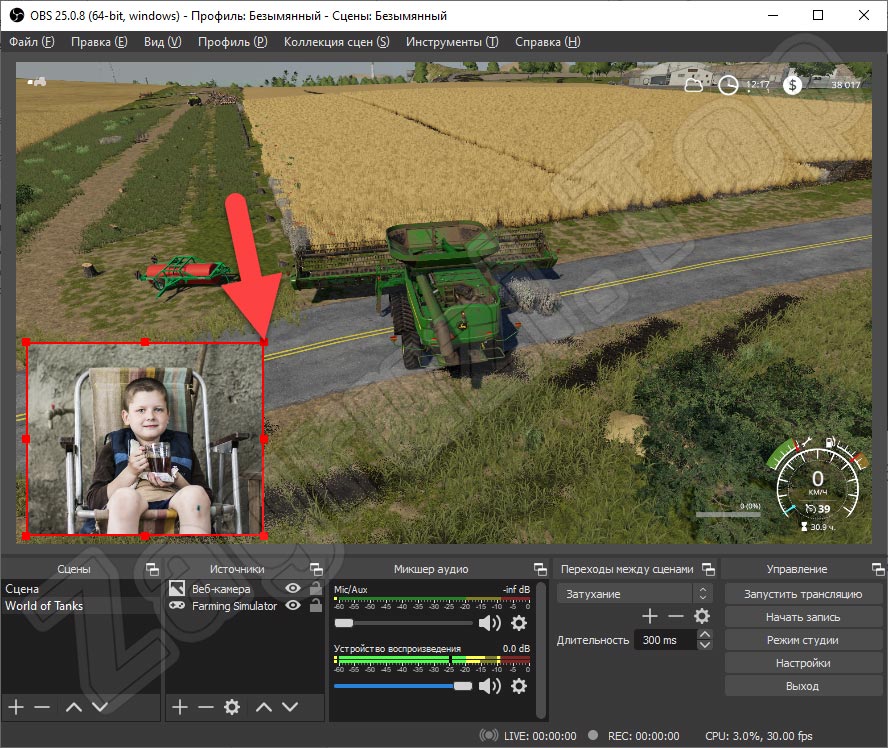
В нижней части программы вы видите несколько дополнительных блоков с кнопками. Это, например, микшер аудио. Верхний ползунок здесь регулирует уровень записи с микрофона, а нижний меняет громкость системных звуков. Немного правее мы можем настроить затухание или любой другой эффект при переходе между ценами.
В самой правой части окна находится несколько дополнительных кнопок, среди которых запуск трансляции (например, на YouTube), начало записи игры, режим студии, настройки приложения или выход из него. Со всем этим мы разберемся немного ниже.
- В итоге мы получаем примерно такую картинку, которую вы видите на скриншоте ниже.
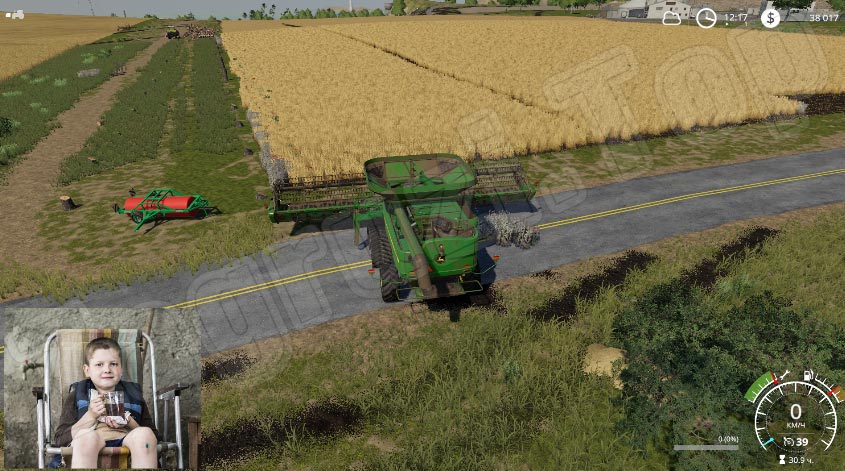
Никто не мешает пользователю добавлять еще и другие источники. Это может быть какое-то текстовое сопровождение, ссылка на донат, иная вспомогательная информация и так далее.
Конфигурация кодировщика
Теперь, когда мы разобрались с источниками OBS, давайте перейдем к главному и рассмотрим, как производится настойка данного приложения для записи игр в хорошем качестве на слабом ПК и без лагов:
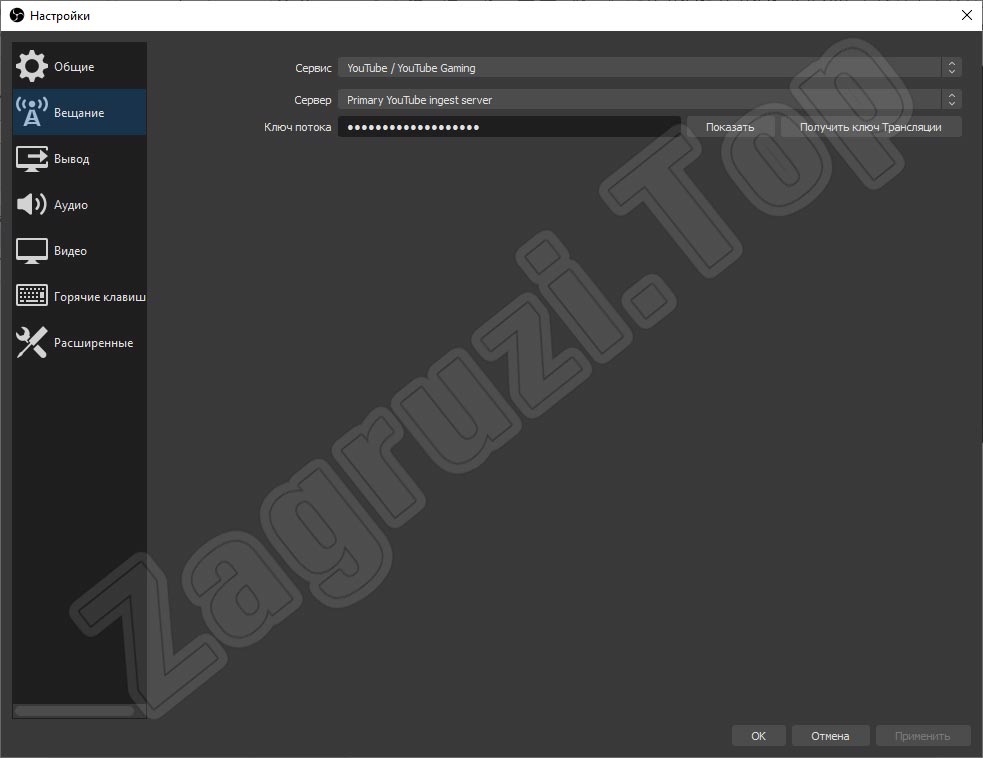
- Воспользовавшись кнопкой в самой правой части окна программы, переходим к ее оптимальным настройкам. Здесь затронем лишь некоторые пункты. В левой части отображаются вкладки, с которыми мы и будем работать. Например, необходимо посетить раздел настроек «Вещание». Тут выбирается площадка, на которой будет вестись стрим, а также устанавливается ключ потока.
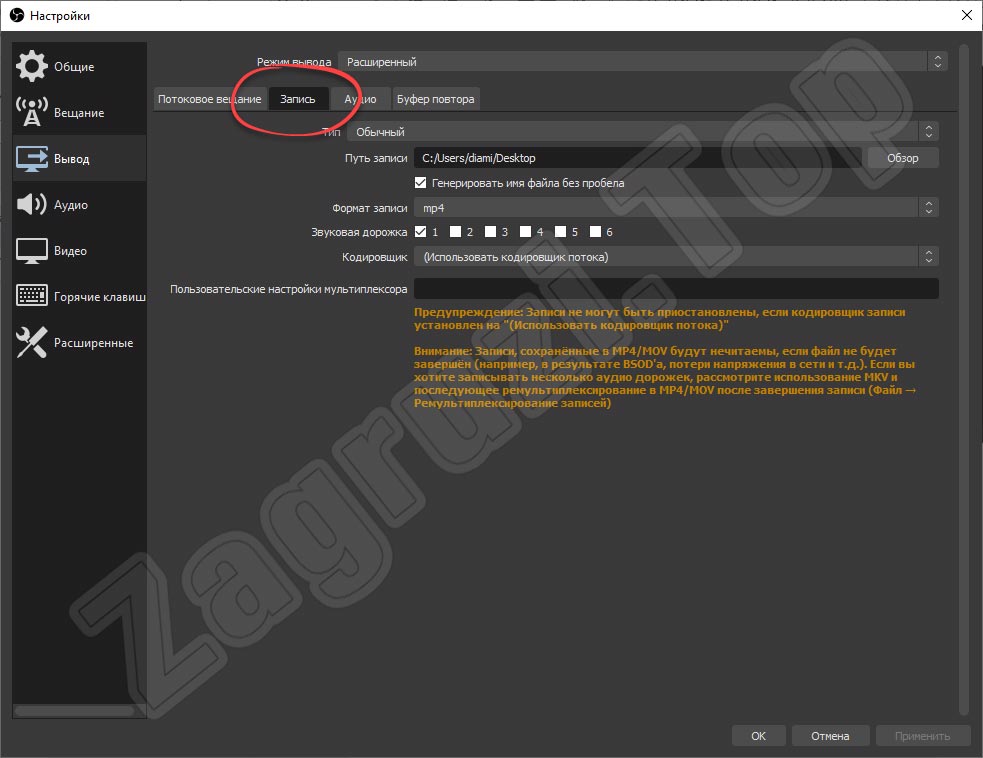
- Дальше переходим ко вкладке, которая интересует пользователей больше всего. Эта конфигурация OBS для записи игр. Сначала посещаем вкладку, которая называется «Запись», а потом переключатель с названием «Кодировщик» устанавливаем в позицию «Использовать кодировщик потока».
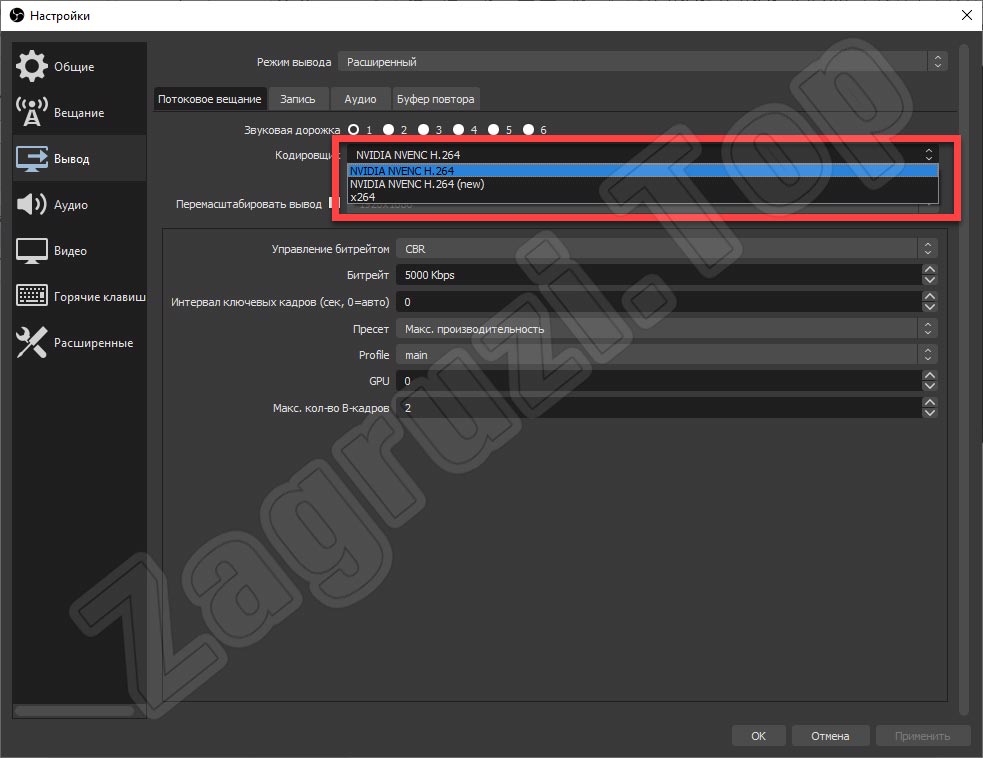
- Дальше переключаемся на вкладку «Потоковое вещание» и здесь уже выбираем способ кодирования записи. Так как мы установили использование кодека для записи такого же, как и при трансляции, эти настройки будут действовать для обоих случаев.
А теперь самое интересное: если на вашем компьютере имеется относительно мощная видеокарта, выбирайте кодек NVIDIA NVENC H.254 или H.265. В таком случае OBS для кодирования сигнала будет использовать ресурсы графического адаптера, а процессор останется менее нагруженным. Если видеокарта не очень хорошая, зато центральный процессор (AMD или Intel) немного мощнее, выбирайте кодек x.264. Теперь именно ЦП будет отвечать за кодирование картинки, а видеокарта разгрузится для самой игры.
- Дальше мы начинаем настраивать непосредственно OBS для максимально качественной записи игры при наименьших потерях производительности. Рассмотрим пример на базе режима кодирования видеокартой. В случае с центральным процессором все происходит примерно так же. Устанавливаем битрейт, к примеру, 5000, а потом попробуем записать игру и просматриваем, каким получился результат. Если картинка сыпется, но просадки по количеству кадров в секунду нет, битрейт можно добавить и повторно произвести тест. Если FPS проседает, битрейт, наоборот, нужно снижать.
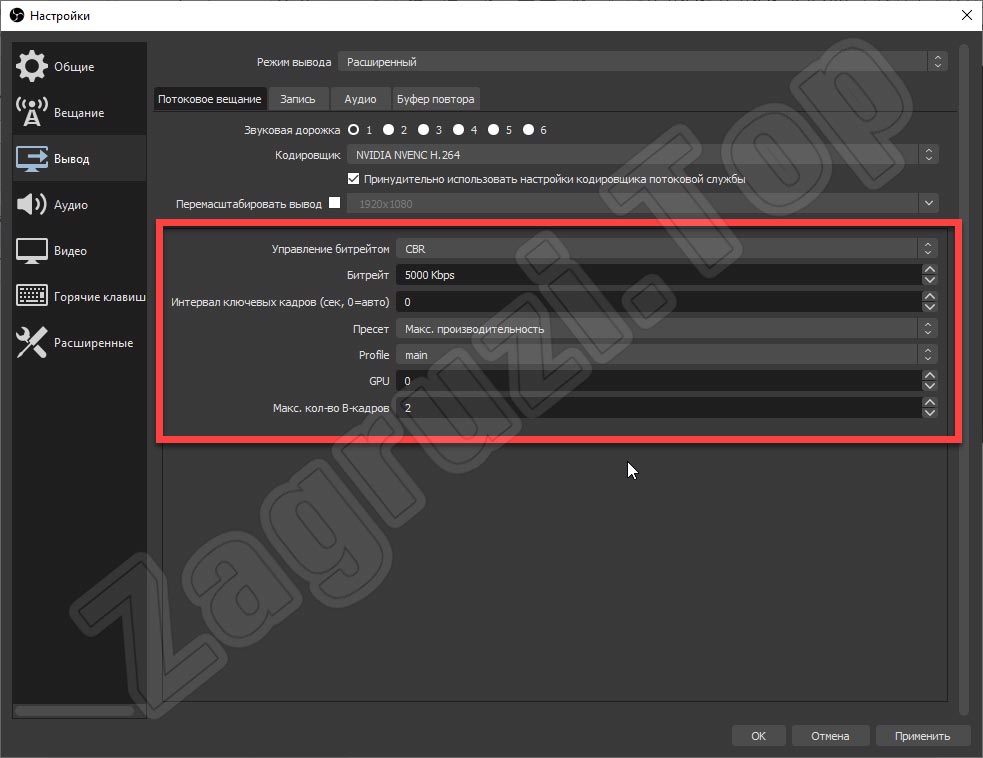
Производя серию таких тестов, мы находим оптимальное количество Kbps и на этом останавливаемся. Именно это и будет оптимальная настройка непосредственно для вашего компьютера. Настройки будут меняться в зависимости от разрешения экрана: 720, 1080p и т. д. Также важна частота кадров (желательно добиться значения от 60 FPS).
Внимание: никто и никогда не даст вам список настроек, подходящих для любых ПК, а также ноутбуков. Все машины разные, все операционные системы отличаются друг от друга. Подбирать конфигурацию OBS нужно самостоятельно так, как мы рассказали об этом выше!
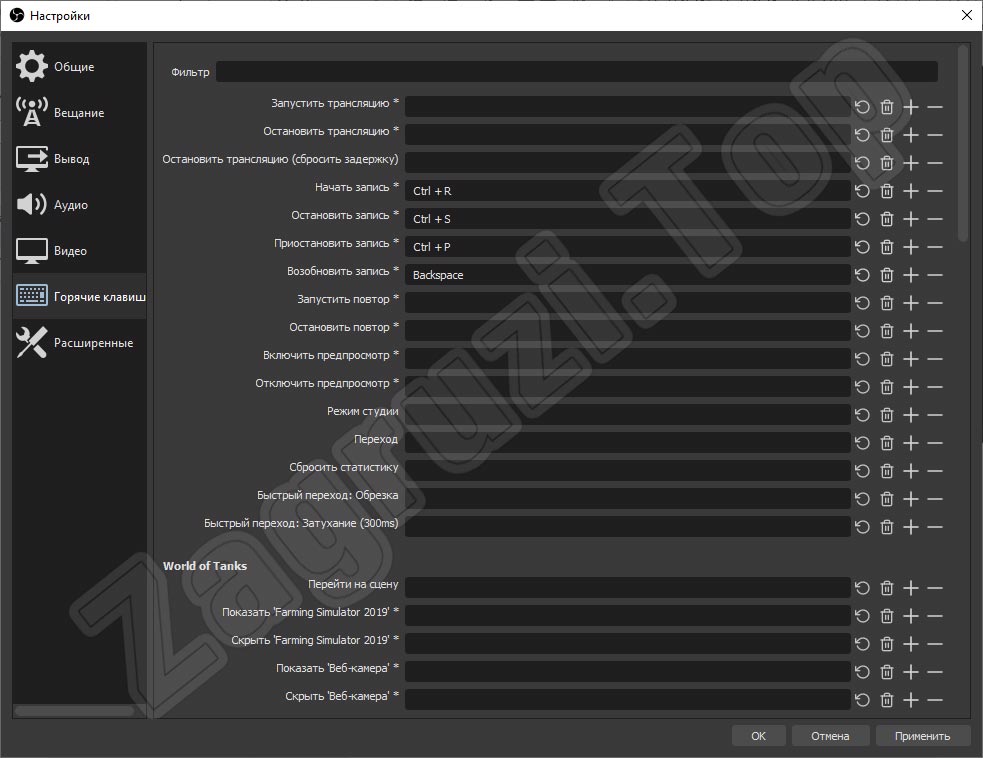
Важный момент, которым является использование горячих клавиш Open Broadcaster Software. Переходим к настройкам и выбираем там нужный пункт. После этого задаем удобные для себя сочетания кнопок, а затем сохраняем внесенные настройки, кликнув по «ОК».
Видеоинструкция
Все то же самое, о чем мы пытались рассказать в статье, автор более наглядно показывает на собственном компьютере. Обязательно просмотрите короткий ролик, ведь он даст более подробные данные о затронутом в самом начале этой инструкции вопросе.
Вопросы и ответы
В принципе, на этом наша статья может быть завершена. Надеемся, никаких сложностей в ходе настройки OBS для записи игр у вас не возникнет. По традиции напомним: любые вопросы, которые касаются озвученной темы, не останутся без ответа. Вы всегда можете прокрутить страничку немного ниже и воспользоваться прикрепленной там формой обратной связи.
�� Гайд Настройки OBS Studio для стримов и записи геймплея
Всем доброго времени. В этом гайде постараемся разобраться в настройках OBS и настроить его для стриминга, записи видео и для дальнейшего монтажа.
[!] Все настройки производятся в OBS v.29 (актуальной на момент написания гайда) под управлением Windows 11, но весь описываемый функционал так же доступен на Windows 10.
Первоначальная настройка
- На рабочем столе ищем ярлык OBS и нажимаем по нему ПКМ (правой кнопкой мышки) и далее выбираем Расположение файла .
- В раскрывшимся проводнике будет выделен файл запуска OBS, опять нажимаем по нему ПКМ и выбираем Свойства .
- Далее открываем вкладку Совместимость , внизу находим и ставим галку Запускать эту программу от имени администратора .
- Нажимаем Применить и запускаем программу.
Ещё нам надо, чтобы ОБС запускалась с повышенным приоритетом, для этого:
Открываем Файл – Настройки , переходим в раздел Расширенные и выставляем приоритет процесса Выше среднего .[!] Небольшая пояснительная группа. Что мы сделали?
В первом случае мы предоставили права администратора ОБСке для того, чтобы избежать проблем с захватом игр, особенно если они в полноэкранном режиме. Правда не всегда работает с некоторыми играми, но там уже скорее всего работает что-то по типу встроенной защиты. Во втором случае поднимаем приоритет ОБСке для стабильного стрима и записи, т.к. система будет чуть больше отдавать ресурсов для обс, чем захватываемому объекту.Настройка под запись видео и разбор всех основных пунктов
Переименуем профиль по умолчанию. В основном окне OBS находим на главной панели вкладку Профиль (P) , далее нажимаем на Переименовать . В открывшимся окне вводим название, например Rec . Несколько профилей позволит нам быстро переключатся между настройками программы, а также их можно экспортировать и сохранить в надёжное место. Чтобы после переустановки OBS или операционной системы, мы в пару движений смогли импортировать все свои профили и сразу заняться своим делом.
Заходим в настройки: Файл – Настройки
Раздел Общее. После языка и выбора темы оформления ставим галочку Скрыть окна OBS из захвата экрана . Поможет скрыть окно с ОБС от лишних глаз, если попадёт в область захвата, к примеру, если вы захватываете Экран.
Раздел Трансляция – пропускаем
Раздел Вывод – режим вывода Расширенный :
Вкладка Запись Тут-то и начинается самое интересное.
Итак, с форматом и дорожками разобрались, теперь давайте немного о Кодировщике . Тут уже всё зависит от вашего железа. К примеру, если выбрать x264, весь рендер будет проходить на вашем процессоре, а это означает, что вам нужен очень мощный процессор, способный справиться с такой задачей. Хоть видеокарты мощны и быстры, но картинка, отрендренная на CPU будет всё равно лучше. Так что, этот вариант для тех людей, которые используют предтоп / топ процессоры. Немногие готовы пойти на такие траты, поэтому наш выбор – рендер на видеокарте. В данном пункте всё, что отличается от х264 – всё рендрится на видеокарте. Для nVidia разумно будет использовать NVIDIA NVENC H.264, для AMD карточек название AMD HW H.264.
// За скриншон на базе видеокарты от AMD, благодарим стримера Himaura с Tired Rabbit
Вкладка Аудио.
На этом наша настройка OBS под запись видео окончена. Мы с вами разобрали всё самое важное. А теперь по аналогии давайте попробуем настроить OBS для стриминга.
Настройка под стриминг
Для начала нам необходимо создать дополнительный профиль в OBS.
Для этого в основном окне OBS находим на главной панели вкладку Профиль (P) , далее нажимаем на Создать . В открывшимся окне вводим название и убираем галочку Показать мастера автонастройки .Заходим в настройки: Файл – Настройки
Раздел Общее.
Вкладка Аудио. Тут всё довольно просто, везде ставим максимальное доступное значение площадки – 160.
Выдыхаем.
На этом с настройками всё. Нам лишь остаётся настроить сцены, источники и поднастроить звук, чтобы было всё идеально. Но это уже материал для следующего гайда. И учтите, все параметры были выставлены на основе моего железа и пропускной способности интернета.