как выключить компьютер без монитора windows 10 с помощью клавиатуры
Любите поизвращаться над компьютером? Не беда, существует не один способ отключить PC. Предоставляем вашему внимаю 7 способов как выключить компьютер на Windows 10. Все способы проверены и работоспособны. Материал разбит – от простого к сложному.
1. Завершение работы с помощью меню Пуск
Для этого нажмите пуск на панели задач в левом нижнем углу экрана.
2. Выключить Windows 10 с помощью WinX меню
Начиная с Win8 можно воспользоваться WinX для выключения Windows 10, нажав сочетание клавиш Win + X на клавиатуре.
Появится список функций системы, почти в самом низу наводим мышкой на Завершение работы или выход из системы для получения дополнительных вариантов выключения.
3. Выключить Windows 10 с помощью клавиш ALT + F4
4. Выключить Windows 10 с помощью командной строки и параметра «Shutdown»
Выключить Windows 10 с экрана блокировки
Когда устройство или PC находятся в режиме блокировки, можно отключить Windows предварительно нажав на питание в нижнем правом углу, после чего раскроются варианты выбора с под контекстного меню.
6. Выключить Windows 10 при помощи команды «Slidetoshutdown»
Перед вами половину экрана занимает слайдер, который нужно передвинуть вниз мышкой или пальцем на сенсорном экране, или вверх для отмены выключения компьютера. Или просто нажать любую клавишу на клавиатуре.
Этот файл хранится в системных файлах Windows, его можно вывести при помощи ярлыка на рабочий стол и отключать PC непосредственно с него.
7. Выключить Windows 10 с помощью кнопки питания на устройстве
Если вы используете Windows 10 на сенсорном устройстве, смартфоне или планшете, существует другой, более быстрый способ выключить его. Во-первых, вам нужно длительное нажатие кнопки выключения и включения питания вашего устройства, после чего появится заставка точно такая как мы использовали в предыдущем шаге, с командой Slidetoshutdown.exe.
Теперь просто нужно сдвинуть слайдер вниз, чтобы выключить Windows 10.
Заключение
Если по каким-либо причинам вы хотите выключить или перезагрузить устройство, Windows 10 предоставляет обширный выбор вариантов. Поскольку это простое решение, нет никаких необходимостей усложнять себе задачу.
Возникли проблемы выключения или перезагрузки компьютера? Пишите в комментариях к этой статьи, возможно, мы дадим вам решение.
Как быстро выключить ПК на Windows 10 (4 способа)
Более чем уверен, что многие из вас не задумывались над тем, какие существуют способы быстрого отключения компьютера. Что там, щелкнул «Завершить работу» и готово. Но бывают ситуации, когда ПК подвис, заглючило меню Пуск и прочее.
Вот для таких случаев мы и расскажем, как можно выключить компьютер под управлением Windows 10 (какие-то способы актуальны и для прошлых версий операционной системы).
Способ 1. С помощью дополнительного меню Пуск
Немногие знают, что в последних редакциях Windows вернулось вспомогательное меню Пуск. Чтобы его открыть, щелкните по иконке правой кнопкой мыши.
Дальше ничего сложного, выбираем привычный пункт «Завершение работы или выход из системы». Там будет кнопка выключения.
Способ 2. С помощью ярлыка на рабочем столе
Чтобы не лезть в меню Пуск, можно создать специальный ярлык для выключения ПК на рабочем столе.
Для этого необходимо щелкнуть по свободному месту на рабочем столе правой кнопкой мыши, Создать —> Ярлык. Вводим в поле этот текст %windir%\System32\shutdown.exe /s /t 0. Завершаем создание ярлыка. После этого вы сможете двойным нажатием выключить ПК.
Способ 3. С помощью горячих клавиш
Есть ещё один вариант быстрого выключения ПК. Для этого достаточно нажать сочетание клавиш Alt+F4. В контекстном меню можно выбрать как переход в режим сна, так и выключение компьютера. В следующий раз достаточно будет нажать Enter, и ваш ПК выключится.
Способ 4. Перенастройка кнопки питания
Самый быстрый способ — нажать на кнопку питания. Есть 2 режима, программируемый и аварийный. Последний использовать только при условии, что у вас завис ПК — зажимаем кнопку питания примерно на 5 секунд, компьютер резко выключается.
Шаг 1. Переходим в Панель управления —> Все элементы панели управления —> Электропитание.
Шаг 2. Открываем вкладку Действия кнопок питания.
Шаг 3. Переходим в Изменение параметров, которые сейчас недоступны.
Шаг 4. Ставим «Завершение работы», нажимаем сохранить.
PROFIT!
Все, эти 4 способа помогут вам быстрее выключать компьютер.
Как выключить или перезагрузить ноутбук с помощью клавиатуры
 Доброго дня всем!
Иногда такое случается, что мышка (тачпад) перестает работать и ноутбук ее не видит (например, после ее отключения/подключения).
И выполнять сие действие приходится с помощью клавиатуры (и, как я заметил, многие просто теряются, и сами чуть ли не «зависают», т.к. настолько привыкли к мышке, что не представляют, как без нее). 👀
Собственно, в этой небольшой статье хочу привести несколько вариантов, как можно выключить (или перезагрузить) ноутбук (ПК), используя для этого всего лишь несколько сочетаний клавиш. Думаю, статья пригодится всем начинающим пользователям. 👌
в одной из прошлых статей я указывал на основные причины, из-за которых может не работать мышка. Возможно, вам пригодится!

5 способов выключить или перезагрузить ноутбук без мышки и тачпада
Стандартная функция
Я покажу на примере ОС Windows 10 (как самой современной на сегодняшний день). В отличных Windows — действия аналогичны.

Выключить, спящий режим или перезагрузка
Дополнение : если реакции на команду выше никакой не последовало, то возможно ваша 👉 Windows зависла намертво. Также можете попробовать альтернативные способы, описанные ниже.
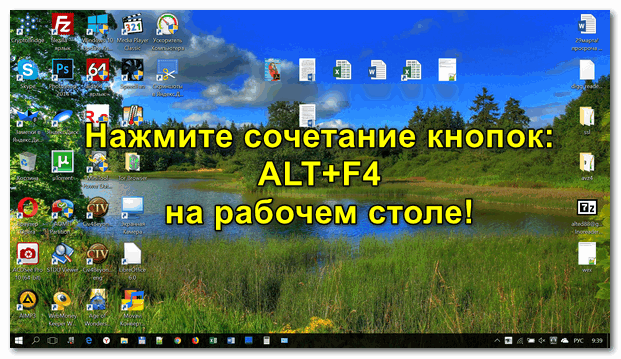
С рабочего стола
ALT+F4 на рабочем столе
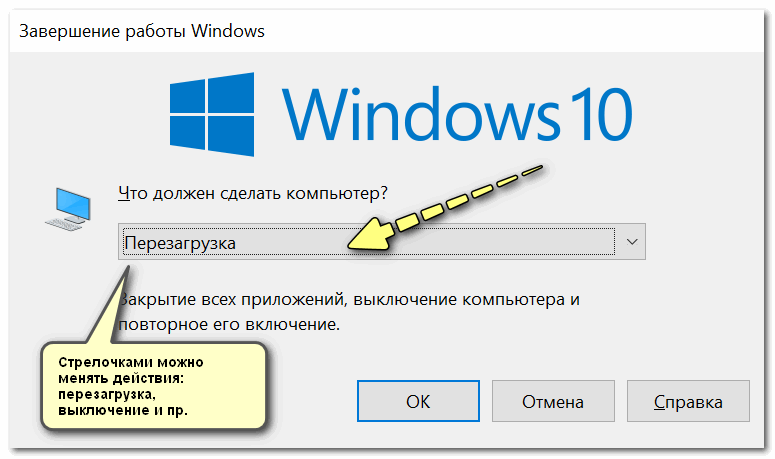
Через мгновение ноутбук должен уйти в перезагрузку.
С помощью Ctrl+Alt+Del
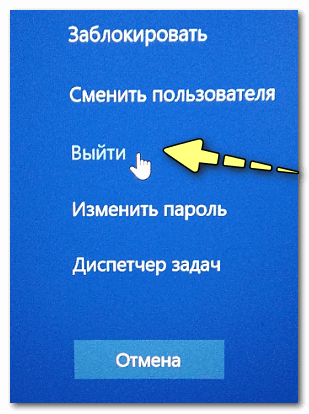
Если система не отзывается на ваши нажатия клавиш, попробуйте сочетание Ctrl+Alt+Del (оно помогает выходить из множества проблемных ситуаций).
Должен появиться небольшой список, из него нужно выбрать вариант «Выйти» (для выбора нужного варианта используйте TAB и стрелочки на клавиатуре).
Далее в правом углу экрана выберите значок «Выключить» ( ), нажмите на нем Enter и в появившемся небольшом списке выберите нужную функцию (как правило: перезагрузка, выключение и спящий режим).
Прим. : также используйте стрелочки (↑, ↓, →, ←), клавишу TAB и Enter (↵) для выбора варианта.
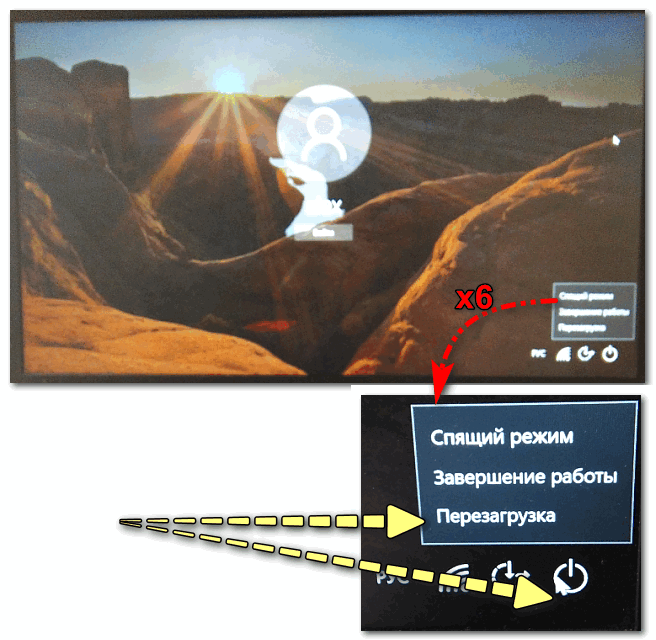
Перезагрузка или выключение
С помощью спец. команды shutdown
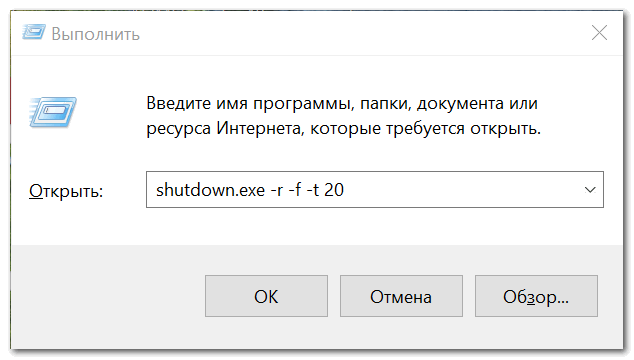
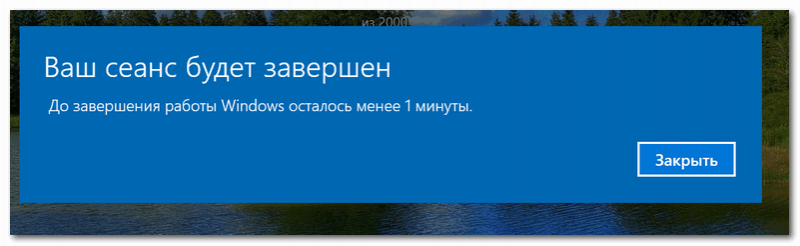
Ваш сеанс будет завершен
Аварийное выключение
Для этого ее необходимо зажать на 5÷10 секунд — затем произойдет аварийное выключение (на некоторых моделях также слышен слабый «писк»).
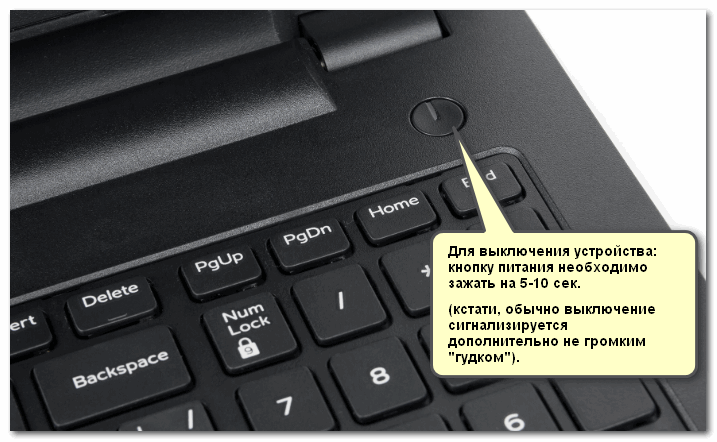
Типовой ноутбук (кнопка питания крупным планом)
Кстати, если ноутбук не реагирует и на кнопку питания — то здесь можно только перейти к крайней мере: отключить ноутбук от сети и вынуть аккумуляторную батарею. Тогда он 100% будет обесточен и не сможет работать.
Правда, подобные меры применять следует осторожно, и только при различных неисправностях (когда устройство вообще не воспринимает никакие нажатия).
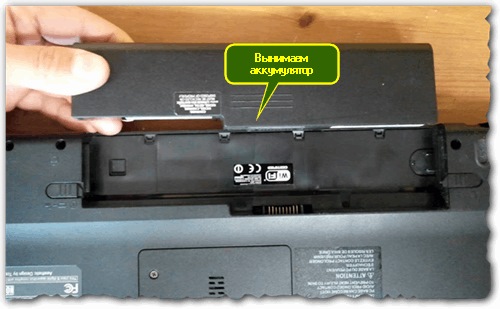
Вынимаем аккумуляторную батарею (фото из прошлых статей для примера)
Как выключить ноутбук или компьютер в Windows 10
Выключить компьютер Windows 10 можно семью разными способами, которые отличаются в своем исполнении. Еще есть возможность создать ярлык на заглавном экране для быстрого завершения работы операционной системы (ОС). Каждый метод отличается в способе реализации, но приводит к одинаковому итогу — отключению компьютера или ноутбука.
Как завершить работу windows 10
Персональный компьютер (ПК) можно выключить несколькими способами:
Меню «Пуск»
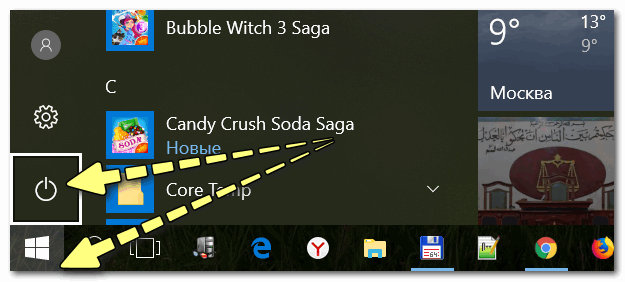
Выключить правильно компьютер можно через меню « Пуск », которое вызывается нажатием на логотип Windows в левом нижнем углу экрана.
Далее необходимо кликнуть по кнопке выключения и в появившемся списке щелкнуть по предпоследней опции « Завершение работы ».
Важно! Конфигурация каждого компьютера уникальна — выключение системы варьируется от пары секунд до 2-3 минут.
Win + X
Внимание! В ранних билдах Windows 10 пункты могут отличаться — рекомендуется обновить ОС.
Нажатием кнопки питания
Полностью отключить устройство можно посредством нажатия соответствующей кнопки, но предварительно следует произвести верную настройку системы.
Обратите внимание! При использовании ноутбука в этом меню будет отображено два параметра: « От батареи » и « От сети » — нужно в обоих случаях выбрать указанную опцию.
Через экран блокировки
Чтобы выключить устройство, необходимо нажать на значок питания в нижнем правом углу экрана и в появившемся списке опций щелкнуть « Завершение работы ».
Посредством комбинации Alt + F4
Чтобы выключить ноутбук с помощью клавиатуры в Windows 10, нужно свернуть активные окна программ и выполнить следующую инструкцию:
Обратите внимание! Если на компьютере запущен софт, нажатие спровоцирует завершение работы программы без сохранения данных.
С помощью «Командной строки»
« Командная строка » — универсальный инструмент для взаимодействия с системой. Чтобы выключить компьютер посредством консоли, необходимо сделать следующее:
Путем использования команды Slide to Shutdown
Slide to Shutdown — исполняемый файл приложения, которое позволяет осуществить выход из ОС. Для использования необходимо:
Появится слайдер, который потребуется сдвинуть с помощью мыши в нижнюю часть экрана — осуществится выключение устройства.
Создание ярлыка для быстрого отключения компьютера
Создав специальный ярлык на рабочем столе, можно выполнить поставленную задачу в два клика. Пошаговое руководство:
В дальнейшем выключение устройства производится двойным нажатием левой кнопки мыши по созданной иконке.
Заключение
Для неопытных пользователей рекомендуется выключать Windows 10 через меню « Пуск » или специальную кнопку на устройстве, которую предварительно следует настроить. Остальные варианты используются более опытными юзерами ОС.
Как с клавиатуры выключить компьютер, если он завис или не работает мышь

Компьютер хоть и умная, но всё-таки просто машина, в работе которой могут случаться сбои. Во время перезагрузки системы все её процессы обнуляются и запускаются вновь, что на практике помогает устранить большинство распространённых проблем в ОС. Но как перезагрузить ПК, если он завис, а мышь или экран не подают признаков жизни? В этой статье блога itswat.ru рассказывается о том, как с клавиатуры выключить компьютер несколькими способами.
Принудительная перезагрузка
Первое, что многим пользователям приходит в голову в подобной ситуации – это выдернуть шнур из сети. Ещё один популярный вариант – зажатие кнопки включения/выключения на системном блоке.

Эти методы действенны, но их частое применение не проходит бесследно для ПК, так как они негативно влияют на материнскую плату и винчестер. Выключить компьютер аварийным способом, а принудительно – это как раз такой способ, можно, но только если больше совсем ничего не помогает. На самом деле, если работает клавиатура, то с её помощью без мышки можно легко полностью отключить машину или выполнить перезагрузку.
Есть ещё возможность это сделать самым простым и удобным способом нажать на клавиатуре клавишу «Power», но поскольку не на всех из них она присутствует, поэтому идём дальше.

Сочетание клавиш
Всё что требуется – запомнить одно, а лучше несколько сочетаний клавиш, которые нужно будет нажать на клавиатуре (все вместе одновременно) в момент «забастовки» компьютера.
Ctrl + Alt + Del
Ctrl + Alt + Del – эта комбинация известна многим ещё со школьной скамьи, она помогает запустить Диспетчер задач, чтобы снять зависшие задачи или выключить компьютер.

После нажатия этих кнопок, на экране на синем фоне появится меню, а вместе с ним в правом нижнем углу круглая кнопка выключения. Добраться до неё можно посредством клавиши Tab. Когда она выделится, нужно нажать Enter, а в развернувшемся списке команд стрелками выбрать «Завершение работы» и ещё раз нажать Enter.

Если проблема не только с мышкой, но и с монитором, то выключить компьютер можно без него, также с клавиатуры, только выполняя эти действия вслепую. Например, в Windows 8.1 нужно нажать:
Alt + F4
Alt + F4 – это сочетание можно по праву назвать лучшим, так как с его помощью можно отключить машину буквально в два нажатия.

Если в случае возникновения проблемы были открыты какие-либо окна, то нажатие на Alt + F4 приведёт к их поочерёдному закрытию (сколько окон открыто, столько раз нужно нажать на клавиши). Последнее нажатие приведёт к появлению системного окошка с предложением выключения ПК.

Внимание! В сроке с выпадающим списком должно стоять значение «Завершение работы». Если это не так, то стрелочками вниз и вверх следует переместиться к нужному пункту и подтвердить действие нажатием Enter.
Отключить ПК можно и стандартным способом через «Пуск», но раскрыв его посредством кнопки Win (похожа на плывущее окошко).

После раскрытия пускового меню следует:

Собственное сочетание
Чтобы в следующий раз при схожей ситуации не испытывать никаких затруднений, можно создать собственную комбинацию клавиш для выключения ПК. Для этого следует:


Последний метод не поможет отключить машину «здесь и сейчас». Для этого придётся использовать один из предыдущих описанных способов. После устранения проблемы стоит всё-таки создать такой ярлык для отключения, чтобы быть готовым к следующим сбоям.
Как с клавиатуры выключить компьютер, если он завис или не работает мышь
Компьютер хоть и умная, но всё-таки просто машина, в работе которой могут случаться сбои. Во время перезагрузки системы все её процессы обнуляются и запускаются вновь, что на практике помогает устранить большинство распространённых проблем в ОС. Но как перезагрузить ПК, если он завис, а мышь или экран не подают признаков жизни? В этой статье блога itswat.ru рассказывается о том, как с клавиатуры выключить компьютер несколькими способами.
- Читайте также: Почему компьютер самопроизвольно выключается: разбор распространённых причин и их решение >>>
Принудительная перезагрузка
Первое, что многим пользователям приходит в голову в подобной ситуации – это выдернуть шнур из сети. Ещё один популярный вариант – зажатие кнопки включения/выключения на системном блоке.
Эти методы действенны, но их частое применение не проходит бесследно для ПК, так как они негативно влияют на материнскую плату и винчестер. Выключить компьютер аварийным способом, а принудительно – это как раз такой способ, можно, но только если больше совсем ничего не помогает. На самом деле, если работает клавиатура, то с её помощью без мышки можно легко полностью отключить машину или выполнить перезагрузку.
Есть ещё возможность это сделать самым простым и удобным способом нажать на клавиатуре клавишу «Power», но поскольку не на всех из них она присутствует, поэтому идём дальше.
- Читайте также: Как без мышки перезагрузить компьютер: естественные и принудительные способы с помощью кнопки на системном блоке и клавиатуры >>>
Сочетание клавиш
Всё что требуется – запомнить одно, а лучше несколько сочетаний клавиш, которые нужно будет нажать на клавиатуре (все вместе одновременно) в момент «забастовки» компьютера.
Ctrl + Alt + Del
Ctrl + Alt + Del – эта комбинация известна многим ещё со школьной скамьи, она помогает запустить Диспетчер задач, чтобы снять зависшие задачи или выключить компьютер.
После нажатия этих кнопок, на экране на синем фоне появится меню, а вместе с ним в правом нижнем углу круглая кнопка выключения. Добраться до неё можно посредством клавиши Tab. Когда она выделится, нужно нажать Enter, а в развернувшемся списке команд стрелками выбрать «Завершение работы» и ещё раз нажать Enter.
Если проблема не только с мышкой, но и с монитором, то выключить компьютер можно без него, также с клавиатуры, только выполняя эти действия вслепую. Например, в Windows 8.1 нужно нажать:
- Ctrl + Alt + Del.
- Пять раз на Tab.
- Один раз на Enter.
- Два раза на стрелочку вниз.
- Ещё раз Enter.
Alt + F4
Alt + F4 – это сочетание можно по праву назвать лучшим, так как с его помощью можно отключить машину буквально в два нажатия.
Если в случае возникновения проблемы были открыты какие-либо окна, то нажатие на Alt + F4 приведёт к их поочерёдному закрытию (сколько окон открыто, столько раз нужно нажать на клавиши). Последнее нажатие приведёт к появлению системного окошка с предложением выключения ПК.
Внимание! В сроке с выпадающим списком должно стоять значение «Завершение работы». Если это не так, то стрелочками вниз и вверх следует переместиться к нужному пункту и подтвердить действие нажатием Enter.


Отключить ПК можно и стандартным способом через «Пуск», но раскрыв его посредством кнопки Win (похожа на плывущее окошко).
После раскрытия пускового меню следует:
- Посредством стрелок вниз/вверх добраться до выпадающего списка завершения.
- Нажать на Enter.
Собственное сочетание
Чтобы в следующий раз при схожей ситуации не испытывать никаких затруднений, можно создать собственную комбинацию клавиш для выключения ПК. Для этого следует:
- Правым щелчком мыши по пустому пространству Рабочего стола и выбором соответствующих пунктов в списке создать «Новый ярлык».
- В строку появившегося окна вписать команду shutdown -s -t 0 и нажать «Далее».
- Придумать ярлыку имя, например, «ВЫКЛ» и закончить создание кнопкой «Готово».
- Правым щелчком мыши по ярлыку перейти к его свойствам.
- Поставить курсор в строку «Быстрый вызов», и нажать клавиши Ctrl + Alt + ещё одну любую, например, Z как на фотопримере.
- Дальнейшее нажатие заданных клавиш будет запускать ярлык, а он – выключать компьютер.
Последний метод не поможет отключить машину «здесь и сейчас». Для этого придётся использовать один из предыдущих описанных способов. После устранения проблемы стоит всё-таки создать такой ярлык для отключения, чтобы быть готовым к следующим сбоям.
как выключить компьютер клавиатурой если не работает монитор
Представим такую ситуацию: имеется ПК, имеется бесперебойник, но из-за недостаточной мощности UPS к нему подключен только системный блок (монитор не подключен к UPS).
Что делать, если исчезло питание в подающей электросети (или, например, такая ситуация: с электропитанием всё в порядке, но внезапно вышел из строя монитор)? Системник продолжает работу от аккумулятора источника бесперебойного питания, а монитор, естественно, не «фурычит». Как корректно выключить ПК?
Корректное выключение «вслепую» локализованной русифицированной Windows XP (при этом должна быть включена русская раскладка клавиатуры).
Простое выключение производится нажатием следующих клавиш — клавиша с логотипом Windows (или Ctrl + Esc) → Ю → Ы (перезагрузка — клавиша с логотипом Windows → Ю → П).
Вы можете даже сохранить результаты своей работы перед выключением ПК «вслепую», нажав клавиши Alt + F4 → Enter (сочетание клавиш Alt + F4 закрывает программу, вызывая окно запроса сохранения результатов, для сохранения и нажимается клавиша Enter, т.к. клавиша Да/Yes выделена по умолчанию). Чтобы знать, сколько приложений закрыть, нужно помнить, сколько их запущено — не забудьте аську, почту и тому подобные.
Например, перед тем, как погас экран монитора, вы работали с документом Word и с документом Excel. Порядок выключения будет такой:
— нажимаете клавиши Alt + F4 → Enter (сохранили и закрыли один документ);
— нажимаете клавиши Alt + F4 → Enter (сохранили и закрыли другой документ);
— нажимаете клавишу с логотипом Windows (или Ctrl + Esc) → Ю → Ы (выключили ПК).
Способ без горячих клавиш — передвижение по меню: клавиша с логотипом Windows → стрелка вверх → Enter → стрелка вправо → Enter. Если нужно только перезагрузиться, то стрелку вправо нажимаем два раза.
1. Чтобы избежать этой проблемы, подбирайте UPS достаточной мощности.
2. Используйте современные операционные системы, например, Windows XP и Vista.
3. Применяйте отказоустойчивую файловую систему NTFS.
4. Среди разработчиков программного обеспечения стало правилом хорошего тона включать в состав своих программ модуль, позволяющий при некорректном завершении работы программы восстановить — при следующем запуске — изменения, внесенные в файлы, которые были открыты в момент такого завершения.
Кроме того, программы позволяют задать минимально возможный интервал автосохранения. Например, в Microsoft Word для этого откройте меню Сервис → Параметры… В открывшемся диалоговом окне Параметры откройте вкладку Сохранение, установите флажок «Автосохранение каждые», счетчиком справа установите минимально возможный интервал 1 мин. → OK. Аналогично параметры автосохранения устанавливаются в Microsoft Excel.
Но даже после установки этих параметров не полагайтесь на «дядю Билла», почаще нажимайте на кнопку Сохранить при работе над своими файлами!
5. Почаще делайте резервное копирование важной информации!
Как с клавиатуры выключить компьютер, если он завис или не работает мышь
Компьютер хоть и умная, но всё-таки просто машина, в работе которой могут случаться сбои. Во время перезагрузки системы все её процессы обнуляются и запускаются вновь, что на практике помогает устранить большинство распространённых проблем в ОС. Но как перезагрузить ПК, если он завис, а мышь или экран не подают признаков жизни? В этой статье блога itswat.ru рассказывается о том, как с клавиатуры выключить компьютер несколькими способами.
Принудительная перезагрузка
Первое, что многим пользователям приходит в голову в подобной ситуации – это выдернуть шнур из сети. Ещё один популярный вариант – зажатие кнопки включения/выключения на системном блоке.
Эти методы действенны, но их частое применение не проходит бесследно для ПК, так как они негативно влияют на материнскую плату и винчестер. Выключить компьютер аварийным способом, а принудительно – это как раз такой способ, можно, но только если больше совсем ничего не помогает. На самом деле, если работает клавиатура, то с её помощью без мышки можно легко полностью отключить машину или выполнить перезагрузку.
Есть ещё возможность это сделать самым простым и удобным способом нажать на клавиатуре клавишу «Power», но поскольку не на всех из них она присутствует, поэтому идём дальше.
Сочетание клавиш
Всё что требуется – запомнить одно, а лучше несколько сочетаний клавиш, которые нужно будет нажать на клавиатуре (все вместе одновременно) в момент «забастовки» компьютера.
Ctrl + Alt + Del
Ctrl + Alt + Del – эта комбинация известна многим ещё со школьной скамьи, она помогает запустить Диспетчер задач, чтобы снять зависшие задачи или выключить компьютер.
После нажатия этих кнопок, на экране на синем фоне появится меню, а вместе с ним в правом нижнем углу круглая кнопка выключения. Добраться до неё можно посредством клавиши Tab. Когда она выделится, нужно нажать Enter, а в развернувшемся списке команд стрелками выбрать «Завершение работы» и ещё раз нажать Enter.
Если проблема не только с мышкой, но и с монитором, то выключить компьютер можно без него, также с клавиатуры, только выполняя эти действия вслепую. Например, в Windows 8.1 нужно нажать:
Alt + F4
Alt + F4 – это сочетание можно по праву назвать лучшим, так как с его помощью можно отключить машину буквально в два нажатия.
Если в случае возникновения проблемы были открыты какие-либо окна, то нажатие на Alt + F4 приведёт к их поочерёдному закрытию (сколько окон открыто, столько раз нужно нажать на клавиши). Последнее нажатие приведёт к появлению системного окошка с предложением выключения ПК.
Внимание! В сроке с выпадающим списком должно стоять значение «Завершение работы». Если это не так, то стрелочками вниз и вверх следует переместиться к нужному пункту и подтвердить действие нажатием Enter.
Отключить ПК можно и стандартным способом через «Пуск», но раскрыв его посредством кнопки Win (похожа на плывущее окошко).
После раскрытия пускового меню следует:
Собственное сочетание
Чтобы в следующий раз при схожей ситуации не испытывать никаких затруднений, можно создать собственную комбинацию клавиш для выключения ПК. Для этого следует:
Последний метод не поможет отключить машину «здесь и сейчас». Для этого придётся использовать один из предыдущих описанных способов. После устранения проблемы стоит всё-таки создать такой ярлык для отключения, чтобы быть готовым к следующим сбоям.
Как выключить компьютер с клавиатуры, если не работает монитор?
Как выключить ПК без экрана?
Старое, но полезное, нажатие Alt-F4 вызывает меню выключения Windows, где опция выключения уже выбрана по умолчанию. (Вы можете щелкнуть раскрывающееся меню, чтобы увидеть другие параметры, например «Переключить пользователя» и «Гибернация».) Затем просто нажмите Enter, и все готово.
Как принудительно выключить компьютер с помощью клавиатуры?
Выключите или перезапустите Windows, нажав «Alt + F4».
Когда фокус в Windows 10 находится на рабочем столе, вы можете нажать клавиши Alt + F4 на клавиатуре, чтобы открыть меню выключения. В диалоговом окне «Завершение работы Windows» вы можете открыть раскрывающийся список, чтобы выбрать, выключить, перезагрузить или перевести устройство в спящий режим.
Что делать, если монитор не отображает?
Почему мой монитор не включается, когда компьютер включен?
Убедитесь, что на монитор подано питание и индикатор питания загорается при нажатии кнопки питания. … Если у вас ЖК-монитор с плоской панелью, отсоедините кабель питания монитора, подождите около 30 секунд, снова подсоедините кабель и затем включите монитор. Это сбрасывает электронику на мониторе.
Как выключить экран компьютера?
Вы можете использовать встроенное сочетание клавиш Control + Shift + Eject, чтобы выключить монитор, не переводя компьютер в спящий режим. Никаких сторонних приложений не требуется, в отличие от Windows.
Как перезагрузить ноутбук с клавиатурой?
Используйте Ctrl + Alt + Delete
Где на клавиатуре кнопка сна?
Он может быть на функциональных клавишах или на специальных клавишах цифровой клавиатуры. Если вы его видите, значит, это кнопка сна. Скорее всего, вы будете использовать его, удерживая клавишу Fn и клавишу сна. На других ноутбуках, таких как Dell Inspiron 15 серии, кнопка перехода в спящий режим представляет собой комбинацию клавиш Fn + Insert.
Что мне делать, если мой ноутбук завис и не выключается?
Перезагрузитесь и попробуйте еще раз
Если Ctrl + Alt + Delete не работает, значит, ваш компьютер действительно заблокирован, и единственный способ заставить его снова двигаться — это полная перезагрузка. Нажмите и удерживайте кнопку питания, пока компьютер не выключится, затем снова нажмите кнопку питания, чтобы загрузиться с нуля.
Что мне делать, если экран моего компьютера черный?
Если ваш компьютер не загружается, вы увидите черный экран, поэтому убедитесь, что ваш компьютер действительно полностью включается, когда вы нажимаете кнопку питания. Это касается как настольных компьютеров, так и ноутбуков. Нажмите кнопку питания, а затем послушайте свой компьютер и посмотрите на его светодиоды. Вентиляторы вашего компьютера должны включиться, издавая шум.
Почему мой монитор не просыпается?
Почему экран моего компьютера пустой?
Основными виновниками проблем с черным экраном рабочего стола Windows 10 являются неисправный экран, плохая видеокарта или плохое соединение. Другие причины включают поврежденный системный файл, который проявляется в мигающем сообщении и пустом экране, неисправный адаптер дисплея или просто сбой вашего компьютера из-за отказа материнской платы.
Что делать, если компьютер не загружается после включения?
Что делать, если компьютер не запускается
Почему мой монитор продолжает переходить в спящий режим, когда компьютер включен?
Поскольку у компьютеров есть настройки, которые могут уменьшить свет на мониторах для экономии энергии. В основном эта функция управления питанием мешает, вызывая ошибку автоматического перехода монитора в спящий режим.
Как вывести монитор компьютера из спящего режима?
Чтобы решить эту проблему и возобновить работу компьютера, используйте один из следующих методов:
Как выключить компьютер/ноутбук через клавиатуру не трогая мышь (5 способов)
Во время пользования ПК или ноутбуком может возникнуть отказ электронной мыши. Если при этом компьютер требуется экстренно выключить без мышки, то можно прибегнуть к альтернативным вариантам. Рассмотрены все варианты, как выключить компьютер без использования мыши.
Выключить компьютер без мыши сочетанием клавиш
Иногда по различным причинам, в основном в ноутбуках, произвести выключение устройства системными кнопками не удаётся. Но как выключить ноутбук с помощью клавиатуры? В таких случаях можно запускать окно с командой завершения работы сочетанием клавиш.
Для того чтобы выключить компьютер с помощью клавиатуры:
Как выключить компьютер через клавиатуру Alt + F4
Однако следует учесть, что такое окно запустится после одновременного нажатия указанных клавиш лишь при отсутствии действующих приложений. Иначе придётся закрыть все основные программы компьютера или ноутбука и опять нажимать Alt+F4.
Как правильно безопасно выключить компьютер без мыши
В клавиатуре имеется кнопка Win с изображением окна — иконки Windows.
Видеоинструкция
Выключить ПК собственным сочетанием клавиш
Иногда требуется экстренное завершение работы компьютера без действия мыши. Для этого можно настроить собственное сочетание клавиш, при нажатии которых будет выполнена команда выключения ноутбука или ПК.
Перед выбором такого сочетания необходимо убедиться, что данная комбинация клавиш не занята какой-либо командой или игрой. Поэтому для такой комбинации выключения компьютера, чаще всего применяют клавиши Ctrl + Alt + «любую клавишу или латинскую букву».
Настройка установки сочетаний клавиш для выключения рассмотрена в разделе «создания ярлыка»
Как выключить компьютер с помощью ярлыка на рабочем столе
Как уже отмечалось, отключение компьютера можно осуществлять экстренно через ярлык, активизацией сочетания клавиш.
Принудительное выключение ПК
Системные кнопки, расположенные на лицевой панели компьютера, предназначаются для включения/выключения, перезагрузки или других функций управления агрегатами системного блока. Если они исправны и программа настроена стандартным образом, то выключение компьютера ПК можно осуществить кратковременным нажатием кнопки включения.
Выключение компьютера командой shutdown
Есть ещё один способ как завершить работу компьютера — применить команду shutdown. Но делать это не через окно «Выполнить», а через Диспетчер задач
Как выключить компьютер через клавиатуру без использования монитора
Когда работа с компьютером практически полностью основана на использовании клавиатуры, обычно мало кто задумывается о том, как выключить компьютер без использования мыши или монитора. Однако, такая ситуация может возникнуть, когда у вас нет доступа к монитору или мышке, но вам все же необходимо выключить компьютер. В этой статье мы рассмотрим несколько способов, которые помогут вам выключить компьютер с помощью клавиатуры.
Первым способом является использование сочетания клавиш Alt + F4. Обычно это сочетание используется для закрытия активного окна, однако, если активное окно является рабочим столом, нажатие на Alt + F4 вызовет диалоговое окно «Выключение компьютера». Затем вы можете выбрать необходимую опцию завершения работы, например «Выключить» или «Перезагрузить».
Еще одним способом является использование сочетания клавиш Win + X для открытия меню «Пуск» и выбора в нем опции «Выключение/перезагрузка». Для этого нужно нажать клавишу Win (с изображением логотипа Windows) и затем клавишу X. После этого появится меню, где можно выбрать нужную опцию выключения компьютера.
Также можно использовать командную строку для выполнения команды выключения компьютера. Для этого нужно нажать Win + R, чтобы открыть диалоговое окно «Запуск», ввести команду «shutdown /s /f /t 0» и нажать Enter. Команда «shutdown» указывает на выключение компьютера, параметр «/s» указывает на завершение всех процессов, параметр «/f» указывает на принудительное завершение процессов, а параметр «/t 0» указывает на нулевую задержку перед выключением компьютера.

Как выключить компьютер через клавиатуру без использования монитора [помощь pc-help]
Когда монитор у компьютера не работает или вы не хотите включать его только для того, чтобы выключить компьютер, можно использовать комбинацию клавиш на клавиатуре для выполнения данной задачи. В этом руководстве мы расскажем вам, как выключить компьютер, не прибегая к использованию монитора.
Способ 1: Использование горячих клавиш
- Нажмите и удерживайте комбинацию клавиш Ctrl + Alt + Delete.
- В открывшемся окне выберите опцию Включение/выключение.
- Нажмите клавишу U на клавиатуре, чтобы перейти к опции выключения.
- Затем нажмите клавишу U еще раз, чтобы подтвердить выключение компьютера.
Способ 2: Использование командной строки
- Нажмите комбинацию клавиш Win + R на клавиатуре, чтобы открыть окно «Выполнить».
- Введите команду shutdown /s /f /t 0 и нажмите клавишу Enter.
- Компьютер должен выключиться сразу же после выполнения этой команды.
Способ 3: Использование таблицы сочетаний клавиш

Некоторые производители клавиатур предоставляют таблицу сочетаний клавиш, которые можно использовать для выполнения определенных действий, включая выключение компьютера. Проверьте документацию к вашей клавиатуре или поищите в Интернете сочетания клавиш для вашей модели клавиатуры.
Теперь вы знаете несколько способов выключить компьютер через клавиатуру без использования монитора. Используйте нужный способ в зависимости от ваших предпочтений и возможностей.
Метод 1: Горячие клавиши
Если вы хотите выключить компьютер через клавиатуру без использования монитора, одним из самых простых способов является использование горячих клавиш. Горячие клавиши – это сочетания клавиш на клавиатуре, которые выполняют определенные функции без необходимости использования мыши или монитора.
В случае выключения компьютера без монитора, вам потребуется знать сочетание клавиш для выполнения этой операции. В зависимости от операционной системы, возможно, вам понадобится нажать несколько клавиш одновременно.
Ниже приведены некоторые из наиболее распространенных комбинаций клавиш для выключения компьютера:
- Ctrl + Alt + Delete: Нажмите одновременно клавиши Ctrl, Alt и Delete. Это откроет окно выбора действий, где вы можете выбрать «Выключить компьютер».
- Ctrl + Shift + Esc: Нажмите одновременно клавиши Ctrl, Shift и Esc. Это откроет диспетчер задач, где вы можете выбрать «Файл» -> «Выключить компьютер».
- Alt + F4: Нажмите клавишу Alt и F4 одновременно. Это закроет текущее приложение и откроет окно выбора действий, где вы можете выбрать «Выключить компьютер».
Это всего лишь некоторые примеры горячих клавиш, которые могут использоваться для выключения компьютера. В зависимости от вашей операционной системы и настроек, возможно, у вас будет другая комбинация клавиш. Рекомендуется ознакомиться с документацией или провести поиск в интернете для вашей конкретной операционной системы, чтобы узнать правильную комбинацию для выключения компьютера без использования монитора.

Метод 2: Командная строка
Командная строка — мощный инструмент, который позволяет выполнять различные операции на компьютере без необходимости использования графического интерфейса. Если у вас нет доступа к монитору, вы можете воспользоваться командной строкой для выключения компьютера.
- Откройте командную строку. Для этого нажмите клавиши Win + R, введите cmd и нажмите Enter.
- В командной строке введите следующую команду: shutdown /s /f /t 0 и нажмите Enter.
Разберемся, что означают параметры команды:
- /s — выключить компьютер.
- /f — принудительно закрыть все открытые программы.
- /t 0 — задержка перед выключением равна 0 секунд. То есть компьютер выключится сразу же.
После выполнения команды, компьютер выключится без дополнительных вопросов или подтверждений. Процесс может занять несколько секунд.
Обратите внимание, что для выполнения команды выключения через командную строку вам может потребоваться учетная запись с правами администратора.
Метод 3: Утилита для удаленного управления
Если у вас есть доступ к другому компьютеру или мобильному устройству, вы можете использовать утилиту для удаленного управления, чтобы выключить компьютер через клавиатуру без использования монитора. Этот метод особенно полезен, если вы находитесь в удаленном месте и не можете физически достигнуть компьютера.
Существует множество программ для удаленного управления, но одной из самых популярных является TeamViewer. Вот как использовать TeamViewer для выключения компьютера:
- Скачайте и установите TeamViewer на компьютер, который вы хотите выключить.
- Запустите TeamViewer и создайте аккаунт пользователя, если у вас его еще нет.
- На удаленном компьютере или мобильном устройстве запустите TeamViewer и введите учетные данные, связанные с вашим аккаунтом.
- Подключитесь к компьютеру, который вы хотите выключить.
- После успешного подключения вы увидите рабочий стол удаленного компьютера.
- Нажмите на кнопку «Пуск» в левом нижнем углу рабочего стола.
- В открывшемся меню выберите «Выключение» или «Перезагрузка».
- Подтвердите свое действие, если необходимо.
TeamViewer предоставляет мощные возможности удаленного управления и позволяет не только выключить компьютер, но и совершать другие действия, такие как перезагрузка, установка программ и многое другое. Однако, помните, что использование таких программ может быть небезопасным, если вы не принимаете меры безопасности, такие как зашифрование соединения и установка сильных паролей.
Таким образом, использование утилиты для удаленного управления, такой как TeamViewer, может быть удобным способом выключить компьютер через клавиатуру без использования монитора, когда у вас есть доступ к другому компьютеру или мобильному устройству.
Метод 4: Создание ярлыка
Если вы хотите выключить компьютер через клавиатуру без использования монитора, вы можете создать специальный ярлык на рабочем столе, который выполнит команду выключения с помощью горячей клавиши.
- Щелкните правой кнопкой мыши на рабочем столе и выберите пункт «Создать» в выпадающем меню.
- В контекстном меню выберите «Ярлык».
- Откроется окно создания ярлыка. В поле «Место элемента» введите следующую команду: shutdown.exe -s -t 00. Эта команда означает выполнение команды выключения с нулевым временем задержки.
- Нажмите кнопку «Далее».
- Дайте ярлыку имя, например «Выключить компьютер».
- Нажмите кнопку «Готово».
Теперь ярлык «Выключить компьютер» будет создан на рабочем столе. Чтобы использовать его для выключения компьютера, следуйте этим шагам:
- Выделите ярлык на рабочем столе.
- Нажмите правую кнопку мыши, чтобы открыть контекстное меню.
- Из контекстного меню выберите пункт «Свойства».
- В открывшемся окне «Свойства» перейдите на вкладку «Ярлык».
- В поле «Горячая клавиша» нажмите нужную комбинацию клавиш, например, «Ctrl + Alt + Delete».
- Нажмите кнопку «Применить» и затем «ОК».
Теперь, чтобы выключить компьютер, вы можете просто нажать сочетание клавиш, которое вы указали в свойствах ярлыка.
Оказываем взаимную помощь и поддержку!
Как перезагрузить компьютер через системную кнопку
Кнопка перезапуска может быть на верхней панели корпуса: YouTube/TehnoBelka
Здесь также есть отличия. Проявляются они в том, что ноутбуки и персональные компьютеры имеют разную конструкцию. Подробнее рассмотрим, как перезапустить компьютер через системную кнопку.
Как можно безопасно выключить компьютер?
- Откройте диалоговое окно «Выполнить» с помощью клавиш [Windows] + [R].
- Введите в текстовое поле команду «cmd» и подтвердите ее кнопкой [Enter]. Откроется командная строка Windows.
- Введите «shutdown /s» и снова нажмите [Enter] — так вы выключите ваш компьютер.
Вы можете даже сохранить результаты своей работы перед выключением ПК «вслепую», нажав клавиши Alt + F4 → Enter (сочетание клавиш Alt + F4 закрывает программу, вызывая окно запроса сохранения результатов, для сохранения и нажимается клавиша Enter, т. к.
Выключаем монитор с клавиатуры
Поэтому заблокировать компьютер и отключить монитор одним действием бывает довольно удобно. Только, к сожалению, штатными средствами Windows такое сделать не получится. Можно только настроить период бездействия, после которого монитор отключится, а хочется иметь возможность гасить дисплей в любой момент. Поэтому придется воспользоваться сторонними программами.
Теперь если его запустить, то монитор погаснет, а если пошевелить мышкой или нажать любую клавишу на клавиатуре включится обратно. Можно гасить монитор не сворачивая все открытые окна, чтобы добраться до ярлыка, достаточно в свойствах созданного ярлыка указать желаемую комбинацию клавиш.
Наведите указатель мыши в правый верхний угол, и нажмите «Параметры». При нажатии на кнопку «Выключение» появится список действий для того, чтобы перезагрузить или выключить ОС.
Как перезагрузить компьютер через командную строку
Есть еще одно решение, которое позволяет не только перезапускать систему, но и выключать ее.
- Нужно через поиск Windows 10 (найдете внизу на панели задач значок в виде лупы) вписать «cmd», а затем выбрать «Командная строка». Возможность поиска на Windows 7 предусмотрена через кнопку «Пуск».
- В открывшемся окне впишите одну из представленных команд:
- Shutdown /r /t 000 — мгновенный перезапуск;
- Shutdown /r /t 60 — перезапуск через 60 секунд (отменить действие поможет команда Shutdown /а);
- Shutdown /s /t 000 — выключение компьютера.
Представленные действия не сложные, но злоупотреблять ими не стоит. Если у вас настольный компьютер, то не рекомендуется выдергивать провод блока питания из розетки. Если ПК или лэптоп регулярно зависает, то это первый звоночек, что гаджет нужно отнести в сервисный центр на осмотр. Устройство может быть заражено вирусами, или ОС требует обновления.
© NUR.KZ 2009-2023 Свидетельство № 15988-ИА от 06.05.2016 г. Свидетельство № KZ50VPY00071685 от 12.06.2023 г. Все права защищены.
Они помогают настраивать сайт под вас: предлагать интересные статьи и показывать полезную рекламу.
Как выключить Монитор с помощью клавиатуры
Обратите внимание на самый верхний ряд клавиш на клавиатуре, где расположены клавиши F1-F12. На них обычно есть различные изображения.
Например, F7 на ноутбуках Asus показывает монитор с перекрестием. Нажатие этой кнопки вместе с кнопкой Fn выключает монитор. Ноутбук продолжает работать. При повторном нажатии монитор снова включается.
На ноутбуках Acer комбинация другая. Fn + F5 или Fn + F6 в зависимости от модели. На кнопке Display OFF также имеется соответствующее изображение.
Осмотрите верхний ряд кнопок клавиатуры ноутбука и найдите изображение, похожее на изображение на мониторе. Попробуйте нажать эту кнопку один раз в сочетании с клавишей Fn и без нее.
Нажмите «Пуск» > «Панель управления» > «Система и безопасность» > «Администрирование» > «Планировщик заданий».
Блокирование компьютера и выключение монитора в один клик
Остался не решенным вопрос, как одновременно заблокировать компьютер и погасить монитор, чтобы защитить свой компьютер от любопытных глаз. Ведь если сначала заблокировать компьютер, то не получится выключить програмно дисплей, а если сначала выключить монитор, то нажатие WIN + L включит его обратно. Выходов из этой ситуации есть два.
Можно воспользоваться выставленной заранее задержкой в выполнении выключения монитора. Для этого в свойствах ярлыка нужно ввести дополнительный параметр и вся команда будет выглядеть примерно так:
где 3000 — это задержка в миллисекундах. Теперь если просто запустить ярлык, то через 3 секунды выключится монитор, а если в этот период времени нажать на клавиатуре комбинацию клавишь WIN + L , то заблокируется заодно и компьютер. Задержку можно выбрать произвольно на свой вкус.
Второй способ подразумевает создание командного файла. В нем будет всего две строчки кода, пути естественно у каждого будут свои.
Теперь если запустить этот командный файл или ярлык на него, то мы одним действием сразу блокируем компьютер и выключаем дисплей, а задержка пригодится, чтобы успеть убрать руки с мышки и клавиатуры.
Напоследок хотим отметить, что Nircmd многофункциональная утилита и умеет выполнять большое количество других действий. В случае, если просто погасить дисплей вам скучно, то можете воспользоваться командой screensaver , которая запустит штатный cкринсейвер. Обо всех остальных ее возможностях можно прочитать в файле справки.
Вытирала клавиатуру и нечаянно отключила экран. Как его теперь включить обратно. ))
Регистрируйтесь, делитесь ссылками в соцсетях, получайте на WMZ кошелек или карту 20 % с каждого денежного зачисления пользователей, пришедших на проект по Вашей ссылке. Подробнее
После регистрации Вы также сможете получать до 150 руб за каждую тысячу уникальных поисковых переходов на Ваш вопрос или ответ Подробнее
На мониторе нет разве кнопочки вкл. справа внизу?
По клаве пощёлкать.
Не поможет, нажать кнопку со значком винды
Перезагрузиться с кнопки системника (держать 3-5 сек)
пы сы: скачала программу из интернета — не пригодилась!((( подскажите, пожалуйста, как закачать ее обратно?
После этого попробуйте снова вырубить комп. Если он все равно не отключается, то идём дальше.
Как выключить компьютер при помощи клавиш клавиатуры
Первая комбинация, это одновременно-кратковременное нажатие клавиш ALT+F4,в ноутбуке не забудьте добавитьFn(Fn+ALT+F4).После чего на экране
появиться табличка ВЫКЛЮЧИТЬ компьютер. Для этого необходимо. при помощи Клавиш навигации(стрелок) выбрать необходимое действие, и нажать ENTER.
Второй способ,это нажатие кнопки WINDOWS с последующим выбором действия при помощи клавиш навигации.Ну
тут как говорится есть два варианта.
Нажатие кнопки ENTER на завершении сеанса,или Выключить компьютер. И в том и другом случае вы добьётесь желаемого результата.
Четвёртый способ,это установка специальной программы PSSHUTDOWN. Любители поэкспериментировать могут скачать её с «моего» Яндекс диска.
https://yadi.sk/d/w0DcUbbsuETTR
Программа особого описания не требует,так как понятна на интуитивном уровне.
Вот такие способы выключить компьютер без использования мыши знаю я. А вы уважаемые пользователи,какие
способы применяете? Будет очень интересно и познавательно узнать это через форму комментариев.