Как настроить Microsoft Teams
Microsoft Teams напрямую конкурирует с Slack и заменит Skype для бизнеса в качестве ведущей платформы для совместной работы для крупных и малых предприятий. Настройте организацию в Teams и пригласите своих коллег начать общение, совместное использование и интеграцию.
Как создать организацию в Microsoft Teams
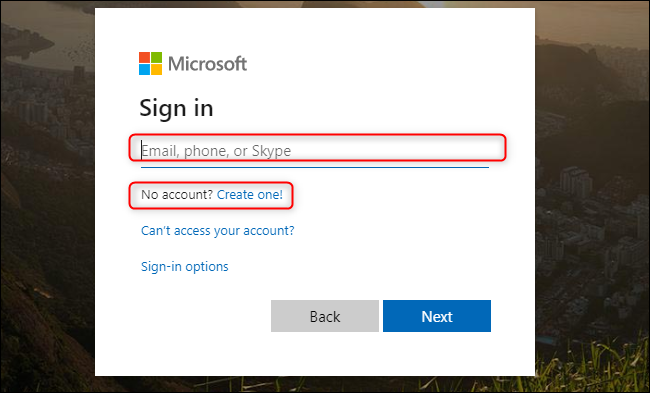
Перейдите на “teams.microsoft.com” и войдите в свою учетную запись Microsoft. Вы можете создать учетную запись бесплатно, если вы еще этого не сделали. есть.
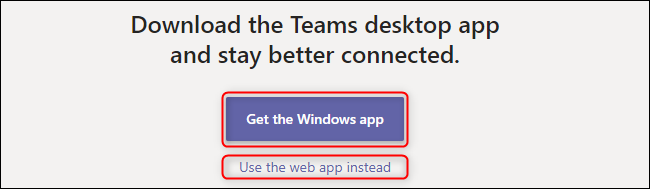
После того, как вы вошли в свою учетную запись Microsoft, выберите “Получить приложение Windows” чтобы загрузить и установить приложение на устройство Windows, macOS, iOS, Android или Linux.
Версия веб-приложения для браузера не поддерживает вызовы или встречи в реальном времени, но она иногда быстрее получить доступ к Teams через браузер. Если вы хотите получить доступ к Teams через браузер, не загружая приложение, нажмите “Использовать вместо этого веб-приложение”
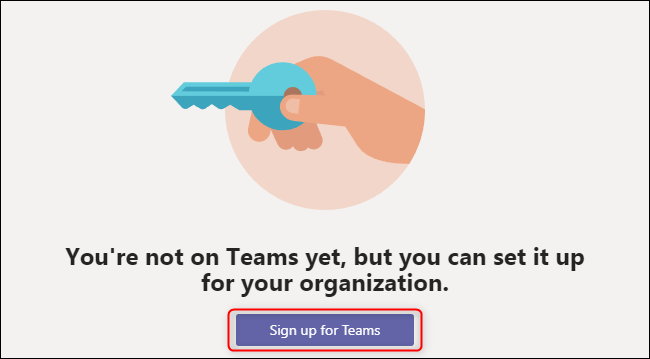
При первой установке приложения Teams на вашем устройстве может потребоваться повторный вход в систему. После этого нажмите “Sign Up For Teams” чтобы начать настройку вашей организации.
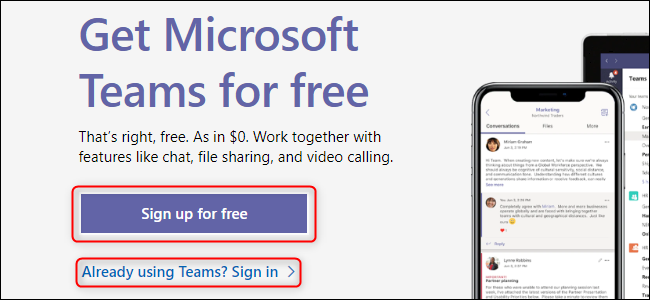
Откроется новая веб-страница, на которой вы сможете прочитать полный список функций и сравнить тарифные планы. Teams бесплатна, если вы не используете его без других приложений Microsoft Office 365.
Если вы присоединяетесь к существующей организации, выберите “Уже используете Teams? Войти.” После входа в систему вы будете готовы изучить существующую инфраструктуру Teams вашей организации и начать общаться в чате со своими коллегами.
Если вы создаете новую организацию, нажмите «Зарегистрируйтесь бесплатно».
Введите адрес электронной почты и нажмите “Далее”
Введите свое имя и фамилию, а также название своей компании или организации. Когда вы закончите, нажмите «Настроить группы».
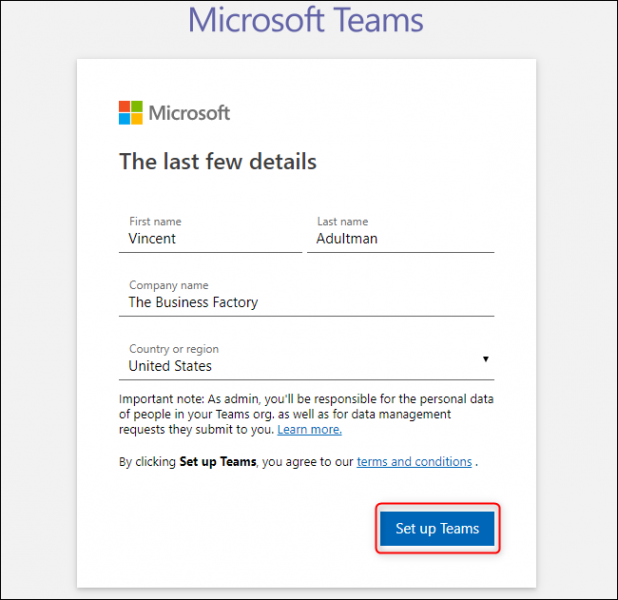
Если название вашей организации еще не занято, Teams начнет создание вашей организации, а затем откроет веб-приложение. Когда вы впервые войдете в Teams, он запросит ваше имя и изображение (оба необязательно), а затем проведет вас по интерфейсу и функциям.
Как пригласить людей в вашу организацию в Microsoft Teams
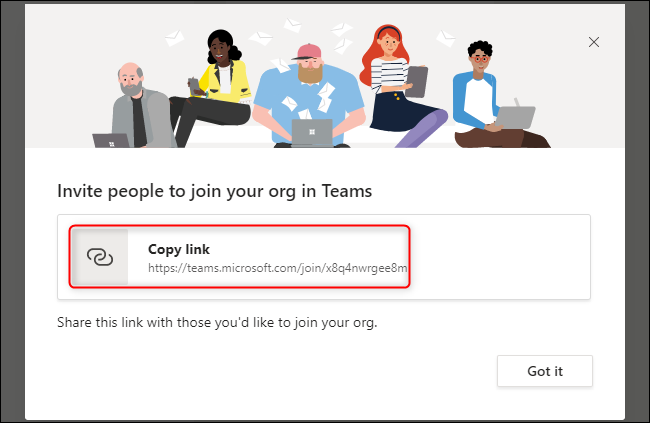
Вы получите электронное письмо со ссылкой, которую вы можете отправить коллегам, чтобы пригласить их присоединиться к вашей новой организации Teams. Teams также встретит вас этой ссылкой при первом входе в систему.
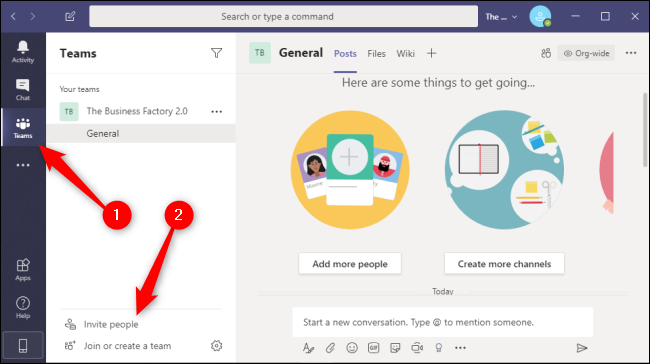
Вы всегда можете пригласить новых людей в свою организацию в приложении Teams. Выберите вкладку “Команды” слева и нажмите “Пригласить людей”
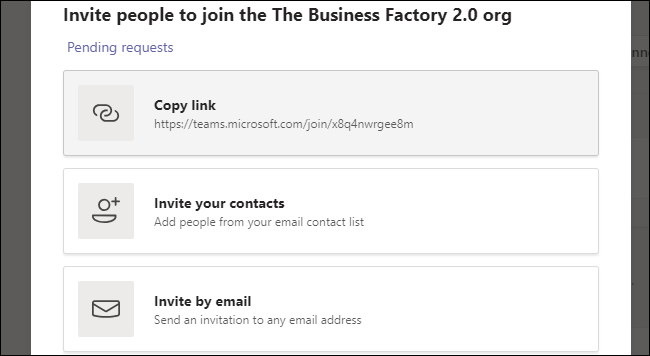
В этом меню можно скопировать приглашение ссылку на буфер обмена, пригласить контакты непосредственно из списка контактов электронной почты или пригласить людей с разными адресами электронной почты. Эти адреса электронной почты не обязательно должны быть адресами электронной почты Microsoft, но вашим приглашенным будет предложено использовать свои адреса электронной почты для создайте учетную запись Microsoft.
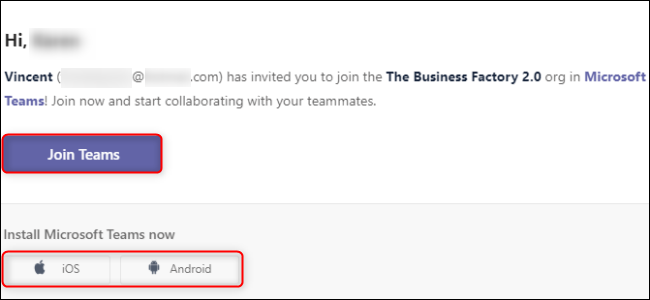
Ваши приглашенные получат электронное письмо, подобное приведенному ниже. Чтобы присоединиться к организации, ваши коллеги должны нажать “Присоединиться к командам” в этом письме. Они также могут нажать на “iOS” и “Android” кнопки, чтобы установить мобильное приложение для соответствующего устройства.
Теперь вы и ваши коллеги можете удаленно сотрудничать через эту организацию в Microsoft Teams. Вы можете улучшить коммуникационную платформу, создав новые команды в своей организации, интегрировав Teams с Office 365 и предоставив общий доступ к своему экрану, файлам или любимым фотографиям кошек.
Как создать учетную запись Microsoft (Майкрософт) — детальная инструкция
Вы можете использовать свою учетную запись Майкрософт практически со всеми службами или устройствами, применяя один и тот же пакет реквизитов, который представлен адресом электронной почты, информацией выбранного профиля и данными выставления счетов, по которым можно осуществлять платежи.
Кроме того, любая учетная запись поддерживается настройками конфиденциальности, которые представлены уникальным паролем, воспользоваться которым может только автор.
Учетная запись позволит своему владельцу пользоваться различными программами (например, Skype), подписками (Office 365).
Также можно покупать интересные игры, скачивать любимую музыку, редактировать выбранные фотографии и видеозаписи, а также пользоваться преимуществами онлайн-хранилища OneDrive.
Содержание:
Основное преимущество такого приложения состоит в том, что вы сможете редактировать индивидуальные настройки, а также просматривать адресную книгу и документы с любого устройства, поскольку она унифицируется под любые гаджеты.
Так выглядит учетная запись Майкрософт.
Создание учетной записи в Майкрософт
Для того чтобы создать учетную запись Майкрософт достаточно воспользоваться пошаговой иллюстрированной инструкцией.
Учетная запись Майкрософт регистрация windows 8 представлена алгоритмом последовательных действий пользователя ПК и глобальной сети.
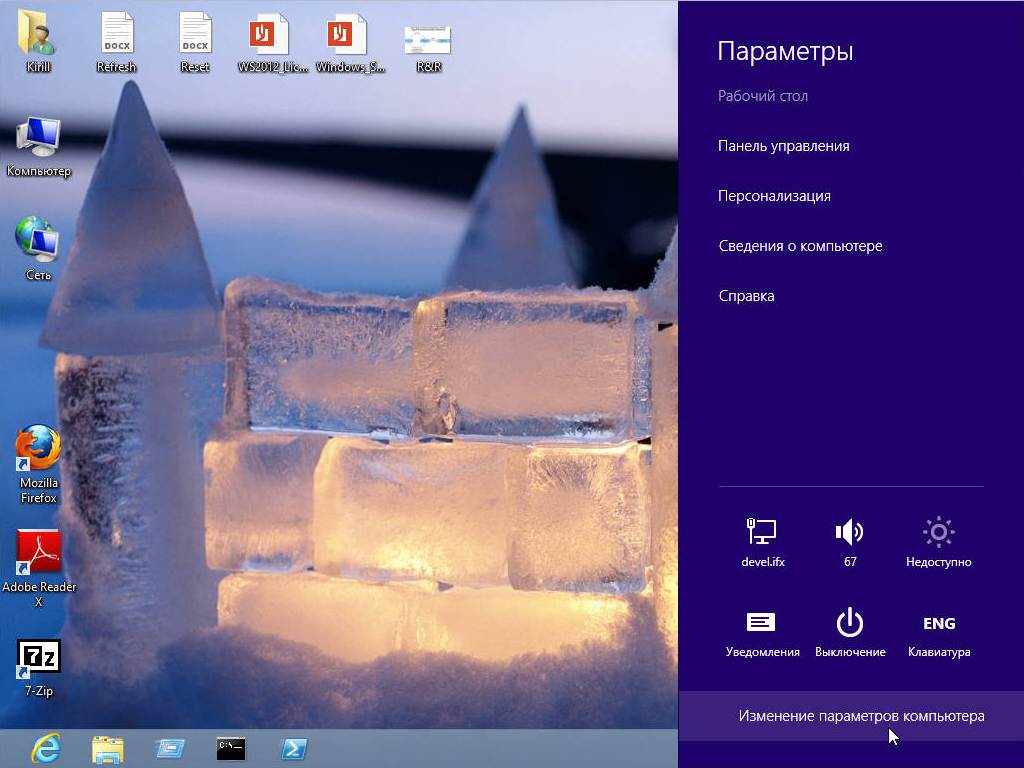
- Изначально необходимо активировать панель изменения параметров компьютера. Перед вами появиться такое окно:
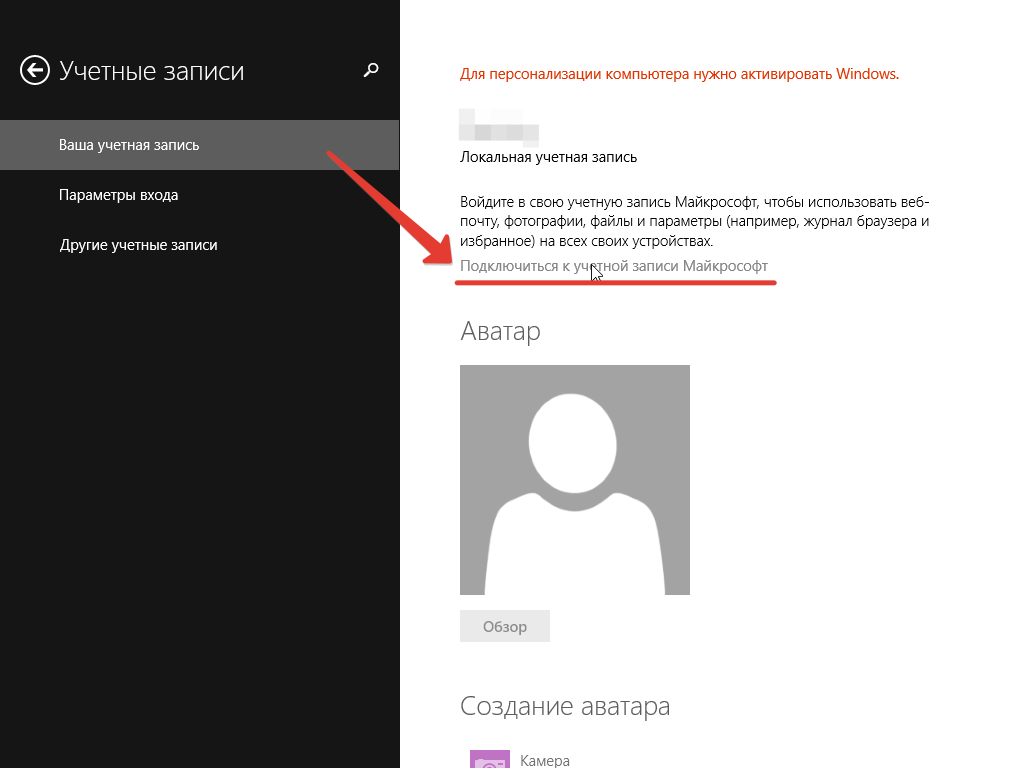
- После нажатия на выбранную область вы увидите следующее изображение, на котором нужно выбрать верхнюю строку.
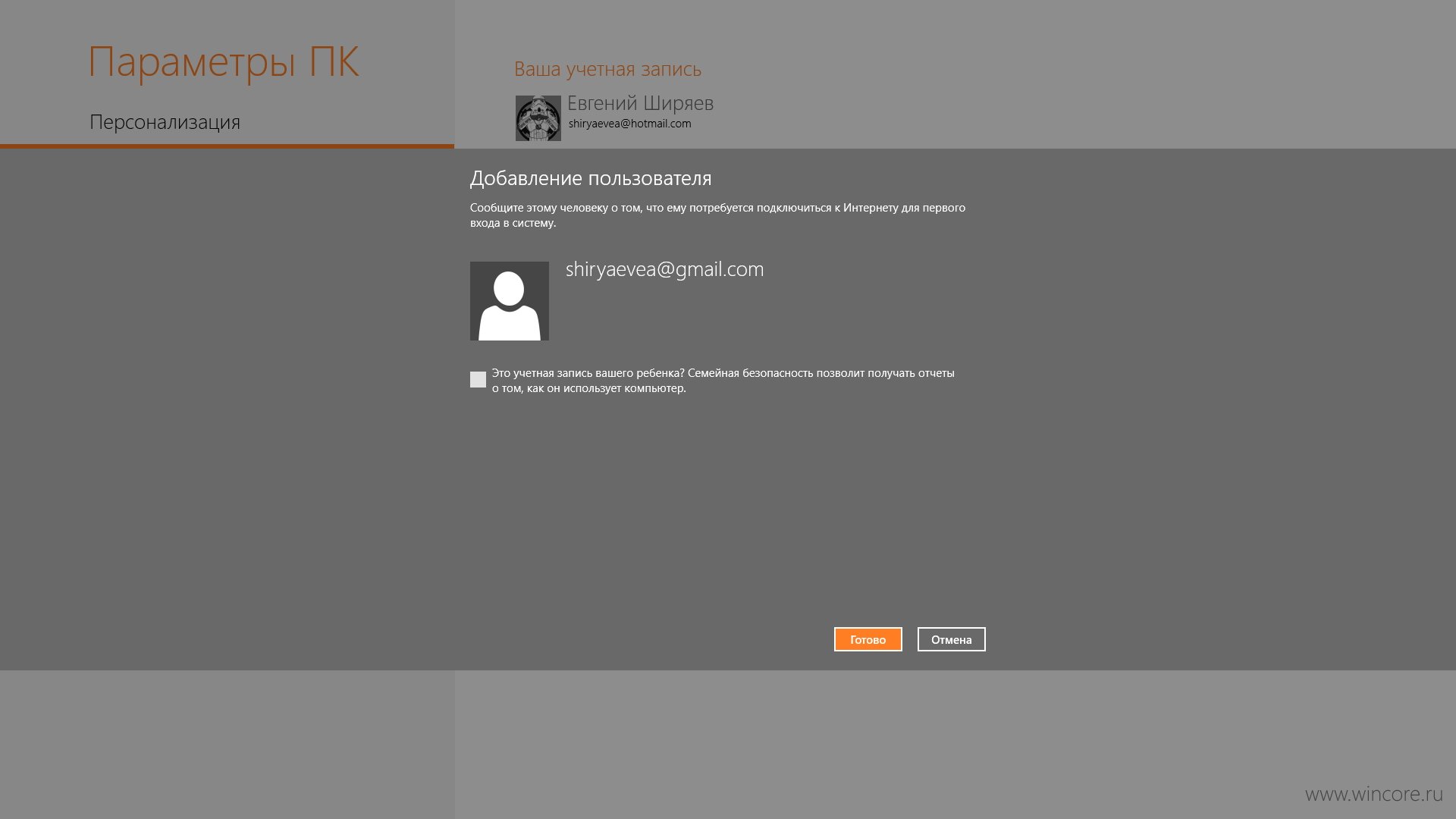
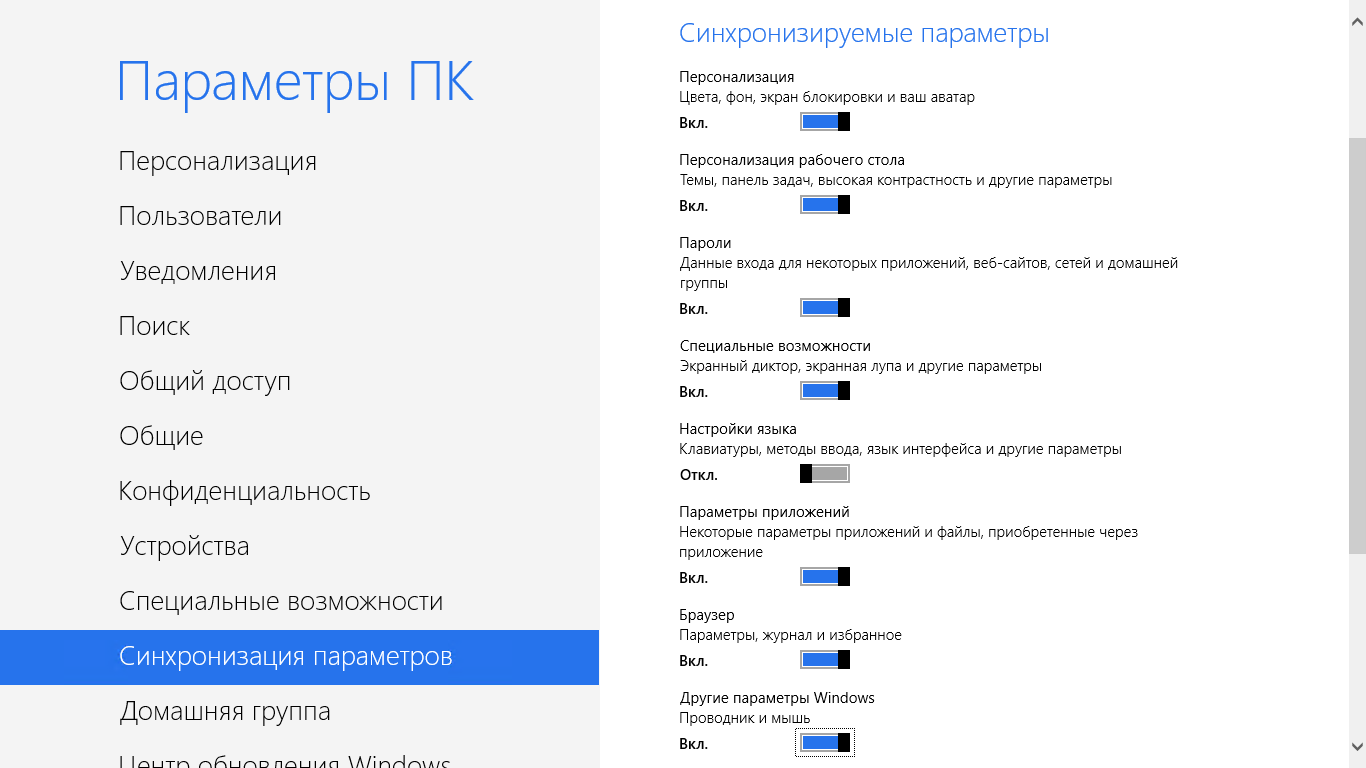
- Во время создания учетной записи пользователю будет предложена еще и локальная учетная запись, хотя для большинства потребителей более приемлем первый вариант.
Он позволяет нормально работать с обновленной операционной системой, синхронизировать параметры Windows 8 и пользоваться комплексом веб-приложений «Windows Live», изначально предусмотренным программным обеспечением от создателей продукта.
Локальная учетная запись такие опции, к сожалению, не поддерживает. Учетная запись – это ваш профиль в системе, благодаря которому вы сможете оперировать любыми взаимосвязанными между собою приложениями.
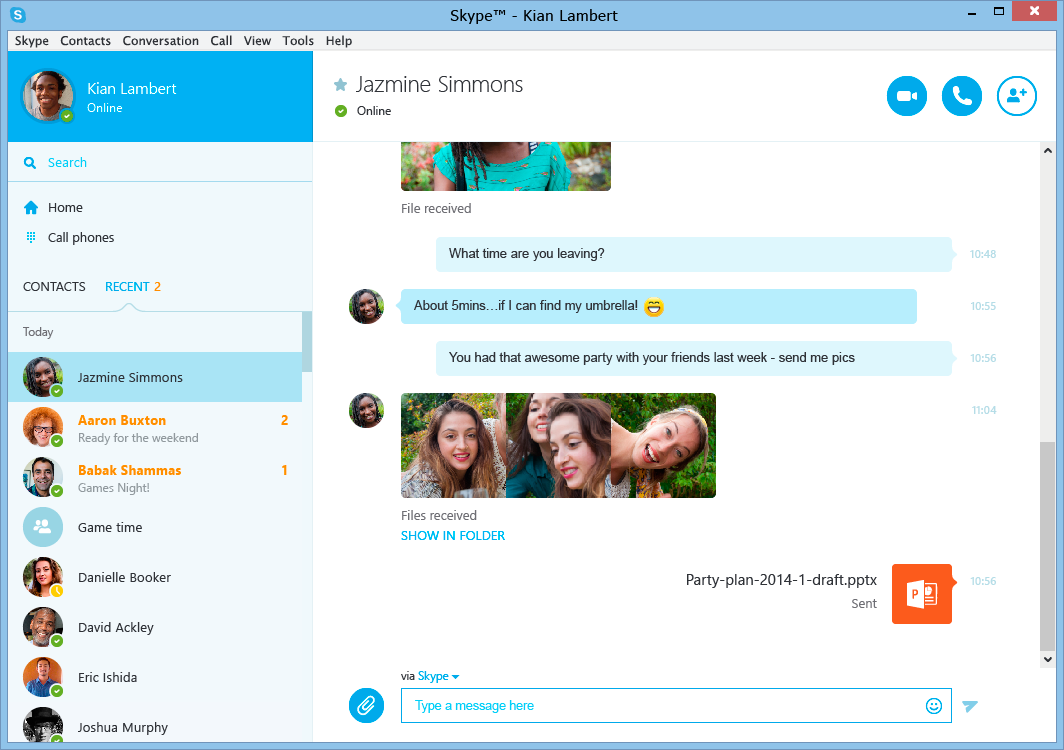
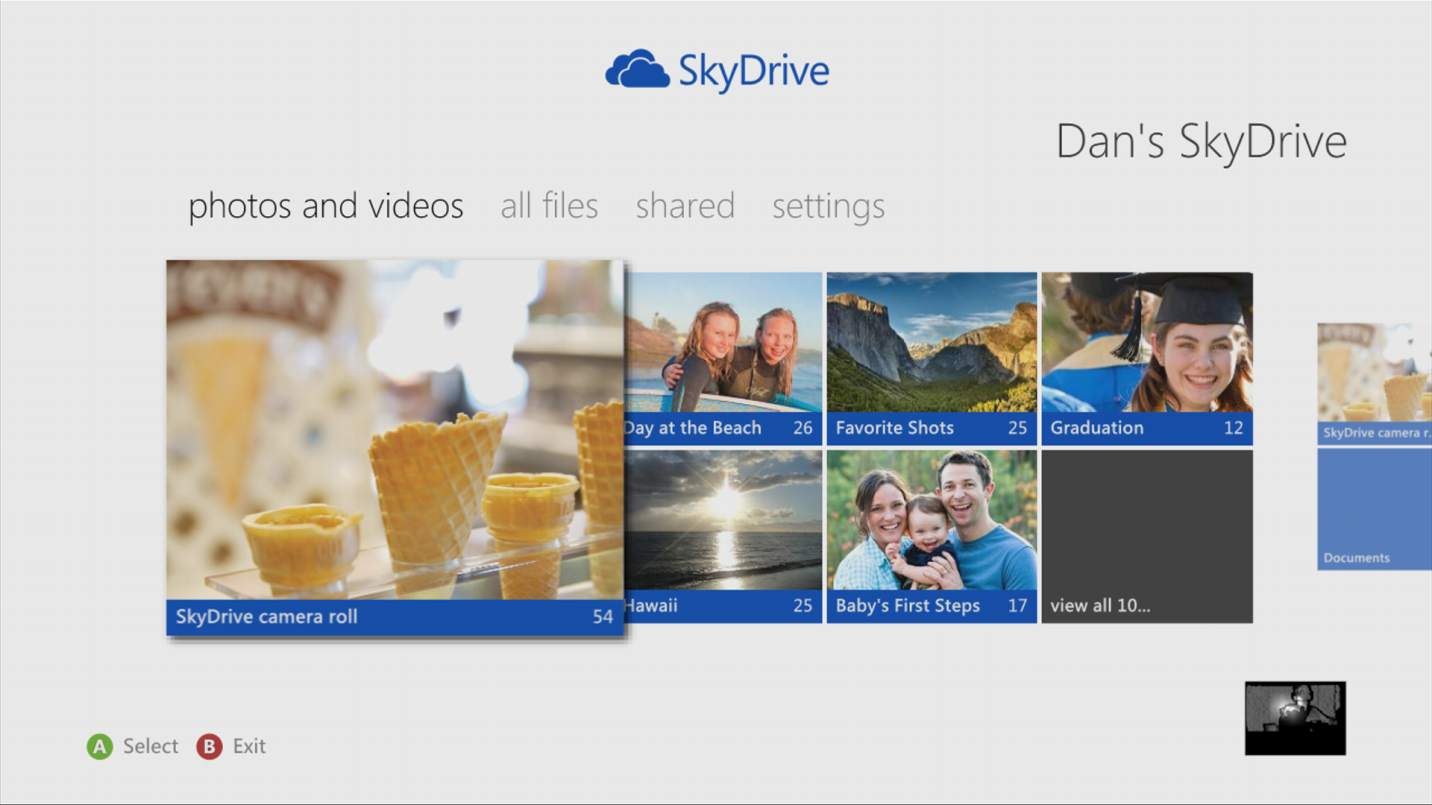
Один из наиболее приемлемых способов хранить файлы в облачном сервисе SkyDrive:
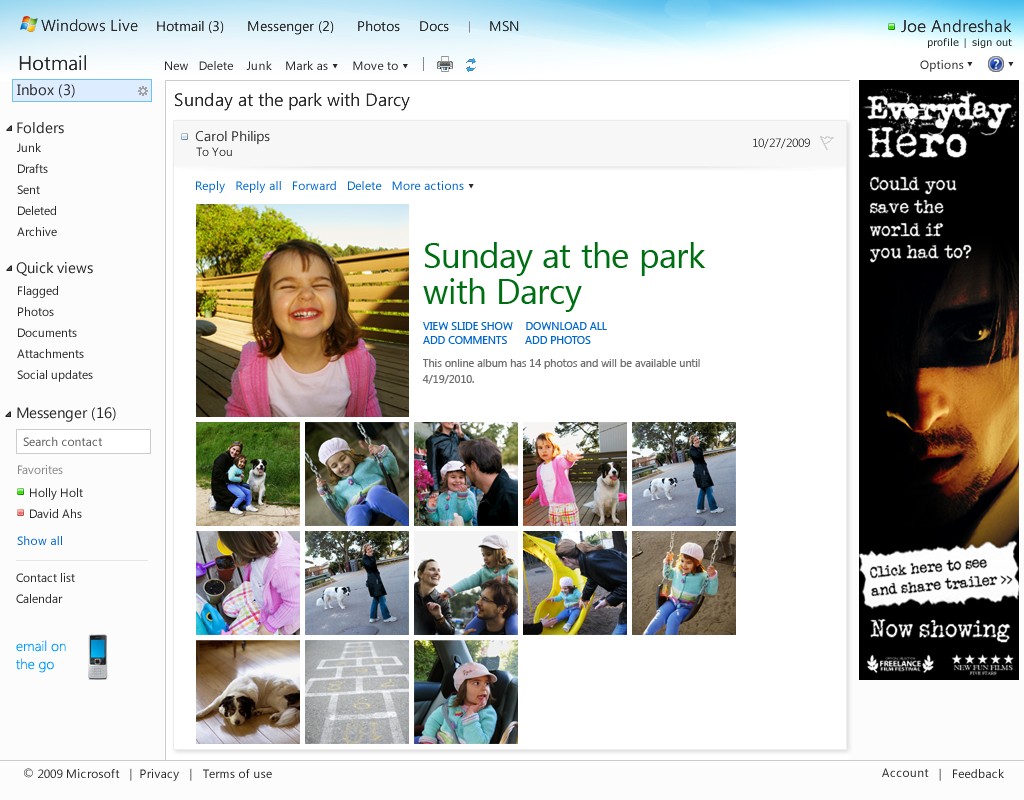
Получать или отправлять сообщения посредством применения почтовой системы Hotmail:
Пользоваться преимуществами крупнейшего информационного портала MSN, сервисом онлайн-игр на Xbox Live, магазином различных приложений для Windows Phone:
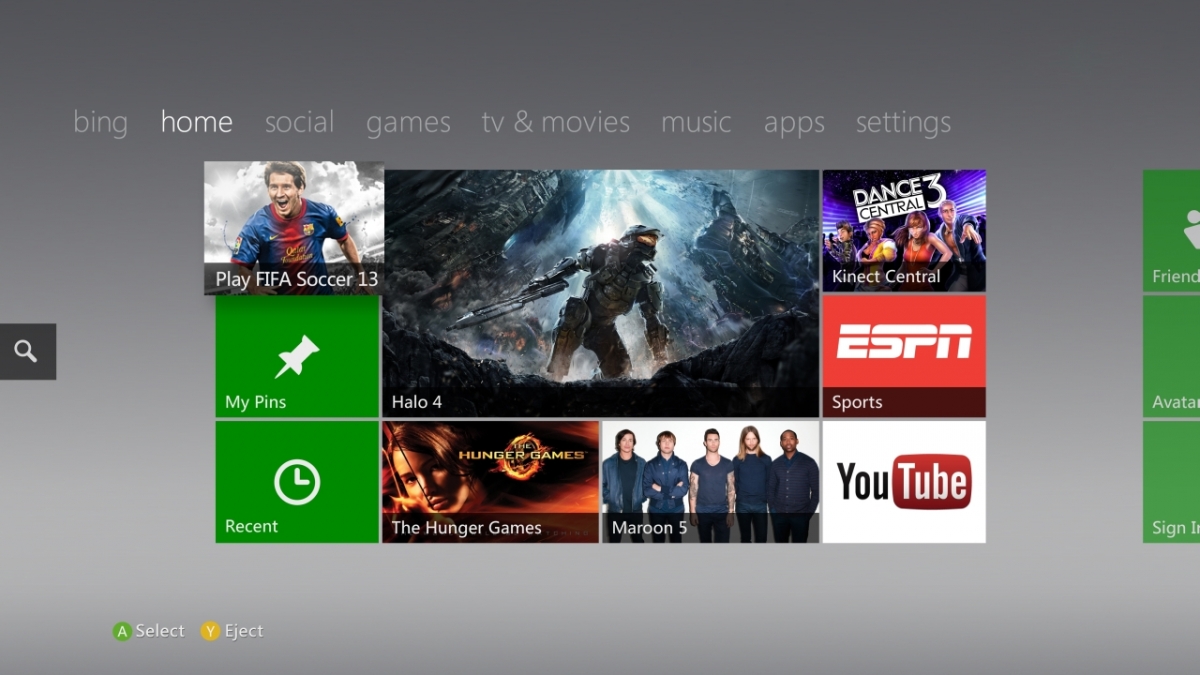
Преимущества учетной записи очевидны.
Итак, мы выбрали строку «ДОБАВИТЬ ПОЛЬЗОВАТЕЛЯ».
- После этого юзеру необходимо ввести имя, адрес своей электронной почты или адрес дополнительного почтового ящика, который был предварительно создан специально для этих целей.
После этих несложных манипуляций вводиться капча, которая подтверждает, что действия выполняются человеком, а не роботом, и нажимается клавиша «ПРИМЕНИТЬ». Визуально сам процесс выглядит следующим образом.
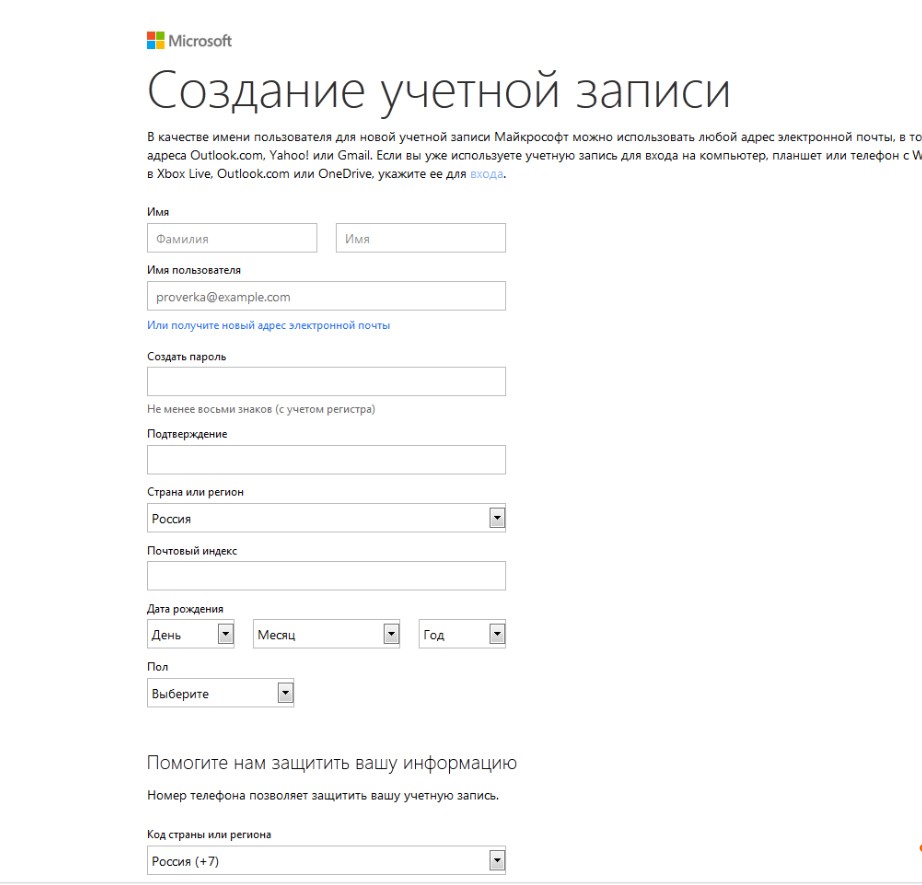
- Далее всплывает окно со следующим сообщением, в котором вам необходимо подтвердить, что выбранный адрес почты принадлежит именно вам. Для этого следует зайти в свой почтовый ящик, в папку «ВХОДЯЩИЕ СООБЩЕНИЯ».
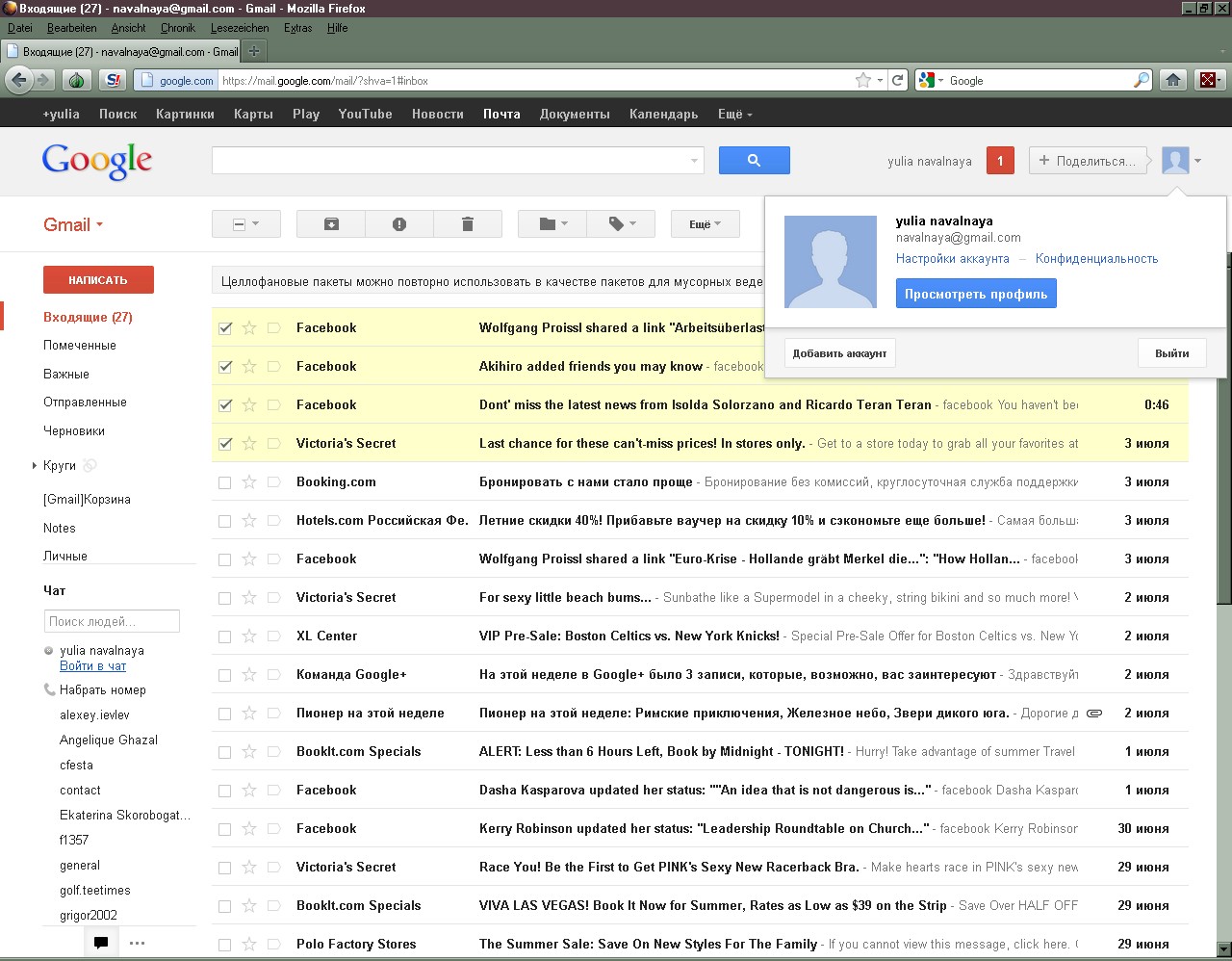
- В этой папке вы увидите письмо, подтверждающее вашу учетную запись, в котором необходимо ввести код, высланным при помощи смс на ваш номер телефона.
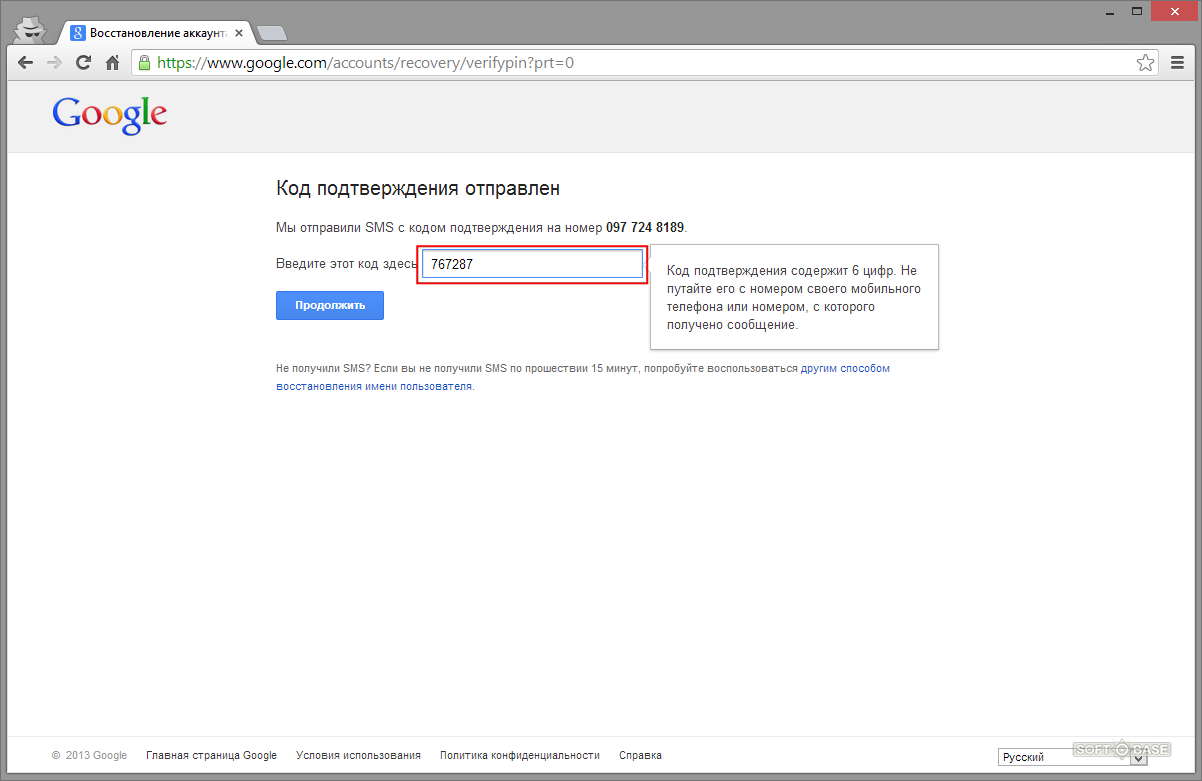
После нажатия на клавишу «ПОДТВЕРДИТЬ», вы будете проинформированы об успешном завершении первого этапа операции учетная запись Майкрософт регистрация, после которого можно переходить к настройкам параметров интерфейса учетной записи и компьютера.
Итак, мы ознакомились с пошаговой инструкцией как создать учетную запись Майкрософт.
Безопасность учетной записи
Каждый пользователь должен предпринять определенные меры безопасности, которые защитят вас от мошеннических действий доморощенных хакеров.
Вам необходимо заполнить поля конфиденциальными данными на электронном бланке, которыми вы подтверждаете себя правообладателем.
Как правило, для этого используется пароль, представлен восьмизначным набором букв и цифр.
Кроме того, система проанализирует уровень сложности пароля и предложит вам заменить его на более сложный. Также пользователю необходимо ответить на секретный вопрос.
Как правило, вопросы в данном случае такие же, как и в различных аккаунтах социальных сетей (девичья фамилия матери, имя домашнего питомца и т.д.).
После этого пользователь вводить в строку свой действующий номер телефона и адрес функционирующего почтового ящика, который используется чаще всего.
Эти меры предосторожности не только оградят вас от противозаконных действий злоумышленников, но и помогут восстановить пароль в случае его утраты. Например, вы забыли пароль и вам необходимо срочно войти в систему, доступ к которой закрыт.
Программа предложит вам ввести свой номер телефона или адрес почтового ящика, на который через несколько секунд придёт код для разблокировки учетной записи.
Выглядят настройки безопасности и конфиденциальности следующим образом:
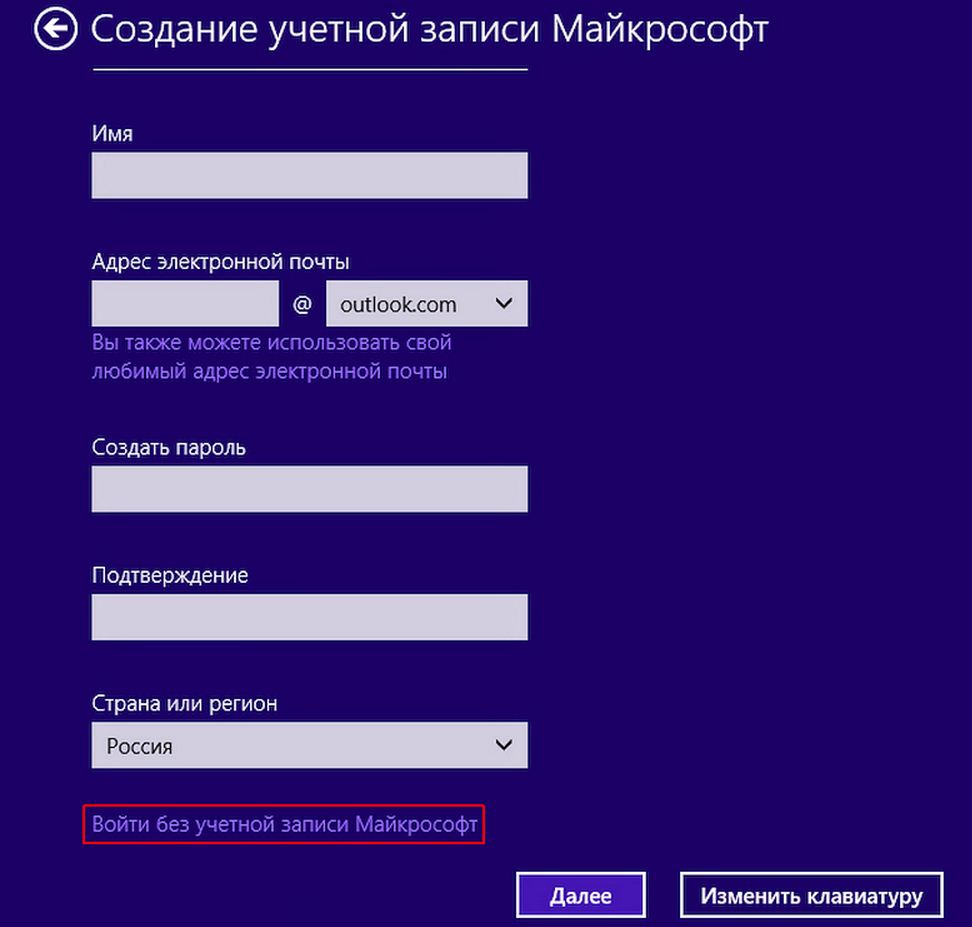
Чтобы создать учетную запись Майкрософт на Нокиа люмия, достаточно просто использовать существующий ID или руководствоваться онлайн-подсказками на всплывающих окнах.
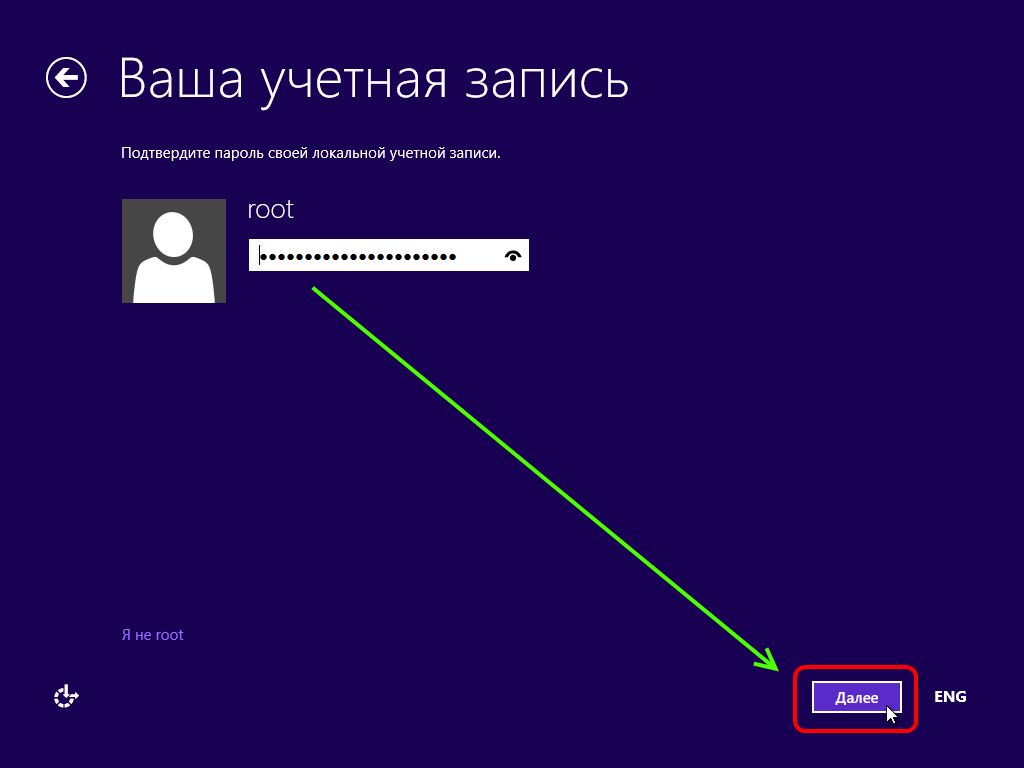
Вы можете воспользоваться пошаговой иллюстрированной инструкцией, которая упростить вашу работу с системой гаджета и вы сможете активировать любое приложение с минимальными временными затратами.
Как создать учетную запись Майкрософт [пошаговая инструкция]
Вообще, резонный вопрос, которые многие зададут: «а зачем она вообще нужна, чем она лучше локальной учет. записи?». Ниже приведу основные преимущества учетной записи Майкрософт, которые прояснят этот «туман»:
- 👉 возможность работы со своими документами, адресной книгой, файлами, настройками и пр. с любого компьютера (с Windows 10/11) подключенного к сети Интернет (мега-удобно!);
- 👉 возможность использования многих приложений : Skype (программа для разговоров по сети), OneDrive (облачный диск) , Office 365 (редактор текста, таблиц и пр.) , и пр.;
- 👉 возможность создавать детские учетные записи , и ограничивать время работы и потребляемый контент (об это подробнее в этой статье);
- 👉 возможность использования магазина приложений (как установить Microsoft Store);
- 👉 доступ к электронной почте с любых ПК и мобильных гаджетов, подключенных к Интернет;
- 👉 после переустановки системы на компьютере — можно гораздо быстрее вернуть всё в рабочий лад (достаточно просто указать свои данные к учетной записи) ;
- 👉 если вы измените какие-то параметры своей учетной записи — то они автоматически изменятся на всех ваших ПК (и др. устройствах), использующих эту учетную запись (т.е. полная синхронизация по Интернету).
В общем-то, весьма удобно?! 👌
На мой взгляд, Microsoft идет по пути «персонального ID/записи/профиля», который можно использовать как на домашних устройствах, так и на работе. Наверное, скоро привяжут это к какой-нибудь банковской карте, и чтобы поработать со своими данными, будет достаточно преподнести ее к любому ПК.
Итак, ладно, хватит лирики, переходим к делу. 😉
Пример создания учетной запись Майкрософт
В статье я буду считать, что у вас нет учетной записи и никогда не было (т.е. вы не регистрировались раньше в различных сервисах от Microsoft). Просто часть шагов ниже, возможно, вы сможете пропустить (если, скажем, при регистрации Microsoft сообщит, что профиль уже был ранее создан и вы можете его использовать).
👉 ШАГ 1
Сначала необходимо зайти на официальный сайт Microsoft и в углу экрана кликнуть по ссылке «Войти» (неважно, если у вас учетная запись или нет). 👇
Примечание : учетную запись можно создать с любого компьютера! Не обязательно сидеть за тем, за которым вы хотите ее в последствии использовать.
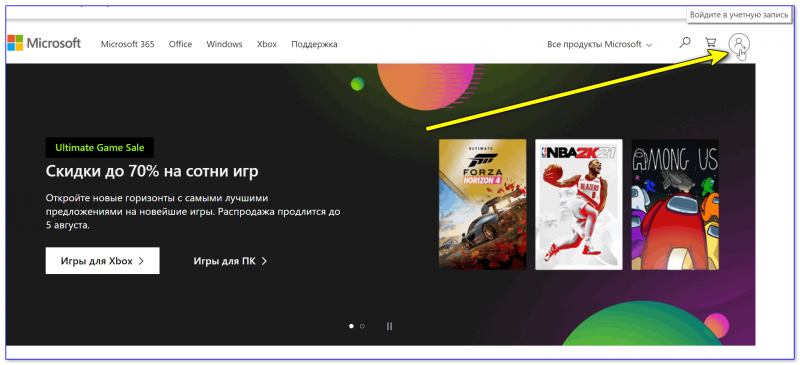
Войти (скрин с официал. сайта Майкрософт)
После укажите свой адрес электронной почты (на него в последствии придет код подтверждения) и нажмите «Далее» .
👉 Примечание!
Если у вас нет рабочей электронной почты, рекомендую ее создать .
Ввод своего рабочего e-mail адреса
👉 ШАГ 2
Далее может быть два развития событий:
- 👉 если ваша почта уже использовалась в каких-нибудь сервисах от Microsoft — то, возможно, сервис вам сообщит, что ваша учетная запись уже была создана ранее, и вы можете ее использовать;
- 👉 если почта нигде не использовалась — сервис предложит создать новую учетной запись (как в моем случае на скрине ниже). Жмем кнопку «Создать учетную запись» .
Создать учетную запись
👉 ШАГ 3
Введите пароль (он будет использоваться для доступа к вашей учетной записи), дату своего рождения, имя и фамилию. Рекомендую вводить достоверные сведения, т.к. после начала работы (если вдруг возникнет проблема со входом) — возможно придется подтвердить свои данные.
👉 ШАГ 4
Далее вам нужно открыть свою почту (которую вы использовали при регистрации), найти письмо от Microsoft и ввести код из него в форму для регистрации. Кстати, письмо придет на русском языке, в общем-то, в нем все понятно, поэтому отдельно его не комментирую.
👉 ШАГ 5
Подтвердите, что регистрацию проводит человек: достаточно ввести буквы и цифры, представленные на небольшой картинке (капча).
Подтверждение, что вы не робот
👉 ШАГ 6
После создания учетной записи — попробуйте авторизоваться на сайте Microsoft. Если у вас получилось авторизоваться (в углу «загорелся» синий кружок, как на скрине ниже) — ваша учетная запись готова к дальнейшему использованию.
Активировались на сайте Microsoft
👉 ШАГ 7
Теперь на компьютере, на котором вы хотите работать с этой учетной записью, необходимо открыть параметры Windows и добавить ее в список разрешенных.
Для этого нажмите сочетание кнопок Win+i , откройте раздел » Учетные записи -> Семья и другие люди» , нажмите кнопку «Добавить члена семьи» (см. скрин ниже). 👇
Добавить члена семьи
Далее укажите E-mail, на который регистрировали учетную запись.
Указываем E-mail и пароль
В следующем шаге укажите тип учетной записи: взрослый или ребенок (прим.: для ребенка могут действовать ограничения).
добавить учетную запись взрослого
После чего на почту (e-mail) учетной записи (которую мы добавляем) придет сообщение о том, что «такой-то» пользователь может присоединиться к работе (нужно просто согласиться с предложением).
Собственно, после этого под этой учетной записью можно заходить на этом ПК и работать. Как это сделать — расскажу в паре строк ниже. 👇
👉 ШАГ 8
Для того, чтобы начать работу под другой учетной записью в Windows 10/11 — сначала выйдите из системы. В Windows 10 это можно сделать, если нажать правой кнопкой мышки по меню ПУСК (см. пример ниже). 👇
Альтернативный вариант : можно нажать сочетание кнопок Win+L .
👉 ШАГ 9
Далее появиться окно приветствия (которое всегда видите при загрузке Windows). В нижнем левом углу будут представлены несколько пользователей (в зависимости от того, сколько учетных записей вы добавите).
В общем-то, для работы с одной из них — просто выберите ее, и нажмите кнопку «Войти» (обращаю внимание, что для входа потребуется также пароль!).
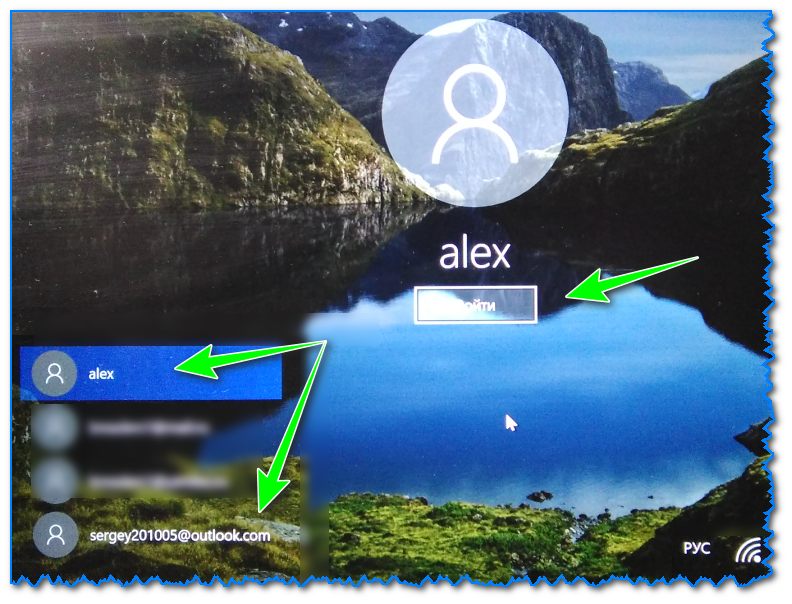
Окно приветствия Windows 10
Если это ваш первый вход под этой учетной записью — придется подождать несколько минут, пока будут сконфигурированы и настроены основные параметры.
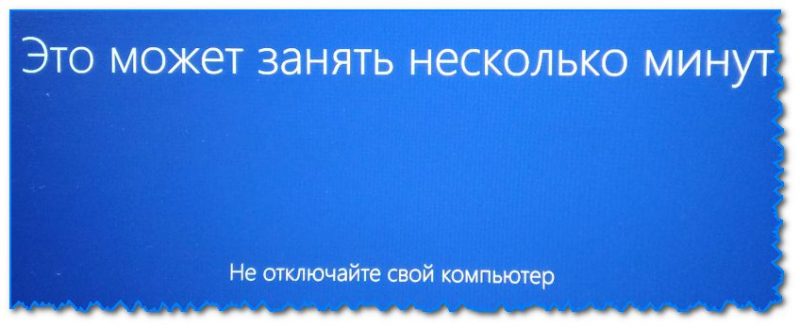
Настройка учетной записи
В общем-то, после этого увидите самый обычный рабочий стол (как на фото ниже) — можно начинать работать!
Как создать учетную запись организации microsoft
В данной статье мы пошагово рассмотрим как создать учетную запись Microsoft (Произвести регистрацию в Майкрософт). Создание учетной записи в Майкрософт может происходить в двух типах:
1) Создание учетной записи с нуля, в этом случае создастся новый «E-mail» в домене @outlook.com, или в @hotmail.com
2) Создание учетной записи в Microsoft на основе Вашего действующего почтового ящика (любого E-mail).
Рассмотрим их по порядку.
1) Создание учетной записи Microsoft с нуля на домене @outlook.com, или в @hotmail.com
— Для регистрации учетной записи Microsoft переходим на страницу signup.live.com
— Выбираем пункт «Получить новый адрес электронной почты».
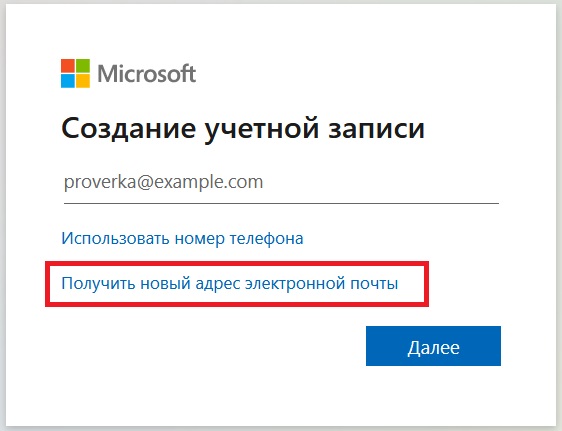
— Придумываем логин для Вашей учетной записи Microsoft. В качестве домена можете выбрать @outlook.com, либо из выпадающего меню задать @hotmail.com.
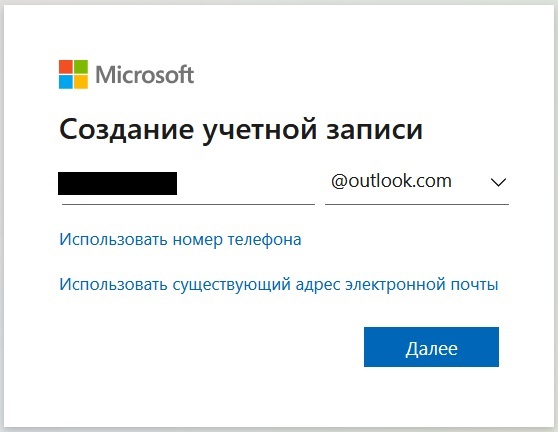
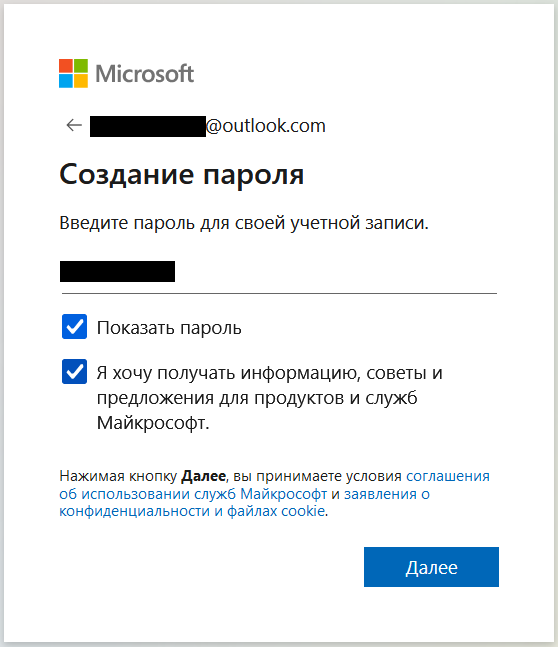
— Теперь придумайте пароль для Вашей учетной записи.
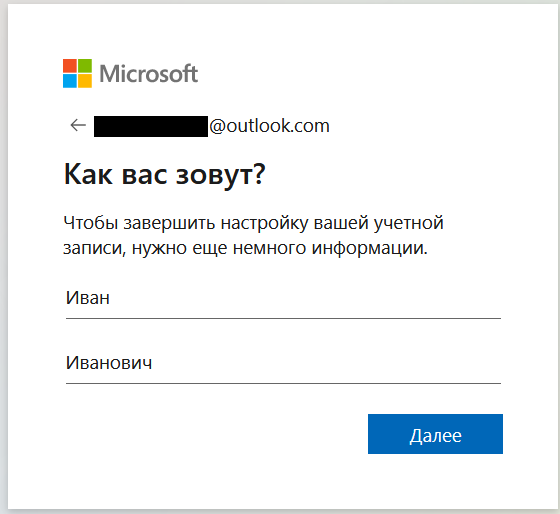
— На следующем шаге у Вас запросят ввести Ваше имя и фамилию.
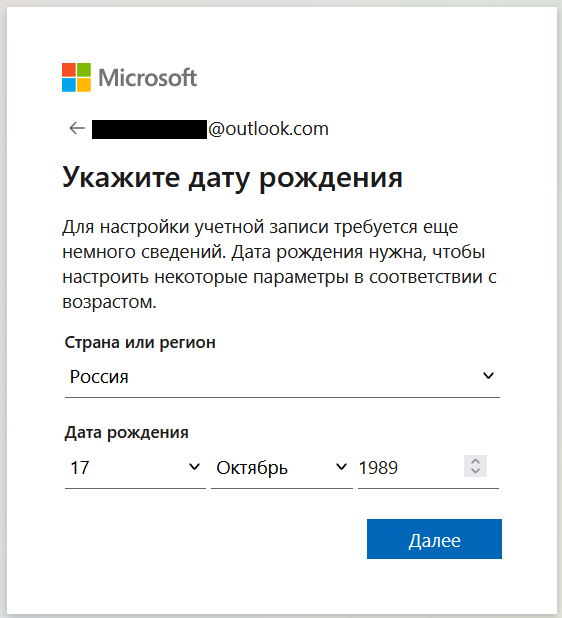
— Укажите дату Вашего рождения.
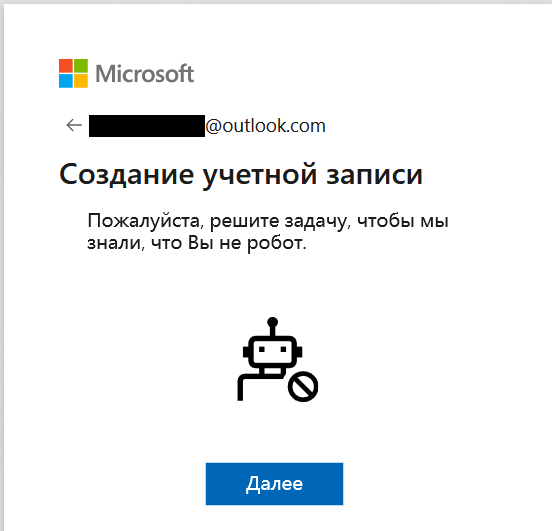
— Подтвердите, что Вы не робот, пройдя легкую графическую каптчу.
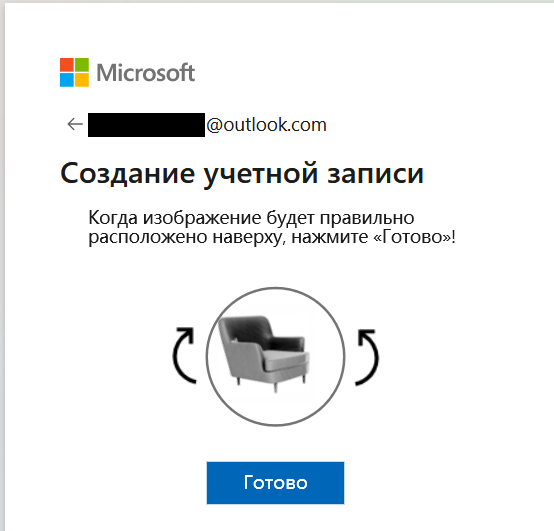
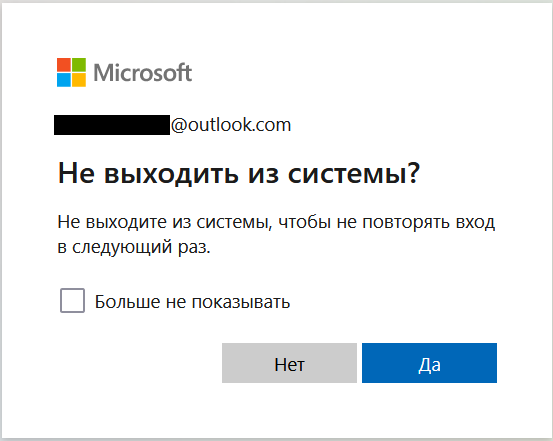
— На последнем этапе нажимаем «Да».
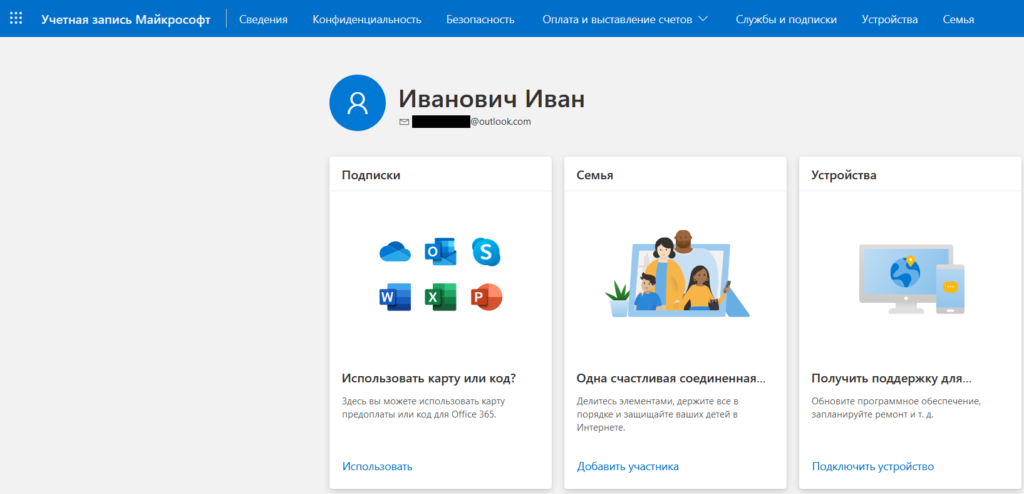
— Теперь Вы перешли в Ваш личный кабинет учетной записи Microsoft. С помощью этой учетной записи Вы можете авторизовываться во всех продуктах от Microsoft.
2) Создание учетной записи в Microsoft на основе Вашего действующего почтового ящика.
— Для регистрации учетной записи Microsoft переходим на страницу signup.live.com
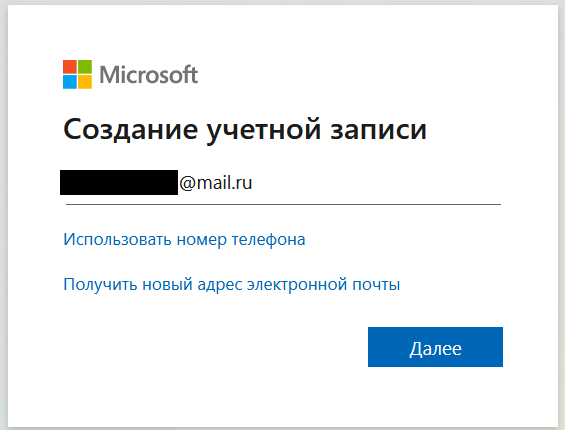
— Вводите Ваш действующий почтовый ящик (E-Mail).
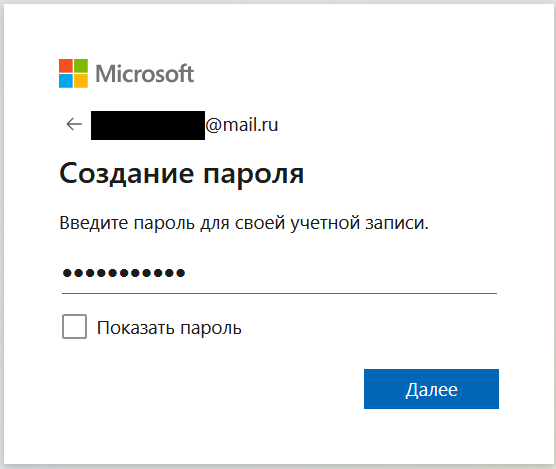
— Создайте пароль для новой учетной записи Microsoft. Он не обязательно должен совпадать с паролем от Вашей электронной почты.
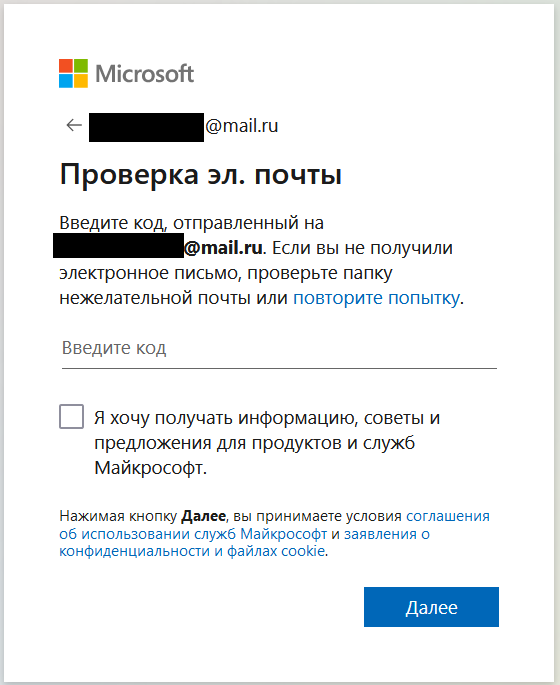
— Далее Вам будет выслано автоматическое письмо с проверочным кодом на Вашу указанную электронную почту. Введите код из письма в форму Microsoft.
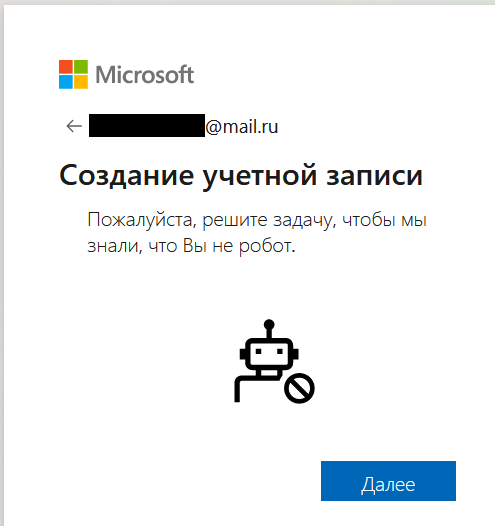
— Далее, нужно будет подтвердить, что Вы не робот и пройти легкую графическую каптчу.
— На этом все, нажимаем «Да» в следующем окне и переходим в личный кабинет учетной записи Microsoft. С помощью этой учетной записи Вы можете авторизовываться во всех продуктах от Microsoft.