Автономный режим Dota 2
Если вы читаете этот материал, то скорее всего уже столкнулись с невозможностью сыграть в Dota 2 из-за раздражающей красной надписи сверху в меню игры. Разбираемся, почему включается «Автономный режим», что нужно делать и как его убрать.

Автономный — значит работающий локально, то есть для игры доступна только тренировка с ботами. Все остальные режимы, работающие онлайн, в этот момент недоступны.
Данное оповещение говорит нам только об одном: Dota 2 не может установить соединение с серверами Steam. По какой именно причине, нужно выяснить самостоятельно. Возможные варианты:
- Отсутствует подключение к сети интернет;
- Недоступны сервера Steam;
- Произошла сетевая ошибка или сбой в работе клиента.
Чтобы исключить первую проблему, нужно проверить, работает ли интернет, например, открыв любую веб-страницу в браузере. Если Ваше соединение в порядке, нужно убедиться, что работают сервера Steam. Для этого можно проверить их статус на одном онлайн-сервисов мониторинга, например, steamstat.
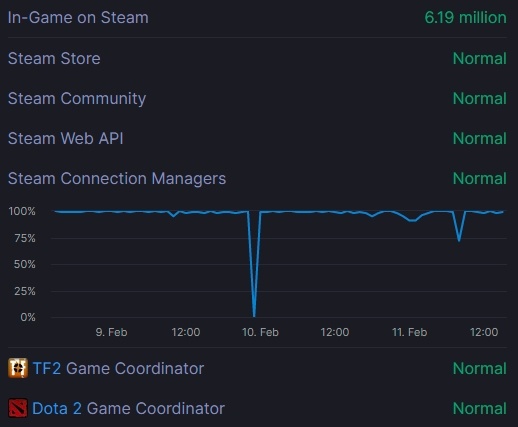
В случае, если проблема на стороне Valve, ничего делать не нужно. Остается только ждать, пока исправят проблему. Иначе остается перезагрузить роутер или отключить и заново подключить интернет и перезагрузить Steam. Иногда также требуется вручную войти в сеть.
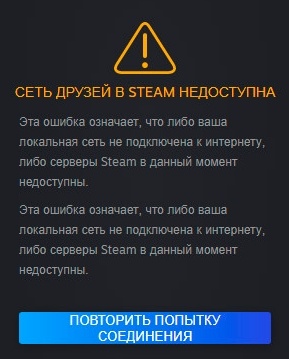
После этих манипуляций назойливая надпись «Автономный режим» в Доте больше не должна вас беспокоить. Если же ничего из этого не помогло, попробуйте попросить совета в соответствующем разделе форума.
Как выйти из автономного режима в Dota 2?

Автономным режимом в Steam называется режим, который включается при отсутствии интернет-соединения. Соответственно, если Steam будет работать в автономном режиме, то и Dota 2 тоже. Играть в онлайн режиме в Dota 2 при этом будет невозможно – играть можно будет только с ботами.
Причины, по которым игра может перейти в автономный режим
Существует сразу несколько причин, по которым Dota 2 может перейти в автономный режим. Самыми распространёнными из них являются следующие:
- Имеются проблемы с интернетом. Чтобы решить эту проблему нужно связаться с интернет-провайдером и узнать в чём причина отсутствия соединения.
- Сервера Steam часто глючат после больших обновлений или атак хакеров. В последний раз хакеры пытались взломать Steam на день рождения Гейба (директора Valve).
- Произошёл баг самого Steam.
Решить самостоятельно последние две проблемы пользователю не удастся. Всё что остаётся делать – ждать. Также можно написать письмо в службу поддержки Steam, чтобы узнать сроки решения проблем с серверами.
Как выйти из автономного режима

Выйти из автономного режима Steam несложно. Самый простой способ – это запустить диспетчер задач и выключить все процессы программы. После этого нужно заново включить Steam и ввести свои данные – при наличии интернет-соединения он включится в нормальном режиме.
Также можно попробовать перейти в онлайн-режим через сам Steam. Для этого в верхней правой части меню программы нужно найти надпись “вернуться в сеть” и нажать на неё.
Что делать если выдаёт ошибку

Иногда бывает так, что при выходе с автономного режима Steam выдаёт ошибку “Операция не может быть выполнена в автономном режиме”. Чтобы решить эту проблему нужно выполнить следующие действия:
- Подключиться к интернету;
- Открыть библиотеку Steam и выбрать Dota 2;
- Кликнуть по иконке игры правой кнопкой мыши;
- Выбрать пункт “свойства”;
- Нажать на раздел “Локальные файлы”;
- Кликнуть по “Проверить целостность кеша”;
- Дождаться окончания проверки.
После завершения проверки целостности кеша нужно вновь зайти в игру – она должна запуститься в обычном режиме.
Скачать Ворлд оф Танк можно перейдя по данной ссылке. Из-за санкций РФ пользователей заблокировали, но официальный сайт поменялся, вся инфа по ссылке
Почему в доте показывает автономный режим
Когда Dota 2 показывает автономный режим, это означает, что игрок не может играть в режиме онлайн, а доступна только тренировка с ботами. При этом, данное оповещение свидетельствует о том, что игра не удалось установить соединение с серверами Steam.
Почему возникает автономный режим в Dota 2
К причинам возникновения автономного режима могут относиться:
- Проблемы с интернет-соединением. Если соединение с серверами Steam было прервано или не установлено, Dota 2 переключается в режим оффлайн.
- Технические проблемы Steam. В случае, если сервера Steam не работают, это может повлиять на возможность играть в режиме онлайн.
- Обновления Dota 2. Если игрок не обновил клиент до последней версии, то в процессе игры этого необходимо будет сделать. Если обновление не удалось из-за отсутствия связи с серверами Steam, то игра будет доступна только в режиме оффлайн.
Как убрать автономный режим в Dota 2
Если игрок столкнулся с автономным режимом в Dota 2, можно попробовать следующие методы:
- Проверить соединение с интернетом. Если проблема возникла из-за прерывания связи с серверами Steam, необходимо повторить попытку подключения, когда соединение будет восстановлено.
- Перезапустить Steam. Это может помочь в случае, если проблема связана с техническими проблемами Steam. Для этого нужно закрыть программу, запустить диспетчер задач, выключить все процессы Steam, а затем заново запустить программу и ввести свои данные.
- Обновить клиент Dota 2. Если проблема была связана с необходимостью обновления, то игроку нужно сделать это, отключився от режима оффлайн.
Как зайти в Dota 2 в автономном режиме
Чтобы открыть Dota 2 в режиме оффлайн, нужно запустить игру с ярлыка. После этого откроется окно авторизации, но связь с серверами Steam не будет установлена. Steam предложит выбрать между повторной попыткой подключения к серверам или режимом автономной игры. Выбрав последний вариант, игрок сможет начать играть в тренировке с ботами.
Как выйти из автономного режима в Steam
Если автономный режим возник в Steam, для выхода из него нужно сделать следующее:
- Нажать на меню «Steam».
- Выбрать «Войти в сеть» (Go online).
- Подтвердить свое действие и перезагрузить программу.
Как включить автоматическое применение способностей в Dota 2
Для того, чтобы включить автоматическое применение способностей в Dota 2, необходимо перейти в Настройки управления и найти соответствующий пункт меню. Там можно установить опцию «Автоматическое применение способностей» и выбрать желаемое действие.
Полезные советы и выводы
- Если возник автономный режим в Dota 2, необходимо сначала проверить свое интернет-соединение.
- Если автономный режим возник на фоне технических проблем Steam, нужно перезапустить программу.
- Обновление клиента Dota 2 может решить проблему с автономным режимом.
- Если игрок хочет играть в режиме оффлайн, нужно запустить игру с ярлыка и выбрать автономный режим.
- Для выхода из автономного режима в Steam нужно выбрать опцию «Войти в сеть» в меню «Steam».
- Чтобы включить автоматическое применение способностей в Dota 2, нужно перейти в Настройки управления и установить соответствующую опцию.
В целом, автономный режим в Dota 2 не является серьезной проблемой, и ее можно быстро решить, следуя несложным инструкциям. Главное — это проверить свое интернет-соединение и следить за обновлениями программы, чтобы избежать проблем в будущем.
Как открыть переднюю панель кондиционера
Для того чтобы открыть переднюю панель кондиционера, необходимо выполнить следующие действия. Сначала нужно найти внутренний блок и обнаружить на его нижней части две заслонки, под которыми крепятся шурупы. Их следует выкрутить. Затем нужно аккуратно нажать на защелки, расположенные сверху панели (их местонахождение обычно помечено стрелками или надписью PUSH), чтобы панель открылась. Рекомендуется проводить все действия очень осторожно, чтобы не повредить конструкцию. После этого, панель можно закрепить обратно. Этот процесс будет актуален в случае необходимости ремонта или чистки кондиционера, а также для проверки его внутреннего состояния.
Почему я не могу использовать музыку в Рилс
Если вы не можете использовать музыку в Рилс, это может быть связано с тем, что у вас не установлена последняя версия приложения Instagram. Стикер «Музыка» пока доступен не всем пользователям. Для того чтобы записать видео с музыкой в Рилс, в левой части экрана нужно выбрать меню инструментов и найти значок для поиска песни в библиотеке музыки. Это позволяет выбрать любую песню из библиотеки и добавить ее в видео. Если этот значок недоступен, то возможно в вашей стране или регионе не предоставляется доступ к библиотеке музыки Instagram. В таком случаем, вы можете использовать музыку из своей личной коллекции, которую можно добавить в видео вручную. Если вы все еще столкнулись с проблемой, проверьте настройки Instagram для обновления приложения.
Как настроить предпочитаемый контент в Тиктоке
В ТикТоке очень просто настроить предпочитаемый контент. Для начала нужно зайти в настройки и выбрать «Управление режимами». В этом разделе можно выбрать все подходящие параметры, которые наиболее подходят под личные предпочтения пользователя. Важно помнить, что в приложении есть возможность выбора предпочитаемых языков контента. Это позволяет смотреть больше видео со всего мира и понимать иностранных авторов. Для того, чтобы выбрать нужный язык, нужно нажать на «Предпочитаемый контент» и выбрать языки, которые наиболее интересны. После этого ТикТок начнет предлагать видео на выбранных языках, что сделает просмотр интереснее и разнообразнее.
Что означают значки на пульте от кондиционера
Пульт от кондиционера имеет несколько значков, каждый из которых выполняет свою функцию. Звездочка (‘sleep’) включает ночной режим, при котором прибор работает на малых оборотах. Стрелочки вверх и вниз, а также плюс и минус, позволяют регулировать температуру в помещении. Через значок ‘timer’ можно установить время работы кондиционера на заданное количество часов. Кнопка ‘MODE’ выбирает режим работы прибора: охлаждение, обогрев, вентиляция и т. д. Каждый из значков на пульте имеет свой смысл, который помогает настроить кондиционер на нужные параметры и обеспечить комфортную температуру в помещении.
Если при запуске игры Dota 2 появляется уведомление о работе в автономном режиме, это означает, что игра может работать только локально и доступна только тренировка с ботами. В данный момент все онлайн режимы недоступны. Это может произойти, если игра не может установить соединение с серверами Steam. Проблема может возникать по ряду причин: провайдер блокирует доступ к серверам, настройки на компьютере не позволяют установить соединение, ошибка на стороне серверов Steam и другие. Чтобы решить проблему, необходимо проверить настройки компьютера, подключение к Интернету и наличие обновлений для игры и Steam. Если все необходимые действия выполнены, можно обратиться за помощью к специалистам технической поддержки.
Автономный режим в Доте 2: почему появляется?
Пользователь, который использует площадку Steam, чтобы играть в Доту, рано или поздно столкнется с небольшой красной полоской сверху на экране, которая сопровождается сообщением об автономном режиме. Но почему же вообще появляется это окно и как его убрать?
Почему в Доте автономный режим?
Существует всего три основные причины по которым площадка Steam может переходить в автономный режим в Доте 2. Именно по этой причине стоит разобраться, как действовать. Если игрок понятия не имеет с чем вызван автономный режим в Доте 2.
Технические работы

Все игры должны проводить технические и профилактические работы на своих серверах. Лишь в таком случае можно достичь действительно надежной работы. К тому же сервера периодически необходимо будет перезагружать. Как правило, технические работы всегда проводятся в первый вторник каждого месяца с 01:00 по московскому времени и до завершения работ. Как правило, длится это около 3-4 часов.
Отсутствует подключение к интернету
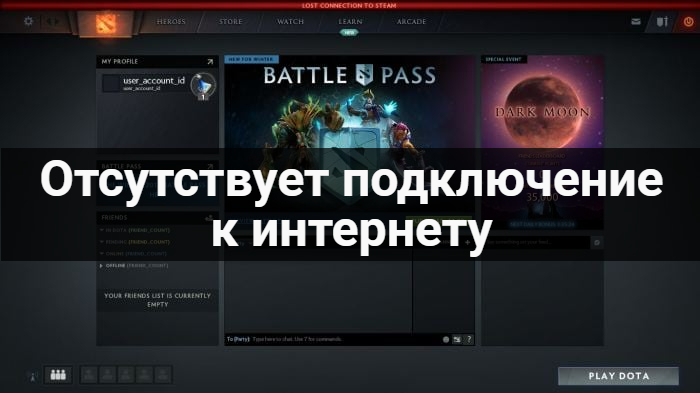
Интернет порой не такой стабильный, как хотелось бы. Возможно, по каким-то причинам произошел разрыв в подключении интернета. В первую очередь необходимо будет перезагрузить роутер. Если даже в таком случае ничего не происходит, то лучше всего обратиться в техническую поддержку пользователей своего провайдера. Возможно, на стороне оператора произошла какая-то авария и ее оперативно чинят.
Обновление клиента
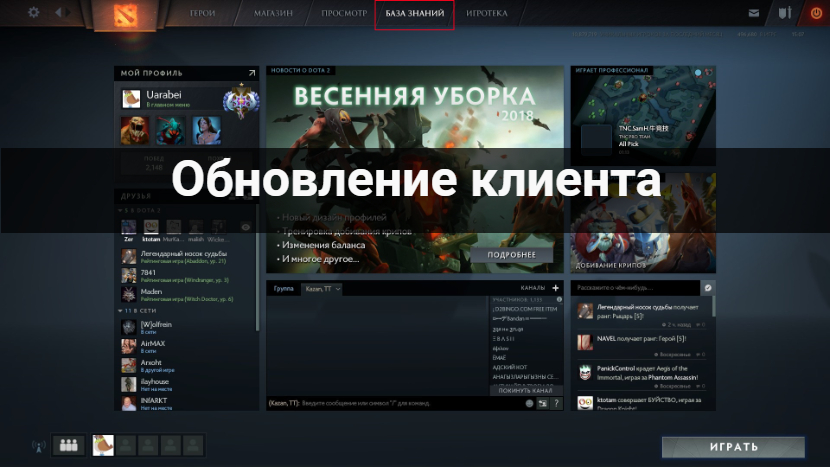
Перед выпуском обновления игра всегда переходит в автономный режим. Как правило, происходит это за несколько часов до самого события. К обновлениям можно отнести:
- Выпуск обновления игрового процесса.
- Разнообразные внутриигровые события.
- Выпуск нового контента, включая Arcana.
В таком случае необходимо будет подождать пару часов, а потом загрузить обновления. Самостоятельно пользователь сделать ничего не сможет.