Закладки в Skype
Закладки в Скайпе позволяют отмечать сообщения непрочитанными, хотя вы их уже видели. Эта функция требуется, если вы хотите вернуться к конкретному чату и не забыть об этом.
Чтобы сделать в Скайп закладки, выберите сообщение, которые вы прочли, но хотите еще раз прочитать, кликните правой кнопкой мыши, и отметьте во всплывающем окне пункт «Переместить закладку сюда»:
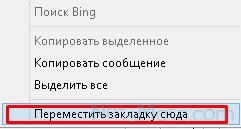
Указываем место для размещения
После этого отмеченный диалог появится в списке «Последние» как непрочитанное:

Загорается количество помеченных сообщений
Как только вы перешли на закладки, Skype сразу же их помечает как прочитанные и уведомление об этом разговоре в «Последние» исчезает:

Имейте в виду, что, если у вас есть другие непрочитанные сообщения, уведомление об их количестве все равно останется в графе «Последние».
Таким образом, закладки Скайпа действуют только на одно прочтение, и если вы хотите опять оставить напоминание, нужно вновь выбрать эту функцию для разговора, к которому вы хотите еще раз вернуться.
Как добавить в закладки сообщение Skype в Windows 10
Стабильная версия Microsoft Skype для обеих платформ, Desktop и Mobile поддерживает функцию закладок (Bookmarks) . Используя эту функцию в Skype , вы можете легко добавлять в закладки важные сообщения Skype и вложения в разговоре для быстрого просмотра позже. Итак, сегодня мы увидим, как добавить в закладки сообщение Skype (bookmark a Skype message) в Windows 10.
Как добавить в закладки сообщение Skype
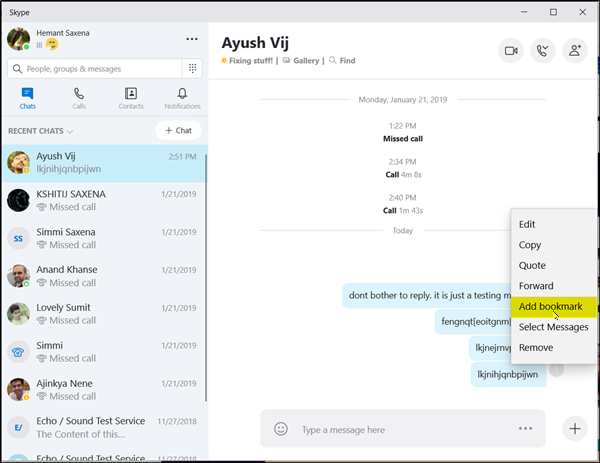
Закладки в Скайпе (Skype) сохраняют сообщение, чтобы вы могли вернуться к нему одним щелчком мыши в любое время в будущем. Чтобы добавить сообщение в закладки в Skype , вам необходимо:
- Запустить Скайп
- Откройте ветку чата, в которой есть сообщение
- Прокрутите до сообщения, которое вы хотите добавить в закладки
- Нажмите на значок с тремя точками (Click 3-dots) . Дополнительные параметры отображаются рядом с сообщением.
- Выберите Добавить закладку.
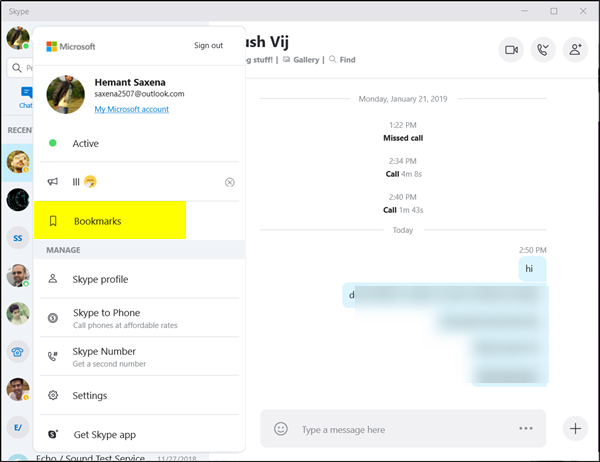
Сделав это, нажмите « Закладки (Bookmarks) » для просмотра.
Вы заметите, что рядом с сообщением или вложением, к которому вы добавили закладку, появится «Значок закладки».
Как убрать закладку из сообщения Skype
Если вы не знаете, закладки сначала группируются по человеку, а затем сортируются по дате. При наведении курсора мыши на сообщение, добавленное в закладки, появляется значок.

Когда вы щелкаете значок, вы попадаете прямо в сообщение в чате, из которого оно отправлено. Итак, если вы хотите удалить закладку, нажмите кнопку с тремя точками / дополнительные параметры, которая появляется, когда вы наводите на нее указатель мыши, и выберите параметр удаления в меню.
That’s it!
How to bookmark a Skype message on Windows 10
The stable version of Microsoft Skype for both platforms, Desktop, and Mobile support Bookmarks feature. Using this feature in Skype, you can easilу bookmark important Skype messages and attachments in a conversation for quick viewing later. So, today, we’ll see hоw to bookmark a Skype message on Windows 10.
How to bookmark a Skype message
Bookmarks in Skype save a message so you can come back to it with one click any time in the future. To bookmark a message in Skype, you have to:
- Launch Skype
- Open the chat thread which has the message
- Scroll to the message which you want to bookmark
- Click 3-dots More options visible adjacent to the message
- Select Add bookmark.
Once you have done this, click ‘Bookmarks’ to review.
You will notice that a ‘Bookmarked Icon’ will appear next to the message or attachment to which you have added a bookmark.
How to remove bookmark from a Skype message
If you are not aware, the bookmarks are grouped by the person first and are later sorted by date. When you hover the mouse cursor over the message bookmarked, an icon appears.
When you click the icon, you are taken directly to the message within the chat thread it’s from. So, if you would like to remove a bookmark, click the three dots/More options button that appears when you hover the mouse over it and select the remove option from the menu.

Флорентина Успенская
About the author
Я инженер-программист с более чем 15-летним опытом работы с Microsoft Office и Edge. Я также разработал несколько инструментов, используемых конечными пользователями, например, приложение для отслеживания важных медицинских данных и детектор программ-вымогателей. Мои навыки заключаются в разработке элегантного кода, который хорошо работает на различных платформах, а также в отличном понимании взаимодействия с пользователем.
Как добавить в закладки сообщение Skype в Windows 10
Стабильная версия Microsoft Skype для обеих платформ, Desktop и Mobile поддерживает функцию закладок. Используя эту функцию в Skype, вы можете легко добавлять в закладки важные сообщения Skype и вложения в беседе для быстрого просмотра позже. Итак, сегодня мы увидим, как добавить в закладки сообщение Skype в Windows 10.
Как добавить в закладки сообщение Skype
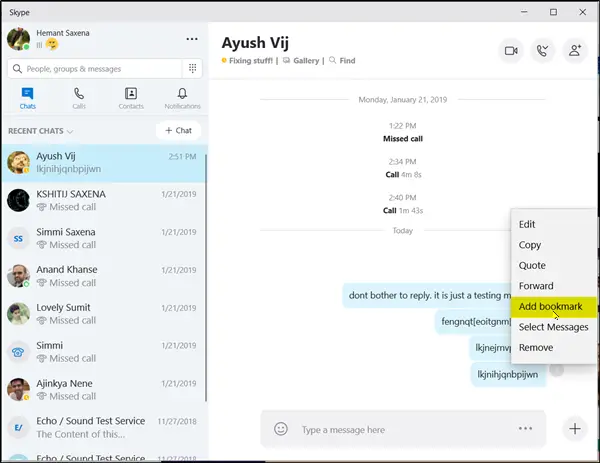
Закладки в Skype сохраняют сообщение, поэтому вы можете вернуться к нему одним щелчком мыши в любое время в будущем. Чтобы добавить сообщение в Skype, вам необходимо:
- Запустить Skype
- Откройте ветку чата, в которой есть сообщение
- Прокрутите до сообщения, которое вы хотите добавить в закладки
- Щелкните 3 точки Рядом с сообщением отображаются дополнительные параметры
- Выберите Добавить закладку.
Как только вы это сделаете, нажмите “Закладки‘для обзора.
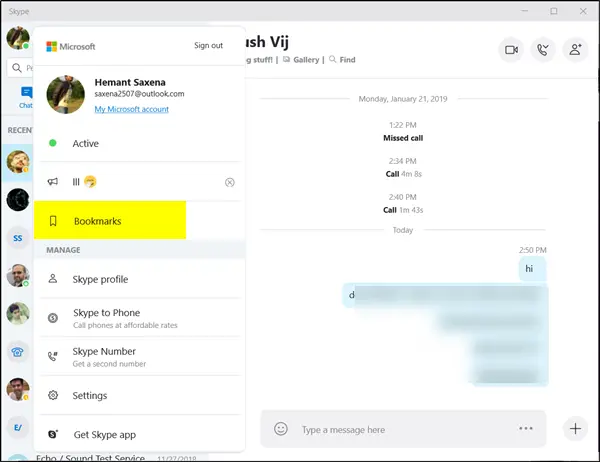
Вы заметите, что рядом с сообщением или вложением, к которому вы добавили закладку, появится значок с закладкой.
Как удалить закладку из сообщения Skype
Если вы не знаете, закладки сначала группируются по человеку, а затем сортируются по дате. При наведении курсора мыши на сообщение, отмеченное закладкой, появляется значок.
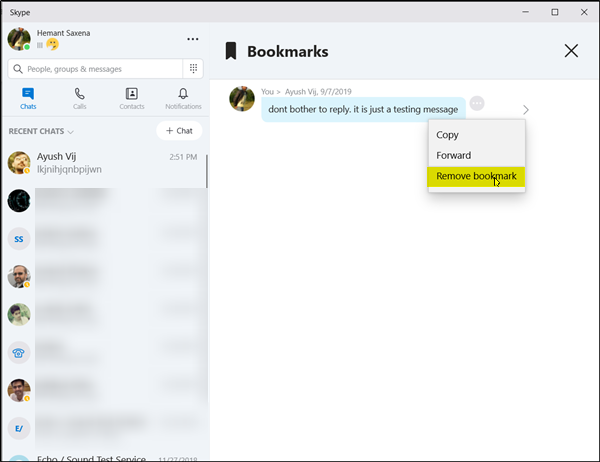
Когда вы щелкаете по значку, вы попадаете прямо в сообщение в ветке чата, откуда оно отправлено. Итак, если вы хотите удалить закладку, нажмите кнопку с тремя точками / Дополнительные параметры, которая появляется при наведении на нее указателя мыши, и выберите параметр удаления в меню.
Закладки Skype: добавляйте закладки в закладки с легкостью

Несмотря на то, что Microsoft насильно подтолкнула Skype для Windows к неудовлетворенным пользователям , в Skype 8 наверняка есть кое-что хорошее, например, Закладки Skype. Как говорит само название, вы можете установить закладку на любое сообщение в любом разговоре. Это просто и, тем не менее, весьма полезно, если у вас долгий разговор с тысячами обмененных сообщений.
С его помощью вы всегда можете добраться до определенной точки. Сегодня мы покажем вам, как легко добавлять закладки в Skype.
Как сделать закладки в скайпе
Закладка сообщений в скайпе довольно проста. Вам нужно щелкнуть правой кнопкой мыши сообщение, которое вы хотите добавить в закладки, и выбрать Добавить закладку. Да, так просто. Это может помочь вам, если вы определенно что-то должны вспомнить или вернуться через некоторое время.
- Открой скайп.
- Выберите беседу с сообщением, которое вы хотите добавить в закладки.
- Щелкните правой кнопкой мыши на сообщении (или в 3-точечном меню) и выберите Добавить закладку.
Теперь вопрос, где вы можете найти свои закладки. Это довольно просто. Просто нажмите на изображение вашей учетной записи в верхнем левом углу и выберите закладки из выпадающего меню.
Оказавшись там, вы можете перейти к точному месту разговора, откуда была взята закладка. Вы также можете переслать сообщение.
Неудивительно, что эта функция может пригодиться в самых разных ситуациях. Вы можете использовать раздел «Закладки» в качестве заметок, чтобы напомнить себе о беседе и вернуться к упомянутой беседе, чтобы узнать больше контекста. Более чем долгожданное дополнение от Microsoft к Skype, если честно.
Если вы хотите узнать больше о новинках Skype и узнать, что более качественного Skype (классической версии) больше нет, ознакомьтесь с этой статьей . Надеемся, что это было информативное чтение, и вы можете без проблем добавлять закладки Skype, следуя нашим инструкциям.