Как добавить шрифт в яндекс документы
23 шрифта для документов на замену Arial и Times New Roman
Привет, это команда «Логомашины». Рассказываем, что делать, если заблокированные шрифты были вашими фирменными, и все документы заполнялись Times New Roman или Arial.
День для всех, кто каждый день пользуется шрифтами Monotype, начался не радостно: компания закрыла доступ к своей библиотеке для российских пользователей. И если блокировка Times New Roman вызывает только облегчение, то с Arial всё обстоит сложнее — этот шрифт используется в документах сотен компаний.
Мы подобрали 23 шрифта, которые можно использовать вместо Arial, если его удалят даже из уже установленных программ: простые, бесплатные и читабельные.
Если Arial — один из фирменных шрифтов вашей компании, о его замене лучше задуматься уже сейчас. Главное при выборе нового шрифта — не забудьте обратить внимание на то, как выглядят цифры.
Гайд по Яндекс.Документам: функции, возможности, преимущества и недостатки

Яндекс.Документы — это виртуальный сервис для командной работы — аналог Google Docs и Microsoft Office Online с бесплатным доступом. В сервисе можно создавать новые файлы, загружать и редактировать готовые документы, таблицы и презентации.
Функции Яндекс.Документов максимально приближены к функциям стандартного документа Microsoft Word, в сервисе работают те же комбинации горячих клавиш.
В статье говорим о возможностях сервиса и даем инструкцию, как работать в Яндекс.Документах, и бонусом таблица с полезными горячими клавишами.
Содержание статьи
Возможности сервиса Яндекс.Документы
Пользователи программы могут создавать текстовые документы, таблицы и презентации, загружать файлы из Диска и с компьютера, а также совместно редактировать созданные файлы. Работать можно онлайн или без доступа к интернету.

Для групповой работы аккаунт в Яндексе не обязателен. Но если вы хотите самостоятельно создать файл и подключить к нему коллег, придется сначала создать аккаунт.
В онлайн-сервисе можно работать на персональном компьютере или смартфоне через прямую ссылку docs.yandex.ru, браузер или другие сервисы.
Приложение открывается из Яндекс.Почты, Яндекс.Диска, Яндекс.Телемоста и виртуального рабочего пространства Яндекс 360, в котором хранятся все эти персональные сервисы.
Мобильного приложения для работы в Я.Документах нет, на смартфоне сервис открывается также через Яндекс 360.
В Яндекс.Документах можно редактировать файлы большинства расширений: docx, xlsx и pptx. Система сама переводит устаревшие документы в совместимые.
Перечень всех открываемых форматов указан в Яндекс.Справке.
Яндекс.Документы внешне похожи на стандартный редактор MS Word, потому что сервис — это адаптированное кроссплатформенное приложение «Р7-Офис», которое работает на базе ОС Windows, Linux, Mac OS. Оно сконструировано на пакете OnlyOffice, принадлежащем Windows.

Как работать в Яндекс.Документах?
Рассмотрим пошаговую работу в Документах: создание файла, форматирование и настройка совместной работы.
Создание документа
Чтобы создать текстовый файл, нужно выбрать в меню «Новый документ», придумать файлу имя и нажать «Создать».
Чтобы создать таблицу и презентацию, нужно открыть левое меню: щелкнуть на желтую кнопку «Создать» и выбрать необходимое.
Чтобы загрузить файлы с Яндекс.Диска или компьютера, нужно нажать «Открыть из Диска» или черную стрелку справа — для загрузки с компьютера.
В десктопной версии еще можно перетащить файл в окно с недавними документами. На экране появится рамка загрузки с соответствующей надписью.
Работа с документом
Все функции приложения представлены в горизонтальном и вертикальных меню, расположенных вокруг рабочего окна.
Меню Яндекс.Документов состоит из нескольких разделов — файл, главная, вставка, макет, ссылки и блок для совместной работы.

Задачи, которые решают пункты меню:
- Файл — для создания, открывания, размещения на странице, сохранения и печати документов.
- Главная — для изменения параметров выделенных объектов.
- Вставка — для добавления графических объектов и текстовых элементов.
- Макет — для добавления полей, изменения ориентации на странице, настройки колонок и разрывов.
- Ссылки — для добавления оглавлений и сносок.
- Совместная работа — для командной работы над файлом.
Веб-версия внешне похожа на десктопную, но адаптирована под мобильный формат: иконки скрыты в компактном меню. Есть кнопка редактирования текста и всего документа, функции отмены действий и совместной работы.
Управление шрифтами
Этот раздел со шрифтами регулирует название, тип начертания, размер, цвет надписей и выделений, регистров, верхних и нижних индексов.
Документ будет выглядеть интереснее, если изменить стиль оформления или добавить выделения. Для этого нужно выделить фрагмент текста и выбрать иконку на панели инструментов.
Пользователи ускоряют работу в сервисе с помощью горячих клавиш:
- CTRL+B — полужирный.
- CTRL+I — курсив.
- CTRL+U — подчеркивание.
- CTRL+[ — уменьшить шрифт.
- CTRL+] — увеличить шрифт.
Оформление текста
По умолчанию текст в документе выравнивается по левому краю. Другое выравнивание можно найти в ленте на вкладке «Главная» либо можно использовать горячие клавиши.
Для этого выделяем весь текст с помощью CTRL+A и используем комбинации:
- CTRL+L — по левому краю.
- CTRL+R — по правому краю.
- CTRL+Е — по центру.
- CTRL+J — по ширине.
В этом же разделе «Главная» можно настроить буллиты и цифры для списков, междустрочные интервалы, выравнивания и заливки абзацев.
Как и в программе Microsoft Word, можно отобразить непечатаемые символы (все знаки), чтобы найти лишние пробелы и отступы. Это кнопка ¶ в ленте или команда CTRL + SHIFT + *.

Еще можно выбрать стиль текста. Для этого нужно нажать на кнопку дополнительных параметров справа и выбрать стиль или создать свой новый.
Вставка элементов
Пользователи могут добавлять в документ разные элементы — иллюстрации, фотографии, таблицы, диаграммы, фигуры, ссылки, уравнения и отдельные символы через панель инструментов «Вставка».

«Пустая страница» и «Разрыв страницы» (или CTRL+ENTER) добавляют пустую страницу. «Разрыв раздела» добавляет разные разделы для разного форматирования в одном документе. «Разрыв колонки» — разбивает текст на разные колонки.
«Титульной страницы» с готовыми шаблонами обложек, как в MS Word, здесь нет.
Выпадающее меню «Таблицы» помогает создать или нарисовать таблицу.
Таблица создается в Яндекс.Документах тремя способами:
- Графическим инструментом из меню.
- Кнопкой «Вставить таблицу» — указывается количество столбцов и строк вручную.
- Кнопкой «Нарисовать таблицу» — настраивается разное количество ячеек в строках.
Для редактирования таблиц есть отдельная вкладка «Дополнительные параметры таблицы». Она вызывается при нажатии правой кнопкой мыши по выделенной таблице.
Вставить таблицу из Яндекс.Таблиц через кнопку нельзя. Инструмент добавляется через копирование и горячие клавиши — CTRL+C и CTRL+V.
Иллюстрации и ссылки вставляются аналогичным образом.
Совместная работа
Для групповой работы над файлом есть отдельная вкладка.
Чтобы начать, нажимают кнопку «Режим совместной работы» и выбирают способ работы:
- В быстром режиме пользователи могут редактировать документ онлайн. Система сохраняет корректировки автоматически.
- В строгом режиме люди сами решают какие изменения сохранять. Система запомнит корректировки, если пользователь нажмет кнопку «Сохранить».
Сохраненные файлы хранятся на Диске.
Дополнительные инструменты
Вертикальное меню в левой части экрана упрощает работу с файлом:
- Поиск. Система ищет текст по всему документу и может заменить его при необходимости. Активируется CTRL+F.
- Комментарии. Через специальную форму пользователи комментируют текст в файле. Активируется CTRL+SHIFT+H.
- Навигация. Ищет информацию по заголовкам. Пользователи могут быстро перемещаться по объемному тексту с помощью заголовков.
- Обратная связь. При нажатии на кнопку активируется онлайн-форма для связи с техподдержкой Яндекса.
- О программе — справочный блок с информацией о разработчике.
В Яндекс.Документы встроена защита от случайного удаления информации, как в Gogole Docs. Действия пользователей сохраняются в истории изменений. При необходимости их можно отметить, выбрав одно из прошлых сохранений.
Для этого нужно кликнуть на три вертикальные точки рядом с файлом в интерфейсе Документов и выбрать История изменений.
Права доступа
Чтобы совместно работать над файлом, нужно отправить ссылку на файл и установить параметры доступа — посмотреть или отредактировать. Настраивать разные права доступа для разных пользователей пока нельзя.
Предоставить доступ можно двумя способами:
- непосредственно в открытом документе, или
- в интерфейсе Документов.
В первом случае используют кнопку вверху экрана «Настроить доступ».
Либо можно в интерфейсе выбрать документ → нажать на три точки в правом верхнем углу → выбрать «Настроить доступ».
Иногда дать доступ редактирования не получается. Причина — в использовании устаревшей версии редактора или файла:
- Если проблема в редакторе старой версии без функции совместного редактирования, нужно закрыть вкладку с файлом, обновить страницу и попробовать поделиться доступом еще раз.
- Если проблема в устаревшем формате файла — DOC, PPT, XLS, нужно создать копию документа в новом разрешении и работать в нем.
Еще одна причина — владелец папки, в которой хранится файл, не обновил редактор. Если он использует устаревший сервис, пользователи не смогут полноценно в нем работать. Нужно попросить право на редактирование страницы у владельца папки.
Горячие клавиши Яндекс.Документов
Собрали самые популярные горячие клавиши в одной таблице.
Выделить весь документ
Выравнивание текста по левому краю
Выравнивание по правому краю
Выравнивание по центру
Выравнивание по ширине
Отображение всех знаков (непечатаемых символов)
Вставка пустой страницы
Копировать и вставить
Поиск в документе
Преимущества и недостатки Яндекс.Документов
Яндекс.Документами удобно пользоваться. У них понятный интерфейс, бесплатный функционал, есть возможность работать самостоятельно или в команде, а также синхронизировать программу с Яндекс.Диском и другими сервисами.
Программа совместима со всеми файлами, имеющими расширение MS Office. Вкладки удобно переключать, иконки адаптированы под привычный формат Word, при наведении появляются уточняющие надписи.
В отличие от Google и MS Office для работы в Яндекс.Документах нужно меньше всего оперативной памяти — около 100 Мб. У Google Docs такой же файл занимает больше 500 Мб.
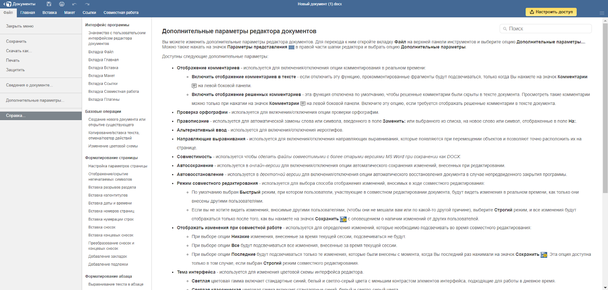
Есть подробная справка, описывающая работу с основными функциями сервиса.
Кроме того, в Яндекс.Документах можно работать в офлайн-режиме. При работе без доступа к Интернету изменения вносятся автоматически после подключения устройства к сети. Софт предупредит о потере соединения после того, как переподключится.
Главный минус Документов — недостаток функций:
- Нет готовых шаблонов.
- Нет мобильного приложения.
- Нет встроенного перевода.
- Нельзя ограничить доступ к файлу, разрешив оставлять комментарии, как в Google Docs.
- Мало встроенных шрифтов, нельзя встраивать сторонние начертания.
- Неудобно расположена функция поиска — в левом меню. Если не знать, где она находится, могут возникнуть сложности.
- Нет дополнений и расширений. В Microsoft и Google есть специальные магазины, в которых можно скачать расширения, добавляющие шрифты, создающие документы из заметок и т. д. В Яндексе такого нет.
- Плохо работает автосохранение. Если печатать в документе и резко закрыть браузер, последние изменения не сохранятся.
Для сложных аналитических задач Яндекс.Документы не подходят. Нельзя сделать сводную таблицу или провести АВС-анализ. Но можно выполнить сложную задачу в любом другом документе, а затем загрузить его в Облако.
Как установить шрифт в Windows, и как внедрить его в файл Word (чтобы на другом ПК он тоже отображался)
Д оброго дня.
Не так давно мне в систему пришлось добавить и установить несколько новых шрифтов в Windows (для трафарета). Делается это не сложно, однако я столкнулся с небольшой дилеммой.
Дело в том, что, установив новый шрифт — использовать его сможете только вы (у себя на ПК). Если создать документ Word и отправить его другому пользователю (у кого нет этого нового шрифта) — то он у него отображаться не будет!
Однако, есть выход! Word позволяет внедрить используемый шрифт в «тело» документа, что и решает подобную загвоздку. Отмечу, что при этом размер документа будет несколько больше, но с современным интернетом — думаю, это не проблема.
Собственно, сегодняшняя заметка посвящена работе со шрифтами. Рассмотрю все эти вопросы по порядку ✌.
Работа со шрифтами
Сайты, где можно найти и загрузить новые шрифты
Сайт с огромным количеством шрифтов, разбитых на различные категории: готические, граффити, машинописные, 3D, праздничные и т.д. (категорий на сайте более нескольких десятков).
Также отметил бы, что большинство шрифтов на сайте, можно сразу же установить в систему (т.к. они идут в формате OTF/TTF, без всяких архивов с просьбой отослать SMS).
Примечание: если вы создадите свой собственный шрифт — вы его можете добавить на сайт (чтобы другие пользователи могли скачать его к себе).
Тоже достаточно крупная библиотека шрифтов. Отмечу, что, если вы собираетесь использовать некоторые шрифты в коммерческих целях — сайт попросит вас приобрести их.
Примечание : на allfont.ru к каждому шрифту есть небольшая инструкция, как установить подобный шрифт на свой сайт/блог/форум в интернете.
Коллекция красивых бесплатных шрифтов. Все категории на сайте разбиты на доп. вкладки, что делает поиск более удобным.
Добавлю также, что сайт выполнен в стиле минимализма, и на нем нет никаких лишних всплывающих окон.
Зарубежный сайт с большой библиотекой бесплатных шрифтов. Сразу отмечу, что шрифты здесь запакованы архиватором в формат ZIP (из него сначала нужно извлечь файл формата OTF/TTF, и только потом приступать к его установке. ).
Аналогичный сайт. Здесь можно найти достаточно много новых редких шрифтов (граффити, 3D, тату, модерн и др. не самые слишком распространенные категории).
Установка нового шрифта в Windows
Важно!
Файл шрифта обычно идет в форматах TTF или OTF. Если вы загрузили архив формата ZIP/RAR — то из него предварительно нужно извлечь файлы.
Вариант 1
1) Итак, допустим мы на определенном сайте нашли нужный шрифт — загружаем его.
2) Если у вас Chrome — то в нижней части окна появится уведомление о загрузке файла. В моем случае это файл формата «OTF». Необходимо отрыть его расположение — т.е. нажать правой кнопкой мышки на иконку файла и выбрать «Показать в папке» .
Кстати! Открыть список загрузки в большинстве браузеров можно с помощью сочетания Ctrl+J (а оттуда перейти в папку загрузки).

Показать в папке
3) Далее достаточно кликнуть по файлу правой кнопкой мышки и выбрать «Установить» .
4) Теперь, открыв какой-нибудь редактор (например, Word) — вы сможете использовать новый шрифт.

В Word появился новый шрифт!
Вариант 2
1) Нажмите сочетание Win+R (появится окно «Выполнить»), и введите команду fonts .
2) Далее должна открыться папка со шрифтами. Теперь просто перенесите мышкой загруженный файл шрифта (OTF, например) в это окно (также, как это вы делаете с обычным файлом, когда переносите его в другую папку, см. пример ниже).
Альтернативный способ открыть папку со шрифтами: перейти в панель управления в раздел «Оформление и персонализация\Шрифты».
Перенос шрифта в папку Fonts
3) Далее Windows приступит к его установке (появится соответствующее окно. ).
Внедрение шрифта в файл-документ (чтобы на другом ПК он открылся в том же виде, как на вашем)
Эта возможность актуальна для современной версии Word (не ниже 2007). Если у вас нет такой опции, либо она работает некорректно — воспользуйтесь альтернативным бесплатным вариантом.
1) Итак, сначала нажимаем по меню «Файл» и переходим в параметры (на скрине ниже показано, как это выглядит в Word 2019).
2) Далее нужно открыть вкладку «Сохранение» и поставить 2 галочки:
- «Внедрить шрифты в файл»;
- «Не внедрять обычные системные шрифты». Пример ниже.
Внедрить шрифты в файл
3) После можно сохранить документ обычным образом.
4) Обратите внимание, что размер файла будет несколько больше обычного.
5) Для проверки отослал файл на Яндекс диск —> шрифт распознается. 👌
Яндекс диск прочитал шрифт.
Что делать, если Word не поддерживает внедрение шрифта
Есть альтернативный бесплатный офис — LibreOffice . В его арсенале есть полный аналог Word — называется программа Writer.
Так вот, если зайти в свойства редактора Writer и перейти во вкладку шрифт — вы сможете задать опцию внедрения шрифтов в любые редактируемые документы.
А это позволит другим пользователям (у кого на ПК нет таких шрифтов) — лицезреть ваш документ так, как он выглядит у вас. ✌
Как добавить шрифт в яндекс документы

Копирайтер, журналист, член Союза Журналистов. Автор статей в тематических блогах SMMplanner, WebpromoExperts, TexTerra, Promopult. Автор статей бизнес-тематики для блога банка «Открытие».
More posts by Вероника Чурсина.
Вероника Чурсина
Яндекс.Документы – онлайн-редактор, полностью бесплатный российский аналог Google Docs. У него вполне вменяемый функционал, редактор может заменить и привычный вордовский документ, и Google документы, если они вдруг перестанут работать. Сервис доступен с десктопа и с мобильных устройств – чтобы попасть в Яндекс.Документы онлайн со смартфона, достаточно набрать в адресной строке мобильного браузера «docs.yandex.ru».
Редактор документов Яндекс позволяет создавать, править, сохранять, загружать и скачивать текстовые файлы. Работать над документами можно как в одиночку, так и командой: автор, редактор, корректор, эксперт и так далее. Яндекс.Документы – штука относительно новая, запущен сервис в апреле 2021 года. Разбираемся, как с ним работать авторам, копирайтерам, редакторам и SMM-щикам.
Если хотите быстро разобраться в функционале и возможностях социальных сетей, приходите на бесплатный практикум «Основы SMM» от SMM.school. Видеокурс даст вам необходимые базовые навыки продвижения – вы сможете применить их для развития своего бизнеса или начать осваивать профессию SMM-щика.
Создаем текстовый документ
В левой верхней части экрана редактора документов Яндекса находится очень заметное основное меню. Если вы кликните на кнопку «Создать».
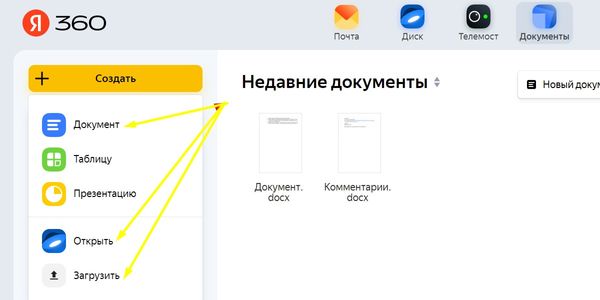
. увидите в выпадающем меню подпункты и для создания документа, и для загрузки файла (не папки!) с вашего компьютера, и для открытия ранее созданного документа
Все компактно, просто, понятно. Нажмите на подпункт «Документ» – и до появления нового файла в Яндекс.Документах онлайн останется всего один клик.
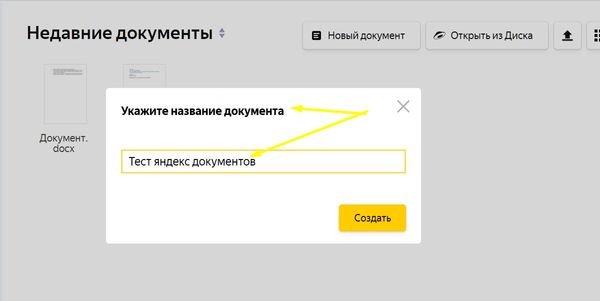
Система предложит дать документу имя, после чего он откроется в новом окне
Альтернативный вариант – на главной странице Яндекс.Документов кликните «Создать новый документ» в правой верхней части экрана.
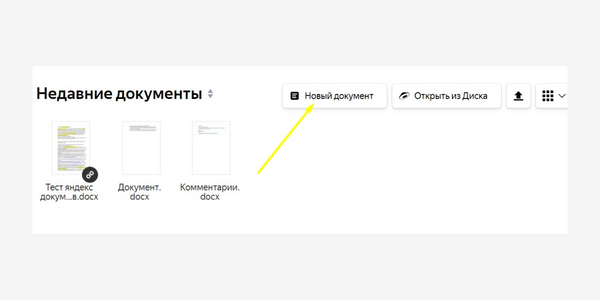
Система по умолчанию создаст именно текстовый файл
Внешний вид документа, созданного в онлайн-редакторе Яндекса, полностью дублирует привычный ворд.
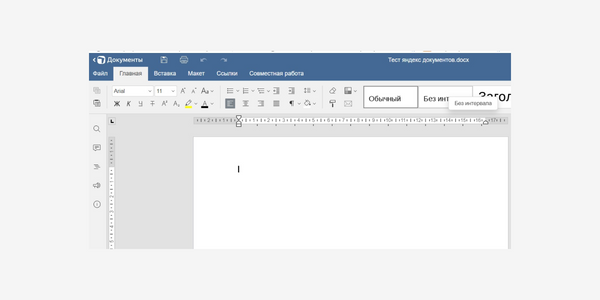
Посмотрите, как похожи Яндекс.Документы на файлы, созданные в Microsoft Word
Работаем с текстовым документом
Набор инструментов в редакторе документов на Яндекс.Диске тоже привычный.
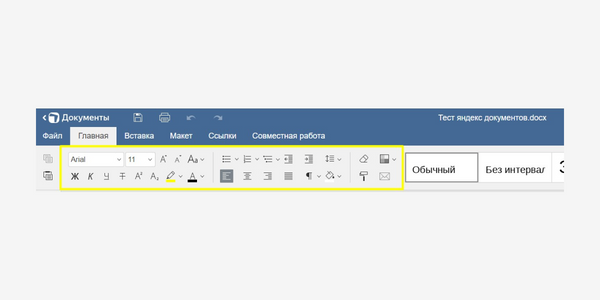
. и выглядит вот так
Работа со шрифтом. Название, начертание, размер, фон, цвет.
Оформление текста. Списки нумерованные и маркированные, выравнивание, междустрочный интервал. Отдельно обращу внимание на полезную функцию, о которой даже в Ворде не все знают.
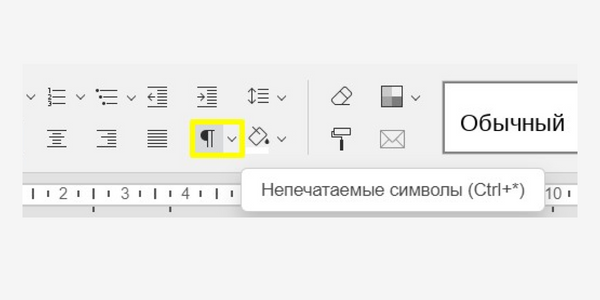 Вот этот значок показывает непечатаемые символы, в том числе пробелы
Если кликнуть по нему, легко увидеть и убрать в тексте лишние пробелы.
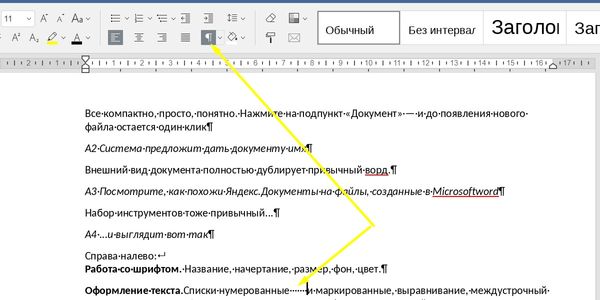
Все получается очень наглядно
Форматирование. Выбор стиля обычного текста, заголовков разного уровня, стиля оформления цитат, цветовой схемы.
Во вкладке «Вставка» есть возможность вставить в текст рисунок/фото, таблицу, диаграмму, фигуру, ссылку, уравнение, символы.
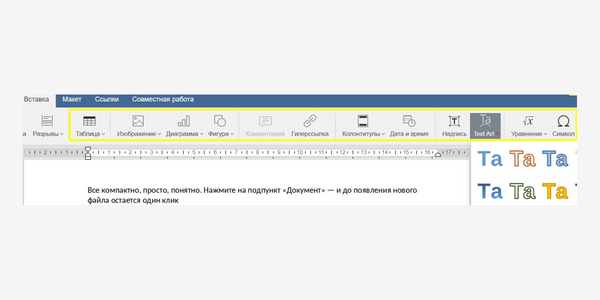
. и даже Text Art, что иногда может быть полезно
Отдельная вкладка предназначена для совместной работы над документом.
В этой вкладке онлайн-редактора Яндекса можно выбрать пункт «Режим совместной работы»
Таких режимов предусмотрено два. Быстрый, в котором редактирование идет в режиме реального времени, а все изменения сохраняются автоматически. И строгий, при выборе которого изменения фиксируются системой только при клике на пункт «Сохранить». Сохраненные Яндекс.Документы доступны на вашем Яндекс.Диске.
В левом меню расположены еще 5 инструментов, преимущественно для работы над текстом:
Инструмент «Поиск» – это внутренний поиск по документу.
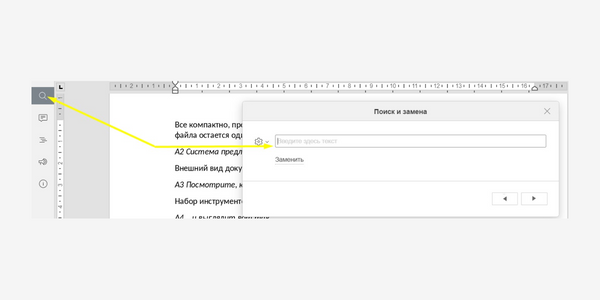
С его помощью можно находить и заменять символы и целые слова
Инструмент «Комментарии» открывает форму, в которой можно оставить комментарий к тексту.
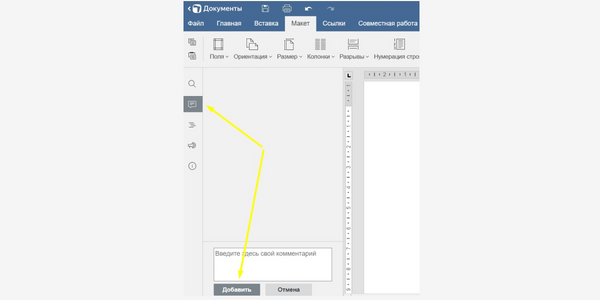
Комментарии можно оставлять к тексту в целом или к его фрагментам
Пункт левого меню «Навигация» покажет все заголовки, которые есть в тексте, для быстрого перехода к нужному фрагменту.
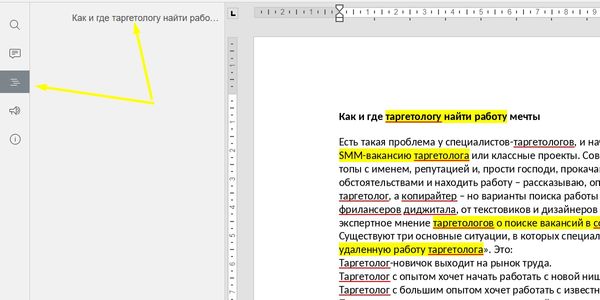
Вот так помогает ориентироваться навигация – при работе с объемными документами это удобно
Следующий очень полезный пункт меню – «Обратная связь» с техподдержкой онлайн-редактора Яндекс.Документы. При клике на значок рупора открывается форма обратной связи.
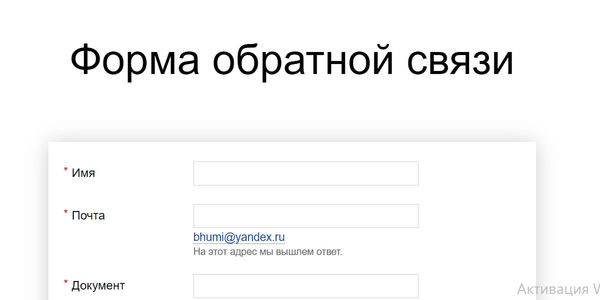
. через которую можно задать команде Яндекса вопрос, который возник у вас при работе с редактором
Ответ должен прийти на электронную почту. Сроки ответа нигде не указаны.
Последний пункт в левом меню справочный – кликнув на него, можно увидеть справку о компании-разработчике редактора.
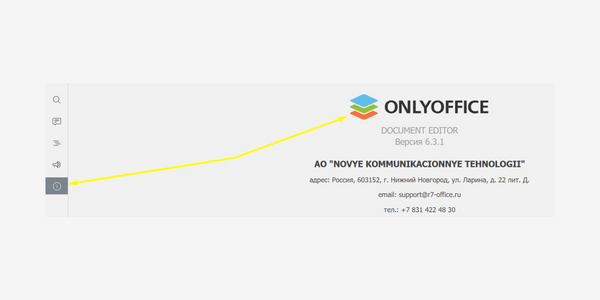
Минутка бесполезной информации от Яндекс.Документов: компания называется OnlyOffice и базируется в Нижнем Новгороде
Разбираемся с меню «Файл»
Документ набран и отформатирован – что дальше? Откройте меню редактора Яндекс.Документы «Файл» в левом верхнем углу страницы, и у вас появится масса возможностей. Готовый файл можно сохранить – просто кликнуть на этот подпункт, отправить в печать.
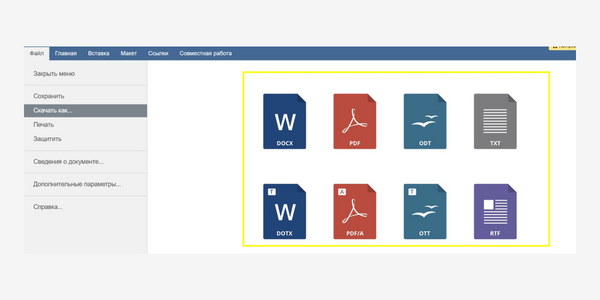
. или скачать на компьютер/смартфон в любом нужном вам формате, а не только в docx
Можно защитить документ, установив пароль для доступа к нему.
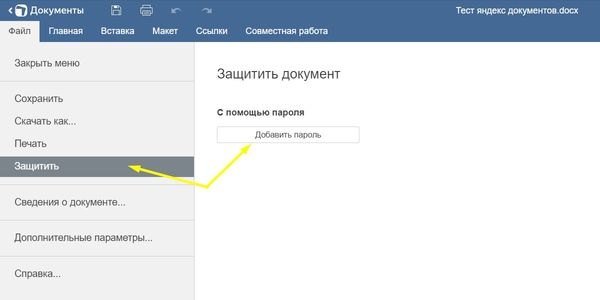
Без пароля даже просто увидеть текст документа будет невозможно
Значительная доля функционала онлайн-редактора Яндекса скрыта за подпунктом «Дополнительные параметры». В нем нашлись и проверка орфографии, которой нет на вкладке «Главная», и настройка режима совместимости с более старыми версиями вордовских документов.
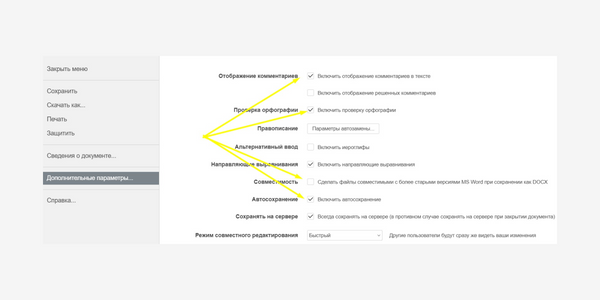
. и автосохранение, которое включено по умолчанию, и режим отображения комментариев
Посмотреть количество символов в тексте в онлайн-редакторе Яндекс.Документы тоже можно, но эта функция запрятана довольно далеко. Зайдите в меню «Файл»…
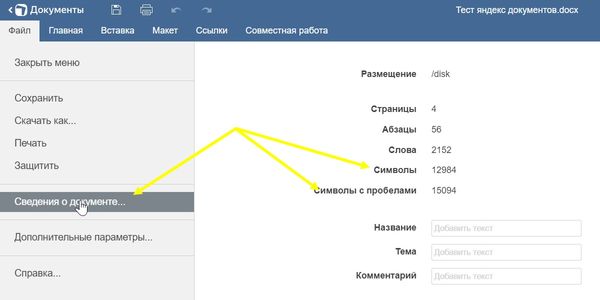
…и выберите пункт «Сведения о документе». Там будет информация по количеству символов с пробелами и без
Настраиваем совместный доступ
Кнопочка совместного доступа в Яндекс.Документах очень маленькая – находится она в правом верхнем углу, над открытым документом.
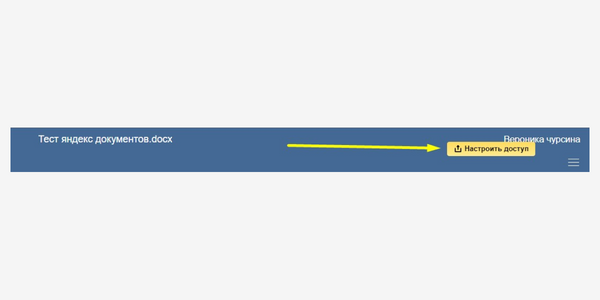
Лично я заметила ее не сразу
После клика на тайную кнопку открывается меню, где можно выбрать один из двух режимов доступа к файлу – это режимы просмотра или редактирования.
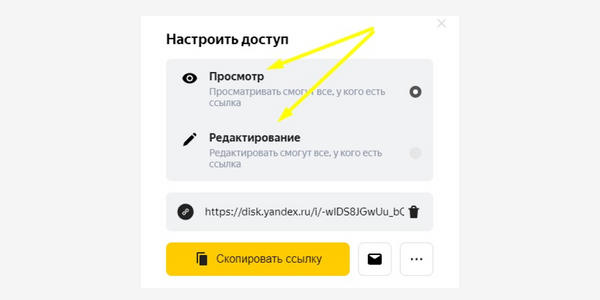
Режима комментирования, к которому привыкли те, кто работает в Google Docs, в Яндекс.Документах нет
Ссылку общего доступа можно скопировать и отправить в любой мессенджер или в соцсеть, а можно сразу же.
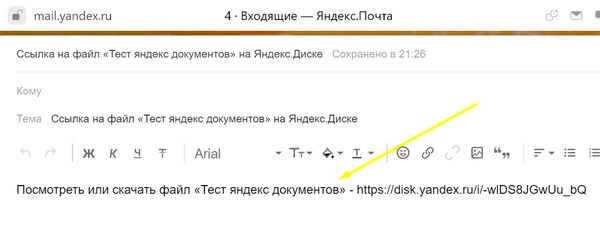
. перейти в свою Яндекс.Почту и отправить выбранным адресатам
Продвинутые разработчики онлайн-редактора Яндекса предусмотрели даже доступ к файлу по QR-коду.

В этом смысле Яндекс.Документы впереди планеты всей
Второй вариант, позволяющий настроить совместный доступ к документу, доступен из общей папки с документами на вашем Яндекс.Диске. Наведите курсор на нужный файл.
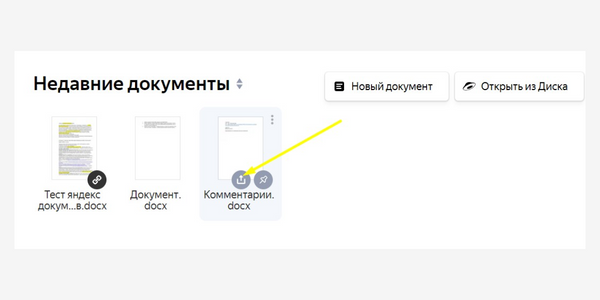
. и нажмите вот на этот значок. Появится все та же форма выбора режима совместного доступа: «Просмотр» или «Редактирование»
Переходите на Яндекс.Документы и осваивайте редактор – здесь ничего сложного.
И еще полезные статьи нашего блога для пишущих, редактирующих и работающих с контентом:
ИТОГО
Онлайн-редактор Яндекс.Документы – вполне достойный текстовый редактор с множеством возможностей. Документы, созданные в нем, сохраняются в облачном хранилище – даже если у вас выключился или вышел из строя компьютер, текст не пропадет. Как только вы получите доступ к интернету, сможете найти документ и продолжить работу.
Несколько относительно значимых недоработок по сравнению с Google Docs:
- Я не нашла в Яндекс.Документах такой полезной функции, как загрузка не отдельных файлов, а целых папок с файлами.
- При проверке орфографии онлайн-редактор Яндекса не предлагает замены слов, а просто подчеркивает красным все то, что кажется ему неверным.
Но не исключено, что эти функции появятся в будущем – сервис молодой, и доработки явно еще будут. Тем не менее уже сегодня в редакторе Яндекс.Документы можно работать с таблицами и презентациями и даже делать сканы с помощью встроенного сканера. Но это все дополнительные функции. Для работы с текстовыми документами, что наиболее актуально и часто требуется в диджитале, достаточно того объема информации, который собран в этой статье.
Что такое Яндекс.Документы и как с ними работать
Сервис Яндекс.Документы — это российский аналог Google Docs, который позволяет создавать и изменять документы онлайн. Работать с текстовыми файлами можно на ПК и мобильных устройствах, авторизация — общая для всей экосистемы Яндекс. Российский редактор вполне способен заменить Google Docs, если американский сервис вдруг станет недоступным в нашей стране.
Возможности сервиса
Онлайн-редактор Яндекс.Документы, как и облачное хранилище файлов Яндекс.Диск, входит в виртуальное рабочее пространство Яндекс 360.
Сервис предлагает стандартный набор инструментов: загрузку файлов из облака и с компьютера, создание текстовых документов, таблиц, презентаций. Большинство устаревших форматов автоматически адаптируется под обновления. Информация о совместимости есть в Яндекс.Справке.
Файлы можно сохранять, редактировать, выгружать на внешний носитель или ПК. Функции редактора доступны только зарегистрированным пользователям. Просматривать документы можно без авторизации по прямой ссылке.
Есть платная подписка на Яндекс 360, которая дает следующие бонусы:
- дополнительное место на Диске,
- расширенную историю изменений файлов,
- приоритетную техническую поддержку,
- отсутствие рекламы.
Сквозная аналитика Calltouch — незаменимый инструмент для работы отдела продаж и маркетинга. Система автоматически собирает данные с рекламных площадок и из CRM, объединяет их в подробный отчет на наглядном дашборде. Это позволяет оптимизировать выполнение задач, корректировать ход рекламной кампании и маркетинговый бюджет.
- Анализируйте воронку продаж от показов до денег в кассе
- Автоматический сбор данных, удобные отчеты и бесплатные интеграции
Плюсы и минусы Яндекс.Документов
- понятный интерфейс, повторяющий структуру Word;
- бесплатные инструменты для работы с текстовыми файлами;
- возможность командной работы;
- синхронизация с Яндекс.Диском;
- совместимость с файлами Microsoft Office;
- всплывающие подсказки;
- необходимый объем оперативной памяти 100 Мб (против 500 Мб у Google Docs);
- возможность редактирования файлов в офлайн-режиме.
- ограниченный набор шрифтов;
- неудобное расположение некоторых инструментов, например поисковой строки;
- отсутствие встроенных шаблонов, переводчика;
- проблемы с автосохранением — внесенные изменения не всегда сохраняются при загрузке;
- отсутствие расширений, дополнений.
Яндекс продолжает дорабатывать сервис. Рекомендуем протестировать нужные вам функции — вполне возможно, что к моменту начала вашей работы с Документами они уже появятся.
Маркетинг 
Блогеры для B2B: 5 советов для тех, кто хочет попробовать этот формат продвижения
Блогеры для B2B: 5 советов для тех, кто хочет попробовать этот формат продвижения
Как работать в Яндекс.Документах
Сервис простой и почти не отличается от любого стандартного редактора.
Создание документа
Заходим в Яндекс.Документы и в левом верхнем углу нажимаем на цветную кнопку «Создать».
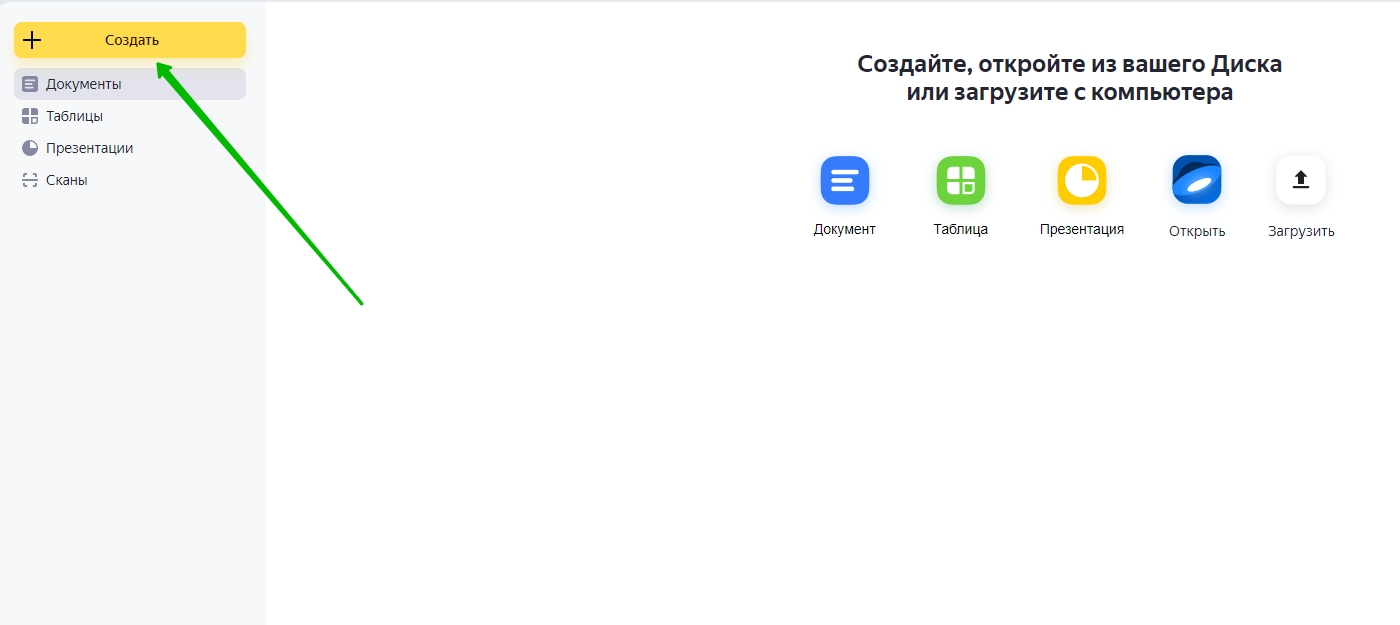
Выбираем тип документа и придумываем для него название. Можно создать файл, кликнув на кнопку «Новый документ» в верхней части страницы, и загрузить информацию с Яндекс.Диска или с ПК. Еще один вариант — прямое перетаскивание. Это наиболее удобный способ создания документа при работе на компьютере.
Действия в документе
Файл открывается в текстовом редакторе документов Яндекса с привычным, как в Word, бело-голубым оформлением. Основные инструменты расположены сверху и по бокам окна.
Пункты меню стандартные, их шесть:
- Файл.
- Главная.
- Вставка.
- Макет.
- Ссылки.
- Совместная работа.
Справа вверху есть кнопка для настройки доступа.
В веб-версии иконки инструментов открываются при наведении на соответствующий пункт меню. На верхнюю панель выведены только значки редактирования, отмены действия, настройки совместного доступа.
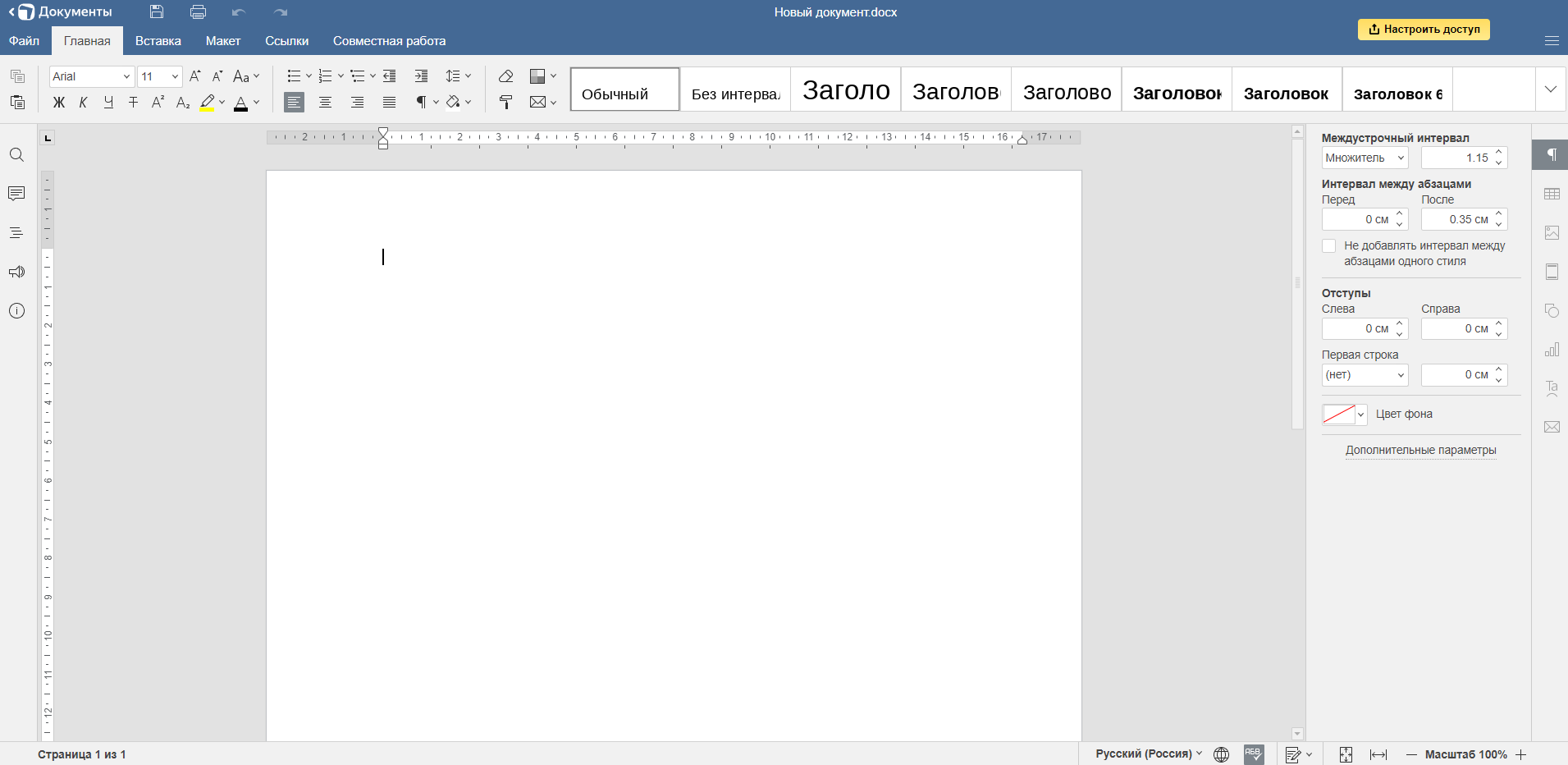
Интерфейс редактора Яндекс.Документов
Управление шрифтами
Сервис позволяет менять начертание, размер, цвет шрифта, регистр знаков, создавать индексы. Чтобы подобрать стиль или заливку, выделите часть текста и нажмите на соответствующий значок на панели. Редактор также поддерживает команды горячих клавиш – о них расскажем ниже.
Оформление текста
Выровнять текст можно с помощью функции на главной вкладке меню или с помощью горячих клавиш. Для этого нажмите комбинацию Ctrl + A, а затем выберите нужный тип выравнивания.
Также есть возможность установить междустрочные интервалы, настроить отображение списков, заливку абзацев, показать непечатаемые символы, выбрать стиль.
Вставка элементов
Программа поддерживает добавление дополнительных элементов: фото, иллюстраций, диаграмм, автофигур, ссылок, формул, специальных символов. В этом смысле Яндекс.Документы почти полностью повторяют панель MS Office.
Можно добавить разрыв раздела, колонки или страницы — разбить текст на несколько фрагментов. Есть функционал для вставки и редактирования таблиц.
Совместная работа
Во вкладке «Совместная работа» настраивается режим групповой работы с Яндекс.Документами. В быстром режиме программа сохраняет все изменения, которые вносят участники команды. В строгом режиме каждый пользователь сам выбирает, какие корректировки необходимо запомнить.
Дополнительные инструменты
Панель с дополнительными функциями расположена слева, открывается при наведении курсора.
- поиск и замена текста (Ctrl + F);
- добавление комментария (Ctrl + Shift + H);
- поиск по заголовкам;
- связь со службой поддержки;
- сведения о сервисе.
Важно: Яндекс.Документы имеют такую же защиту от ошибочных изменений в тексте, как и Google Docs. Восстановить исходник можно в разделе «История изменений», где сохраняются все действия пользователей. Чтобы выполнить отмену, откройте одну из предыдущих версий.
Права доступа
Автор документа может делиться ссылкой с другими людьми. Выбор прав доступа позволяет разрешить только просматривать или редактировать документ. Это правило распространяется на всех участников работы. Настроить разные права для нескольких пользователей пока нельзя.
Если не получается изменить настройки доступа, проверьте формат документа. Устаревшие версии необходимо скопировать и сохранить в новом разрешении.
Речевая аналитика Calltouch помогает анализировать эффективность рекламных каналов и экономить время на прослушивании звонков. Технология автоматически записывает разговор сотрудника и клиента, делает его текстовую расшифровку и маркирует ключевые слова. С ее помощью вы узнаете пол звонящего, причину и результат обращения.
«Яндекс Документы» — альтернатива Google Docs для работы с текстами, презентациями и таблицами

Западные компании продолжают уходить из России, что может неприятно сказаться в том числе и на сфере офисных приложений. Пока Microsoft и Google не заявляли о полной блокировке своих сервисов, но всё же стоит подумать о резервных вариантах.
«Яндекс» предлагает свой набор программ. Он позволяет работать с документами, хранить файлы, вести переписку с коллегами, планировать время и проводить видеоконференции. Все инструменты собраны под общим интерфейсом. Этот комплекс называется «Яндекс 360».
Не обязательно использовать все сервисы набора и платить за подписку. Если вам нужен достаточно удобный способ создания и редактирования текстов, таблиц и презентаций, то хватит и одного раздела — «Яндекс Документов».
Программа работает через браузер, файлы можно открывать с компьютера или смартфона без установки приложения. Есть также вариант редактирования через облачный сервис «Яндекса» на телефоне.
«Документы» поддерживают форматы MS Office: DOCX, XLSX и PPTX. Конвертировать из других офисных пакетов тоже получится.
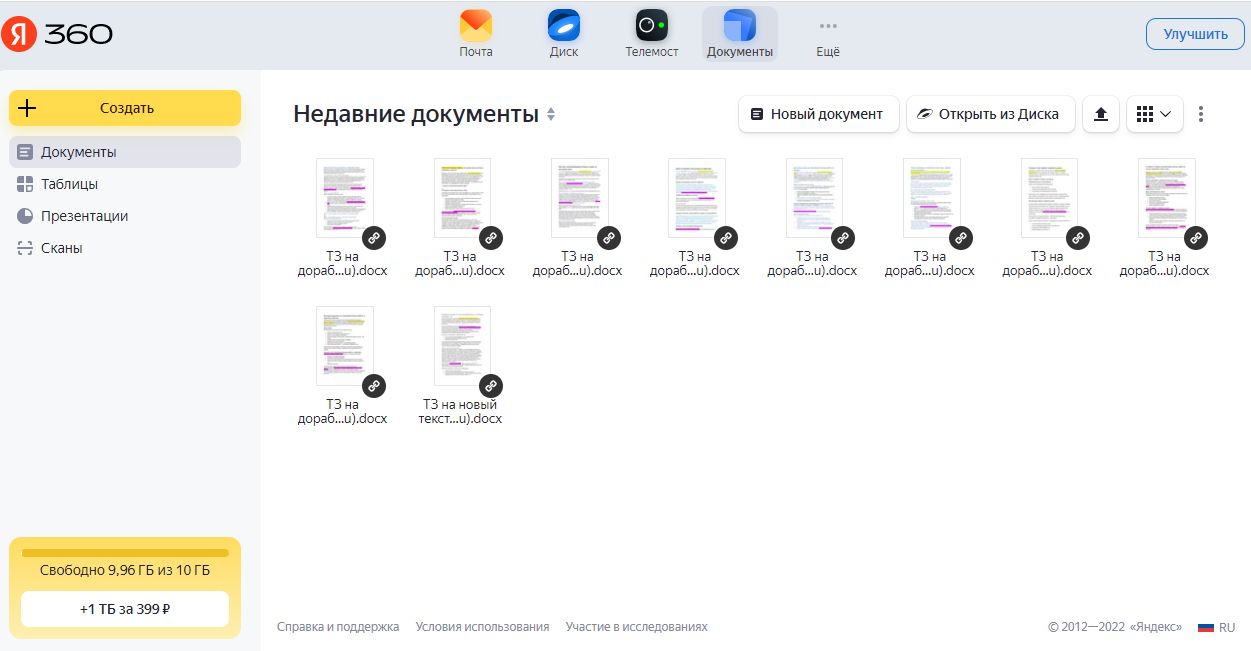
Последние открывавшиеся документы отображаются в верхней части списка на основной странице сервиса. Файлы можно сортировать по названию и размеру, а также закреплять часто используемые. Хранить их можно в облачном репозитории «Яндекс Диск» и во внутренней памяти ПК или смартфона.
Документы
В текстовом редакторе предусмотрены все основные возможности, знакомые пользователям по MS Word, Google Docs и другим подобным программам. Можно настраивать стили страниц и шрифтов, выравнивание, списки, отступы, цвета выделения и фона.
Также есть возможность вставлять в текст изображения с диска или через ссылку, добавлять таблицы и диаграммы, встраивать фигуры, математические формулы и символы. Доступны сноски и колонтитулы, получится сделать оглавление и закладки.
История изменений документа ведётся постоянно, неправильное действие легко отменить в процессе работы. В свойствах файла отображается список версий по времени сохранения. Из них можно восстановить предыдущий вариант, откатив неудачные правки.
Сервис поддерживает совместную параллельную работу с файлами. Для этого нужно открыть доступ другим пользователям по ссылке с правом на просмотр или редактирование. Участвовать разрешается даже тем, у кого нет учётной записи «Яндекса». Ко всем файлам можно добавлять комментарии.
При желании получится скачать документы на своё устройство, отредактировать их офлайн в других офисных приложениях, а затем загрузить обратно. Но по умолчанию они хранятся на «Яндекс Диске».
Готовый документ можно сохранить в стандартных форматах: DOCX, PDF, TXT, RTF и HTML. Доступны варианты под OpenOffice, а также используемые для электронных книг FB2 и EPUB.
Полезная возможность для пользователей — редактирование со смартфона. В мобильном режиме есть базовые функции: создание документа, набор текста, настройка шрифта, добавление комментариев. Можно быстро поправить какие‑то моменты или прочитать и отрецензировать результат.
Со смартфона получится сделать ссылки, вставить разрывы и сноски, добавить номера страниц и настроить их местоположение.
Также есть возможность, как и в ПК‑режиме, вставить изображения из памяти гаджета или по веб‑ссылке. И ещё с телефона можно добавлять таблицы, для которых предусмотрен набор из нескольких десятков готовых стилей с настройкой количества строк и столбцов.
В мобильной версии присутствует настройка размера и ориентации листа документа. Пересохранить в другом формате файл не получится, но его можно скачать на смартфон и редактировать офлайн при необходимости.
Таблицы
«Таблицы», как и «Документы», удобно использовать для совместной работы. В редакторе предусмотрены форматирование и настройка стиля ячеек, регулировка параметров макета. Конечно, есть диаграммы и графики, а также доступна детальная работа с формулами. Веб‑приложение даже подправляет некоторые ошибки в знаках формул.
Данные для таблицы можно загрузить из локального файла либо с удалённого сервера по ссылке на источник. Для внесённой информации доступны фильтрация, сортировка, группирование и проверка по заданным критериям.
При необходимости собранный документ можно зашифровать и установить на него пароль доступа. Есть возможность скрывать формулы и части таблиц. Готовый файл сохраняется в форматах под MS Office или OpenOffice либо в CSV с полями, разделёнными запятыми.
Как и в случае с текстовыми документами, в мобильном режиме для таблиц предлагают только базовые настройки шрифтов и ячеек. Этот вариант подойдёт, например, для быстрых небольших правок и проверки отчётов.
С телефона можно добавлять формулы, диаграммы и фигуры. Кроме того, получится вставить изображения и гиперссылки. Ещё доступны сортировка и фильтрация данных.
Презентации
В «Яндекс Документах» можно собрать презентацию довольно быстро. Это будет особенно просто сделать пользователям, знакомым с PowerPoint. Для слайдов заранее подготовлено 11 макетов и 12 тем оформления. Также есть выбор шрифтов и палитры.
На слайд можно добавить диаграмму, таблицу, изображение, фигуру и различные варианты надписей. Это всё легко дополнить формулами и символами. Есть здесь и колонтитулы.
Под каждым слайдом не забыли добавить поле для заметок презентатора. А вот эффектов переходов сделали только восемь штук. Для презентаций тоже доступен совместный режим работы.
На выходе слайды можно сохранить под другие офисные пакеты, а также в PDF, PNG и JPEG. Для особо важных презентаций предусмотрена защита паролем.
С телефона готовить презентацию не очень удобно, но в распоряжении пользователя есть настройки темы, макета, переходов и цвета заливки слайда. Можно вставить изображение и таблицу. После редактирования стоит запустить режим показа и проверить работу на ошибки.
Сканы
Последним пунктом в «Документах» идёт раздел с отсканированными текстами. С компьютера файлы можно только просмотреть, скачать их и распечатать. Сам процесс сканирования выполним лишь со смартфона.
Эта функция позволяет камерой гаджета быстро снять информацию с бумажного носителя. Сервис встроен в мобильные приложения «Диска» и «Почты». Как утверждают создатели, процесс обработки изображения и приведения его в надлежащий вид выполняется с помощью нейросетей.
Программа обрезает лист по контуру, убирает тени и корректирует контрастность. Получившийся файл можно сохранить в памяти устройства или загрузить на «Диск» в формате PNG, PDF или JPEG.
К сожалению, пока в «Сканере» нет полноценного распознавания текста и конвертации его в редактируемый формат. Возможно, это добавят в будущих обновлениях сервиса.
23 шрифта для документов на замену Arial и Times New Roman
Привет, это команда «Логомашины». Рассказываем, что делать, если заблокированные шрифты были вашими фирменными, и все документы заполнялись Times New Roman или Arial.
День для всех, кто каждый день пользуется шрифтами Monotype, начался не радостно: компания закрыла доступ к своей библиотеке для российских пользователей. И если блокировка Times New Roman вызывает только облегчение, то с Arial всё обстоит сложнее — этот шрифт используется в документах сотен компаний.
Мы подобрали 23 шрифта, которые можно использовать вместо Arial, если его удалят даже из уже установленных программ: простые, бесплатные и читабельные.
Если Arial — один из фирменных шрифтов вашей компании, о его замене лучше задуматься уже сейчас. Главное при выборе нового шрифта — не забудьте обратить внимание на то, как выглядят цифры.
Гайд по Яндекс.Документам: функции, возможности, преимущества и недостатки
Яндекс.Документы — это виртуальный сервис для командной работы — аналог Google Docs и Microsoft Office Online с бесплатным доступом. В сервисе можно создавать новые файлы, загружать и редактировать готовые документы, таблицы и презентации.
Функции Яндекс.Документов максимально приближены к функциям стандартного документа Microsoft Word, в сервисе работают те же комбинации горячих клавиш.
В статье говорим о возможностях сервиса и даем инструкцию, как работать в Яндекс.Документах, и бонусом таблица с полезными горячими клавишами.
Содержание статьи
Возможности сервиса Яндекс.Документы
Пользователи программы могут создавать текстовые документы, таблицы и презентации, загружать файлы из Диска и с компьютера, а также совместно редактировать созданные файлы. Работать можно онлайн или без доступа к интернету.
Для групповой работы аккаунт в Яндексе не обязателен. Но если вы хотите самостоятельно создать файл и подключить к нему коллег, придется сначала создать аккаунт.
В онлайн-сервисе можно работать на персональном компьютере или смартфоне через прямую ссылку docs.yandex.ru, браузер или другие сервисы.
Приложение открывается из Яндекс.Почты, Яндекс.Диска, Яндекс.Телемоста и виртуального рабочего пространства Яндекс 360, в котором хранятся все эти персональные сервисы.
Мобильного приложения для работы в Я.Документах нет, на смартфоне сервис открывается также через Яндекс 360.
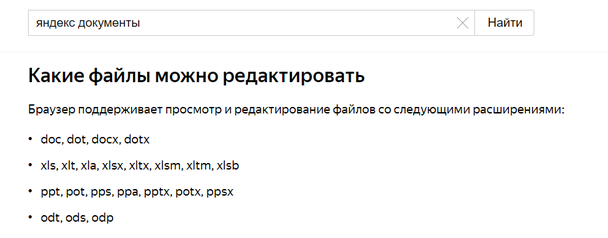
В Яндекс.Документах можно редактировать файлы большинства расширений: docx, xlsx и pptx. Система сама переводит устаревшие документы в совместимые.
Перечень всех открываемых форматов указан в Яндекс.Справке.
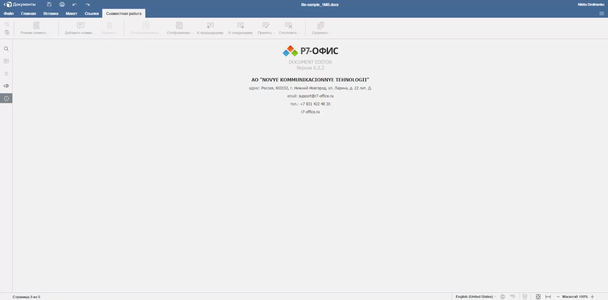
Яндекс.Документы внешне похожи на стандартный редактор MS Word, потому что сервис — это адаптированное кроссплатформенное приложение «Р7-Офис», которое работает на базе ОС Windows, Linux, Mac OS. Оно сконструировано на пакете OnlyOffice, принадлежащем Windows.
Как работать в Яндекс.Документах?
Рассмотрим пошаговую работу в Документах: создание файла, форматирование и настройка совместной работы.
Создание документа
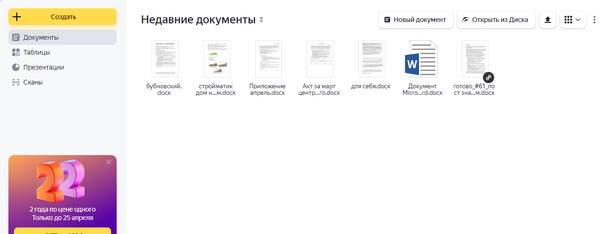
Чтобы создать текстовый файл, нужно выбрать в меню «Новый документ», придумать файлу имя и нажать «Создать».
Чтобы создать таблицу и презентацию, нужно открыть левое меню: щелкнуть на желтую кнопку «Создать» и выбрать необходимое.
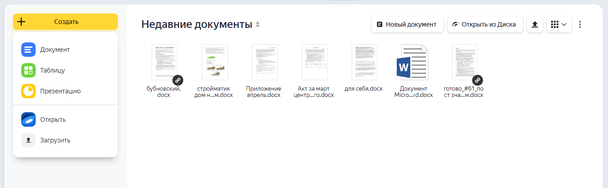
Чтобы загрузить файлы с Яндекс.Диска или компьютера, нужно нажать «Открыть из Диска» или черную стрелку справа — для загрузки с компьютера.
В десктопной версии еще можно перетащить файл в окно с недавними документами. На экране появится рамка загрузки с соответствующей надписью.
Работа с документом
Все функции приложения представлены в горизонтальном и вертикальных меню, расположенных вокруг рабочего окна.
Меню Яндекс.Документов состоит из нескольких разделов — файл, главная, вставка, макет, ссылки и блок для совместной работы.
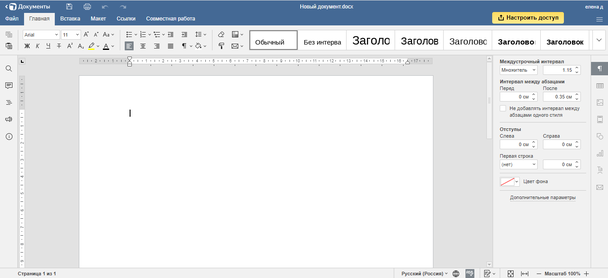
Задачи, которые решают пункты меню:
- Файл — для создания, открывания, размещения на странице, сохранения и печати документов.
- Главная — для изменения параметров выделенных объектов.
- Вставка — для добавления графических объектов и текстовых элементов.
- Макет — для добавления полей, изменения ориентации на странице, настройки колонок и разрывов.
- Ссылки — для добавления оглавлений и сносок.
- Совместная работа — для командной работы над файлом.
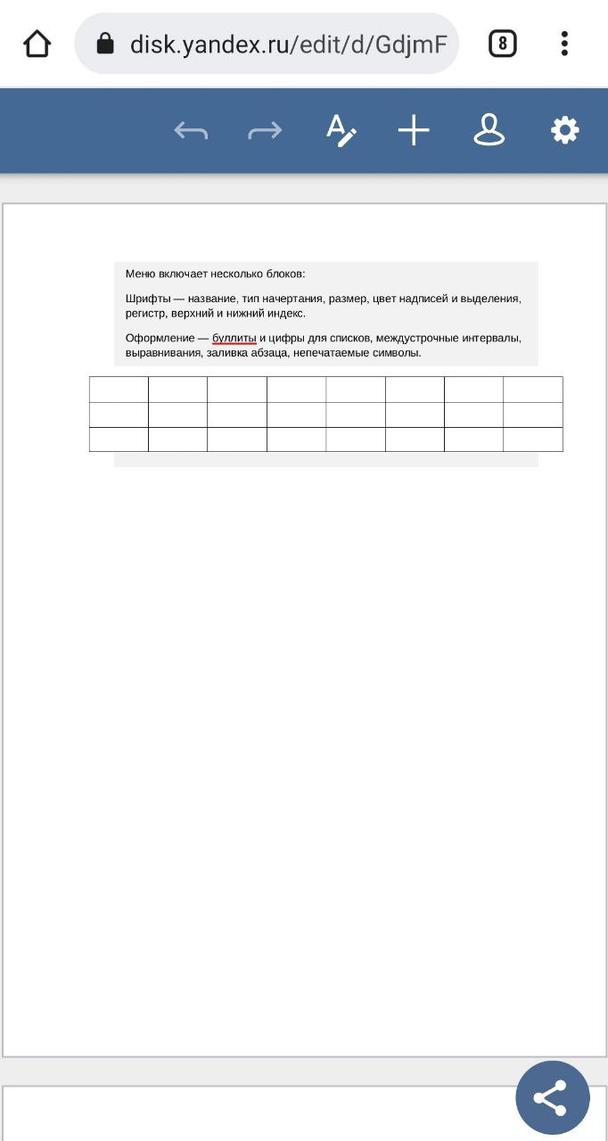
Веб-версия внешне похожа на десктопную, но адаптирована под мобильный формат: иконки скрыты в компактном меню. Есть кнопка редактирования текста и всего документа, функции отмены действий и совместной работы.
Управление шрифтами
Этот раздел со шрифтами регулирует название, тип начертания, размер, цвет надписей и выделений, регистров, верхних и нижних индексов.
Документ будет выглядеть интереснее, если изменить стиль оформления или добавить выделения. Для этого нужно выделить фрагмент текста и выбрать иконку на панели инструментов.
Пользователи ускоряют работу в сервисе с помощью горячих клавиш:
- CTRL+B — полужирный.
- CTRL+I — курсив.
- CTRL+U — подчеркивание.
- CTRL+[ — уменьшить шрифт.
- CTRL+] — увеличить шрифт.
Оформление текста
По умолчанию текст в документе выравнивается по левому краю. Другое выравнивание можно найти в ленте на вкладке «Главная» либо можно использовать горячие клавиши.
Для этого выделяем весь текст с помощью CTRL+A и используем комбинации:
- CTRL+L — по левому краю.
- CTRL+R — по правому краю.
- CTRL+Е — по центру.
- CTRL+J — по ширине.
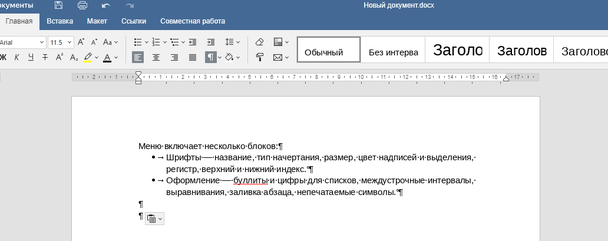
В этом же разделе «Главная» можно настроить буллиты и цифры для списков, междустрочные интервалы, выравнивания и заливки абзацев.
Как и в программе Microsoft Word, можно отобразить непечатаемые символы (все знаки), чтобы найти лишние пробелы и отступы. Это кнопка ¶ в ленте или команда CTRL + SHIFT + *.
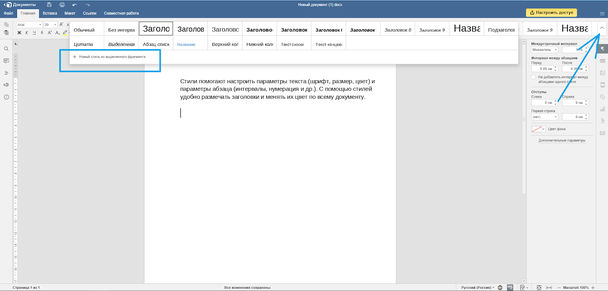
Еще можно выбрать стиль текста. Для этого нужно нажать на кнопку дополнительных параметров справа и выбрать стиль или создать свой новый.
Вставка элементов
Пользователи могут добавлять в документ разные элементы — иллюстрации, фотографии, таблицы, диаграммы, фигуры, ссылки, уравнения и отдельные символы через панель инструментов «Вставка».
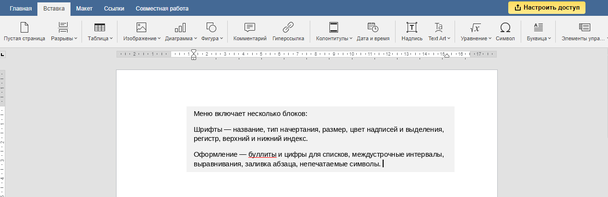
«Пустая страница» и «Разрыв страницы» (или CTRL+ENTER) добавляют пустую страницу. «Разрыв раздела» добавляет разные разделы для разного форматирования в одном документе. «Разрыв колонки» — разбивает текст на разные колонки.
«Титульной страницы» с готовыми шаблонами обложек, как в MS Word, здесь нет.
Выпадающее меню «Таблицы» помогает создать или нарисовать таблицу.
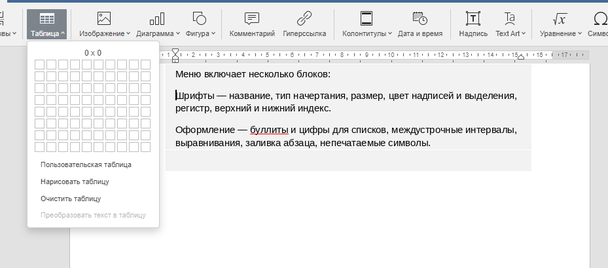
Таблица создается в Яндекс.Документах тремя способами:
- Графическим инструментом из меню.
- Кнопкой «Вставить таблицу» — указывается количество столбцов и строк вручную.
- Кнопкой «Нарисовать таблицу» — настраивается разное количество ячеек в строках.
Для редактирования таблиц есть отдельная вкладка «Дополнительные параметры таблицы». Она вызывается при нажатии правой кнопкой мыши по выделенной таблице.
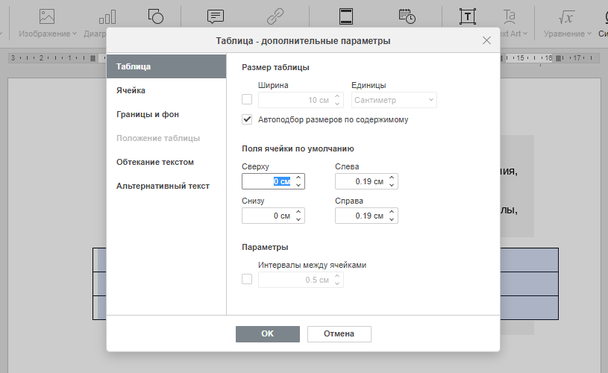
Вставить таблицу из Яндекс.Таблиц через кнопку нельзя. Инструмент добавляется через копирование и горячие клавиши — CTRL+C и CTRL+V.
Иллюстрации и ссылки вставляются аналогичным образом.
Совместная работа
Для групповой работы над файлом есть отдельная вкладка.
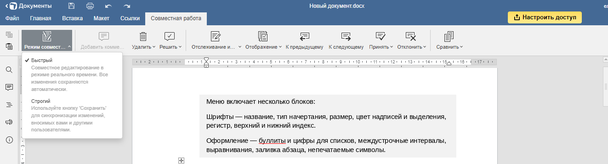
Чтобы начать, нажимают кнопку «Режим совместной работы» и выбирают способ работы:
- В быстром режиме пользователи могут редактировать документ онлайн. Система сохраняет корректировки автоматически.
- В строгом режиме люди сами решают какие изменения сохранять. Система запомнит корректировки, если пользователь нажмет кнопку «Сохранить».
Сохраненные файлы хранятся на Диске.
Дополнительные инструменты
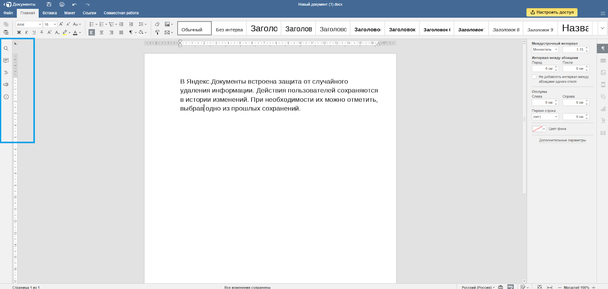
Вертикальное меню в левой части экрана упрощает работу с файлом:
- Поиск. Система ищет текст по всему документу и может заменить его при необходимости. Активируется CTRL+F.
- Комментарии. Через специальную форму пользователи комментируют текст в файле. Активируется CTRL+SHIFT+H.
- Навигация. Ищет информацию по заголовкам. Пользователи могут быстро перемещаться по объемному тексту с помощью заголовков.
- Обратная связь. При нажатии на кнопку активируется онлайн-форма для связи с техподдержкой Яндекса.
- О программе — справочный блок с информацией о разработчике.
В Яндекс.Документы встроена защита от случайного удаления информации, как в Gogole Docs. Действия пользователей сохраняются в истории изменений. При необходимости их можно отметить, выбрав одно из прошлых сохранений.
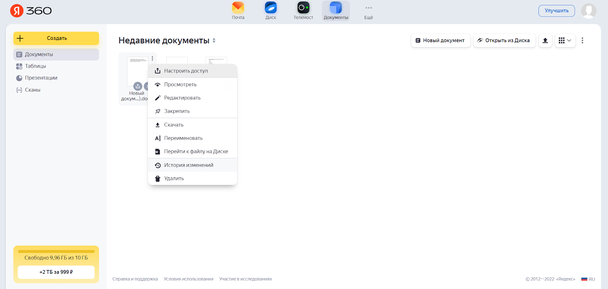
Для этого нужно кликнуть на три вертикальные точки рядом с файлом в интерфейсе Документов и выбрать История изменений.
Права доступа
Чтобы совместно работать над файлом, нужно отправить ссылку на файл и установить параметры доступа — посмотреть или отредактировать. Настраивать разные права доступа для разных пользователей пока нельзя.
Предоставить доступ можно двумя способами:
- непосредственно в открытом документе, или
- в интерфейсе Документов.
В первом случае используют кнопку вверху экрана «Настроить доступ».
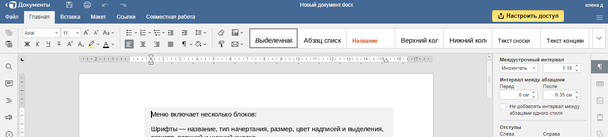
Либо можно в интерфейсе выбрать документ → нажать на три точки в правом верхнем углу → выбрать «Настроить доступ».
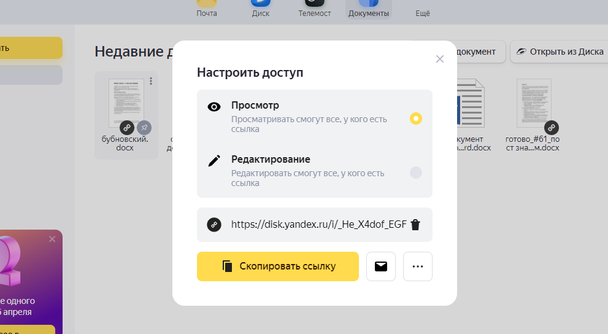
Иногда дать доступ редактирования не получается. Причина — в использовании устаревшей версии редактора или файла:
- Если проблема в редакторе старой версии без функции совместного редактирования, нужно закрыть вкладку с файлом, обновить страницу и попробовать поделиться доступом еще раз.
- Если проблема в устаревшем формате файла — DOC, PPT, XLS, нужно создать копию документа в новом разрешении и работать в нем.
Еще одна причина — владелец папки, в которой хранится файл, не обновил редактор. Если он использует устаревший сервис, пользователи не смогут полноценно в нем работать. Нужно попросить право на редактирование страницы у владельца папки.
Горячие клавиши Яндекс.Документов
Собрали самые популярные горячие клавиши в одной таблице.
Выделить весь документ
Выравнивание текста по левому краю
Выравнивание по правому краю
Выравнивание по центру
Выравнивание по ширине
Отображение всех знаков (непечатаемых символов)
Вставка пустой страницы
Копировать и вставить
Поиск в документе
Преимущества и недостатки Яндекс.Документов
Яндекс.Документами удобно пользоваться. У них понятный интерфейс, бесплатный функционал, есть возможность работать самостоятельно или в команде, а также синхронизировать программу с Яндекс.Диском и другими сервисами.
Программа совместима со всеми файлами, имеющими расширение MS Office. Вкладки удобно переключать, иконки адаптированы под привычный формат Word, при наведении появляются уточняющие надписи.
В отличие от Google и MS Office для работы в Яндекс.Документах нужно меньше всего оперативной памяти — около 100 Мб. У Google Docs такой же файл занимает больше 500 Мб.
Есть подробная справка, описывающая работу с основными функциями сервиса.
Кроме того, в Яндекс.Документах можно работать в офлайн-режиме. При работе без доступа к Интернету изменения вносятся автоматически после подключения устройства к сети. Софт предупредит о потере соединения после того, как переподключится.
Главный минус Документов — недостаток функций:
- Нет готовых шаблонов.
- Нет мобильного приложения.
- Нет встроенного перевода.
- Нельзя ограничить доступ к файлу, разрешив оставлять комментарии, как в Google Docs.
- Мало встроенных шрифтов, нельзя встраивать сторонние начертания.
- Неудобно расположена функция поиска — в левом меню. Если не знать, где она находится, могут возникнуть сложности.
- Нет дополнений и расширений. В Microsoft и Google есть специальные магазины, в которых можно скачать расширения, добавляющие шрифты, создающие документы из заметок и т. д. В Яндексе такого нет.
- Плохо работает автосохранение. Если печатать в документе и резко закрыть браузер, последние изменения не сохранятся.
Для сложных аналитических задач Яндекс.Документы не подходят. Нельзя сделать сводную таблицу или провести АВС-анализ. Но можно выполнить сложную задачу в любом другом документе, а затем загрузить его в Облако.
Как добавить свой шрифт в яндекс документы
«Яндекс Документы» — альтернатива Google Docs для работы с текстами, презентациями и таблицами
Западные компании продолжают уходить из России, что может неприятно сказаться в том числе и на сфере офисных приложений. Пока Microsoft и Google не заявляли о полной блокировке своих сервисов, но всё же стоит подумать о резервных вариантах.
«Яндекс» предлагает свой набор программ. Он позволяет работать с документами, хранить файлы, вести переписку с коллегами, планировать время и проводить видеоконференции. Все инструменты собраны под общим интерфейсом. Этот комплекс называется «Яндекс 360».
Не обязательно использовать все сервисы набора и платить за подписку. Если вам нужен достаточно удобный способ создания и редактирования текстов, таблиц и презентаций, то хватит и одного раздела — «Яндекс Документов».
Программа работает через браузер, файлы можно открывать с компьютера или смартфона без установки приложения. Есть также вариант редактирования через облачный сервис «Яндекса» на телефоне.
«Документы» поддерживают форматы MS Office: DOCX, XLSX и PPTX. Конвертировать из других офисных пакетов тоже получится.
Последние открывавшиеся документы отображаются в верхней части списка на основной странице сервиса. Файлы можно сортировать по названию и размеру, а также закреплять часто используемые. Хранить их можно в облачном репозитории «Яндекс Диск» и во внутренней памяти ПК или смартфона.
Документы
В текстовом редакторе предусмотрены все основные возможности, знакомые пользователям по MS Word, Google Docs и другим подобным программам. Можно настраивать стили страниц и шрифтов, выравнивание, списки, отступы, цвета выделения и фона.
Также есть возможность вставлять в текст изображения с диска или через ссылку, добавлять таблицы и диаграммы, встраивать фигуры, математические формулы и символы. Доступны сноски и колонтитулы, получится сделать оглавление и закладки.
История изменений документа ведётся постоянно, неправильное действие легко отменить в процессе работы. В свойствах файла отображается список версий по времени сохранения. Из них можно восстановить предыдущий вариант, откатив неудачные правки.
Сервис поддерживает совместную параллельную работу с файлами. Для этого нужно открыть доступ другим пользователям по ссылке с правом на просмотр или редактирование. Участвовать разрешается даже тем, у кого нет учётной записи «Яндекса». Ко всем файлам можно добавлять комментарии.
При желании получится скачать документы на своё устройство, отредактировать их офлайн в других офисных приложениях, а затем загрузить обратно. Но по умолчанию они хранятся на «Яндекс Диске».
Готовый документ можно сохранить в стандартных форматах: DOCX, PDF, TXT, RTF и HTML. Доступны варианты под OpenOffice, а также используемые для электронных книг FB2 и EPUB.
Полезная возможность для пользователей — редактирование со смартфона. В мобильном режиме есть базовые функции: создание документа, набор текста, настройка шрифта, добавление комментариев. Можно быстро поправить какие‑то моменты или прочитать и отрецензировать результат.
Со смартфона получится сделать ссылки, вставить разрывы и сноски, добавить номера страниц и настроить их местоположение.
Также есть возможность, как и в ПК‑режиме, вставить изображения из памяти гаджета или по веб‑ссылке. И ещё с телефона можно добавлять таблицы, для которых предусмотрен набор из нескольких десятков готовых стилей с настройкой количества строк и столбцов.
В мобильной версии присутствует настройка размера и ориентации листа документа. Пересохранить в другом формате файл не получится, но его можно скачать на смартфон и редактировать офлайн при необходимости.
Таблицы
«Таблицы», как и «Документы», удобно использовать для совместной работы. В редакторе предусмотрены форматирование и настройка стиля ячеек, регулировка параметров макета. Конечно, есть диаграммы и графики, а также доступна детальная работа с формулами. Веб‑приложение даже подправляет некоторые ошибки в знаках формул.
Данные для таблицы можно загрузить из локального файла либо с удалённого сервера по ссылке на источник. Для внесённой информации доступны фильтрация, сортировка, группирование и проверка по заданным критериям.
При необходимости собранный документ можно зашифровать и установить на него пароль доступа. Есть возможность скрывать формулы и части таблиц. Готовый файл сохраняется в форматах под MS Office или OpenOffice либо в CSV с полями, разделёнными запятыми.
Как и в случае с текстовыми документами, в мобильном режиме для таблиц предлагают только базовые настройки шрифтов и ячеек. Этот вариант подойдёт, например, для быстрых небольших правок и проверки отчётов.
С телефона можно добавлять формулы, диаграммы и фигуры. Кроме того, получится вставить изображения и гиперссылки. Ещё доступны сортировка и фильтрация данных.
Презентации
В «Яндекс Документах» можно собрать презентацию довольно быстро. Это будет особенно просто сделать пользователям, знакомым с PowerPoint. Для слайдов заранее подготовлено 11 макетов и 12 тем оформления. Также есть выбор шрифтов и палитры.
На слайд можно добавить диаграмму, таблицу, изображение, фигуру и различные варианты надписей. Это всё легко дополнить формулами и символами. Есть здесь и колонтитулы.
Под каждым слайдом не забыли добавить поле для заметок презентатора. А вот эффектов переходов сделали только восемь штук. Для презентаций тоже доступен совместный режим работы.
На выходе слайды можно сохранить под другие офисные пакеты, а также в PDF, PNG и JPEG. Для особо важных презентаций предусмотрена защита паролем.
С телефона готовить презентацию не очень удобно, но в распоряжении пользователя есть настройки темы, макета, переходов и цвета заливки слайда. Можно вставить изображение и таблицу. После редактирования стоит запустить режим показа и проверить работу на ошибки.
Сканы
Последним пунктом в «Документах» идёт раздел с отсканированными текстами. С компьютера файлы можно только просмотреть, скачать их и распечатать. Сам процесс сканирования выполним лишь со смартфона.
Эта функция позволяет камерой гаджета быстро снять информацию с бумажного носителя. Сервис встроен в мобильные приложения «Диска» и «Почты». Как утверждают создатели, процесс обработки изображения и приведения его в надлежащий вид выполняется с помощью нейросетей.
Программа обрезает лист по контуру, убирает тени и корректирует контрастность. Получившийся файл можно сохранить в памяти устройства или загрузить на «Диск» в формате PNG, PDF или JPEG.
К сожалению, пока в «Сканере» нет полноценного распознавания текста и конвертации его в редактируемый формат. Возможно, это добавят в будущих обновлениях сервиса.
Как работать с Яндекс.Документами: инструкция
Копирайтер, журналист, член Союза Журналистов. Автор статей в тематических блогах SMMplanner, WebpromoExperts, TexTerra, Promopult. Автор статей бизнес-тематики для блога банка «Открытие».
More posts by Вероника Чурсина.
Вероника Чурсина
Яндекс.Документы – онлайн-редактор, полностью бесплатный российский аналог Google Docs. У него вполне вменяемый функционал, редактор может заменить и привычный вордовский документ, и Google документы, если они вдруг перестанут работать. Сервис доступен с десктопа и с мобильных устройств – чтобы попасть в Яндекс.Документы онлайн со смартфона, достаточно набрать в адресной строке мобильного браузера «docs.yandex.ru».
Редактор документов Яндекс позволяет создавать, править, сохранять, загружать и скачивать текстовые файлы. Работать над документами можно как в одиночку, так и командой: автор, редактор, корректор, эксперт и так далее. Яндекс.Документы – штука относительно новая, запущен сервис в апреле 2021 года. Разбираемся, как с ним работать авторам, копирайтерам, редакторам и SMM-щикам.
Если хотите быстро разобраться в функционале и возможностях социальных сетей, приходите на бесплатный практикум «Основы SMM» от SMM.school. Видеокурс даст вам необходимые базовые навыки продвижения – вы сможете применить их для развития своего бизнеса или начать осваивать профессию SMM-щика.
Создаем текстовый документ
В левой верхней части экрана редактора документов Яндекса находится очень заметное основное меню. Если вы кликните на кнопку «Создать».
. увидите в выпадающем меню подпункты и для создания документа, и для загрузки файла (не папки!) с вашего компьютера, и для открытия ранее созданного документа
Все компактно, просто, понятно. Нажмите на подпункт «Документ» – и до появления нового файла в Яндекс.Документах онлайн останется всего один клик.
Система предложит дать документу имя, после чего он откроется в новом окне
Альтернативный вариант – на главной странице Яндекс.Документов кликните «Создать новый документ» в правой верхней части экрана.
Система по умолчанию создаст именно текстовый файл
Внешний вид документа, созданного в онлайн-редакторе Яндекса, полностью дублирует привычный ворд.
Посмотрите, как похожи Яндекс.Документы на файлы, созданные в Microsoft Word
Работаем с текстовым документом
Набор инструментов в редакторе документов на Яндекс.Диске тоже привычный.
. и выглядит вот так
Работа со шрифтом. Название, начертание, размер, фон, цвет.
Оформление текста. Списки нумерованные и маркированные, выравнивание, междустрочный интервал. Отдельно обращу внимание на полезную функцию, о которой даже в Ворде не все знают.
Вот этот значок показывает непечатаемые символы, в том числе пробелы
Если кликнуть по нему, легко увидеть и убрать в тексте лишние пробелы.
Все получается очень наглядно
Форматирование. Выбор стиля обычного текста, заголовков разного уровня, стиля оформления цитат, цветовой схемы.
Во вкладке «Вставка» есть возможность вставить в текст рисунок/фото, таблицу, диаграмму, фигуру, ссылку, уравнение, символы.
. и даже Text Art, что иногда может быть полезно
Отдельная вкладка предназначена для совместной работы над документом.
В этой вкладке онлайн-редактора Яндекса можно выбрать пункт «Режим совместной работы»
Таких режимов предусмотрено два. Быстрый, в котором редактирование идет в режиме реального времени, а все изменения сохраняются автоматически. И строгий, при выборе которого изменения фиксируются системой только при клике на пункт «Сохранить». Сохраненные Яндекс.Документы доступны на вашем Яндекс.Диске.
В левом меню расположены еще 5 инструментов, преимущественно для работы над текстом:
Инструмент «Поиск» – это внутренний поиск по документу.
С его помощью можно находить и заменять символы и целые слова
Инструмент «Комментарии» открывает форму, в которой можно оставить комментарий к тексту.
Комментарии можно оставлять к тексту в целом или к его фрагментам
Пункт левого меню «Навигация» покажет все заголовки, которые есть в тексте, для быстрого перехода к нужному фрагменту.
Вот так помогает ориентироваться навигация – при работе с объемными документами это удобно
Следующий очень полезный пункт меню – «Обратная связь» с техподдержкой онлайн-редактора Яндекс.Документы. При клике на значок рупора открывается форма обратной связи.
. через которую можно задать команде Яндекса вопрос, который возник у вас при работе с редактором
Ответ должен прийти на электронную почту. Сроки ответа нигде не указаны.
Последний пункт в левом меню справочный – кликнув на него, можно увидеть справку о компании-разработчике редактора.
Минутка бесполезной информации от Яндекс.Документов: компания называется OnlyOffice и базируется в Нижнем Новгороде
Разбираемся с меню «Файл»
Документ набран и отформатирован – что дальше? Откройте меню редактора Яндекс.Документы «Файл» в левом верхнем углу страницы, и у вас появится масса возможностей. Готовый файл можно сохранить – просто кликнуть на этот подпункт, отправить в печать.
. или скачать на компьютер/смартфон в любом нужном вам формате, а не только в docx
Можно защитить документ, установив пароль для доступа к нему.
Без пароля даже просто увидеть текст документа будет невозможно
Значительная доля функционала онлайн-редактора Яндекса скрыта за подпунктом «Дополнительные параметры». В нем нашлись и проверка орфографии, которой нет на вкладке «Главная», и настройка режима совместимости с более старыми версиями вордовских документов.
. и автосохранение, которое включено по умолчанию, и режим отображения комментариев
Посмотреть количество символов в тексте в онлайн-редакторе Яндекс.Документы тоже можно, но эта функция запрятана довольно далеко. Зайдите в меню «Файл»…
…и выберите пункт «Сведения о документе». Там будет информация по количеству символов с пробелами и без
Настраиваем совместный доступ
Кнопочка совместного доступа в Яндекс.Документах очень маленькая – находится она в правом верхнем углу, над открытым документом.
Лично я заметила ее не сразу
После клика на тайную кнопку открывается меню, где можно выбрать один из двух режимов доступа к файлу – это режимы просмотра или редактирования.
Режима комментирования, к которому привыкли те, кто работает в Google Docs, в Яндекс.Документах нет
Ссылку общего доступа можно скопировать и отправить в любой мессенджер или в соцсеть, а можно сразу же.
. перейти в свою Яндекс.Почту и отправить выбранным адресатам
Продвинутые разработчики онлайн-редактора Яндекса предусмотрели даже доступ к файлу по QR-коду.
В этом смысле Яндекс.Документы впереди планеты всей
Второй вариант, позволяющий настроить совместный доступ к документу, доступен из общей папки с документами на вашем Яндекс.Диске. Наведите курсор на нужный файл.
. и нажмите вот на этот значок. Появится все та же форма выбора режима совместного доступа: «Просмотр» или «Редактирование»
Переходите на Яндекс.Документы и осваивайте редактор – здесь ничего сложного.
И еще полезные статьи нашего блога для пишущих, редактирующих и работающих с контентом:
ИТОГО
Онлайн-редактор Яндекс.Документы – вполне достойный текстовый редактор с множеством возможностей. Документы, созданные в нем, сохраняются в облачном хранилище – даже если у вас выключился или вышел из строя компьютер, текст не пропадет. Как только вы получите доступ к интернету, сможете найти документ и продолжить работу.
Несколько относительно значимых недоработок по сравнению с Google Docs:
- Я не нашла в Яндекс.Документах такой полезной функции, как загрузка не отдельных файлов, а целых папок с файлами.
- При проверке орфографии онлайн-редактор Яндекса не предлагает замены слов, а просто подчеркивает красным все то, что кажется ему неверным.
Но не исключено, что эти функции появятся в будущем – сервис молодой, и доработки явно еще будут. Тем не менее уже сегодня в редакторе Яндекс.Документы можно работать с таблицами и презентациями и даже делать сканы с помощью встроенного сканера. Но это все дополнительные функции. Для работы с текстовыми документами, что наиболее актуально и часто требуется в диджитале, достаточно того объема информации, который собран в этой статье.
Гайд по Яндекс.Документам: функции, возможности, преимущества и недостатки
Яндекс.Документы — это виртуальный сервис для командной работы — аналог Google Docs и Microsoft Office Online с бесплатным доступом. В сервисе можно создавать новые файлы, загружать и редактировать готовые документы, таблицы и презентации.
Функции Яндекс.Документов максимально приближены к функциям стандартного документа Microsoft Word, в сервисе работают те же комбинации горячих клавиш.
В статье говорим о возможностях сервиса и даем инструкцию, как работать в Яндекс.Документах, и бонусом таблица с полезными горячими клавишами.
Содержание статьи
Возможности сервиса Яндекс.Документы
Пользователи программы могут создавать текстовые документы, таблицы и презентации, загружать файлы из Диска и с компьютера, а также совместно редактировать созданные файлы. Работать можно онлайн или без доступа к интернету.
Для групповой работы аккаунт в Яндексе не обязателен. Но если вы хотите самостоятельно создать файл и подключить к нему коллег, придется сначала создать аккаунт.
В онлайн-сервисе можно работать на персональном компьютере или смартфоне через прямую ссылку docs.yandex.ru, браузер или другие сервисы.
Приложение открывается из Яндекс.Почты, Яндекс.Диска, Яндекс.Телемоста и виртуального рабочего пространства Яндекс 360, в котором хранятся все эти персональные сервисы.
Мобильного приложения для работы в Я.Документах нет, на смартфоне сервис открывается также через Яндекс 360.
В Яндекс.Документах можно редактировать файлы большинства расширений: docx, xlsx и pptx. Система сама переводит устаревшие документы в совместимые.
Перечень всех открываемых форматов указан в Яндекс.Справке.
Яндекс.Документы внешне похожи на стандартный редактор MS Word, потому что сервис — это адаптированное кроссплатформенное приложение «Р7-Офис», которое работает на базе ОС Windows, Linux, Mac OS. Оно сконструировано на пакете OnlyOffice, принадлежащем Windows.
Как работать в Яндекс.Документах?
Рассмотрим пошаговую работу в Документах: создание файла, форматирование и настройка совместной работы.
Создание документа
Чтобы создать текстовый файл, нужно выбрать в меню «Новый документ», придумать файлу имя и нажать «Создать».
Чтобы создать таблицу и презентацию, нужно открыть левое меню: щелкнуть на желтую кнопку «Создать» и выбрать необходимое.
Чтобы загрузить файлы с Яндекс.Диска или компьютера, нужно нажать «Открыть из Диска» или черную стрелку справа — для загрузки с компьютера.
В десктопной версии еще можно перетащить файл в окно с недавними документами. На экране появится рамка загрузки с соответствующей надписью.
Работа с документом
Все функции приложения представлены в горизонтальном и вертикальных меню, расположенных вокруг рабочего окна.
Меню Яндекс.Документов состоит из нескольких разделов — файл, главная, вставка, макет, ссылки и блок для совместной работы.
Задачи, которые решают пункты меню:
- Файл — для создания, открывания, размещения на странице, сохранения и печати документов.
- Главная — для изменения параметров выделенных объектов.
- Вставка — для добавления графических объектов и текстовых элементов.
- Макет — для добавления полей, изменения ориентации на странице, настройки колонок и разрывов.
- Ссылки — для добавления оглавлений и сносок.
- Совместная работа — для командной работы над файлом.
Веб-версия внешне похожа на десктопную, но адаптирована под мобильный формат: иконки скрыты в компактном меню. Есть кнопка редактирования текста и всего документа, функции отмены действий и совместной работы.
Управление шрифтами
Этот раздел со шрифтами регулирует название, тип начертания, размер, цвет надписей и выделений, регистров, верхних и нижних индексов.
Документ будет выглядеть интереснее, если изменить стиль оформления или добавить выделения. Для этого нужно выделить фрагмент текста и выбрать иконку на панели инструментов.
Пользователи ускоряют работу в сервисе с помощью горячих клавиш:
- CTRL+B — полужирный.
- CTRL+I — курсив.
- CTRL+U — подчеркивание.
- CTRL+[ — уменьшить шрифт.
- CTRL+] — увеличить шрифт.
Оформление текста
По умолчанию текст в документе выравнивается по левому краю. Другое выравнивание можно найти в ленте на вкладке «Главная» либо можно использовать горячие клавиши.
Для этого выделяем весь текст с помощью CTRL+A и используем комбинации:
- CTRL+L — по левому краю.
- CTRL+R — по правому краю.
- CTRL+Е — по центру.
- CTRL+J — по ширине.
В этом же разделе «Главная» можно настроить буллиты и цифры для списков, междустрочные интервалы, выравнивания и заливки абзацев.
Как и в программе Microsoft Word, можно отобразить непечатаемые символы (все знаки), чтобы найти лишние пробелы и отступы. Это кнопка ¶ в ленте или команда CTRL + SHIFT + *.
Еще можно выбрать стиль текста. Для этого нужно нажать на кнопку дополнительных параметров справа и выбрать стиль или создать свой новый.
Вставка элементов
Пользователи могут добавлять в документ разные элементы — иллюстрации, фотографии, таблицы, диаграммы, фигуры, ссылки, уравнения и отдельные символы через панель инструментов «Вставка».
«Пустая страница» и «Разрыв страницы» (или CTRL+ENTER) добавляют пустую страницу. «Разрыв раздела» добавляет разные разделы для разного форматирования в одном документе. «Разрыв колонки» — разбивает текст на разные колонки.
«Титульной страницы» с готовыми шаблонами обложек, как в MS Word, здесь нет.
Выпадающее меню «Таблицы» помогает создать или нарисовать таблицу.
Таблица создается в Яндекс.Документах тремя способами:
- Графическим инструментом из меню.
- Кнопкой «Вставить таблицу» — указывается количество столбцов и строк вручную.
- Кнопкой «Нарисовать таблицу» — настраивается разное количество ячеек в строках.
Для редактирования таблиц есть отдельная вкладка «Дополнительные параметры таблицы». Она вызывается при нажатии правой кнопкой мыши по выделенной таблице.
Вставить таблицу из Яндекс.Таблиц через кнопку нельзя. Инструмент добавляется через копирование и горячие клавиши — CTRL+C и CTRL+V.
Иллюстрации и ссылки вставляются аналогичным образом.
Совместная работа
Для групповой работы над файлом есть отдельная вкладка.
Чтобы начать, нажимают кнопку «Режим совместной работы» и выбирают способ работы:
- В быстром режиме пользователи могут редактировать документ онлайн. Система сохраняет корректировки автоматически.
- В строгом режиме люди сами решают какие изменения сохранять. Система запомнит корректировки, если пользователь нажмет кнопку «Сохранить».
Сохраненные файлы хранятся на Диске.
Дополнительные инструменты
Вертикальное меню в левой части экрана упрощает работу с файлом:
- Поиск. Система ищет текст по всему документу и может заменить его при необходимости. Активируется CTRL+F.
- Комментарии. Через специальную форму пользователи комментируют текст в файле. Активируется CTRL+SHIFT+H.
- Навигация. Ищет информацию по заголовкам. Пользователи могут быстро перемещаться по объемному тексту с помощью заголовков.
- Обратная связь. При нажатии на кнопку активируется онлайн-форма для связи с техподдержкой Яндекса.
- О программе — справочный блок с информацией о разработчике.
В Яндекс.Документы встроена защита от случайного удаления информации, как в Gogole Docs. Действия пользователей сохраняются в истории изменений. При необходимости их можно отметить, выбрав одно из прошлых сохранений.
Для этого нужно кликнуть на три вертикальные точки рядом с файлом в интерфейсе Документов и выбрать История изменений.
Права доступа
Чтобы совместно работать над файлом, нужно отправить ссылку на файл и установить параметры доступа — посмотреть или отредактировать. Настраивать разные права доступа для разных пользователей пока нельзя.
Предоставить доступ можно двумя способами:
- непосредственно в открытом документе, или
- в интерфейсе Документов.
В первом случае используют кнопку вверху экрана «Настроить доступ».
Либо можно в интерфейсе выбрать документ → нажать на три точки в правом верхнем углу → выбрать «Настроить доступ».
Иногда дать доступ редактирования не получается. Причина — в использовании устаревшей версии редактора или файла:
- Если проблема в редакторе старой версии без функции совместного редактирования, нужно закрыть вкладку с файлом, обновить страницу и попробовать поделиться доступом еще раз.
- Если проблема в устаревшем формате файла — DOC, PPT, XLS, нужно создать копию документа в новом разрешении и работать в нем.
Еще одна причина — владелец папки, в которой хранится файл, не обновил редактор. Если он использует устаревший сервис, пользователи не смогут полноценно в нем работать. Нужно попросить право на редактирование страницы у владельца папки.
Горячие клавиши Яндекс.Документов
Собрали самые популярные горячие клавиши в одной таблице.
Выделить весь документ
Выравнивание текста по левому краю
Выравнивание по правому краю
Выравнивание по центру
Выравнивание по ширине
Отображение всех знаков (непечатаемых символов)
Вставка пустой страницы
Копировать и вставить
Поиск в документе
Преимущества и недостатки Яндекс.Документов
Яндекс.Документами удобно пользоваться. У них понятный интерфейс, бесплатный функционал, есть возможность работать самостоятельно или в команде, а также синхронизировать программу с Яндекс.Диском и другими сервисами.
Программа совместима со всеми файлами, имеющими расширение MS Office. Вкладки удобно переключать, иконки адаптированы под привычный формат Word, при наведении появляются уточняющие надписи.
В отличие от Google и MS Office для работы в Яндекс.Документах нужно меньше всего оперативной памяти — около 100 Мб. У Google Docs такой же файл занимает больше 500 Мб.
Есть подробная справка, описывающая работу с основными функциями сервиса.
Кроме того, в Яндекс.Документах можно работать в офлайн-режиме. При работе без доступа к Интернету изменения вносятся автоматически после подключения устройства к сети. Софт предупредит о потере соединения после того, как переподключится.
Главный минус Документов — недостаток функций:
- Нет готовых шаблонов.
- Нет мобильного приложения.
- Нет встроенного перевода.
- Нельзя ограничить доступ к файлу, разрешив оставлять комментарии, как в Google Docs.
- Мало встроенных шрифтов, нельзя встраивать сторонние начертания.
- Неудобно расположена функция поиска — в левом меню. Если не знать, где она находится, могут возникнуть сложности.
- Нет дополнений и расширений. В Microsoft и Google есть специальные магазины, в которых можно скачать расширения, добавляющие шрифты, создающие документы из заметок и т. д. В Яндексе такого нет.
- Плохо работает автосохранение. Если печатать в документе и резко закрыть браузер, последние изменения не сохранятся.
Для сложных аналитических задач Яндекс.Документы не подходят. Нельзя сделать сводную таблицу или провести АВС-анализ. Но можно выполнить сложную задачу в любом другом документе, а затем загрузить его в Облако.
Как поменять шрифт в Яндекс почте?
Нажмите → Настройки. Откройте Сайты. В блоке Размер шрифта нажмите Настройки шрифтов. На странице Настройки шрифтов в блоке Размер шрифта передвиньте ползунок вправо.
Какой шрифт используется в Яндексе?
Шрифт Яндекса — Yandex Sans.
Как изменить шрифт в Яндексе на телефоне?
- Включаем на телефоне Яндекс браузер и открываем выпадающее меню.
- После того, как перед нами появилось меню, можно переходить в параметры приложения. Для этого нажимаем на кнопку «Настройки».
- Далее в появившейся вкладке находим строку под названием «Масштаб и перенос текста» и нажимаем на нее.
- Готово!
Как уменьшить размер шрифта в электронной почте?
- Выберите пункт Почта.
- Нажмите кнопку «>».
- Нажмите Другие настройки.
- Чтобы изменить шрифт или размер шрифта для колонок столбцов в почтовом ящике (например, «От» и «Тема»), щелкните «Шрифт столбца» и внести необходимые изменения.
Как поменять шрифт в письме Gmail?
- Откройте Gmail на компьютере.
- В правом верхнем углу нажмите на значок «Настройки» Все настройки.
- Найдите пункт «Стиль текста по умолчанию».
- Задайте нужные параметры форматирования.
- Нажмите Сохранить изменения внизу страницы.
Как изменить цвет шрифта в Яндекс почте?
Во вкладке «Личный бланк» в разделе «Новые сообщения» и/или «Ответные и пересылаемые сообщения» нажмите на «Шрифт». И уже здесь выберите нужный шрифт, его начертание, размер и цвет. Не забудьте применить изменения, 3 раза подряд нажав кнопку ОК.
Как вернуть нормальный размер страницы?
- В Windows и Linux нажмите Ctrl + Минус (-).
- В macOS – ⌘ + Минус (-).
- В Chrome OS – Ctrl + Минус (-).
Какой шрифт у кинопоиска?
Graphik Kinopoisk LC — это основной шрифт, который используется для заголовков, текста и элементов пользовательского интерфейса.
Какой шрифт Яндекс Такси?
Относится к группе шрифтов Arial (Ариал). Он воплощает в себе классические каноны графики. Скачать логотипа с правильным шрифтом Яндекс Такси можно без проблем с официального сайта.
Как увеличить шрифт в Outlook 2010?
- Создайте новое или ответное сообщение.
- В нижней части области создания выберите Размер шрифта .
- Выберите нужный размер шрифта.
Как изменить масштаб в браузере Яндекс на телефоне?
Изменяем масштаб на телефоне
Здесь нажимаем на кнопку «Настройки». Переходим в раздел «Масштаб и перенос текста». Здесь есть ползунок, перетягиваем его вправо или влево и выбираем комфортный размер текста, который будет отображаться в браузере смартфона.
Как уменьшить масштаб в браузере на телефоне?
- Откройте браузер Chrome. на устройстве Android.
- В правом верхнем углу экрана нажмите на значок «Ещё» Настройки.
- Выберите Специальные возможности.
- Рядом с параметром «Масштабирование текста» перетащите ползунок, пока текст не станет нужного размера. Совет.
Как увеличить шрифт в Яндекс картах?
В десктоп версии карт (на компьютере в браузере) также возможности менять шрифты нет, но можно попробовать изменить масштаб окна, и тогда буквы должны стать крупнее. Сделать это можно комбинацией Ctrl + «+» и Ctrl + «-«.