Настройка роутеров Keenetic Viva
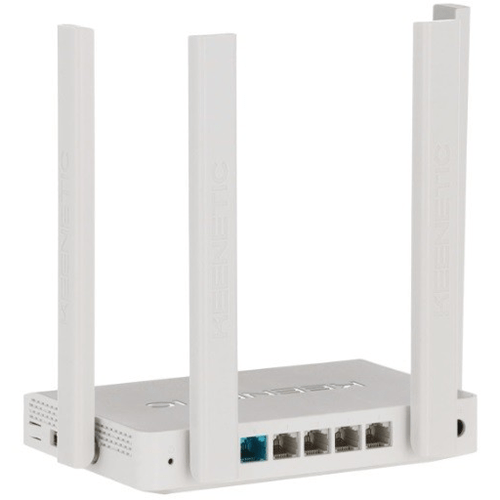
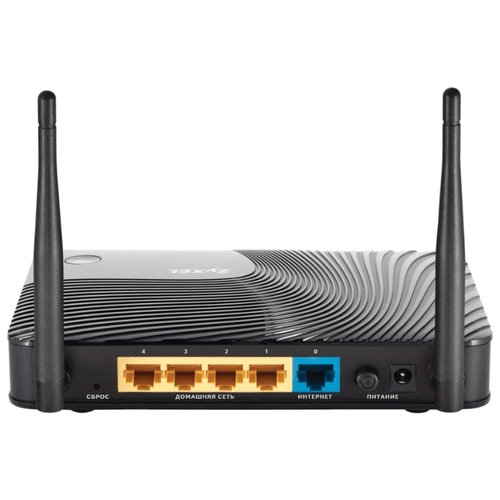
Начать стоит с того, что сам маршрутизатор потребуется распаковать и произвести стандартное подключение — подсоединить все кабели, в том числе и LAN, если он будет напрямую соединен с компьютером. Немаловажно выбрать и правильное расположение в помещении, обеспечив хорошую зону покрытия беспроводной сети. После того, как все необходимые индикаторы загорятся, переходите к дальнейшим действиям.
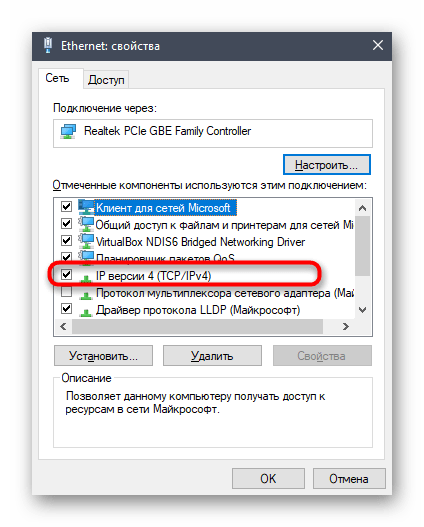
Перед переходом к основной процедуре конфигурирования устройства следует проверить параметры операционной системы, чтобы в будущем это не вызвало различные конфликты, влияющие на получение сигнала от провайдера. От вас потребуется только проверить несколько параметров протокола IPv4, установив получение IP и DNS в автоматический режим, о чем читайте далее.
Настройка роутеров Keenetic Viva
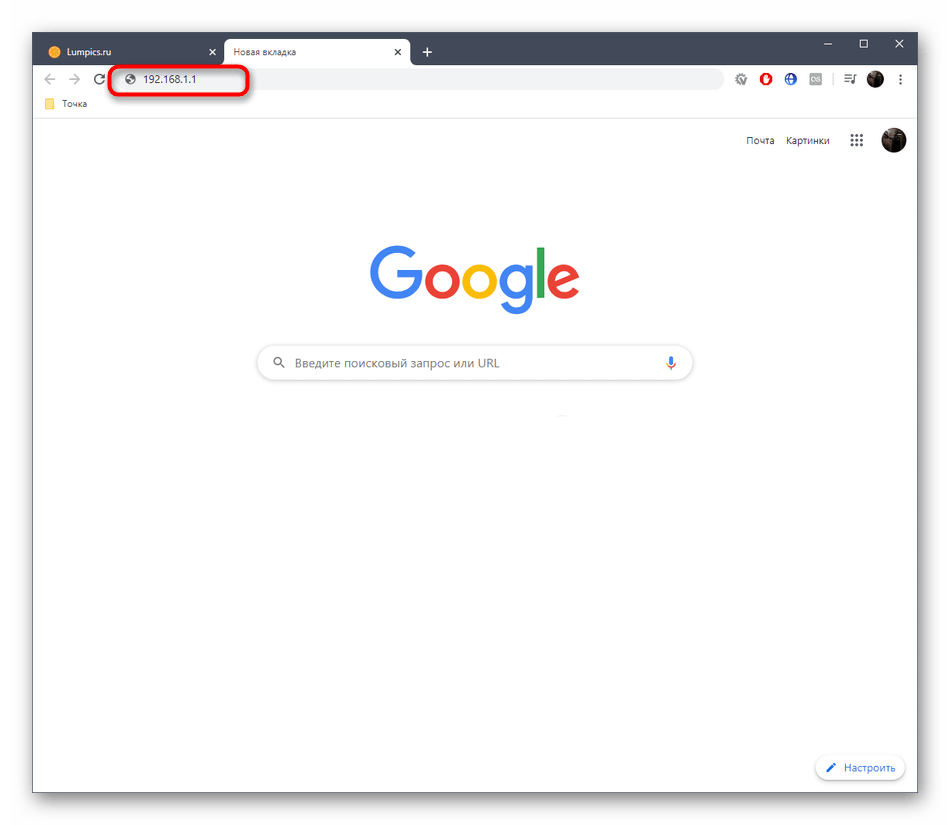
Известно, что настройка маршрутизаторов любого типа осуществляется через фирменный интернет-центр, который чаще всего запускается в браузере. Keenetic Viva не стал исключением в этом плане, поэтому в нем изначально придется выполнить авторизацию. Развернутое тематическое руководство по этому поводу вы найдете в другой статье по ссылке ниже.
После того, как вы оказались на главной странице веб-интерфейса, можно переходить к выполнению следующих инструкций. Они будут рассмотрены на примере последней актуальной версии интернет-центра. Если при прочтении статьи вы заметили, что внешний вид меню отличается от используемого, ориентируйтесь по названиям пунктов, находя необходимые для редактирования параметры.
Применение Мастера настройки
Основное внимание потребуется уделить инструменту быстрой настройки Keenetic Viva, поскольку именно он оказывается максимально полезен начинающим пользователям и тем, кто не заинтересован в ручной настройке основных сетевых параметров.
- После входа в веб-интерфейс выберите пункт «Быстрая настройка».
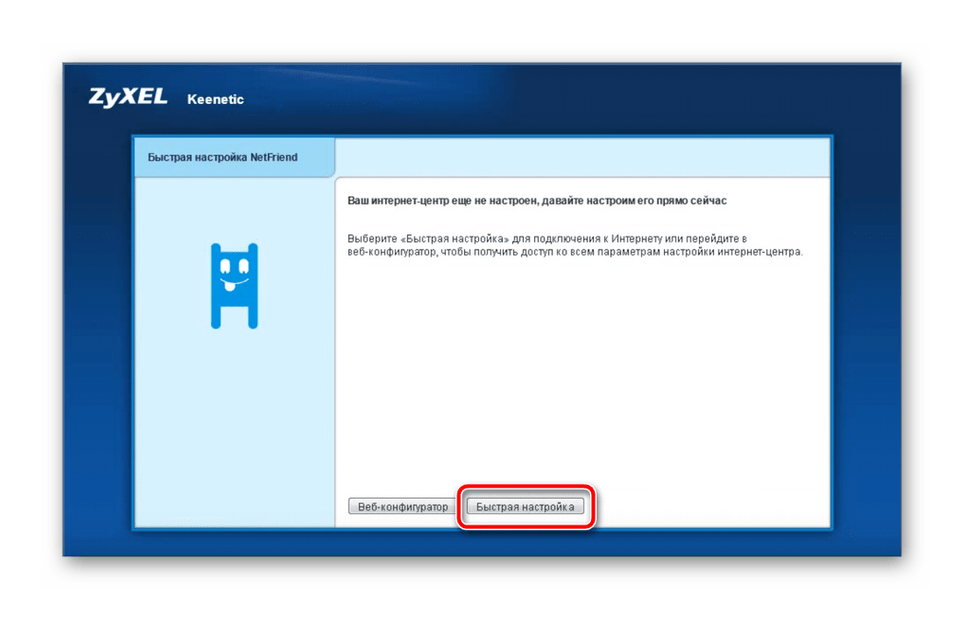
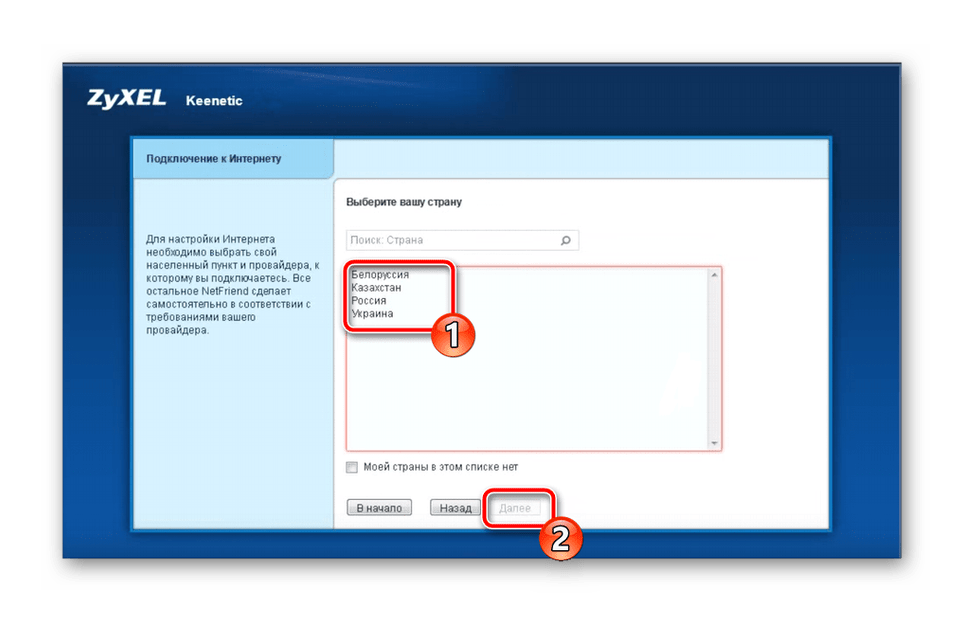
- Укажите страну поставщика интернет-услуг, у которого вы приобрели тарифный план, а затем переходите далее.
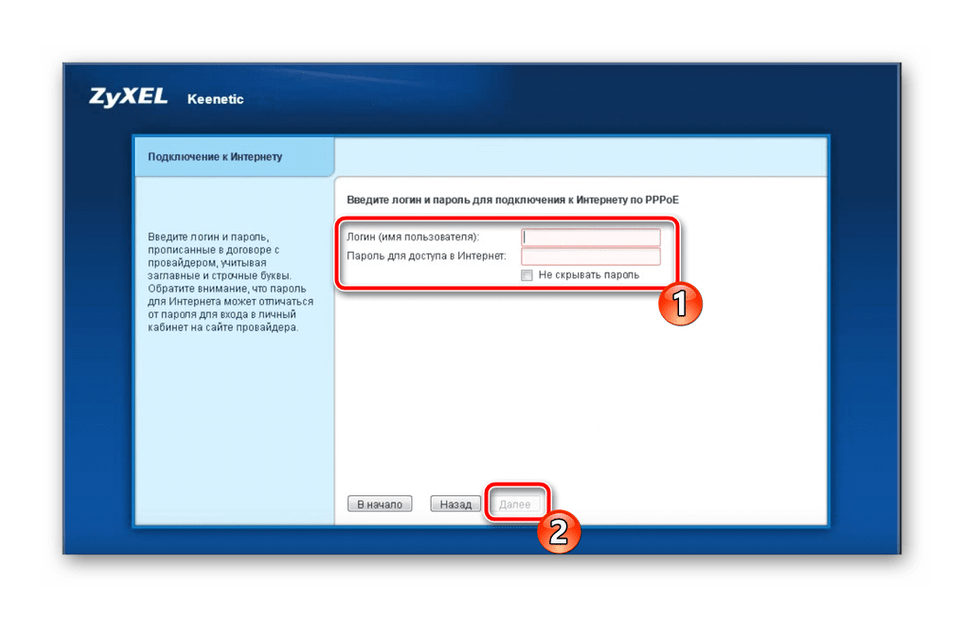
- Если провайдера сразу же удалось определить, Мастер предложит заполнить основные данные. Например, при использовании протокола PPPoE нужно ввести имя пользователя и пароль. Статический IP-адрес подразумевает получение постоянного адреса роутера, маски подсети и DNS-серверов. Если провайдер задействует протокол динамического IP-адреса, его дополнительные настройки не требуются. В случае, когда вы затрудняетесь в заполнении формы, отыщите документацию от поставщика интернет-услуг, где должна быть указана требуемая информация, либо же обратитесь напрямую в службу технической поддержки для уточнения всех нюансов.
- Компания Keenetic активно сотрудничает с Яндекс, поэтому вам будет предложено подключить безопасный DNS от этой компании. В этом же окне ознакомьтесь с принципом его действия и активируйте, если посчитаете нужным.
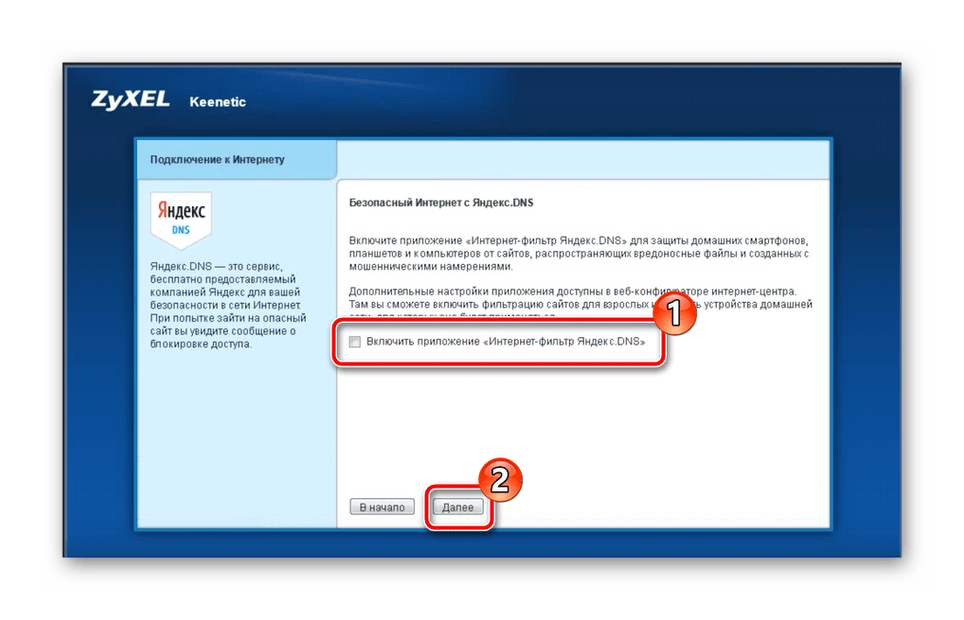
Это был последний пункт Мастера настройки, а значит, изменить параметры беспроводной сети в нем не получится. Это вынуждает пользователей все равно открывать продвинутый веб-конфигуратор и искать там соответствующие пункты. Об их редактировании мы поговорим в одном из следующих шагов.
Установка параметров WAN вручную
Иногда выставить параметры соединения с интернетом описанным выше способом не получается, поэтому приходится переходить к продвинутому веб-интерфейсу и задавать их самостоятельно. Используйте следующую инструкцию, чтобы быстро и правильно справиться с этой операцией.
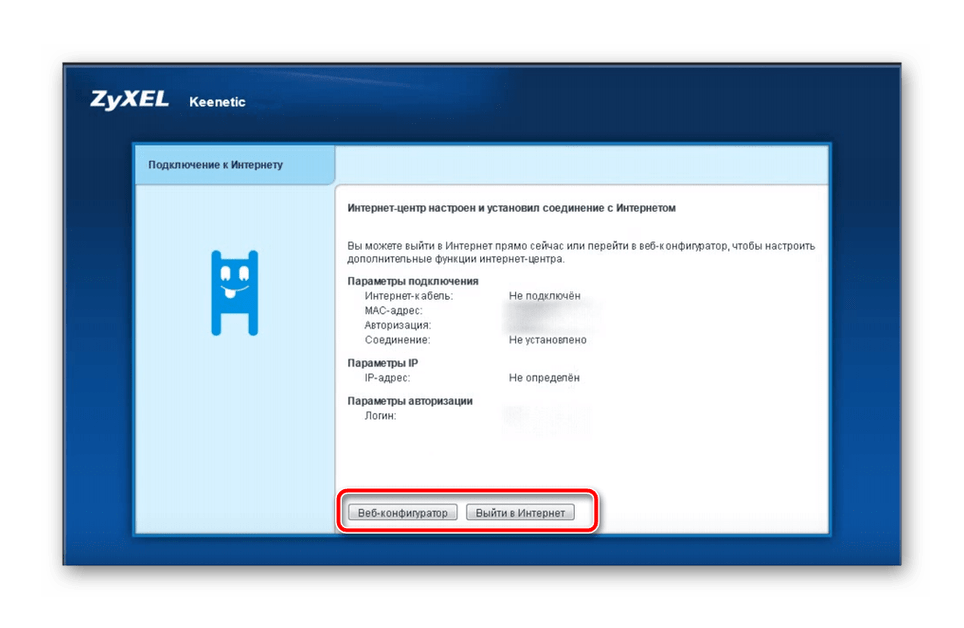
- На главной странице интернет-центра выберите вариант «Веб-конфигуратор».
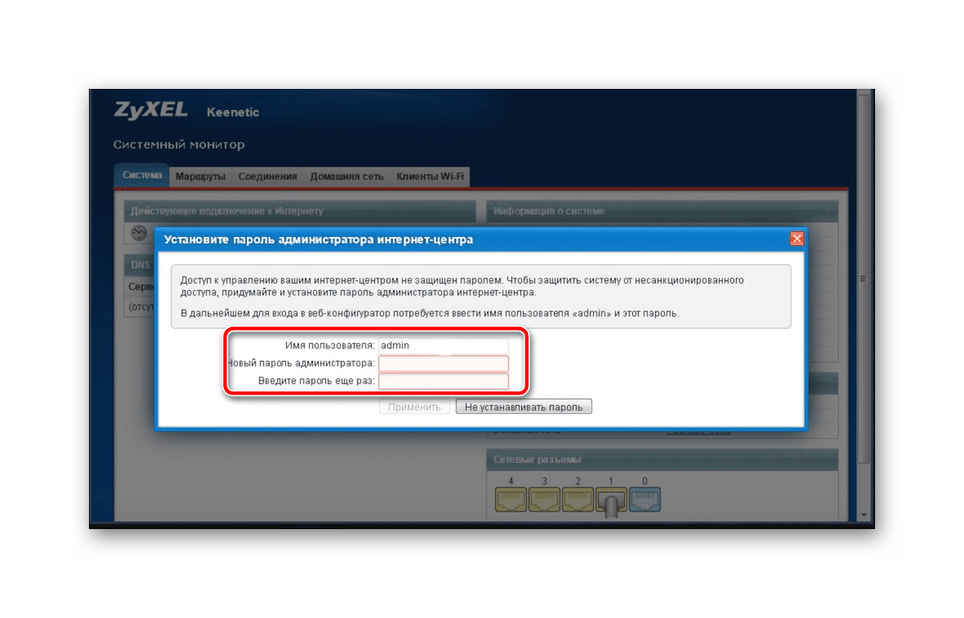
- Сразу же будет предложено задать пароль для администратора, который далее используется в качестве защиты при подключении к интернет-центру. Введите тот пароль, который вы точно запомните, а затем переходите к следующему шагу.
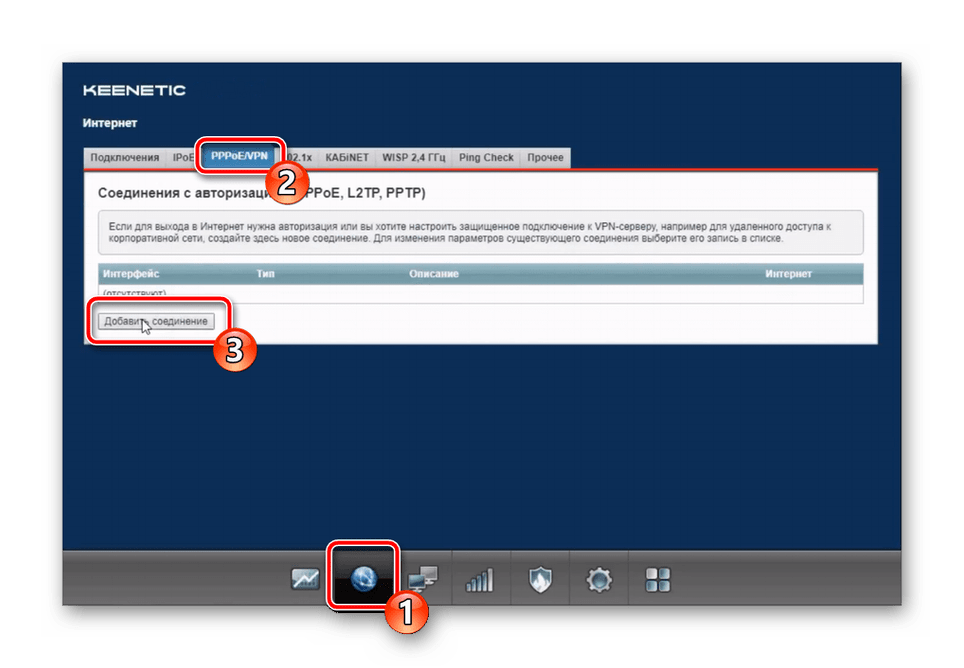
- Откройте раздел «Интернет», который разделен на разные вкладки. Укажите тот протокол, который предоставляет вам провайдер, чтобы задать его параметры. Для начала разберем PPPoE, где при переключении на вкладку кликнуте «Добавить соединение».
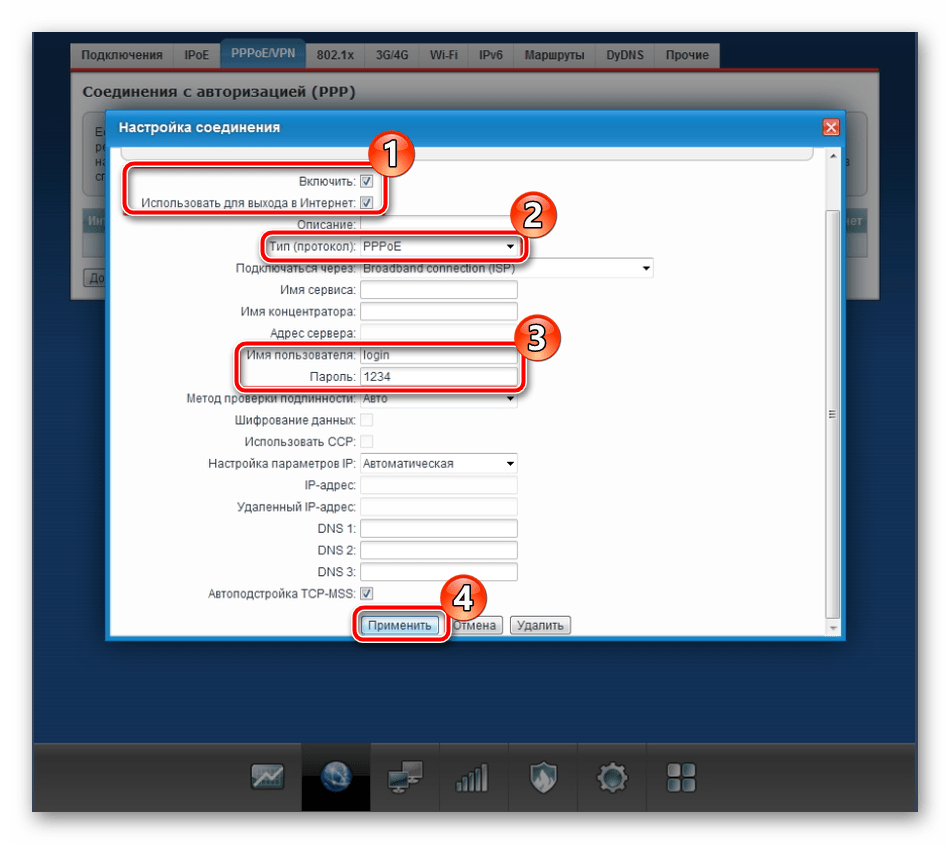
- Активируйте сеть, отметив галочкой соответствующий пункт, убедитесь в типе протокола и задайте имя пользователя с паролем, которые были получены от провайдера при заключении договора. Не забудьте применить изменения перед выходом из меню.
- Пользователи, которым пришлось столкнуться с протоколами динамического или статического IP-адреса, нужно переместиться на страницу «IPoE». Вы можете задать используемые порты, указать получаемый IP-адрес и DNS-сервера. При необходимости здесь же происходит клонирование физического адреса. Если вы являетесь обладателем динамического IP, во всплывающем меню укажите пункт «Без IP-адреса».
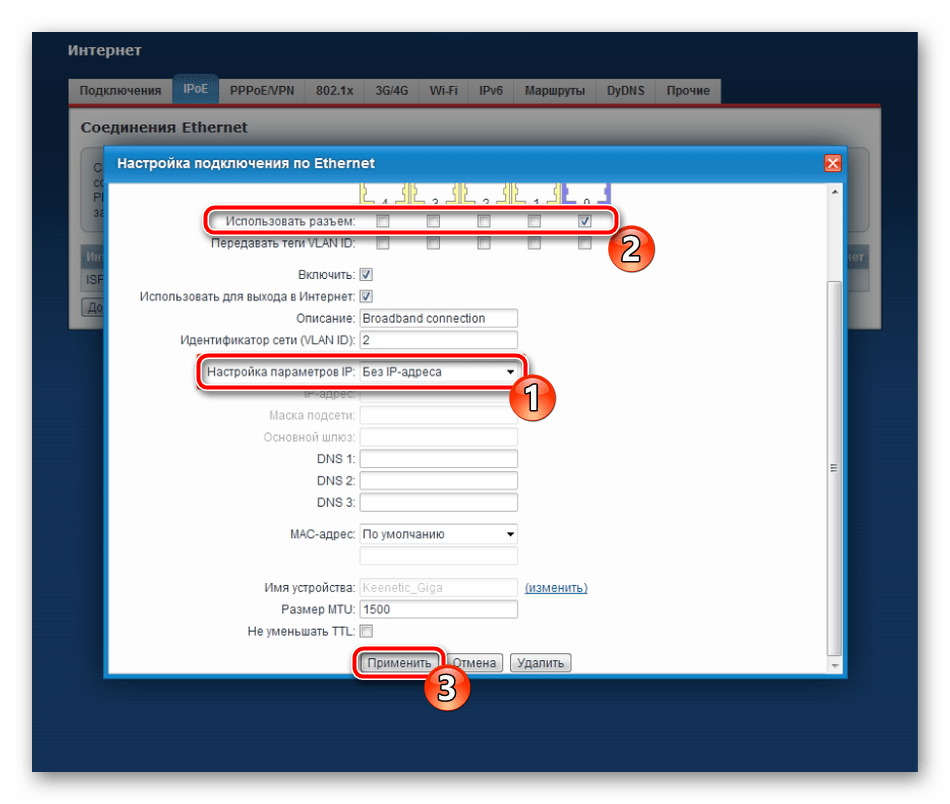
В обязательном порядке применяйте все изменения, которые были сделаны на этом этапе. Практически всегда после этого происходит перезагрузка роутера, однако в некоторых случаях этого может не случиться. Тогда потребуется вручную осуществить данный процесс, а затем проверить доступ к сети при подключении через LAN-кабель.
Включение беспроводной сети
К любому современному маршрутизатору многие юзеры подключаются при помощи беспроводной сети, используя для этого ноутбук, смартфон или планшет. Тогда Wi-Fi придется настроить под собственные нужды, задав для него оптимальное название и установив защиту.
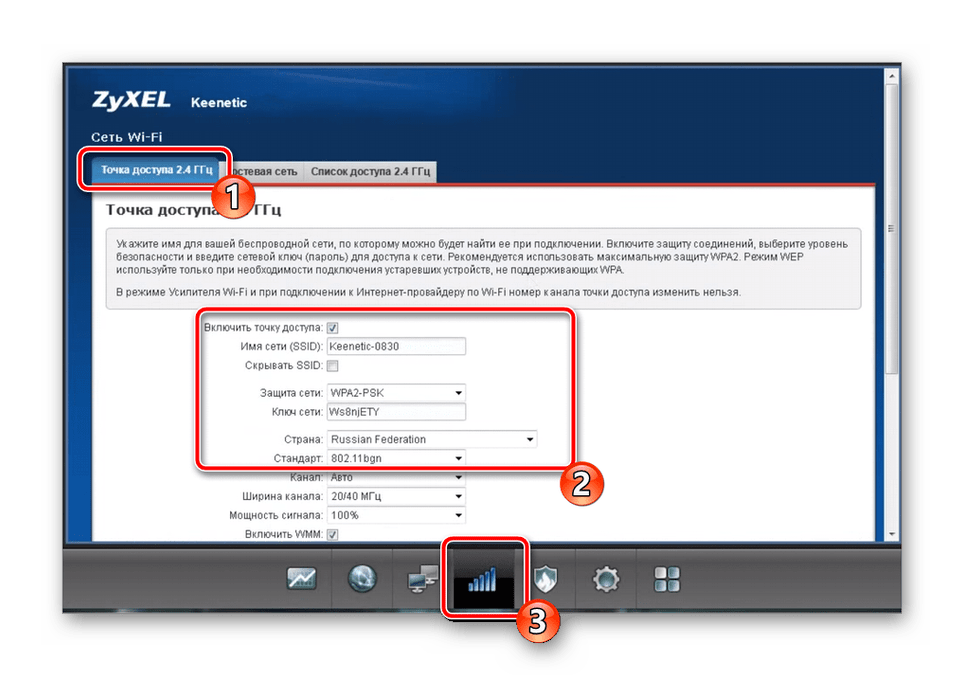
- Для этого через нижнюю панель перейдите к разделу «Сеть Wi-Fi» и выберите первую вкладку. Активируйте точку доступа путем установки галочки напротив соответствующего пункта, задайте для нее название и ключ безопасности, состоящий минимум из восьми символов. Тип ключа при этом менять не рекомендуется, поскольку по умолчанию уже используется оптимальный вариант.
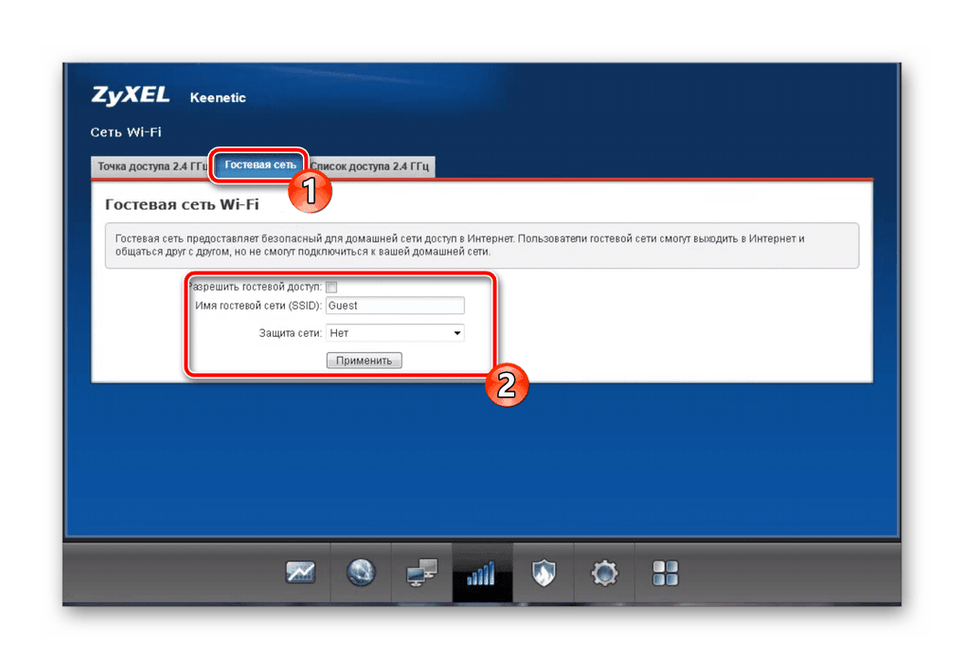
- Дополнительно функциональность Keenetic Viva позволяет настроить гостевую точку доступа, что пригодится в тех случаях, когда вы не хотите, чтобы кто-то из клиентов подключался к основному Wi-Fi. В отдельной вкладке «Гостевая сеть Wi-Fi» происходит ее конфигурация, выбирается отдельное имя и опционально задается пароль для подключения.
Минусом маршрутизатора Keenetic Viva является то, что помимо перечисленных настроек беспроводной сети здесь больше нет параметров, например, для выставления контроля доступа. Однако большинству пользователей они и не нужны, поэтому лишь единицы будут считать эту ситуацию огромным недостатком веб-интерфейса.
Домашняя группа
Конфигурирование домашней сети требуется в том случае, когда к роутеру будет подключено сразу же несколько устройств по локальной сети. Тогда внимание понадобится обратить на следующие важные параметры.
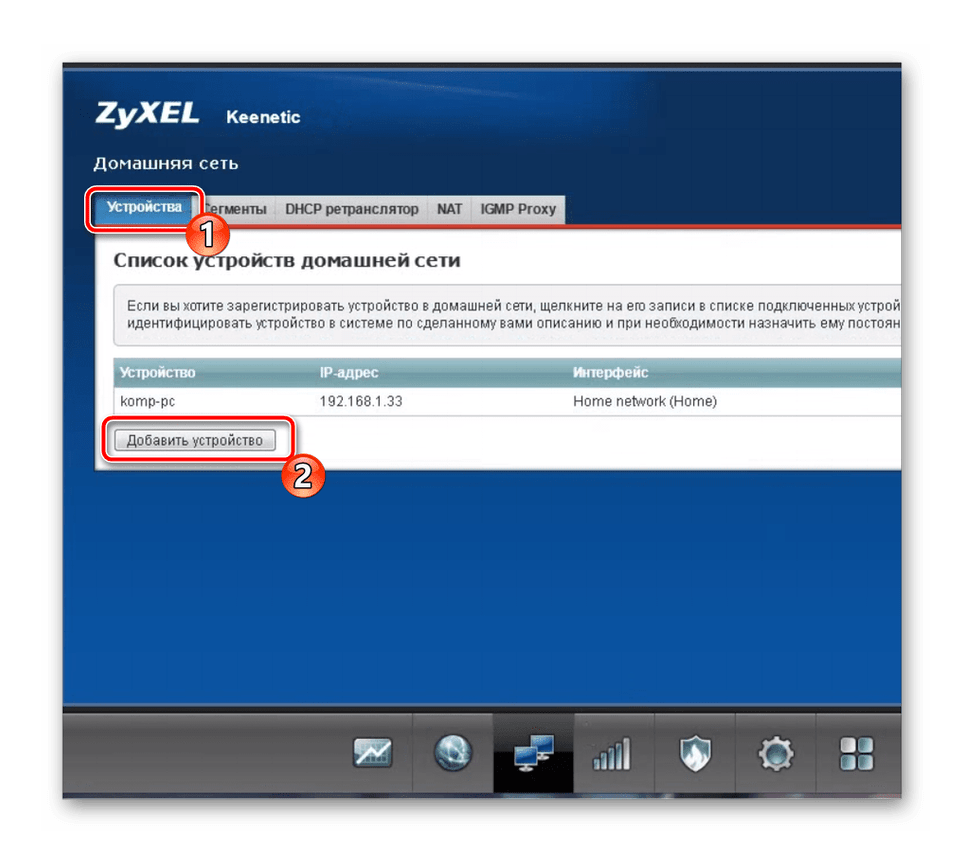
- Для использования устройств в домашней сети их добавление туда является обязательным. Откройте категорию «Домашняя сеть» и перейдите на страницу «Устройства». Добавление клиента в таблицу происходит кликом по кнопке «Добавить устройство». В списке выберите IP или физический адрес оборудования для подтверждения, после чего всех клиентов можно отслеживать через соответствующую таблицу.
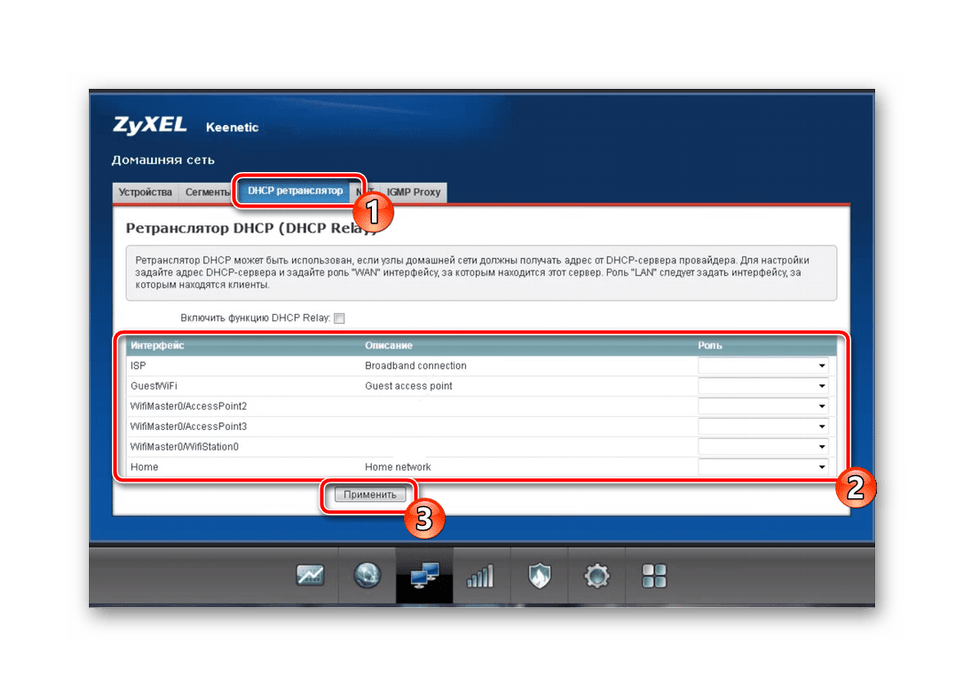
- По умолчанию настройка автоматического получения IP-адресов участников локальной сети для пользователей Keenetic Viva не нужна, однако в веб-интерфейсе есть раздел «DHPC-ретранслятор». Изменяйте присутствующие там параметры только в том случае, если это требуется для настройки локальной сети или при рекомендациях от провайдера.
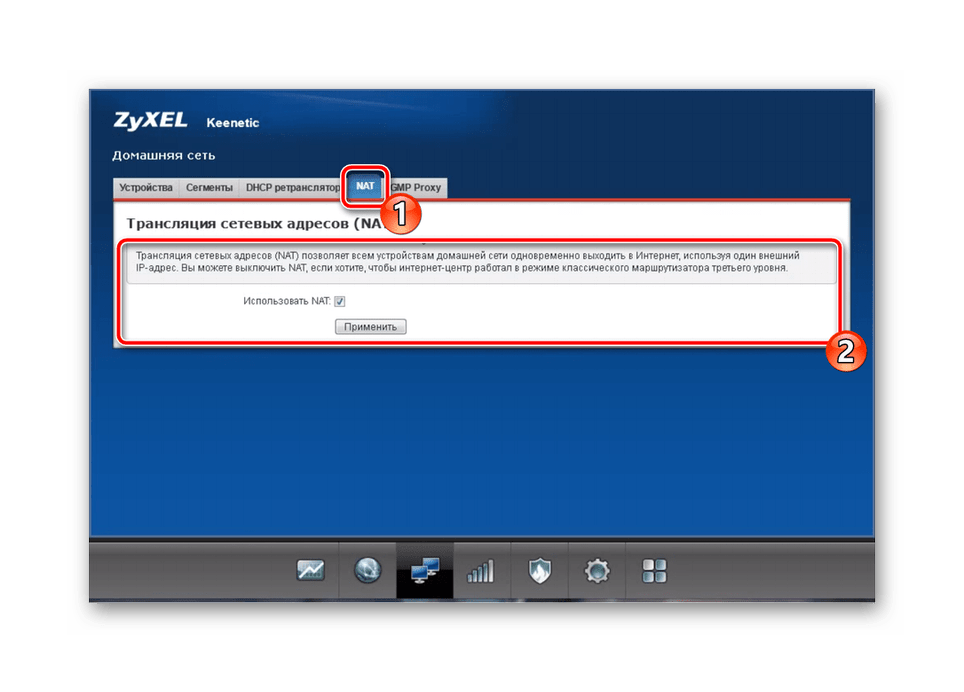
- Дополнительно рекомендуется произвести настройки «NAT», если вы не хотите, чтобы все участники домашней сети при подключении получали одинаковый IP-адрес. Для этого перейдите в предпоследнюю вкладку и снимите единственную галочку.
Параметры безопасности
Перед завершением настройки роутера Keenetic Viva некоторым пользователям необходимо обратиться к параметрам безопасности, чтобы задать правила встроенного межсетевого экрана. Для этого выполняется ряд специальных действий, которые выглядят так:
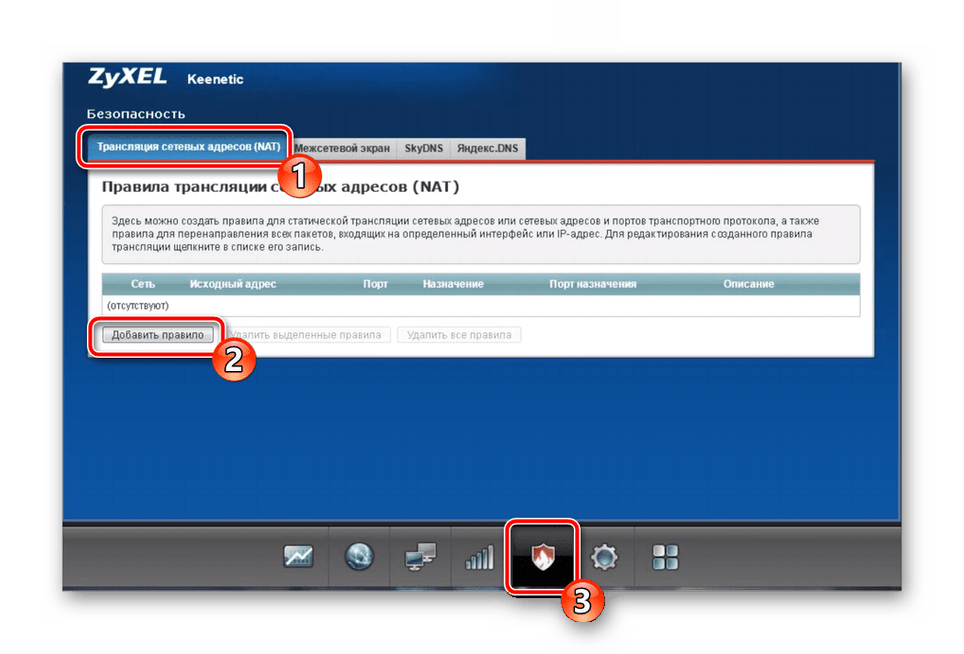
- Откройте раздел «Безопасность» и воспользуйтесь первой вкладкой — «Трансляция сетевых адресов (NAT)». Только что мы уже разобрались с принципом функционирования технологии NAT, а данное правило фильтрации позволяет определить, кто из подключенных клиентов сможет получать общий адрес, а кому придется использовать присвоенный по умолчанию.
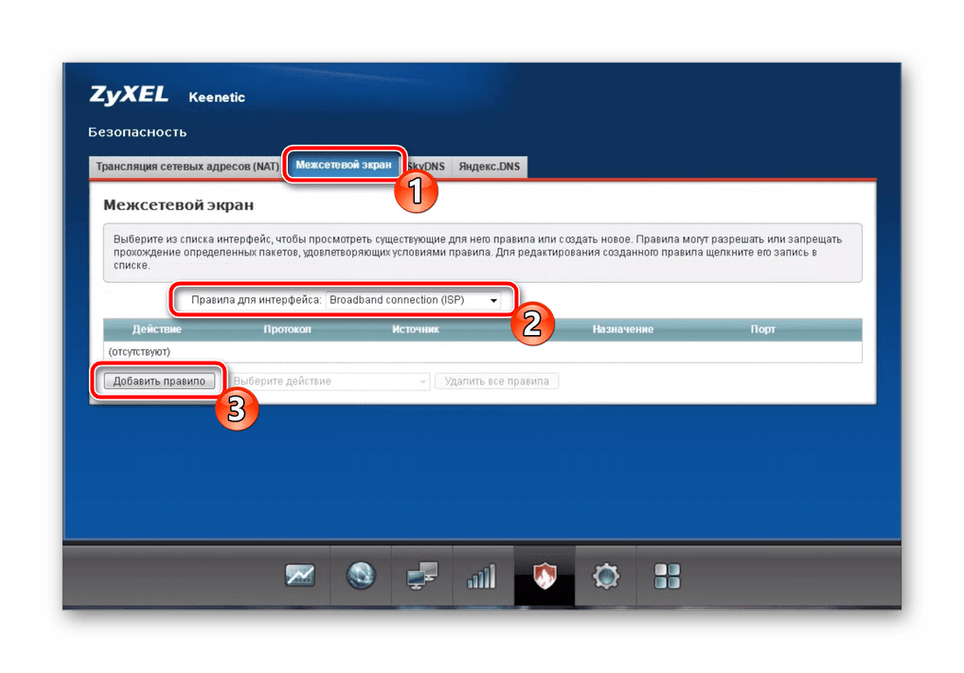
- Через «Межсетевой экран» происходит настройка правил фильтрации по MAC и IP-адресам. Там вы можете создать черный либо белый список, установив фильтр по физическим или интернет-адресам. Осуществляется это крайне просто, ведь требуется только нажать на «Добавить правило» и внести изменения, заполняя отобразившуюся форму.
Завершение конфигурирования
Перед выходом из веб-интерфейса и переходом к использованию маршрутизатора остается проверить системные параметры, поменяв их под свои требования. Выполняется это через специально отведенный раздел.
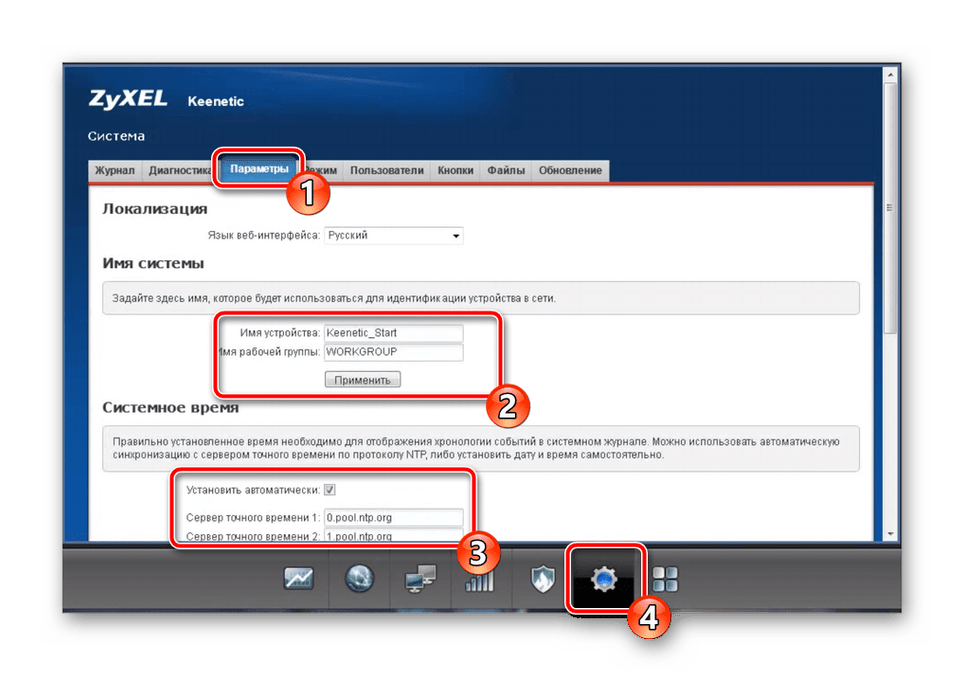
- Откройте меню «Система» и выберите «Параметры». Тут вы можете поменять имя устройства и рабочей группы, если роутер планируется использовать в домашней группе. Не забудьте про системное время: установите для него корректные значения, чтобы получать правильные сведения из журнала событий маршрутизатора.
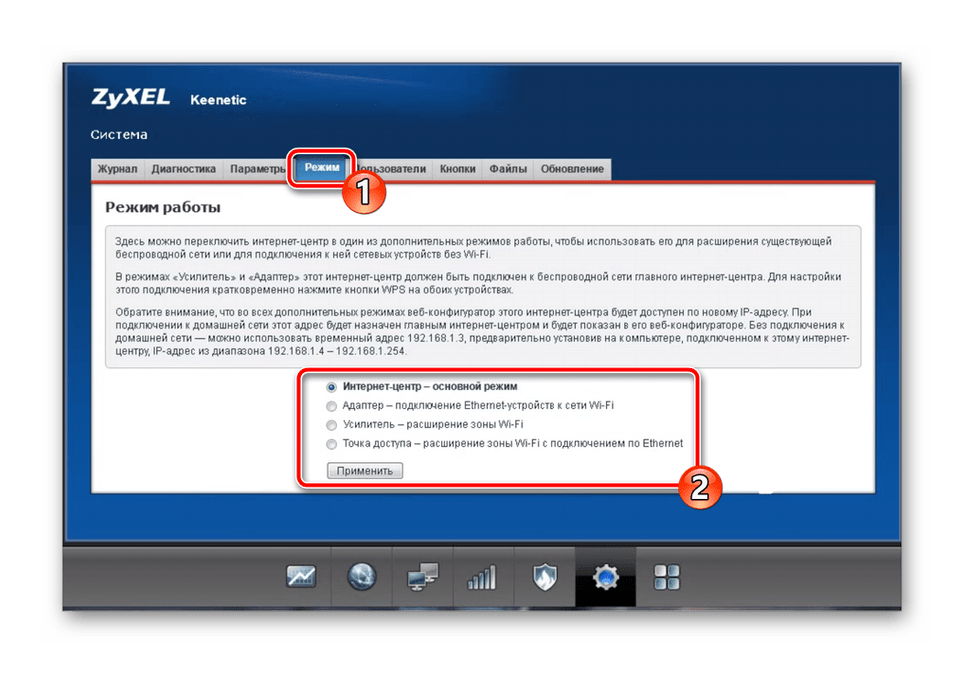
- Через раздел «Режим» осуществляется выбор типа функционирования маршрутизатора. Там присутствуют детальные описания каждого возможного варианта, поэтому вам остается только ознакомиться с ними и выбрать подходящий.
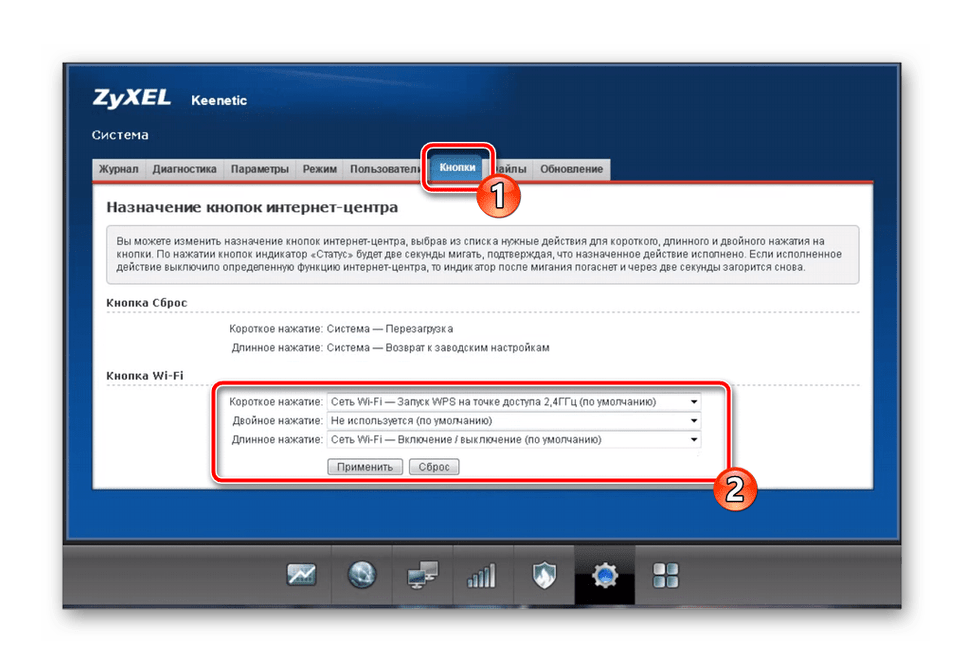
- Одна из особенностей настроек Keenetic Viva — возможность настроить кнопку Wi-Fi. Она может отвечать за подключение по WPS, отключение или переключение сети. Просмотрите варианты нажатий и задайте предпочитаемые значения для каждого из них через вкладку «Кнопка».
Обзор Роутера Keenetic Viva KN-1910 (AC1300) с USB Портом — Отзывы и Настройка
WiFi роутер Keenetic Viva (KN-1910) — это средняя модель в линейке бывшего подразделения Zyxel, которое теперь работает под собственным брендом Кинетик. Данный обзор и инструкцию по настройке Keenetic Viva я буду делать, держа в уме другой маршрутизатор — Keenetic Start. Напомню, его мы уже видели — на нем стоит точно такая же прошивка, как на Кинетик Вива. Эти модели хоть и не конкуренты друг другу, поскольку значительно отличаются по функционалу и возможностям. Однако обе получают хорошие отзывы на тематических площадках и форумах (том же 4PDA). Поэтому уверен, будет интересно посмотреть и на более «старшего брата» тоже. Ну и в конце статьи — небольшая пошаговая инструкция по подключению и настройке в видео.
Технические характеристики Keenetic Viva KN-1910
| Процессор | MT7621A 880 МГц, 2 ядра |
| Оперативная память | 128 Мбайт DDR3 |
| Встроенная память | 128 Мбайт |
| Класс Wi-Fi | AC1300, 2,4 + 5 ГГц |
| Скорость Wi-Fi | до 400 Мбит/с (2,4 ГГц), 867 Мбит/с (5 ГГц) |
| Антенны | 4 по 5 дБи |
| Порты Ethernet | 5 по 1 Гбит/с |
| Кнопки | Wi-Fi/WPS, 2 кнопки FN |
| Порты | 2 x USB 2.0 |
| Поддержка модемов | 3G/4G, флешек, принтеров |
| Поддержка телефонии | Keenetic Plus DECT |
Отличительная особенность Keenetic Viva — наличие сразу двух USB портов. А значит мы можем к нему одновременно подключить принтер и накопитель или модем, что делает устройство более универсальным.
Упаковка и комплектация
Коробка традиционная, выполнена в бело-голубых тонах.

На оборотной стороне имеется полная информация о характеристиках Keenetic Viva. Также внимание привлекает изображение, напоминающее о том, что роутер имеет возможность настраиваться через мобильное приложение My.Keenetic

В комплекте — адаптер, инструкция и кабель, выполненный в оригинальном форма-факторе в виде «лапши».

Обзор Keenetic Viva KN-1910 — внешний вид
Дизайн всей линейки Кинетик идентичный — от Keenetic KN-2210 до KN-3010. Роутеры отличаются друг от друга только по размеру. Спереди — светодиодная панель индикаторов плюс кнопка «WiFi», которую можно запрограммировать на выполнение нескольких функций.

Сзади — полноценный набор разъемов. Это 4 порта LAN и 1 WAN. У Старта их было всего 2 и он был рассчитан прежде всего на wifi. Сюда же мы можем подключить сразу несколько компьютеров по проводу. Причем порт для интернет-кабеля поддерживает скорость до 1 ГБит/с. Сегодня мало провайдеров предоставляют тарифы с такой скоростью в квартире, так что есть задел на будущее.

По бокам — входы для подключения устройств по USB. Это может быть накопитель, 3G/4G модем или принтер. К сожалению, здесь только стандарт USB 2.0. Более новыми портами 3.0 оснащены старшие модели. Поэтому если хотите максимальной скорости работы подключаемых к маршрутизатору носителей, нужно доплатить и купить роутер подороже.

Рядом с каждым из USB имеется дополнительная кнопка «FN». По умолчанию она предназначена для безопасного извлечения флешки или модема. Но в панели управления можно назначить отдельную иную функцию.
Дружит ли Keenetic Viva с 5 GHz?
Keenetic Viva является двухдиапазонным маршрутизатором. А значит поддерживает все современные стандарты wifi — 802.11 N и 802.11 AC. У него имеется целых 4 мощных антенны с усилением 5 dBi каждая. Две из них работают с частотой 5 GHz, две другие — 2.4. Суммарная теоретическая скорость — до 1300 мбит/c (AC1300).

При этом в заводскую прошивку изначально встроена технология Band Steering. Для сетей в разных диапазонах можно задать одинаковое имя. А роутер сам будет распределять между ними клиентов в автоматическом режиме. Тем самым оптимизируется нагрузка и для каждого клиента предоставляется максимально удобный для него вариант подключения.
Из других полезных возможностей отметим:
- Встроенный Торрент-клиент для загрузки файлов на накопитель
- Работа с фильтрами Яндекс ДНС и SkyDNS
- Поддержка большинства модемов сотовых операторов
- Возможность подключения IPTV, а также VoIP телефонии
- Облачный сервис для удаленного доступа из интернета
Как подключить Zyxel Keenetic Viva KN-1910 — Инструкция
Для подключения роутера Keenetic Viva (бывшего Zyxel) используем адаптер питания из комплекта. Сразу после подачи питания он начнет раздавать беспроводной сигнал.
Логин и пароль по умолчанию
Имя сети, логин и пароль по умолчанию для подключения сети Keenetic Viva и входу в админку находятся на наклейке, расположенной на днище корпуса.
- Соответственно, нам надо к нему подключиться.

- Если они не подходят, или вы вообще такой сети WiFi не видите, то выполните сброс настроек к заводским. После этого, если нет поломок в оборудовании, должно все получиться.

Настройка маршрутизатора Zyxel Keenetic Viva KN-1910
Теперь можно приступить к настройке роутера Keenetic Viva — то есть подключить его к интернету и установить wifi соединение.
- Открываем браузер на своем компьютере и переходим по адресу http://my.keenetic.net для входа в настройки. Если зайти не получается, то прочитайте отдельную статью, в которой подробно описываются все возможные ошибки и варианты их решения.

- Здесь же при первом подключении задаем пароль для администратора. Логин по умолчанию — «admin».

- Выполняем подключение к интернету

Более подробно про первоначальную настройку серии Кинетик вы прочитаете в другом руководстве.
Видео обзор веб-интерфейса и прошивки Keenetic Viva KN-1910
Приятно видеть, что уже из коробки на Кинетик Вива стоит новая светлая прошивка. Напомню, что в Start изначально был старый темный вариант веб-интерфейса, не слишком понятный для новичка.
Keenetic Viva режет скорость? Отзывы владельцев KN-1910
Изучая в интернете отзывы о Keenetic Viva, я наткнулся на мнение, что он режет скорость. Так ли это? Разумеется, мне захотелось это проверить самому. Тестирование KN-1910 я проводил как всегда в двухкомнатной квартире через MacBook Air 2011 года. Замеры делались в трех точках на разном расстоянии от wifi маршрутизатора.

Для чистоты эксперимента все остальные устройства были отключены от сети.
Тест Keenetic Viva на скорость на 2.4 GHz


Тест скорости Keenetic Viva на 5 GHz


Исходя из этих результатов, я не могу сказать, что Keenetic Viva режет скорость. Возможно, у тех, кто так писал, были проблемы с самим беспроводным адаптером, на устройстве, с которого они подключались к роутеру. Либо он работал с высокой нагрузкой, одновременно производя несколько требовательных к ресурсам задач. Таких, как воспроизведение видео, загрузка файлов, онлайн игры и и.д. Ведь на качество связи влияет множество факторов. Лично я особых проблем не заметил.
Скорость записи на USB флешку
По просьбам читателей также сделал тест скорости чтения и записи файлов на флешку, подключенную к USB порту роутера. Компьютер при этом соединен с Keenetic Viva по кабелю, а не wifi. Как видим, от USB 2.0 каких-то фантастических результатов ожидать сложно.

Отзыв о роутере Keenetic Viva KN-1910
В целом, маршрутизатор мне понравился. За достаточно вменяемые деньги мы получаем весьма нафаршированное различным функционалом устройство. Которое при этом отличается стабильностью в работе. Что еще нужно для домашней сети в квартире или небольшом офисе? По сути дела, Keenetic Viva это тот же получивший огромную популярность Giga, только без порта SFP для оптоволоконного кабеля. Собственно, кто сейчас пользуется таким типом подключения? Правильно, очень мало кто. Так что фактически покупая Viva, вы получаете по остальным характеристикам почти топовый роутер.
Официальную информацию вы сможете также прочитать на сайте производителя.
Актуальные предложения:
- 10 лет занимается подключением и настройкой беспроводных систем
- Выпускник образовательного центра при МГТУ им. Баумана по специальностям «Сетевые операционные системы Wi-Fi», «Техническое обслуживание компьютеров», «IP-видеонаблюдение»
- Автор видеокурса «Все секреты Wi-Fi»
Спасибо за обзор. Почерпнул для себя из вашего сайта кое-что новое про Keenetic. Пользуюсь им уже месяц, пока все хорошо
Пожалуйста!
Да, роутер хороший. В данный момент сам им пользуюсь в качестве основного для написания инструкций. Планирую сделать полное руководство по всем функциям, так что скоро сможете еще много полезного для себя найти
ZyXEL Keenetic VIVA – Настройка
В линейке Keenetic компания ZyXEL позиционируется как internet-центр для домашнего пользователя. Опишем настройку роутер подробно. На данный момент есть новые версии прошивок линейки ZyXEL Keenatic Viva, в новых моделях могут быть незначительные отличия, но алгоритм всех настроек от этого не изменяется.
Подключение роутера ZyXEL Keenetic ViVa к ПК
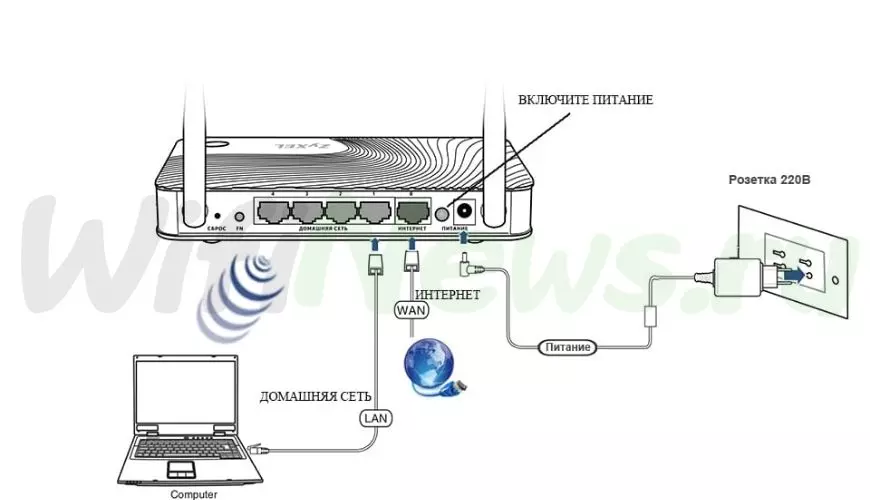
Первый шаг – это подключения роутера ZyXEL Keenetic Viva к персональному компьютеру или ноутбуку. В этом случае нужно кабель провайдера, который провел ваш провайдер, подключаем кабель в «ИНТЕРНЕТ» порт роутера. А LAN-кабель, который шел в комплекте с роутером подключаем к LAN-порту роутера «ДОМАШНЯЯ-СЕТЬ», а второй конец кабеля подключите к LAN-порту компьютера либо ноутбука. Не забываем подключить кабель питания в розетку.
Авторизация роутера ZyXEL Keenetic Viva
Затем нужно зайти в его web-интерфейс, для этого необходимо воспользоваться любым браузером (это может Chrome или EGDE, Opera и даже Яндекс браузер). Далее открываем браузер и вводим адрес роутера в адресной строке: my.keenetic.net или 192. 168.1.1 и нажимаю «Enter» на клавиатуре.

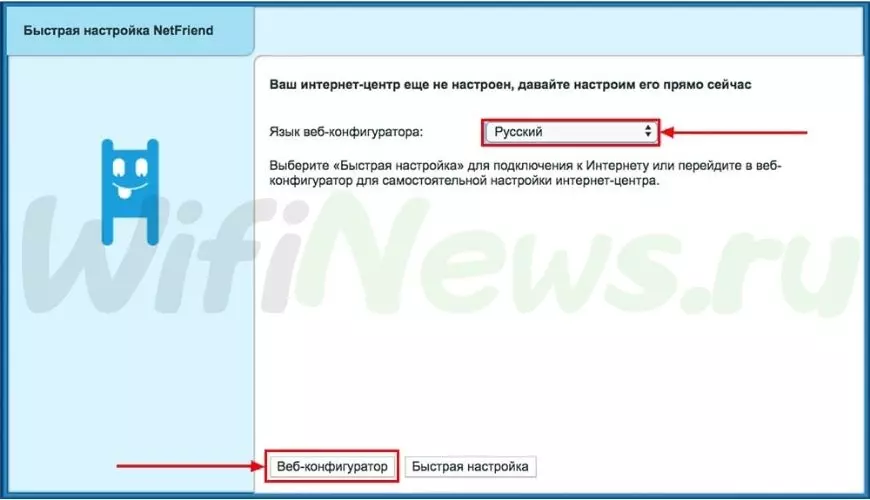
Далее мы переходим к настройке роутера. Выбираем русский интерфейс и нажимаем Веб-конфигуратор.
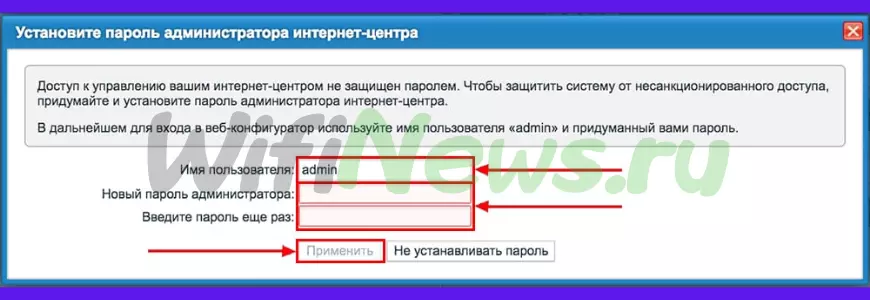
Затем роутер выводит окно для настроек паролей на web-интерфейс. По желанию, можно поставить пароль, а можно пропустить данную настройку. При установке пароля запомните и запишите пароль.
Настройка роутера ZyXEL Keenetic Viva
Далее нужно произвести настройку роутера. Чтобы обезопасить беспроводную сеть, установим пароль на ваф-фай. Потом необходимо выяснить какой тип подключения используется для входа в Интернет, это PPTP, L1TP либо PPPOE.
Чтобы получить информацию о подключении к Интернету, необходимо позвонить провайдеру (организация, с которой заключен договор на предоставление услуги интернет). Теперь приступаем к настройки роутер.
Настройка Wi-Fi пароля
Wi-Fi-роутер ZyXEL Keenetic Viva имеет двухдиапазонный режим работы, в котором роутер поддерживает 2 рабочие частоты связи, это 2,4 и 5 ГГц соответственно. С помощью 5 ГГц можно достичь более высокой пропускной способности, но с меньшей дальностью действия, а 2,4 ГГц дальность действия больше, но более подвержена помехам. Далеко не все устройства поддерживают 5 ГГц. Есть возможность выбора двух вариантов, при этом можно менять беспроводное соединение уже на устройствах.
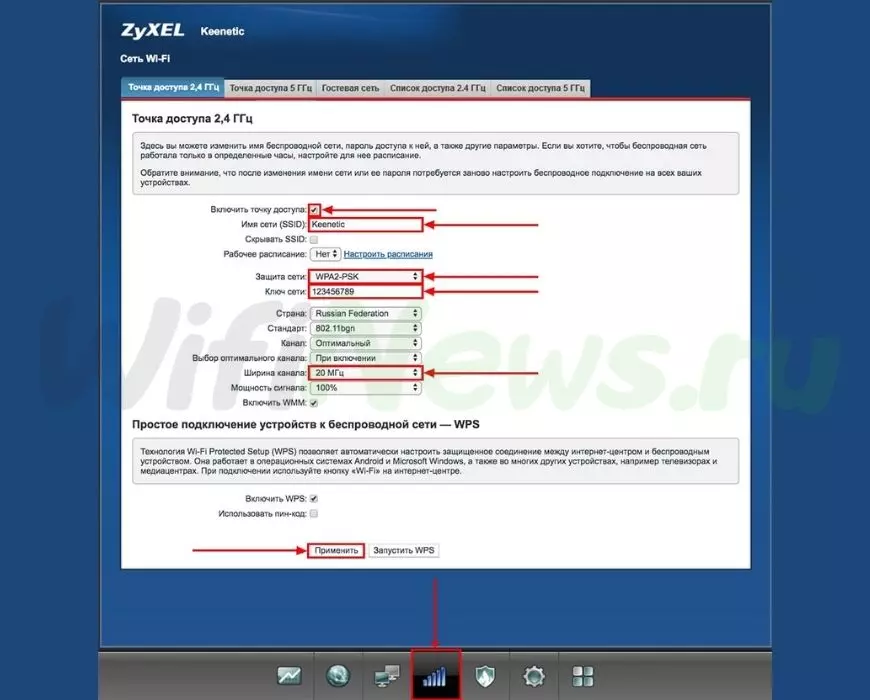
- С помощью WEB-интерфейса в нижнем меню выбирается ярлык «Сеть Wi-Fi», и переходим в настройки сети «Точка доступа 2,4 Ггц».
- Установить галочку напротив «Включить точку доступа», далее в поле «Имя сети (SSID)» прописать и указать имя беспроводной сети, в нашем случае «KEENETIC», данное имя будет точкой доступа WI-FI, когда будите подключаться к сети. Рекомендую в название точки доступа указать частоту к примеру: «KEENETIC 2.4».
- «Защита сети» – выбираем WPA2-PSK.
- Устанавливаем пароль на беспроводную сеть. В поле «Ключ сети» записываем пароль, в нашем случае «123456789».
- «Ширина канала» – выбираем «20 МГц».
- Нажимаем «Применить».
- Нажимаем вкладку «Точка доступа 5 ГГц».
- Устанавливаем галочку напротив «Включить точку доступа», далее в поле «Имя сети (SSID)» прописываем и указываем имя беспроводной сети, в нашем случае «KEENETIC5», добавляем частоту сети 5 Ггц чтобы отличать от сети 2,4Ггц.
- «Защита сети» – выбираем WPA2-PSK.
- Устанавливаем пароль на беспроводную сеть. В поле «Ключ сети» записываем новый пароль, в нашем случае «123456789», но рекомендуем пароли ставить разные.
- «Ширина канала» – выбираем «20/40/80 МГц».
- Нажимаем «Применить».

PPTP Настройка
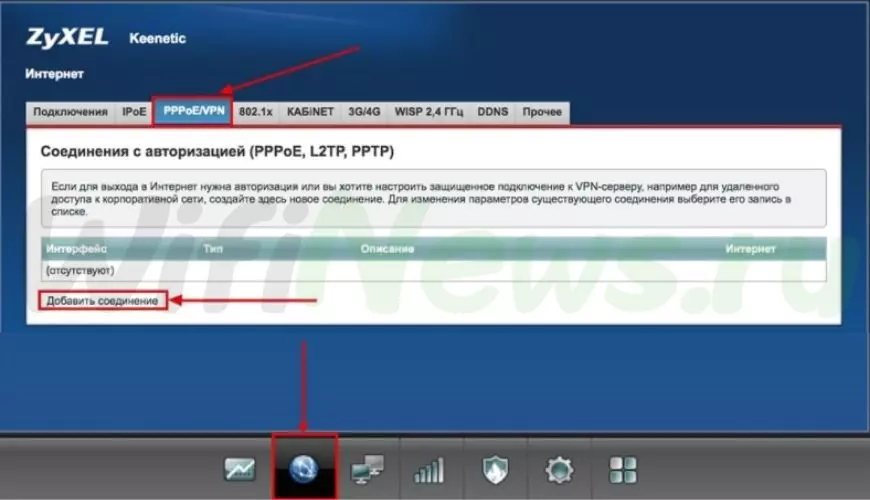
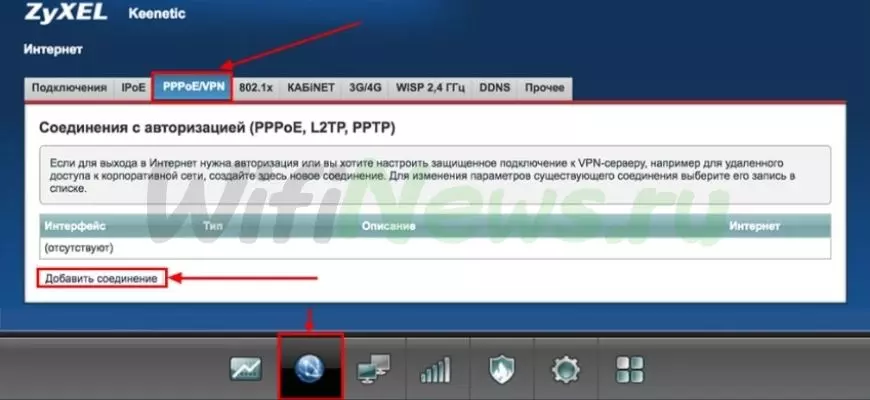
- Нажимаем в нижнем меню на кнопку «Интернет».
- Находим вкладку «PPPoE/VPN» нажимаем «Добавить соединение».
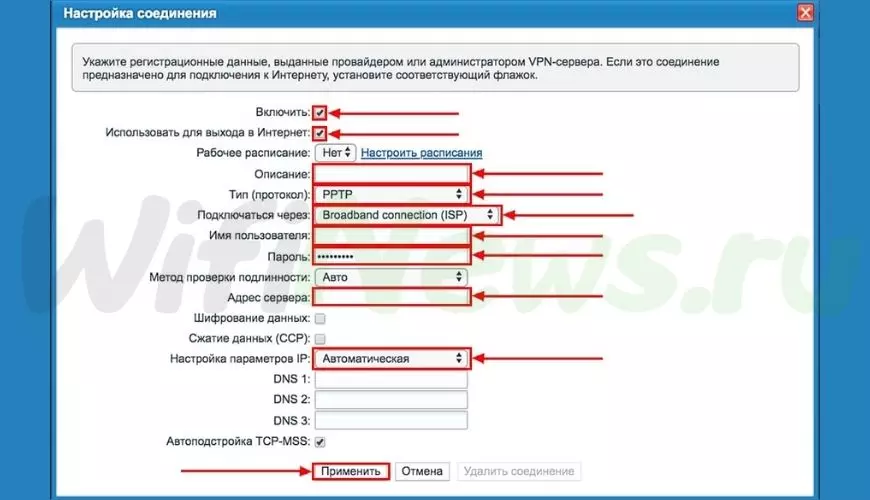
- В открывшемся окне ставим галочки напротив «Включить» и «Использовать для выхода в интернет».
- В «Описание» записываем любое слова на английском, например «black», «Тип (протокол)» выбираем «PPTP», «Подключаться через» выбираем «Broadband connection (ISP)».
- Далее нам предлагают указать имя пользователя (в строчке «Имя пользователя»), пароль (в строчке «Пароль»). Также нужно будет указать IP-адрес вашего сервера (в строке «Адрес сервера»).
Вся вышеперечисленные информация предоставляет вашим провайдер (Организация, которая провела вам интернет). Вся эта информация (данные) прописываются при заключение договора с провайдером. Если данных нет, нужно позвонить на горячую линию вашего оператора и получить всю необходимую информацию.
Настройка PPTP со статическим IP-адресом
Приступим к настройке подключения PPTP со статическим IP-адресом на роутере ZyXEL Keenetic Viva. Как правило, в качестве доп.услуги предоставляется статический IP-адрес к основному тарифу как для юридических лиц и физических лиц.
- Нажимаем в нижнем меню на «Интернет».
- Выбираем вкладку «PPPoE/VPN» нажимаем «Добавить соединение».
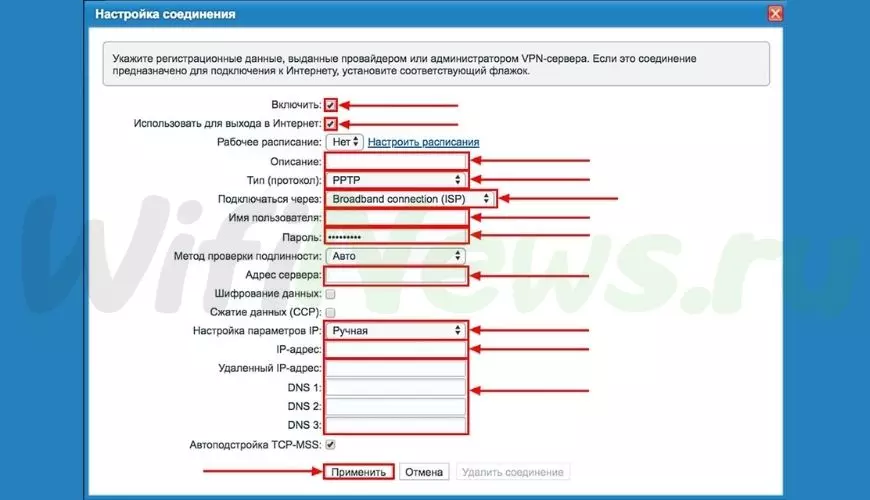
- В новом окне отмечаем галочкой «Включить» и «Использовать для выхода в интернет».
- В «Описание» прописываем любые знаки на английском, пример «Black», «Тип (протокол)» выбираем «PPTP», «Подключаться через» выбираем «Broadband connection (ISP)».
- Далее указываем свое имя в строке «Имя пользователя», пароль в строке «Пароль». Незабываем указать Ip-адрес сервера в строчке «Адрес сервера».
- Т.к. у нас подключение использует статический Ip-адрес, выбираем «Ручная» в строчке «Настройка параметров IP».
- Указываем DNS и IP-адреса.
Вся вышеперечисленные информация предоставляет вашим провайдер (Организация, которая провела вам интернет). Вся эта информация (данные) прописываются при заключение договора с провайдером. Если данных нет, нужно позвонить на горячую линию вашего оператора и получить всю необходимую информацию.
- 7. Далее как все внесли нажимаем «Применить».
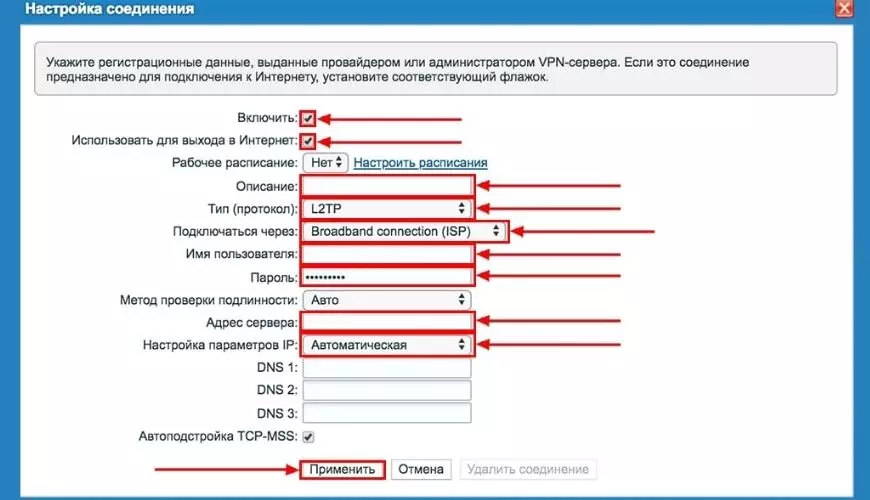
Настройка L2TP
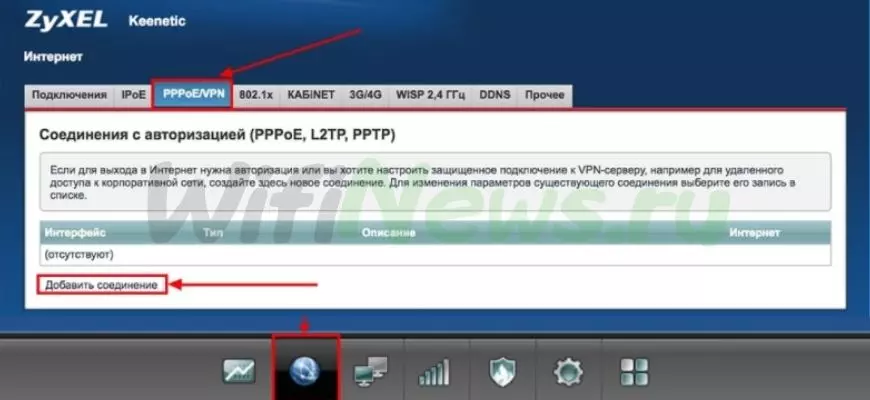
- Нажимаем в меню которое снизу на ярлык «Интернет».
- Далее выбираем вкладку «PPPoE/VPN» нажимаем «Добавить соединение».
- В новом окне проводим проверку о наличии галочки напротив «Включить» и «Использовать для выхода в интернет».
- В «Описание» прописываем слово на английской раскладке клавиатуры, например «Black», «Тип (протокол)» выбираем «L2TP», «Подключаться через» выбираем «Broadband connection (ISP)».
- Далее указываем имя пользователя и пароль. Также надо указать IP-адрес сервера (данные вам предоставляет ваш провайдер).
- «Настройка параметров IP» – «Автоматическая».
- После внесения всех данных нажимаем «Применить».
Настройка L2TP со статическим IP-адресом
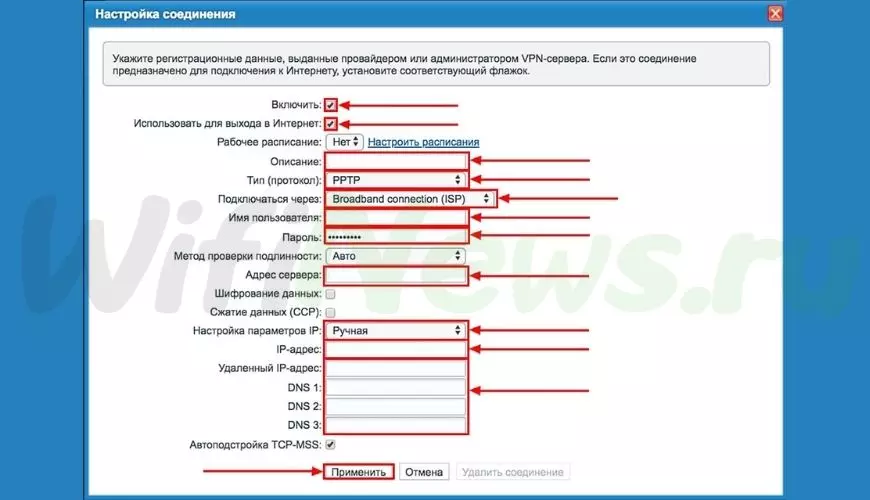
Приступим к настройке подключения L2TP со статическим IP-адресом на роутере ZyXEL Keenetic Viva. Как правило, в качестве дополнительной услуги предоставляется статический IP-адрес к основному тарифу как для юридических лиц и физических лиц.
- Нажимаем в меню которое снизу на ярлык «Интернет».
- Далее выбираем вкладку «PPPoE/VPN» нажимаем «Добавить соединение».

- В новом окне отмечаем галочкой «Включить» и «Использовать для выхода в интернет».
- В «Описание» прописываем любые знаки на английском, пример «black», «Тип (протокол)» выбираем «PPTP», «Подключаться через» выбираем «Broadband connection (ISP)».
- Далее указываем свое имя в строке «Имя пользователя», пароль в строке «Пароль». Незабываем указать Ip-адрес сервера в строчке «Адрес сервера».
- Т.к. у нас подключение использует статический Ip-адрес, выбираем «Ручная» в строчке «Настройка параметров IP».
- Указываем DNS и IP-адреса.
Вся вышеперечисленные информация предоставляет вашим провайдер (Организация, которая провела вам интернет). Вся эта информация (данные) прописываются при заключение договора с провайдером. Если данных нет, нужно позвонить на горячую линию вашего оператора и получить всю необходимую информацию.
- 7. Далее как все внесли нажимаем «Применить».
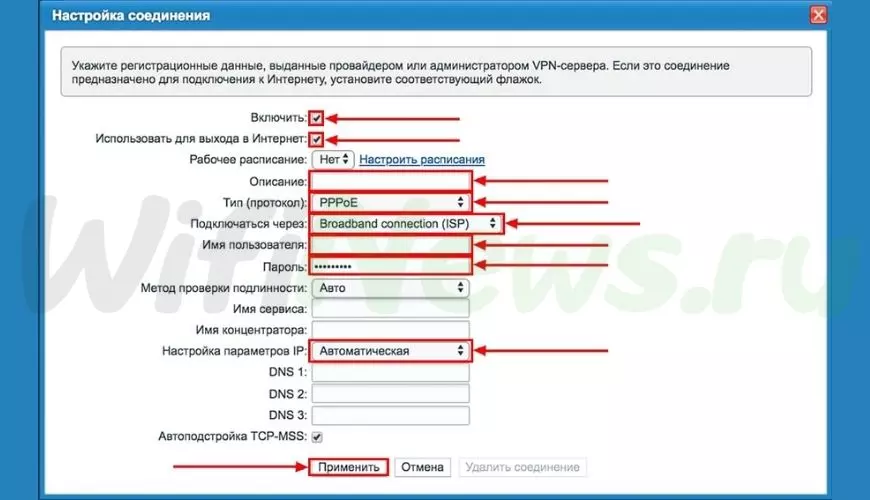
Настройка PPPOE
- Нажимаем в меню которое снизу на ярлык «Интернет».
- Далее выбираем вкладку «PPPoE/VPN» нажимаем «Добавить соединение».
- В новом окне проводим проверку о наличии галочки напротив «Включить» и «Использовать для выхода в интернет».
- В «Описание» прописываем слово на английской раскладке клавиатуры, например «Black», «Тип (протокол)» выбираем «PPPOE», «Подключаться через» выбираем «Broadband connection (ISP)».
- Далее указываем имя пользователя и пароль. Также надо указать IP-адрес сервера (данные вам предоставляет ваш провайдер).
- «Настройка параметров IP» – «Автоматическая».
- После внесения всех данных нажимаем «Применить».
Настройка PPPoE со статическим IP-адресом
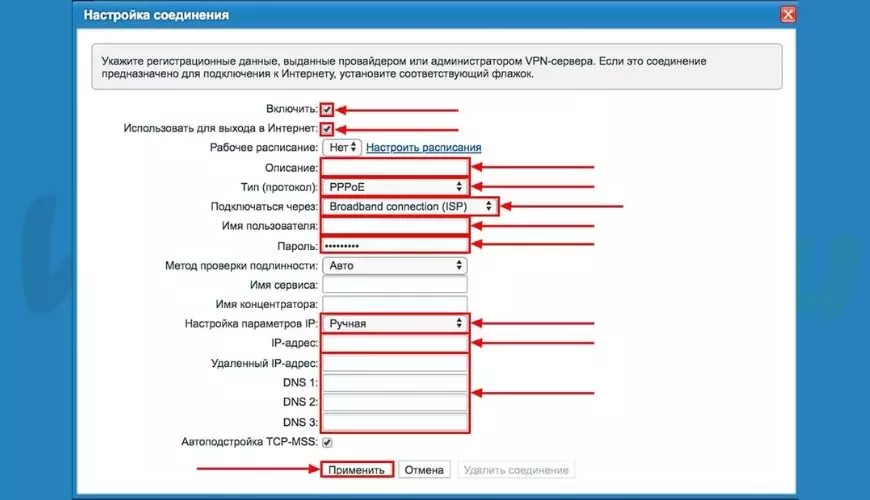
Приступим к настройке подключения PPPoE со статическим IP-адресом на роутере ZyXEL Keenetic Viva. Как правило, в качестве доп.услуги предоставляется статический IP-адрес к основному тарифу как для юридических лиц и физических лиц.
- Нажимаем в меню которое снизу на ярлык «Интернет».
- Далее выбираем вкладку «PPPoE/VPN» нажимаем «Добавить соединение».
- В новом окне отмечаем галочкой «Включить» и «Использовать для выхода в интернет».
- В «Описание» прописываем любые знаки на английском, пример «black», «Тип (протокол)» выбираем «PPPoE», «Подключаться через» выбираем «Broadband connection (ISP)».
- Далее указываем свое имя в строке «Имя пользователя», пароль в строке «Пароль». Незабываем указать Ip-адрес сервера в строчке «Адрес сервера».
- Т.к. у нас подключение использует статический Ip-адрес, выбираем «Ручная» в строчке «Настройка параметров IP».
- Указываем DNS и IP-адреса.
Вся вышеперечисленные информация предоставляет вашим провайдер (Организация, которая провела вам интернет). Вся эта информация (данные) прописываются при заключение договора с провайдером. Если данных нет, нужно позвонить на горячую линию вашего оператора и получить всю необходимую информацию.
- 7. Далее как все внесли нажимаем «Применить».
Надеемся статья будет полезная, так как писали максимально подробно про настройки роутера ZyXEL Keenetic Viva.
Как подключить и настроить роутер Keenetic? Инструкция на примере Keenetic Viva
Хотите самостоятельно подключить и выполнить настройку роутера Keenetic? В этой подробной инструкции я покажу, как это сделать. Расскажу о всех нюансах, добавлю фото и необходимые скриншоты. Демонстрировать процесс настройки я буду на примере интернет-центра Keenetic Viva, который был куплен специально для написания этой и еще нескольких инструкций, которые я буду размещать в отдельном разделе на этом сайте. Для начала выполним подключение, затем настройку подключения к интернету с помощью Ethernet-кабеля, настроим Wi-Fi и установим пароль.
Эта инструкция подойдет практически для всех новых роутеров Keenetic, на которых установлена операционная система KeeneticOS с новым веб-интерфейсом. Для следующих моделей: Keenetic Giga (KN-1010), Ultra (KN-1810), Speedster (KN-3010), Air (KN-1611), Start KN-1111, Lite KN-1311, City (KN-1511), Omni (KN-1410), DSL (KN-2010), Duo (KN-2110), Extra (KN-1710, KN-1711), 4G (KN-1210), Hero 4G (KN-2310), Runner 4G (KN-2210). Ну и для Keenetic Viva (KN-1910), на примере которого я буду писать эту статью.
Для начала я рекомендую узнать следующую информацию:
- Какой тип подключения использует ваш интернет-провайдер: Динамический IP (DHCP), Статический IP, PPPoE, L2TP, PPTP.
- Если тип подключения PPPoE – вы должны знать имя пользователя и пароль. Если L2TP или PPTP, то кроме имени пользователя и пароля у вас еще должен быть адрес сервера.
- Делает ли интернет-провайдер привязку по MAС-адресу.
Как правило, эту информацию можно посмотреть в договоре о подключении к интернету, или узнать у поддержки интернет-провайдера.
Как подключить интернет-центр Keenetic?
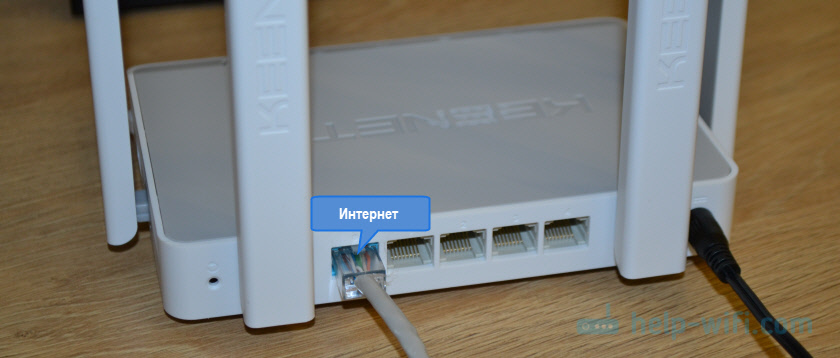
Подключите адаптер питания. Интернет (кабель с коннектором RJ-45, который проложил в ваш дом интернет-провайдер) подключите в 0 Ethernet-порт (он же WAN, или Интернет) . На роутерах Keenetic он выделен голубым цветом. Если у вас интернет подключен через ADSL-модем, или оптический терминал, то вы точно так же подключаете сетевой кабель от модема/терминала к интернет-центру Keenetic.
Включите адаптер питания в розетку.
Дальше нам нужно подключить к роутеру устройство, с которого мы сможем выполнить настройку. Желательно использовать ПК или ноутбук. Если этих устройств нет – можно подключить и выполнить настройку с телефона или планшета. Компьютер можно подключить к роутеру с помощью сетевого кабеля (патч-корд) . Он есть в комплекте с роутером. Подключаем в любой LAN-порт.

Если у вас ПК с Wi-Fi адаптером, ноутбук, телефон и т. д., то их можно подключить к роутеру Keenetic по Wi-Fi. Роутер раздает Wi-Fi сеть сразу после включения питания (обратите внимание на индикаторы) . Заводское имя Wi-Fi сети и пароль для подключения можно посмотреть снизу роутера.

На устройстве, которое вы хотите подключить к роутеру нужно включить Wi-Fi, выбрать в списке сеть (с именем, которое указано на роутере) , ввести пароль и подключиться. Если подключаете мобильное устройство, то попробуйте включить камеру и навести ее на QR-код. Так можно подключиться без ввода пароля вручную.
Для этого чем-то острым нажмите на кнопку Reset (которая на фото ниже) и подержите ее нажатой 10-12 секунд.

После подключения к роутеру доступа к интернету может не быть. Это потому, что роутер еще не настроен. В веб-интерфейс интернет-центра можно зайти без доступа к интернету.
Настройка роутера Keenetic
Выполнить настройку можно двумя способами:
- Через мастер быстрой настройки, который можно запустить сразу после входа в веб-интерфейс. Это пошаговая настройка. Роутер попросит нас указать все необходимые настройки.
- Через отдельные разделы в панели управления. Можно перейти в панель управления и самостоятельно задать необходимые настройки в определенных разделах.
Я покажу оба варианта. Но сначала нам необходимо получить доступ к странице с настройками интернет-центра.
Вход в веб-интерфейс и мастер быстрой настройки
Чтобы открыть настройки роутера Keenetic, нужно в браузере на подключенном к роутеру устройстве перейти по адресу my.keenetic.net или 192.168.1.1.

На начальной странице нужно выбрать язык. Там же можно «Начать быструю настройку», или сразу перейти в панель управления. Так как сначала я покажу, как выполнить установку роутера через мастер быстрой настройки, то нажимаем на кнопку «Начать быструю настройку». После чего нужно принять лицензионное соглашение.

Дальше устанавливаем пароль администратора. Придумайте пароль и укажите его два раза в соответствующих полях. Этот пароль в дальнейшем будет использоваться для входа в веб-интерфейс интернет-центра. Логин (имя пользователя) – admin.

Выбираем способ подключения к интернету. В этой инструкции я буду показывать настройку подключения через Ethernet-кабель. Этот кабель мы уже подключили в соответствующий порт на роутере.
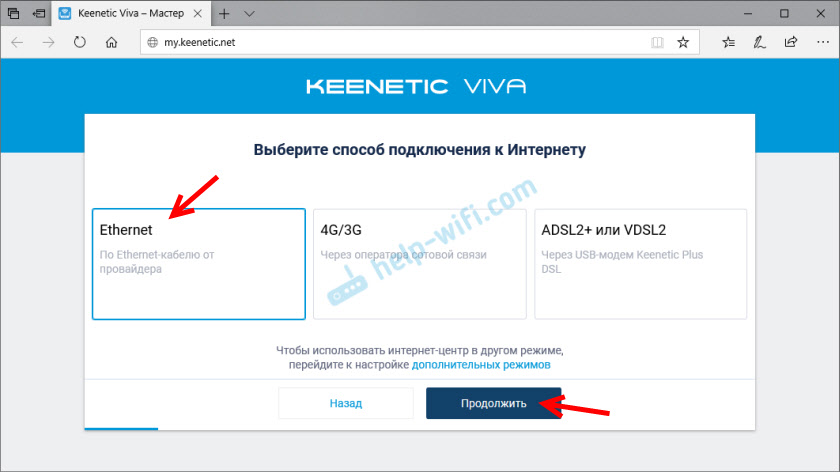
Выбираем, что настраивать. У меня только «Интернет». Если ваш интернет-провайдер предоставляет услугу IPTV, то можете выбрать еще и «IP-телевидение» и сразу настроить просмотр ТВ каналов.

Дальше у нас настройки MAC-адреса. Если ваш интернет-провайдер не делает привязку по MAC-адресу, то выбираем «По умолчанию» и продолжаем настройку. Если делает привязку, то есть два варианта:
- Прописать у провайдера MAC-адрес вашего роутера Keenetic. Он указан снизу роутера (на наклейке) и в настройках, которые вы сейчас видите перед собой (под надписью «По умолчанию») .
- Выбрать пункт «Изменить MAC-адрес» и вручную прописать адрес, к которому на данный момент привязан интернет.

Выбираем способ настройки IP-адреса. Обычно это «Автоматическая». Если провайдер вам выдал IP-адрес (и, возможно, маску подсети, шлюз) , то выберите «Ручная» и пропишите эти адреса.

Тип подключения к интернету. Очень важно правильно выбрать тип подключения, который использует ваш интернет-провайдер. «Без пароля» — это Динамический IP (DHCP). Если у вас есть имя пользователя и пароль, то это PPPoE, L2TP, или PPTP (для двух последних нужен еще адрес сервера) . Если не знаете какой тип выбрать – смотрите договор о подключении к интернету, или звоните в поддержку провайдера.
У меня, например, «Без пароля».

В этом случае дополнительные настройки задавать не нужно.

Эти данные выдает интернет-провайдер.

Затем нужно указать имя пользователя и пароль.

Если все настроили правильно, то наш Keenetic должен сообщить: «Вы подключены к интернету» В моем случае он сразу загрузил и установил обновление программного обеспечения.

После перезагрузки настройка продолжилась. Нужно задать параметры защиты домашней сети. Настроить фильтр Яндекс.DNS или AdGuard DNS. Я не настраивал фильтр. Просто выбрал «Без защиты».

Меняем имя Wi-Fi сети, которую будет раздавать наш маршрутизатор и пароль к ней.

Если вы были подключены к роутеру по Wi-Fi – подключаемся заново (если сменили имя и/или пароль) .

После повторного подключения должна открыться панель управления.

Быстрая настройка роутера Keenetic завершена.
Самостоятельная настройка в панели управления интернет-центра Кинетик
При первом входе веб-интерфейс (когда роутер еще на заводских настройках) мы можем сразу перейти в панель управления. То есть, пропустить мастер быстрой настройки.

Когда роутер уже настроен, установлен пароль администратора, то появится окно авторизации. Где нужно ввести имя пользователя (admin) и установленный ранее пароль. Если вы не знаете пароль, или забыли его, то нужно сделать сброс настроек (подробная информация в начале статьи) .

В панели управления, на главном экране отображается вся основная информация о работе интернет-центра и о подключенных устройствах.

Если вы настраиваете свой роутер Keenetic самостоятельно, пропустили мастер быстрой настройки, то нужно выполнить две основные настройки:
- Подключение к интернету. Если интернет через роутер уже работает, на главной странице в блоке «Интернет» написано «Подключено. «, то этот пункт можно пропустить.
- Настроить Wi-Fi сеть. Сменить имя сети и пароль. Если хотите, можете оставить заводские. Но я рекомендую сменить их.
Подключение к интернету
Перейдите в раздел «Интернет» – «Проводной». Если у вас там нет созданного подключения, нажмите на кнопку «Добавить провайдера» (+). Нужно выбрать «Приоритет подключения». Если это единственное и главное подключение к интернету – выберите «Основное подключение». По желанию можно задать «Имя провайдера» (произвольное, например, Билайн, или МТС) . Ниже видим, что 0 порт выделен под интернет (туда подключен кабель провайдера) . Если необходимо, другие порты можете назначить под ТВ-приставку.

Дальше устанавливаем следующие настройки:
- Настройка IP. В большинстве случаев – «Автоматическая». Если провайдер выдал вам IP-адрес, выберите «Вручную» и пропишите их.
- MAC-адрес. Если ваш провайдер не делает привязку по MAC-адресу – оставляем «По умолчанию». Если делает – прописываем у провайдера (через службу поддержки, или личный кабинет) MAC-адрес своего роутера (указан снизу на наклейке) , или выбираем «Взять с Вашего ПК» (если роутер подключен по кабелю к компьютеру, к которому привязан интернет) , или «Вручную» и прописать MAC-адрес к которому привязан интернет.
- Аутентификация у провайдера. Здесь выбираем тип подключения. Если «Динамический IP» (он же DHCP) – оставляем не использовать. Ну или выбираем PPPoE, PPTP, или L2TP. Эту информацию уточните у своего провайдера.
- Проверка подлинности по стандарту 802.1x – «Не использовать» (если ее не использует ваш провайдер) .
- Проверка доступности интернет – «Не использовать».
Еще раз проверяем все настройки и нажимаем на кнопку «Сохранить».

Если у вас провайдер использует аутентификацию через протокол PPPoE, то понадобится ввести имя пользователя и пароль (выдает провайдер, обычно указаны в договоре) .

Если PPTP или L2TP – нужно указать адрес сервера, имя пользователя и пароль.

После настройки подключения и сохранения настроек должно появиться подключение к интернету. Возможно, придется немного подождать (секунд 20) .
В разделе «Системный монитор» должно быть написано «Подключено. «.

Если у вас не получается настроить интернет, то вы можете обратиться в поддержку своего интернет-провайдера. Они подскажу вам, какие настройки и где нужно указать. Или пишите в комментариях, постараюсь помочь.
Настройка Wi-Fi сети
Перейдите в раздел «Мои сети и Wi-Fi» – «Домашняя сеть». Там я рекомендую оставить все настройки как есть (по умолчанию) и сменить только имя сети и/или пароль.

По умолчанию установлено одинаковое имя Wi-Fi сети и пароль для сети в диапазоне 2.4 ГГц и 5 ГГц. Включена функция Band Steering, которая автоматически определяет диапазон для каждого подключенного к роутеру устройства. То есть, устройства видят одну сеть, подключаются к ней, но могут автоматически переключаться между диапазоном 2.4 ГГц и 5 ГГц.
Как разделить Wi-Fi сети (разные имена для сети в диапазоне 2.4 ГГц и 5 ГГц)
Нужно открыть дополнительные настройки сети в диапазоне 5 ГГц.

Дальше просто меняем имя сети в диапазоне 5 ГГц. Пароль можно оставить такой же, как для диапазона 2.4 ГГц.

Не забудьте сохранить настройки. После этого ваши устройства будут видеть две Wi-Fi сети (в разных диапазонах) . Настройки функции Band Steering будут недоступны.
Настройка IPTV
Для настройки IPTV (если ваш интернет-провайдер предоставляет эту услугу) перейдите в раздел «Интернет» – «Проводной». Там можно выделить любой Ethernet-порт (кроме 0, куда подключен интернет) под подключение ТВ-приставки.

Если ваш провайдер выдал вам параметры VLAN, то их нужно прописать в настройках. Для этого нажмите на «VLAN для интернета, IP-телефонии и IP-телевидения». Пропишите значения WLAN, которые предоставил интернет-провайдер.

Для сохранения настроек нажмите на кнопку «Сохранить».
Обновление прошивки
Интернет-центры Keenetic автоматически загружают и устанавливают обновление ПО. По умолчанию включено автоматическое обновление. Чтобы проверить, есть ли новая версия прошивки, или сменить какие-то настройки связанные с обновлением KeeneticOS нужно перейти в раздел «Управление» – «Общие настройки». Роутер сразу начнет проверять наличие новой версии ПО.

Можно сменить настройки канала обновлений. По умолчанию стоит «Релиз» (роутер загружает стабильную версию ПО) . При желании можно сменить на «Тестовая сборка» или «Предварительная версия». Отключить автоматическое обновление, или задать время установки обновлений. Там же находится управление компонентами системы KeeneticOS.
Смена пароля администратора
Сменить пароль администратора интернет-центра Keenetic можно в разделе «Управление» – «Пользователи и доступ». Выберите свою учетную запись.

Дальше придумайте и два раза укажите пароль.

Сохраните настройки. Постарайтесь не забыть этот пароль. Если это случиться, то вы не сможете получить доступ к настройкам роутера. Придется делать полный сброс настроек.
Оставляйте комментарии! Оставляйте свои отзывы и впечатления от роутера Keenetic. Задавайте вопросы.